
Da sich die mobile Konnektivität ständig weiterentwickelt, wird die eSIM für viele Nutzer zur bevorzugten Wahl.
Indem die physische SIM-Karte durch eine digitale Lösung ersetzt wird, macht die eSIM die Verbindung Ihres Geräts mit einem Netzwerk einfacher und effizienter.
Sie müssen weder mit Hardware hantieren noch komplizierte Schritte ausführen – alles lässt sich direkt über die Einstellungen Ihres Telefons erledigen.
Wenn Sie Ihre iRoamly eSIM erhalten haben und bereit sind, diese auf Ihrem iPhone SE (2. Gen.) zu nutzen, führt Sie diese Anleitung Schritt für Schritt durch den Installations- und Aktivierungsprozess.
Vorbereitungen vor der Einrichtung der iRoamly eSIM
Stellen Sie vor dem Start sicher, dass Sie über Folgendes verfügen:
Eine stabile Internetverbindung (WLAN oder Mobilfunk)
Einen gültigen eSIM QR-Code oder manuelle Aktivierungsdaten (SM-DP+-Adresse und Aktivierungscode), die Sie von Ihrem Anbieter erhalten haben
Ihr eingeschaltetes und entsperrtes iPhone SE (2. Gen)
Ein Gerät, das auf die neueste iOS-Version aktualisiert wurde (für eine optimale Kompatibilität empfohlen)
Methode 1: Installieren Sie eSIM per QR-Code
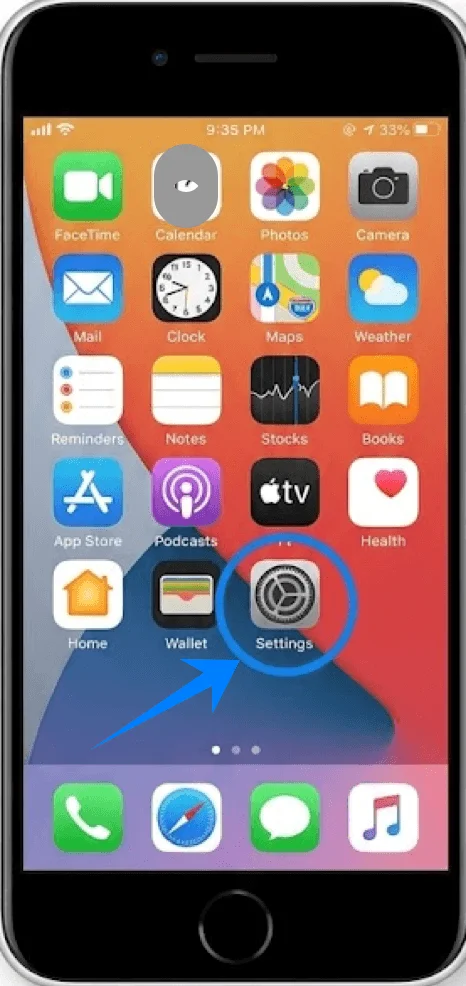
Schritt 1: Einstellungen öffnen
Tippen Sie auf Einstellungen auf dem Startbildschirm
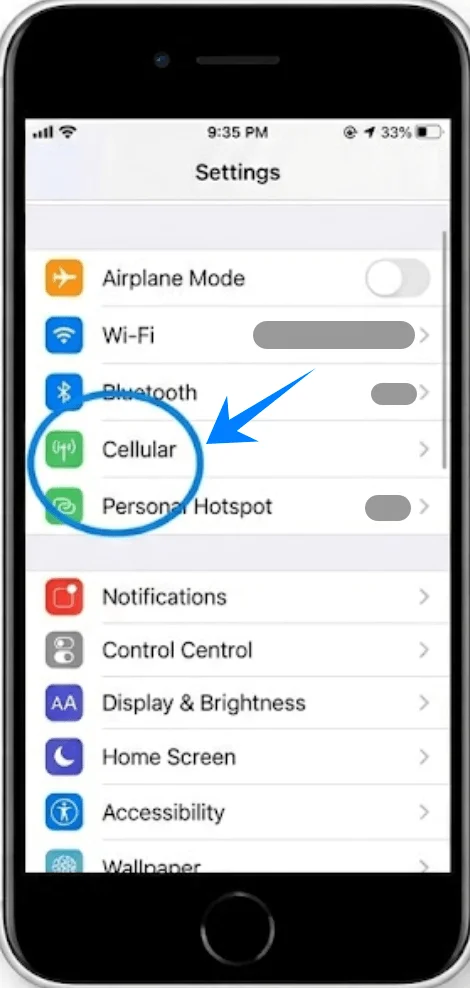
Schritt 2: Zu den Mobilfunkeinstellungen navigieren
Tippen Sie auf Mobilfunk (Auf manchen Geräten erscheint dies als “Mobiler Dienst” oder “Mobile Daten”)
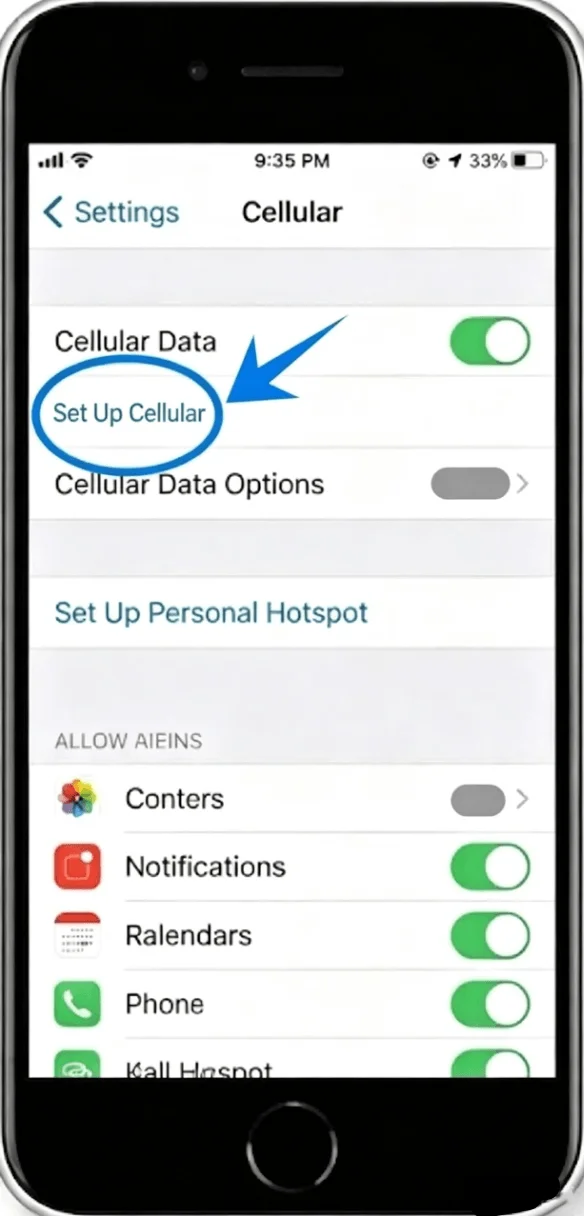
Schritt 3: eSIM hinzufügen
Tippen Sie auf Mobilfunktarif einrichten, wenn noch kein Tarif installiert ist, oder auf Mobilfunktarif hinzufügen, um eine neue Leitung zu ergänzen
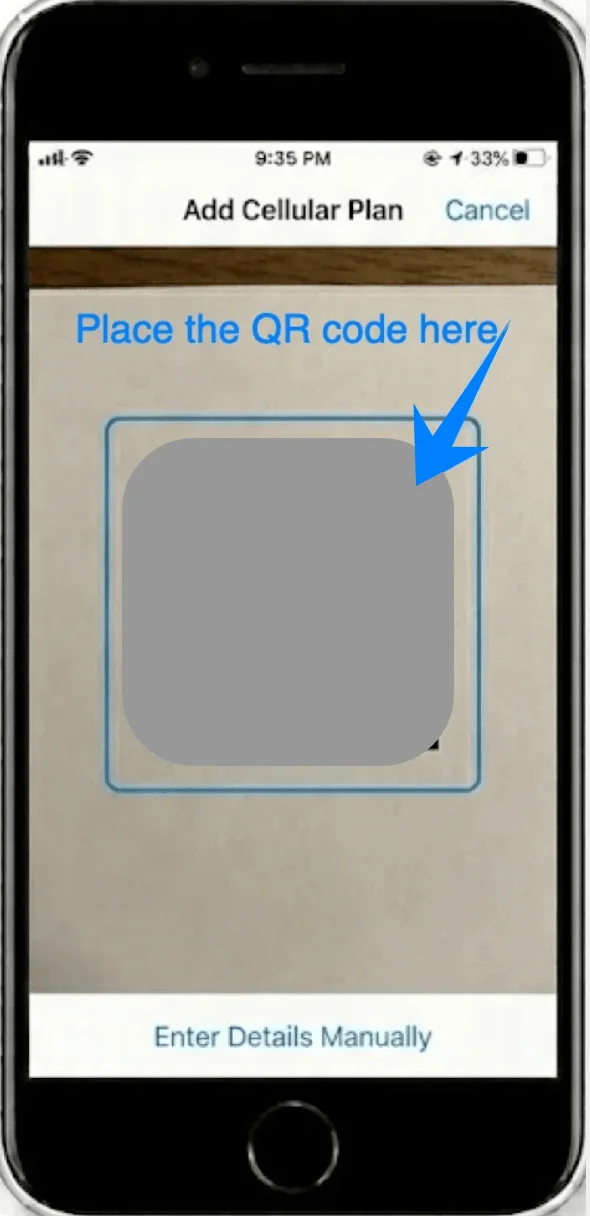
Schritt 4: QR-Code scannen
Die Kamera-App öffnet sich automatisch
Richten Sie die Kamera Ihres iPhones auf den von Ihrem Anbieter bereitgestellten QR-Code
Schritt 5: Tariferkennung bestätigen
Warten Sie, bis das iPhone den QR-Code erkennt
Tippen Sie bei entsprechender Aufforderung auf Mobilfunktarif hinzufügen
Schritt 6: Tarif bezeichnen
Wählen Sie eine Bezeichnung (z. B. Primär, Sekundär, Arbeit oder Reisen)
Tippen Sie auf Weiter
Schritt 7: Standardleitungen konfigurieren
Sie werden aufgefordert, folgende Optionen festzulegen:
Standardleitung für Anrufe → Wählen Sie die gewünschte Leitung → Tippen Sie auf Weiter
iMessage & FaceTime → Wählen Sie eine Leitung → Tippen Sie auf Weiter
Mobile Daten → Wählen Sie die zu verwendende Leitung → Tippen Sie auf Weiter
Schritt 8: Aktivierung abschließen
Warten Sie, während die eSIM aktiviert wird
Sobald der Vorgang abgeschlossen ist, erscheint der neue Tarif unter Einstellungen > Mobilfunk (Auf manchen Geräten erscheint dies als “Mobiler Dienst” oder “Mobile Daten”)
Methode 2: Installieren der eSIM über manuelle Eingabe
Schritt 1: Einstellungen öffnen
Tippen Sie auf Einstellungen
Schritt 2: Zu Mobilfunk navigieren
Tippen Sie auf Mobilfunk (Auf einigen Geräten kann dies als “Mobiler Dienst” oder “Mobile Daten” angezeigt werden)
Schritt 3: eSIM-Einrichtung starten
Tippen Sie auf Mobilfunktarif einrichten, falls noch kein Tarif installiert ist, oder tippen Sie auf Mobilfunktarif hinzufügen, um eine neue Leitung zu ergänzen
Schritt 4: Manuelle Eingabe wählen
Tippen Sie auf Details manuell eingeben (am unteren Bildschirmrand)
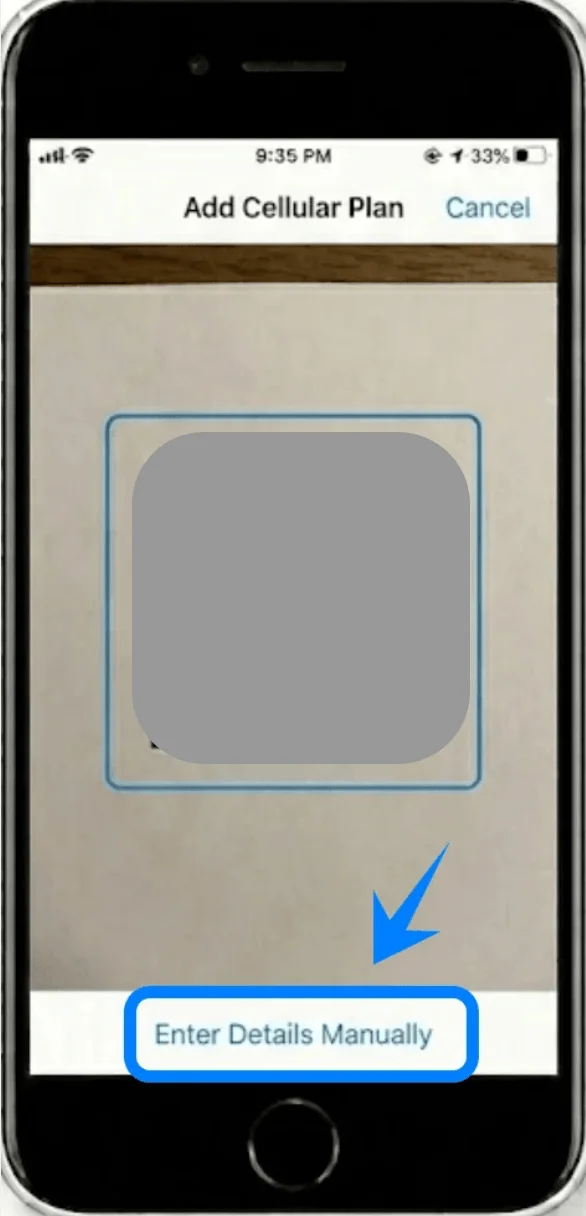
Schritt 5: eSIM-Aktivierungsdetails eingeben
Auf dem Bildschirm Details manuell eingeben sehen Sie drei Eingabefelder. Geben Sie die Informationen genau so ein, wie sie von Ihrem Anbieter bereitgestellt wurden:
Geben Sie in das Feld SM-DP+ Adresse die von Ihrem Anbieter gelieferte SM-DP+ Adresse ein
Geben Sie in das Feld Aktivierungscode den Aktivierungscode exakt so ein, wie er angegeben wurde
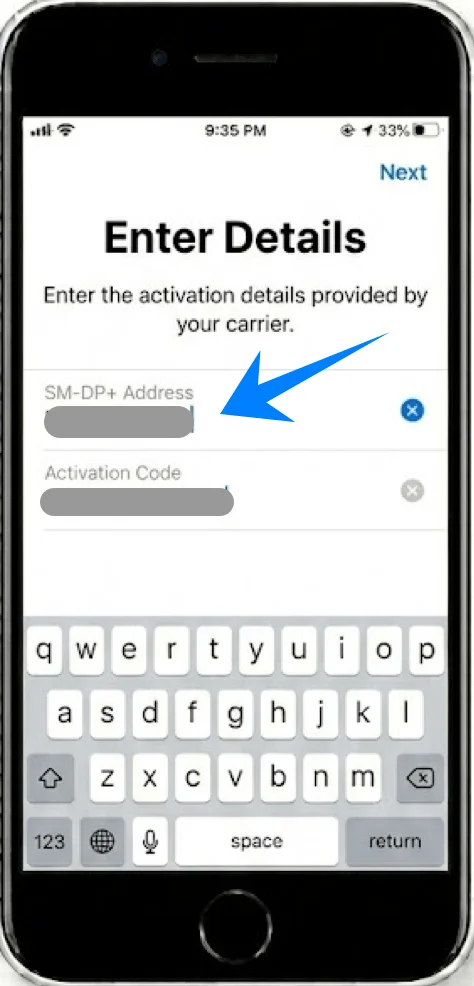
Geben Sie in das Feld Bestätigungscode (optional) den Bestätigungscode ein, sofern Ihr Anbieter einen zur Verfügung gestellt hat
Nachdem Sie alle Felder ausgefüllt haben:
Tippen Sie auf Weiter in der oberen rechten Ecke des Bildschirms
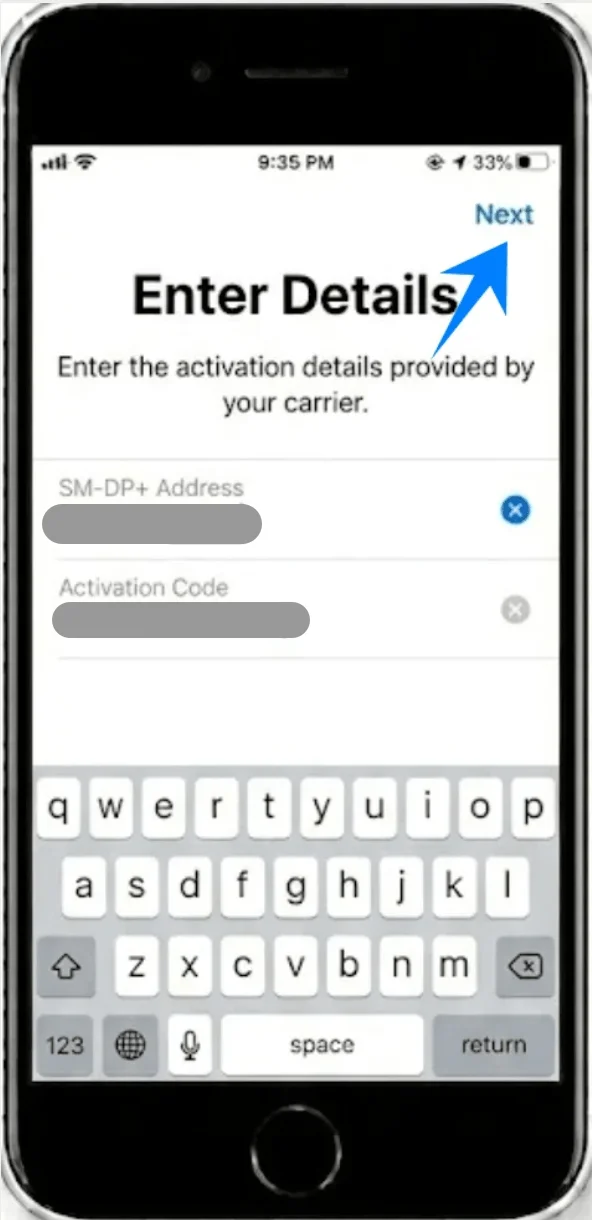
Schritt 6: Hinzufügen des Tarifs bestätigen
Tippen Sie bei Aufforderung auf Mobilfunktarif hinzufügen
Schritt 7: eSIM benennen
Weisen Sie ein Etikett zu (z. B. Geschäftlich, Reisen)
Tippen Sie auf Weiter
Schritt 8: Nutzungseinstellungen konfigurieren
Folgen Sie den Anweisungen nacheinander:
Wählen Sie Standardleitung für Anrufe → Tippen Sie auf Weiter
Wählen Sie Leitung für iMessage & FaceTime → Tippen Sie auf Weiter
Wählen Sie Leitung für mobile Daten → Tippen Sie auf Weiter
Schritt 9: Auf Aktivierung warten
Das Telefon versucht nun, eine Verbindung zum Mobilfunknetz aufzubauen
Die Aktivierung ist abgeschlossen, sobald die Signalbalken erscheinen
So bestätigen Sie die erfolgreiche Installation
In den Einstellungen prüfen
Öffnen Sie die Einstellungen
Tippen Sie auf Mobilfunk (Auf manchen Geräten wird dies als “Mobilfunktarif” oder “Mobile Daten” angezeigt)
Stellen Sie sicher, dass:
Ein neuer Tarif unter Mobilfunktarife aufgeführt ist
Der Tarif Signalbalken und den Namen des Netzbetreibers anzeigt
Statusleiste prüfen
Schauen Sie in die rechte obere Ecke Ihres Bildschirms:
Dort sollten die Signalbalken für die eSIM-Leitung zu sehen sein
Bei aktiver Dual-SIM-Nutzung werden Ihnen möglicherweise zwei Signalindikatoren angezeigt
Verbindung testen
Führen Sie einen Anruf oder senden Sie eine Nachricht über die neue Leitung:
Öffnen Sie die Telefon-App
Wählen Sie bei Aufforderung die gewünschte Leitung aus
Starten Sie einen Testanruf
Hinweis: Einige eSIM-Tarife beinhalten keine Unterstützung für Sprachanrufe, daher steht diese Funktion je nach Tarif möglicherweise nicht zur Verfügung.
Fazit
Da Ihre iRoamly eSIM nun auf Ihrem iPhone SE (2. Gen.) installiert ist, ist Ihr Gerät vollständig für mobile Datenverbindungen eingerichtet, ohne dass eine physische SIM-Karte erforderlich ist.
Diese digitale Einrichtung ermöglicht es Ihnen, Ihr Netzwerk direkt über die Einstellungen zu verwalten, wodurch Sie Ihre Verbindungen bei Bedarf ganz einfach aktualisieren, wechseln oder organisieren können.
Insgesamt bietet eSIM eine effizientere und flexiblere Möglichkeit, stets in Verbindung zu bleiben.