
Da sich die mobile Konnektivität stetig weiterentwickelt, wird eSIM für viele Nutzer zu einer effizienteren und bequemeren Option. Im Gegensatz zu herkömmlichen SIM-Karten entfällt die physische Handhabung, was den Einrichtungsprozess erheblich vereinfacht.
Für Nutzer eines iPhone XR kann das Hinzufügen einer eSIM direkt auf dem Gerät erfolgen, sofern die erforderlichen Voraussetzungen erfüllt sind.
Wenn Sie Ihre iRoamly eSIM-Daten bereits zur Hand haben, führt Sie diese Anleitung Schritt für Schritt durch die Installation und Aktivierung. So wird der Vorgang verständlich und einfach – selbst wenn Sie dies zum ersten Mal tun.
Vorbereitungen für die Einrichtung der iroamly eSIM
Stellen Sie vor Beginn sicher, dass Sie über Folgendes verfügen:
Eine stabile Internetverbindung (WLAN oder Mobilfunk)
Einen gültigen eSIM QR-Code oder manuelle Aktivierungsdaten (SM-DP+ Adresse und Aktivierungscode), die Sie von Ihrem Mobilfunkanbieter erhalten haben
Ihr iPhone XR eingeschaltet und entsperrt
Das Gerät ist auf die neueste iOS-Version aktualisiert (für eine optimale Kompatibilität empfohlen)
Methode 1: eSIM via QR-Code installieren
Schritt 1: Mobilfunkeinstellungen öffnen
Tippen Sie auf dem Startbildschirm auf Einstellungen
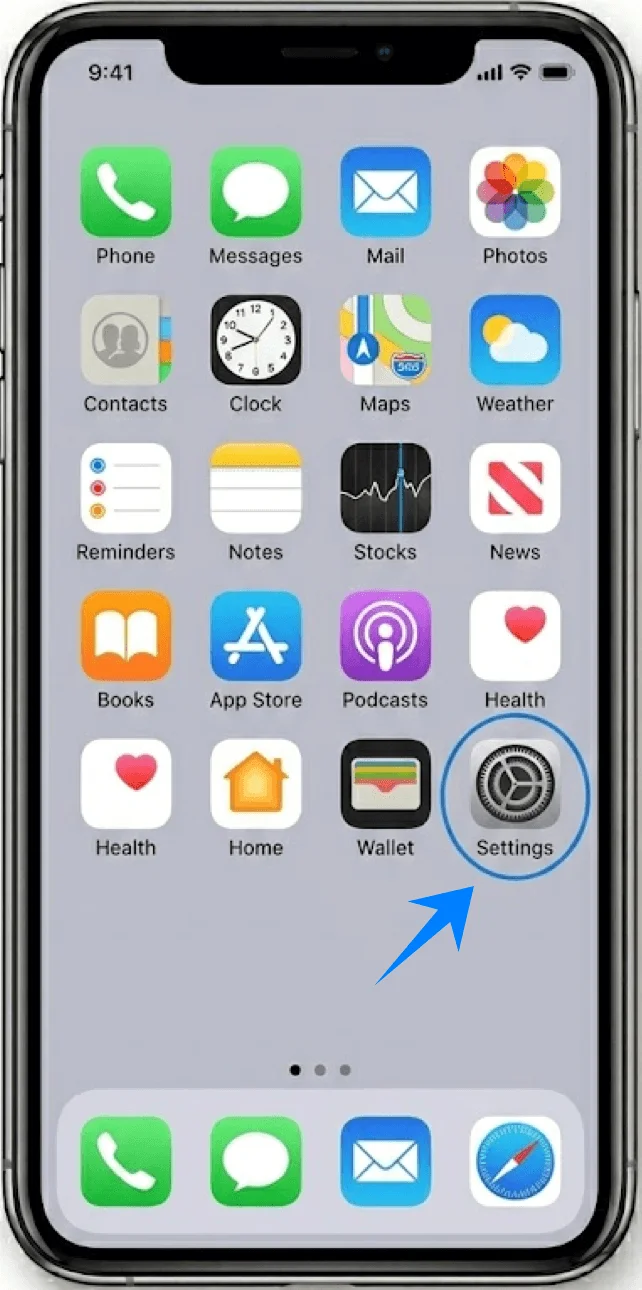
Scrollen Sie nach unten und tippen Sie auf Mobilfunk (Diese Option kann je nach Systemsprache oder Region auch „Mobiler Dienst“ oder „Mobile Daten“ heißen)
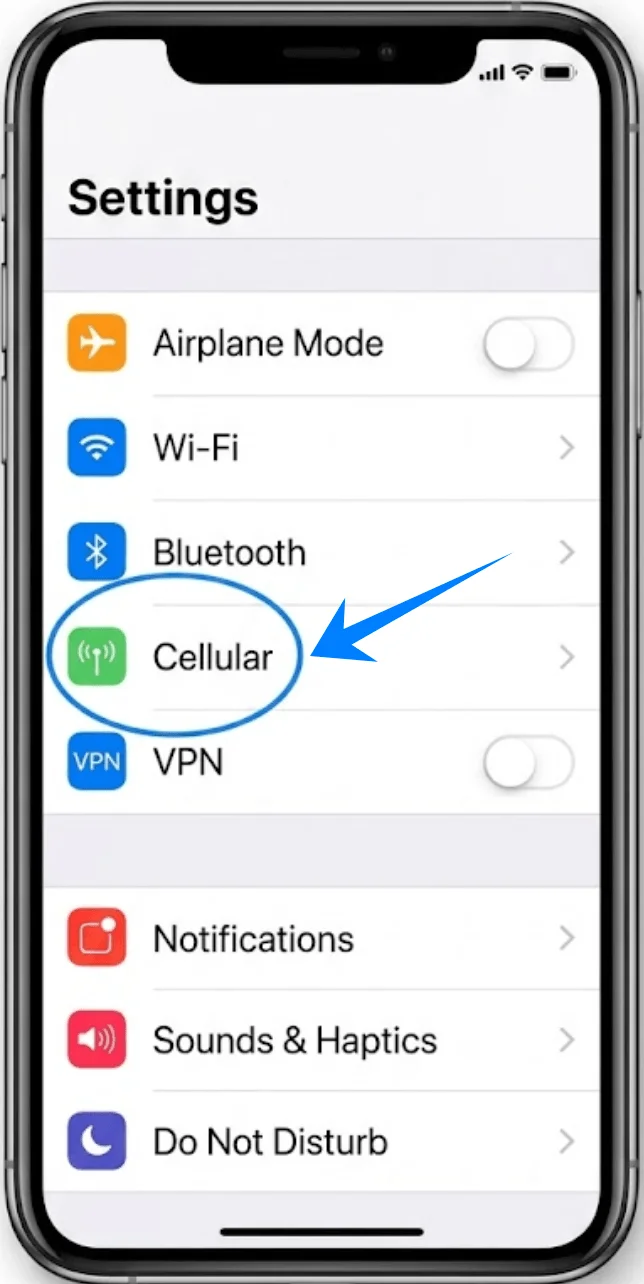
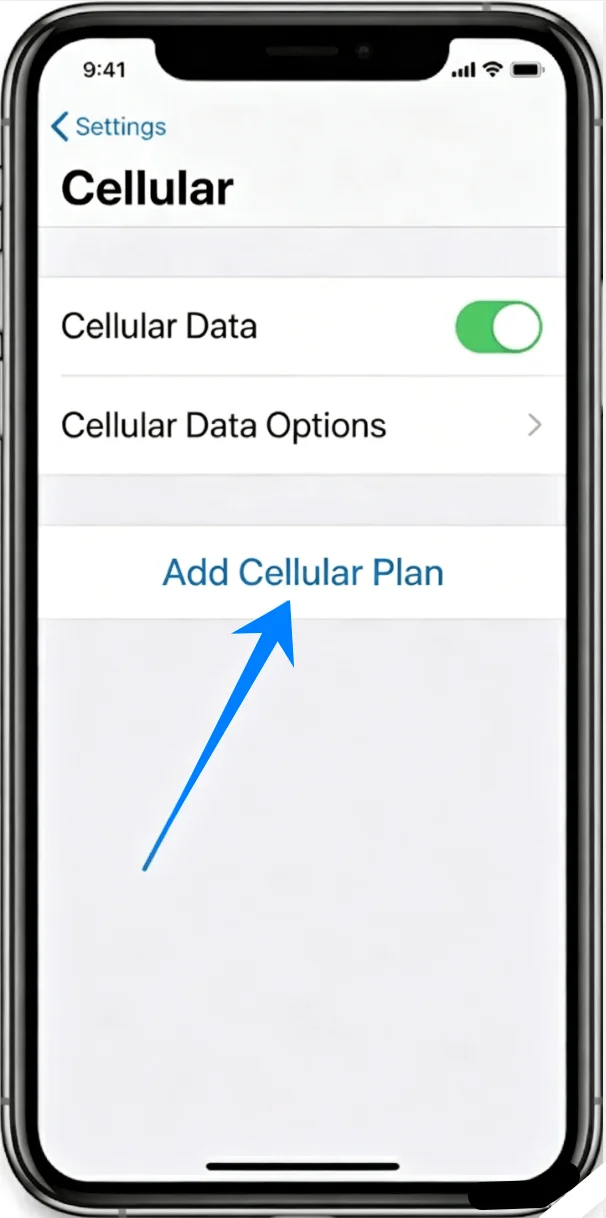
Schritt 2: Neuen Mobilfunktarif hinzufügen
Tippen Sie auf Mobilfunktarif hinzufügen
Schritt 3: QR-Code scannen
Die Kamera öffnet sich automatisch
Positionieren Sie Ihr iPhone so, dass der QR-Code innerhalb des Rahmens liegt
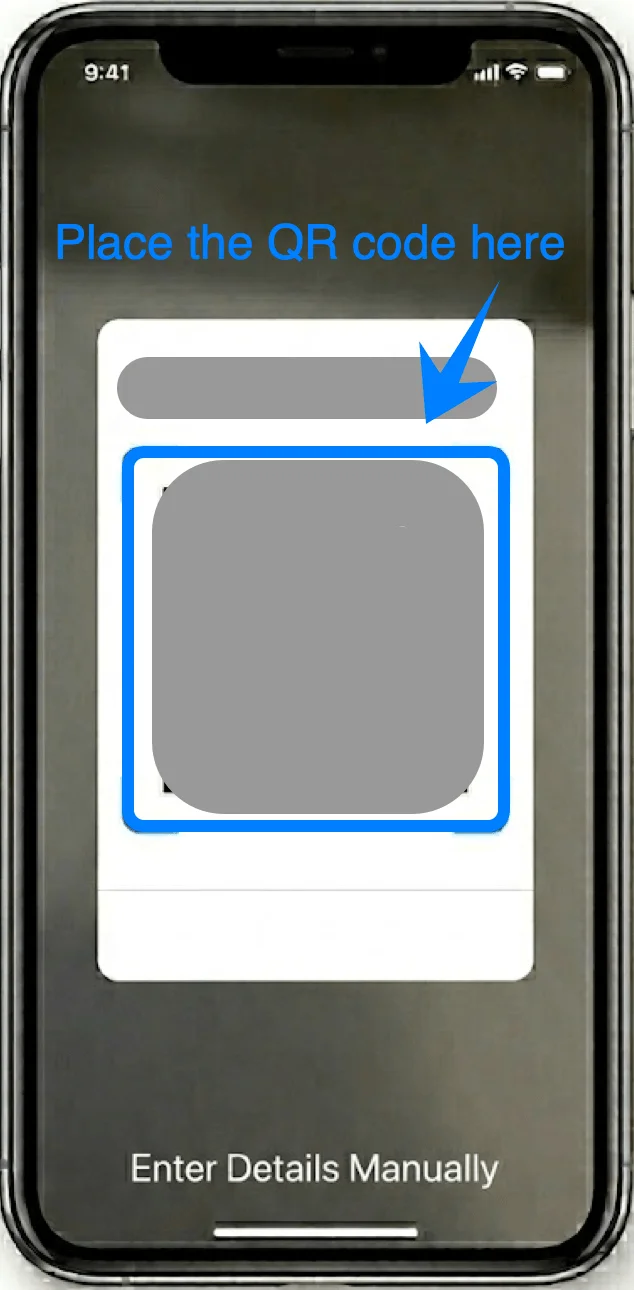
Warten Sie, bis das Gerät den Code erkannt hat
Schritt 4: Hinzufügen des Tarifs bestätigen
Tippen Sie bei entsprechender Aufforderung auf Mobilfunktarif hinzufügen
Schritt 5: eSIM-Leitung benennen
Wählen Sie eine Bezeichnung (z. B. Primär, Sekundär, Privat, Reise)
Tippen Sie auf Weiter
Schritt 6: Standardeinstellungen für Leitungen festlegen
Wählen Sie Ihre Standardleitung für Anrufe und Nachrichten, tippen Sie auf die gewünschte Leitung und anschließend auf Weiter
Wählen Sie aus, welche Leitung für iMessage & FaceTime verwendet werden soll, und tippen Sie auf Weiter
Wählen Sie eine Leitung für Mobile Daten und tippen Sie auf Weiter
Methode 2: eSIM über manuelle Eingabe installieren
Schritt 1: Mobilfunkeinstellungen öffnen
Tippen Sie auf Einstellungen
Scrollen Sie nach unten und tippen Sie auf Mobilfunk (Diese Option kann je nach Systemsprache oder Region als „Mobiler Dienst“ oder „Mobile Daten“ angezeigt werden)
Schritt 2: eSIM-Einrichtung starten
Tippen Sie auf Mobilfunktarif hinzufügen
Schritt 3: Manuelle Eingabe wählen
Tippen Sie unten auf dem Bildschirm auf Details manuell eingeben
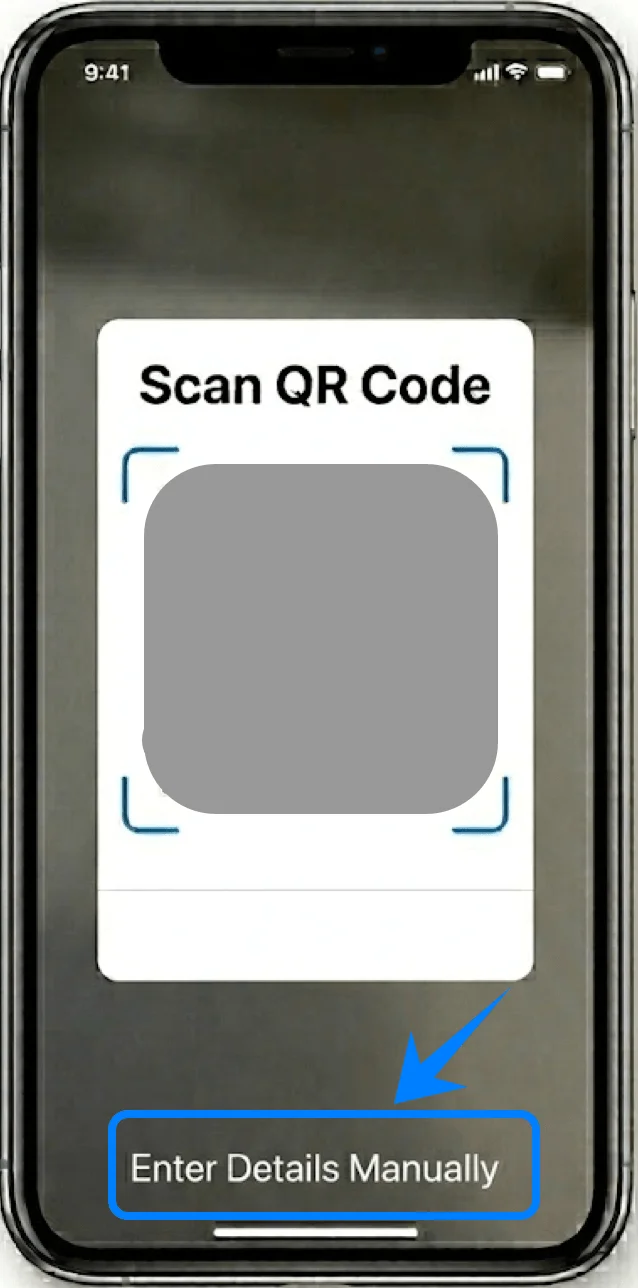
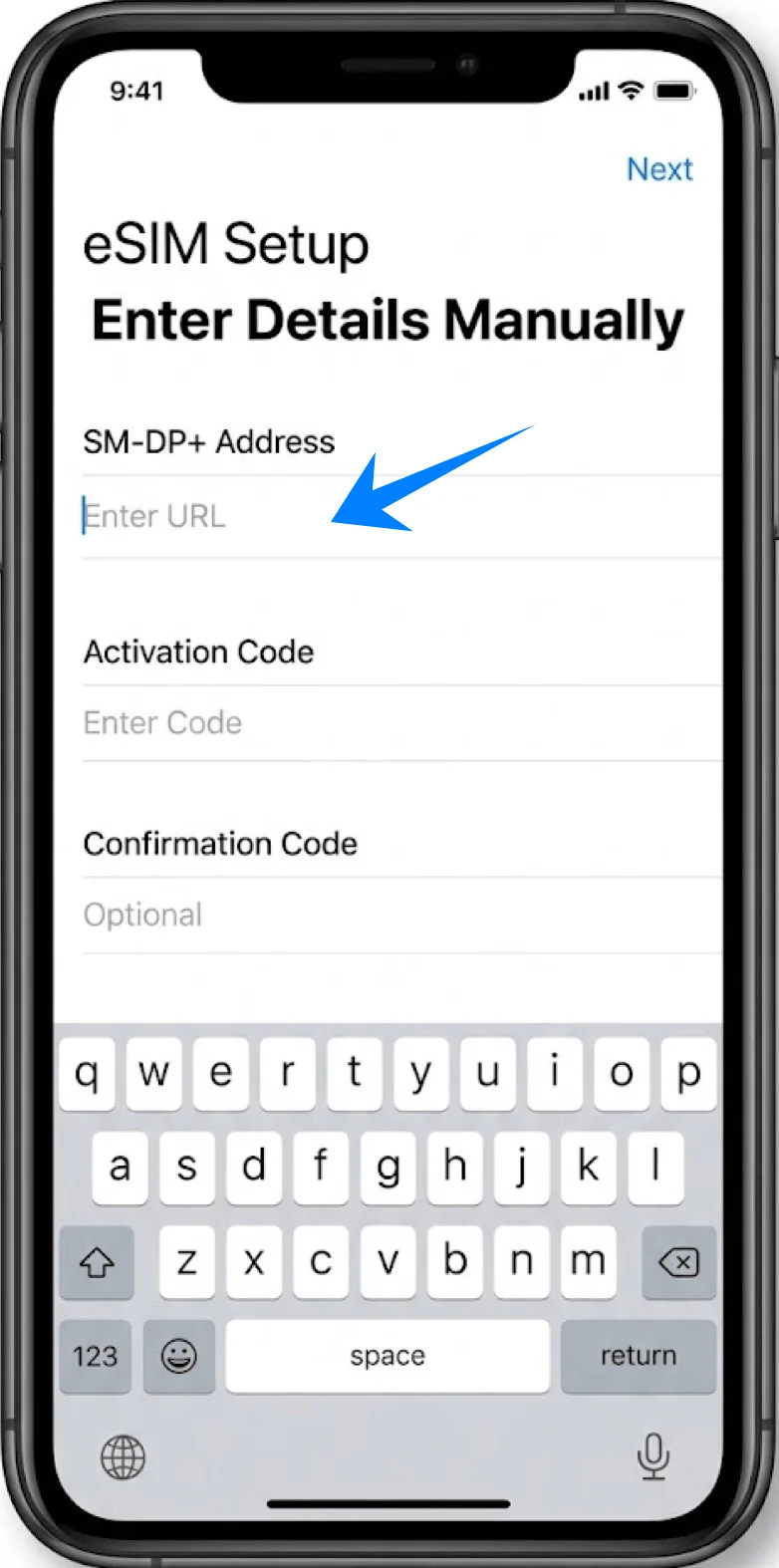
Schritt 4: Aktivierungsinformationen eingeben
Tippen Sie auf das Feld SM-DP+ Adresse
Geben Sie die Adresse exakt so ein, wie sie von Ihrem Anbieter bereitgestellt wurde
Tippen Sie auf das Feld Aktivierungscode
Geben Sie den Code präzise ein (Groß-/Kleinschreibung beachten)
Geben Sie, sofern vorhanden, den Bestätigungscode ein
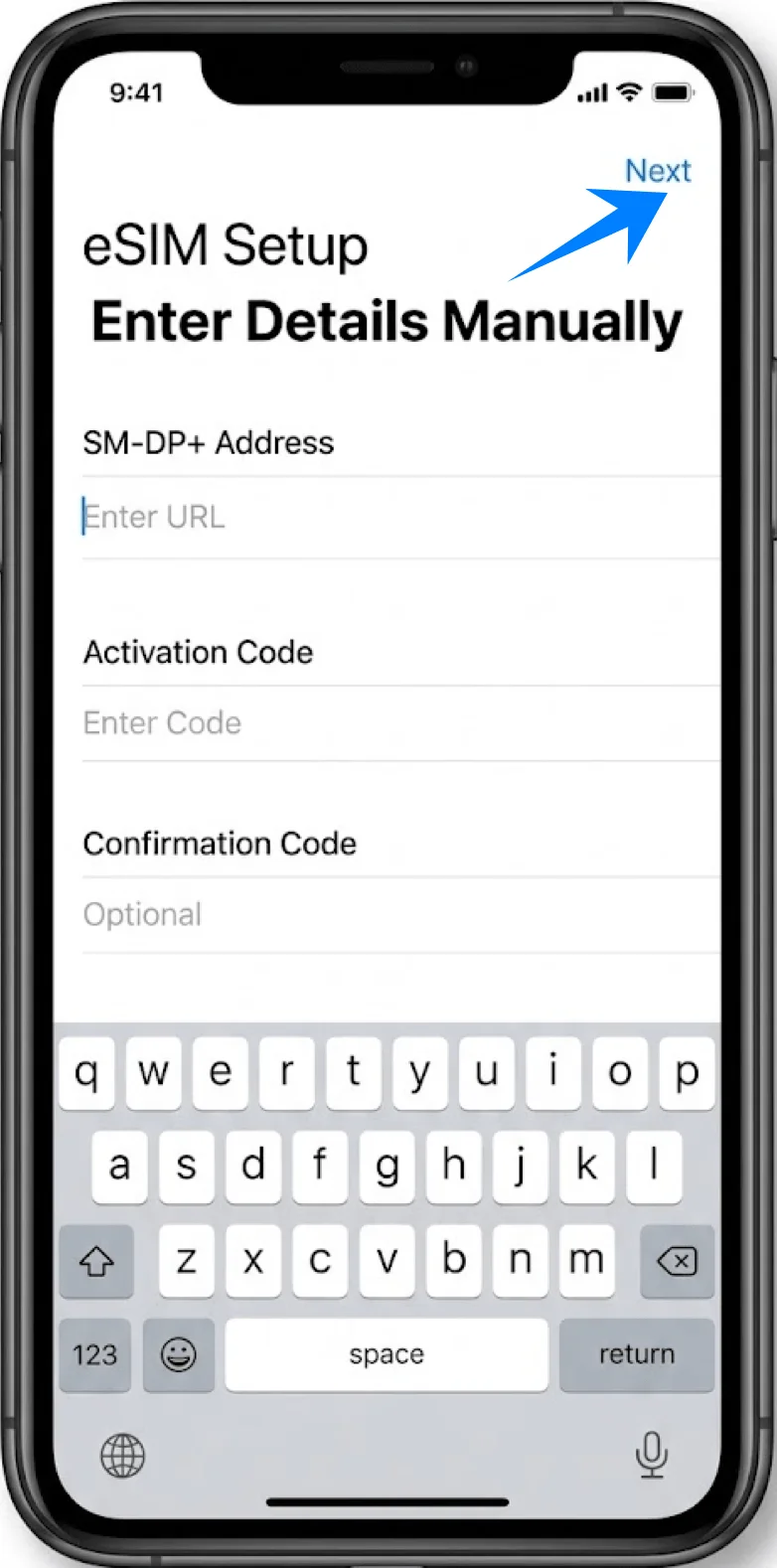
Tippen Sie auf Weiter (obere rechte Ecke)
Schritt 5: Tarif aktivieren
Warten Sie, während das iPhone das eSIM Profil verifiziert und lädt
Tippen Sie bei Aufforderung auf Mobilfunktarif hinzufügen
Schritt 6: eSIM-Leitung benennen
Wählen Sie eine Bezeichnung (z. B. Geschäftlich, Sekundär)
Tippen Sie auf Weiter
Schritt 7: Nutzungseinstellungen konfigurieren
Standardleitung für Anrufe wählen → auf Weiter tippen
Leitung für iMessage & FaceTime wählen → auf Weiter tippen
Leitung für mobile Daten wählen → auf Weiter tippen
So bestätigen Sie die erfolgreiche eSIM-Installation
Schritt 1: Mobilfunktarife überprüfen
Gehen Sie zu Einstellungen → Mobilfunk (Diese Option kann je nach Systemsprache oder Region auch als „Mobiler Dienst“ oder „Mobile Daten“ angezeigt werden)
Überprüfen Sie, ob unter Mobilfunktarife ein neuer Tarif erscheint
Schritt 2: Signal und Status prüfen
Werfen Sie einen Blick auf die Statusleiste (obere rechte Ecke)
Stellen Sie sicher, dass Sie die Signalbalken für die neue Leitung oder eine doppelte Signalanzeige sehen
Schritt 3: Leitungsdetails bestätigen
Tippen Sie unter Mobilfunktarife auf den neu hinzugefügten Tarif
Überprüfen Sie Folgendes:
Name des Mobilfunkanbieters
Leitungsstatus ist auf „Ein“ gestellt
Schritt 4: Verbindung testen
Tätigen Sie einen Anruf oder senden Sie eine Nachricht über die neue Leitung
Hinweis: Einige eSIM-Tarife unterstützen keine Sprachanrufe; diese Funktion ist daher je nach Tarif möglicherweise nicht verfügbar.
Alternativ können Sie die mobilen Daten testen:
Gehen Sie zu Einstellungen → Mobilfunk (Diese Option kann je nach Systemsprache oder Region auch als „Mobiler Dienst“ oder „Mobile Daten“ angezeigt werden) → Mobile Daten
Stellen Sie sicher, dass die korrekte Leitung ausgewählt ist
Fazit
Mit dem Abschluss der Einrichtung haben Sie erfahren, wie unkompliziert es ist, eine Verbindung über eine eSIM herzustellen.
Der gesamte Prozess – vom Hinzufügen des Tarifs bis zur Aktivierung – kann direkt auf Ihrem Gerät erfolgen, ohne dass Sie physische Komponenten benötigen.
Dies spart nicht nur Zeit, sondern verringert auch das Risiko von Problemen bei der Einrichtung. Insgesamt bietet die eSIM eine effizientere und flexiblere Möglichkeit, Ihre Mobilfunkverbindung zu verwalten, insbesondere sobald Sie mit dem Prozess vertraut sind.