
Das Pixel 2 XL ist ein älteres Google-Smartphone, weshalb vor Beginn der Einrichtung eine zusätzliche Kompatibilitätsprüfung für die eSIM erforderlich ist. Google gibt zwar eine eSIM-Unterstützung für die Pixel 2-Modellreihe an, weist jedoch darauf hin, dass Pixel 2-Geräte nur dann mit eSIM funktionieren, wenn sie mit einem Google Fi-Dienst erworben wurden. Wenn auf Ihrem Pixel 2 XL die Optionen „SIM hinzufügen“ oder die eSIM-Einrichtung nicht angezeigt werden, unterstützt das Gerät möglicherweise die Installation einer iRoamly Reise-eSIM nicht.
Diese Anleitung geht von einem SIM-Lock-freien, eSIM-fähigen Pixel 2 XL aus, das die Pixel-Einstellungen im Stil von Android 11 verwendet. Der verifizierte Einrichtungspfad lautet: Einstellungen > Netzwerk & Internet > SIMs > SIM hinzufügen > eSIM einrichten. Die Bezeichnungen der Menüpunkte können je nach Android-Version, Firmware des Mobilfunkanbieters oder Region leicht variieren; auf älteren Bildschirmen könnten stattdessen Begriffe wie „Mobilfunknetz“, „Mobilfunkanbieter hinzufügen“ oder „SIM herunterladen“ erscheinen.
Sie können die iRoamly Reise-eSIM installieren, indem Sie den QR-Code aus Ihrer iRoamly-Bestellung scannen oder die Aktivierungsdaten manuell eingeben, falls das Scannen nicht möglich ist. Beide Methoden werden aufgeführt, da das Pixel 2 XL bereits älter ist und Unterschiede bei Mobilfunkanbieter und Firmware beeinflussen können, welche Einrichtungsoption angezeigt wird.
Vorbereitungen vor der Einrichtung der iRoamly eSIM
Stellen Sie sicher, dass Ihr Pixel 2 XL ohne Netzsperre (SIM-Lock-frei) ist und zu den Geräten der Pixel 2-Familie gehört, die eSIM unterstützen.
Verbinden Sie das Telefon mit einem stabilen WLAN, bevor Sie das eSIM-Profil herunterladen.
Halten Sie Ihren iRoamly QR-Code oder die manuellen Aktivierungsdaten bereit. iRoamly stellt den QR-Code und die Aktivierungsinformationen üblicherweise per E-Mail oder auf der Seite nach erfolgreichem Abschluss der Bestellung zur Verfügung.
Löschen Sie die iRoamly eSIM nach der Installation nicht, es sei denn, Sie werden vom iRoamly-Support dazu aufgefordert. Viele eSIMs können nach dem Löschen nicht erneut installiert werden.
Installieren Sie die eSIM nach Möglichkeit 1-2 Tage vor Reiseantritt, warten Sie jedoch mit der Nutzung der mobilen Daten, bis Sie sich am Zielort oder in dessen Nähe befinden.
Die Gültigkeit des iRoamly-Tarifs beginnt mit der Aktivierung. Bei vielen iRoamly-Reisetarifen startet der Gültigkeitszeitraum erst, wenn sich die eSIM mit einem unterstützten Netzwerk verbindet. Überprüfen Sie daher die genauen Gültigkeitsbedingungen Ihres gewählten Tarifs.
iRoamly-Tarife können reine Datentarife sein oder je nach Zielort und Paket auch Anrufe und SMS beinhalten. Prüfen Sie die spezifischen Tarifdetails, bevor Sie davon ausgehen, dass Sprachanrufe oder SMS inbegriffen sind.
Methode 1: Installieren der iRoamly eSIM durch Scannen eines QR-Codes
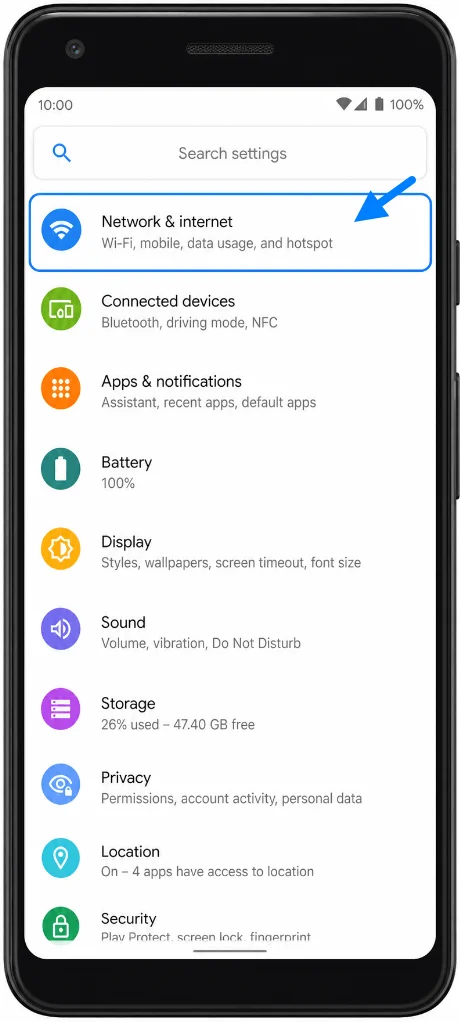
Öffnen Sie die Einstellungen und tippen Sie auf Netzwerk & Internet. Sie sollten nun die Seite für die Netzwerkeinstellungen des Pixel sehen, auf der die verfügbaren SIMs angezeigt werden.
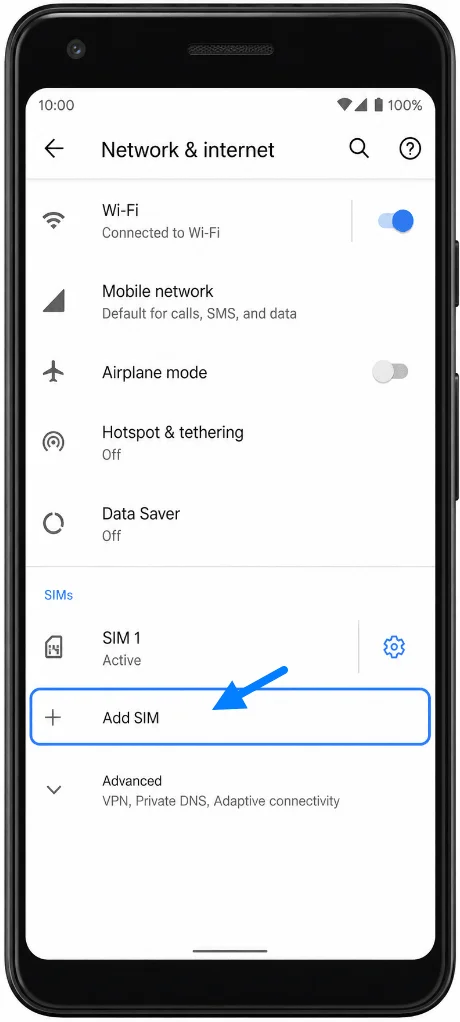
Tippen Sie auf SIMs und anschließend auf SIM hinzufügen. Sie sollten nun den Bildschirm zur SIM-Einrichtung des Pixel sehen.
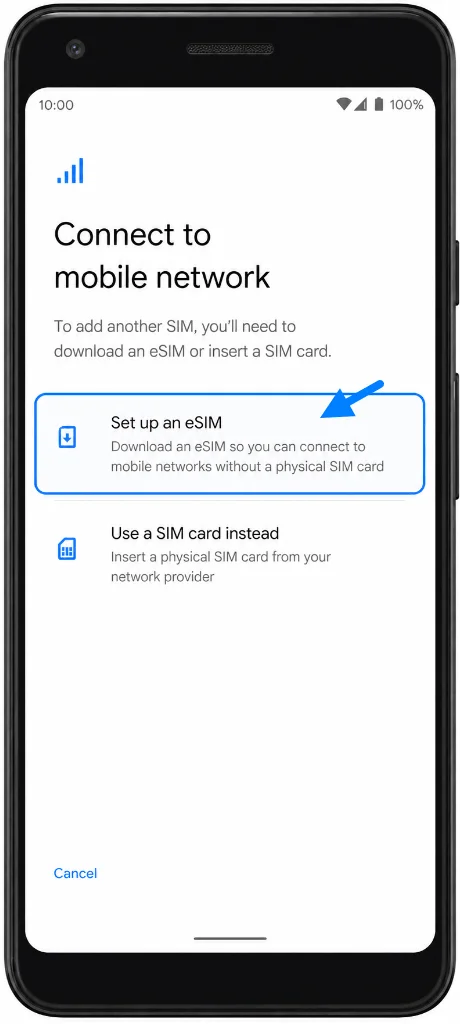
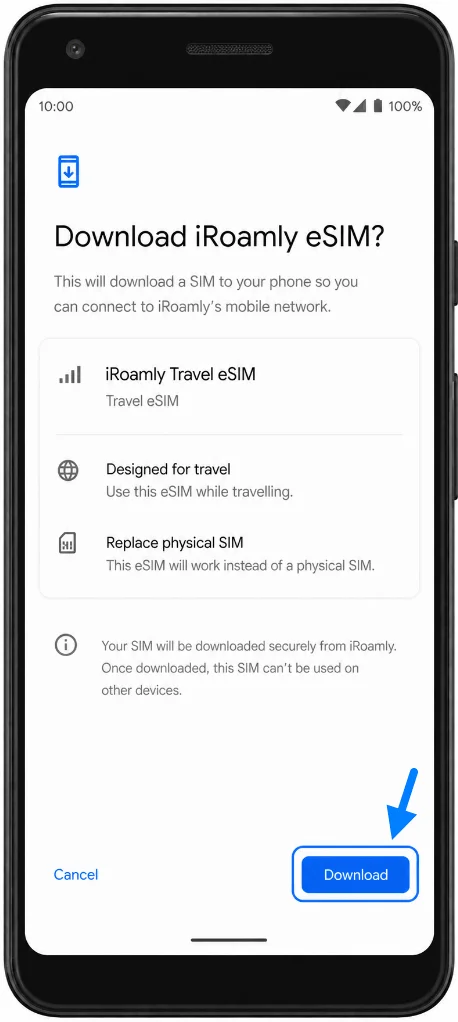
Tippen Sie auf Eine eSIM einrichten. Wenn Android Sie fragt, ob Sie eine SIM herunterladen möchten, anstatt eine physische SIM zu verwenden, wählen Sie die Option zum Herunterladen der eSIM.
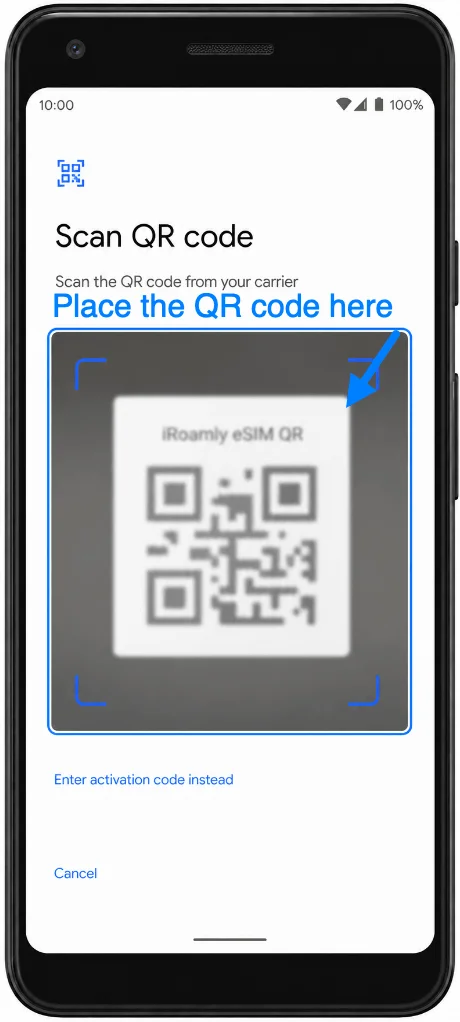
Richten Sie auf dem QR-Einrichtungsbildschirm die Kamera des Pixel 2 XL auf den iRoamly QR-Code. Halten Sie den QR-Code auf einem anderen Bildschirm oder auf einem Ausdruck bereit, damit das Smartphone ihn scannen kann.
Sobald das Smartphone die iRoamly eSIM erkennt, tippen Sie auf Herunterladen oder Hinzufügen, um das Profil zu installieren. Bleiben Sie mit dem WLAN verbunden, bis Android den Vorgang zum Hinzufügen der eSIM abgeschlossen hat.
Methode 2: Installation der iroamly eSIM durch manuelle Eingabe
Öffnen Sie die Einstellungen und tippen Sie auf „Netzwerk & Internet“. Sie sollten sich nun wieder auf der Seite der Pixel-Netzwerkeinstellungen befinden, die Sie bereits für die QR-Code-Methode verwendet haben.
Tippen Sie auf „SIMs“ und dann auf „SIM hinzufügen“. Daraufhin sollte der Einrichtungsprozess für die SIM-Karte erneut gestartet werden.
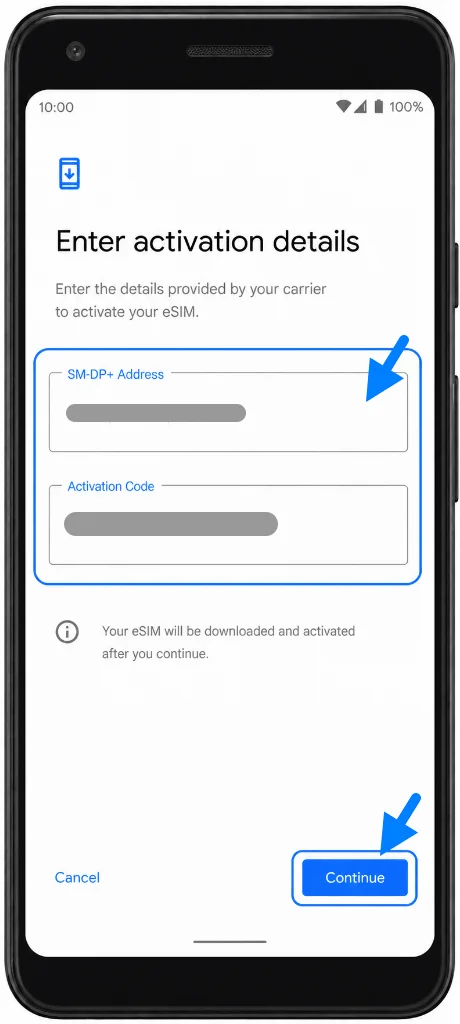
Tippen Sie auf „eSIM einrichten“ und wählen Sie auf dem QR-Einrichtungsbildschirm die Option zur manuellen Eingabe, wie zum Beispiel „Hilfe benötigt?“, „Manuell eingeben“ oder „Aktivierungscode eingeben“.
Geben Sie die SM-DP+-Adresse und den Aktivierungscode von iroamly ein. Falls Android stattdessen nur ein einziges Feld für den Aktivierungscode anzeigt, geben Sie den vollständigen, von iroamly bereitgestellten Aktivierungscode exakt wie angegeben ein und tippen Sie anschließend auf „Weiter“.
Überprüfen Sie das erkannte iroamly eSIM-Profil und tippen Sie dann auf „Herunterladen“ oder „Hinzufügen“. Bleiben Sie so lange mit dem WLAN verbunden, bis das Profil erfolgreich hinzugefügt wurde.
So überprüfen Sie, ob die iRoamly eSIM installiert wurde
Öffnen Sie Einstellungen > Netzwerk & Internet > SIMs. Vergewissern Sie sich, dass die neue iRoamly eSIM in der SIM-Liste oder unter der Liste der Mobilfunknetze erscheint.
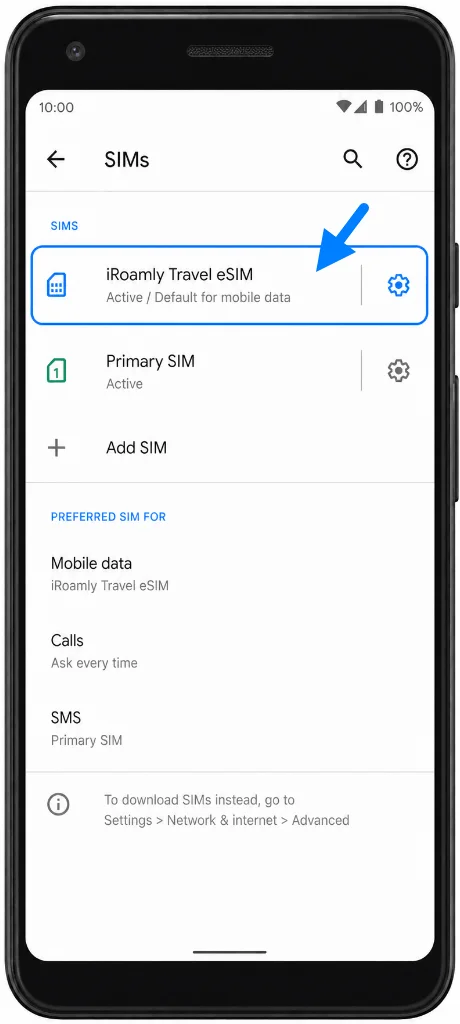
Tippen Sie auf den Namen der iRoamly eSIM. Stellen Sie sicher, dass der Anschluss aktiv ist und das Telefon die Mobilfunkeinstellungen wie Mobile Daten, Roaming oder Anbieterinformationen für die neue eSIM anzeigt.
Einrichtung der iRoamly eSIM für Reisedaten
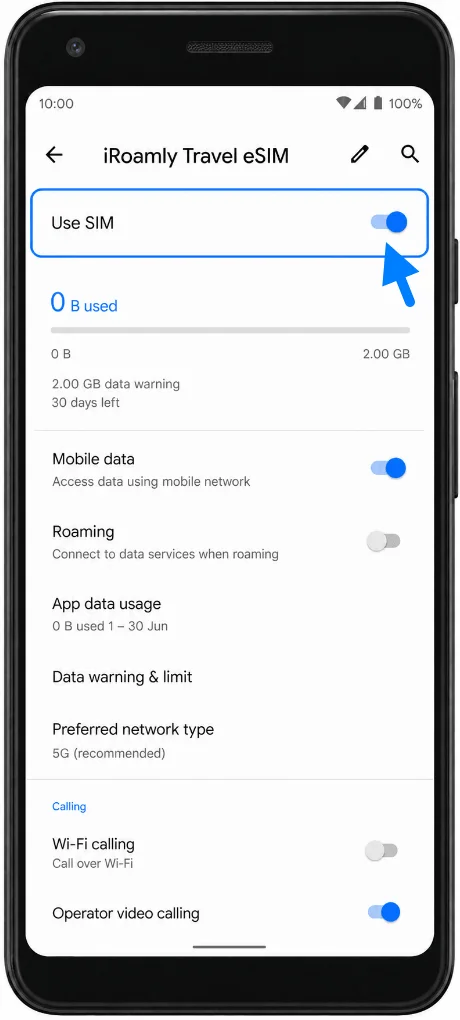
Öffnen Sie Einstellungen > Netzwerk & Internet > SIMs und tippen Sie anschließend auf die iRoamly eSIM. Aktivieren Sie die iRoamly-Leitung, falls Android einen entsprechenden Schalter anzeigt.
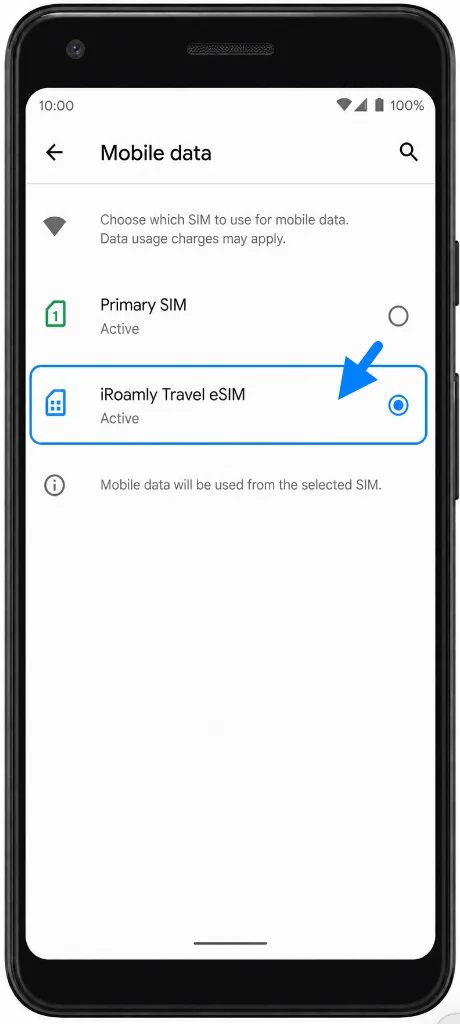
Aktivieren Sie in den iRoamly eSIM-Einstellungen die mobilen Daten für die iRoamly-Leitung, sobald Sie bereit sind, den Reisetarif zu nutzen. Achten Sie darauf, die mobilen Daten nicht versehentlich über die falsche SIM-Karte laufen zu lassen, falls Ihre primäre SIM noch eingelegt ist.
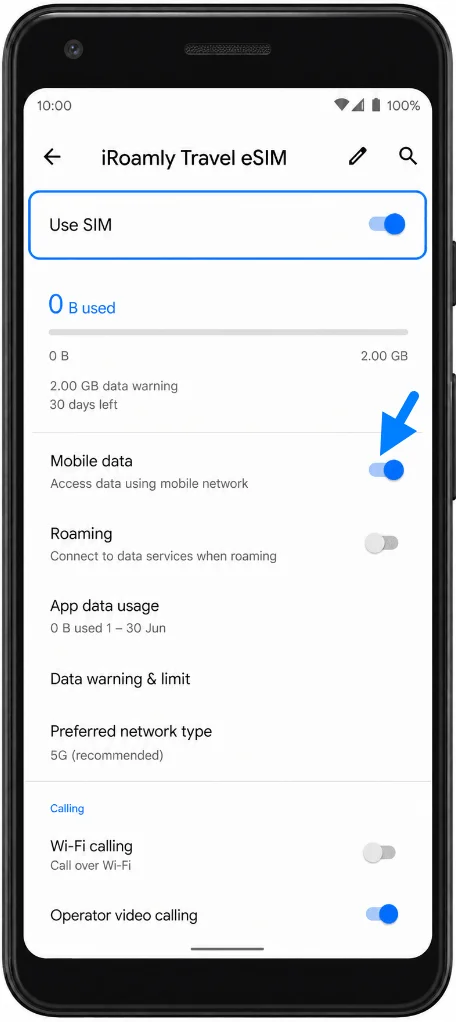
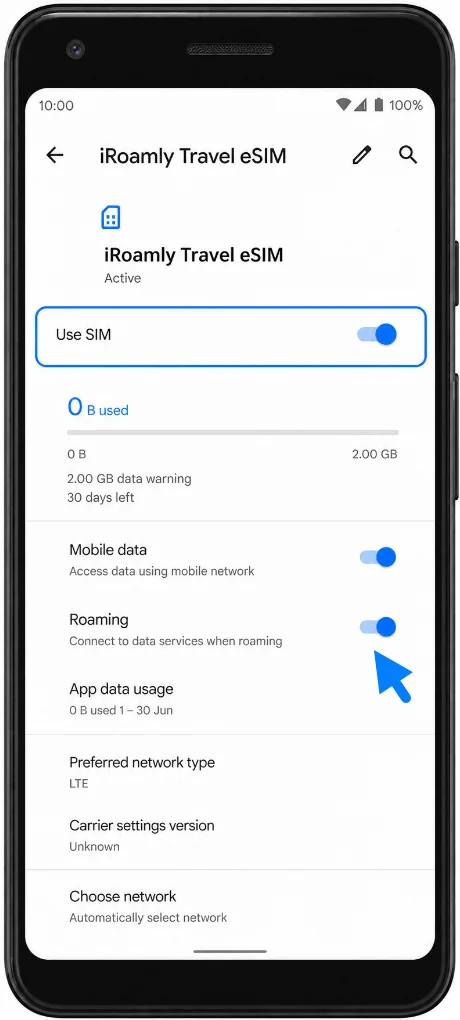
Schalten Sie das Roaming für die iRoamly eSIM ein, falls die Anweisungen zum iRoamly-Tarif oder das Zielnetzwerk dies erfordern. Deaktivieren Sie am Zielort kurzzeitig das WLAN, um zu prüfen, ob die Verbindung über die mobilen Daten von iRoamly funktioniert.
Fehlerbehebung
Falls die Optionen „SIM hinzufügen“, „eSIM einrichten“, „SIM herunterladen“ oder „Mobilfunkanbieter hinzufügen“ fehlen, ist Ihr Pixel 2 XL möglicherweise keine eSIM-fähige Google Fi-Version, an einen Mobilfunkanbieter gebunden oder benötigt ein Software-Update.
Falls der QR-Code bereits verwendet wurde, löschen Sie die eSIM nicht und versuchen Sie es nicht erneut. Wenden Sie sich an den Support von iRoamly, da viele eSIM-Profile nur einmalig installiert werden können.
Sollte die manuelle Eingabe fehlschlagen, überprüfen Sie jedes Zeichen der SM-DP+ Adresse sowie des Aktivierungscodes. Achten Sie darauf, keine zusätzlichen Leerzeichen vor oder nach dem Code einzufügen.
Wenn die eSIM zwar installiert ist, aber keine Daten anzeigt, stellen Sie sicher, dass Sie sich in einem vom Tarif abgedeckten Land bzw. einer Region befinden, wählen Sie iRoamly für mobile Daten aus, aktivieren Sie bei Bedarf das Roaming und starten Sie das Telefon neu.
Bleibt die Aktivierung im Status „ausstehend“, lassen Sie die WLAN-Verbindung bestehen, warten Sie einige Minuten und starten Sie das Gerät neu. Einige Tarife verbinden sich erst, sobald das Telefon ein unterstütztes Zielnetzwerk erreicht hat.
Falls Ihr Pixel 2 XL von einem Mobilfunkanbieter oder in einer Region verkauft wurde, die keine eSIM-Einrichtung durch Drittanbieter zulässt, kann das Gerät möglicherweise keine iRoamly Reise-eSIM installieren, auch wenn das Menü in den Einstellungen ähnlich aussieht.
Fazit
Für ein Pixel 2 XL, das eSIM unterstützt, ist das Scannen des iRoamly QR-Codes der einfachste Einrichtungsweg, während die manuelle Eingabe die beste Fallback-Option ist, falls sich der QR-Code nicht scannen lässt. Bestätigen Sie nach der Installation, dass iRoamly unter Einstellungen > Netzwerk & Internet > SIMs erscheint. Wählen Sie anschließend die iRoamly-SIM für mobile Daten aus und aktivieren Sie Roaming, falls der Tarif dies erfordert.
Da die eSIM-Unterstützung des Pixel 2 XL von der Herkunft des Geräts und der Historie des Mobilfunkanbieters abhängt, ist der wichtigste erste Schritt zu prüfen, ob Ihr Telefon tatsächlich die Pixel eSIM-Einrichtungsoptionen anzeigt, bevor Sie sich für Ihre Reise darauf verlassen.