
Das Google Pixel 3a XL kann auf unterstützten Varianten eine eSIM nutzen, was es zu einem praktischen Gerät macht, um vor einer Reise eine iRoamly Reise-eSIM zu installieren. Google weist auf wichtige Ausnahmen für einige Pixel 3a-Modelle hin, darunter Geräte, die in Japan erworben wurden, sowie solche mit einem Verizon-Vertrag. Prüfen Sie daher Ihr spezifisches Gerät, falls die eSIM-Option nicht angezeigt wird.
Dieser Leitfaden basiert auf dem aktuellen Pixel Android-Pfad: Einstellungen > Netzwerk & Internet > SIMs > SIM hinzufügen > Eine eSIM einrichten. Bei älteren Softwareversionen oder provider-spezifischen Anpassungen können die Bezeichnungen leicht variieren, der Ablauf sollte sich bei einem Pixel jedoch stets um Netzwerk & Internet, SIMs und SIM hinzufügen drehen.
Sie können die iRoamly Reise-eSIM installieren, indem Sie den QR-Code aus Ihrer iRoamly-Bestellung scannen oder den manuellen Aktivierungscode eingeben, falls sich der QR-Code auf demselben Gerät befindet, beschädigt ist oder sich nur schwer scannen lässt. Beide nachfolgenden Methoden sind als vollständige Abläufe beschrieben.
Vorbereitungen vor der Einrichtung der iRoamly eSIM
Verbinden Sie Ihr Pixel 3a XL vor dem Start mit einem stabilen WLAN.
Stellen Sie sicher, dass Ihr Telefon entsperrt und eSIM-fähig ist. Pixel 3a XL-Modelle, die in Japan oder über einen Verizon-Vertrag erworben wurden, unterstützen möglicherweise keine eSIM.
Halten Sie Ihren iRoamly QR-Code oder die manuellen Aktivierungsdaten auf einem anderen Gerät, in ausgedruckter Form oder in Ihrer iRoamly-Konto-/Bestell-E-Mail bereit.
Installieren Sie die iRoamly eSIM nach Möglichkeit 1–2 Tage vor Reiseantritt, aber aktivieren Sie die mobilen Daten erst dann, wenn Sie sie tatsächlich benötigen.
Löschen Sie die iRoamly eSIM nach der Installation nicht leichtfertig. Viele Reise-eSIMs können nach dem Entfernen oder der einmaligen Nutzung des QR-Codes nicht erneut installiert werden.
Die Gültigkeit des iRoamly-Tarifs beginnt mit der Aktivierung. Bei iRoamly Reise-eSIM-Tarifen erfolgt die Aktivierung in der Regel in dem Moment, in dem sich die eSIM mit einem unterstützten Netzwerk am Zielort verbindet. Überprüfen Sie jedoch immer die genauen Tarifdetails in Ihrer Bestellung.
iRoamly eSIM-Tarife beinhalten möglicherweise keine Sprachanrufe oder SMS. Die Verfügbarkeit von Telefonie und SMS variiert je nach Tarif; prüfen Sie daher die spezifischen Tarifdetails, bevor Sie sich auf diese Funktionen verlassen.
Methode 1: Installieren der eSIM durch Scannen eines QR-Codes
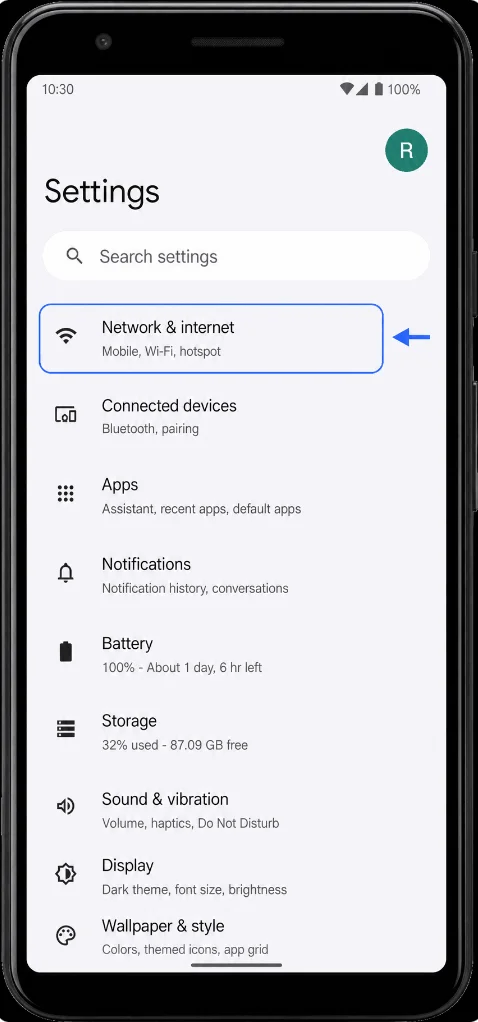
Öffnen Sie die Einstellungen und tippen Sie auf „Netz & Internet“. Sie sehen nun die Seite mit den Netzwerkeinstellungen des Pixel, die Optionen für Internet, SIM, Hotspot und VPN enthält.
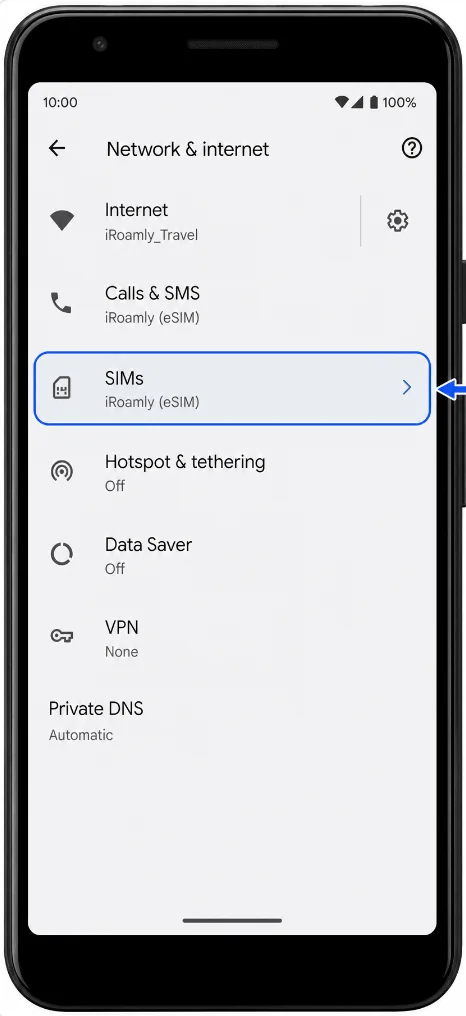
Tippen Sie auf „SIMs“. Es öffnet sich die Einstellungsseite für Ihre aktuelle SIM-Karte oder Ihren Mobilfunktarif.
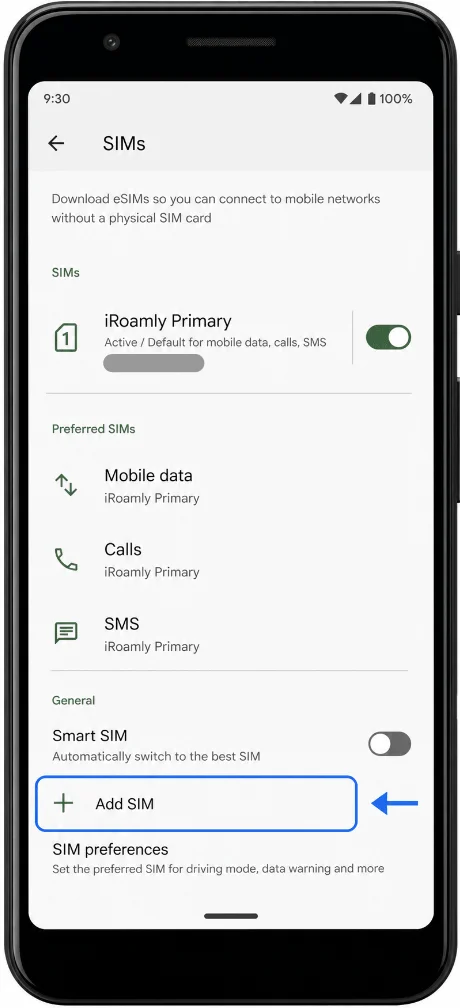
Tippen Sie auf „SIM hinzufügen“. Das Pixel öffnet daraufhin den Einrichtungsbildschirm, um eine neue SIM oder eSIM hinzuzufügen.
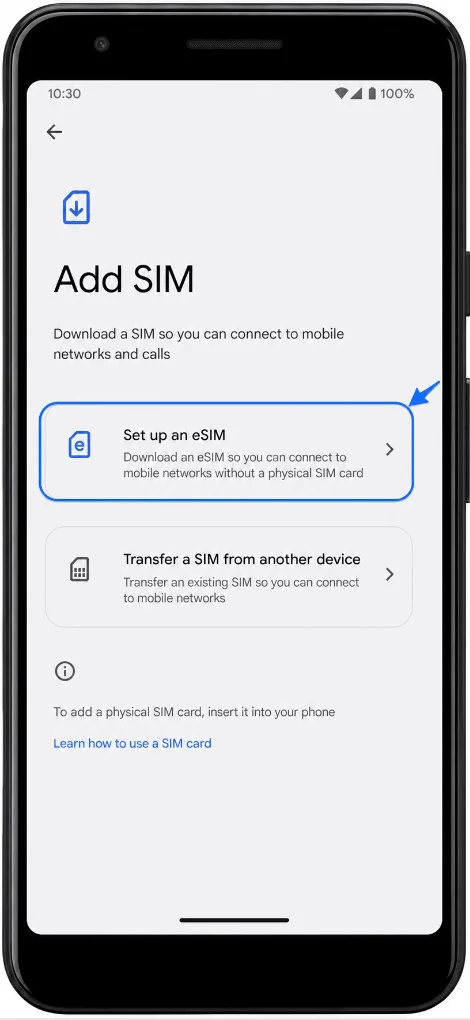
Tippen Sie auf „eSIM einrichten“. Das Telefon startet nun den eSIM-Einrichtungsprozess und aktiviert den QR-Scanner.
Richten Sie die Kamera auf den iroamly QR-Code und halten Sie den Code innerhalb des Scanner-Rahmens. Sobald das Pixel den Code erkannt hat, folgen Sie den Anweisungen auf dem Bildschirm und tippen Sie bei Aufforderung auf „Herunterladen“ oder „Weiter“.
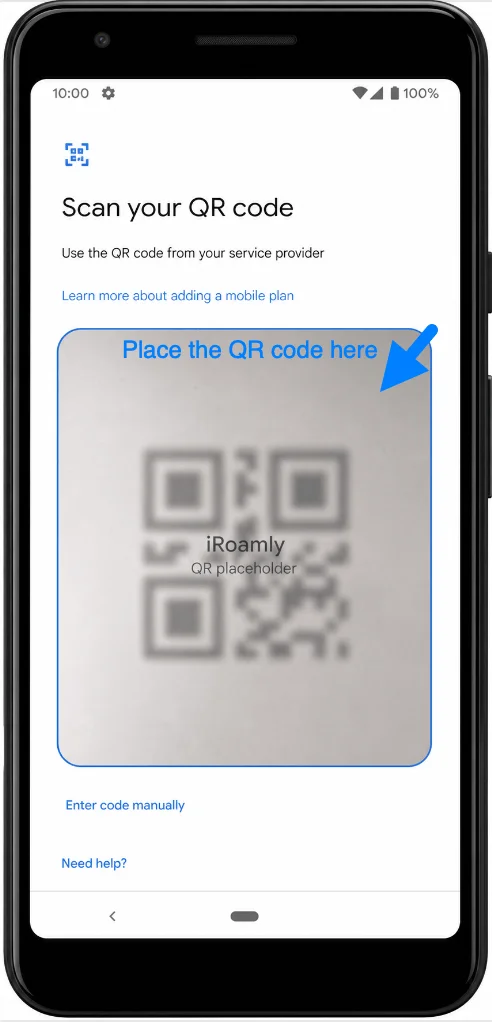
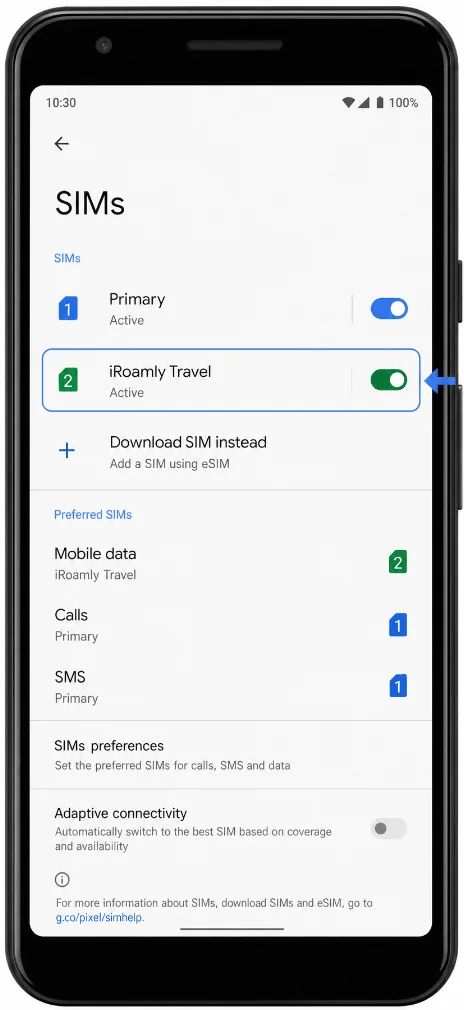
Warten Sie, bis der eSIM-Download abgeschlossen ist, und tippen Sie nach der Einrichtung auf „Fertig“. Der neue iroamly-Tarif sollte nun unter Einstellungen > Netz & Internet > SIMs erscheinen.
Methode 2: Installieren der eSIM per manueller Eingabe
Öffnen Sie die Einstellungen und tippen Sie auf Netzwerk & Internet. Sie gelangen dadurch zur gleichen Pixel-Netzwerkeinstellungsseite, die auch für die QR-Code-Einrichtung genutzt wird.
Tippen Sie auf SIMs. Dort sollten Sie die SIM-Einstellungen Ihres Telefons sehen.
Tippen Sie auf SIM hinzufügen. Das Pixel öffnet nun den Einrichtungsbildschirm zum Hinzufügen einer SIM.
Tippen Sie auf eSIM einrichten. Das Telefon startet daraufhin den eSIM-Einrichtungsprozess.
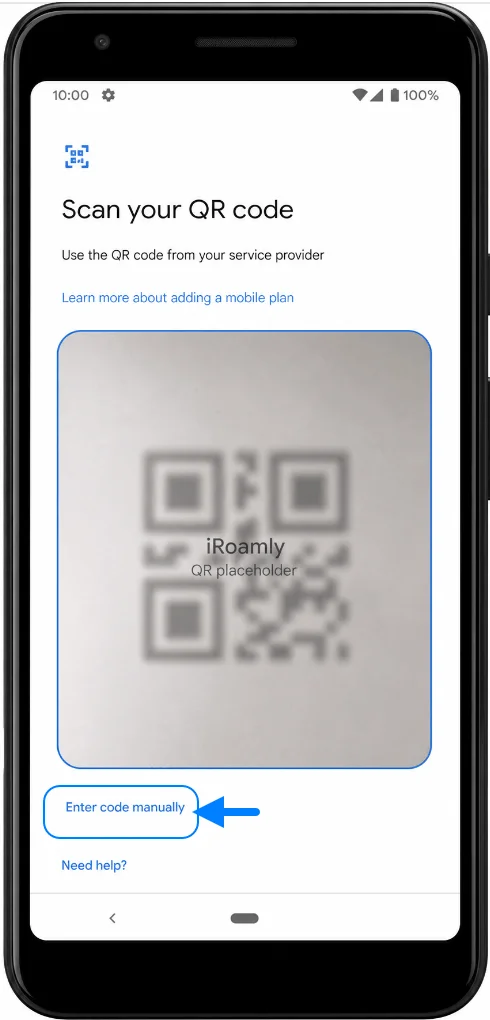
Tippen Sie auf dem QR-Code-Bildschirm auf „Code manuell eingeben“ oder auf die Option für die manuelle Code-Eingabe am unteren Bildschirmrand. Das Pixel öffnet daraufhin eine Seite zur manuellen Aktivierung.
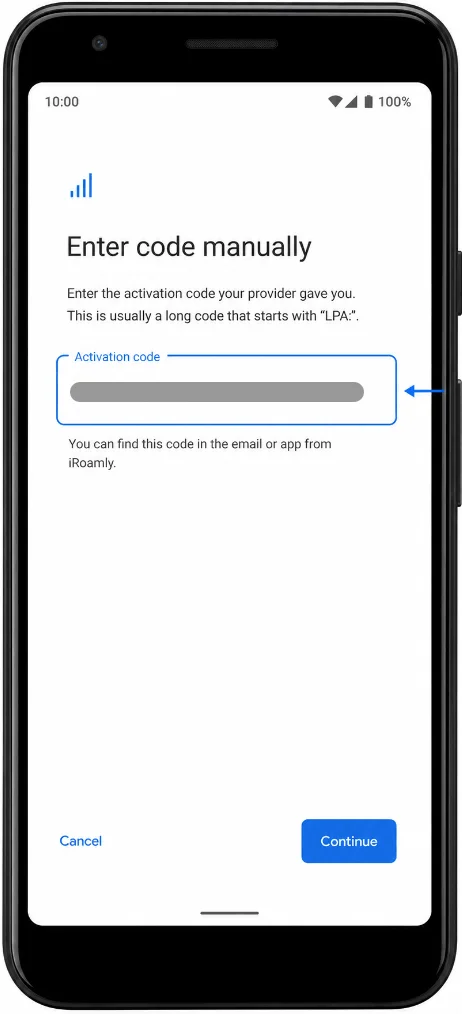
Geben Sie den manuellen Aktivierungscode von iRoamly in das Feld für den Aktivierungscode ein und tippen Sie auf Weiter. Da Pixel Android für die vollständige Code-Zeichenfolge nur ein einziges Feld vorsieht, verwenden Sie bitte den vollständigen Code exakt so, wie iRoamly ihn bereitstellt. Sollte iRoamly separate Werte für die SM-DP+-Adresse und den Aktivierungscode angeben, führen Sie diese zusammen oder geben Sie sie genau in dem Format ein, das iRoamly für Android empfiehlt.
Überprüfen Sie die angezeigten eSIM-Informationen und tippen Sie auf Herunterladen oder Weiter, sofern Sie dazu aufgefordert werden. Warten Sie, bis das Telefon bestätigt, dass die eSIM erfolgreich hinzugefügt wurde, und tippen Sie dann auf Fertig.
So überprüfen Sie, ob die eSIM installiert wurde
Gehen Sie zu Einstellungen > Netzwerk & Internet > SIMs und suchen Sie nach dem neuen iRoamly-Profil. Es wird möglicherweise als iRoamly, iRoamly Travel, der Name des Zielnetzbetreibers oder eine andere Bezeichnung aus dem eSIM-Profil angezeigt. Vergewissern Sie sich, dass der Eintrag vorhanden ist und aktiviert werden kann.
Einrichten der eSIM für mobile Daten
Gehen Sie zu Einstellungen > Netzwerk & Internet > SIMs, öffnen Sie die bevorzugte SIM- oder Mobilfunkdaten-Option und wählen Sie die iRoamly eSIM für mobile Daten aus, wenn Sie den Reiseplan nutzen möchten. Behalten Sie Ihre primäre SIM für Anrufe oder SMS bei, falls Ihr iRoamly Plan nur Daten enthält.
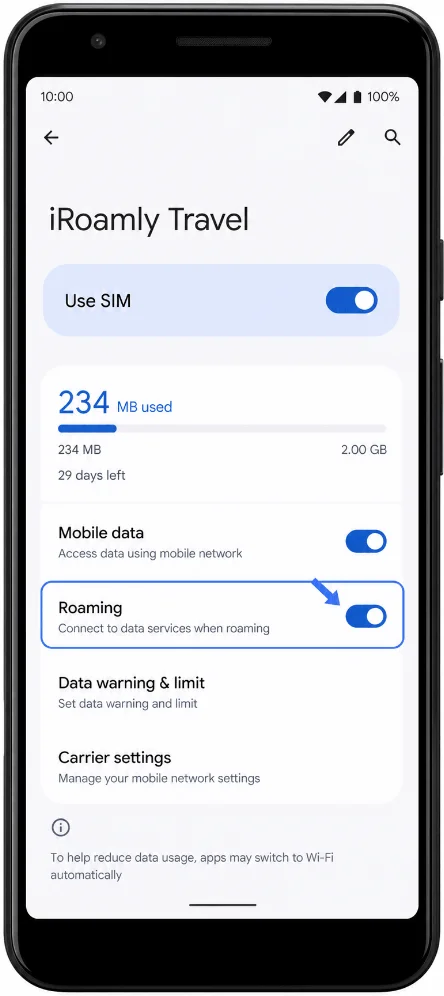
Tippen Sie auf die iRoamly eSIM-Zeile, aktivieren Sie "SIM verwenden" und schalten Sie Roaming ein, falls Ihr iRoamly Zielplan Roaming erfordert. Um eine ungewollte Datennutzung zu vermeiden, deaktivieren Sie jegliche Option zum automatischen Wechseln mobiler Daten, falls Ihre Software eine solche anzeigt.
Fehlerbehebung
Wenn die Optionen „SIM hinzufügen“ oder „eSIM einrichten“ fehlen, stellen Sie sicher, dass Ihr Pixel 3a XL-Modell eSIM unterstützt. Pixel 3a-Geräte, die in Japan oder mit einem Verizon-Tarif erworben wurden, unterstützen unter Umständen keine eSIM.
Falls der QR-Code als bereits verwendet angezeigt wird, versuchen Sie nicht, diesen wiederholt zu löschen und neu zu installieren. Überprüfen Sie Ihr iRoamly-Konto und kontaktieren Sie den iRoamly-Support unter Angabe Ihrer Bestelldaten.
Wenn das Telefon bei „Aktivieren“ oder „Herunterladen“ hängen bleibt, lassen Sie die WLAN-Verbindung bestehen, warten Sie einige Minuten und starten Sie das Pixel neu, falls die Einrichtungsseite dies empfiehlt.
Sollte die eSIM zwar installiert sein, aber nach der Ankunft keine mobilen Daten funktionieren, öffnen Sie Einstellungen > Netzwerk & Internet > SIMs, wählen Sie den iRoamly-Tarif für mobile Daten aus, aktivieren Sie „SIM verwenden“ und schalten Sie das Roaming ein, sofern dies für Ihren Tarif erforderlich ist.
Wenn Anrufe oder SMS nicht funktionieren, prüfen Sie die Details Ihres iRoamly-Tarifs. Viele eSIM-Tarife für Reisen bieten ausschließlich Datenvolumen.
Falls keine Verbindung zum Zielnetzwerk hergestellt werden kann, schalten Sie den Flugmodus aus und wieder ein, starten Sie das Telefon neu und stellen Sie sicher, dass Sie sich in einem Land oder einer Region befinden, die von Ihrem iRoamly-Tarif unterstützt wird.
Fazit
Die Installation der iRoamly eSIM vor Ihrer Reise hilft dabei, einen wichtigen Punkt Ihrer Reisevorbereitungen frühzeitig abzuhaken. Sobald das Profil auf Ihr Pixel 3a XL heruntergeladen wurde, bleibt es in den SIM-Einstellungen verfügbar und kann entsprechend Ihren Tarifanforderungen aktiviert werden.
Anstatt während der Reise Zeit mit der Einrichtung der Verbindung zu verbringen, können Sie sich darauf konzentrieren, sicherzustellen, dass Ihre Tarifdetails, Netzabdeckung und Geräteeinstellungen bereits im Vorfeld optimal vorbereitet sind. Oft genügt eine kurze Überprüfung vor der Abreise, um sicherzustellen, dass die eSIM einsatzbereit ist.