
Das Google Pixel 6 Pro unterstützt bei den meisten entsperrten Modellen eSIM, was es zu einem praktischen Reisebegleiter macht, wenn Sie mobile Daten ohne den Wechsel einer physischen SIM-Karte nutzen möchten. In den aktuellen Android-Versionen der Pixel-Reihe finden Sie den Einrichtungspfad unter Einstellungen > Netzwerk & Internet > SIM-Karten > SIM hinzufügen > eSIM einrichten. Einige Android-Versionen oder Netzbetreiber-spezifische Software können leicht abweichende Formulierungen verwenden, wie etwa „Möchten Sie eine SIM-Karte herunterladen?“, aber der Bereich für die SIM-Einstellungen ist stets der richtige Ausgangspunkt.
Dieser Leitfaden erläutert die beiden Installationsmethoden für eine iRoamly Reise-eSIM auf dem Pixel 6 Pro: das Scannen des iRoamly QR-Codes sowie die manuelle Eingabe des Aktivierungscodes. Die QR-Code-Methode ist in der Regel am schnellsten, sofern Sie den QR-Code auf einem zweiten Bildschirm oder einem Ausdruck anzeigen können. Die manuelle Eingabe ist hilfreich, falls die Kamera den Code nicht scannen kann, Sie die Einrichtung direkt von demselben Gerät aus vornehmen oder iRoamly Aktivierungsdaten bereitstellt, die manuell eingegeben werden müssen.
Vorbereitungen vor der Einrichtung der iRoamly eSIM
Verbinden Sie Ihr Pixel 6 Pro mit einem stabilen WLAN, bevor Sie mit dem Download der eSIM beginnen.
Stellen Sie sicher, dass Ihr Telefon entsperrt und eSIM-fähig ist. Einige Netzbetreiber oder regionale Varianten können die Nutzung einer eSIM einschränken.
Halten Sie Ihren iRoamly QR-Code oder die manuellen Aktivierungsdaten in Ihrem iRoamly-Konto oder Ihrer Bestätigungs-E-Mail bereit.
Löschen Sie eine installierte iRoamly eSIM nur dann, wenn Sie vom iRoamly-Support dazu aufgefordert werden. Eine Neuinstallation der eSIM ist möglicherweise nicht mehr möglich, sobald der QR-Code oder Aktivierungscode einmal verwendet wurde.
Installieren Sie die eSIM nach Möglichkeit 1-2 Tage vor Reiseantritt. Aktivieren Sie das Daten-Roaming jedoch erst, wenn Sie das Netzwerk am Zielort tatsächlich nutzen möchten.
Die Gültigkeit der iRoamly eSIM beginnt mit der Aktivierung, nicht mit dem Lesen dieser Anleitung. Bei Reise-eSIMs ist die Aktivierung in der Regel an die Installation der eSIM oder die erstmalige Verbindung mit einem unterstützten Zielnetzwerk gekoppelt. Überprüfen Sie daher den genauen Aktivierungszeitpunkt für Ihren erworbenen iRoamly-Tarif.
iRoamly-Tarife können reine Datentarife sein. Ob Sprachanrufe und SMS möglich sind, hängt vom jeweiligen Tarif ab. Überprüfen Sie daher die Tarifdetails, bevor Sie sich auf diese Dienste verlassen.
Methode 1: Installieren Sie die iRoamly eSIM durch Scannen eines QR-Codes
Öffnen Sie die Einstellungen auf Ihrem Pixel 6 Pro und tippen Sie anschließend auf Netzwerk & Internet. Dort finden Sie die Netzwerkeinstellungen mit den Optionen für Mobilfunk und SIM.
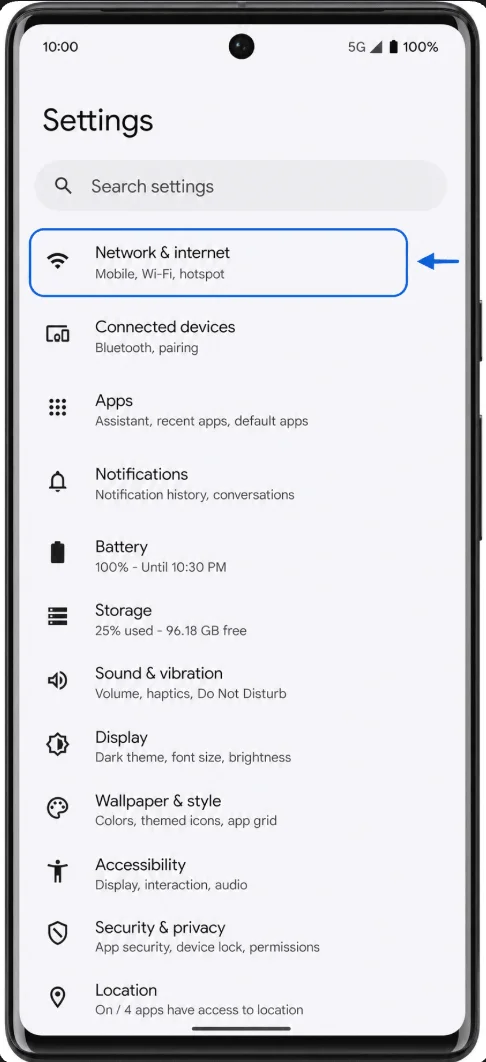
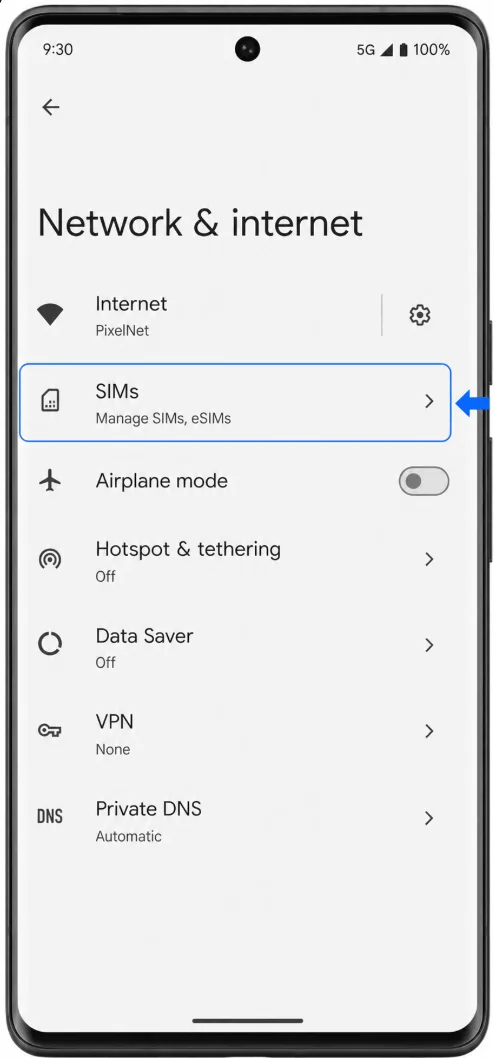
Tippen Sie auf SIMs. Das Pixel 6 Pro öffnet die Seite zur SIM-Verwaltung, auf der Ihre aktiven SIM-Karten sowie die bevorzugten SIM-Einstellungen aufgelistet sind.
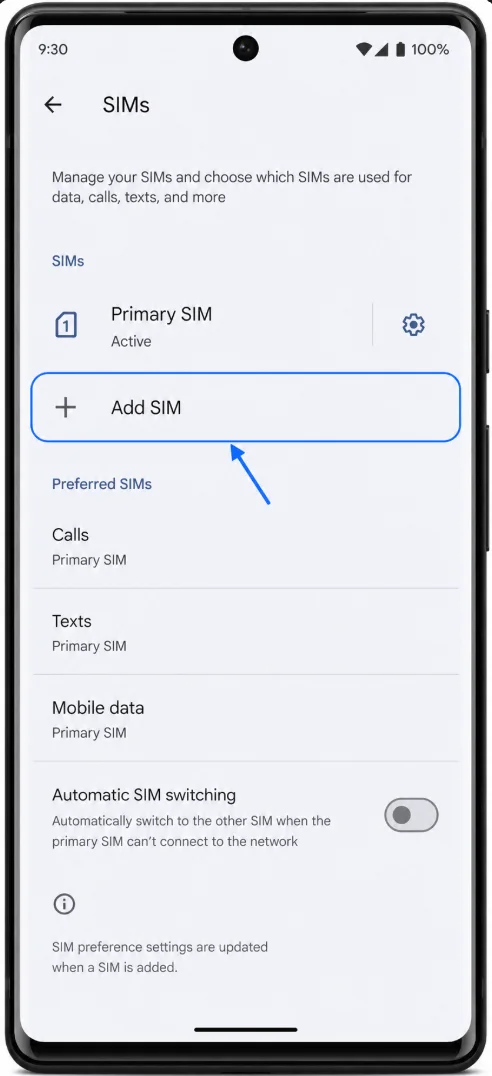
Tippen Sie auf SIM hinzufügen. Falls Ihr Telefon bereits eine physische SIM-Karte oder eine andere eSIM verwendet, zeigt das Pixel 6 Pro diese weiterhin an und startet den Vorgang zum Hinzufügen einer weiteren eSIM.
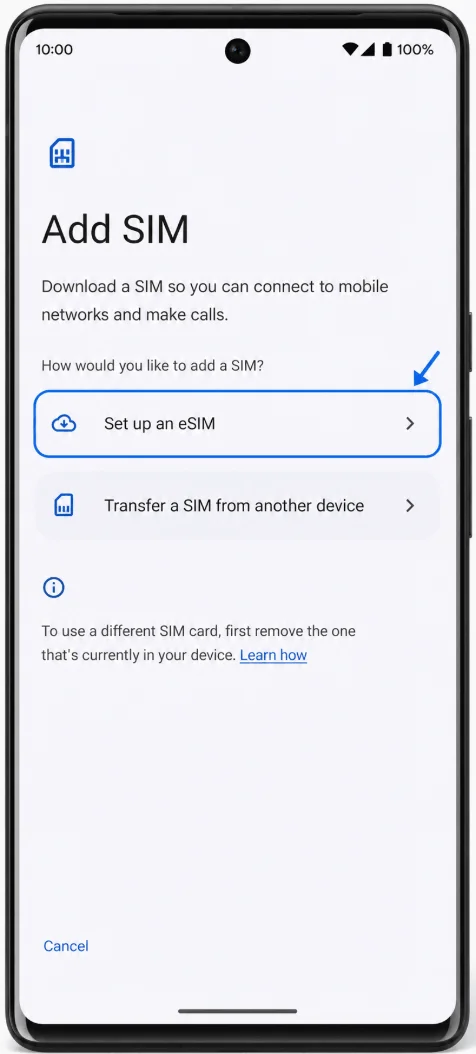
Tippen Sie auf Eine eSIM einrichten. Bei manchen Pixel-Versionen wird stattdessen die Option "SIM herunterladen?" angezeigt; wählen Sie die Option aus, um eine eSIM herunterzuladen oder einzurichten.
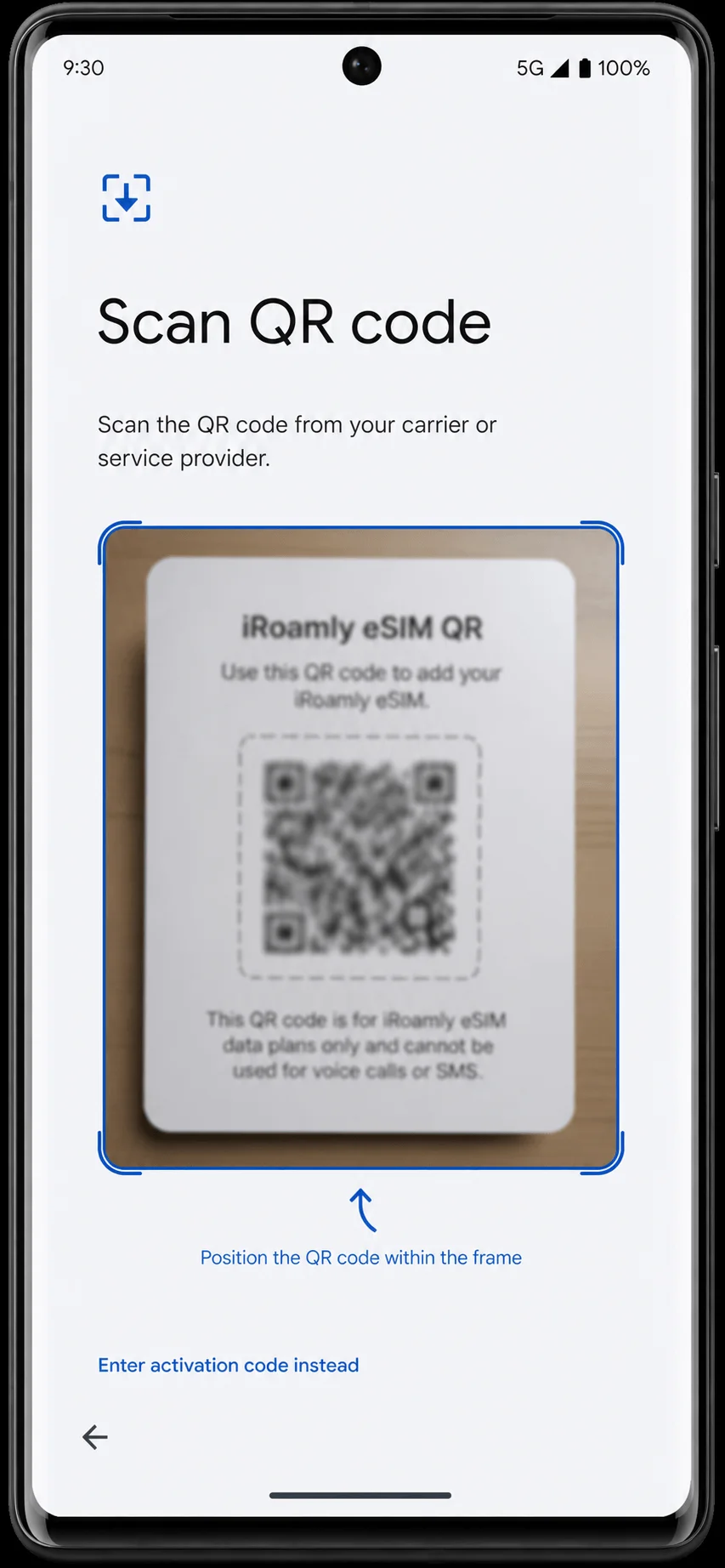
Sobald sich der QR-Scanner öffnet, halten Sie die Kamera des Pixel 6 Pro auf den iRoamly QR-Code. Positionieren Sie den QR-Code innerhalb des Rahmens, bis das Telefon ihn erkennt.
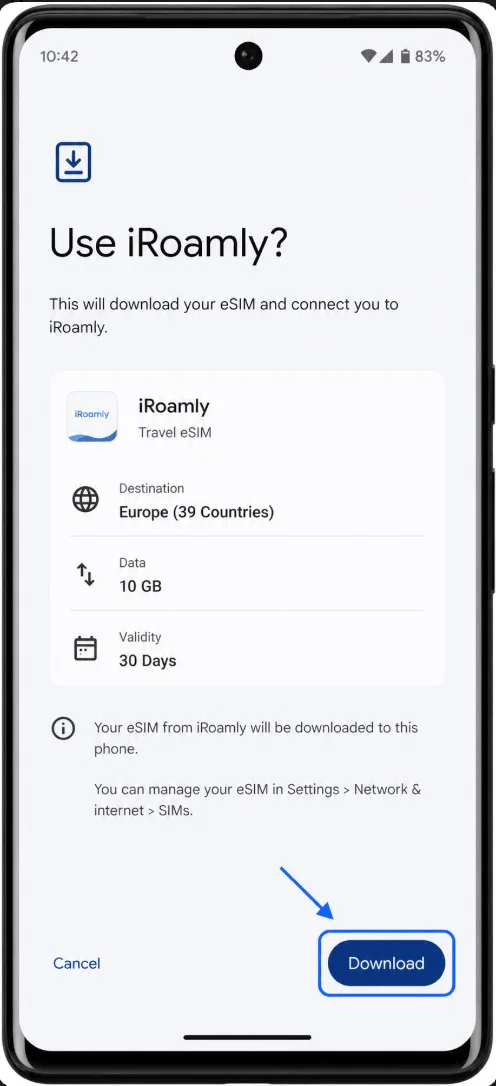
Überprüfen Sie den Bestätigungsbildschirm der iRoamly eSIM und tippen Sie anschließend auf Herunterladen. Bleiben Sie mit dem WLAN verbunden, während das Pixel das eSIM-Profil herunterlädt.
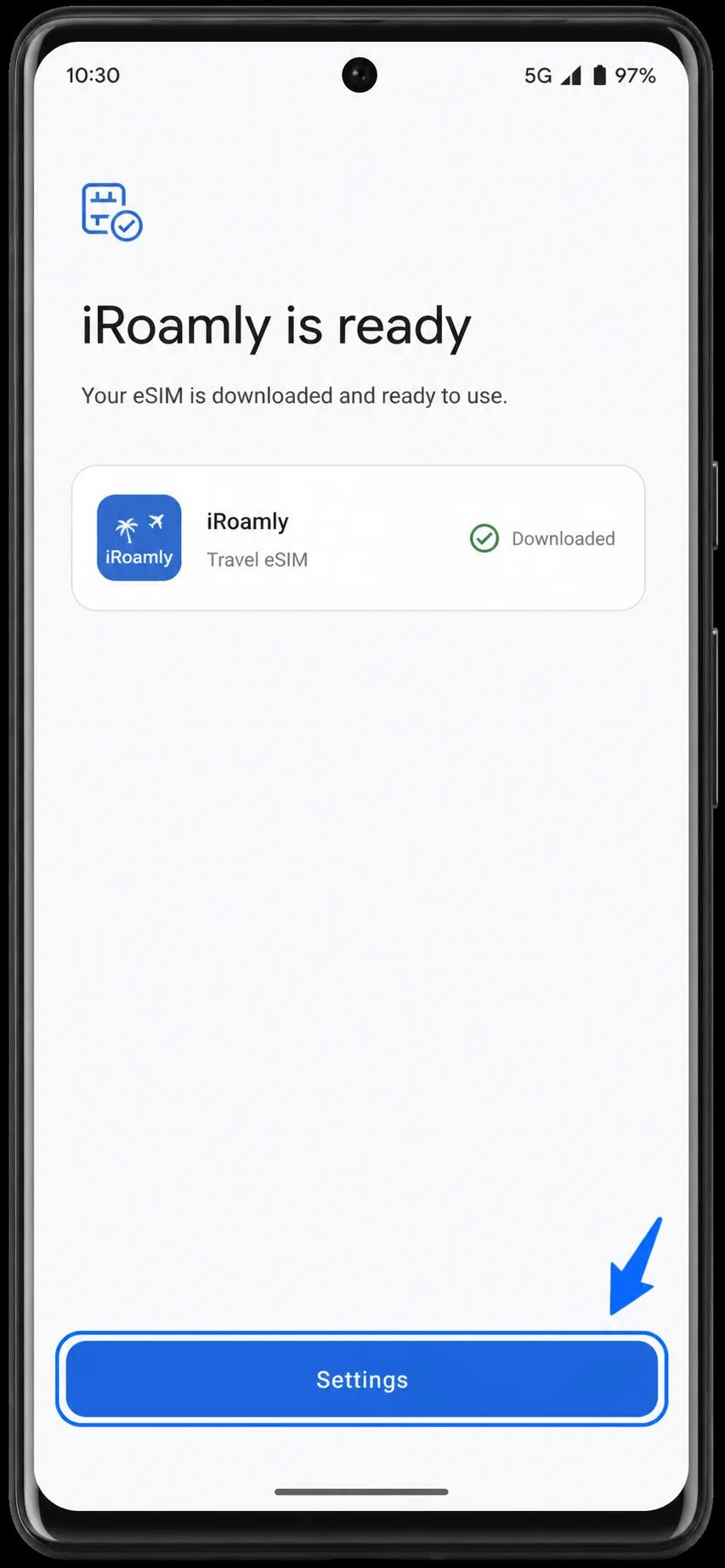
Warten Sie, bis der Bildschirm für den Abschluss der Einrichtung anzeigt, dass die iRoamly eSIM bereit ist, und tippen Sie dann auf Einstellungen, um zu den SIM-Einstellungen zurückzukehren.
Methode 2: Installieren Sie die iRoamly eSIM per manueller Eingabe
Öffnen Sie die Einstellungen auf Ihrem Pixel 6 Pro und tippen Sie auf „Netzwerk & Internet“. Sie gelangen auf dieselbe Seite für Netzwerkeinstellungen, die auch bei der QR-Code-Einrichtung verwendet wird.
Tippen Sie auf „SIMs“. Die Seite zur SIM-Verwaltung öffnet sich und zeigt Ihre aktuellen SIMs sowie die bevorzugten SIM-Optionen an.
Tippen Sie auf „SIM hinzufügen“. Das Pixel 6 Pro startet nun den Prozess zum Hinzufügen einer SIM-Karte.
Tippen Sie auf „Eine eSIM einrichten“. Falls auf Ihrem Gerät die Frage „Eine SIM-Karte herunterladen?“ erscheint, wählen Sie diese Option aus, um mit der eSIM-Einrichtung fortzufahren.
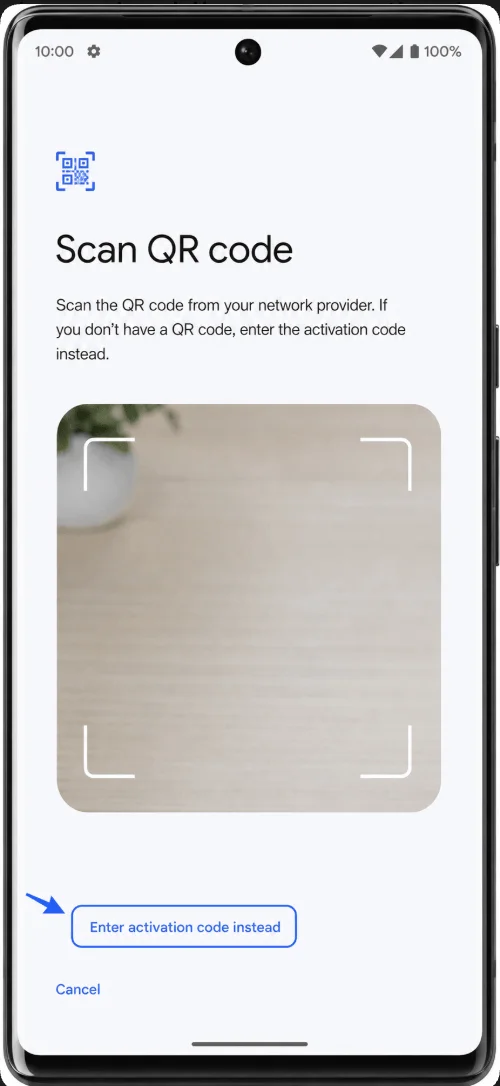
Tippen Sie auf dem Bildschirm zum Scannen des QR-Codes auf „Stattdessen Aktivierungscode eingeben“. Dies öffnet die Seite für die manuelle eSIM-Eingabe.
Tippen Sie in das Feld für den Aktivierungscode, geben Sie den manuellen Aktivierungscode von iRoamly ein und tippen Sie anschließend auf „Weiter“. Bei aktuellen Pixel-Geräten mit Android wird für die manuelle Eingabe ein einzelnes Feld für den Aktivierungscode angezeigt. Falls iRoamly die SM-DP+-Adresse und den Aktivierungscode separat angibt, verwenden Sie die vollständige, in Ihren iRoamly-Einrichtungsdetails bereitgestellte Aktivierungszeichenfolge oder wenden Sie sich vor dem Fortfahren an den iRoamly-Support, um den kombinierten, Pixel-kompatiblen Code zu erhalten.
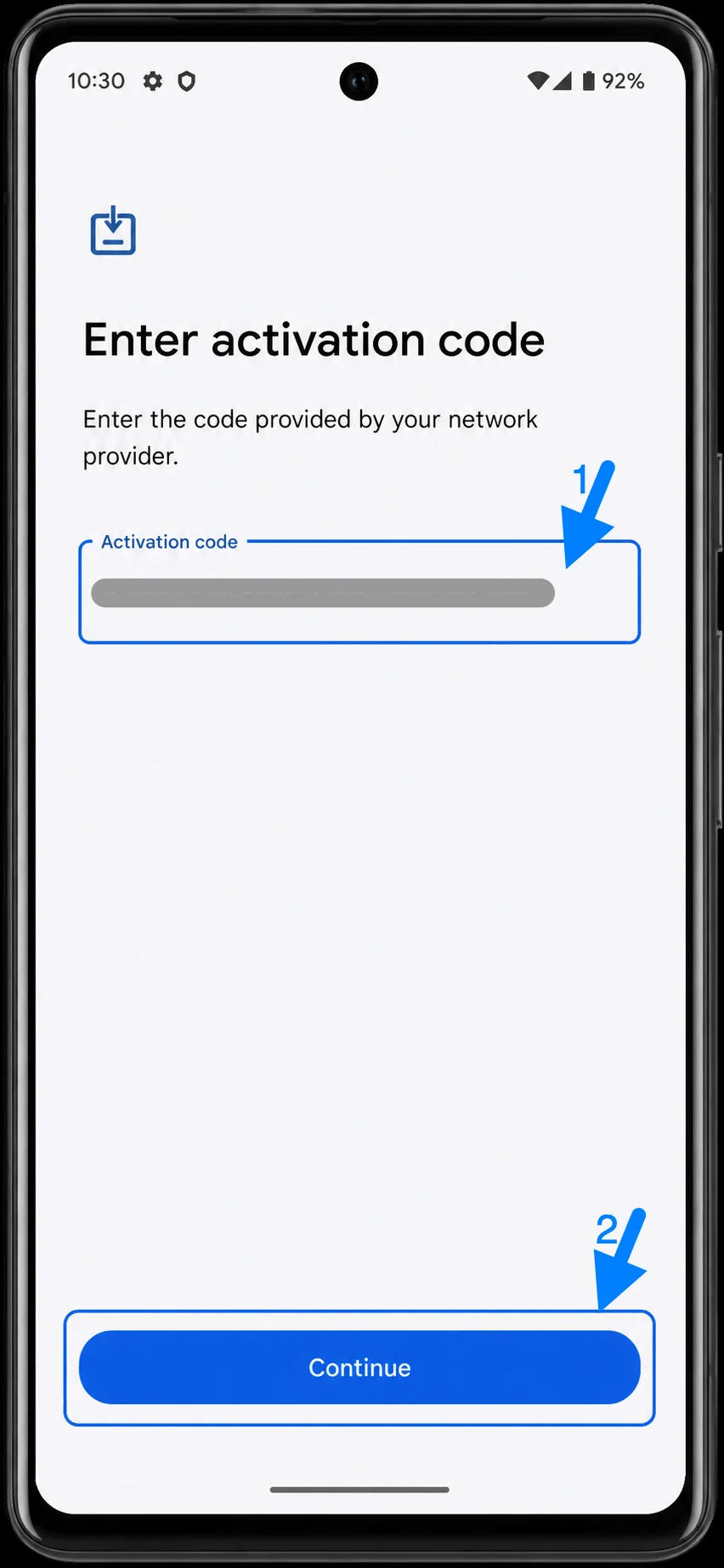
Überprüfen Sie den Bestätigungsbildschirm für die iRoamly eSIM und tippen Sie auf „Herunterladen“. Lassen Sie das Telefon mit dem WLAN verbunden, bis der Download abgeschlossen ist.
Warten Sie, bis auf dem Bildschirm „Einrichtung abgeschlossen“ angezeigt wird, dass iRoamly bereit ist, und tippen Sie dann auf „Einstellungen“.
So bestätigen Sie die Installation der iRoamly eSIM
Öffnen Sie die Einstellungen > Netzwerk & Internet > SIMs und suchen Sie nach einem eSIM-Eintrag mit der Bezeichnung iRoamly oder dem Tarifnamen, der in Ihrem iRoamly-Konto angezeigt wird. Die eSIM sollte als heruntergeladen oder aktiv aufgeführt sein.
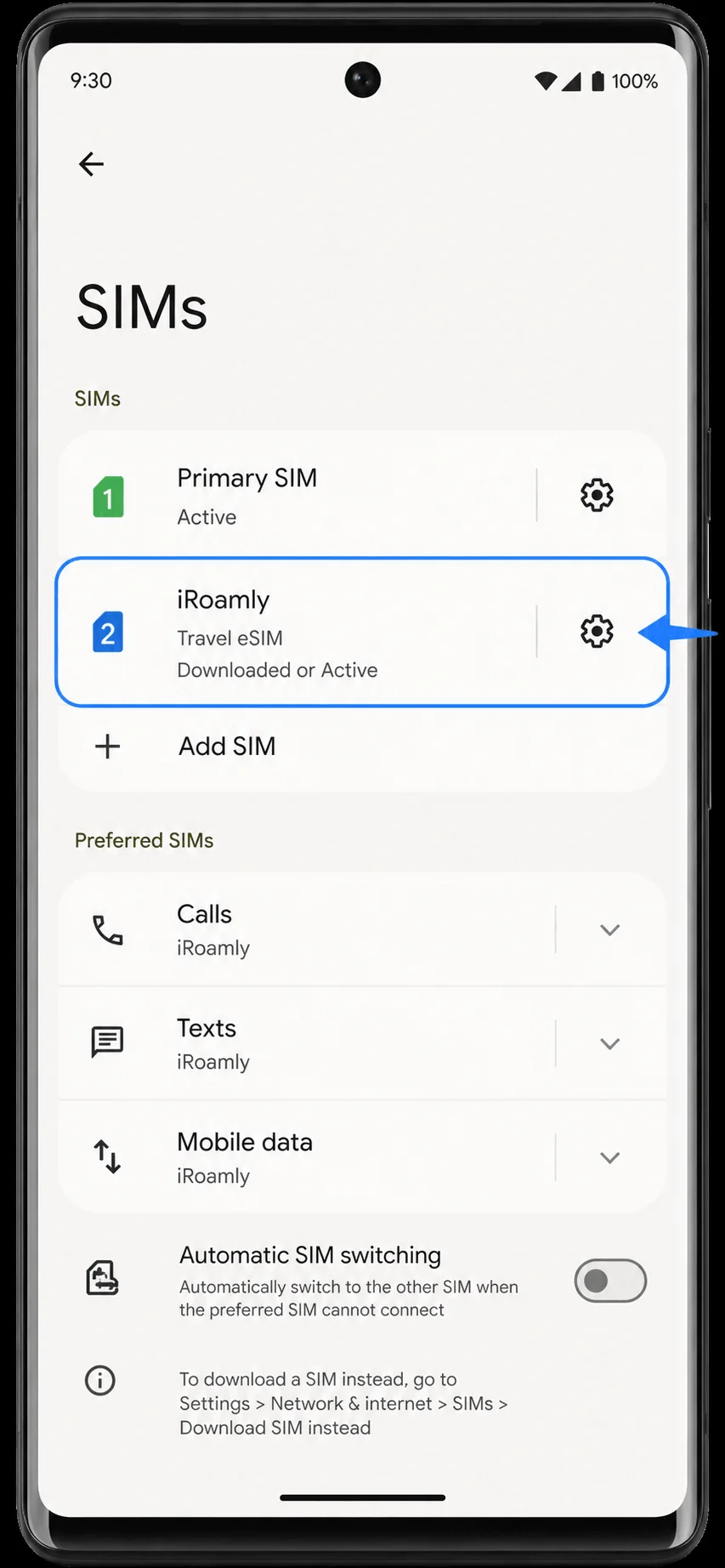
Tippen Sie auf den iRoamly eSIM-Eintrag und vergewissern Sie sich, dass „SIM verwenden“ aktiviert ist. Falls der Schalter deaktiviert ist, schalten Sie ihn ein, bevor Sie versuchen, mobile Daten auf Reisen zu nutzen.
Einrichten der iRoamly eSIM für Reisedaten
Gehen Sie zu Einstellungen > Netzwerk & Internet > SIM-Karten, tippen Sie auf Mobile Daten und wählen Sie iRoamly aus. Belassen Sie Anrufe und SMS auf Ihrer primären SIM-Karte, es sei denn, Ihr iRoamly-Tarif umfasst ausdrücklich Sprach- oder SMS-Dienste.
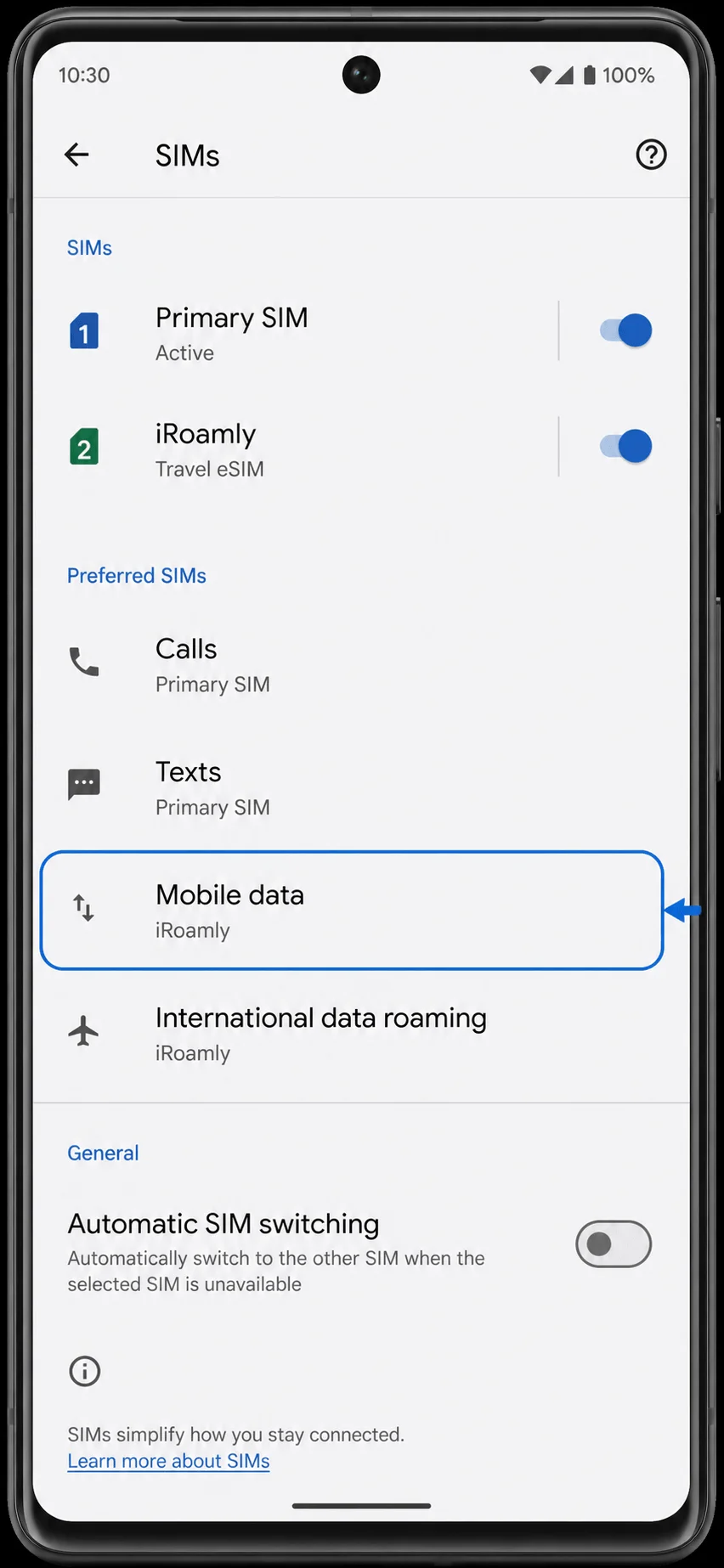
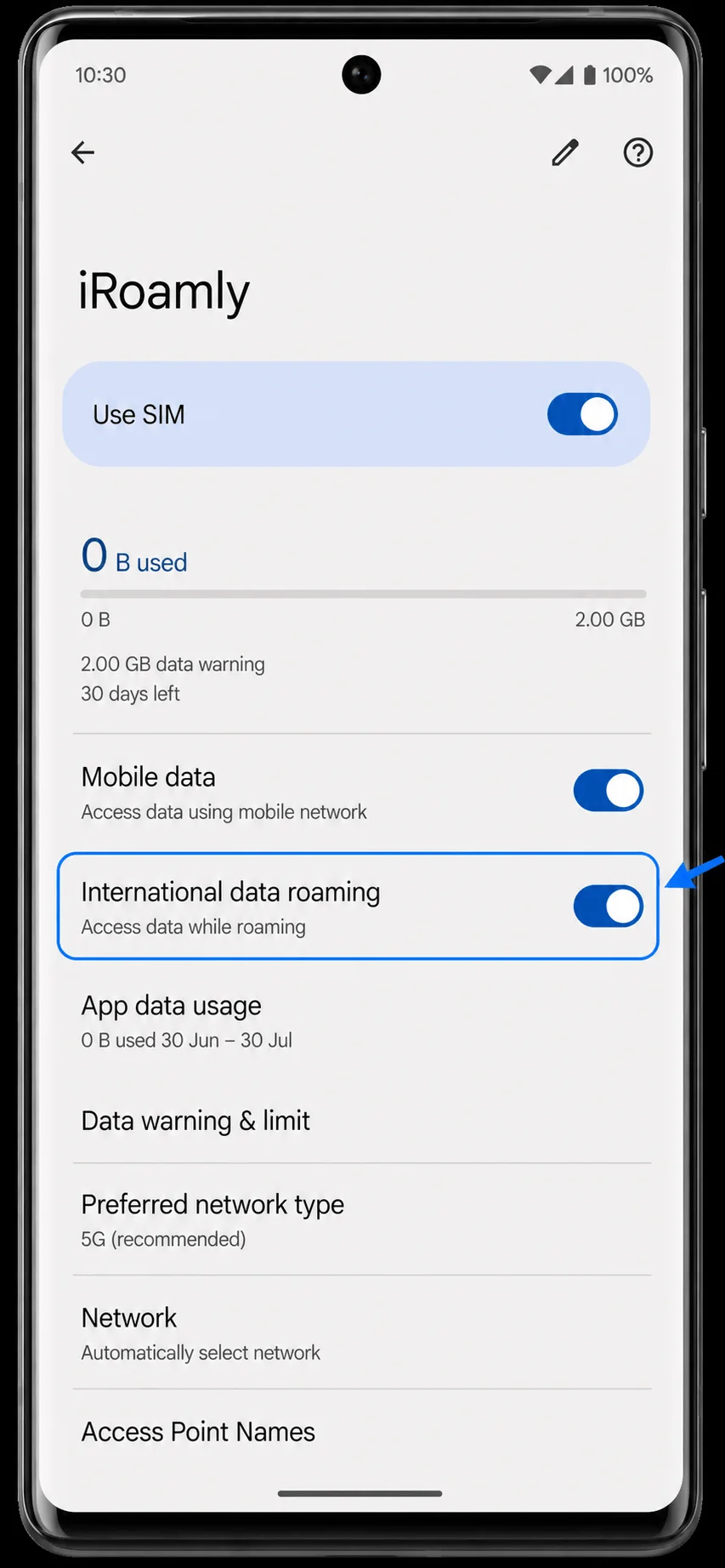
Öffnen Sie die Detailseite der iRoamly eSIM, aktivieren Sie „SIM verwenden“ sowie „Mobile Daten“ und schalten Sie das „Internationale Daten-Roaming“ ein, falls Ihr iRoamly-Reisetarif Roaming erfordert. Deaktivieren Sie den automatischen SIM-Wechsel, um zu verhindern, dass das Telefon die Datenverbindung eigenständig zurück auf Ihre primäre SIM-Karte schaltet.
Fehlerbehebung
Falls die Optionen „SIM hinzufügen“ oder „Eine eSIM einrichten“ fehlen, stellen Sie sicher, dass das Pixel 6 Pro entsperrt und auf dem neuesten Stand ist sowie keine regionalen oder netzbetreiberspezifischen Einschränkungen vorliegen. Starten Sie das Smartphone neu und überprüfen Sie erneut den Pfad Einstellungen > Netzwerk & Internet > SIM-Karten.
Sollte der QR-Code als bereits verwendet angezeigt werden, löschen Sie die eSIM nicht und versuchen Sie es nicht mehrfach hintereinander. Kontaktieren Sie den Support von iRoamly, da QR-Codes für eine eSIM in der Regel nur einmalig verwendbar sind.
Falls die manuelle Eingabe fehlschlägt, prüfen Sie diese auf Tippfehler und stellen Sie sicher, dass Ihr iRoamly-Konto einen vollständig mit dem Pixel kompatiblen Aktivierungscode bereitstellt. Bei aktuellen Pixel-Android-Geräten wird für die manuelle Eingabe meist nur ein einziges Feld für den Aktivierungscode verwendet.
Wenn die eSIM zwar heruntergeladen wurde, aber keine mobilen Daten fließen, vergewissern Sie sich, dass die mobilen Daten auf iRoamly eingestellt sind, internationales Daten-Roaming bei Bedarf aktiviert ist, WLAN zu Testzwecken ausgeschaltet wurde und Sie sich in einem vom Tarif abgedeckten Zielgebiet befinden.
Falls die Aktivierung noch aussteht, bleiben Sie mit dem WLAN verbunden und warten Sie einige Minuten. Manche Reisetarife werden erst dann aktiviert, wenn das Smartphone ein unterstütztes Zielnetzwerk erreicht.
Wenn das Smartphone weiterhin Ihre primäre SIM für mobile Daten nutzt, gehen Sie zurück zu Einstellungen > Netzwerk & Internet > SIM-Karten, stellen Sie „Mobile Daten“ auf iRoamly um und deaktivieren Sie bei Bedarf den automatischen SIM-Wechsel.
Fazit
An dieser Stelle sollte Ihre iRoamly eSIM installiert und auf dem Pixel 6 Pro einsatzbereit sein. Wenn Sie die Einrichtung vor der Abreise vornehmen, müssen in der Regel keine weiteren Änderungen vorgenommen werden, bis Sie bereit sind, den Reiseplan zu nutzen.
Sobald es so weit ist, können Sie die Datennutzung auf das iRoamly-Profil umstellen und die Verbindung gemäß den Aktivierungsanforderungen des Plans herstellen. Wenn die eSIM bereits im Voraus installiert ist, kann der Übergang zu den Reisedaten deutlich reibungsloser verlaufen, insbesondere wenn Sie kurz nach der Ankunft an Ihrem Zielort eine Verbindung benötigen.