
Das Google Pixel Fold unterstützt eSIM mit der aktuellen Pixel-Software. Der verifizierte Einrichtungspfad führt über Einstellungen > Netzwerk & Internet > SIMs > SIM hinzufügen > eSIM einrichten. Diese Anleitung basiert auf einem Pixel Fold mit Pixel Android 16, wobei für die Screenshots das ausgeklappte Innendisplay im Querformat verwendet wurde.
Reisende installieren in der Regel eine iRoamly eSIM vor Reiseantritt, damit mobile Daten kurz nach der Ankunft sofort einsatzbereit sind. Das Pixel Fold kann eine primäre SIM-Karte und eine iRoamly Reise-eSIM gleichzeitig verwalten. Das ist besonders praktisch, um unter der gewohnten Rufnummer erreichbar zu bleiben, während man im Ausland das mobile Datenvolumen nutzt.
Diese Anleitung behandelt beide Einrichtungsmöglichkeiten: das Scannen des iRoamly QR-Codes sowie die manuelle Eingabe der eSIM-Daten. Die Bezeichnungen in den Menüs können je nach Android-Version, Region oder Firmware des Netzbetreibers leicht abweichen. Achten Sie jedoch auf die zentralen Pixel-Begriffe wie SIMs, SIM hinzufügen, eSIM einrichten und Aktivierungscode eingeben.
Bevor Sie Ihre iRoamly eSIM einrichten
Verbinden Sie das Pixel Fold mit einem stabilen WLAN, bevor Sie beginnen. Der Download der eSIM erfordert eine Internetverbindung.
Stellen Sie sicher, dass Ihr Pixel Fold entsperrt und eSIM-fähig ist. Bei einigen Geräten, die von Netzbetreibern, für bestimmte Regionen oder von Unternehmen verwaltet werden, ist die eSIM-Einrichtung möglicherweise ausgeblendet.
Halten Sie Ihren iRoamly QR-Code oder die manuellen Einrichtungsdaten bereit. Für die manuelle Einrichtung werden in der Regel die SM-DP+ Adresse, der Aktivierungscode und manchmal ein optionaler Bestätigungscode benötigt.
Installieren Sie die iRoamly eSIM nach Möglichkeit 1–2 Tage vor Reiseantritt. Vermeiden Sie jedoch eine zu frühe Aktivierung der Reisedaten, falls die Gültigkeit Ihres Tarifs mit der Aktivierung oder der ersten Netzverbindung beginnt.
Die Gültigkeit der iRoamly eSIM beginnt mit der Aktivierung. Bei Reisetarifen ist die Aktivierung normalerweise an die Installation der eSIM und die Verbindung mit einem unterstützten lokalen Netz gebunden. Überprüfen Sie die genauen Aktivierungsbedingungen Ihres gekauften Tarifs.
Löschen Sie die iRoamly eSIM nicht, es sei denn, Sie werden vom iRoamly-Support dazu aufgefordert. Viele eSIM-Profile für Reisen können nach dem Löschen oder nach der Verwendung des QR-Codes nicht erneut installiert werden.
iRoamly Tarife sind möglicherweise reine Datentarife. Die Verfügbarkeit von Sprachanrufen und SMS variiert je nach Tarif. Prüfen Sie daher die Tarifdetails, bevor Sie sich auf Anrufe oder SMS verlassen.
Methode 1: Installation der eSIM durch Scannen eines QR-Codes
1. Öffnen Sie die Einstellungen auf dem Google Pixel Fold und tippen Sie auf Netzwerk & Internet.
Sie gelangen nun in den Bereich der Netzwerkeinstellungen des Pixel, in dem die SIM- und Internet-Optionen verwaltet werden.
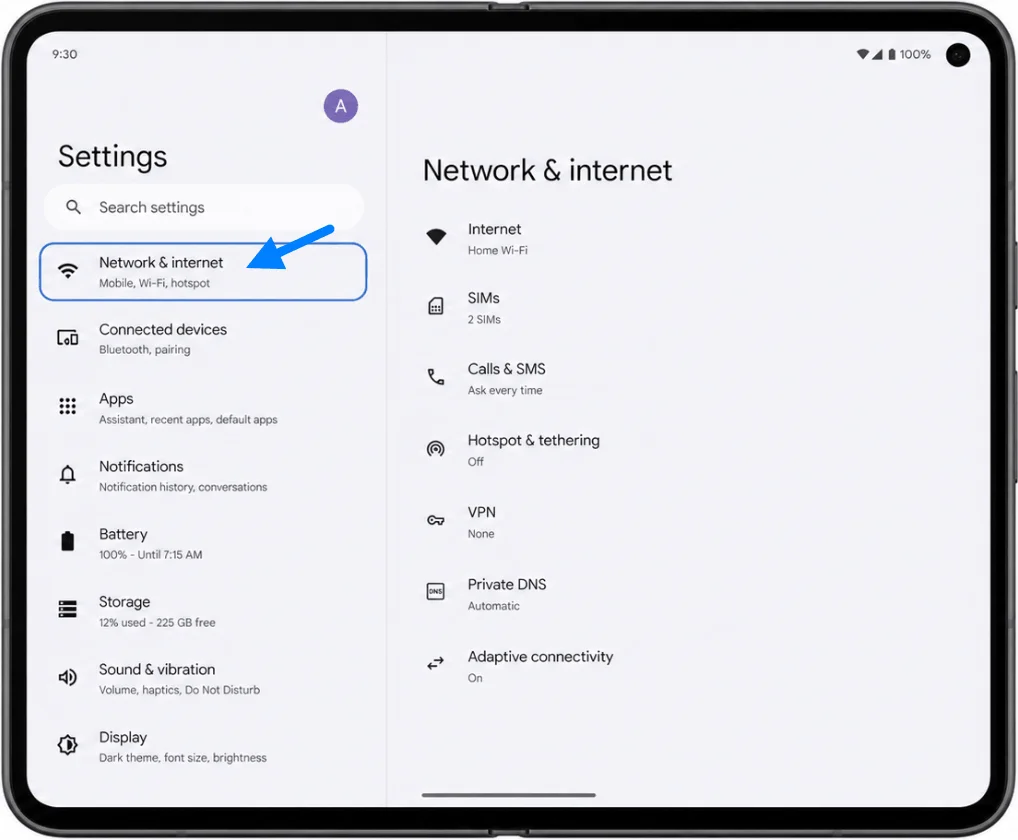
2. Tippen Sie auf SIMs.
Das Pixel Fold öffnet daraufhin die SIM-Verwaltung, in der Sie physische SIM-Karten und eSIM-Profile verwalten können.
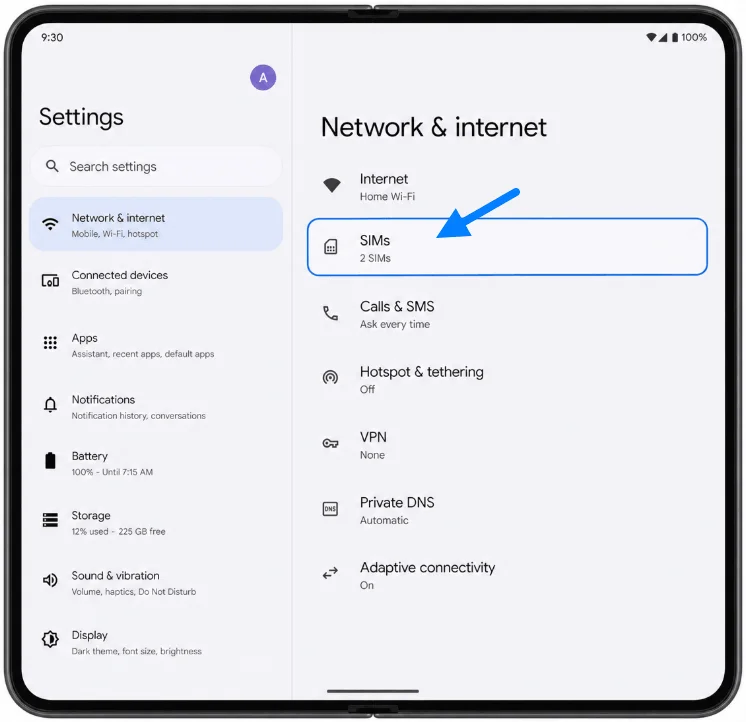
3. Tippen Sie auf SIM hinzufügen.
Ihr Telefon zeigt Ihnen nun die Optionen an, um eine weitere SIM-Karte hinzuzufügen oder eine eSIM einzurichten.
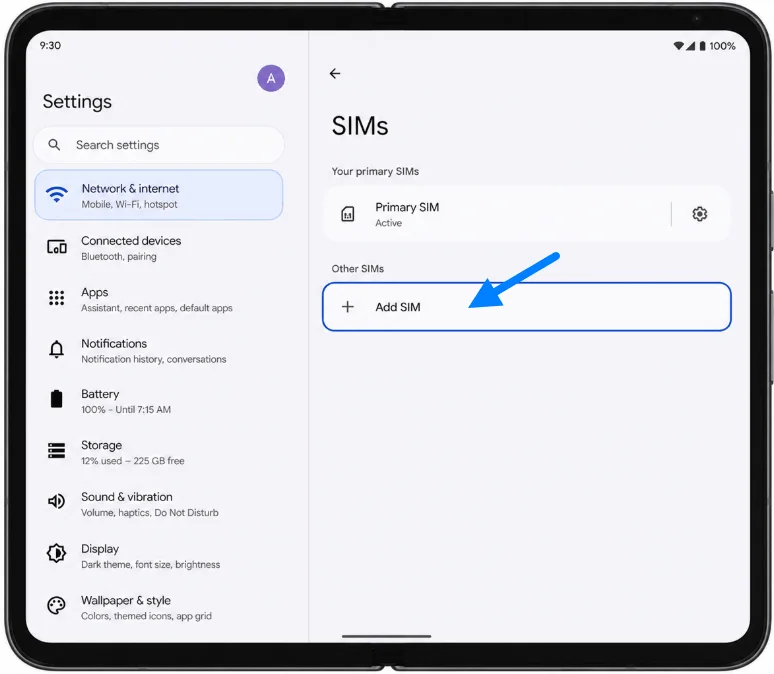
4. Tippen Sie auf Eine eSIM einrichten.
Das Pixel Fold startet nun den Einrichtungsprozess für die eSIM und aktiviert den QR-Code-Scanner.
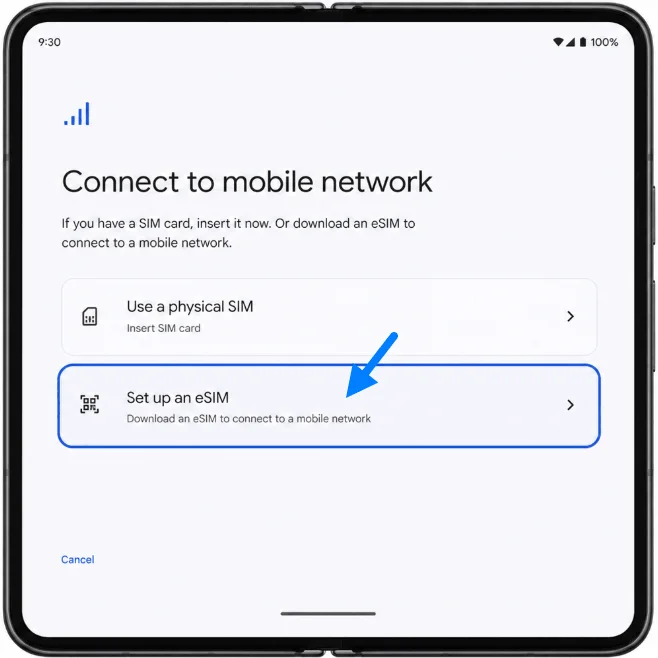
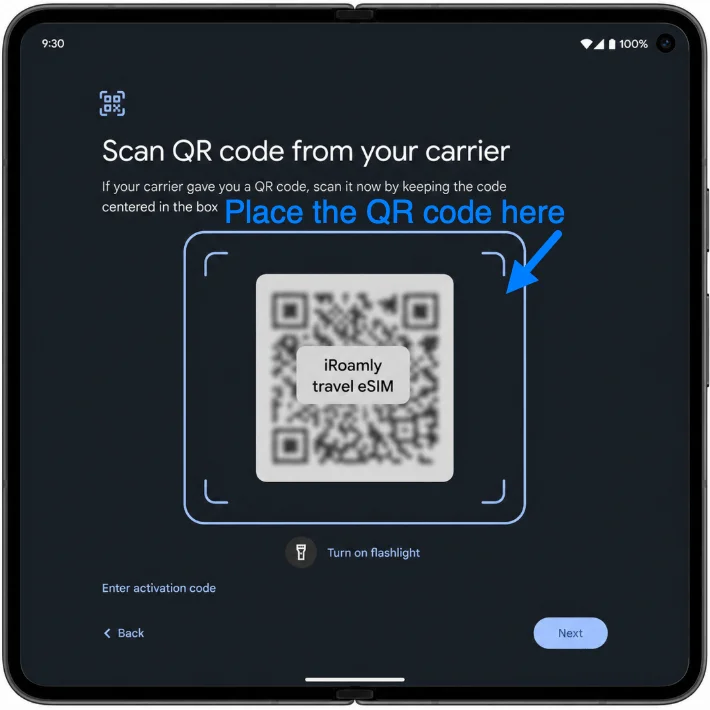
5. Richten Sie die Kamera Ihres Pixel Fold auf den iroamly QR-Code und platzieren Sie den Code innerhalb des Rahmens im Scanner.
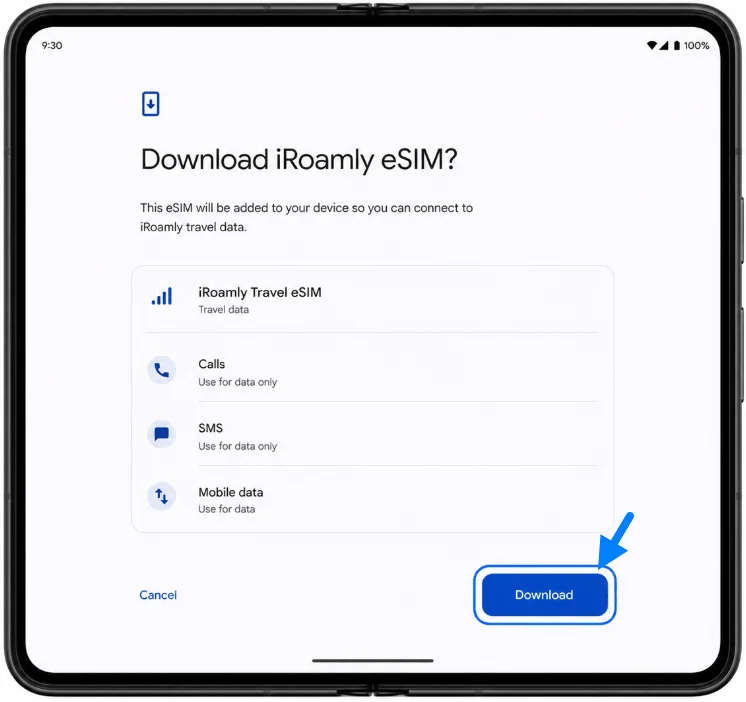
Sobald der QR-Code erkannt wurde, zeigt das Telefon einen Bestätigungsbildschirm für den Download der iroamly eSIM an.
6. Tippen Sie auf Herunterladen, um den Vorgang zu bestätigen.
Warten Sie, während Android das iroamly eSIM-Profil herunterlädt und einrichtet. Stellen Sie sicher, dass die WLAN-Verbindung bestehen bleibt, bis der Vorgang vollständig abgeschlossen ist.
Methode 2: eSIM manuell installieren
1. Öffnen Sie die Einstellungen auf dem Google Pixel Fold und tippen Sie auf Netzwerk & Internet.
Dies ist derselbe Ausgangspunkt, der auch für die Einrichtung per QR-Code verwendet wird.
2. Tippen Sie auf SIMs.
Das Pixel Fold sollte nun die Seite zur SIM-Verwaltung anzeigen.
3. Tippen Sie auf SIM hinzufügen.
Android öffnet nun den Prozess zum Hinzufügen einer SIM.
4. Tippen Sie auf Eine eSIM einrichten.
Das Pixel Fold öffnet den gleichen eSIM-Einrichtungsprozess, der auch für die QR-Installation genutzt wird.
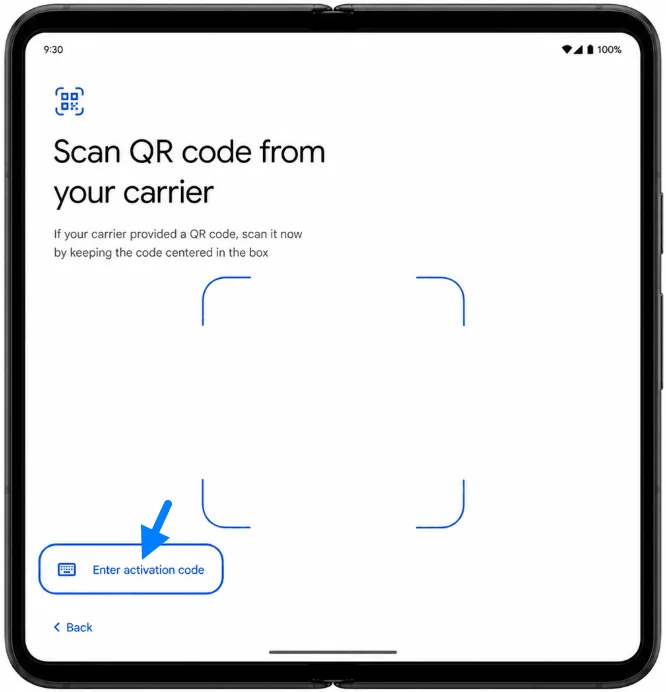
5. Tippen Sie auf dem Bildschirm des QR-Scanners auf Aktivierungscode eingeben.
Verwenden Sie diese Option, wenn der QR-Code nicht verfügbar oder beschädigt ist oder wenn es einfacher ist, ihn aus Ihrem iroamly-Konto oder Ihrer E-Mail zu kopieren.
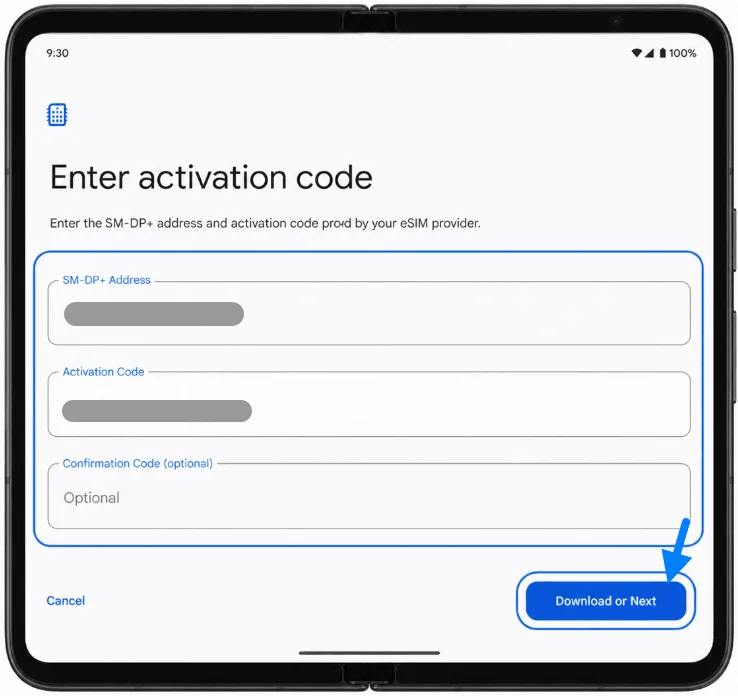
6. Geben Sie die SM-DP+ Adresse und den Aktivierungscode von iroamly ein. Falls iroamly einen Bestätigungscode bereitstellt, geben Sie diesen in das optionale Feld ein und tippen Sie anschließend auf Herunterladen oder Weiter.
Das Pixel Fold prüft nun die Details und beginnt mit dem Download des iroamly eSIM-Profils.
7. Überprüfen Sie die Download-Bestätigung und tippen Sie auf Herunterladen, sofern Android Sie zur Bestätigung auffordert.
Lassen Sie das Telefon mit dem WLAN verbunden, bis die iroamly eSIM erfolgreich hinzugefügt wurde.
So bestätigen Sie, dass Ihre iRoamly eSIM installiert ist
1. Gehen Sie zu Einstellungen > Netzwerk & Internet > SIM-Karten.
Suchen Sie nach iRoamly Travel eSIM oder dem Label, das Sie während der Einrichtung zugewiesen haben. Die eSIM sollte in der SIM-Liste erscheinen und der Schalter aktiviert sein.
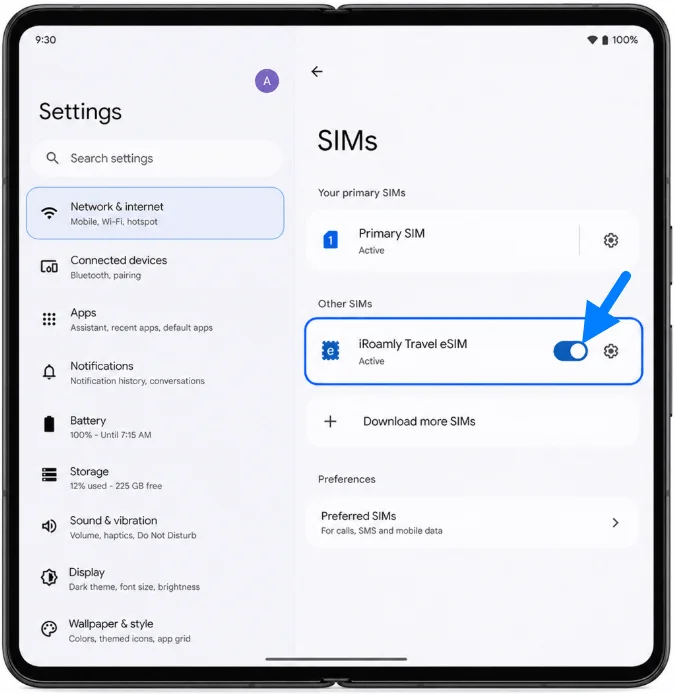
2. Tippen Sie auf den Eintrag der iRoamly eSIM und stellen Sie sicher, dass SIM verwenden aktiviert ist.
Wenn der Tarif nur Daten umfasst, erwarten Sie nicht, dass die Einstellungen für Anrufe oder SMS wie bei Ihrem primären Anschluss funktionieren. Falls Ihr iRoamly-Tarif Anrufe oder SMS unterstützt, testen Sie diese Dienste erst, nachdem sich das Telefon mit dem unterstützten Zielnetzwerk verbunden hat.
eSIM für mobile Daten konfigurieren
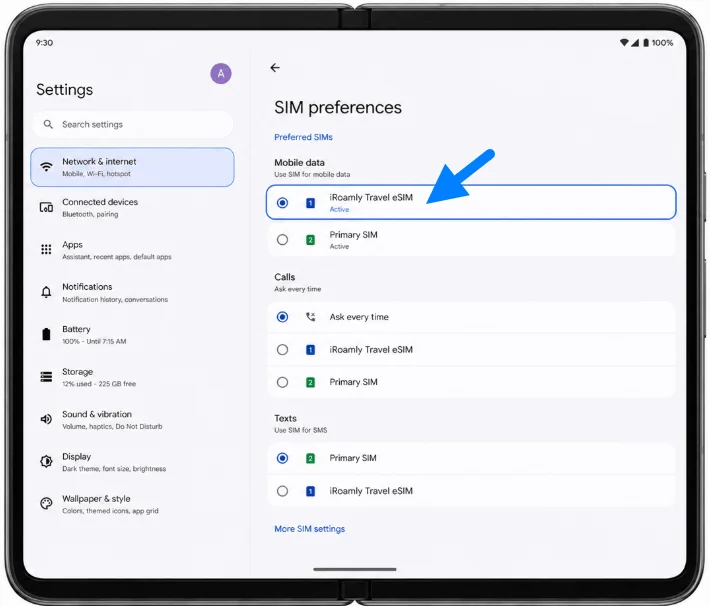
1. Gehen Sie zu Einstellungen > Netzwerk & Internet > SIMs und wählen Sie die iRoamly eSIM für Mobile Daten aus.
Dadurch wird das Pixel Fold angewiesen, für Reisedaten die iRoamly eSIM anstelle Ihrer primären SIM zu verwenden.
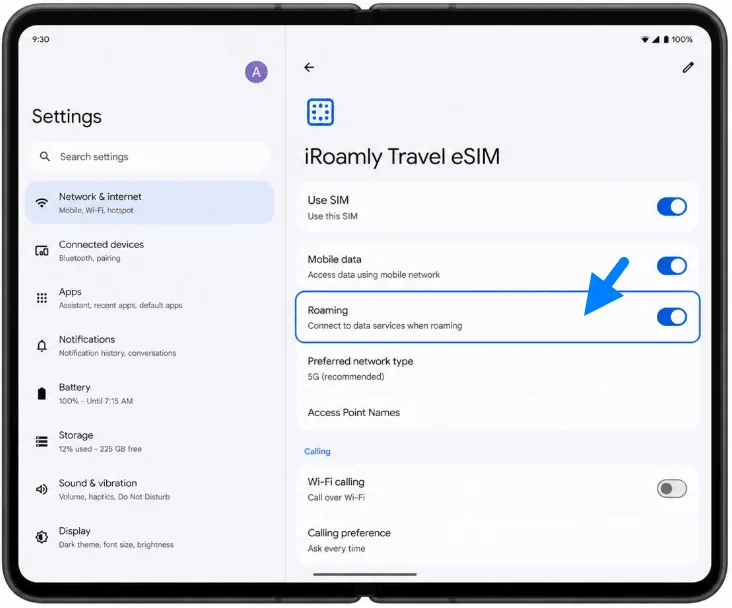
2. Öffnen Sie die Einstellungen Ihrer iRoamly eSIM und aktivieren Sie Roaming, falls dies für Ihren iRoamly-Tarif oder Ihr Reiseziel erforderlich ist.
Bei Reise-eSIMs ist das Roaming häufig erforderlich, da die Verbindung über Partnernetzwerke im jeweiligen Zielland oder der Zielregion hergestellt wird.
3. Deaktivieren Sie nach der Ankunft das automatische Umschalten der mobilen Daten auf Ihre primäre SIM, sofern Ihr Pixel Fold diese Option bietet.
Öffnen Sie anschließend eine Webseite oder eine Karten-App über die mobilen Daten, um sicherzustellen, dass die Verbindung über die iRoamly eSIM hergestellt wird.
Fehlerbehebung
SIM hinzufügen oder eSIM einrichten fehlt: Aktualisieren Sie Android, starten Sie das Pixel Fold neu, entfernen Sie etwaige Netzsperren, falls das Gerät gesperrt ist, und stellen Sie sicher, dass Ihre Region oder Ihre Netzbetreibervariante eSIM unterstützt.
Der QR-Code wird nicht erkannt: Erhöhen Sie die Bildschirmhelligkeit des Geräts, auf dem der Code angezeigt wird, reinigen Sie die Kamera des Pixel Fold, vermeiden Sie Reflexionen oder nutzen Sie die Option Aktivierungscode eingeben mit den manuellen Daten von iRoamly.
Der QR-Code wurde bereits verwendet: Löschen Sie die eSIM nicht und versuchen Sie es erneut. Kontaktieren Sie den Support von iRoamly, da viele eSIM-QR-Codes nur einmalig installiert werden können.
Die manuelle Eingabe schlägt fehl: Überprüfen Sie erneut die SM-DP+-Adresse, den Aktivierungscode sowie den optionalen Bestätigungscode. Achten Sie darauf, keine Leerzeichen oder Satzzeichen hinzuzufügen, die nicht von iRoamly bereitgestellt wurden.
Die eSIM ist installiert, aber es gibt keine Datenverbindung: Stellen Sie sicher, dass die eSIM von iRoamly aktiviert ist, wählen Sie Mobile Daten über iRoamly aus, aktivieren Sie bei Bedarf das Roaming und starten Sie das Telefon nach der Ankunft am Zielort neu.
Die Aktivierung steht noch aus: Bleiben Sie mit dem WLAN verbunden, warten Sie einige Minuten und prüfen Sie, ob Ihr Plan von iRoamly erst aktiviert wird, sobald eine Verbindung zu einem unterstützten Mobilfunknetz im Zielgebiet hergestellt wurde.
Das Telefon zeigt im Ausland kein Signal an: Stellen Sie sicher, dass der Zielort durch den erworbenen Plan abgedeckt ist und versuchen Sie zunächst die automatische Netzwerkauswahl. Falls erforderlich, wählen Sie manuell ein unterstütztes Partnernetzwerk in den SIM-Einstellungen des Pixel aus.
Fazit
Das Scannen des QR-Codes ist der schnellste Weg, eine iRoamly eSIM auf dem Google Pixel Fold zu installieren, da der Ablauf auf dem Pixel nahtlos von SIMs über SIM hinzufügen bis hin zu Eine eSIM einrichten führt. Die manuelle Einrichtung ist eine hilfreiche Alternative, falls sich der QR-Code nicht scannen lässt. Achten Sie hierbei lediglich darauf, die iRoamly SM-DP+ Adresse, den Aktivierungscode sowie optionale Bestätigungsdetails exakt wie angegeben einzugeben.
Nach der Installation sollten Sie die wichtigsten Einstellungen unter Einstellungen > Netzwerk & Internet > SIMs überprüfen: Stellen Sie sicher, dass die iRoamly eSIM aufgeführt ist, lassen Sie SIM verwenden aktiviert, wählen Sie sie für die Mobilen Daten aus und schalten Sie Roaming ein, falls Ihr Reiseplan dies erfordert. Sobald das Pixel Fold mit einem unterstützten lokalen Mobilfunknetz verbunden ist, sollten Sie die mobilen Daten testen, bevor Sie sich für Kartendienste, Messaging-Apps oder Reise-Check-ins auf die Verbindung verlassen.