
Das Pixel 10 Pro Fold ist ein faltbares Telefon, doch die Einrichtung der eSIM lässt sich am einfachsten auf dem geschlossenen Front-Display durchführen. Der Bildschirm auf der Vorderseite nutzt dieselbe Menüführung im Hochformat, die Reisende bei der Installation einer iRoamly Reise-eSIM vor Reiseantritt ohnehin am häufigsten verwenden. Daher zeigt diese Anleitung das Telefon im geschlossenen Zustand und nicht im breiteren, aufgeklappten Tablet-Format.
Unter Pixel Android 16 erfolgt die Einrichtung über Einstellungen > Netzwerk & Internet > SIMs > SIM hinzufügen > Eine eSIM einrichten. Von dort aus können Sie entweder den iRoamly QR-Code scannen oder die manuelle Option auf dem QR-Bildschirm wählen.
Die QR-Methode ist meist am schnellsten, wenn Sie Ihren iRoamly-Code auf einem anderen Bildschirm oder als Ausdruck vorliegen haben. Die manuelle Eingabe ist hilfreich, wenn sich der QR-Code nicht scannen lässt, wenn Sie Daten aus Ihrem iRoamly-Konto kopieren oder wenn Sie die Installation vornehmen müssen, während Sie den Code auf demselben Gerät betrachten.
Vorbereitungen vor dem Einrichten der iRoamly eSIM
Verbinden Sie das Pixel 10 Pro Fold mit einem stabilen WLAN, bevor Sie mit dem Download der eSIM beginnen.
Stellen Sie sicher, dass Ihr Telefon entsperrt und eSIM-fähig ist. Einige regionale Varianten oder Modelle der Netzbetreiber können die Verfügbarkeit der eSIM einschränken.
Halten Sie Ihren iRoamly QR-Code oder die manuellen Aktivierungsdaten bereit. Geben Sie diese nicht öffentlich weiter.
Installieren Sie die Reise-eSIM 1–2 Tage vor Reiseantritt, sofern der Tarif dies zulässt. Löschen Sie die eSIM nach der Installation jedoch nicht einfach wieder, da viele eSIMs nach dem Entfernen nicht ohne Weiteres neu installiert werden können.
Die Gültigkeit der iRoamly eSIM beginnt mit der Aktivierung. Überprüfen Sie vor der Installation oder Nutzung des Tarifs die genauen Details dazu, was die Aktivierung auslöst.
iRoamly Reise-eSIM-Tarife enthalten möglicherweise keine Sprachanrufe oder SMS. Die Verfügbarkeit von Telefonie und SMS variiert je nach Tarif; prüfen Sie daher die spezifischen Tarifdetails vor Reiseantritt.
Allgemeine Einrichtungsschritte
Öffnen Sie die Einstellungen und tippen Sie auf Netzwerk & Internet. Sie sehen nun das Menü für Netzwerkeinstellungen mit Optionen für Internet, Anrufe, SIMs und Hotspots.
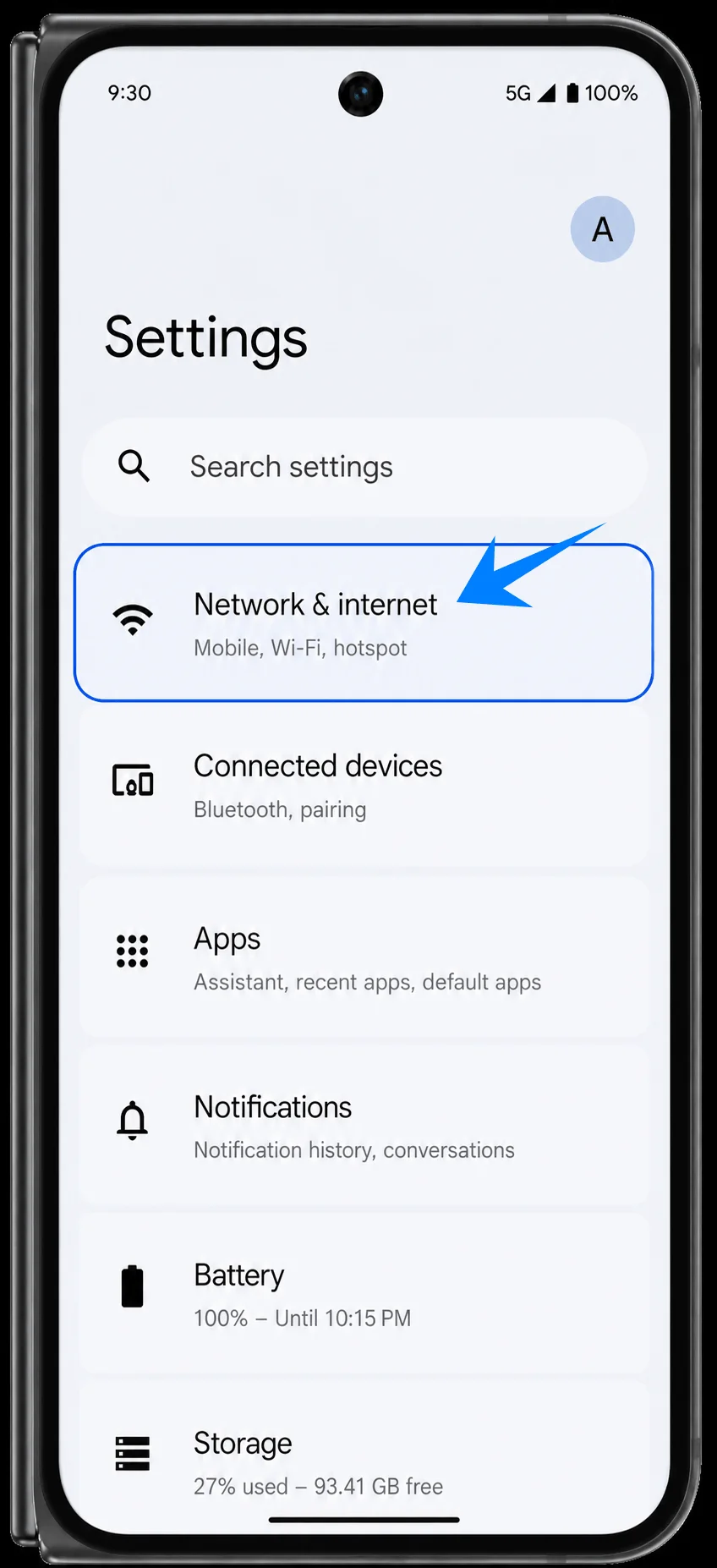
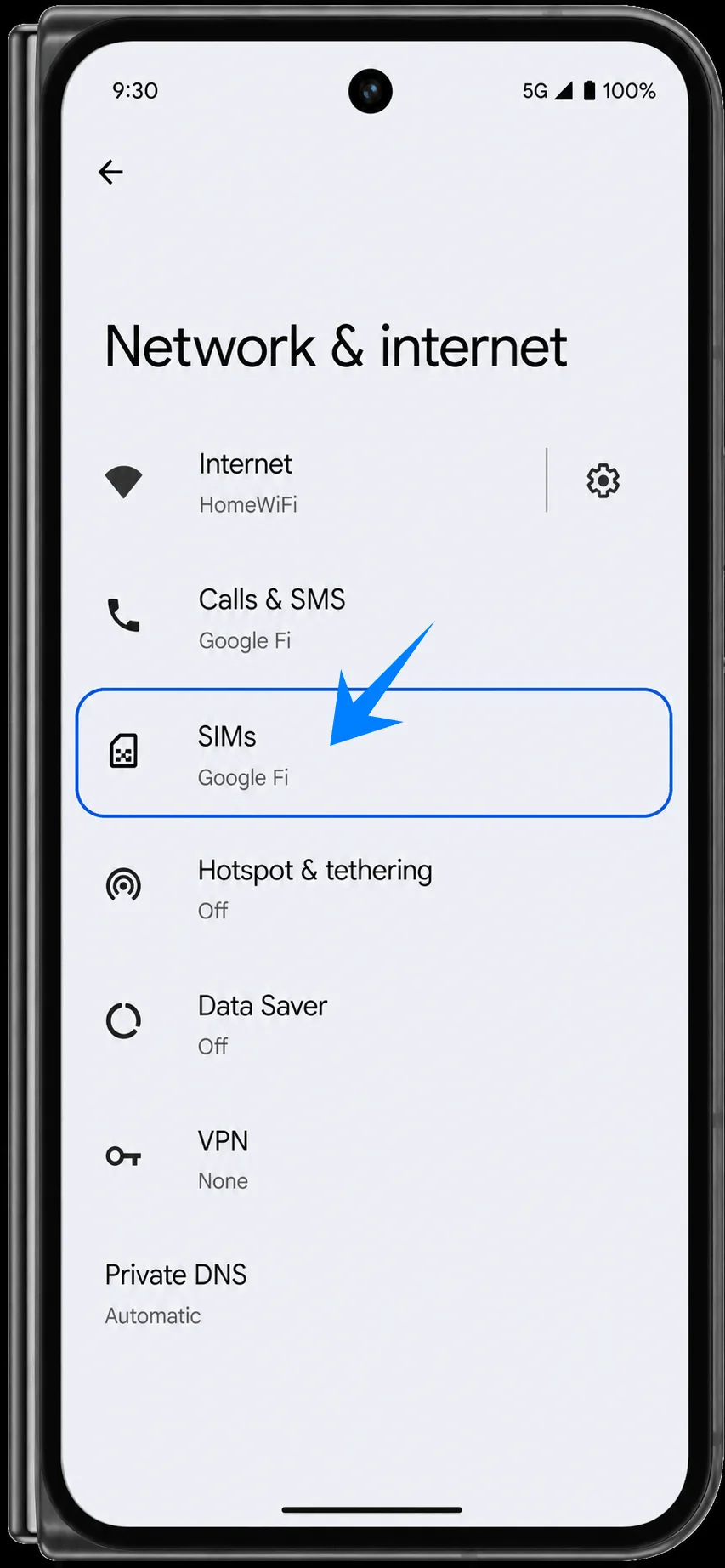
Tippen Sie auf SIMs. Dort finden Sie die Seite mit Ihren aktuellen SIM-Einstellungen, dem SIM-Profil und den SIM-Präferenzen.
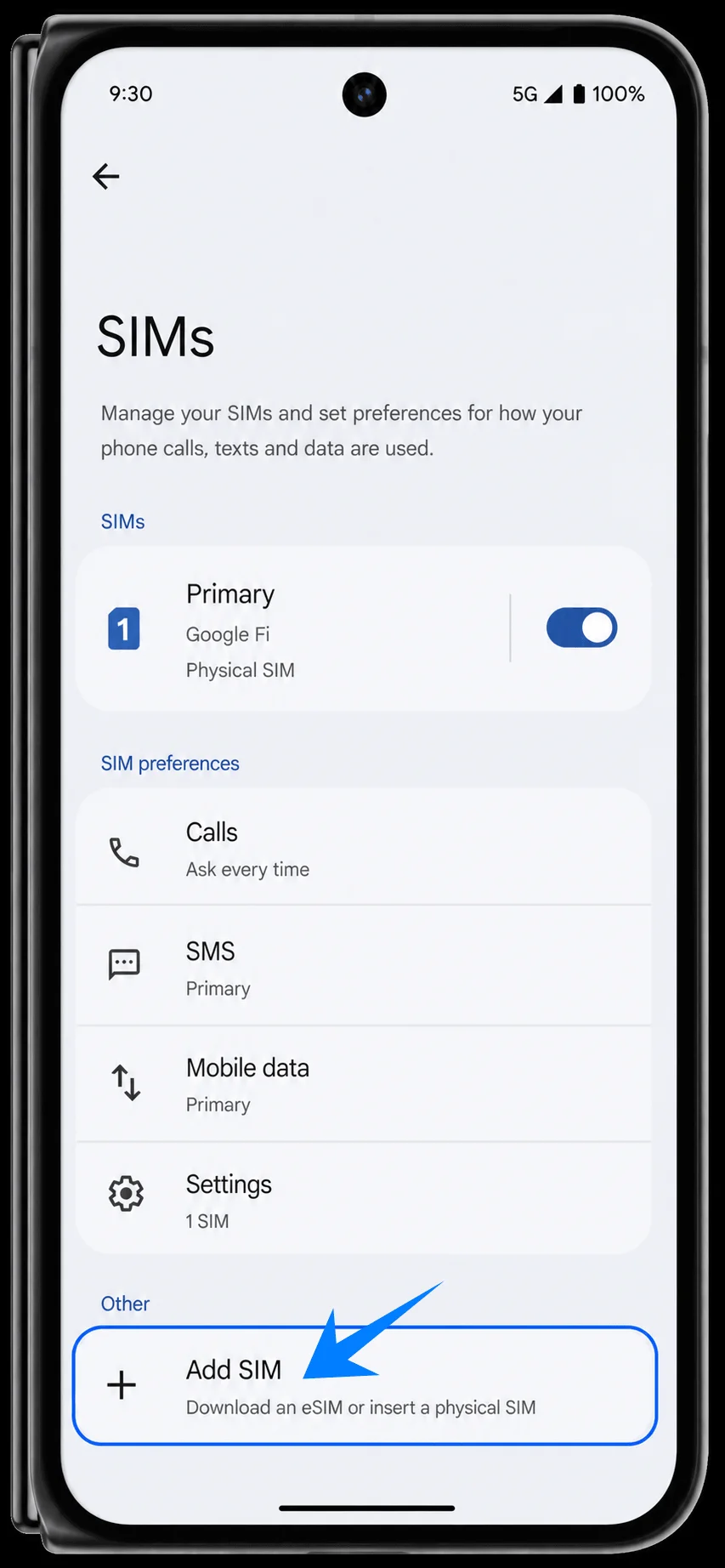
Tippen Sie auf SIM hinzufügen. Das Telefon startet daraufhin den Prozess zum Hinzufügen einer heruntergeladenen eSIM oder einer physischen SIM.
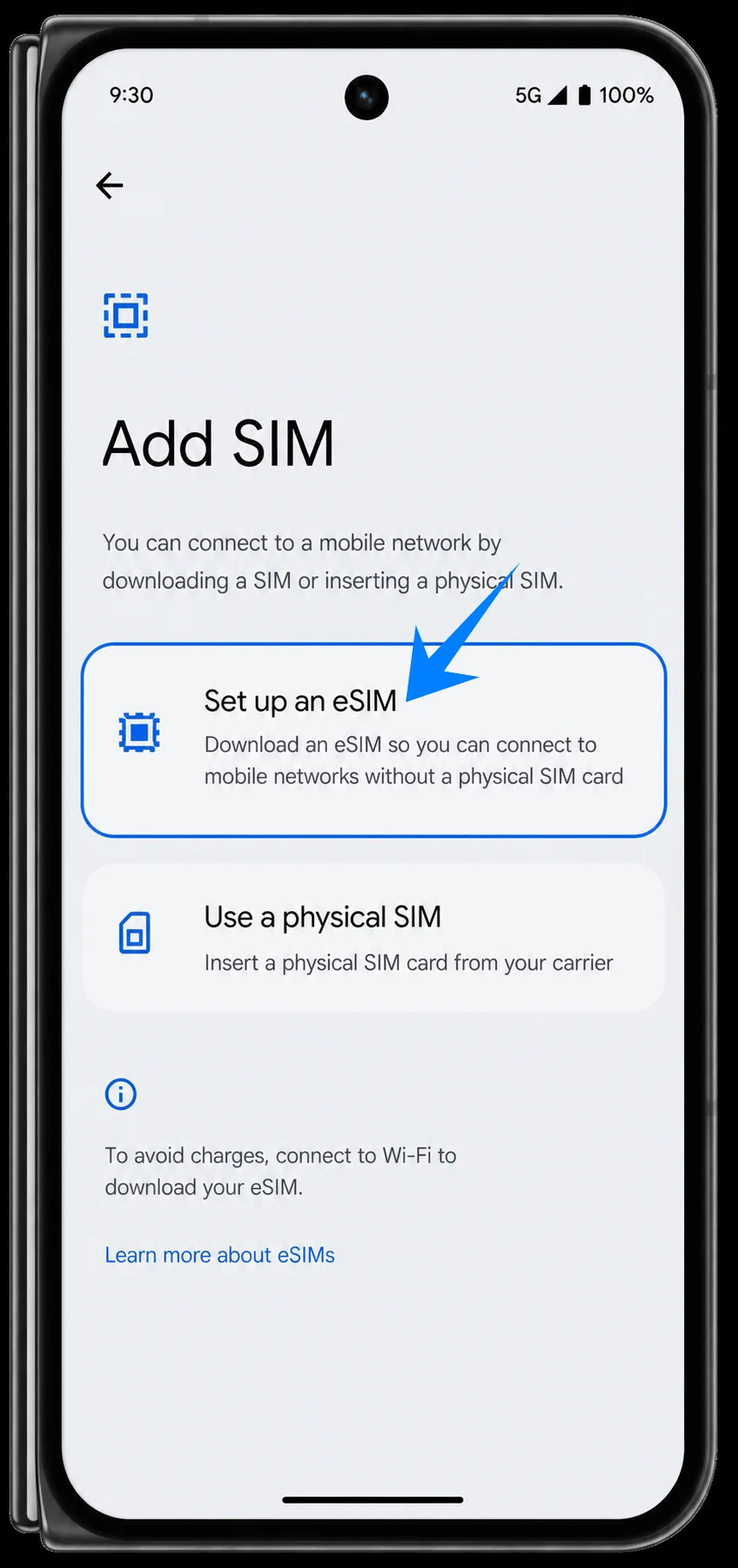
Tippen Sie auf eSIM einrichten. Das Pixel wechselt zum Einrichtungsmodus für die eSIM und bereitet das Scannen oder die manuelle Eingabe der Aktivierungsdaten vor.
Methode 1: Installation der iRoamly eSIM durch Scannen eines QR-Codes
Richten Sie im Bildschirm „QR-Code scannen“ die Kamera Ihres Pixel 10 Pro Fold auf den iRoamly QR-Code aus Ihrer iRoamly-E-Mail oder von Ihrer Kontoseite. Halten Sie den Code flach und vollständig innerhalb des Scan-Bereichs, bis er vom Smartphone erkannt wird.
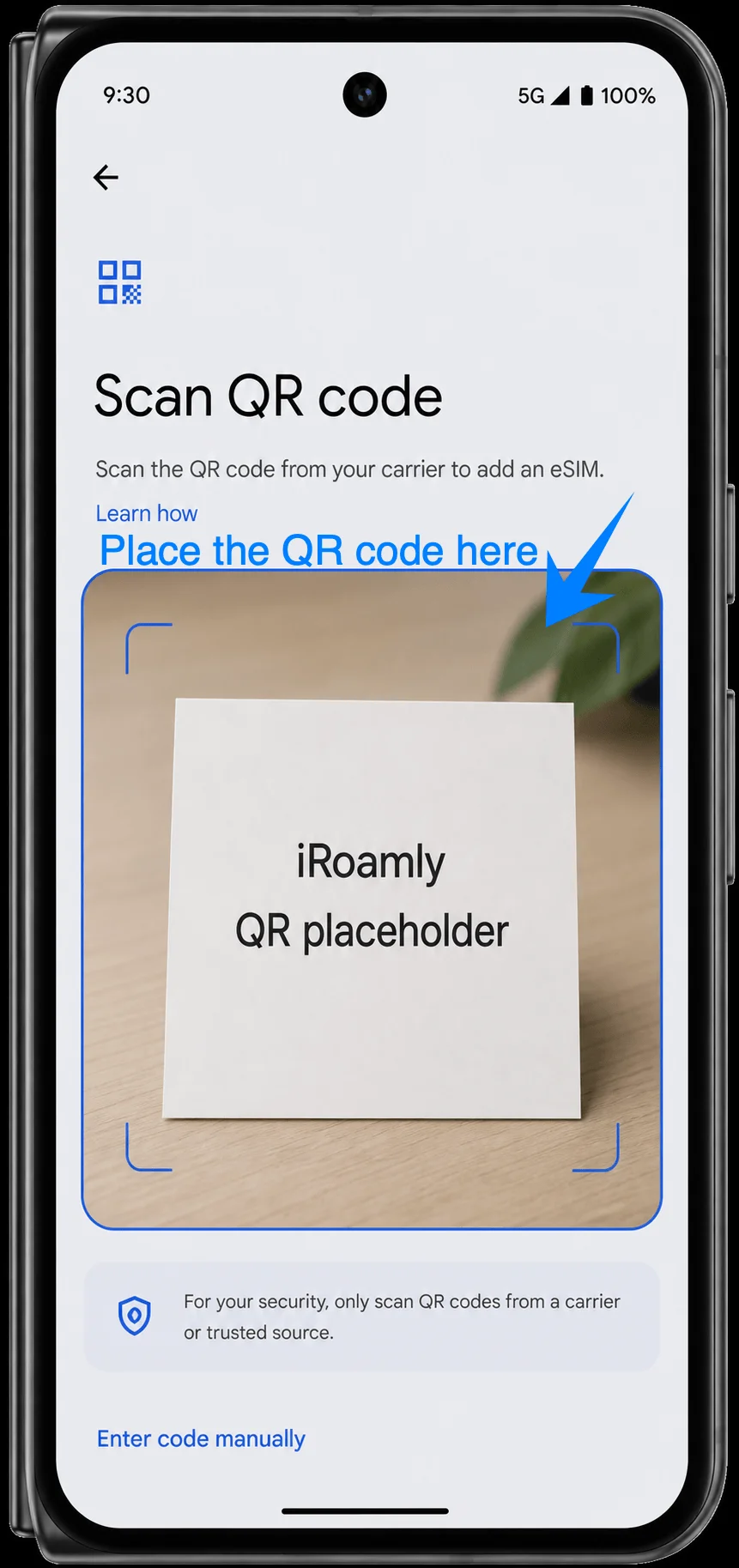
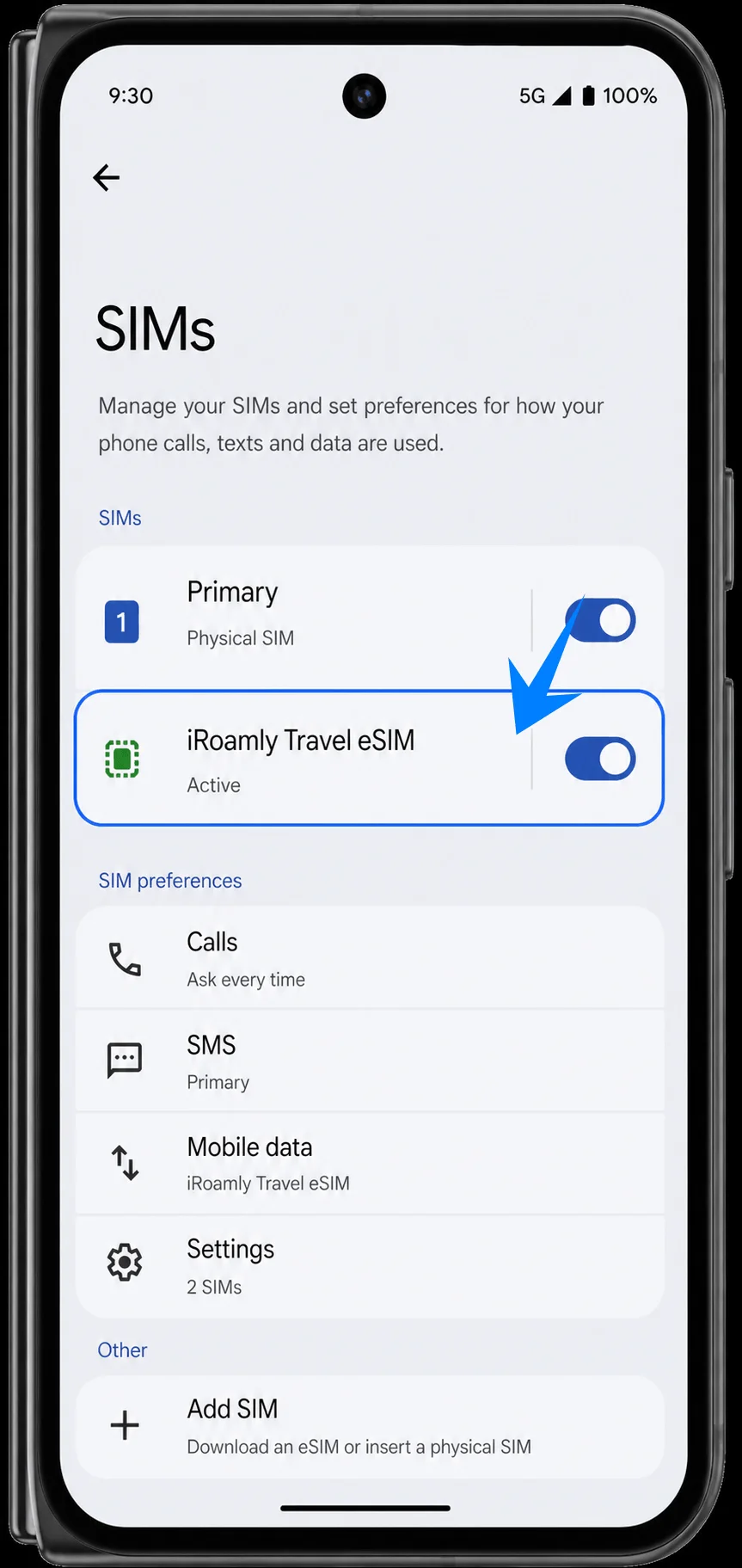
Tippen Sie auf dem Bildschirm auf die Download- oder Bestätigungstaste, sobald das Pixel den erkannten eSIM-Tarif anzeigt. Bleiben Sie mit dem WLAN verbunden, bis der Download abgeschlossen ist. Gehen Sie anschließend zu Einstellungen > Netzwerk & Internet > SIMs und überprüfen Sie, ob die iRoamly Travel eSIM dort aufgeführt ist.
Methode 2: Installieren der iRoamly eSIM per manueller Eingabe
Folgen Sie dem gleichen Einrichtungsvorgang: Öffnen Sie die Einstellungen, tippen Sie auf Netzwerk & internet, dann auf SIMs, auf SIM hinzufügen und schließlich auf eSIM einrichten. Wenn der QR-Scanner erscheint, tippen Sie auf Code manuell eingeben.
Geben Sie im Feld für den Aktivierungscode die vollständige iRoamly-Aktivierungszeichenfolge ein und tippen Sie auf Weiter. Die Seite zur manuellen Eingabe beim Pixel verwendet ein einzelnes Feld für den Aktivierungscode. Falls Ihre iRoamly-Daten als separate Werte vorliegen, kombinieren Sie diese im Format LPA:1$SM-DP+ Adresse$Aktivierungscode, sofern iRoamly Ihnen keinen fertigen, vollständigen Code bereitgestellt hat.
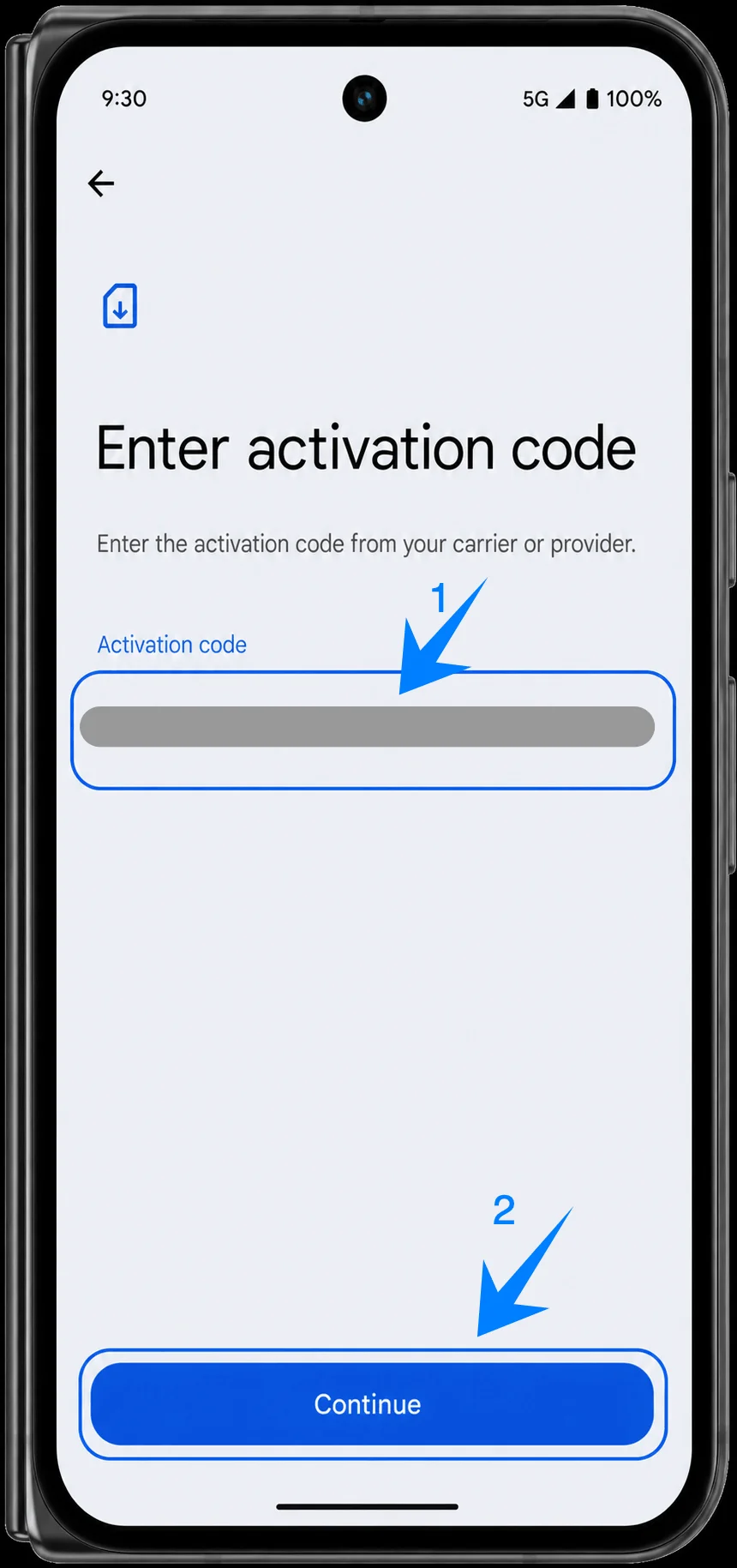
Überprüfen Sie den erkannten iRoamly-Tarif, tippen Sie auf die Download- oder Bestätigungsschaltfläche und bleiben Sie mit dem WLAN verbunden, bis der Einrichtungsvorgang abgeschlossen ist. Kehren Sie zu Einstellungen > Netzwerk & internet > SIMs zurück und vergewissern Sie sich, dass die iRoamly Travel eSIM in der SIM-Liste angezeigt wird.
So bestätigen Sie die Installation der iRoamly eSIM
Öffnen Sie Einstellungen > Netzwerk & Internet > SIMs und suchen Sie nach der iRoamly Travel eSIM. Die eSIM sollte als verfügbares oder aktives SIM-Profil separat von Ihrer primären SIM angezeigt werden.
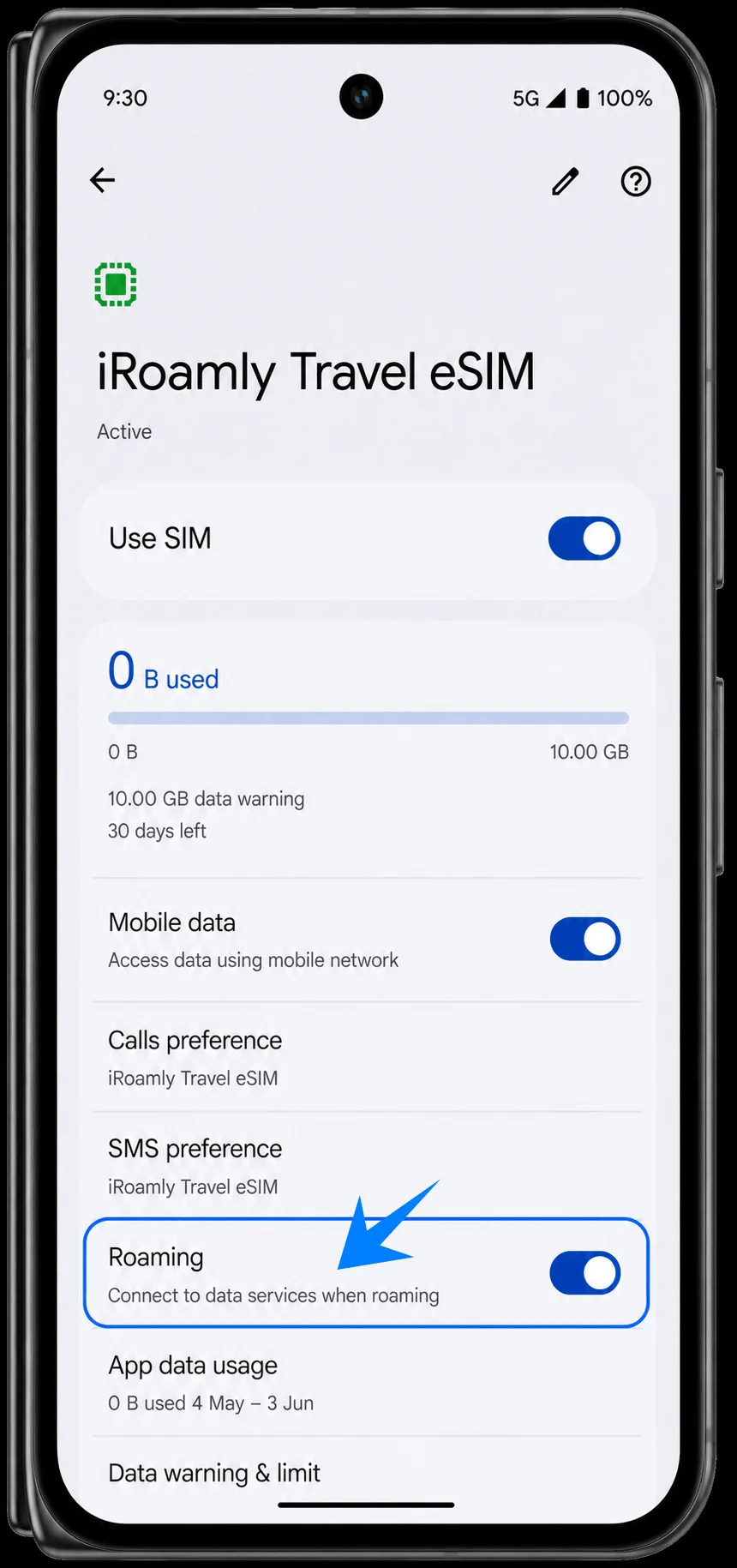
Richten Sie die iRoamly eSIM für mobile Reisedaten ein
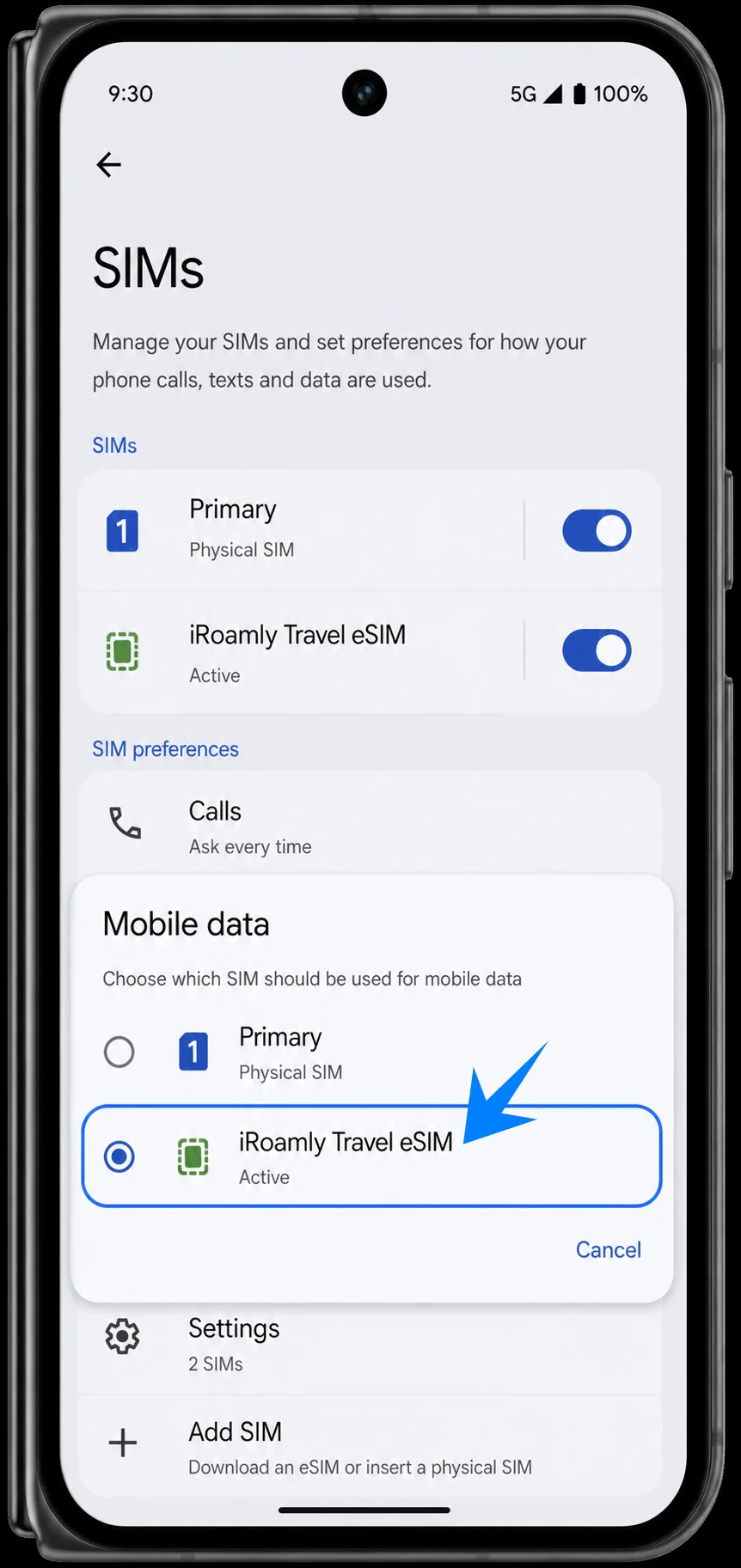
Gehen Sie zu Einstellungen > Netzwerk & Internet > SIMs. Öffnen Sie den Bereich „Mobile Daten“ oder die Einstellungen für mobile Daten und wählen Sie dann die iRoamly Travel eSIM für die Datennutzung aus. Dies verhindert, dass Ihr Telefon versehentlich Ihre primäre SIM für Reisedaten nutzt.
Öffnen Sie die Detailseite Ihrer iRoamly Travel eSIM und aktivieren Sie die Option „SIM verwenden“. Schalten Sie „Roaming“ ein, falls dies von Ihrem iRoamly-Tarif oder den Anweisungen für Ihr Reiseziel erforderlich ist. Belassen Sie Telefonie und SMS auf Ihrer primären SIM-Karte, es sei denn, Ihr iRoamly-Tarif unterstützt diese Dienste ausdrücklich.
Fehlerbehebung
Wenn Sie die Option "SIM hinzufügen" nicht sehen, aktualisieren Sie Android, stellen Sie sicher, dass das Telefon entsperrt ist, prüfen Sie, ob die Modellvariante eSIM unterstützt, und vergewissern Sie sich, dass Ihr Mobilfunkanbieter oder Ihre Region die eSIM-Funktionen nicht deaktiviert hat.
Wenn sich der QR-Code nicht scannen lässt, erhöhen Sie die Helligkeit des anderen Bildschirms, reinigen Sie das Kameraobjektiv, halten Sie den vollständigen Code innerhalb des Scanner-Rahmens oder nutzen Sie die Option "Code manuell eingeben".
Wenn der QR-Code bereits verwendet wurde, löschen Sie die installierte eSIM nicht und versuchen Sie es erneut. Kontaktieren Sie den Support von iRoamly über Ihr Konto oder Ihre Bestellseite.
Wenn die eSIM zwar installiert ist, aber keine Datenverbindung besteht, wählen Sie iRoamly Travel eSIM für "Mobile Daten", aktivieren Sie bei Bedarf das Roaming, starten Sie das Telefon neu und bestätigen Sie, dass Ihr Zielort von dem gekauften Tarif abgedeckt wird.
Wenn die Aktivierung auf "ausstehend" bleibt, bleiben Sie mit dem WLAN verbunden und warten Sie einige Minuten. Einige Tarife schließen die Aktivierung erst ab, wenn das Telefon ein unterstütztes Zielnetz erreicht.
Wenn Sprachanrufe oder SMS nicht funktionieren, überprüfen Sie die Tarifdetails. Viele Reise-eSIM-Tarife sind auf Daten ausgerichtet; eine Unterstützung für Telefonie/SMS ist nicht automatisch enthalten.
Wenn Sie den Tarif vorübergehend pausieren möchten, deaktivieren Sie "SIM verwenden", anstatt die eSIM zu löschen, es sei denn, der Support von iRoamly weist Sie ausdrücklich dazu an, diese zu entfernen.
Fazit
Sobald Ihre iRoamly eSIM heruntergeladen und aktiviert ist, sind es nur noch wenige Einstellungen bis zur Reisebereitschaft. Stellen Sie sicher, dass die eSIM aktiviert ist, legen Sie sie als bevorzugte Datenverbindung fest und überprüfen Sie, ob das Roaming eingeschaltet ist, sofern dies laut Tarif erforderlich ist.
Wenn Sie die eSIM bereits vor Ihrer Reise installiert haben, löschen Sie diese nicht, es sei denn, Sie werden vom iRoamly-Support dazu aufgefordert. Durch die frühzeitige Überprüfung Ihrer Einstellungen und das Verständnis der Aktivierungsregeln Ihres Tarifs können Sie den Wechsel zu den mobilen Daten am Zielort wesentlich reibungsloser gestalten.