
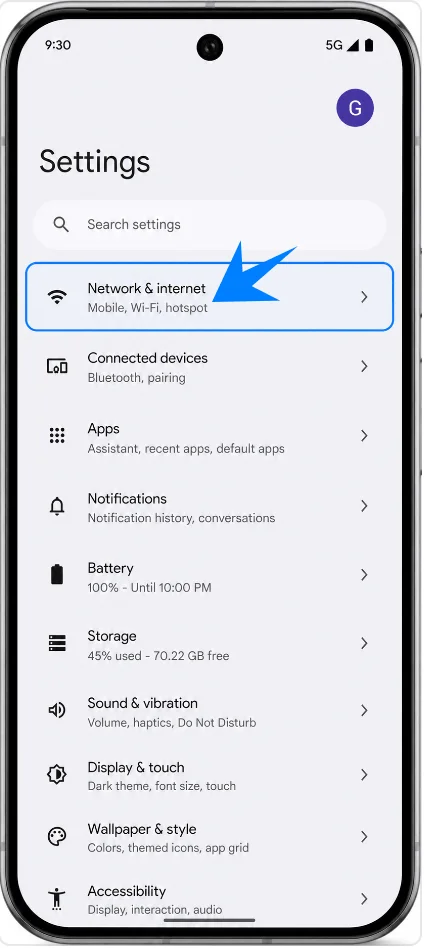
Das Pixel 10 Pro ist ein ausgezeichnetes Smartphone für Reisen mit eSIM, da Google die eSIM-Einstellungen direkt in den Standard-Ablauf der Android-Konfiguration integriert hat: Einstellungen > Netzwerk & Internet > SIMs > SIM hinzufügen > eSIM einrichten. Dieser Leitfaden folgt genau diesem Pfad und verwendet die Bezeichnungen von Android 16 sowie die für Pixel typischen Bildschirme.
Eine iRoamly Reise-eSIM kann bereits vor Reiseantritt installiert werden, damit Ihre mobilen Daten direkt nach der Landung einsatzbereit sind. Die Installation per QR-Code ist meist am schnellsten, sofern Sie den iRoamly QR-Code auf einem zweiten Gerät anzeigen oder ausdrucken können. Die manuelle Eingabe dient als alternative Methode, falls die Kamera den Code nicht erfassen kann, der QR-Code nicht griffbereit ist oder Sie die Aktivierungsdaten lieber direkt aus Ihrem iRoamly-Konto oder Ihrer E-Mail kopieren möchten.
Dieser Leitfaden behandelt beide Methoden, beginnend bei den allgemeinen Einrichtungsbildschirmen des Pixel über den Download und die Bestätigung bis hin zu den Einstellungen für mobile Daten auf Reisen. Zudem wird das Format für die manuelle Eingabe beim Pixel erläutert, bei dem Android einen einzelnen Aktivierungscode abfragt, der sich in der Regel aus der SM-DP+-Adresse und dem Aktivierungscode zusammensetzt, die Sie von iRoamly erhalten haben.
Vorbereitungen vor der Einrichtung der iRoamly eSIM
Verbinden Sie das Pixel 10 Pro mit einem stabilen WLAN, bevor Sie die iRoamly eSIM installieren.
Stellen Sie sicher, dass Ihr Telefon entsperrt und eSIM-fähig ist. Bei einigen regionalen Modellen, Netzbetreibergeräten oder von Unternehmen verwalteten Geräten kann die Einrichtung einer eSIM eingeschränkt sein.
Halten Sie den iRoamly QR-Code oder die manuellen Aktivierungsdaten bereit, die Sie in Ihrem iRoamly-Konto oder in der Bestätigungs-E-Mail zu Ihrer Bestellung finden.
Installieren Sie die eSIM 1–2 Tage vor Reiseantritt, sofern Ihr Tarif dies erlaubt. Beginnen Sie jedoch erst dann mit der Nutzung der mobilen Daten am Zielort, wenn Sie die Aktivierungsregeln Ihres Tarifs genau verstanden haben.
Überprüfen Sie die Details Ihres iRoamly-Tarifs vor der Installation. Die Gültigkeitsdauer der iRoamly eSIM beginnt mit der Aktivierung. Je nach Tarif kann die Aktivierung bereits bei der Installation oder erst bei der ersten Verbindung der eSIM mit einem unterstützten Netzwerk am Zielort erfolgen.
Löschen Sie die iRoamly eSIM nach der Installation nicht eigenmächtig. Viele Reise-eSIMs lassen sich nicht einfach erneut mit demselben QR-Code oder denselben Aktivierungsdaten installieren.
iRoamly eSIM-Tarife beinhalten möglicherweise keine Sprachanrufe oder SMS. Da die Unterstützung für Telefonie und SMS je nach Tarif variiert, prüfen Sie bitte die spezifischen Tarifdetails, bevor Sie davon ausgehen, dass Anrufe oder Nachrichten enthalten sind.
Allgemeine Einrichtungsschritte für Pixel
Öffnen Sie die Einstellungen und tippen Sie dann auf Netzwerk & Internet. Dort finden Sie die Android-Verbindungseinstellungen für WLAN, mobile Netzwerke und SIMs.
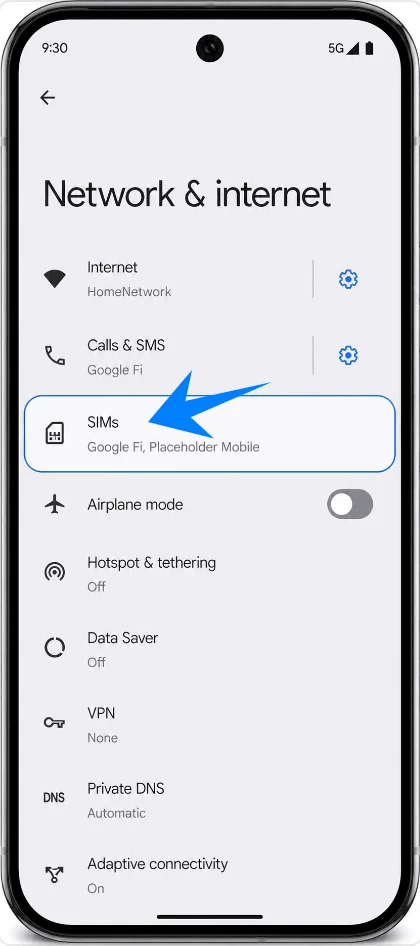
Tippen Sie auf dem Bildschirm „Netzwerk & Internet“ auf SIMs. Daraufhin wird die SIM-Verwaltungsseite für das Pixel 10 Pro angezeigt.
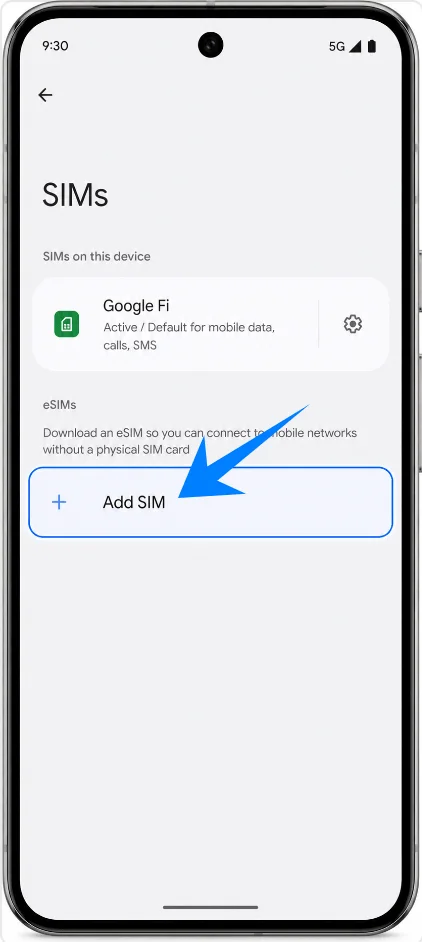
Tippen Sie auf der Seite „SIMs“ auf SIM hinzufügen. Das Pixel öffnet daraufhin den Einrichtungsprozess für das mobile Netzwerk.
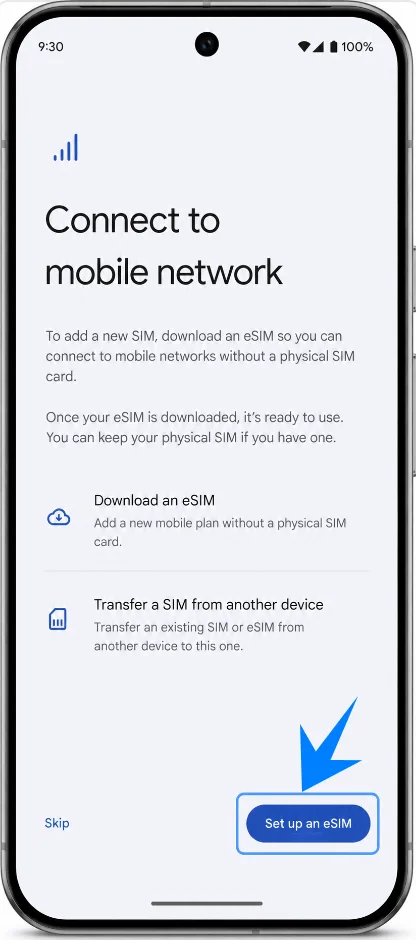
Tippen Sie auf eSIM einrichten. Das Pixel wechselt nun zum eSIM-Einrichtungsbildschirm, auf dem Sie einen QR-Code scannen oder eine manuelle Option wählen können.
Methode 1: Installieren der iRoamly eSIM durch Scannen eines QR-Codes
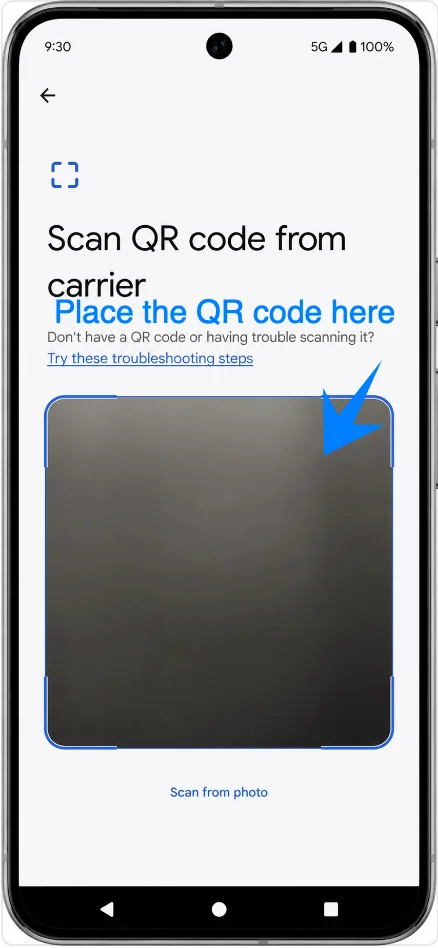
Richten Sie auf dem QR-Einrichtungsbildschirm die Kamera des Pixel 10 Pro auf den iRoamly QR-Code aus Ihrem iRoamly-Konto oder Ihrer Bestell-E-Mail. Halten Sie den Code gerade und sorgen Sie für eine gute Beleuchtung, bis Android die eSIM erkennt.
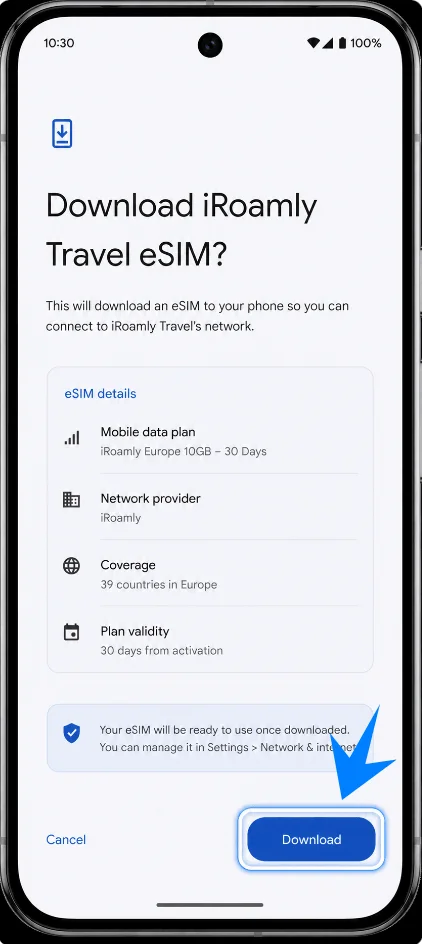
Überprüfen Sie die eSIM-Details, sobald das Pixel die iRoamly Reise-eSIM gefunden hat, und tippen Sie dann auf „Herunterladen“. Bleiben Sie mit dem WLAN verbunden, während Android das eSIM-Profil herunterlädt und installiert.
Methode 2: Installieren der iRoamly eSIM durch manuelle Eingabe
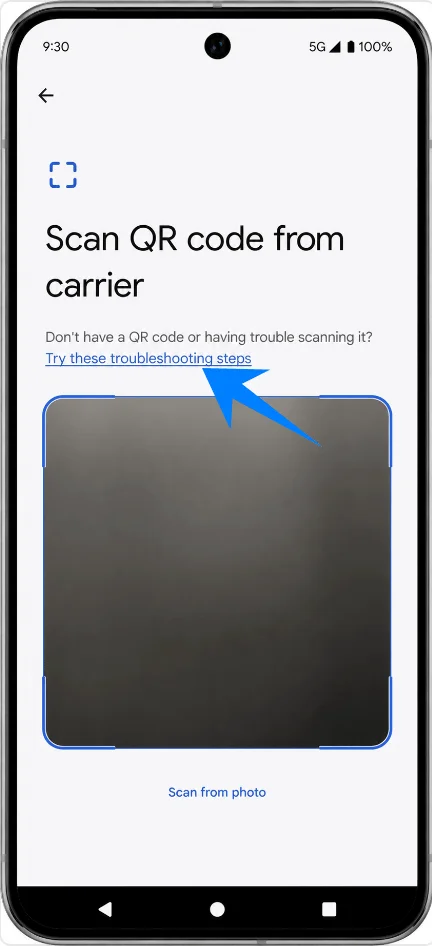
Öffnen Sie die Einstellungen, tippen Sie auf Netzwerk & Internet, wählen Sie SIMs, dann SIM hinzufügen und anschließend eSIM einrichten. Tippen Sie auf dem QR-Einrichtungsbildschirm auf „Fehlerbehebung“ (bzw. „Versuchen Sie diese Schritte zur Fehlerbehebung“), um die Optionen für die manuelle Einrichtung zu öffnen.
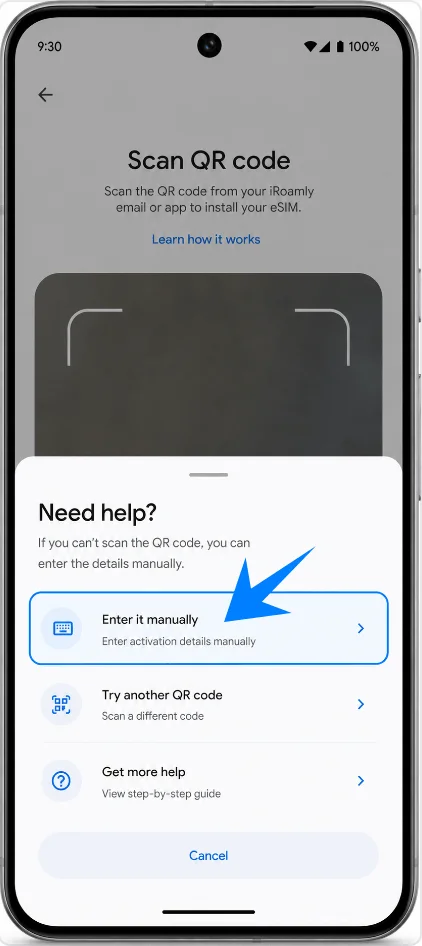
Tippen Sie auf „Manuell eingeben“. Das Pixel sollte nun den Bildschirm zur manuellen Aktivierung anstelle des QR-Scanners anzeigen.
Tippen Sie in das Feld für den Aktivierungscode und geben Sie den vollständigen manuellen Aktivierungscode von iRoamly ein. Tippen Sie anschließend auf Fortfahren oder Verbinden. Bei Android-Geräten wie dem Pixel handelt es sich in der Regel um eine zusammenhängende Zeichenfolge, beispielsweise „LPA:1$SM-DP+ Adresse$Aktivierungscode“, und nicht um separate Felder für SM-DP+ Adresse, Aktivierungscode und Bestätigungscode.
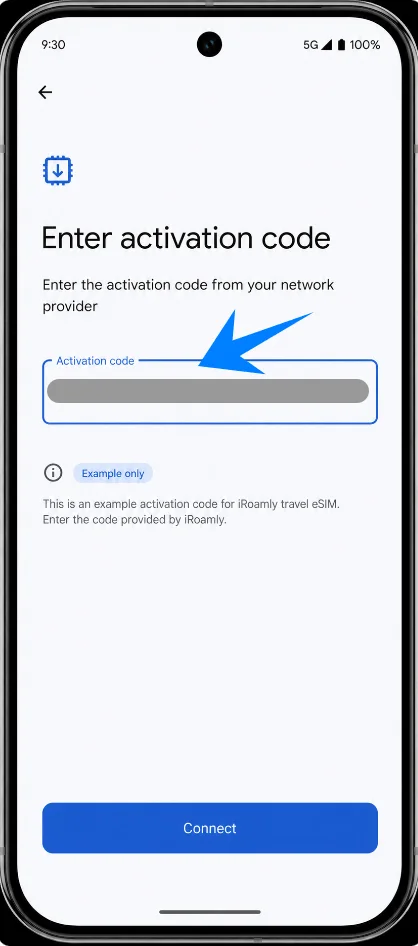
Überprüfen Sie die Details der iRoamly eSIM, sobald Android das Profil gefunden hat, und tippen Sie dann auf Herunterladen. Lassen Sie das Pixel mit dem WLAN verbunden, bis der Download abgeschlossen ist.
So bestätigen Sie die Installation der iRoamly eSIM
Öffnen Sie die Einstellungen, tippen Sie auf „Netzwerk & Internet“ und anschließend auf „SIMs“. Vergewissern Sie sich, dass die iRoamly Travel eSIM in der SIM-Liste aufgeführt ist und als aktiv, heruntergeladen oder einsatzbereit angezeigt wird.
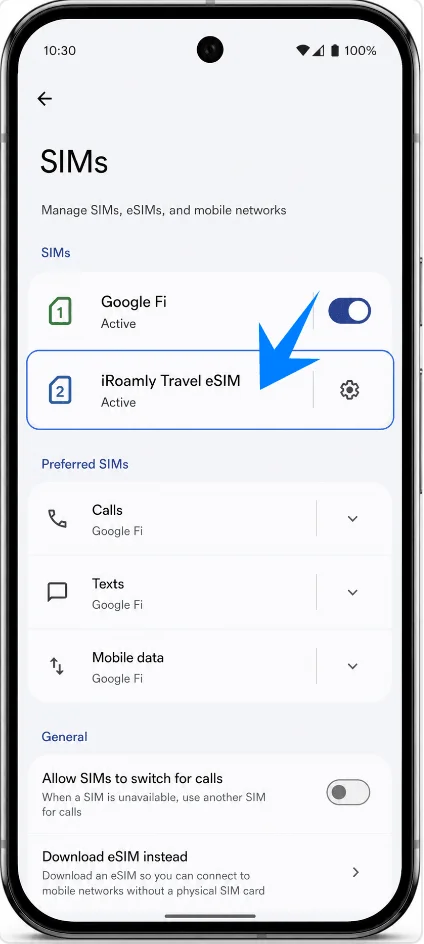
Einrichtung der iRoamly eSIM für Reisedaten
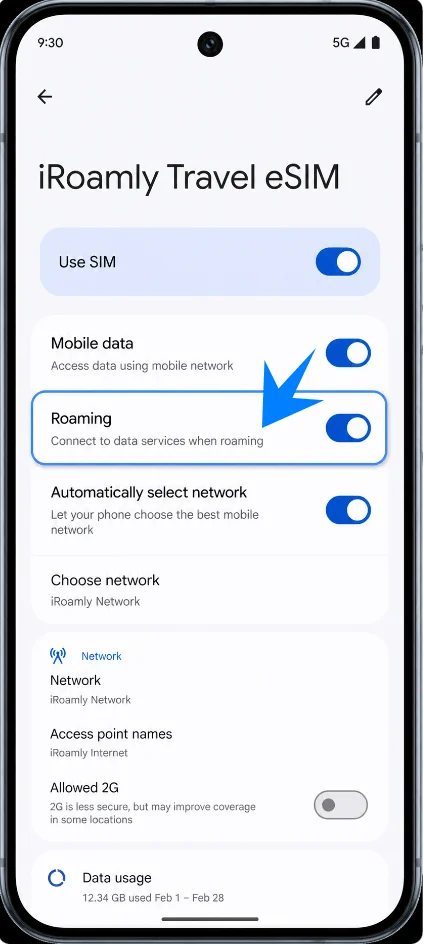
Tippen Sie auf der Seite „SIMs“ auf iRoamly Travel eSIM, aktivieren Sie „SIM verwenden“ und schalten Sie „Roaming“ ein, falls dies für Ihren Reisetarif oder gemäß den iRoamly-Anweisungen erforderlich ist. Bei einer Travel eSIM ist Roaming meist erforderlich, da die Verbindung über Partnernetzwerke hergestellt wird.
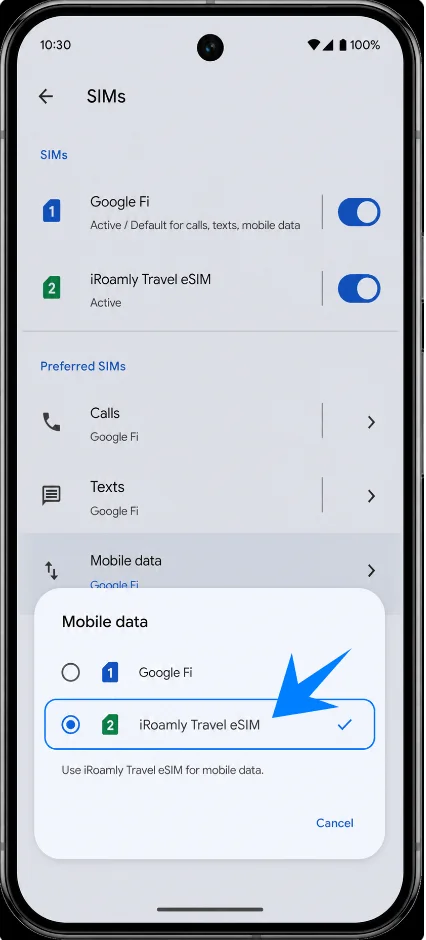
Kehren Sie zu „Einstellungen“ > „Netzwerk & Internet“ > „SIMs“ zurück, öffnen Sie die Einstellungen für mobile Daten und wählen Sie iRoamly Travel eSIM aus. Behalten Sie Anrufe und SMS auf Ihrer primären SIM-Karte bei, es sei denn, Ihr iRoamly-Tarif beinhaltet ausdrücklich Sprach- oder SMS-Dienste.
Fehlerbehebung
Falls „SIM hinzufügen“ oder „eSIM einrichten“ fehlt, aktualisieren Sie Android, stellen Sie sicher, dass das Pixel 10 Pro entsperrt ist, prüfen Sie, ob das Gerät eine EID anzeigt, und fragen Sie Ihren Mobilfunkanbieter, ob diese Regional- oder Netzbetreiber-Variante eSIM unterstützt.
Falls der QR-Code nicht gescannt werden kann, nutzen Sie Methode 2 und geben Sie den vollständigen manuellen Aktivierungscode von iRoamly ein. Stellen Sie sicher, dass eine WLAN-Verbindung besteht und der QR-Code noch nicht verwendet wurde.
Falls Android meldet, dass der Code bereits verwendet wurde, löschen Sie diesen nicht und versuchen Sie es nicht mehrfach erneut. Kontaktieren Sie den iRoamly-Support, da viele eSIM-Profile nicht erneut mit demselben Aktivierungscode installiert werden können.
Falls die iRoamly eSIM zwar installiert ist, aber keine Datenverbindung besteht, wählen Sie die iRoamly Travel eSIM für mobile Daten aus, aktivieren Sie das Roaming für die iRoamly-Leitung, starten Sie das Telefon neu und bestätigen Sie, dass der Tarif Ihr aktuelles Reiseziel abdeckt.
Falls die Aktivierung aussteht, lassen Sie das WLAN eingeschaltet und warten Sie, bis der Profil-Download abgeschlossen ist. Wenn der Tarif erst bei Verbindung mit einem unterstützten Zielnetzwerk aktiviert wird, bleibt er unter Umständen bis zu Ihrer Ankunft inaktiv.
Falls Anrufe oder SMS über die iRoamly-Leitung nicht funktionieren, prüfen Sie die Tarifdetails. Viele Reise-eSIM-Tarife sind reine Datentarife; die Verfügbarkeit von Telefonie/SMS variiert je nach Reiseziel und Tariftyp.
Falls Sie die eSIM vorübergehend deaktivieren möchten, schalten Sie „SIM verwenden“ für die iRoamly-Leitung aus, anstatt sie zu löschen, es sei denn, der iRoamly-Support weist Sie explizit an, diese zu entfernen.
Fazit
Sobald Sie Ihre iRoamly eSIM auf dem Pixel 10 Pro installiert haben, ist die Einrichtung im Grunde abgeschlossen. Unabhängig davon, ob Sie die QR-Code-Methode oder die manuelle Aktivierung genutzt haben, bestehen die entscheidenden letzten Schritte darin, zu bestätigen, dass die eSIM unter Einstellungen > Netzwerk & Internet > SIMs angezeigt wird, sie als Leitung für mobile Daten auszuwählen und das Roaming bei Bedarf gemäß Ihrem Zieltarif zu aktivieren.
Nehmen Sie sich vor Reiseantritt einen Moment Zeit, um die Aktivierungsrichtlinie und die inbegriffenen Leistungen Ihres iRoamly-Tarifs zu prüfen. So wissen Sie genau, wann die Gültigkeit beginnt und ob Telefonie oder SMS unterstützt werden. Mit der bereits im Vorfeld abgeschlossenen Konfiguration können Sie entspannt an Ihrem Reiseziel ankommen und Ihre mobilen Daten sofort nutzen.