
Das Google Pixel 2 ist ein ungewöhnliches Pixel-Modell für die eSIM-Einrichtung, da die Unterstützung für eSIM auf Geräte beschränkt ist, die mit einem Google Fi-Tarif erworben wurden. Falls Ihr Pixel 2 nicht über Google Fi gekauft wurde, werden die Optionen zur eSIM-Einrichtung möglicherweise nicht angezeigt, selbst wenn das Gerät für die Nutzung einer physischen SIM-Karte entsperrt ist.
Dieser Leitfaden erklärt, wie Sie eine iRoamly Reise-eSIM auf einem Google Fi Pixel 2 über das Android-Einstellungsmenü installieren: Einstellungen > Netzwerk & Internet > Mobiles Netz > Erweitert > Mobilfunkanbieter oder Mobilfunkanbieter hinzufügen. Er deckt beide Möglichkeiten ab, wie iRoamly die Einrichtungsdaten bereitstellt: durch Scannen des QR-Codes oder durch manuelle Eingabe der Aktivierungsinformationen.
Verwenden Sie die QR-Code-Methode, wenn Sie den iRoamly QR-Code auf einem anderen Bildschirm anzeigen oder ausdrucken können. Nutzen Sie die manuelle Eingabe, wenn der QR-Code nicht gescannt werden kann, die Kamerafunktion nicht verfügbar ist oder Sie die iRoamly SM-DP+-Adresse und den Aktivierungscode separat erhalten haben.
Vorbereitungen vor der Einrichtung der iRoamly eSIM
Verbinden Sie das Pixel 2 vor Beginn mit einem stabilen WLAN-Netzwerk. Das Telefon muss das eSIM-Profil vom Server des Anbieters herunterladen.
Stellen Sie sicher, dass es sich bei Ihrem Pixel 2 um die Google Fi-Version handelt und diese für die Reise-eSIM, die Sie verwenden möchten, entsperrt ist.
Halten Sie Ihren iRoamly QR-Code oder die manuellen Aktivierungsdaten in Ihrem iRoamly-Konto oder in Ihrer Kaufbestätigungs-E-Mail bereit.
Installieren Sie die iRoamly eSIM idealerweise 1–2 Tage vor Reiseantritt, überprüfen Sie jedoch vorher die Tarifdetails. Die Gültigkeit des iRoamly-Tarifs beginnt mit der Aktivierung. Bei vielen Reise-eSIMs erfolgt die Aktivierung mit der Installation der eSIM oder bei der ersten Verbindung mit einem unterstützten Zielnetzwerk, je nach Tarif.
Löschen Sie die iRoamly eSIM nach der Installation nicht, es sei denn, Sie werden vom iRoamly-Support dazu aufgefordert. Ein bereits genutztes eSIM-Profil lässt sich möglicherweise nicht erneut installieren.
iRoamly Reise-eSIM-Tarife beinhalten unter Umständen keine Sprachanrufe oder SMS. Die Verfügbarkeit variiert je nach Tarif; prüfen Sie daher die spezifischen Tarifdetails, bevor Sie sich auf die Telefonie- oder SMS-Funktion verlassen.
Methode 1: Installation der eSIM durch Scannen eines QR-Codes
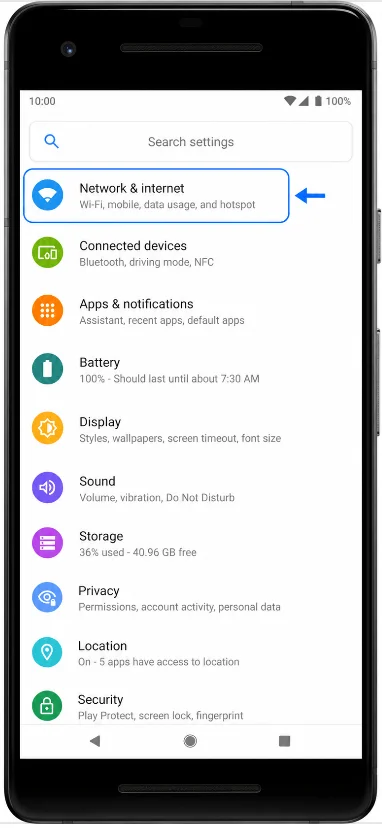
Öffnen Sie die Einstellungen auf dem Pixel 2 und tippen Sie auf „Netzwerk & Internet“. Dort finden Sie die Einstellungen für WLAN, mobiles Netzwerk und Datenverbindung.
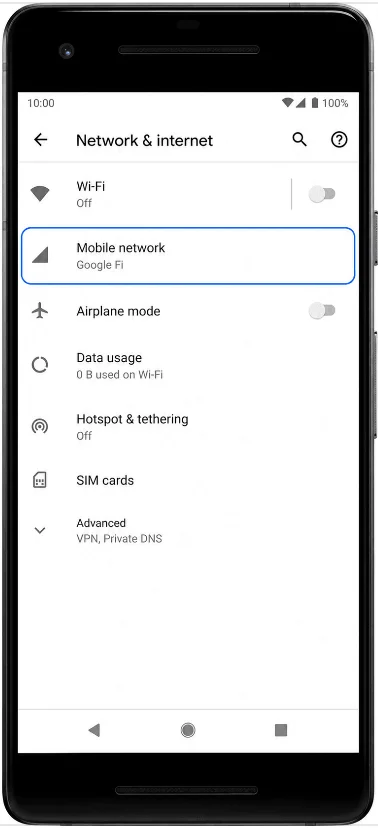
Tippen Sie auf „Mobiles Netzwerk“. Falls eine physische SIM-Karte eingelegt ist, wird diese möglicherweise zuerst angezeigt; fahren Sie dennoch mit den Einstellungen für das mobile Netzwerk fort.
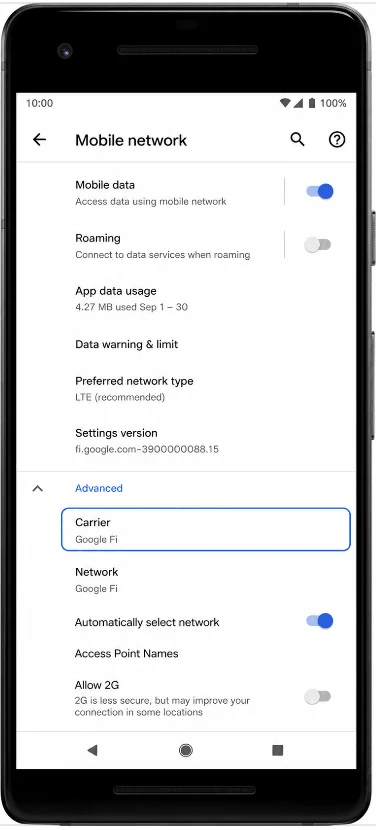
Tippen Sie auf „Erweitert“ und anschließend auf „Mobilfunkanbieter“ oder „Mobilfunkanbieter hinzufügen“. Bei manchen Android-Versionen heißt diese Option „Weitere hinzufügen“ oder „Stattdessen SIM herunterladen?“.
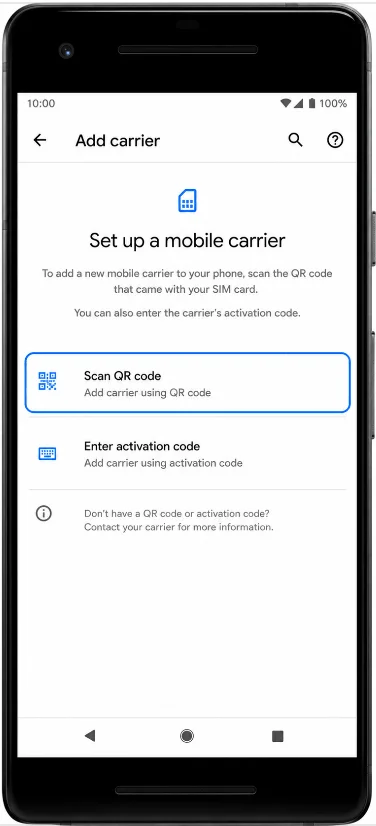
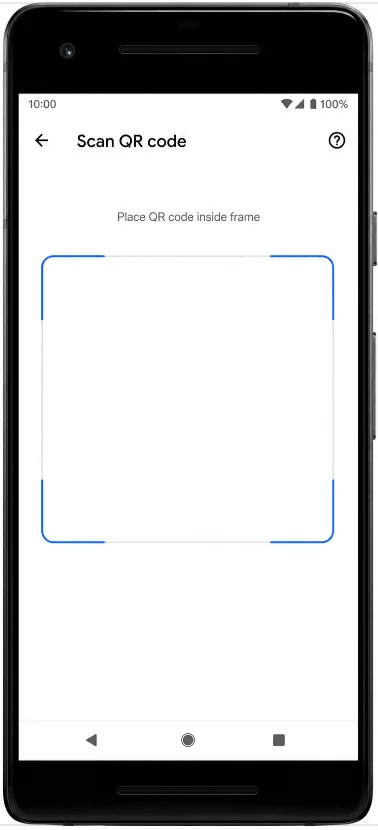
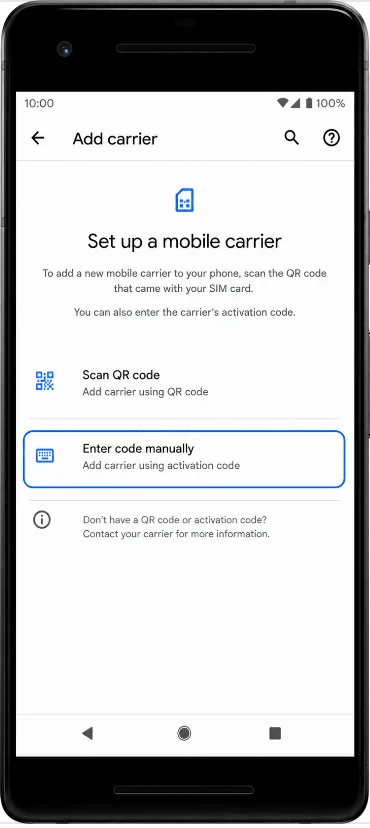
Tippen Sie auf „Mobilfunkanbieter hinzufügen“ und wählen Sie die Option zum Scannen eines QR-Codes. Das Pixel 2 öffnet nun den Scanner für die eSIM-Installation.
Scannen Sie den iroamly QR-Code von einem anderen Bildschirm oder einem Ausdruck. Halten Sie den vollständigen QR-Code innerhalb des Rahmens, bis das Smartphone ihn erkennt.
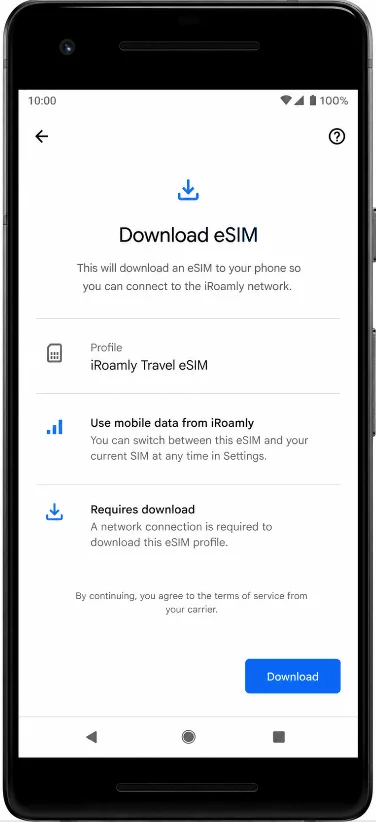
Überprüfen Sie das gefundene iroamly eSIM-Profil und tippen Sie auf „Starten“, „Herunterladen“ oder die entsprechende Bestätigungsschaltfläche. Warten Sie, bis der Download der eSIM auf dem Pixel 2 abgeschlossen ist.
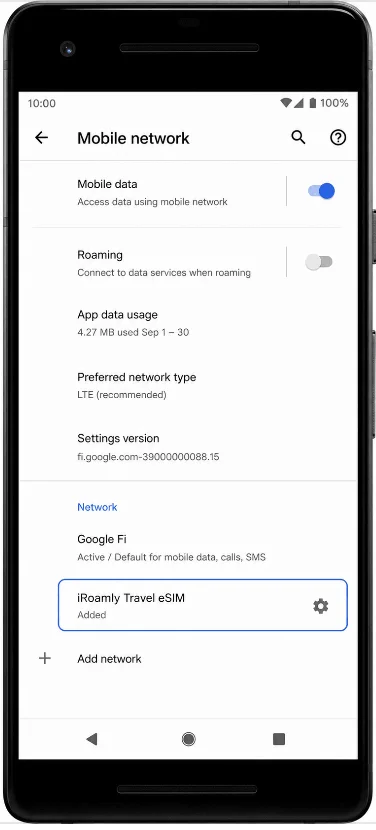
Tippen Sie nach Abschluss der Einrichtung auf „Fertig“. Die iroamly eSIM sollte nun in den Einstellungen für das mobile Netzwerk des Pixel 2 aufgeführt sein.
Methode 2: Installieren der eSIM durch manuelle Eingabe
Öffnen Sie die Einstellungen auf dem Pixel 2 und tippen Sie auf „Netzwerk & Internet“. Dies ist derselbe Einstiegspunkt, den Sie auch für die Installation per QR-Code verwenden.
Tippen Sie auf „Mobiles Netzwerk“, um die Einstellungen für die Mobilfunkverbindung des Pixel 2 zu öffnen.
Tippen Sie auf „Erweitert“ und anschließend auf „Mobilfunkanbieter“ oder „Mobilfunkanbieter hinzufügen“. Falls Ihre Softwareversion „Eine SIM herunterladen?“ anzeigt, wählen Sie diese Option, um mit der eSIM-Einrichtung zu beginnen.
Tippen Sie im QR-Code-Scanner-Bildschirm auf „Hilfe benötigt?“, „Manuell eingeben“ oder die entsprechende Option zur manuellen Eingabe auf Ihrem Pixel 2. Das Telefon öffnet nun die Seite zur Eingabe des Aktivierungscodes.
Geben Sie die iRoamly SM-DP+-Adresse sowie den Aktivierungscode exakt wie angegeben ein. Wenn Ihr Pixel 2 nur ein einzelnes Feld für den Aktivierungscode anzeigt, geben Sie die vollständige manuelle Aktivierungszeichenfolge von iRoamly ein. Lassen Sie das Feld „Bestätigungscode“ leer, sofern von iRoamly kein Code bereitgestellt wurde, und tippen Sie auf „Weiter“.
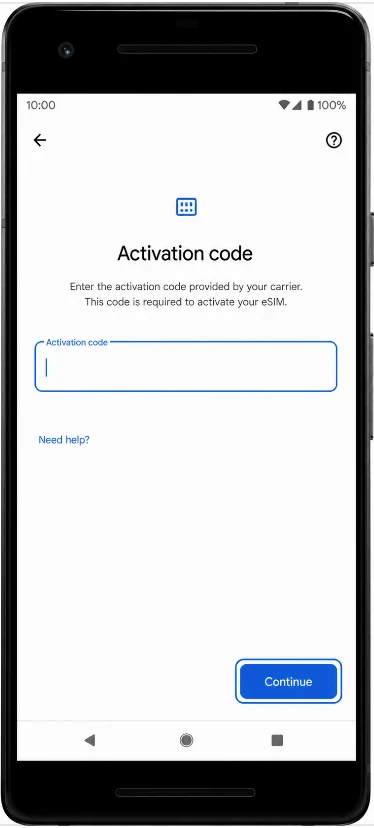
Überprüfen Sie das erkannte iRoamly eSIM-Profil und tippen Sie auf „Starten“, „Herunterladen“ oder die entsprechende Bestätigungsschaltfläche auf dem Display. Bleiben Sie während des Downloads mit dem WLAN verbunden.
Sobald die Einrichtung abgeschlossen ist, tippen Sie auf „Fertig“. Die iRoamly eSIM sollte nun in den Einstellungen für das mobile Netzwerk des Pixel 2 gespeichert sein.
So bestätigen Sie, dass die eSIM installiert wurde
Öffnen Sie die Einstellungen, tippen Sie auf Netzwerk & Internet und dann auf Mobilfunknetz. Suchen Sie in der Anbieterliste nach der iRoamly eSIM oder einem neu hinzugefügten, heruntergeladenen SIM-Profil.
Tippen Sie auf das iRoamly eSIM-Profil und bestätigen Sie, dass der Dienst verfügbar ist. Wenn das Profil über einen Ein-/Ausschalter verfügt, lassen Sie diesen aktiviert, wenn Sie bereit sind, den Reisedatentarif zu nutzen.
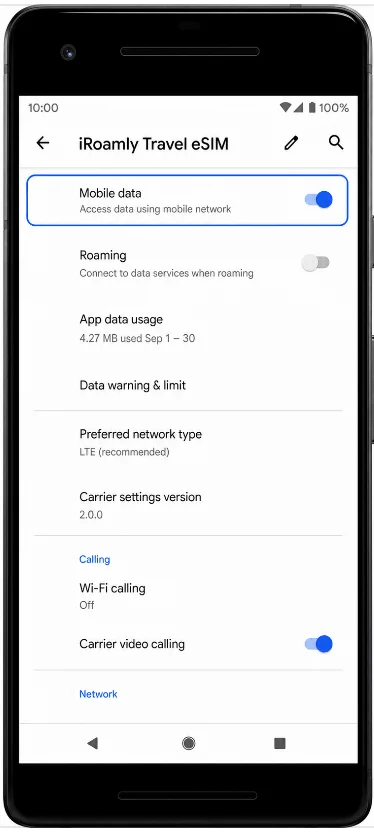
Einrichten der eSIM für mobile Daten
Öffnen Sie Einstellungen > Netzwerk & Internet > Mobiles Netzwerk und wählen Sie dann das iRoamly eSIM-Profil aus. Stellen Sie sicher, dass die mobilen Daten für die iRoamly-Leitung aktiviert sind, wenn Sie Ihre Reisedaten nutzen möchten.
Tippen Sie auf Roaming und aktivieren Sie es, falls Ihr iRoamly-Zieltarif Daten-Roaming erfordert. Reise-eSIMs benötigen in der Regel ein aktiviertes Roaming, um eine Verbindung zu Partnernetzwerken im Ausland herzustellen.
Wenn das Pixel 2 abfragt, welche SIM für mobile Daten verwendet werden soll, wählen Sie die iRoamly eSIM für Ihre Reisedaten aus. Stellen Sie sicher, dass Ihre primäre SIM nicht automatisch die Datennutzung übernimmt, um Roaming-Gebühren auf Ihrem heimischen Tarif zu vermeiden.
Fehlerbehebung
Die Option „Mobilfunkanbieter hinzufügen“ oder die eSIM-Einrichtung fehlt: Vergewissern Sie sich, dass es sich bei Ihrem Telefon um ein Google Pixel 2 handelt, das mit einem Google Fi-Vertrag erworben wurde. Pixel 2-Geräte ohne Google Fi-Bindung unterstützen möglicherweise keine eSIM. Aktualisieren Sie zudem Ihr Android-System, starten Sie das Telefon neu und prüfen Sie die Einstellung erneut unter Einstellungen > Netzwerk & Internet > Mobilfunknetz.
Der QR-Code wurde bereits verwendet: Löschen Sie das installierte Profil nicht. Falls der Code auf dem falschen Gerät gescannt oder das Profil bereits entfernt wurde, kontaktieren Sie den Support von iRoamly, da eSIM-Profile in der Regel nur einmalig verwendbar sind.
Die eSIM wird installiert, aber es sind keine Daten verfügbar: Stellen Sie sicher, dass die iRoamly eSIM aktiviert ist, für mobile Daten ausgewählt wurde und – falls vom Zieltarif gefordert – Roaming erlaubt ist. Starten Sie das Pixel 2 nach der Änderung dieser Einstellungen neu.
Aktivierung steht noch aus: Bleiben Sie mit einem WLAN verbunden und warten Sie einige Minuten. Manche Reise-eSIMs werden erst dann vollständig aktiviert, wenn das Telefon ein unterstütztes Zielnetzwerk erreicht hat.
Die manuelle Eingabe funktioniert nicht: Überprüfen Sie jedes Zeichen der SM-DP+ Adresse und des Aktivierungscodes erneut. Fügen Sie keine Leerzeichen hinzu, es sei denn, iRoamly hat diese explizit vorgegeben. Wenn Ihr Pixel 2 nur ein einzelnes Feld für den Aktivierungscode anzeigt, verwenden Sie die vollständige manuelle Aktivierungszeichenfolge von iRoamly.
Einschränkungen bezüglich Region, Anbieter oder Software treten auf: Das eSIM-Verhalten des Pixel 2 kann vom ursprünglichen Vertriebskanal und der Android-Build-Version abhängen. Sollte das eSIM-Menü nicht verfügbar sein, ist das Gerät möglicherweise nicht mit der Installation von Reise-eSIMs kompatibel.
Fazit
Sobald die iRoamly eSIM erfolgreich auf Ihrem Pixel 2 installiert ist, haben Sie die wichtigste Hürde hinsichtlich der Kompatibilität bereits genommen. Da die eSIM-Unterstützung beim Pixel 2 auf bestimmte Google Fi-Versionen begrenzt ist, bestätigt allein schon die Tatsache, dass das Profil heruntergeladen wurde und in Ihren Mobilfunkeinstellungen sichtbar ist, dass Ihr Gerät für die Nutzung der Reise-eSIM geeignet ist.
Von dort aus können Sie den Tarif über die Android-Einstellungen verwalten und ihn passend für Ihre Reisepläne vorbereiten. Vor Reiseantritt empfiehlt es sich, die Details Ihres Tarifs sowie die Aktivierungsvoraussetzungen zu prüfen, damit Sie genau wissen, was Sie bei der Verbindungsherstellung an Ihrem Zielort erwartet.