
Das Google Pixel 3 kann ein praktisches Reise-Smartphone für eine iRoamly Reise-eSIM sein, die Kompatibilität hängt jedoch davon ab, wo das Gerät erworben wurde. Pixel 3-Geräte, die bei vielen US-amerikanischen oder kanadischen Mobilfunkanbietern (außer Sprint oder Google Fi) gekauft wurden, sowie Pixel 3-Modelle aus Australien, Japan oder Taiwan, unterstützen möglicherweise keine eSIM. Bevor Sie eine Reise-eSIM kaufen oder installieren, stellen Sie sicher, dass bei Ihrem spezifischen Pixel 3 eine Option zur eSIM-Einrichtung angezeigt wird.
Dieser Leitfaden verwendet den Android-Einstellungspfad im typischen Pixel-Stil: Einstellungen > Netzwerk & Internet > SIMs > SIM hinzufügen > Eine eSIM einrichten. Bei einigen älteren Pixel 3-Softwareversionen können die Bezeichnungen auch "Mobiles Netzwerk", "Mobilfunkanbieter hinzufügen" oder "SIM herunterladen" anstelle von "SIMs", "SIM hinzufügen" oder "Eine eSIM einrichten" lauten.
Sie können die iRoamly eSIM installieren, indem Sie den QR-Code aus Ihrer iRoamly Bestellung scannen oder die Aktivierungsdaten manuell eingeben, falls der QR-Code auf keinem anderen Bildschirm verfügbar ist. Die QR-Code-Methode ist in der Regel schneller. Die manuelle Eingabe ist hilfreich, wenn Sie den Code nicht scannen können, das QR-Bild unscharf ist oder Sie die Einrichtung von demselben Smartphone aus vornehmen, auf dem Sie die E-Mail zur Bestellung erhalten haben.
Vorbereitungen vor der Einrichtung der iRoamly eSIM
Verbinden Sie Ihr Pixel 3 mit einem stabilen WLAN, bevor Sie beginnen.
Stellen Sie sicher, dass Ihr Pixel 3 entsperrt und eSIM-fähig ist. Wenn Optionen wie „SIM hinzufügen“, „eSIM einrichten“, „SIM herunterladen“ oder „Mobilfunkanbieter hinzufügen“ fehlen, unterstützt Ihr Gerät, die Region, die Netzbetreibervariante oder der Softwarestand möglicherweise keine eSIM.
Halten Sie Ihren iRoamly QR-Code oder die manuellen Aktivierungsdaten bereit. Verwenden Sie ausschließlich den QR-Code und die Aktivierungsdaten aus Ihrer persönlichen iRoamly Bestellbestätigung oder Ihrem Kundenkonto.
Installieren Sie die eSIM ein bis zwei Tage vor Reiseantritt, sofern es der Tarif erlaubt. So bleibt Ihnen genügend Zeit, eventuelle Probleme mit dem WLAN, dem Konto oder der Kompatibilität zu lösen.
Die Gültigkeit Ihres iRoamly eSIM-Tarifs beginnt mit der Aktivierung. Bei vielen aktuellen iRoamly Tarifen startet der Gültigkeitszeitraum erst, wenn sich die eSIM mit einem unterstützten Netzwerk verbindet. Überprüfen Sie daher vor der Installation oder Aktivierung die genauen Gültigkeitsbestimmungen Ihres spezifischen Tarifs.
Einige iRoamly eSIM-Tarife sind reine Datentarife. Ob Sprachanrufe und SMS enthalten sind, variiert je nach Tarif. Gehen Sie daher nicht davon aus, dass diese inkludiert sind, sofern dies nicht explizit in Ihren iRoamly Tarifdetails aufgeführt ist.
Löschen Sie die iRoamly eSIM nach der Installation nicht, es sei denn, Sie werden vom iRoamly Support dazu aufgefordert. Viele eSIM QR-Codes können nur ein einziges Mal verwendet werden.
Methode 1: Installieren der eSIM durch Scannen eines QR-Codes
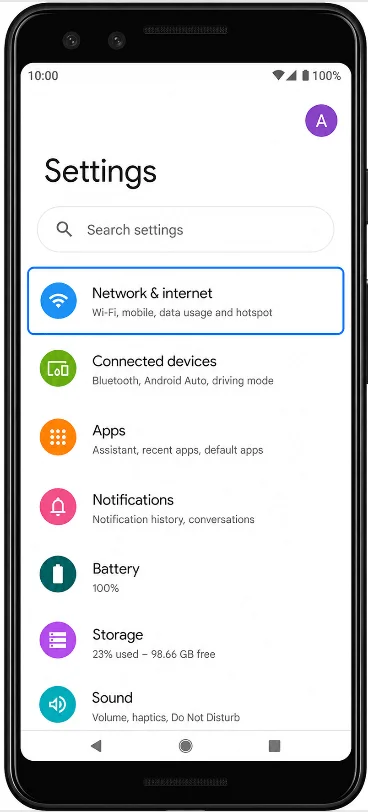
Öffnen Sie die Einstellungen und tippen Sie auf Netzwerk & Internet. Sie gelangen nun zum Netzwerkeinstellungsbereich Ihres Pixel, in dem die Optionen für SIM-Karten und Mobilfunknetze verwaltet werden.
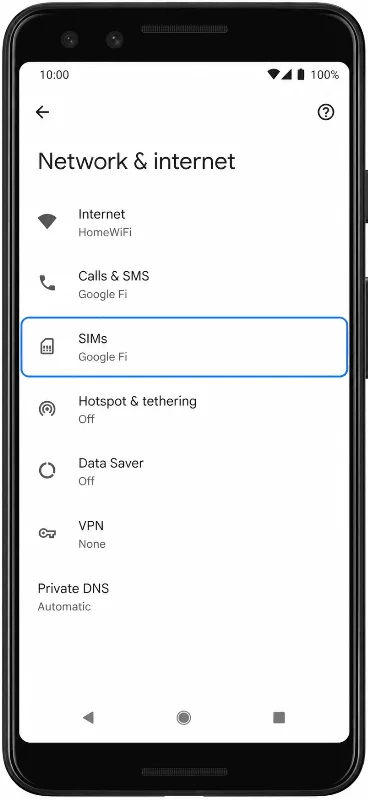
Tippen Sie auf SIMs. Das Pixel öffnet daraufhin die Seite zur SIM-Verwaltung für die physische SIM-Karte sowie alle bereits installierten eSIM-Profile.
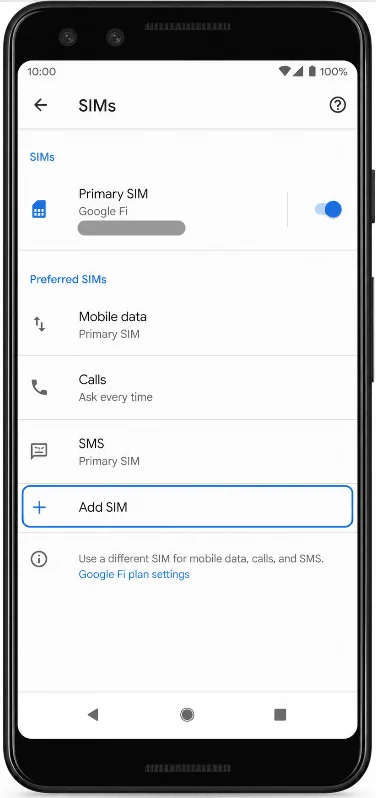
Tippen Sie auf SIM hinzufügen. Das Telefon zeigt Ihnen nun die Optionen zum Hinzufügen einer physischen SIM-Karte oder zum Einrichten einer eSIM an.
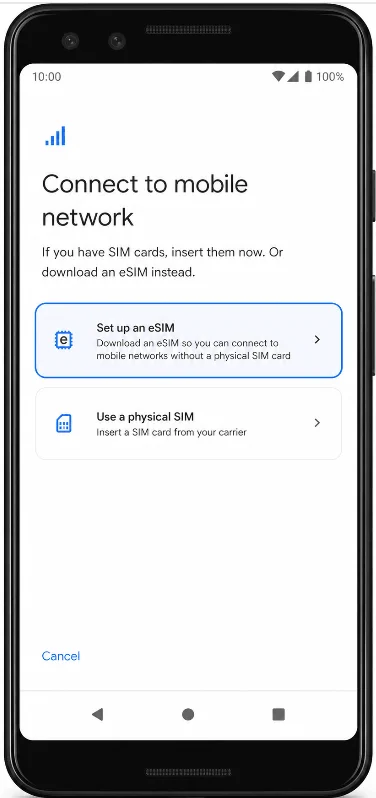
Tippen Sie auf eSIM einrichten. Das Pixel leitet Sie zum Einrichtungsassistenten weiter und bereitet den QR-Scanner vor.
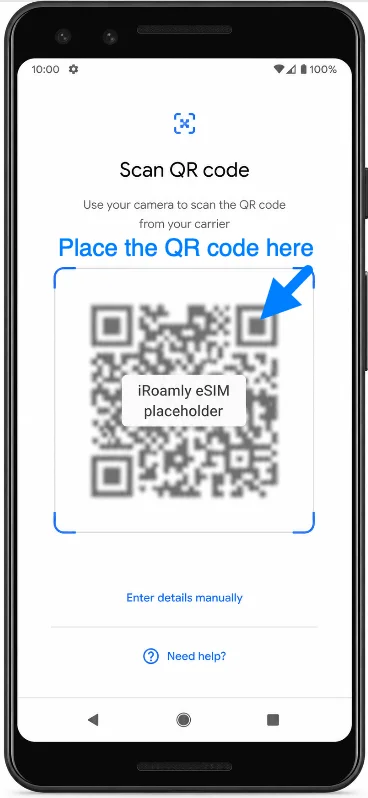
Sobald der Bildschirm zum Scannen des QR-Codes erscheint, scannen Sie den QR-Code aus Ihrer Bestell-E-Mail von iRoamly oder Ihrem iRoamly-Konto. Halten Sie den gesamten QR-Code innerhalb des Scan-Rahmens, bis das Telefon ihn erkennt.
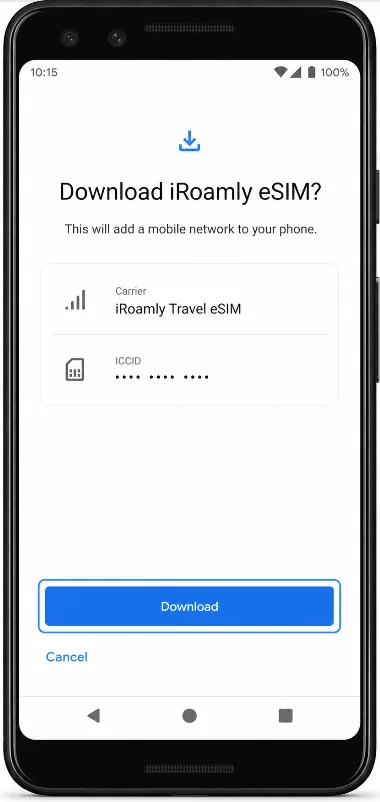
Überprüfen Sie den Bildschirm zum Download der iRoamly eSIM und tippen Sie auf Herunterladen. Bleiben Sie mit dem WLAN verbunden, bis das Pixel den Vorgang zum Hinzufügen des eSIM-Profils abgeschlossen hat.
Methode 2: Installieren der eSIM durch manuelle Eingabe
Öffnen Sie die Einstellungen und tippen Sie auf Netzwerk & Internet. Dies ist derselbe Ausgangspunkt wie bei der Einrichtung per QR-Code.
Tippen Sie auf SIMs. Das Pixel sollte nun die Seite zur SIM-Verwaltung öffnen.
Tippen Sie auf SIM hinzufügen. Das Telefon sollte nun die Optionen zum Hinzufügen einer SIM-Karte anzeigen.
Tippen Sie auf eSIM einrichten. Das Pixel sollte den Einrichtungsvorgang für die eSIM starten.
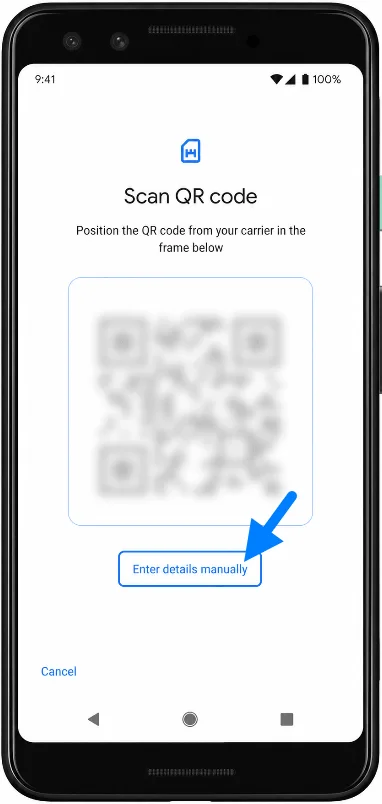
Tippen Sie auf dem Bildschirm „QR-Code scannen“ auf „Details manuell eingeben“ oder auf den entsprechenden Hilfe-Link für die manuelle Eingabe, der in Ihrer Softwareversion angezeigt wird. Das Telefon sollte nun das Feld zur Eingabe des Aktivierungscodes öffnen.
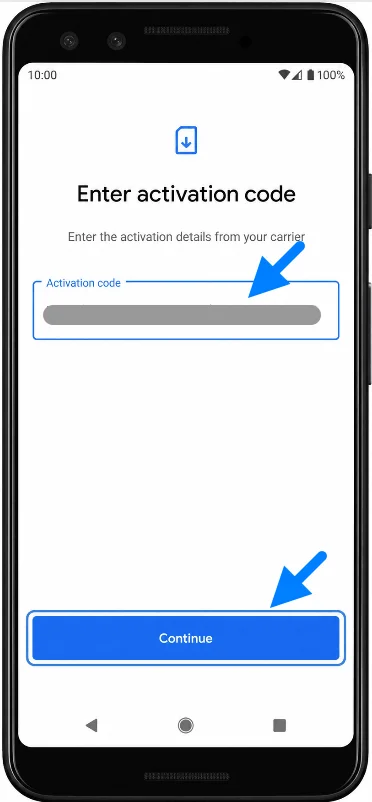
Geben Sie in das Feld „Aktivierungscode“ die manuellen eSIM-Details von iRoamly ein und tippen Sie dann auf „Weiter“. Wenn iRoamly die Daten als SM-DP+-Adresse und Aktivierungscode bereitstellt, verwenden Sie das vom Pixel-Bildschirm angeforderte vollständige Format oder befolgen Sie exakt das Format, das in Ihren iRoamly-Bestellanweisungen angegeben ist.
Überprüfen Sie den Bildschirm zum Download der iRoamly eSIM und tippen Sie auf „Herunterladen“. Bleiben Sie mit dem WLAN verbunden, bis der Download vollständig abgeschlossen ist.
So prüfen Sie, ob die eSIM installiert wurde
Öffnen Sie Einstellungen > Netzwerk & Internet > SIMs. Suchen Sie in der SIM-Liste nach der iRoamly Reise eSIM oder einem neu hinzugefügten eSIM-Profil.
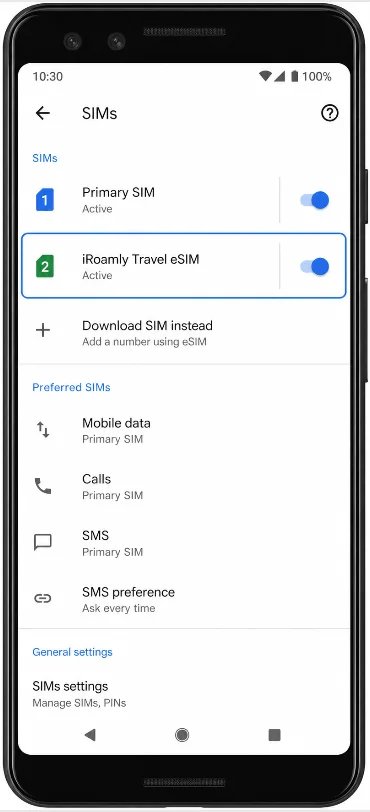
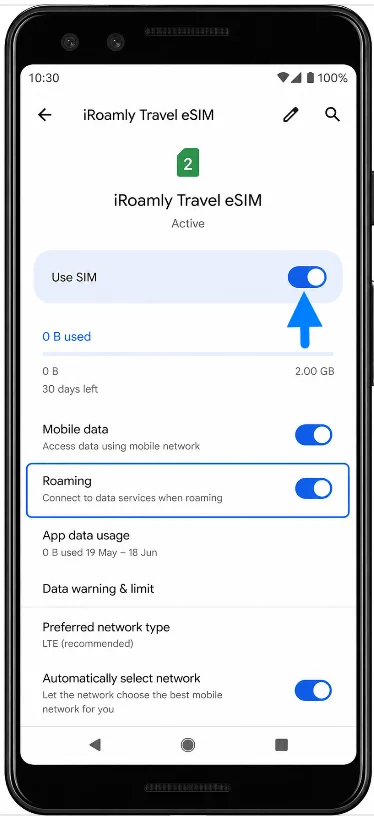
Tippen Sie auf das iRoamly eSIM-Profil und vergewissern Sie sich, dass „SIM verwenden“ aktiviert ist. Falls das Profil deaktiviert ist, schalten Sie es vor Reiseantritt oder bei Bedarf ein, um den Datentarif zu nutzen.
Die eSIM für mobile Daten einrichten
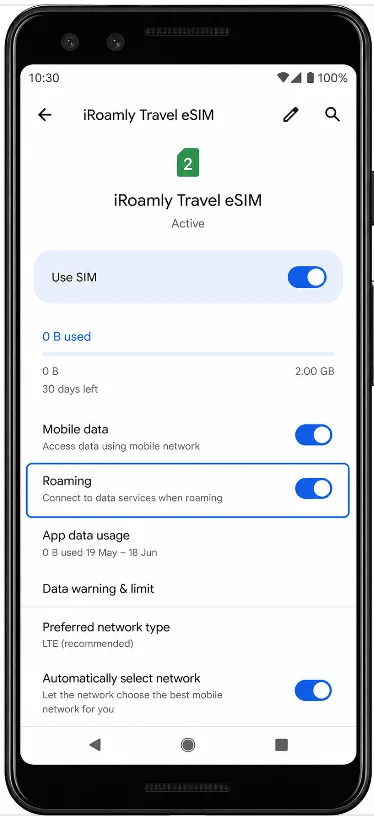
Gehen Sie zu Einstellungen > Netzwerk & Internet > SIMs und tippen Sie auf iRoamly Travel eSIM. Vergewissern Sie sich, dass die Option „SIM verwenden“ aktiviert ist, und wählen Sie die iRoamly-Leitung für mobile Daten aus, wenn Sie Ihre Reisedaten über die eSIM nutzen möchten.
Aktivieren Sie das Roaming für die iRoamly eSIM, falls dies laut Ihrem Tarif oder den Anweisungen von iRoamly erforderlich ist. Um unerwünschte Kosten bei Ihrer heimischen SIM-Karte zu vermeiden, stellen Sie sicher, dass das Pixel während Ihrer Reise nicht automatisch Ihre primäre SIM für mobile Daten verwendet.
Fehlerbehebung
Option „SIM hinzufügen“ oder eSIM-Einrichtung fehlt: Stellen Sie sicher, dass es sich bei Ihrem Telefon um eine Pixel 3-Variante handelt, die eSIM unterstützt. Aktualisieren Sie nach Möglichkeit Android, starten Sie das Telefon neu und prüfen Sie, ob das Gerät entsperrt ist. Einige Pixel 3-Modelle bestimmter Anbieter oder Regionen unterstützen keine eSIM.
QR-Code bereits verwendet: Löschen und installieren Sie die eSIM nicht wiederholt. Viele Reise-eSIM-QR-Codes sind nur einmal verwendbar. Kontaktieren Sie daher den iRoamly Support, falls der QR-Code nach einem vorherigen Installationsversuch nicht funktioniert.
Keine Daten nach der Installation: Stellen Sie eine WLAN-Verbindung her, bestätigen Sie, dass die iRoamly eSIM aktiviert ist, legen Sie diese als SIM für mobile Daten fest, schalten Sie bei Bedarf das Roaming ein und starten Sie das Pixel 3 neu.
Aktivierung ausstehend: Wenn Sie sich noch nicht im Zielland oder im unterstützten Netzbereich befinden, wird der Tarif möglicherweise erst vollständig aktiviert, sobald eine Verbindung zu einem unterstützten Netz besteht. Überprüfen Sie die Gültigkeitsbestimmungen Ihres iRoamly-Tarifs.
Manueller Code funktioniert nicht: Kopieren Sie die manuellen Daten exakt von iRoamly. Falls das Pixel nach einem einzelnen Aktivierungscode fragt, iRoamly aber separate Werte für die SM-DP+-Adresse und den Aktivierungscode anzeigt, verwenden Sie das in Ihrer iRoamly-Anleitung angegebene Format für den vollständigen Code oder fragen Sie den iRoamly Support nach dem korrekten kombinierten Code.
Telefonie oder SMS funktionieren nicht: Überprüfen Sie die Details Ihres iRoamly-Tarifs. Viele Reise-eSIMs sind nur für die mobile Datennutzung vorgesehen und beinhalten keine regulären Anrufe oder Textnachrichten.
Fazit
Für ein kompatibles Pixel 3 in den Android-Einstellungen ist die QR-Code-Methode der einfachste Weg, um eine iRoamly Reise-eSIM zu installieren: Öffnen Sie die Einstellungen, gehen Sie zu Netzwerk & Internet, wählen Sie SIMs aus, fügen Sie eine eSIM hinzu und scannen Sie den iRoamly QR-Code. Die manuelle Eingabe folgt dem gleichen Einrichtungspfad auf dem Pixel, verwendet jedoch die Option „Details manuell eingeben“ sowie die Aktivierungsdaten aus Ihrer iRoamly-Bestellung.
Stellen Sie nach der Installation sicher, dass die iRoamly eSIM unter SIMs aufgeführt ist. Aktivieren Sie die Leitung, wenn Sie bereit sind, sie zu nutzen, wählen Sie sie für mobile Daten aus und aktivieren Sie das Roaming, falls dies für Ihren Tarif am Reiseziel erforderlich ist. Achten Sie darauf, dass Ihre primäre SIM nicht automatisch die mobilen Daten übernimmt, es sei denn, Sie möchten bewusst Ihren heimischen Mobilfunkanbieter nutzen.