
Das Google Pixel 3a ist ein älteres, aber immer noch reisefreundliches Pixel-Modell, da es sowohl eine physische SIM als auch eine eSIM unterstützt. Damit eignet es sich hervorragend für eine iRoamly Reise-eSIM, wenn Sie im Ausland mobiles Internet nutzen möchten, ohne Ihre reguläre SIM-Karte herausnehmen zu müssen.
Bitte beachten Sie jedoch, dass einige regionale oder durch Mobilfunkanbieter vertriebene Varianten des Pixel 3a keine eSIM unterstützen; dies betrifft insbesondere bestimmte Modelle von Verizon sowie Geräte aus Japan, Südostasien und Hongkong. Bevor Sie eine iRoamly eSIM erwerben oder installieren, stellen Sie sicher, dass Ihr Gerät über eine entsprechende Option zur eSIM-Einrichtung verfügt.
Bei Pixel-Geräten mit Android finden Sie den Pfad zur eSIM-Einrichtung unter Einstellungen > Netzwerk & Internet > SIMs > SIM hinzufügen. Dort können Sie die eSIM einrichten, indem Sie den iRoamly QR-Code scannen oder – falls der QR-Code nicht verfügbar oder beschädigt ist bzw. direkt vom selben Gerät aus gelesen werden muss – die manuellen Aktivierungsdaten verwenden.
Vorbereitungen vor der Einrichtung der iRoamly eSIM
Verbinden Sie das Pixel 3a mit einem stabilen WLAN, bevor Sie die iRoamly eSIM installieren.
Stellen Sie sicher, dass Ihr Pixel 3a für alle Anbieter entsperrt ist und dass Ihre Region oder Ihre Mobilfunk-Variante eSIM unterstützt.
Halten Sie den iRoamly QR-Code oder die manuellen Aktivierungsdaten bereit. Die manuellen Daten können als Aktivierungscode oder als Kombination aus SM-DP+-Adresse und Aktivierungscode vorliegen, die exakt so eingegeben werden müssen, wie sie von iRoamly bereitgestellt wurden.
Löschen Sie die iRoamly eSIM nach der Installation nicht, es sei denn, der iRoamly-Support weist Sie ausdrücklich dazu an. Viele Reise-eSIM-Profile lassen sich nach dem Löschen nicht einfach erneut installieren.
Installieren Sie die iRoamly eSIM nach Möglichkeit 1-2 Tage vor Reiseantritt, überprüfen Sie jedoch vorher Ihre Tarifdetails. Die Gültigkeit der iRoamly eSIM beginnt mit der Aktivierung; der genaue Zeitpunkt der Aktivierung kann je nach Tarif variieren.
Die iRoamly Reise-eSIM-Tarife beinhalten möglicherweise keine Sprachanrufe oder SMS. Die Verfügbarkeit von Telefonie/SMS hängt vom jeweiligen Tarif ab; prüfen Sie daher die Tarifdetails, bevor Sie sich auf mehr als nur mobile Daten verlassen.
Methode 1: Installieren der iRoamly eSIM durch Scannen eines QR-Codes
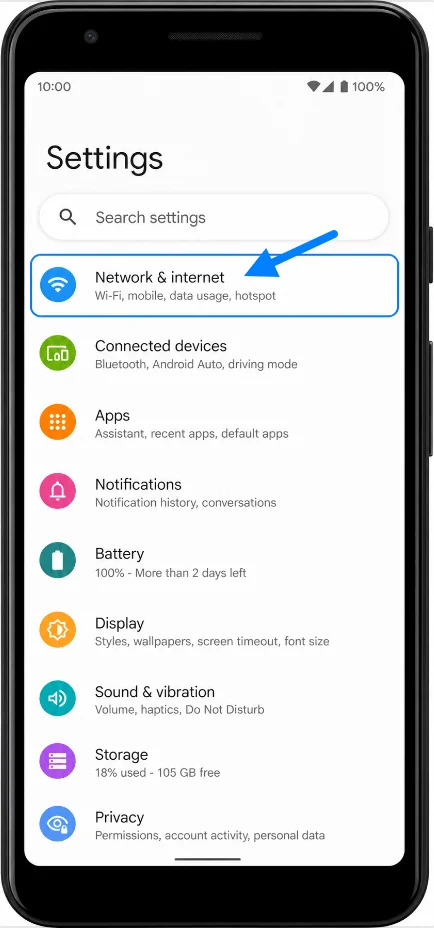
Öffnen Sie die Einstellungen und tippen Sie auf Netzwerk & Internet. Sie sollten nun die Pixel-Netzwerkseite mit den Einstellungen für WLAN, mobiles Netzwerk und SIM sehen.
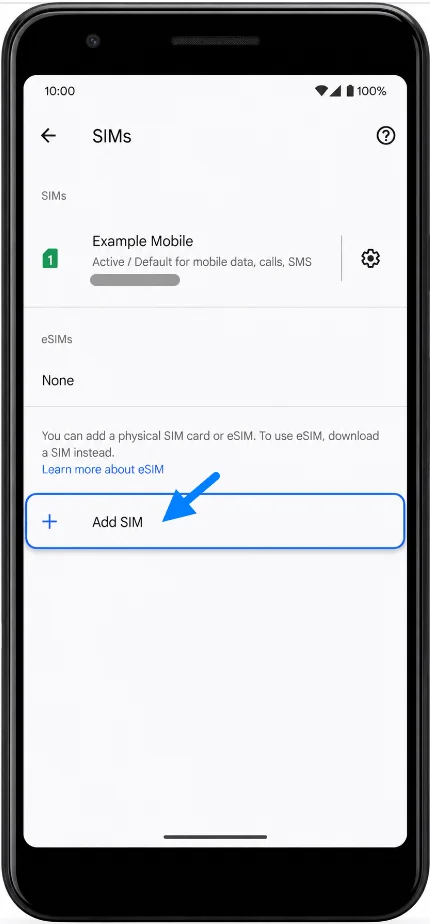
Tippen Sie auf SIMs und anschließend auf SIM hinzufügen. Das Pixel öffnet daraufhin den Einrichtungsbildschirm zum Hinzufügen einer neuen SIM oder eSIM.
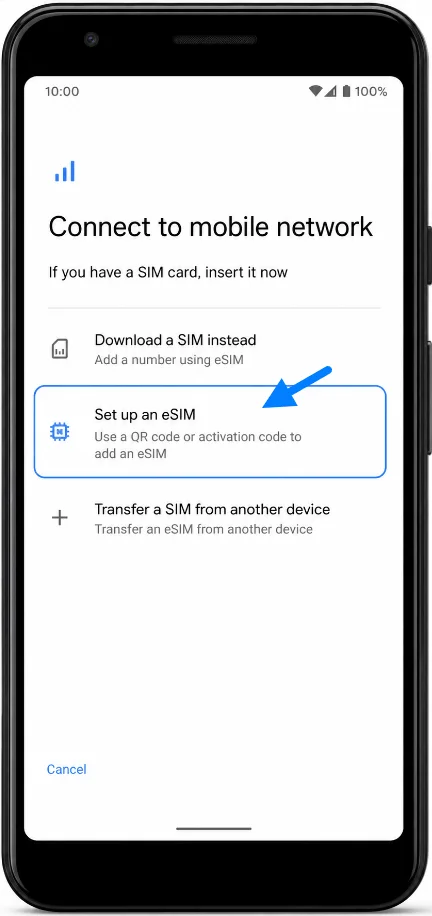
Tippen Sie auf „Eine eSIM einrichten“. Das Pixel leitet Sie zum eSIM-Einrichtungsprozess weiter und bereitet sich darauf vor, ein SIM-Profil zu finden oder herunterzuladen.
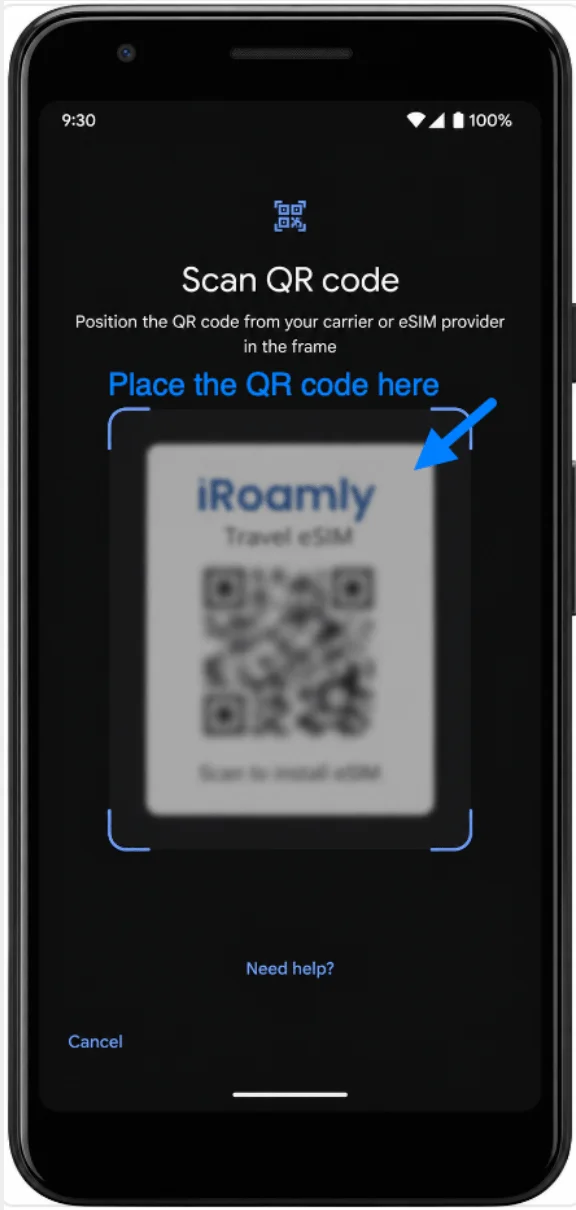
Sobald der QR-Scanner erscheint, richten Sie die Kamera des Pixel 3a auf den iRoamly QR-Code. Halten Sie den Code so lange innerhalb des Rahmens, bis das Smartphone die eSIM-Details erkennt.
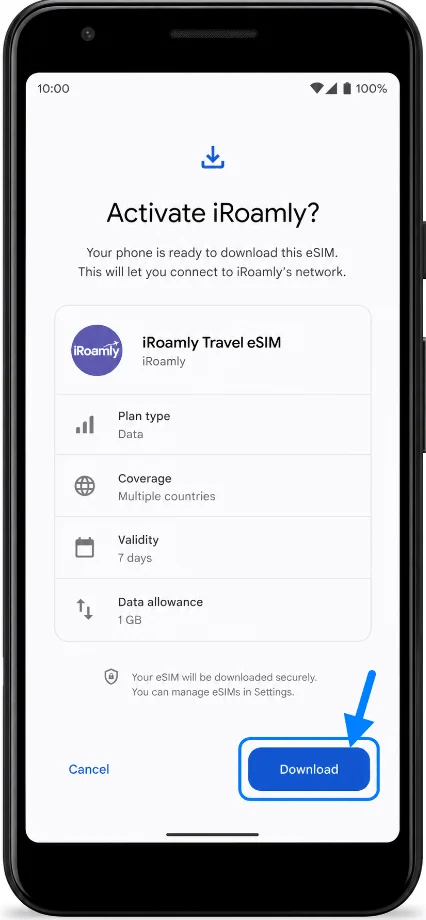
Überprüfen Sie die erkannten iRoamly eSIM-Details und tippen Sie gegebenenfalls auf „Herunterladen“ oder „Aktivieren“. Warten Sie, bis das Smartphone den Download des eSIM-Profils abgeschlossen hat.
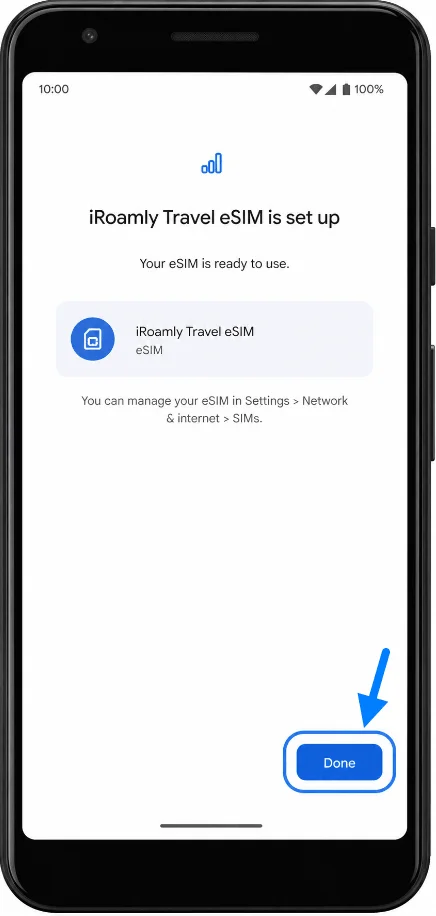
Tippen Sie auf „Fertig“, wenn die Einrichtung abgeschlossen ist. Die iRoamly eSIM sollte nun unter Einstellungen > Netzwerk & Internet > SIMs aufgeführt sein.
Methode 2: Installieren der iRoamly eSIM durch manuelle Eingabe
Öffnen Sie die Einstellungen und tippen Sie auf Netzwerk & Internet. Dies ist dieselbe Seite in den Pixel-Einstellungen, die auch für die Einrichtung per QR-Code genutzt wird.
Tippen Sie auf SIMs und anschließend auf SIM hinzufügen. Das Pixel öffnet daraufhin den Einrichtungsbildschirm für die SIM-Karte.
Tippen Sie auf Eine eSIM einrichten. Das Pixel startet nun den Einrichtungsvorgang für die eSIM.
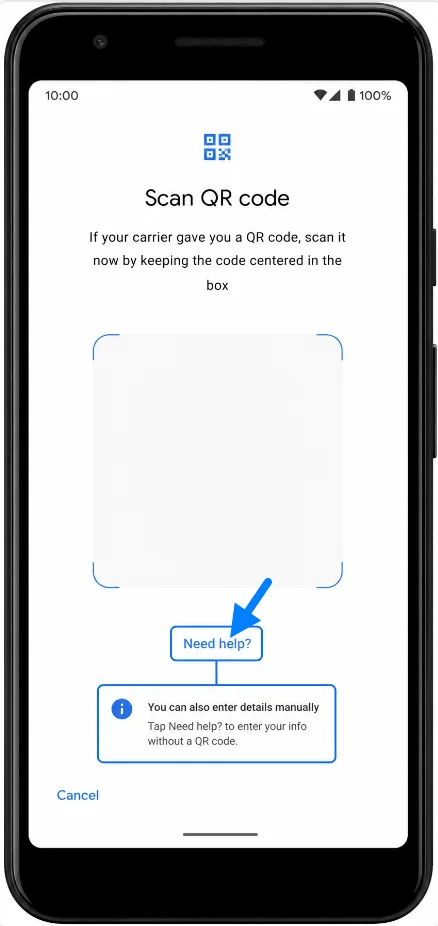
Tippen Sie auf dem QR-Code-Bildschirm auf „Hilfe benötigt?“ oder „Code manuell eingeben“, falls diese Option angezeigt wird. Die Seite für die manuelle Eingabe sollte nun erscheinen.
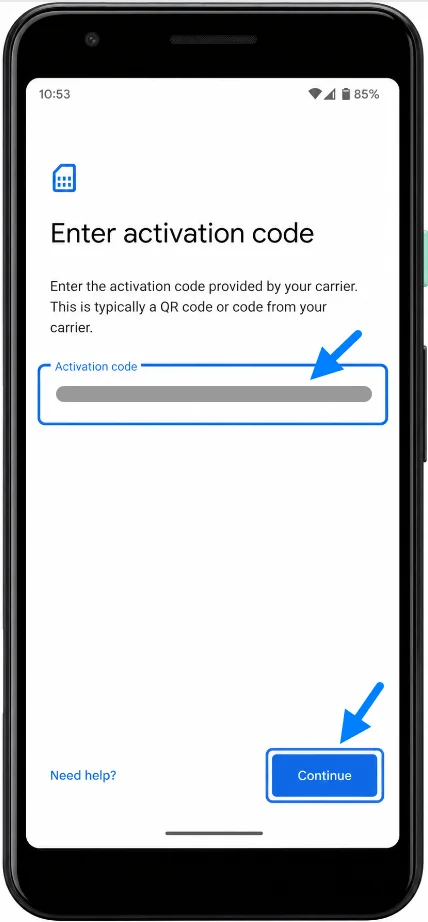
Geben Sie die manuellen Aktivierungsdaten von iRoamly exakt wie angegeben ein. Falls das Pixel ein Feld für den Aktivierungscode anzeigt, geben Sie den vollständigen Aktivierungscode von iRoamly ein. Sollte iRoamly separate Angaben für die SM-DP+-Adresse und den Aktivierungscode bereitstellen, kombinieren Sie diese oder geben Sie sie in dem vom Pixel-Bildschirm vorgegebenen Format ein und tippen Sie anschließend auf Weiter.
Überprüfen Sie die Details Ihrer iRoamly eSIM und tippen Sie bei Aufforderung auf Herunterladen oder Aktivieren. Warten Sie, bis der Download des eSIM-Profils abgeschlossen ist.
Tippen Sie auf Fertig, sobald die Einrichtung abgeschlossen ist. Die iRoamly eSIM sollte nun in den SIM-Einstellungen Ihres Pixels aufgelistet sein.
So überprüfen Sie, ob die iRoamly eSIM installiert wurde
Öffnen Sie die Einstellungen, tippen Sie auf Netzwerk & Internet und anschließend auf SIMs. Suchen Sie in der SIM-Liste nach dem neu hinzugefügten iRoamly eSIM- oder Reise-eSIM-Profil.
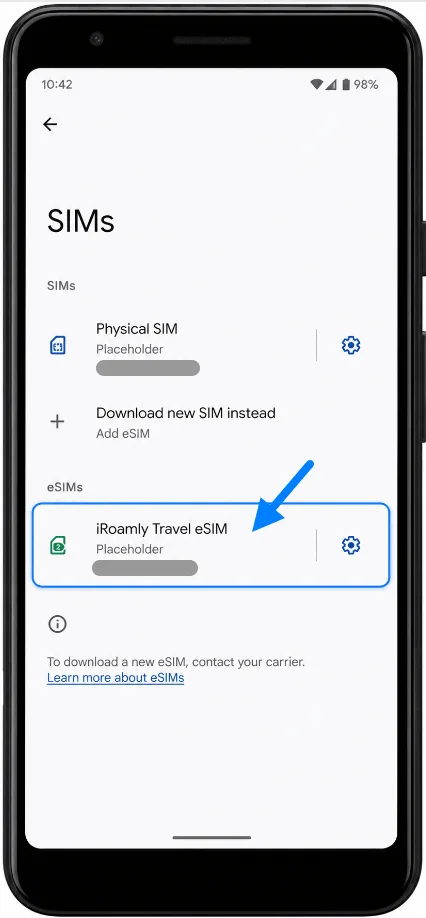
Tippen Sie auf den iRoamly eSIM-Eintrag und stellen Sie sicher, dass die Leitung aktiviert ist. Falls Ihr Telefon ein Feld für den SIM-Namen anzeigt, benennen Sie die Leitung in iRoamly um, damit sie während Ihrer Reise leichter zu identifizieren ist.
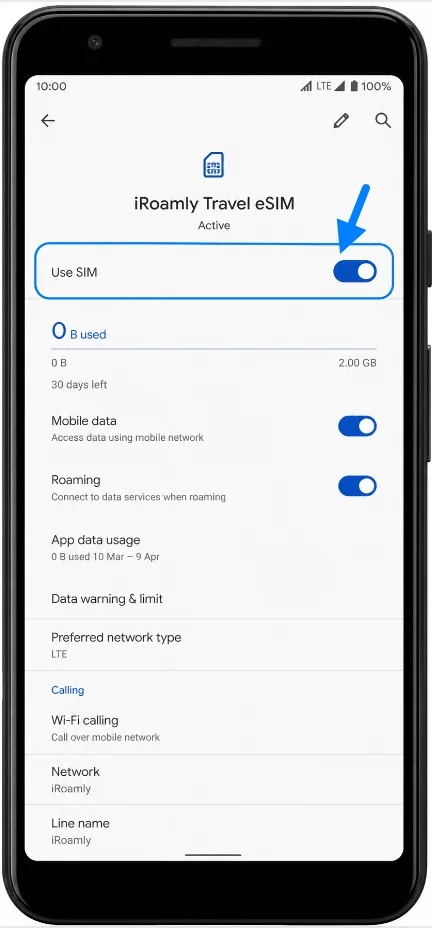
Einrichtung der iRoamly eSIM für mobile Reisedaten
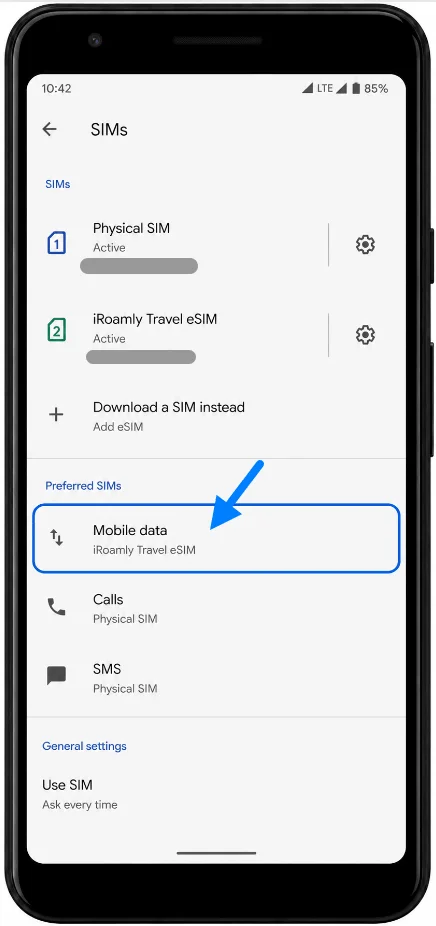
Öffnen Sie Einstellungen > Netzwerk & Internet > SIMs und wählen Sie anschließend die iRoamly eSIM für mobile Daten aus. Das Pixel-Gerät sollte iRoamly nun als Daten-SIM oder bevorzugte Leitung für mobile Daten anzeigen.
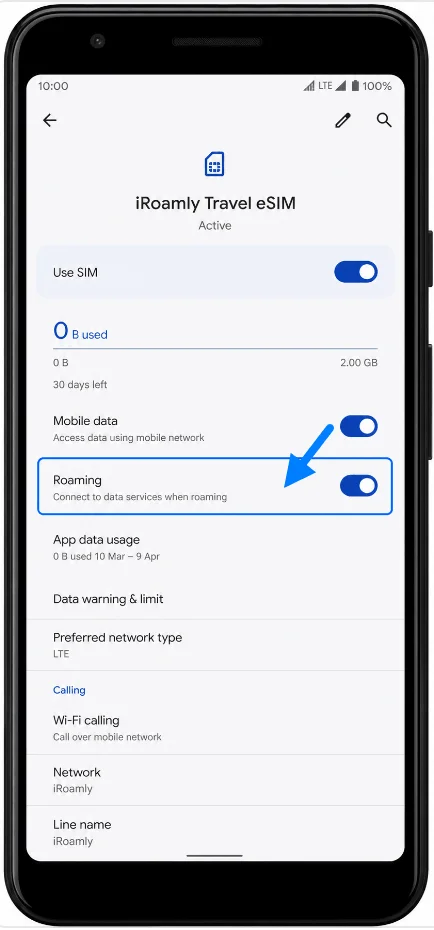
Öffnen Sie die Einstellungen Ihrer iRoamly eSIM und aktivieren Sie das Roaming, sofern dies für Ihr Reiseziel oder laut den Anweisungen Ihres iRoamly-Tarifs erforderlich ist. Belassen Sie Ihre primäre SIM-Karte für Anrufe oder SMS, wenn Sie Roaming-Gebühren auf dieser Leitung vermeiden möchten.
Überprüfen Sie den Bereich „Bevorzugte SIMs“. Stellen Sie sicher, dass für mobile Daten die iRoamly eSIM ausgewählt ist, und belassen Sie Anrufe sowie SMS auf Ihrer physischen SIM-Karte, falls Ihre Hauptnummer erreichbar bleiben soll, während iRoamly die mobilen Daten verwaltet.
Fehlerbehebung
Falls „SIM hinzufügen“ oder „eSIM einrichten“ fehlt, stellen Sie sicher, dass das Pixel 3a entsperrt ist, eine WLAN-Verbindung besteht und das Gerät in einer Region oder mit einem Mobilfunkanbieter genutzt wird, der eSIM unterstützt.
Wenn der QR-Code bereits verwendet wurde, löschen Sie die eSIM nicht und versuchen Sie nicht, sie erneut zu installieren. Kontaktieren Sie den iRoamly Support, da viele eSIM-QR-Codes nur einmalig verwendbar sind.
Sollte sich der QR-Code nicht scannen lassen, reinigen Sie das Kameraobjektiv, erhöhen Sie die Bildschirmhelligkeit auf dem Gerät, das den QR-Code anzeigt, oder nutzen Sie die manuelle Eingabe.
Wenn die manuelle Eingabe fehlschlägt, überprüfen Sie jedes Zeichen der Aktivierungsdaten. Fügen Sie keine Leerzeichen ein, ändern Sie die Groß-/Kleinschreibung nicht und raten Sie keine fehlenden Teile des Codes.
Wenn die eSIM über einen längeren Zeitraum „Wird aktiviert“ oder „Wird heruntergeladen“ anzeigt, lassen Sie die WLAN-Verbindung bestehen, warten Sie einige Minuten und starten Sie das Pixel 3a neu, falls der Einrichtungsbildschirm dies empfiehlt.
Wenn nach der Installation keine Datenverbindung besteht, prüfen Sie, ob die iRoamly eSIM aktiviert ist, als primäre Karte für mobile Daten ausgewählt wurde und die Roaming-Nutzung erlaubt ist, sofern dies gemäß Ihrem Tarif an Ihrem Zielort erforderlich ist.
Falls weiterhin Ihre primäre SIM für mobile Daten verwendet wird, navigieren Sie zu Einstellungen > Netzwerk & Internet > SIMs und wählen Sie dort wieder die iRoamly eSIM für mobile Daten aus.
Wenn nach der Ankunft weiterhin kein Empfang verfügbar ist, überprüfen Sie, ob Ihr Tarif das Zielgebiet abdeckt und ob der Gültigkeitszeitraum gemäß Ihren iRoamly Tarifdetails bereits begonnen hat.
Fazit
Nachdem die iRoamly eSIM erfolgreich auf Ihrem Pixel 3a eingerichtet wurde, ist ein wichtiger Schritt Ihrer Reisevorbereitung bereits erledigt. Das Profil bleibt auf dem Gerät gespeichert, sodass Sie Ihren Reisedatentarif und Ihre primäre SIM-Karte unabhängig voneinander verwalten können, ohne dass eine weitere Einrichtung erforderlich ist.
Es empfiehlt sich, vor der Abreise sicherzustellen, dass Ihre bevorzugten SIM-Einstellungen Ihrer geplanten Nutzung entsprechen, damit alles einsatzbereit ist, wenn Sie es benötigen. Sobald dies erfolgt ist, ist Ihr Pixel 3a bereit, die iRoamly eSIM gemäß den Aktivierungs- und Netzabdeckungsbedingungen Ihres Tarifs zu nutzen.