
Das Pixel 4 XL kann eine eSIM verwenden, was es zu einem praktischen Reisehandy macht, wenn Sie mobile Daten nutzen möchten, ohne eine physische SIM-Karte austauschen zu müssen. Dieser Leitfaden basiert auf dem für Pixel typischen Pfad unter Android 13, bei dem die eSIM-Einrichtung über Einstellungen > Netzwerk & Internet > SIM-Karten > SIM hinzufügen erfolgt.
Sie können eine iRoamly Reise-eSIM auf zwei Arten installieren: Scannen Sie den QR-Code aus Ihrer iRoamly Bestellung oder geben Sie die Aktivierungsdaten manuell ein, falls der QR-Code nicht auf einem zweiten Bildschirm verfügbar ist. Beide Methoden führen zum selben Ergebnis: Ein iRoamly eSIM-Profil wurde unter SIM-Karten hinzugefügt und ist bereit, für Reisedaten ausgewählt zu werden.
Da sich Pixel-Menüs je nach Android-Version und Anbieter leicht unterscheiden können, orientieren Sie sich bitte an den Bezeichnungen auf Ihrem Telefon, sofern diese den unten aufgeführten ähneln. Sollten auf Ihrem Pixel 4 XL die Optionen "SIM hinzufügen" oder "eSIM einrichten" nicht erscheinen, stellen Sie sicher, dass das Telefon entsperrt ist, in Ihrer Region eSIM-fähig ist und eine WLAN-Verbindung besteht.
Vorbereitungen vor der Einrichtung der iRoamly eSIM
Verbinden Sie das Pixel 4 XL mit einem stabilen WLAN-Netzwerk, bevor Sie die eSIM herunterladen.
Stellen Sie sicher, dass das Smartphone entsperrt ist und eSIM in Ihrer Region unterstützt. Manche Netzbetreiber oder regionale Modellvarianten können die Verfügbarkeit von eSIM einschränken.
Halten Sie den iRoamly QR-Code oder die manuellen Aktivierungsdaten bereit, die Sie in Ihrer iRoamly-Bestellbestätigung oder auf Ihrer Kontoseite finden.
Installieren Sie die iRoamly eSIM nach Möglichkeit 1–2 Tage vor Reiseantritt. Aktivieren Sie die mobilen Daten jedoch nicht zu früh, falls Ihr Datentarif erst mit der Verbindung zum Zielnetzwerk beginnt.
Die Gültigkeit der iRoamly eSIM beginnt mit der Aktivierung. Bitte prüfen Sie die Details Ihres Reisetarifs, da der Aktivierungszeitpunkt je nach Tarif und Verbindung zum Zielnetzwerk variieren kann.
Löschen Sie die iRoamly eSIM nach der Installation nicht, es sei denn, Sie werden vom iRoamly-Support dazu aufgefordert. Viele Reise-eSIMs können nach dem Löschen nicht erneut installiert werden.
iRoamly eSIM-Tarife beinhalten möglicherweise keine Telefonate oder SMS. Die Unterstützung von Telefonie/SMS ist tarifabhängig; prüfen Sie daher die Details Ihres gewählten Tarifs, bevor Sie sich für Anrufe oder Nachrichten darauf verlassen.
Methode 1: Installieren der iRoamly eSIM durch Scannen eines QR-Codes
Öffnen Sie die Einstellungen auf Ihrem Pixel 4 XL und tippen Sie auf Netzwerk & Internet. Anschließend sollten Sie die Seite mit den Netzwerkeinstellungen Ihres Pixels sehen.
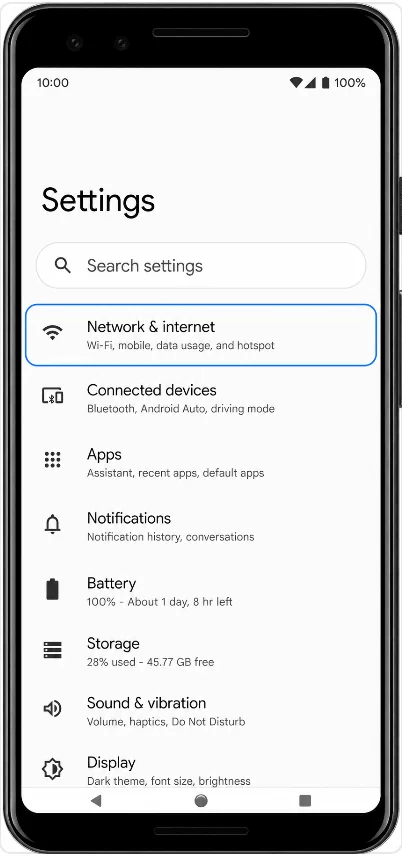
Tippen Sie auf SIMs. Sie sollten nun die Seite zur SIM-Verwaltung sehen.
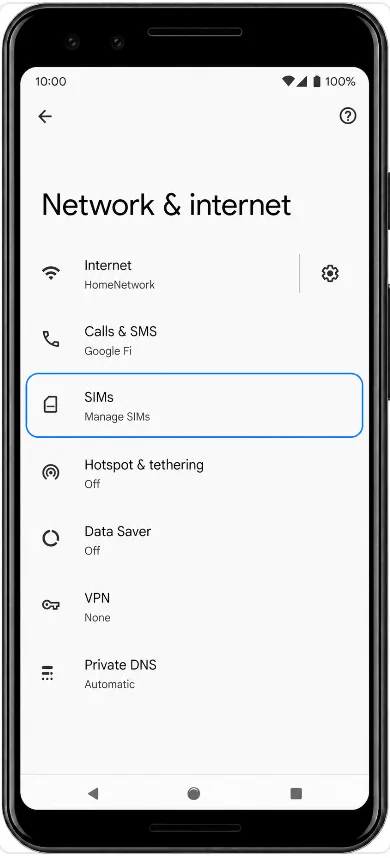
Tippen Sie auf SIM hinzufügen. Das Pixel sollte nun den Einrichtungsassistenten für das Mobilfunknetz starten.
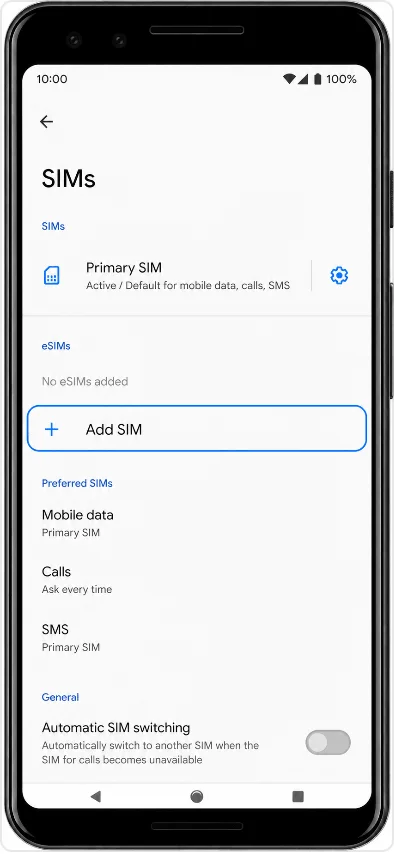
Tippen Sie auf "eSIM einrichten". Das Pixel sollte nun zum QR-Code-Bildschirm wechseln.
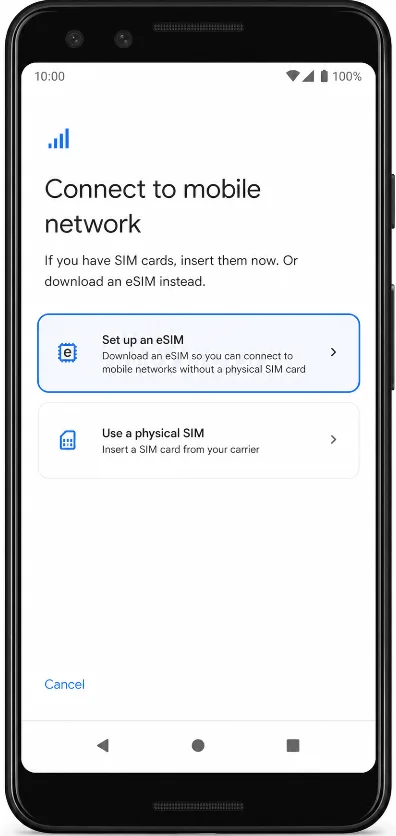
Richten Sie die Kamera Ihres Pixel 4 XL auf den iRoamly QR-Code und warten Sie, bis das Telefon ihn erkennt. Sie sollten nun eine Bestätigung für den Download der neuen eSIM sehen.
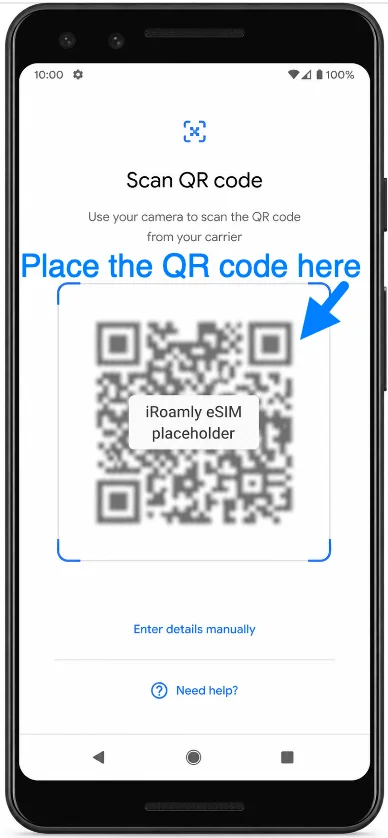
Tippen Sie auf Herunterladen und lassen Sie das Telefon mit dem WLAN verbunden, während Android das iRoamly eSIM-Profil herunterlädt. Auf dem Bildschirm sollte nun die Bestätigung zum Download der iRoamly eSIM erscheinen.
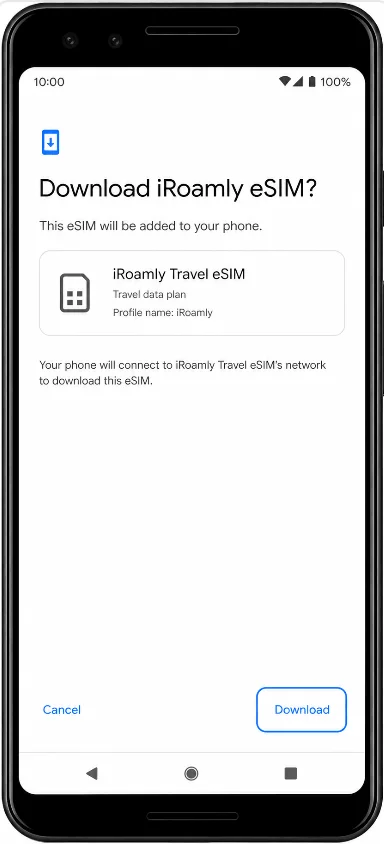
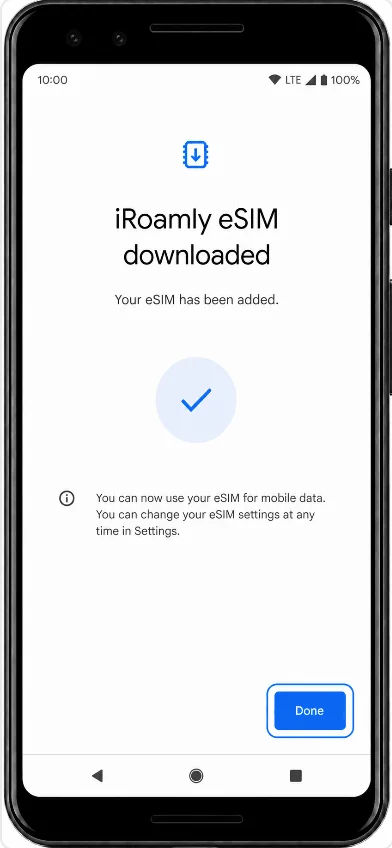
Tippen Sie auf Fertig, sobald das Pixel bestätigt, dass die eSIM erfolgreich heruntergeladen wurde. Die iRoamly eSIM sollte nun in der Liste der Pixel SIMs erscheinen.
Methode 2: Installation der iRoamly eSIM durch manuelle Eingabe
Öffnen Sie die Einstellungen auf Ihrem Pixel 4 XL und tippen Sie auf Netzwerk & Internet. Sie gelangen nun auf dieselbe Netzwerkeinstellungsseite, die auch bei der Einrichtung per QR-Code verwendet wird.
Tippen Sie auf SIMs. Sie sehen nun die Seite zur SIM-Verwaltung.
Tippen Sie auf SIM hinzufügen. Der Einrichtungsprozess für Mobilfunknetze sollte nun starten.
Tippen Sie auf „Eine eSIM einrichten“. Das Pixel öffnet nun den QR-Code-Bildschirm.
Tippen Sie auf dem QR-Code-Bildschirm auf „Details manuell eingeben“. Das Pixel zeigt daraufhin den Bildschirm zur manuellen Aktivierung an.
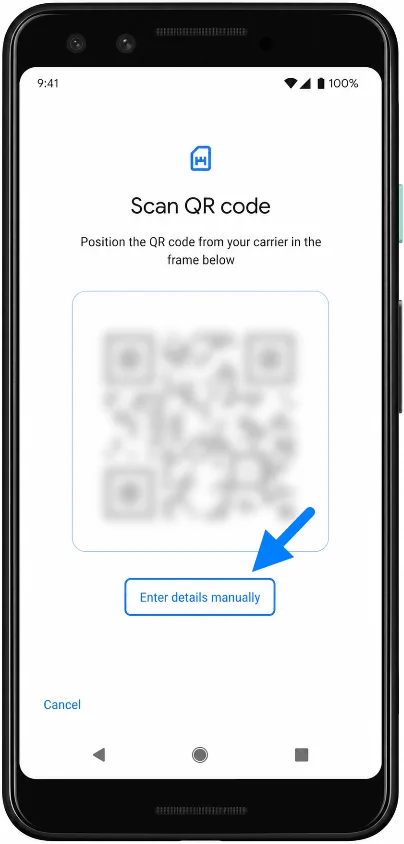
Geben Sie den vollständigen iRoamly Aktivierungscode genau wie bereitgestellt ein (normalerweise im Format LPA:1$..., das den SM-DP+ Server und die Aktivierungsdetails enthält) und tippen Sie auf „Weiter“. Das Gerät validiert die Angaben und bereitet den Download der eSIM vor.
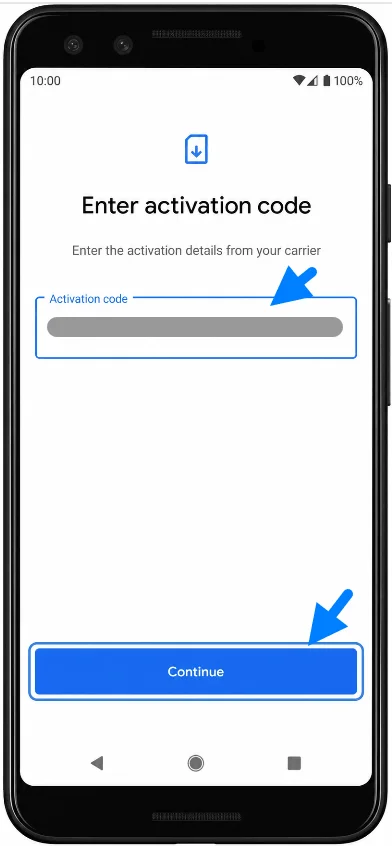
Tippen Sie auf „Herunterladen“ und bleiben Sie mit dem WLAN verbunden, während das Pixel das iRoamly eSIM-Profil lädt. Es erscheint die gleiche Download-Bestätigung wie bei der QR-Einrichtung.
Tippen Sie auf „Fertig“, sobald Android den erfolgreichen Download der eSIM bestätigt. Die iRoamly eSIM sollte nun unter „SIMs“ aufgeführt sein.
So bestätigen Sie die Installation der iRoamly eSIM
Öffnen Sie die Einstellungen, tippen Sie auf „Netzwerk & Internet“ und anschließend auf „SIMs“. Suchen Sie in der SIM-Liste nach dem neuen iRoamly eSIM-Profil oder dem Reise-eSIM-Profil.
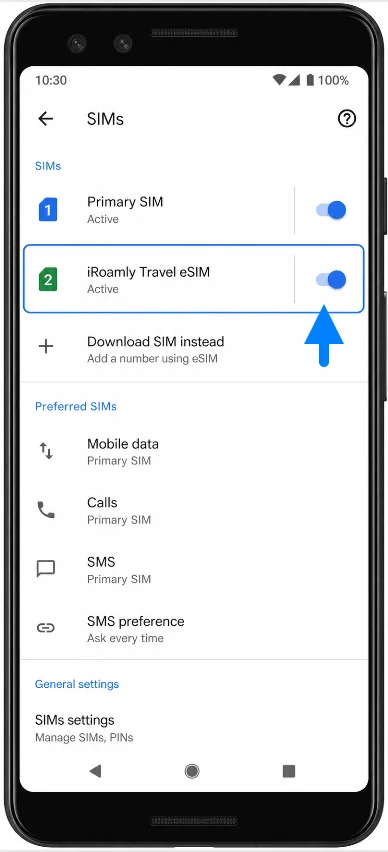
Tippen Sie auf das iRoamly eSIM-Profil und stellen Sie sicher, dass „SIM verwenden“ aktiviert ist. Auf der Profilseite sollten Optionen wie „Mobile Daten“, „Roaming“ und die Netzbetreibereinstellungen für diese eSIM angezeigt werden.
Einrichten der iRoamly eSIM für mobile Reisedaten
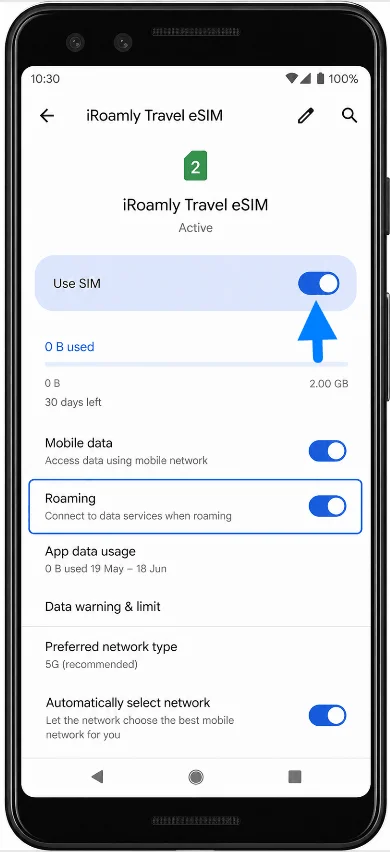
Öffnen Sie Einstellungen > Netzwerk & Internet > SIMs und tippen Sie auf Ihre iRoamly eSIM. Stellen Sie sicher, dass „SIM verwenden“ aktiviert ist, damit das Pixel die Reise-eSIM bei Ihrer Ankunft nutzen kann.
Kehren Sie zu Einstellungen > Netzwerk & Internet > SIMs zurück, tippen Sie auf „Mobile Daten“ und wählen Sie die iRoamly eSIM aus, wenn das Pixel 4 XL iRoamly für die mobile Datenverbindung nutzen soll. Wenn Sie Ihre primäre SIM-Karte aktiv lassen, vermeiden Sie so ein unerwünschtes automatisches Umschalten vor Reiseantritt.
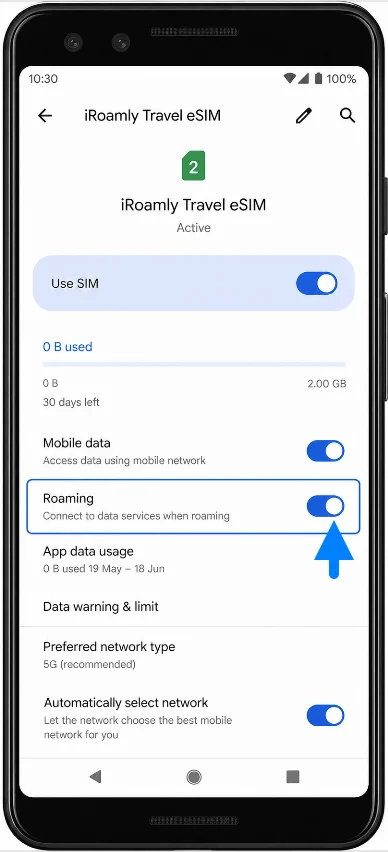
Aktivieren Sie auf der Einstellungsseite der iRoamly eSIM die Option „Roaming“, sofern dies gemäß Ihrem iRoamly-Tarif oder den Anweisungen für Ihr Reiseziel erforderlich ist. Das Telefon hält die iRoamly eSIM damit für den Datendienst in den unterstützten Netzwerken bereit.
Fehlerbehebung
Falls „SIM hinzufügen“ oder „eSIM einrichten“ nicht angezeigt wird, aktualisieren Sie Android, stellen Sie eine WLAN-Verbindung her, vergewissern Sie sich, dass das Pixel 4 XL entsperrt ist, und prüfen Sie, ob Ihre regionale Version oder Ihr Mobilfunkanbieter die eSIM unterstützt.
Wenn die Meldung erscheint, dass der QR-Code bereits verwendet wurde, löschen Sie die eSIM nicht. Kontaktieren Sie den Support von iRoamly unter Angabe Ihrer Bestelldaten, da viele eSIM-QR-Codes nur für eine einmalige Verwendung vorgesehen sind.
Sollte die manuelle Eingabe fehlschlagen, überprüfen Sie noch einmal jedes Zeichen des vollständigen Aktivierungscodes. Fügen Sie keine Leerzeichen ein, sofern diese nicht explizit in der Anleitung von iRoamly aufgeführt sind.
Wenn die Aktivierung der eSIM „ausstehend“ bleibt, warten Sie ab, bis Sie sich im Zielland befinden oder mit einem unterstützten Netzwerk verbunden sind, falls Ihr Tarif auf diese Weise aktiviert wird.
Sollten Sie nach der Ankunft keine Datenverbindung haben, stellen Sie sicher, dass „SIM verwenden“ für die iRoamly eSIM aktiviert ist, wählen Sie diese für mobile Daten aus, schalten Sie bei Bedarf das Roaming ein und starten Sie Ihr Telefon neu.
Falls Ihre primäre SIM weiterhin Daten verbraucht, gehen Sie zurück zu Einstellungen > Netzwerk & Internet > SIM-Karten und legen Sie die mobile Datennutzung manuell auf die iRoamly eSIM fest.
Fazit
Die Installation der iRoamly eSIM auf Ihrem Pixel 4 XL fügt lediglich das Profil zu Ihrem Gerät hinzu; dies bedeutet nicht zwingend, dass Ihr Reisetarif sofort aktiv ist. Je nach Tarif kann die Aktivierung erst dann erfolgen, wenn die eSIM erstmals eine Verbindung mit einem unterstützten Netzwerk herstellt, und nicht bereits zum Zeitpunkt der Installation.
Aus diesem Grund ist es ratsam, das Profil bereits installiert und einsatzbereit zu lassen und vor Reiseantritt die Aktivierungsbedingungen Ihres Tarifs zu prüfen. Sobald Sie sich an einem Zielort mit Netzabdeckung befinden und den Dienst nutzen möchten, kann sich die eSIM gemäß den Tarifvorgaben verbinden, ohne dass ein erneuter Download erforderlich ist.