
Das Google Pixel 4 unterstützt auf kompatiblen, entsperrten Modellen eine eSIM, was es zu einem praktischen Telefon macht, um vor einer Auslandsreise eine iRoamly Reise-eSIM zu nutzen. Diese Anleitung wurde für das Pixel 4 unter dem finalen Einstellungs-Layout der Android 13-Ära verfasst, bei dem der Pfad zur eSIM üblicherweise über Einstellungen > Netzwerk & Internet > SIMs > SIM hinzufügen > Eine eSIM einrichten führt. Die genaue Bezeichnung der Menüpunkte kann je nach Android-Update, Mobilfunkanbieter und Region leicht variieren.
Sie können eine iRoamly Reise-eSIM auf dem Pixel 4 auf zwei Arten installieren. Die QR-Code-Methode ist am schnellsten, wenn Sie den iRoamly QR-Code auf einem anderen Gerät anzeigen oder ausdrucken können. Die manuelle Eingabe ist hilfreich, falls der QR-Code nicht verfügbar, unscharf oder nicht scannbar ist.
Dieser Artikel behandelt beide Methoden vom Startbildschirm bis zur Bestätigung und zeigt anschließend, wie Sie die iRoamly eSIM für mobile Daten auswählen und das Roaming aktivieren, falls dies für Ihren Tarif am Reiseziel erforderlich ist.
Vorbereitungen vor der Einrichtung der iRoamly eSIM
Verbinden Sie Ihr Pixel 4 mit einem stabilen WLAN-Netzwerk, bevor Sie beginnen. Das Smartphone muss das eSIM-Profil während der Einrichtung herunterladen.
Stellen Sie sicher, dass Ihr Pixel 4 entsperrt ist und eSIM in Ihrer Region sowie bei Ihrem Netzbetreiber unterstützt. Wenn die Optionen „SIM hinzufügen“ oder „Eine eSIM einrichten“ fehlen, lassen Ihre Software, Ihre Region oder die Konfiguration Ihres Netzbetreibers möglicherweise keine eSIM-Einrichtung zu.
Halten Sie Ihren iRoamly QR-Code oder die manuellen Aktivierungsdaten bereit. Verwenden Sie ausschließlich die Angaben aus Ihrer iRoamly-Bestell-E-Mail, Ihrem Kundenkonto oder der App.
Installieren Sie die Reise-eSIM idealerweise 1–2 Tage vor Reiseantritt, aber löschen oder installieren Sie diese nicht grundlos neu. Viele Reise-eSIM-Profile sind nach der Erstinstallation nur einmalig verwendbar.
Die Gültigkeit der iRoamly eSIM beginnt mit der Aktivierung und nicht mit dem Lesen dieser Anleitung. Prüfen Sie die spezifischen iRoamly-Tarifdetails hinsichtlich des Aktivierungszeitpunkts, da dieser an die Installation oder die erste Verbindung mit einem unterstützten Zielnetzwerk gekoppelt sein kann.
iRoamly Reise-eSIM-Tarife beinhalten möglicherweise keine Sprachanrufe oder SMS. Die Verfügbarkeit von Telefonie und SMS variiert je nach Tarif; prüfen Sie daher die Tarifdetails, bevor Sie sich für Anrufe oder Textnachrichten darauf verlassen.
Methode 1: Installieren der eSIM durch Scannen eines QR-Codes
Öffnen Sie die Einstellungen und tippen Sie auf „Netzwerk & Internet“. Sie gelangen nun zur Seite für die Netzwerkeinstellungen Ihres Pixel-Geräts.
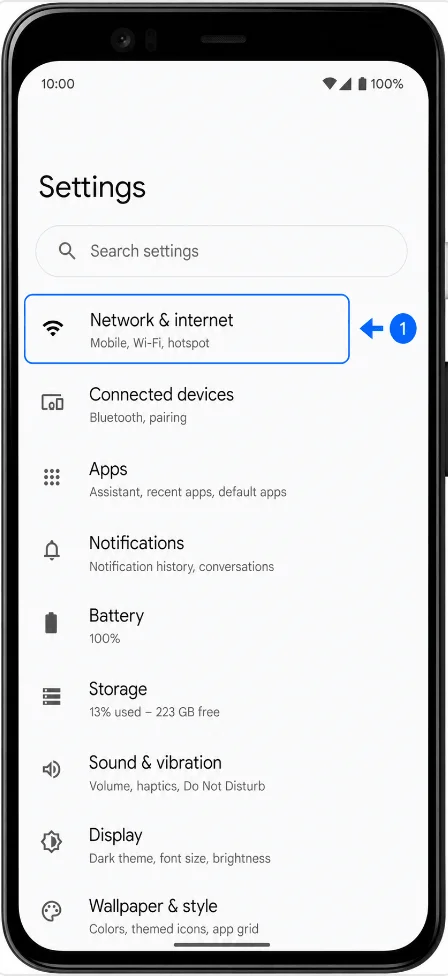
Tippen Sie auf „SIMs“. Pixel öffnet die SIM-Verwaltungsseite für Ihre physischen SIM- und eSIM-Profile.
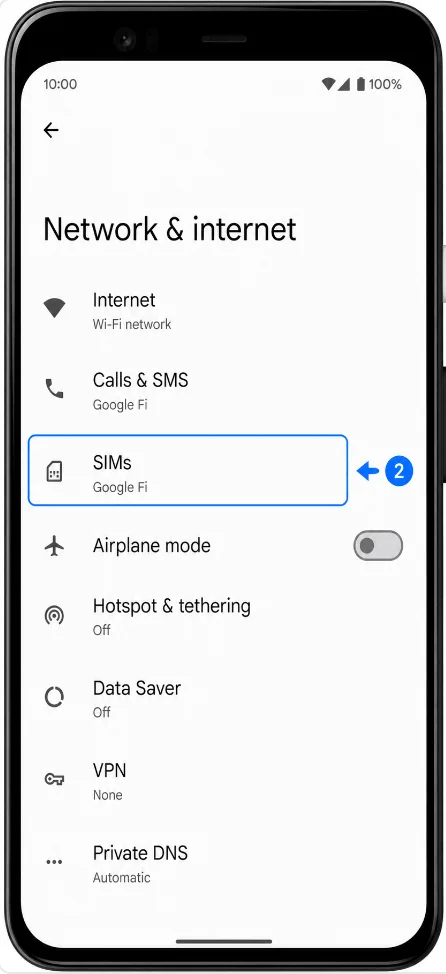
Tippen Sie auf „SIM hinzufügen“. Der Einrichtungsprozess für die SIM wird gestartet.
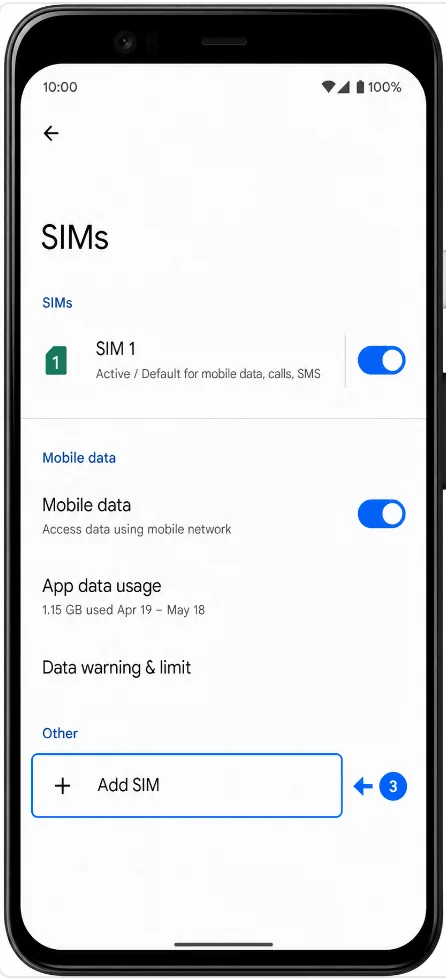
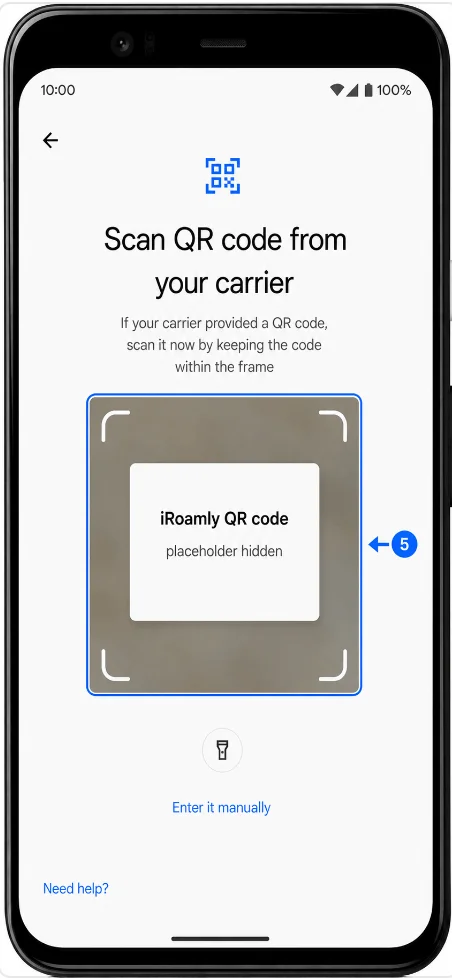
Tippen Sie auf „eSIM einrichten“. Der Scanner für die eSIM-Einrichtung wird geöffnet.
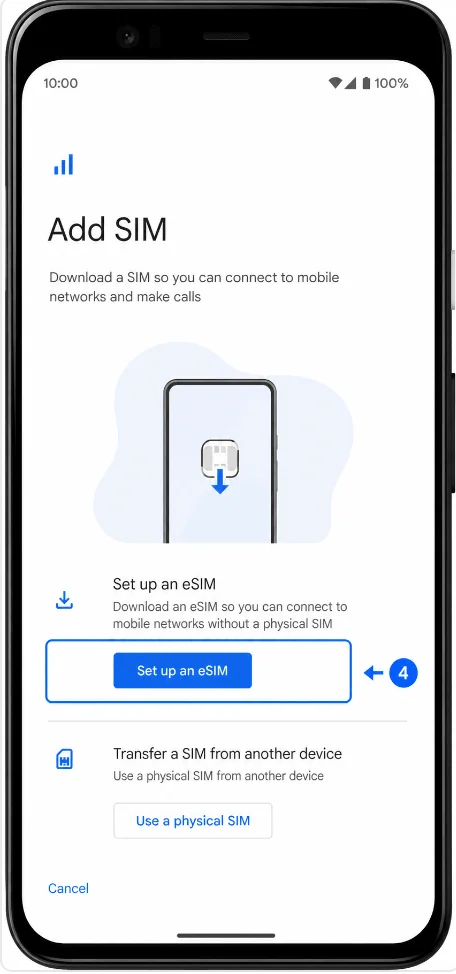
Scannen Sie den iroamly QR-Code aus Ihrer Bestell-E-Mail, Ihrem Kundenkonto oder der App. Halten Sie den vollständigen QR-Code innerhalb des Rahmens, bis das Gerät ihn erkennt.
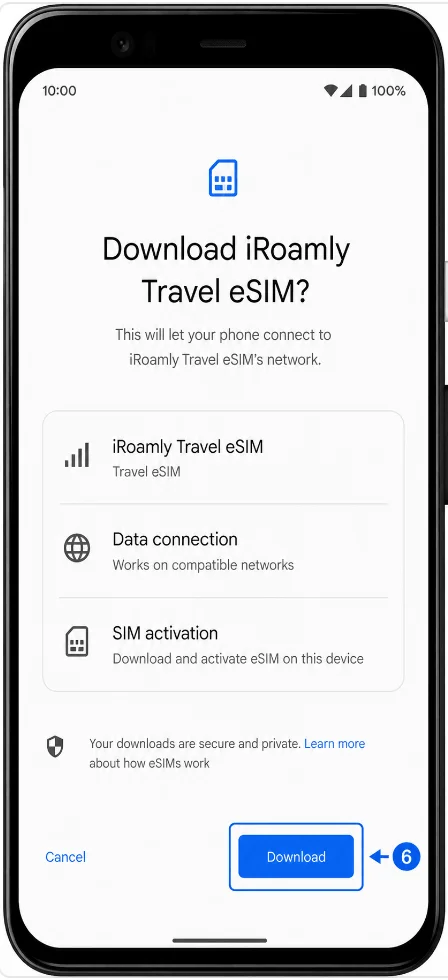
Sobald Pixel das iroamly eSIM-Profil anzeigt, tippen Sie auf „Herunterladen“ und warten Sie den Abschluss der Einrichtung ab. Sollte Pixel erneut um Bestätigung bitten, bestätigen Sie den Download.
Methode 2: eSIM manuell installieren
Öffnen Sie die Einstellungen und tippen Sie auf „Netzwerk & Internet“. Sie gelangen nun zur Seite mit den Netzwerkeinstellungen Ihres Pixel-Geräts.
Tippen Sie auf „SIMs“. Pixel öffnet nun die Seite zur SIM-Verwaltung.
Tippen Sie auf „SIM hinzufügen“. Der SIM-Einrichtungsprozess auf Ihrem Pixel startet.
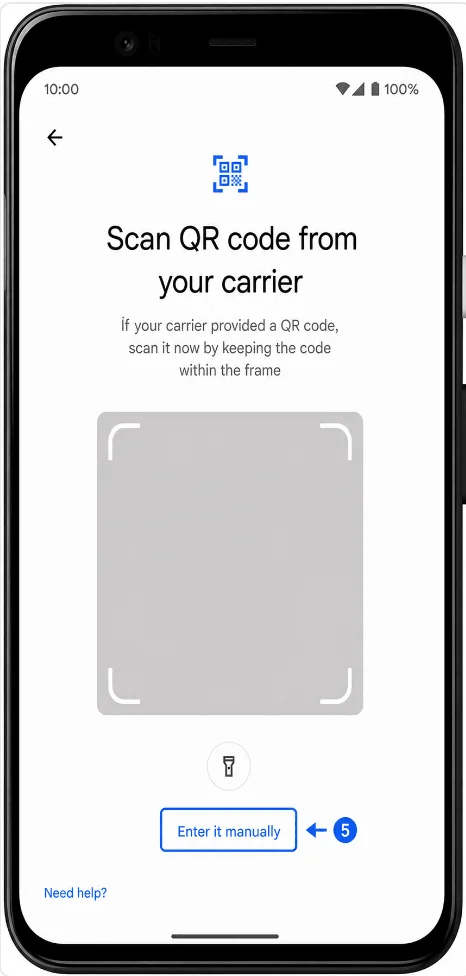
Wählen Sie „eSIM einrichten“. Der QR-Code-Scanner wird geöffnet.
Tippen Sie auf dem QR-Einrichtungsbildschirm auf „Manuell eingeben“. Falls Ihre Softwareversion „Benötigen Sie Hilfe?“ anzeigt, tippen Sie darauf und wählen Sie anschließend die manuelle Eingabeoption.
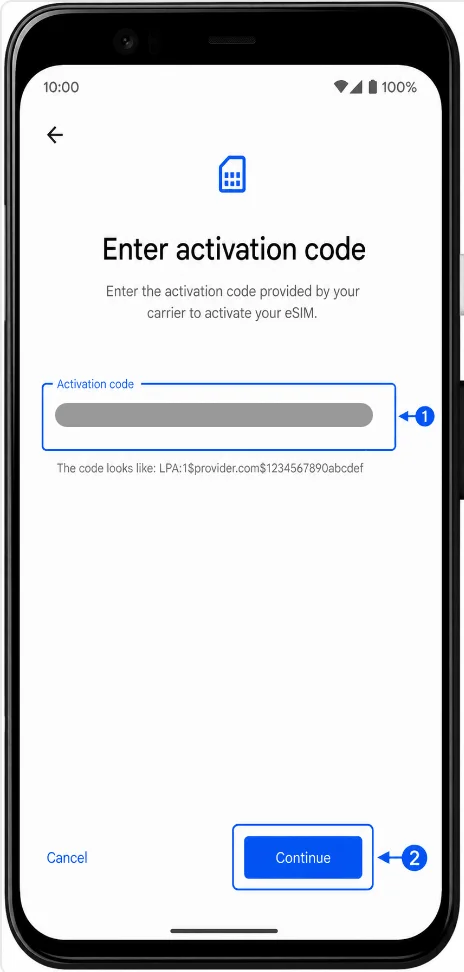
Geben Sie in das Feld für den Aktivierungscode den vollständigen manuellen Code von iroamly ein und tippen Sie auf „Weiter“. Falls iroamly die SM-DP+-Adresse und den Aktivierungscode separat angibt, tragen Sie diese im von iroamly empfohlenen Pixel-Format ein (üblicherweise: LPA:1$SM-DP+ Adresse$Aktivierungscode). Lassen Sie den optionalen Bestätigungscode leer, sofern iroamly keinen bereitgestellt hat.
Sobald das iroamly eSIM-Profil angezeigt wird, tippen Sie auf „Herunterladen“ und warten Sie die Installation ab.
So bestätigen Sie, dass die eSIM installiert wurde
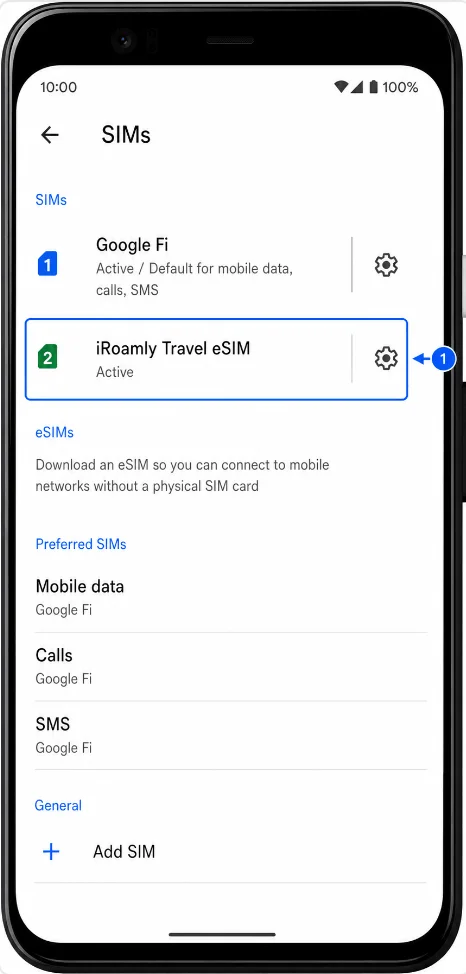
Öffnen Sie Einstellungen > Netzwerk & Internet > SIMs und suchen Sie in der SIM-Liste nach der iRoamly Travel eSIM. Je nach Android-Version und ob Sie sich bereits im Zielland befinden, sollte die eSIM als aktiv, verfügbar oder bereit zur Konfiguration angezeigt werden.
Einrichten der eSIM für mobile Daten
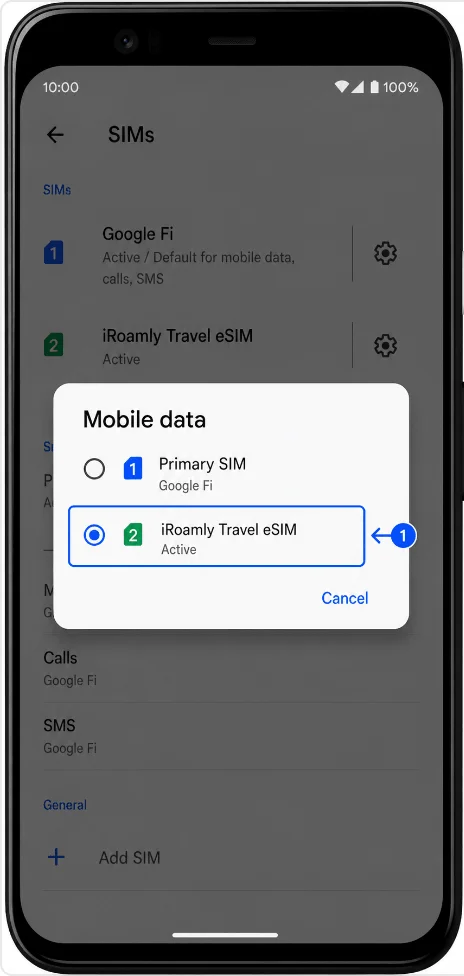
Navigieren Sie zu Einstellungen > Netzwerk & Internet > SIM-Karten, öffnen Sie den Bereich „Mobile Daten“ und wählen Sie die iRoamly Travel eSIM aus. Damit weisen Sie Ihr Pixel an, für die mobile Datennutzung die iRoamly-Leitung anstelle Ihrer primären SIM zu verwenden.
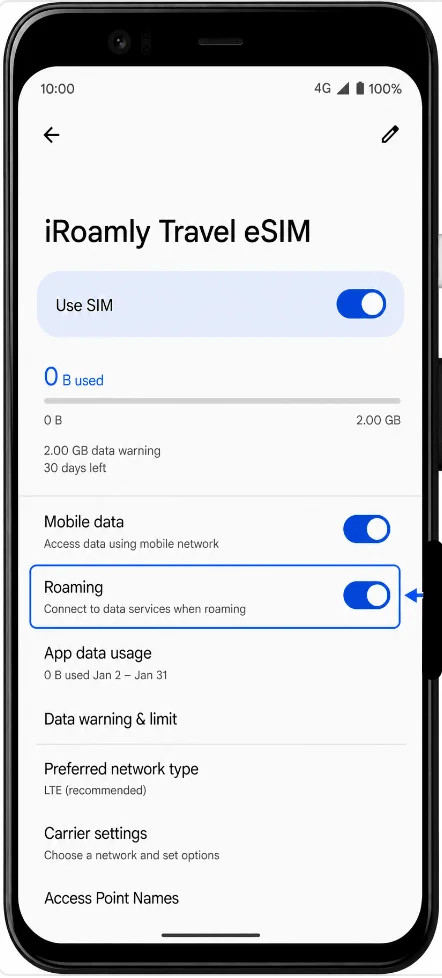
Öffnen Sie die Einstellungsseite der iRoamly Travel eSIM, aktivieren Sie die Option „SIM verwenden“ und schalten Sie das Roaming ein, falls Ihr iRoamly-Tarif oder die Anweisungen für Ihr Reiseziel dies erfordern. Behalten Sie Ihre primäre SIM nur dann für Anrufe oder SMS bei, wenn Sie diese weiterhin benötigen und sich der eventuellen Gebühren Ihres heimischen Mobilfunkanbieters bewusst sind.
Fehlerbehebung
„SIM hinzufügen“ oder „eSIM einrichten“ fehlt: Stellen Sie sicher, dass Ihr Pixel 4 entsperrt und auf dem neuesten Stand ist sowie in Ihrer Region eSIM-fähig ist. Bei einigen Netzbetreiber- oder Regionalvarianten kann die eSIM-Einrichtung ausgeblendet sein.
Der QR-Code wurde bereits verwendet: Viele Reise-eSIM-Profile lassen sich nur einmal installieren. Löschen Sie die iRoamly eSIM nicht, sofern Sie nicht vom iRoamly-Support dazu aufgefordert werden.
Der QR-Code lässt sich nicht scannen: Reinigen Sie das Display, auf dem der QR-Code angezeigt wird, erhöhen Sie die Helligkeit, vermeiden Sie Spiegelungen oder nutzen Sie Methode 2 zur manuellen Eingabe.
Manuelle Eingabe schlägt fehl: Kopieren Sie den vollständigen Aktivierungscode genau so, wie iRoamly ihn bereitstellt. Achten Sie auf fehlende $-Trennzeichen, Leerzeichen oder Zeilenumbrüche.
Die eSIM ist installiert, aber es gibt keine Datenverbindung: Wählen Sie die iRoamly Travel eSIM für mobile Daten aus, aktivieren Sie „SIM verwenden“, schalten Sie bei Bedarf das Roaming ein und starten Sie das Telefon neu, sobald der Download der eSIM abgeschlossen ist.
Die Aktivierung steht noch aus: Wenn Sie sich noch nicht im Zielland befinden, bleibt der Status der eSIM möglicherweise auf „ausstehend“, bis das Pixel ein unterstütztes Netzwerk findet. Überprüfen Sie die Details Ihres Tarifs, um den Aktivierungsauslöser zu erfahren.
Die Datenverbindung schaltet zurück auf Ihre primäre SIM: Gehen Sie zu Einstellungen > Netzwerk & Internet > SIMs und setzen Sie die mobilen Daten auf die iRoamly Travel eSIM. Deaktivieren Sie die automatische Datenumschaltung, falls diese Option in Ihrer Pixel-Software verfügbar ist.
Fazit
Egal, ob Sie die iRoamly eSIM durch das Scannen eines QR-Codes oder die manuelle Eingabe der Aktivierungsdaten installiert haben, das Endergebnis ist dasselbe: ein mobiler Datentarif für Ihre Reise, der direkt über die SIM-Einstellungen Ihres Pixel 4 verwaltet werden kann.
Prüfen Sie vor Reiseantritt, ob die eSIM korrekt heruntergeladen wurde, stellen Sie sicher, dass sie für mobile Daten konfiguriert ist, und überprüfen Sie die mit Ihrem Tarif verbundenen Roaming-Vorgaben. Ein kurzer Check der Einstellungen vor der Abreise trägt dazu bei, eine reibungslose Verbindung sicherzustellen, sobald die eSIM aktiviert wird.