
Das Google Pixel 4a ist ein eSIM-fähiges Pixel-Modell, was es zu einem praktischen Reisebegleiter macht, wenn Sie mobile Daten nutzen möchten, ohne Ihre physische SIM-Karte wechseln zu müssen. Für eine iRoamly Reise-eSIM installieren Sie den Tarif normalerweise, während Sie mit einem WLAN verbunden sind, und aktivieren ihn für die Datennutzung, sobald Sie an Ihrem Zielort angekommen sind.
Dieser Leitfaden verwendet die aktuellen Android-Menübezeichnungen des Pixel für die eSIM-Einrichtung: Netzwerk & Internet, SIMs, SIM hinzufügen und eSIM einrichten. Bei einigen Netzbetreiber-Versionen oder älteren Android-Versionen können die Bezeichnungen leicht abweichen, der Ablauf sollte jedoch bei einem entsperrten Pixel 4a mit eSIM-Unterstützung nahezu identisch bleiben.
Im Folgenden finden Sie zwei vollständige Einrichtungsmethoden. Nutzen Sie die QR-Code-Methode, wenn Sie den iRoamly QR-Code auf einem anderen Bildschirm anzeigen oder ausdrucken können. Verwenden Sie die manuelle Eingabe, falls der QR-Code nicht gescannt werden kann oder wenn iRoamly Ihnen die Aktivierungsdetails separat bereitstellt.
Vorbereitungen vor der Einrichtung der iRoamly eSIM
Verbinden Sie Ihr Pixel 4a mit einem stabilen WLAN-Netzwerk, bevor Sie die eSIM installieren.
Stellen Sie sicher, dass Ihr Pixel 4a entsperrt ist und Ihre Region bzw. Netzbetreibervariante eSIM unterstützt.
Halten Sie Ihren iRoamly QR-Code oder die manuellen Aktivierungsdetails bereit. iRoamly stellt den QR-Code sowie den Aktivierungscode per E-Mail, auf der Seite zur erfolgreichen Bestellung oder in Ihrem iRoamly-Konto bereit.
Löschen Sie die iRoamly eSIM nach der Installation nicht, es sei denn, Sie werden vom iRoamly-Support dazu aufgefordert. Viele Reise-eSIMs können nach der Entfernung nicht erneut installiert werden.
Installieren Sie die eSIM nach Möglichkeit 1-2 Tage vor Reiseantritt, lassen Sie das iRoamly-Profil jedoch so lange deaktiviert, bis Sie es tatsächlich benötigen.
Die Gültigkeitsdauer des iRoamly-Tarifs beginnt mit der Aktivierung. Bei vielen iRoamly-Tarifen beginnt die Laufzeit erst, wenn sich die eSIM mit einem unterstützten Netzwerk verbindet. Überprüfen Sie daher die genauen Bedingungen auf Ihrer Tarifseite.
Viele Reise-eSIM-Tarife von iRoamly sind reine Datentarife. Die Verfügbarkeit von Telefonaten und SMS variiert je nach Tarif; prüfen Sie daher die Tarifdetails, bevor Sie sich darauf verlassen.
Methode 1: Installieren der iRoamly eSIM durch Scannen eines QR-Codes
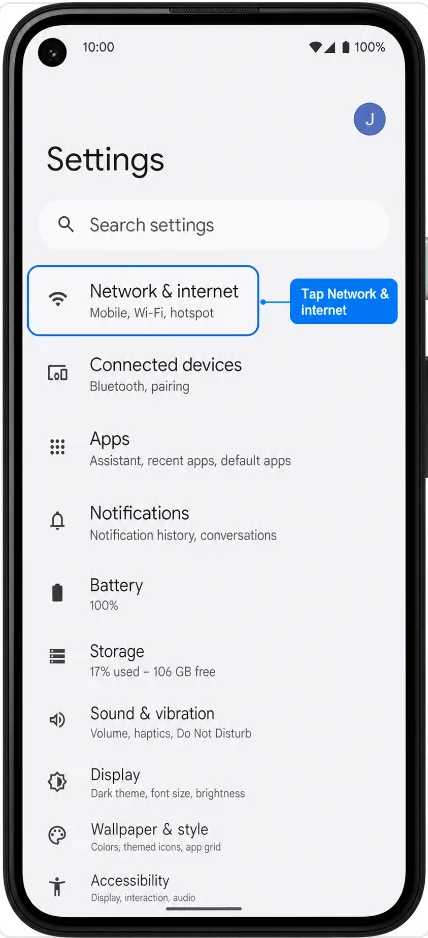
Öffnen Sie die Einstellungen und tippen Sie auf Netzwerk & Internet. Sie sollten nun die Pixel-Verbindungseinstellungen wie Internet, Anrufe & SMS sowie SIM-Karten sehen.
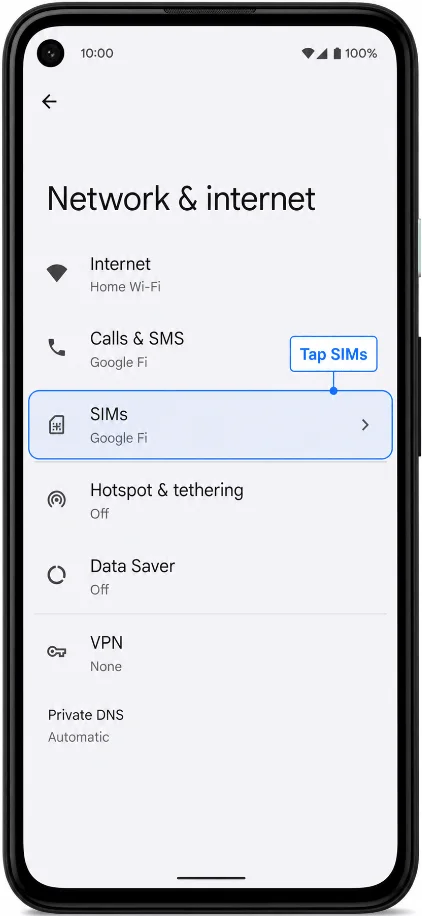
Tippen Sie auf SIM-Karten. Das Pixel 4a öffnet nun die Seite zur Verwaltung Ihrer aktiven SIM-Karte und Ihrer SIM-Einstellungen.
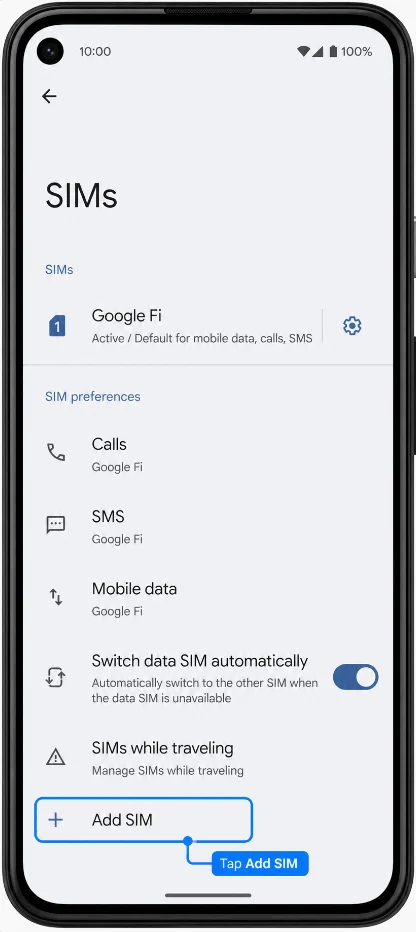
Tippen Sie auf SIM hinzufügen. Das Telefon startet daraufhin den Einrichtungsvorgang für die SIM.
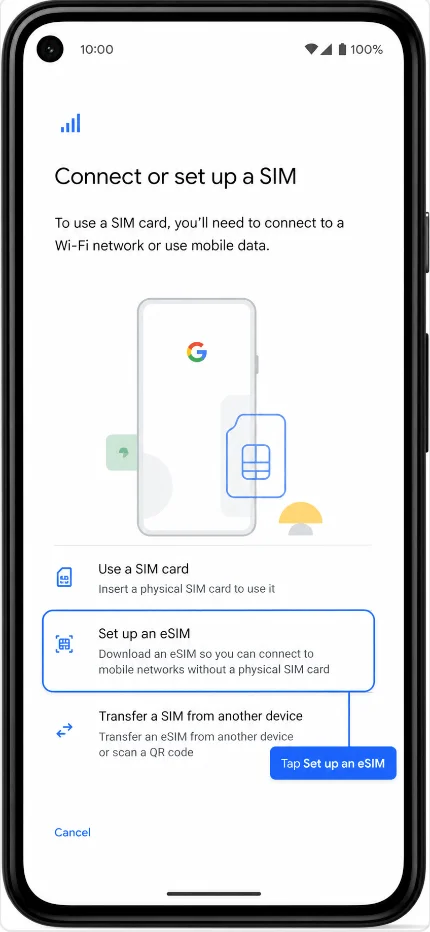
Tippen Sie auf Eine eSIM einrichten. Lassen Sie Ihr Telefon mit dem WLAN verbunden, während der Einrichtungsbildschirm den Download der eSIM vorbereitet.
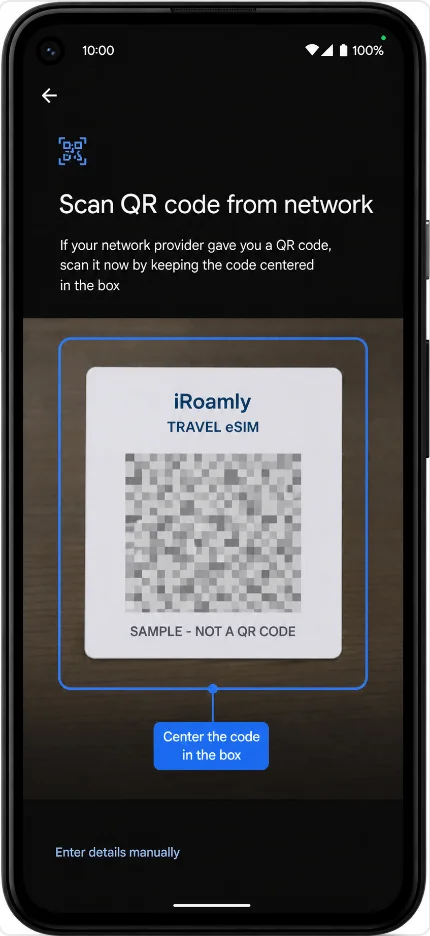
Sobald der QR-Scanner erscheint, richten Sie die Kamera des Pixel 4a auf den iRoamly QR-Code. Der QR-Code sollte auf einem anderen Gerät wie einem Telefon, Tablet, Computer oder einem Ausdruck angezeigt werden; scannen Sie keinen Code, der bereits auf dem Bildschirm desselben Pixel-Geräts zu sehen ist.
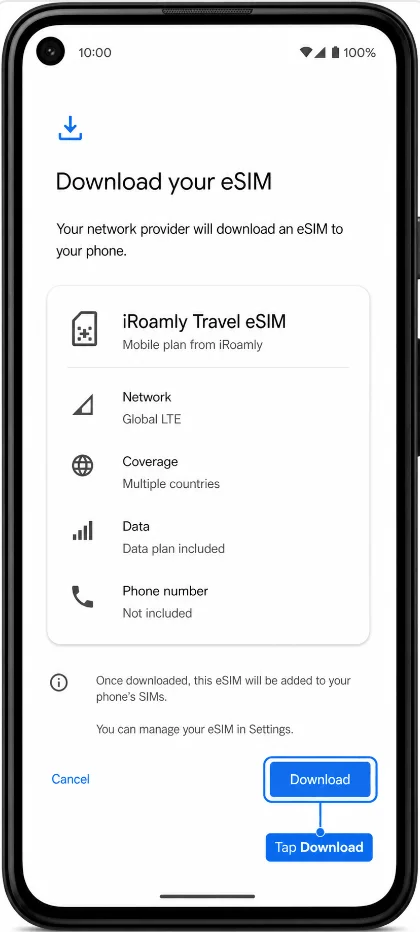
Überprüfen Sie den erkannten Mobilfunktarif und tippen Sie bei entsprechender Aufforderung auf Herunterladen oder Aktivieren. Bleiben Sie im WLAN, während das Pixel das iRoamly eSIM-Profil herunterlädt.
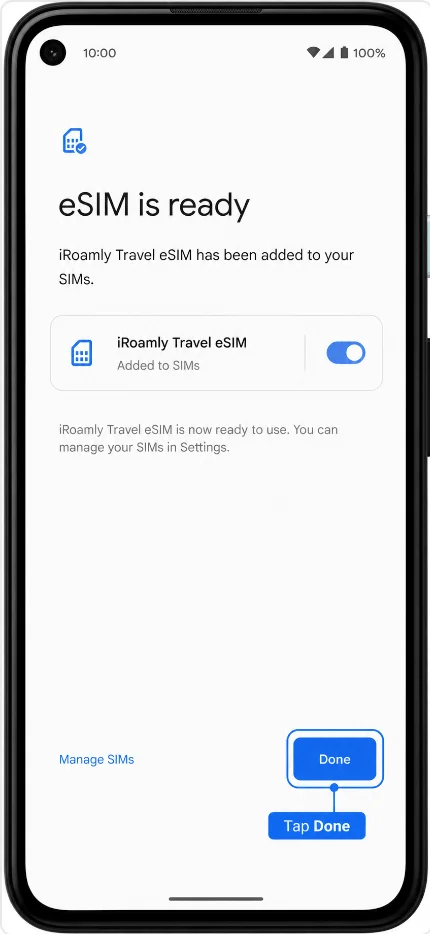
Tippen Sie auf Fertig, sobald die Einrichtung abgeschlossen ist. Die iRoamly eSIM sollte nun unter Einstellungen > Netzwerk & Internet > SIM-Karten aufgeführt sein.
Methode 2: Installation der iRoamly eSIM per manueller Eingabe
Öffnen Sie die Einstellungen und tippen Sie auf Netzwerk & Internet. Dies ist derselbe Einstiegspunkt auf dem Pixel, der auch für die Einrichtung per QR-Code verwendet wird.
Tippen Sie auf SIMs, um die SIM-Verwaltung zu öffnen.
Tippen Sie auf SIM hinzufügen, um ein weiteres SIM-Profil zu installieren.
Tippen Sie auf eSIM einrichten. Warten Sie, bis die Seite zur QR-Code-Einrichtung geladen ist.
Tippen Sie auf dem QR-Code-Bildschirm auf „Hilfe benötigt?“ oder die Option für die manuelle Eingabe, die auf Ihrem Pixel angezeigt wird, und wählen Sie „Manuell eingeben“. Daraufhin sollte der Bildschirm für die manuelle Aktivierung erscheinen.
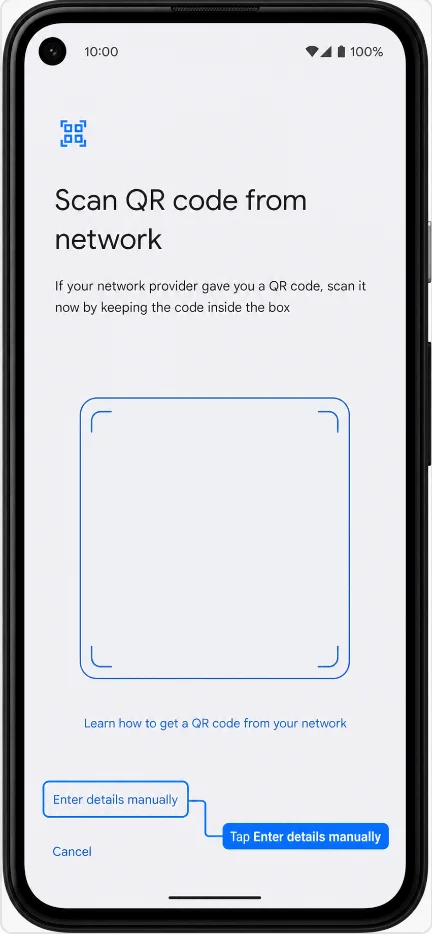
Geben Sie den Aktivierungscode von iRoamly ein und tippen Sie auf Weiter. Bei Pixel-Geräten mit Android wird für die manuelle Einrichtung meist ein einziges Feld für den vollständigen Aktivierungscode verwendet. Falls iRoamly separate Werte für die SM-DP+-Adresse und den Aktivierungscode bereitstellt, kombinieren Sie diese exakt in dem von iRoamly vorgegebenen Format (z. B. als vollständige LPA:1$...-Aktivierungszeichenfolge) oder folgen Sie den Beschriftungen auf dem Bildschirm, sofern Ihre Android-Version separate Eingabefelder anzeigt.
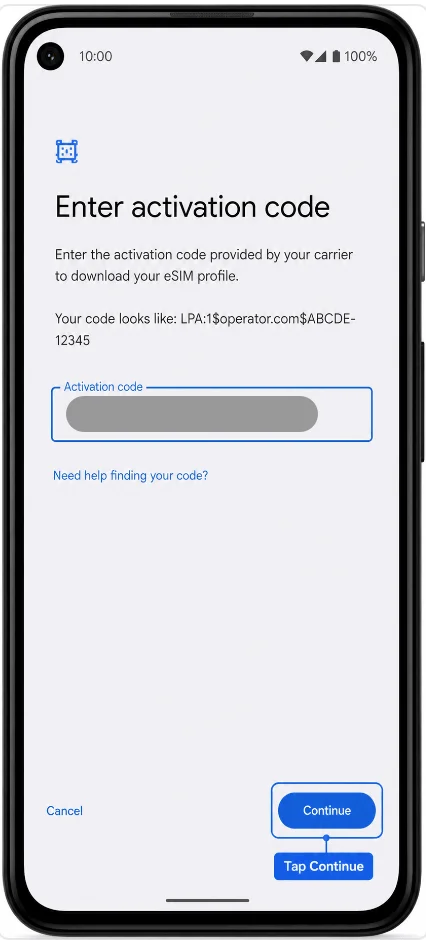
Überprüfen Sie den iRoamly Mobilfunktarif und tippen Sie anschließend auf Herunterladen oder Aktivieren. Bleiben Sie mit dem WLAN verbunden, bis der Download vollständig abgeschlossen ist.
Tippen Sie auf Fertig, sobald die Einrichtung abgeschlossen ist. Die iRoamly eSIM sollte nun auf dem Pixel 4a gespeichert sein.
So bestätigen Sie, dass die iRoamly eSIM installiert wurde
Öffnen Sie die Einstellungen > Netzwerk & Internet > SIMs und suchen Sie nach der neuen iRoamly eSIM oder einem neu hinzugefügten, heruntergeladenen SIM-Profil. Dieses wird möglicherweise zunächst mit einem allgemeinen Netzbetreibernamen angezeigt, bis eine Verbindung zum Zielnetzwerk hergestellt wurde.
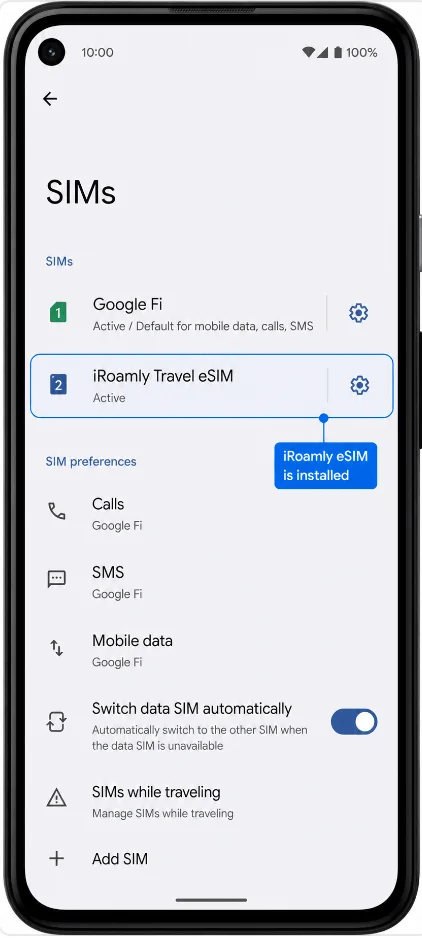
Tippen Sie auf das iRoamly eSIM-Profil und stellen Sie sicher, dass die Option „SIM verwenden“ verfügbar oder aktiviert ist. Wenn Sie sich vor Reiseantritt noch zu Hause befinden, können Sie die Option bis zu Ihrer Ankunft deaktiviert lassen, um eine vorzeitige Einwahl in das Netz zu vermeiden.
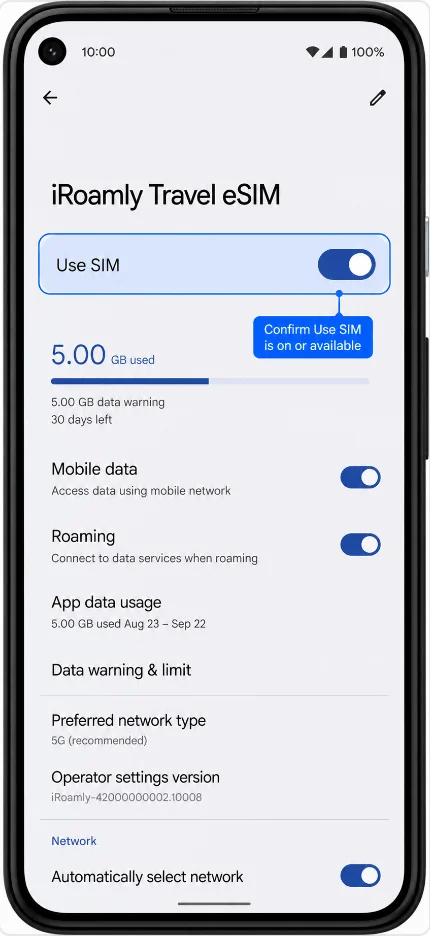
Einrichtung der iRoamly eSIM für Reisedaten
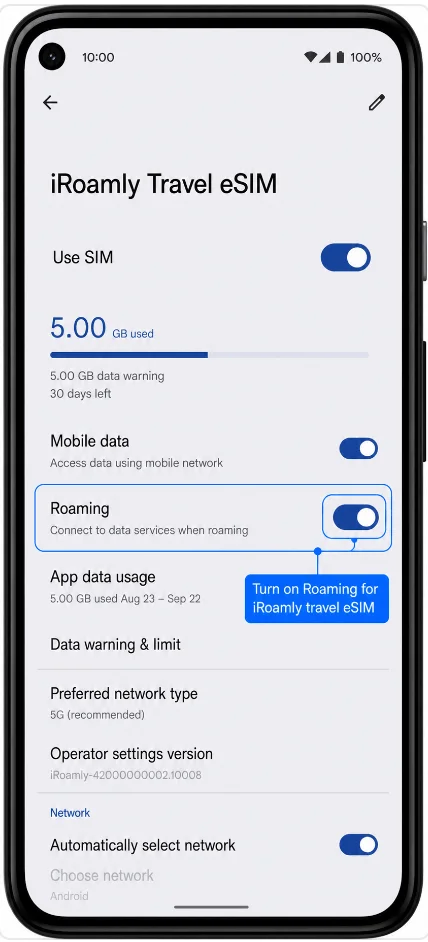
Tippen Sie unter Einstellungen > Netzwerk & Internet > SIM-Karten auf Mobile Daten und wählen Sie die iRoamly eSIM aus, sobald Sie bereit sind, Ihre Reisedaten zu nutzen. Damit wird die iRoamly eSIM als Daten-SIM für Ihr Pixel 4a festgelegt.
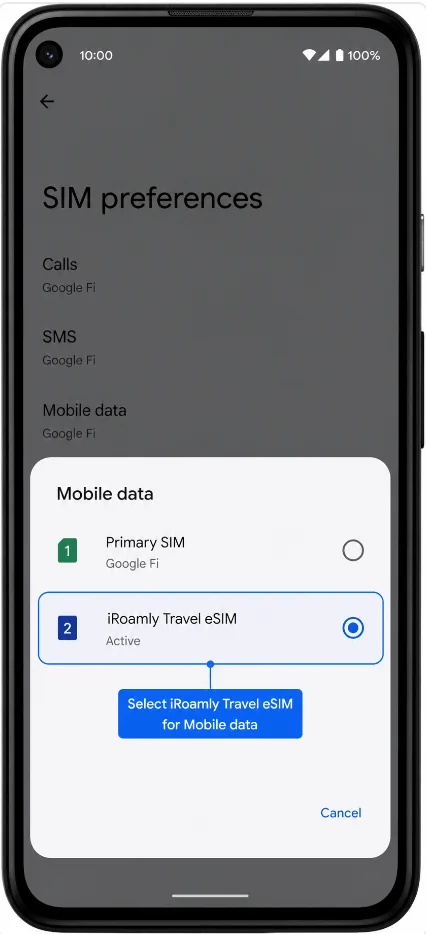
Öffnen Sie das iRoamly eSIM-Profil und aktivieren Sie das Roaming, sofern dies für Ihren Reisetarif erforderlich ist. Lassen Sie Ihre primäre SIM-Karte nur für Anrufe oder SMS aktiviert, falls Sie eine versehentliche Datennutzung über Ihren regulären Heimtarif vermeiden möchten.
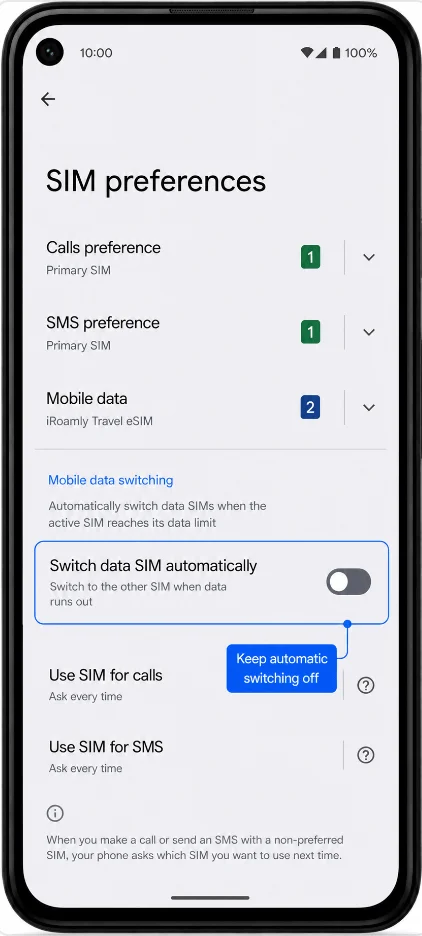
Deaktivieren Sie die Option „Daten-SIM automatisch wechseln“, falls Sie nicht möchten, dass das Pixel 4a die mobilen Daten zurück auf Ihre primäre SIM-Karte umschaltet. Dies hilft Ihnen, Roaming-Gebühren bei Ihrem heimischen Anbieter zu vermeiden.
Fehlerbehebung
Wenn „SIM hinzufügen“ oder „eSIM einrichten“ nicht angezeigt wird, stellen Sie sicher, dass Ihr Pixel 4a keinen SIM-Lock hat und Ihr Mobilfunkanbieter bzw. Ihre Region eSIM auf diesem Gerät unterstützt.
Falls die Meldung erscheint, dass der QR-Code bereits verwendet wurde, löschen Sie die eSIM nicht und wiederholen Sie den Vorgang nicht. Rufen Sie Ihr iRoamly-Konto auf oder kontaktieren Sie den iRoamly-Support, um einen Ersatz oder weitere Anweisungen zu erhalten.
Falls die eSIM zwar installiert ist, aber keine Datenverbindung besteht, stellen Sie sicher, dass die iRoamly eSIM für „Mobile Daten“ ausgewählt ist, aktivieren Sie bei Bedarf das Daten-Roaming und starten Sie das Smartphone neu.
Wenn die Aktivierung auf „ausstehend“ bleibt, warten Sie, bis Sie am Zielort angekommen sind und eine Verbindung mit einem unterstützten Netzwerk hergestellt haben. Viele Reise-eSIM-Tarife aktivieren sich erst nach der Verbindung mit einem unterstützten Mobilfunknetz.
Wenn die manuelle Aktivierung fehlschlägt, prüfen Sie den Code auf Leerzeichen oder fehlende Zeichen. Verwenden Sie exakt das von iRoamly angegebene Format und achten Sie auf die genauen Feldbezeichnungen auf Ihrem Pixel.
Falls auf Ihrem Pixel 4a eine ältere Android-Version installiert ist, können die Bezeichnungen der Menüpunkte abweichen. Suchen Sie nach entsprechenden Begriffen wie „Mobiles Netzwerk“, „SIM herunterladen“ oder „Mobilfunkanbieter hinzufügen“.
Fazit
Sobald Ihre iRoamly eSIM erfolgreich auf dem Pixel 4a installiert ist, haben Sie das Gröbste der Einrichtung bereits hinter sich. Das eSIM-Profil bleibt auf dem Gerät gespeichert, sodass Sie bei Reisebeginn einfach das iRoamly-Profil aktivieren und für mobile Daten nutzen können, ohne den Installationsvorgang erneut durchlaufen zu müssen. Dies ist besonders hilfreich, wenn Sie in einem neuen Land ankommen und sofortigen Zugriff auf Karten, Messaging-Apps, Taxi-Apps oder Reiseinformationen benötigen.
Vor Reiseantritt empfiehlt es sich, die Aktivierungsbedingungen, den Abdeckungsbereich und die Roaming-Vorgaben Ihres Tarifs noch einmal zu überprüfen. Wenn die iRoamly eSIM bereits installiert und einsatzbereit ist, wird die Verbindung im Ausland zu einer schnellen Einstellungssache statt zu einem hektischen Unterfangen in letzter Minute. Da Ihre Reisedaten bereits vorbereitet sind, verbringen Sie weniger Zeit mit der Verwaltung Ihrer Netzwerkeinstellungen und haben mehr Zeit, Ihre Reise zu genießen.