
Das Google Pixel 6 unterstützt eSIM bei kompatiblen Netzbetreiber- und Regionalvarianten und ist damit ein praktisches Smartphone, um vor einer Auslandsreise eine iRoamly Reise-eSIM einzurichten. Diese Anleitung setzt ein Pixel 6 mit einer aktuellen Pixel Android-Version voraus, bei der der Pfad zur eSIM-Einrichtung wie folgt lautet: Einstellungen > Netzwerk & Internet > SIMs > SIM hinzufügen > eSIM einrichten. Die Namen der Menüpunkte können je nach Android-Version, Mobilfunkanbieter oder Region leicht variieren.
Sie können Ihre iRoamly eSIM auf zwei Arten installieren: indem Sie den QR-Code aus Ihrer iRoamly-Bestellung scannen oder den Aktivierungscode manuell eingeben. Die QR-Einrichtung ist in der Regel schneller, wenn Sie den Code auf einem anderen Gerät anzeigen oder ausdrucken können. Die manuelle Eingabe ist nützlich, wenn die Kamera den Code nicht scannen kann, das QR-Bild nicht verfügbar ist oder Sie die Einrichtung direkt über dasselbe Telefon vornehmen.
Vorbereitungen vor der Einrichtung der iRoamly eSIM
Verbinden Sie Ihr Pixel 6 vor dem Start mit einem stabilen WLAN. Das Telefon benötigt eine Internetverbindung, um das eSIM-Profil herunterzuladen.
Stellen Sie sicher, dass Ihr Pixel 6 entsperrt ist, eSIMs in Ihrer Region unterstützt und keinen Einschränkungen durch Ihren Mobilfunkanbieter unterliegt.
Halten Sie Ihren iRoamly QR-Code oder die manuellen Aktivierungsdaten bereit. Wenn Sie den Code scannen möchten, lassen Sie ihn auf einem anderen Bildschirm anzeigen oder drucken Sie ihn aus.
Löschen Sie die iRoamly eSIM nach der Installation nicht, es sei denn, der iRoamly-Support fordert Sie dazu auf. Die meisten Reise-eSIMs können nach dem Entfernen nicht ohne Weiteres erneut installiert werden.
Installieren Sie die eSIM nach Möglichkeit ein bis zwei Tage vor Reiseantritt, prüfen Sie jedoch zuvor die Details Ihres spezifischen iRoamly-Tarifs. Die Gültigkeit des iRoamly-Tarifs beginnt mit der Aktivierung. Der Zeitpunkt der Aktivierung kann je nach Tarif variieren, beispielsweise durch die Installation oder die erste Verbindung mit einem unterstützten Netzwerk.
Überprüfen Sie die Tarifdetails, bevor Sie sich auf Telefonate oder SMS verlassen. iRoamly Reise-eSIM-Tarife sind unter Umständen reine Datentarife; die Verfügbarkeit von Sprach- und SMS-Diensten variiert je nach Tarif.
Methode 1: Installieren der eSIM durch Scannen eines QR-Codes
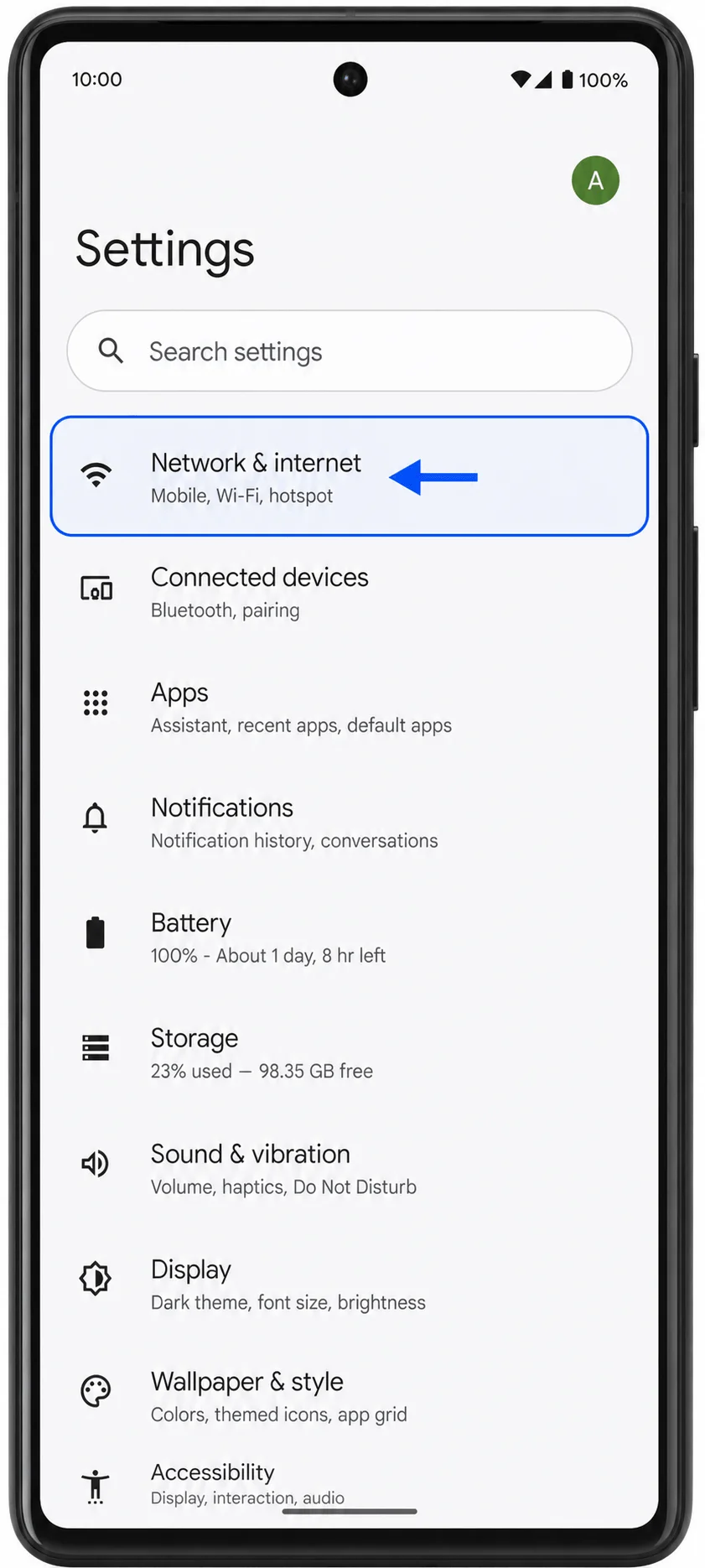
Schritt 1: Öffnen Sie die Einstellungen auf Ihrem Pixel 6 und tippen Sie auf Netzwerk & Internet. Sie sehen nun die Seite mit den Netzwerkeinstellungen des Pixels, welche Optionen für Internet, SIM und Konnektivität enthält.
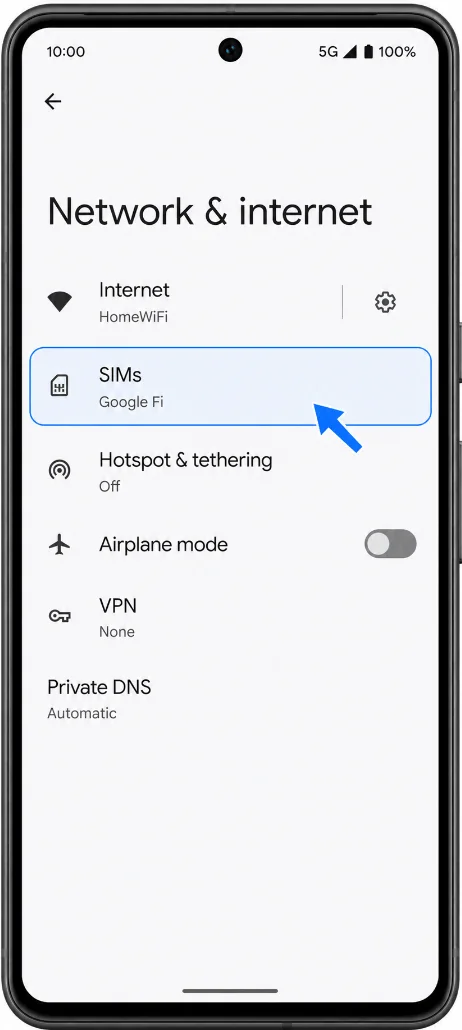
Schritt 2: Tippen Sie auf SIMs. Es erscheint die Seite mit den SIM-Einstellungen, auf der Ihre aktuelle physische SIM oder bestehende eSIM-Profile aufgelistet sind.
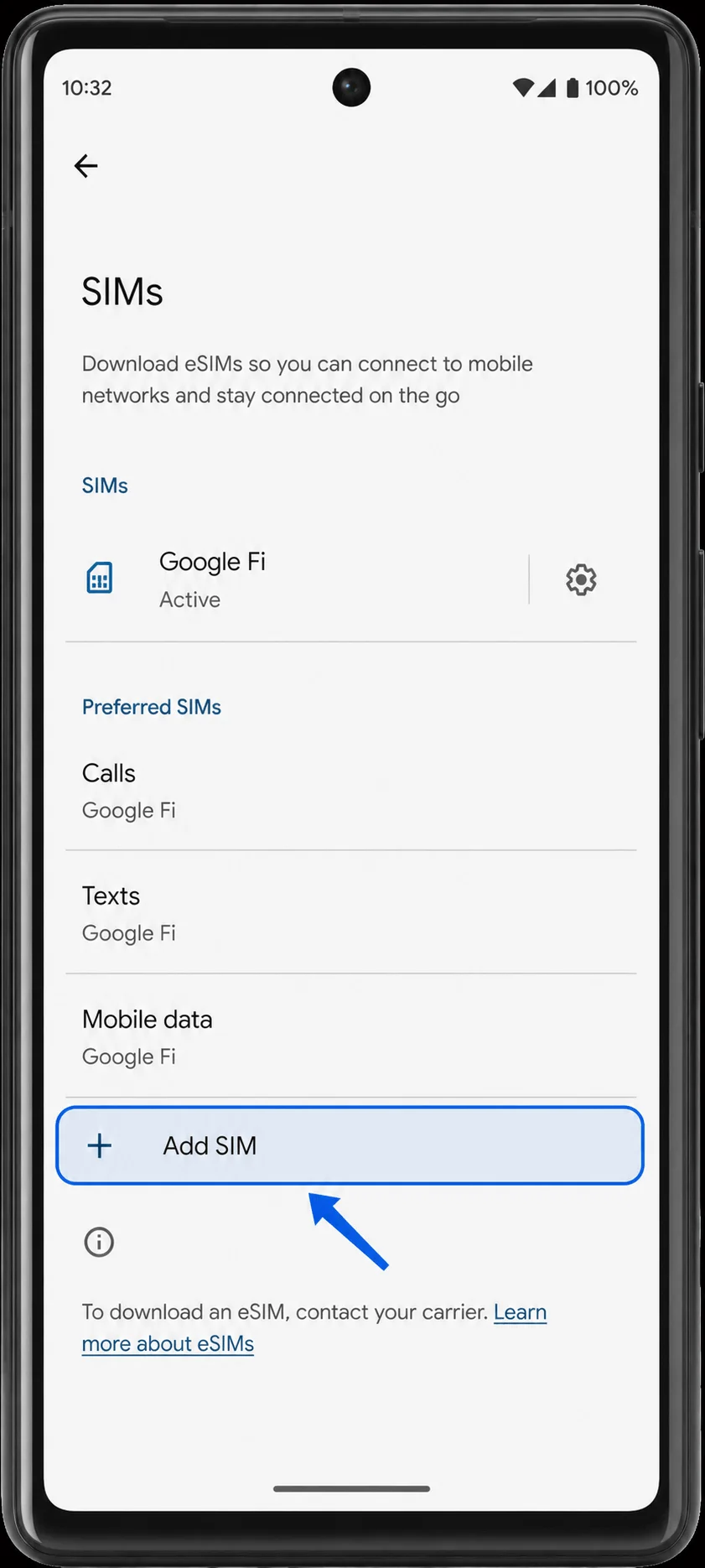
Schritt 3: Tippen Sie auf SIM hinzufügen und wählen Sie dann eSIM einrichten. Das Telefon startet daraufhin den eSIM-Einrichtungsvorgang und bereitet sich darauf vor, einen QR-Code zu scannen.
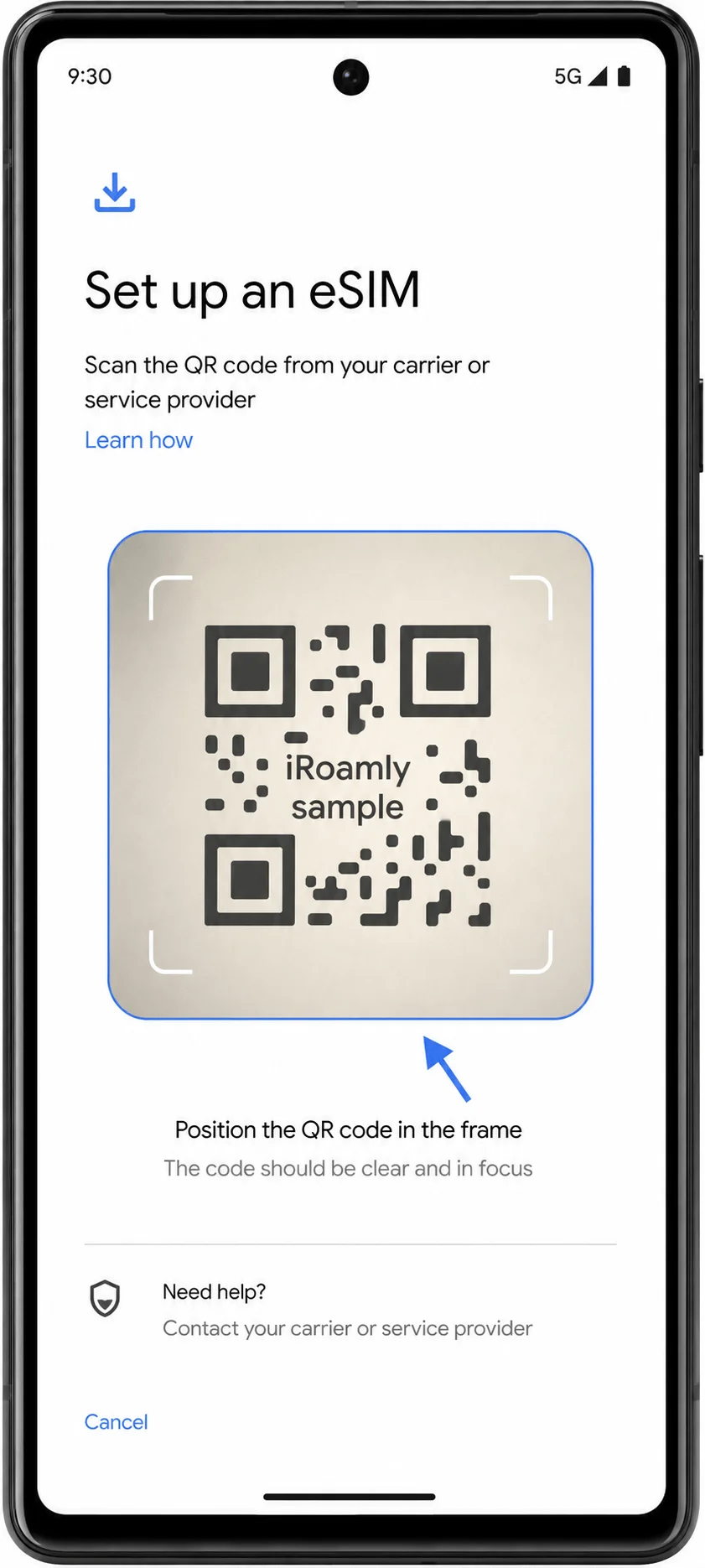
Schritt 4: Tippen Sie auf dem eSIM-Einrichtungsbildschirm auf eSIM einrichten (falls dazu aufgefordert) und richten Sie die Kamera Ihres Pixel 6 auf den iRoamly QR-Code. Halten Sie den QR-Code innerhalb des Scan-Rahmens, bis das Telefon den Tarif erkennt.
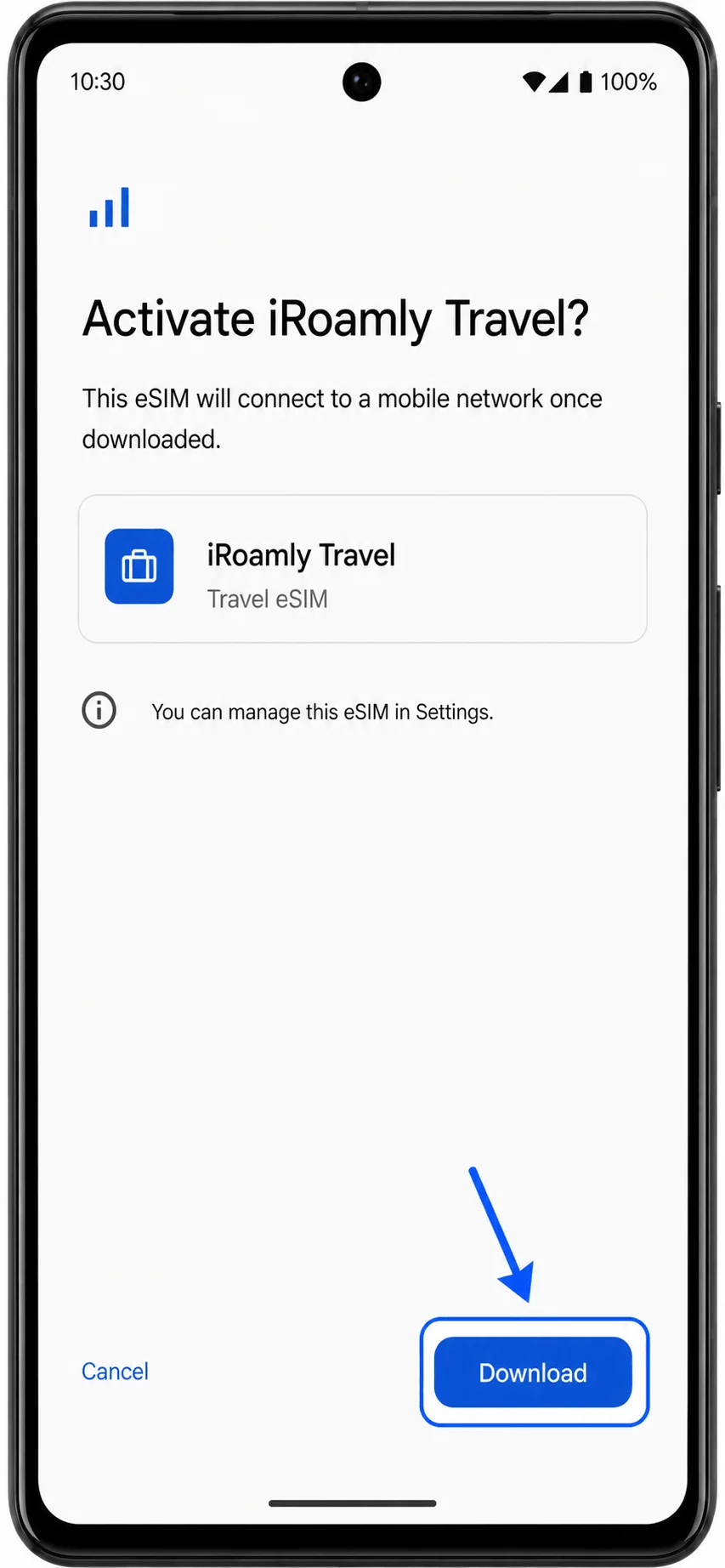
Schritt 5: Sobald der iRoamly-Tarif gefunden wurde, tippen Sie auf Herunterladen oder Aktivieren, sollte der Bestätigungsbildschirm erscheinen. Warten Sie, bis das Pixel 6 den Download der eSIM abgeschlossen hat, und tippen Sie anschließend auf Fertig.
Methode 2: Die eSIM per manueller Eingabe installieren
Schritt 1: Öffnen Sie die Einstellungen auf Ihrem Pixel 6 und tippen Sie anschließend auf Netzwerk & Internet. Sie gelangen daraufhin zurück zur Übersichtsseite der Netzwerkeinstellungen Ihres Pixels.
Schritt 2: Tippen Sie auf SIMs. Dort sehen Sie Ihre aktuelle SIM-Liste sowie die Option, eine weitere SIM hinzuzufügen.
Schritt 3: Tippen Sie auf SIM hinzufügen und wählen Sie dann eSIM einrichten. Das Pixel 6 öffnet daraufhin denselben Einrichtungsprozess für die eSIM, der auch bei der QR-Code-Installation genutzt wird.
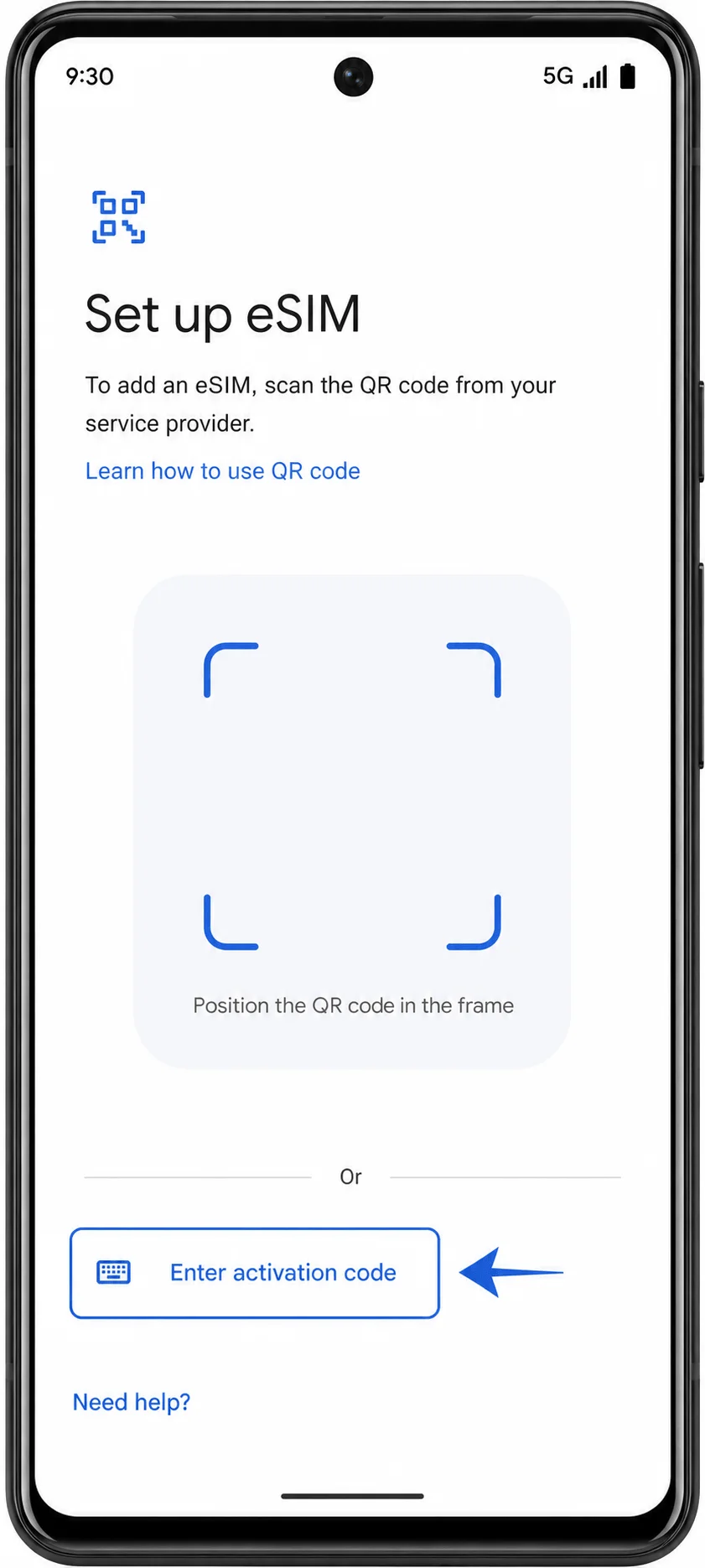
Schritt 4: Tippen Sie auf dem Bildschirm zum Scannen des QR-Codes auf die Option zur manuellen Eingabe. Je nach Android-Version heißt dies beispielsweise Aktivierungscode eingeben oder Benötigen Sie Hilfe? gefolgt von Manuell eingeben. Daraufhin erscheint der Bildschirm für die manuelle Aktivierung.
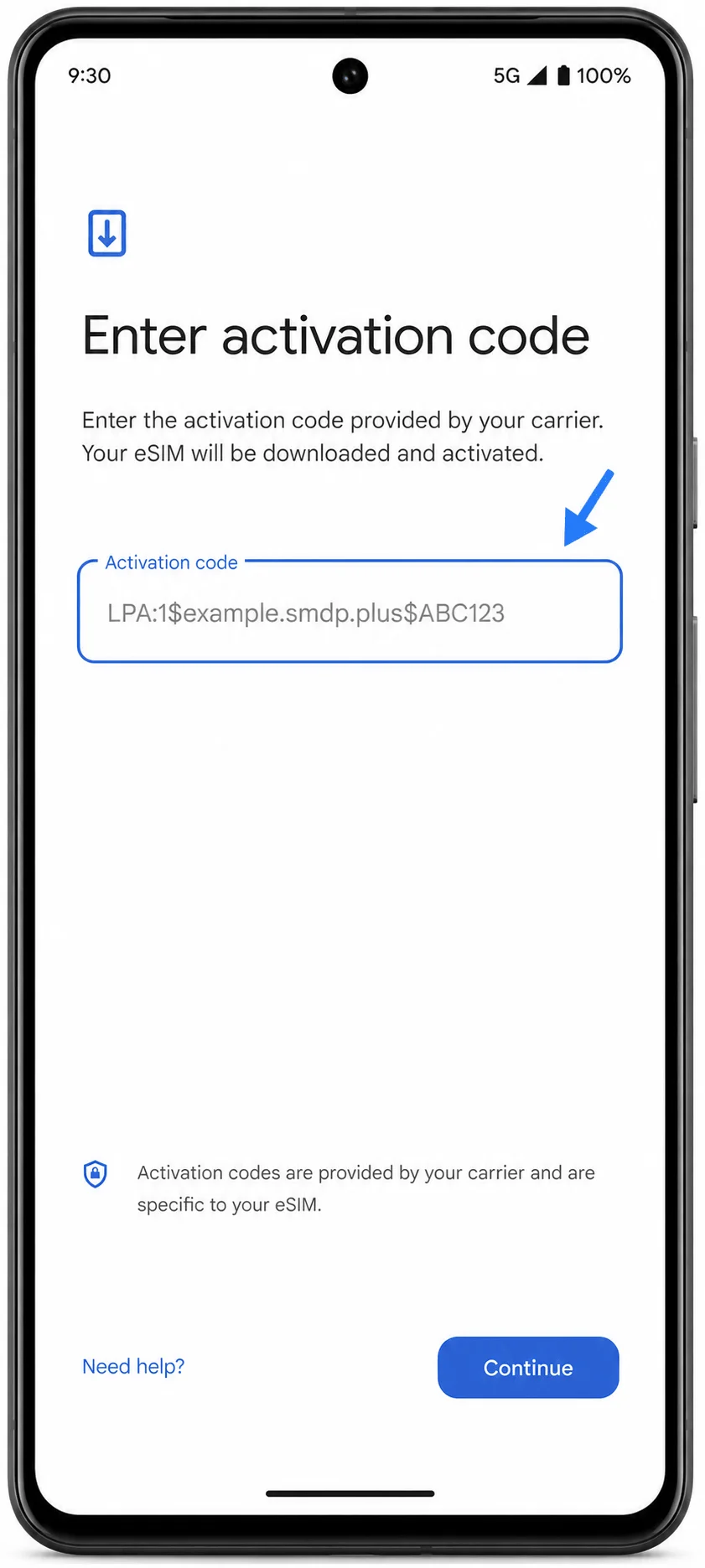
Schritt 5: Geben Sie den manuellen Aktivierungscode von iroamly in das Feld Aktivierungscode ein. Falls iroamly die SM-DP+-Adresse und den Aktivierungscode getrennt bereitstellt, geben Sie diese bitte in dem für das Pixel geforderten Android-Format ein: LPA:1$SM-DP+ Adresse$Aktivierungscode. Achten Sie darauf, keine Leerzeichen einzufügen, und verwenden Sie das Platzhalterformat nur, wenn Sie sich an einem Beispiel orientieren.
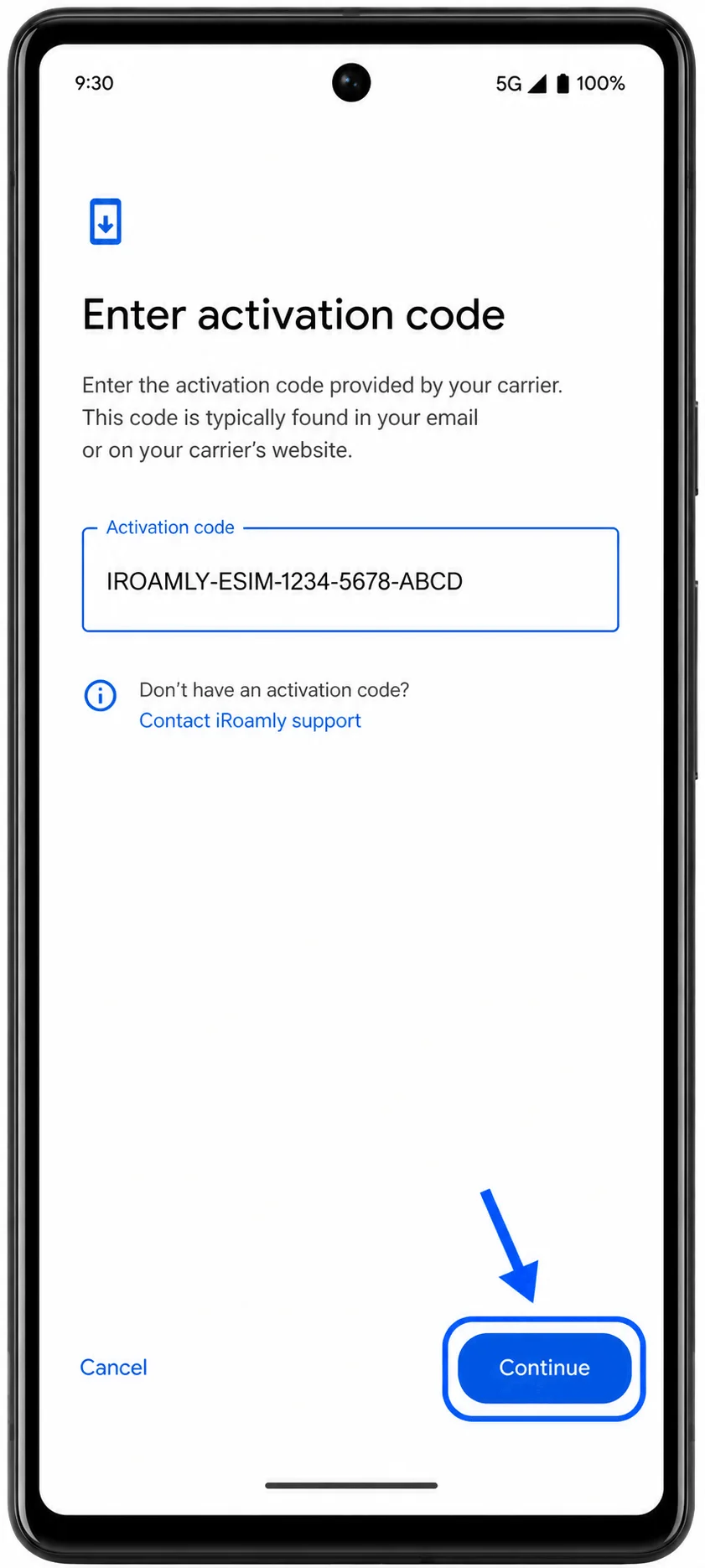
Schritt 6: Tippen Sie auf Weiter und wählen Sie Herunterladen oder Aktivieren, sobald das Pixel 6 den iroamly-Tarif gefunden hat. Warten Sie, bis der Download der eSIM abgeschlossen ist, und tippen Sie anschließend auf Fertig.
So überprüfen Sie, ob die eSIM installiert wurde
Schritt 1: Öffnen Sie Einstellungen > Netzwerk & Internet > SIMs. Suchen Sie in der SIM-Liste nach der neuen iRoamly eSIM; diese wird normalerweise als heruntergeladene SIM oder als Mobilfunktarif angezeigt, den Sie umbenennen können.
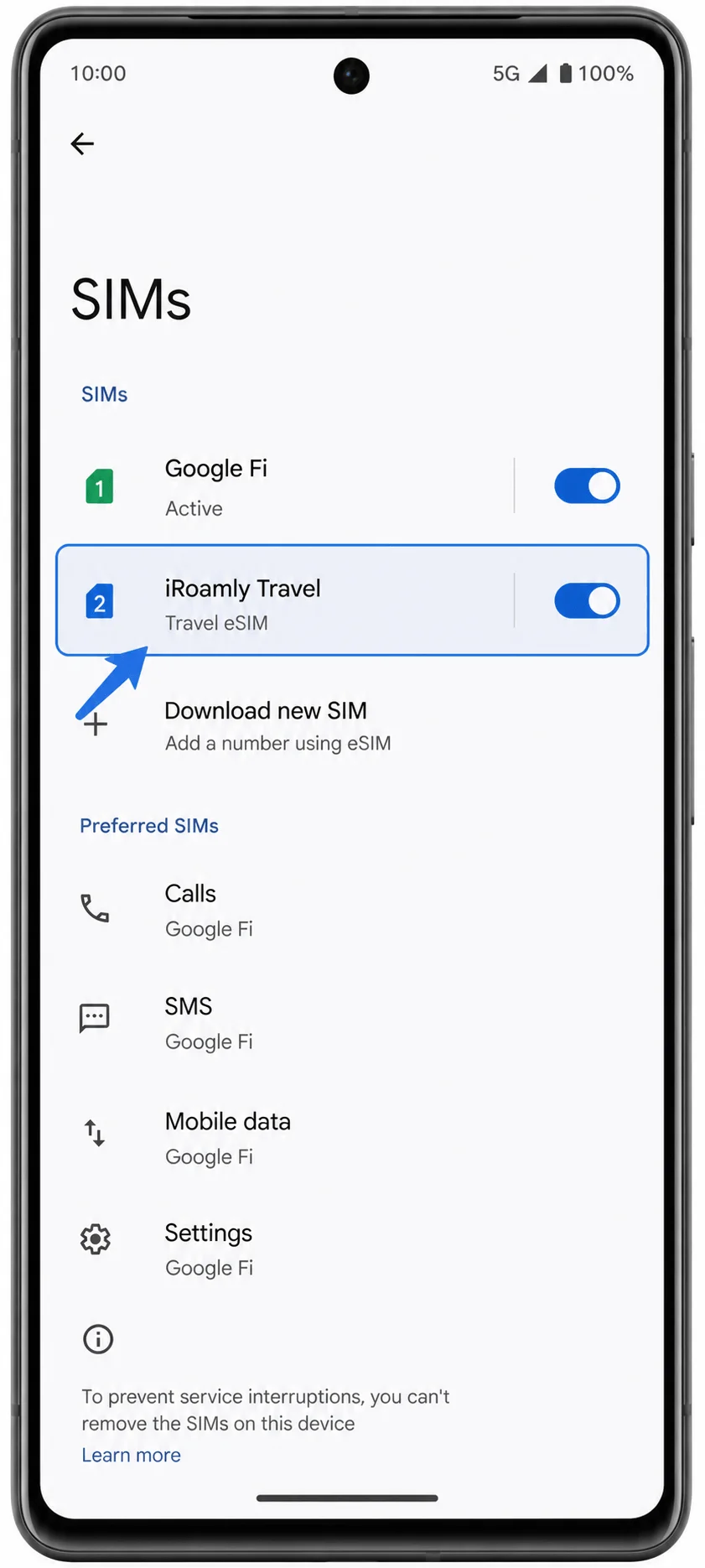
Schritt 2: Tippen Sie auf den iRoamly eSIM-Eintrag und stellen Sie sicher, dass „SIM verwenden“ verfügbar oder aktiviert ist. Wenn Sie aufgefordert werden, den Tarif zu benennen, verwenden Sie eine eindeutige Bezeichnung wie iRoamly Travel.
Einrichtung der eSIM für mobile Daten
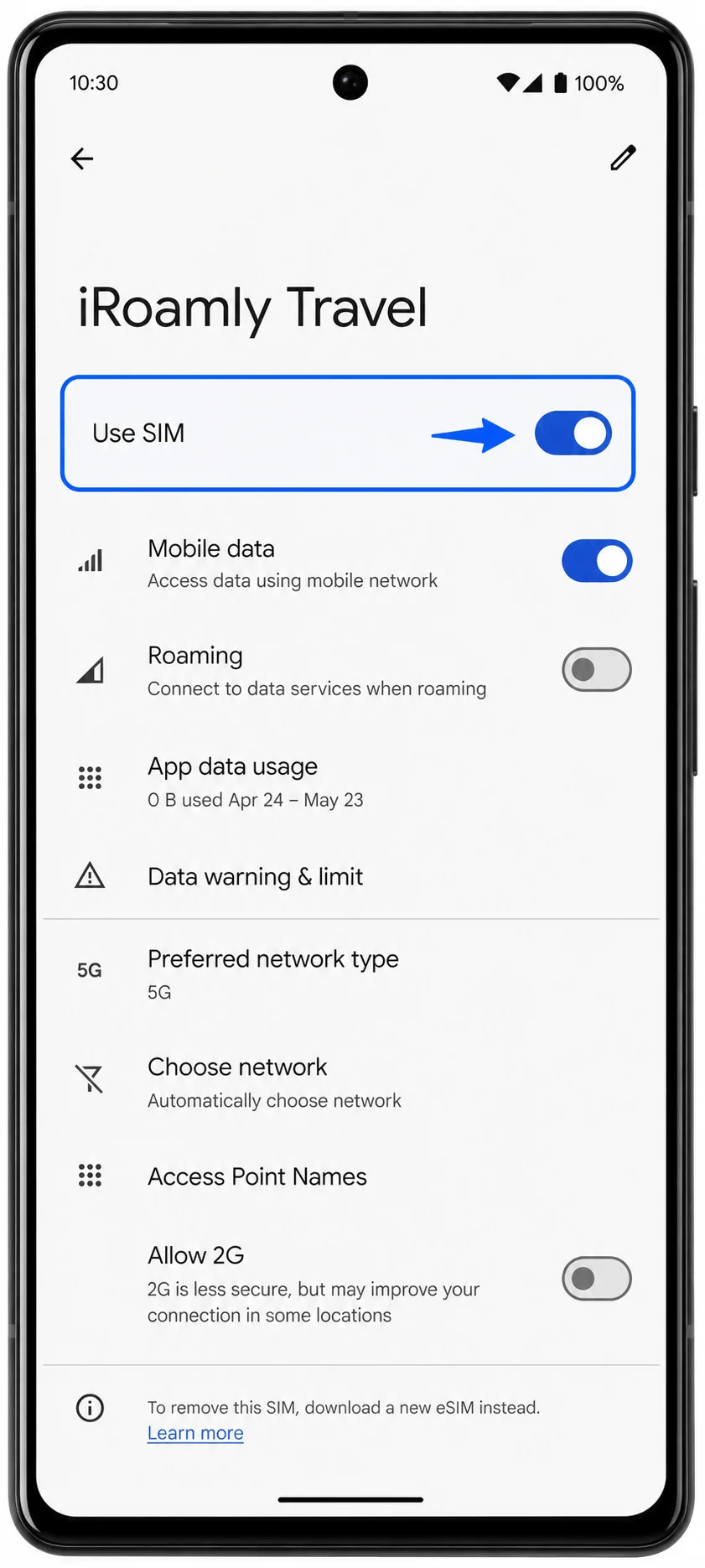
Schritt 1: Öffnen Sie Einstellungen > Netzwerk & Internet > SIM-Karten und tippen Sie auf die iRoamly eSIM. Aktivieren Sie „SIM verwenden“, falls diese ausgeschaltet ist.
Schritt 2: Tippen Sie im selben Bildschirm der iRoamly eSIM-Details auf „Mobile Daten“ oder wählen Sie die iRoamly eSIM aus, wenn Android Sie fragt, welche SIM für mobile Daten verwendet werden soll. Dies verhindert, dass das Pixel 6 Ihre primäre SIM für mobile Daten im Ausland nutzt.
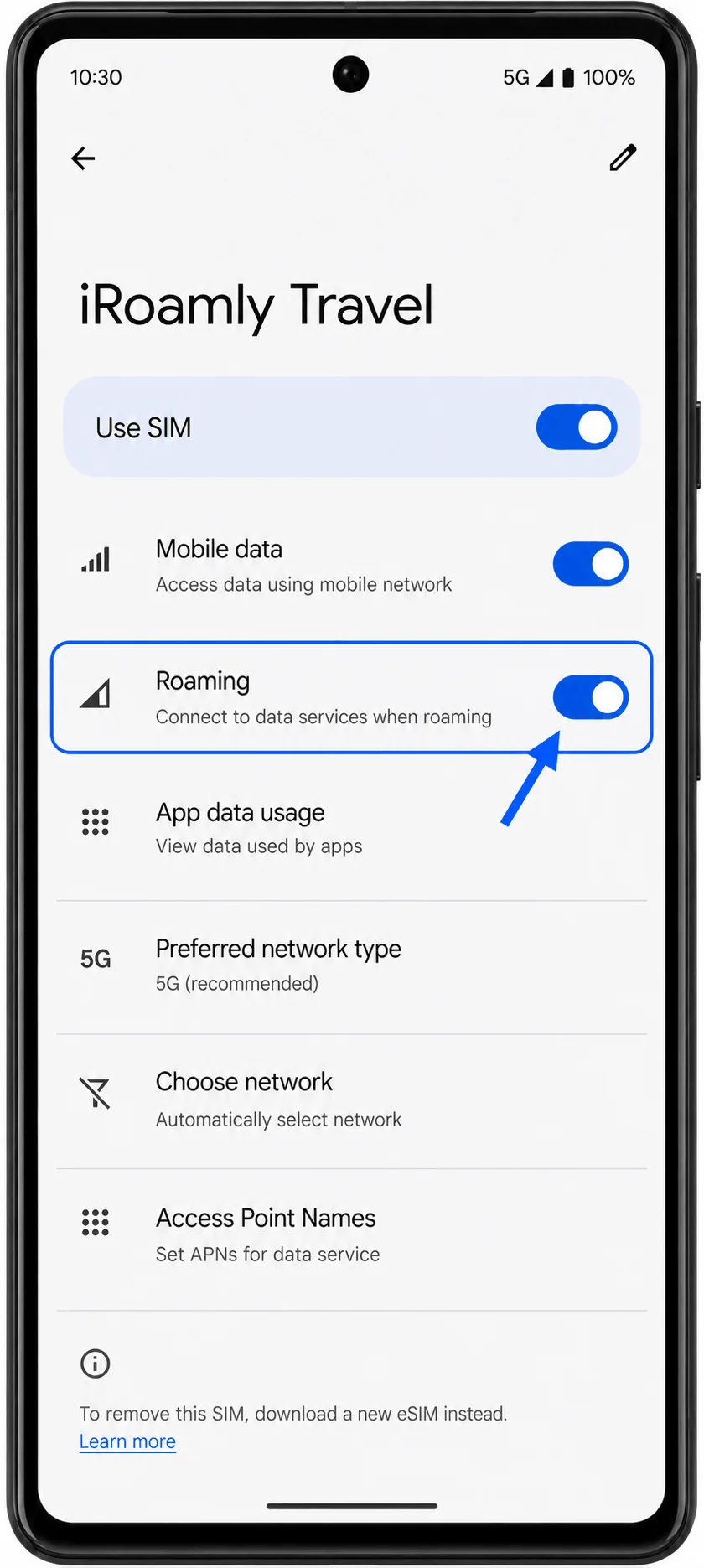
Schritt 3: Aktivieren Sie das Roaming für die iRoamly eSIM, falls Ihr iRoamly-Tarif oder die Anweisungen für Ihr Reiseziel dies erfordern. Lassen Sie das Roaming für Ihre primäre SIM deaktiviert, es sei denn, Sie möchten diese Leitung gezielt im Ausland nutzen.
Fehlerbehebung
Die Option „SIM hinzufügen“ oder „eSIM einrichten“ fehlt: Stellen Sie sicher, dass Ihr Pixel 6 eSIM in Ihrer Region unterstützt, das Gerät entsperrt ist und über das neueste Android-Update verfügt. Manche Versionen von Mobilfunkanbietern oder regionalen Varianten können eSIM-Optionen ausblenden.
Der QR-Code wurde bereits genutzt: Löschen und installieren Sie das Profil nicht wiederholt. Kontaktieren Sie den iRoamly-Support, falls die eSIM gelöscht wurde oder der QR-Code nicht mehr funktioniert.
Keine Daten nach der Installation: Stellen Sie sicher, dass die iRoamly eSIM aktiviert ist, für mobile Daten ausgewählt wurde und Roaming erlaubt ist, falls dies an Ihrem Zielort erforderlich ist. Starten Sie das Pixel 6 neu, nachdem Sie diese Einstellungen geändert haben.
Aktivierung steht noch aus: Bleiben Sie mit einem WLAN verbunden und warten Sie einige Minuten. Wenn der Tarif erst bei Verbindung mit einem unterstützten Netzwerk aktiviert wird, ist der volle Dienst möglicherweise erst nach Ihrer Ankunft verfügbar.
Manuelle Eingabe funktioniert nicht: Überprüfen Sie jedes Zeichen des Aktivierungscodes erneut. Wenn Ihre iRoamly-Daten in SM-DP+-Adresse und Aktivierungscode unterteilt sind, verwenden Sie genau das Format für den Aktivierungscode, das vom Eingabefeld des Pixel für die manuelle Einrichtung verlangt wird.
Anrufe oder SMS funktionieren nicht: Überprüfen Sie die Details Ihres iRoamly-Tarifs. Viele Reise-eSIM-Tarife sind reine Datentarife; eine Unterstützung für Telefonie und SMS ist daher nicht garantiert.
Fazit
Nachdem Ihre iRoamly eSIM nun installiert ist, ist Ihr Pixel 6 bereit, Sie auf all Ihren Reisen zu begleiten. Anstatt nach der Landung wertvolle Zeit mit der Suche nach einem lokalen Anbieter oder der Fehlerbehebung mobiler Daten zu verschwenden, können Sie entspannt ankommen, da Ihre Reisekonnektivität bereits einsatzbereit ist.
Wenn Sie den Tarif nutzen möchten, aktivieren Sie die iRoamly-Leitung, wählen Sie diese für mobile Daten aus und befolgen Sie bei Bedarf die Roaming-Anweisungen des Tarifs. Da alles im Voraus konfiguriert wurde, ist es einfach und stressfrei, im Ausland online zu gehen.