
Das Pixel 9 Pro ist ein hervorragendes Smartphone für Reisen mit eSIM, da alle SIM-Profile in den Pixel-Android-Einstellungen zentral verwaltet werden: Einstellungen > Netzwerk & Internet > SIMs. Für eine iRoamly Reise-eSIM bedeutet dies, dass Sie den Tarif bereits vor Reiseantritt hinzufügen und bei Ihrer Ankunft einfach als Daten-SIM auswählen können.
Diese Anleitung behandelt beide Methoden zur Installation der iRoamly eSIM auf einem Pixel 9 Pro: das Scannen des QR-Codes sowie die manuelle Eingabe der Aktivierungsdetails. Die QR-Code-Methode ist in der Regel schneller, wenn sich der Code auf einem anderen Bildschirm oder auf einem Ausdruck befindet. Die manuelle Eingabe ist hilfreich, wenn sich der QR-Code nicht scannen lässt, er sich auf demselben Gerät befindet oder wenn die iRoamly Bestelldaten die SM-DP+-Adresse und den Aktivierungscode separat auflisten.
Die folgenden Schritte setzen ein entsperrtes Pixel 9 Pro mit eSIM-Unterstützung, eine bestehende WLAN-Verbindung sowie englischsprachige Systemeinstellungen voraus. Da einige von Mobilfunkanbietern verkaufte Geräte oder regionale Firmware-Varianten eSIM-Optionen ausblenden oder einschränken können, sind die Kompatibilitätsprüfungen vor Beginn der Einrichtung wichtig.
Vorbereitungen vor der Einrichtung der iRoamly eSIM
Verbinden Sie Ihr Pixel 9 Pro mit einem stabilen WLAN, bevor Sie die iRoamly eSIM herunterladen.
Stellen Sie sicher, dass Ihr Telefon entsperrt und eSIM-fähig ist. Sollten die Optionen „SIM hinzufügen“ oder „eSIM einrichten“ nicht erscheinen, überprüfen Sie die Region, den SIM-Lock-Status, verfügbare Android-Updates und ob das Gerät über eine EID verfügt.
Halten Sie Ihren iRoamly QR-Code sowie die Details zur manuellen Einrichtung bereit. iRoamly stellt die SM-DP+-Adresse und den Aktivierungscode gegebenenfalls getrennt zur Verfügung; bei diesem Pixel-Vorgang kann es jedoch vorkommen, dass eine kombinierte Aktivierungscode-Zeichenfolge abgefragt wird.
Installieren Sie die eSIM nach Möglichkeit 1–2 Tage vor Reiseantritt, aber löschen Sie diese nach der Installation keinesfalls vorschnell. Viele eSIM-Profile sind nur einmal verwendbar und lassen sich nicht einfach erneut mit demselben QR-Code installieren.
Prüfen Sie Ihre iRoamly-Tarifdetails vor der Installation. Die Gültigkeit der iRoamly eSIM beginnt mit der Aktivierung; bei den meisten Tarifen für das jeweilige Reiseziel startet der Gültigkeitszeitraum, sobald sich die eSIM mit einem unterstützten Netzwerk verbindet.
iRoamly eSIM-Tarife beinhalten möglicherweise keine Telefonie- oder SMS-Funktionen. Viele Reisetarife sind reine Datentarife. Überprüfen Sie daher vorab Ihren spezifischen Tarif, falls Sie auf die Nutzung einer Telefonnummer angewiesen sind.
Gemeinsame Einrichtungsschritte
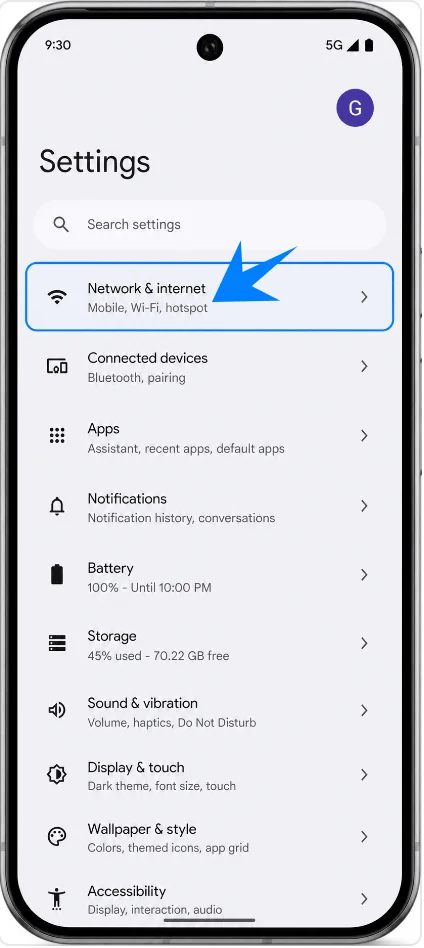
Öffnen Sie die Einstellungen und tippen Sie auf Netzwerk & Internet. Sie sollten nun die Netzwerkeinstellungsseite Ihres Pixel-Geräts sehen, auf der die SIM-Karten im oberen Bereich aufgeführt sind.
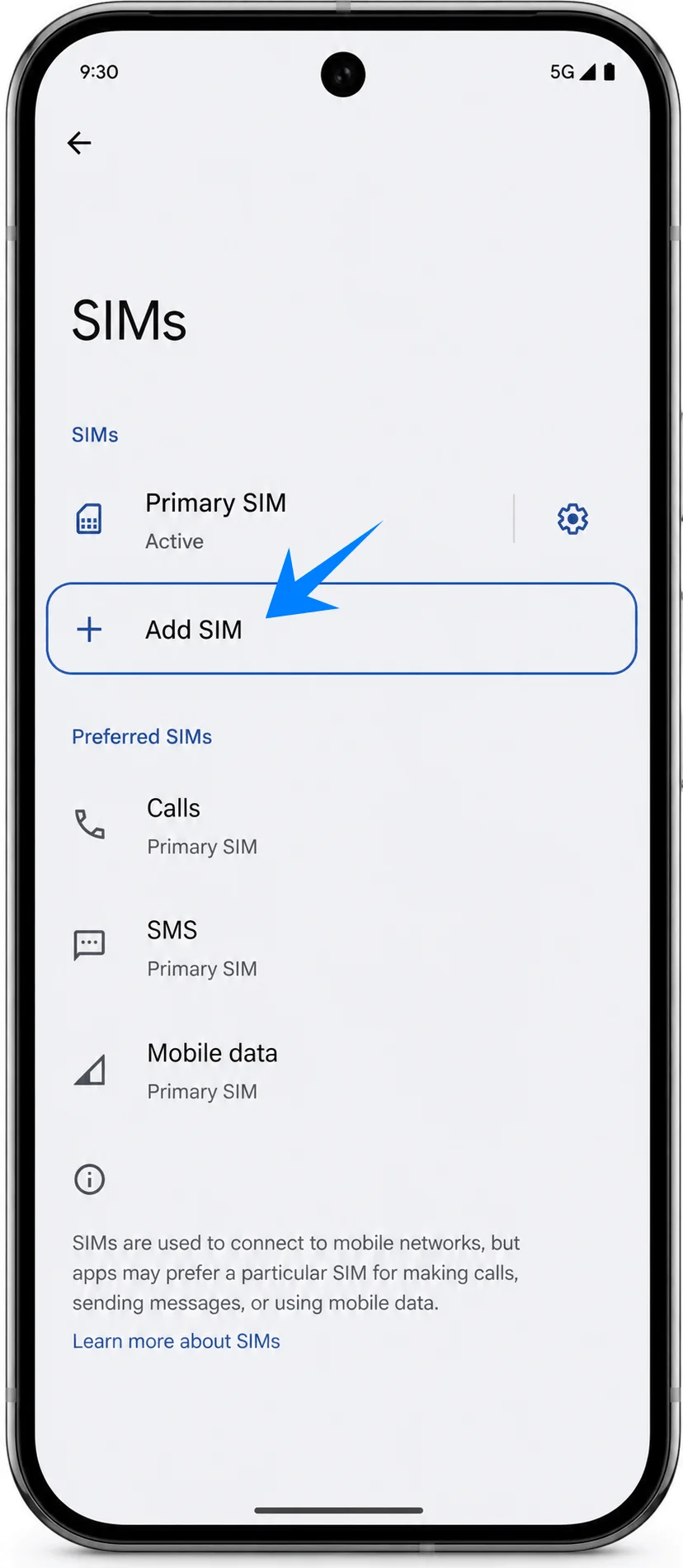
Tippen Sie auf SIM-Karten und anschließend auf SIM hinzufügen. Ihr Pixel öffnet nun den Vorgang zum Hinzufügen einer weiteren SIM, über den Sie ein neues eSIM-Profil einrichten können.
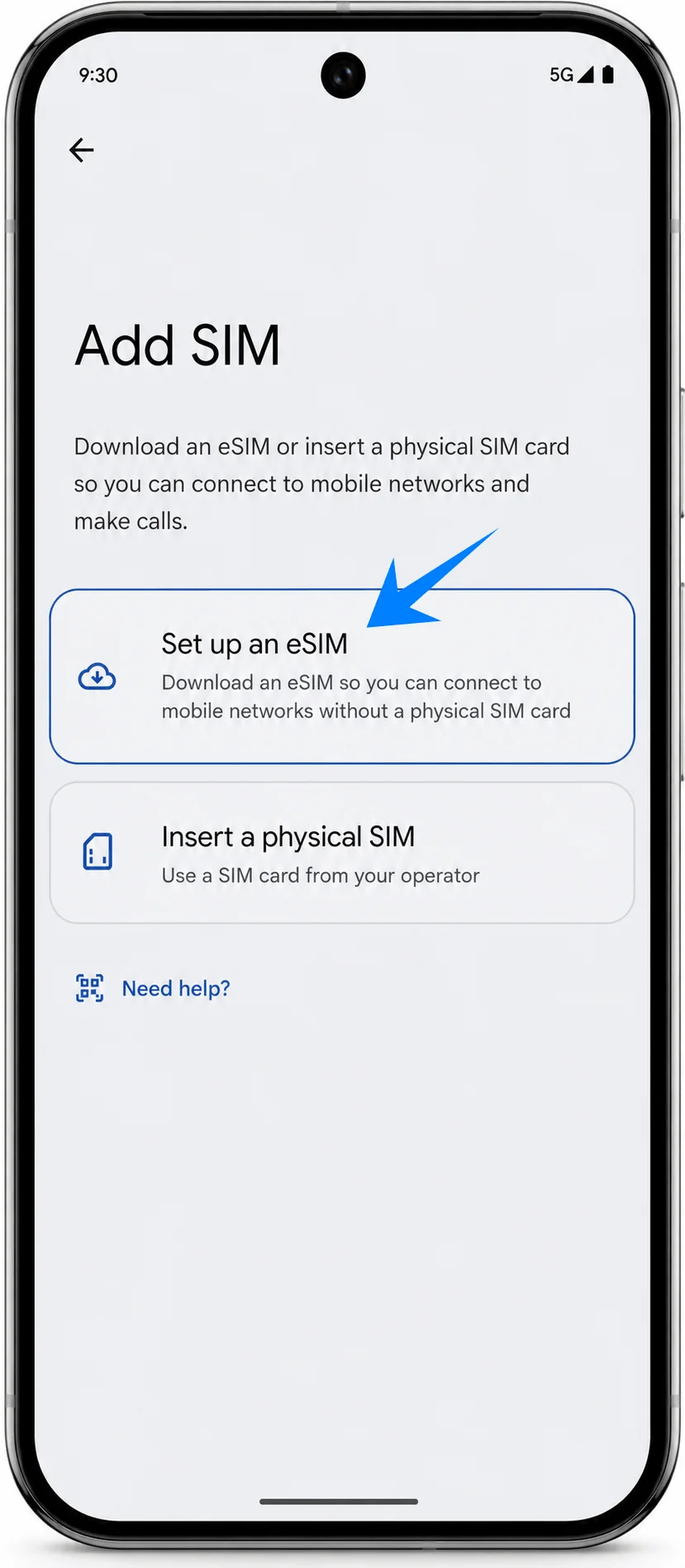
Tippen Sie auf eSIM einrichten. Falls Android nach einer WLAN-Verbindung fragt oder wissen möchte, ob ein anderes Netzwerk verwendet werden soll, bleiben Sie mit dem WLAN verbunden und fahren Sie mit dem Bildschirm für die eSIM-Einrichtung fort.
Methode 1: Installieren der iRoamly eSIM durch Scannen eines QR-Codes
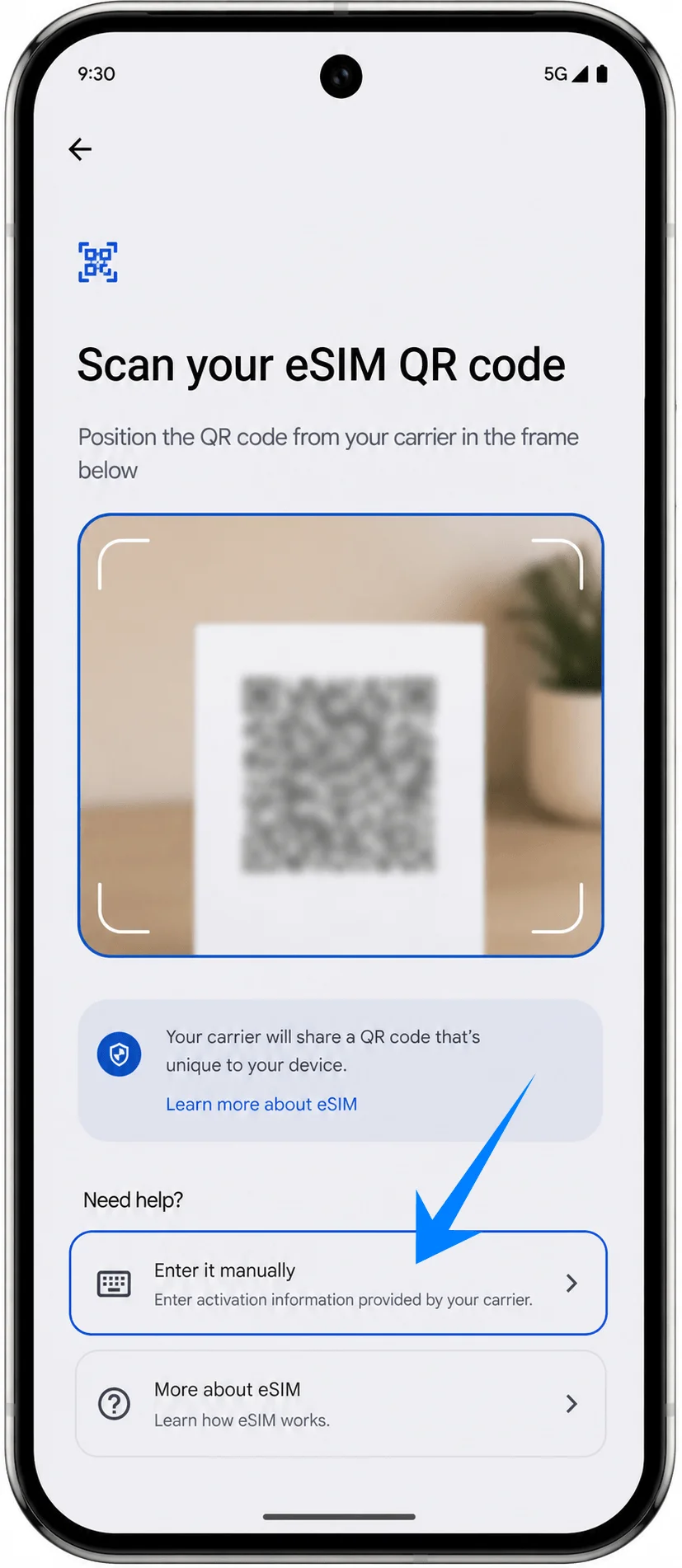
Wählen Sie auf dem eSIM-Einrichtungsbildschirm die Option zum Scannen eines QR-Codes und richten Sie dann die Kamera des Pixel 9 Pro auf den iRoamly QR-Code. Halten Sie den QR-Code flach und vollständig innerhalb des Scan-Rahmens.
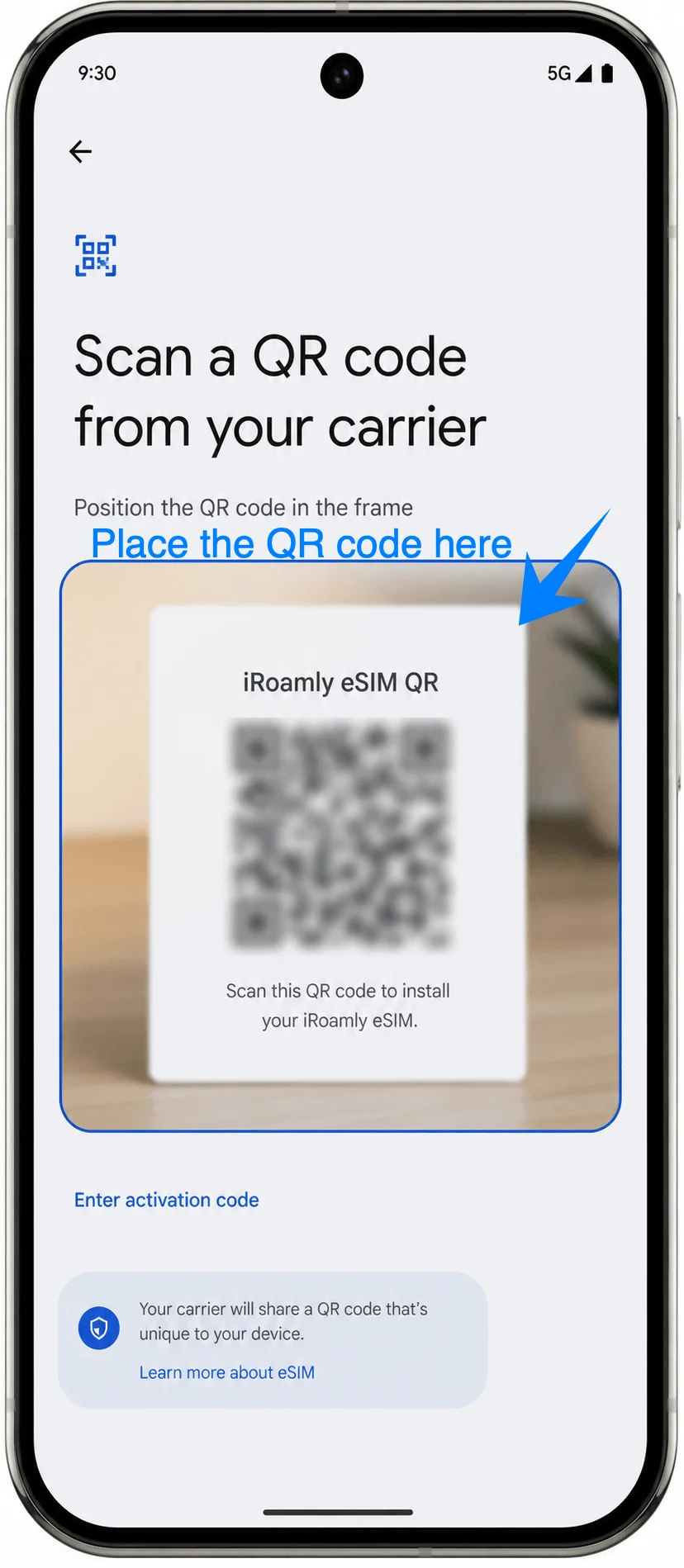
Sobald das Pixel das iRoamly eSIM-Profil gefunden hat, tippen Sie auf Herunterladen oder Aktivieren, um den Download der eSIM zu starten. Bleiben Sie mit dem WLAN verbunden, bis der Vorgang vollständig abgeschlossen ist.
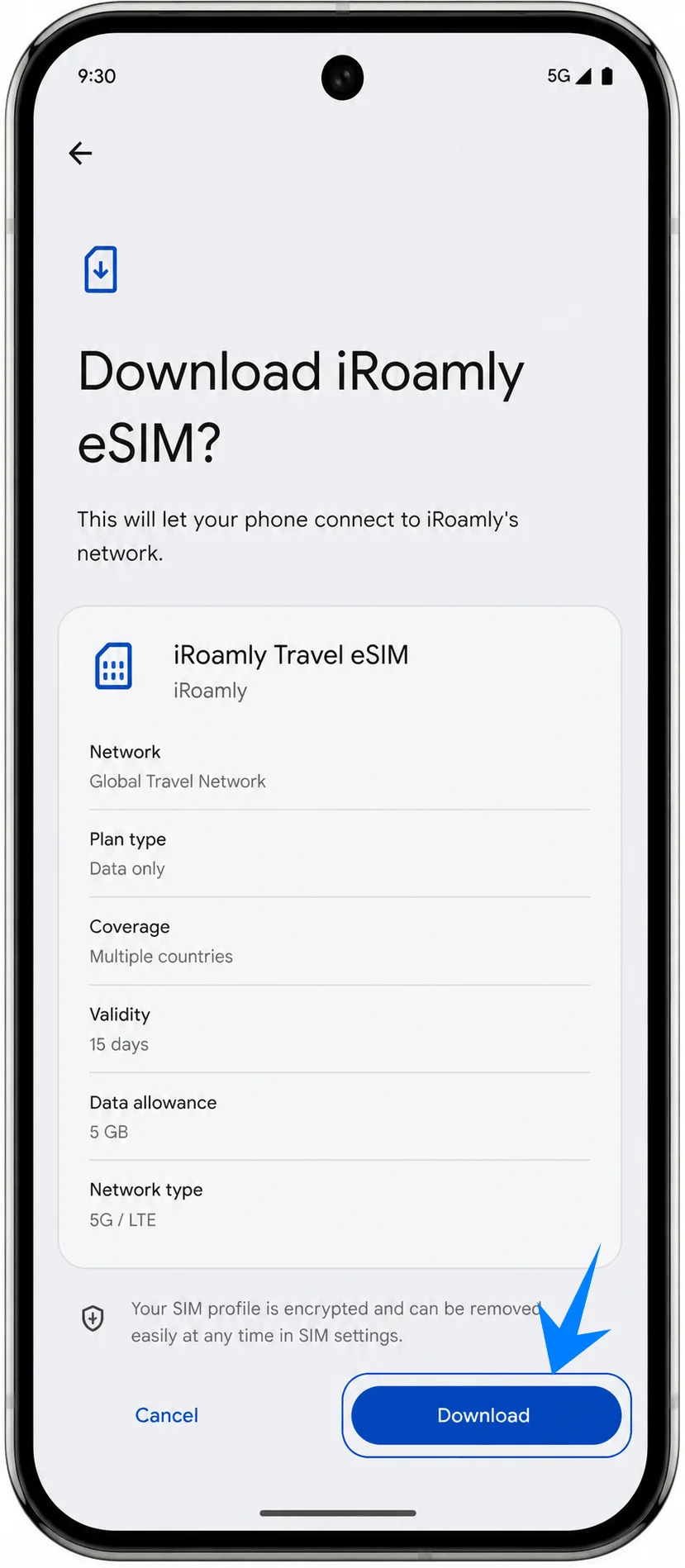
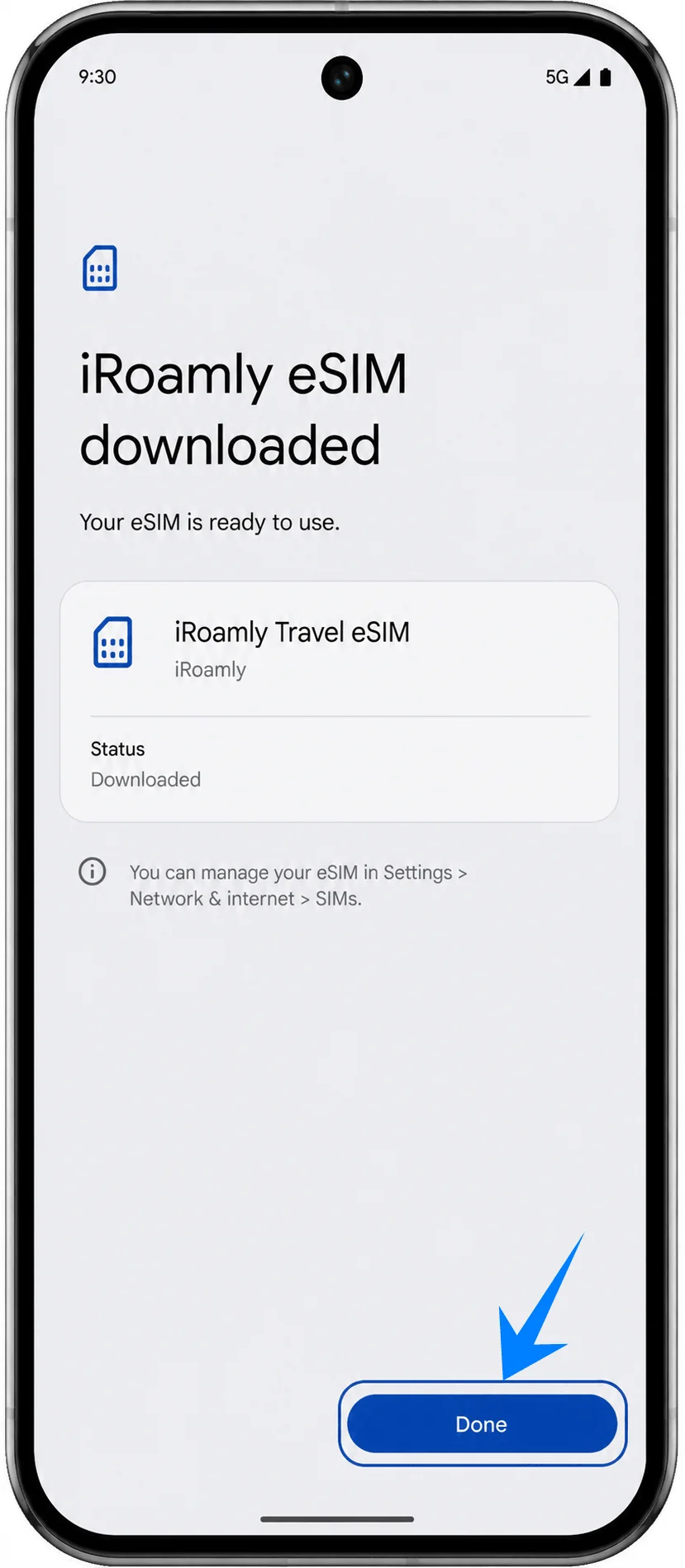
Tippen Sie auf Fertig, sobald das Pixel die erfolgreiche Installation der eSIM bestätigt. Wenn Android Ihnen anbietet, die SIM-Karte zu benennen, wählen Sie iRoamly oder Reise-eSIM, damit Sie diese später leicht wiedererkennen können.
Methode 2: Installieren der iroamly eSIM durch manuelle Eingabe
Öffnen Sie die „Einstellungen“, tippen Sie auf „Netzwerk & Internet“, wählen Sie „SIMs“ und tippen Sie anschließend auf „SIM hinzufügen“. Dies ist dasselbe Menü auf dem Pixel, das auch für die QR-Code-Methode verwendet wird.
Tippen Sie auf „eSIM einrichten“. Bleiben Sie mit dem WLAN verbunden und fahren Sie fort, bis der Bildschirm zum Scannen des QR-Codes erscheint.
Tippen Sie auf dem QR-Scan-Bildschirm auf „Aktivierungscode eingeben“. Das Pixel sollte daraufhin das manuelle Aktivierungsfeld anstelle des Scanners öffnen.
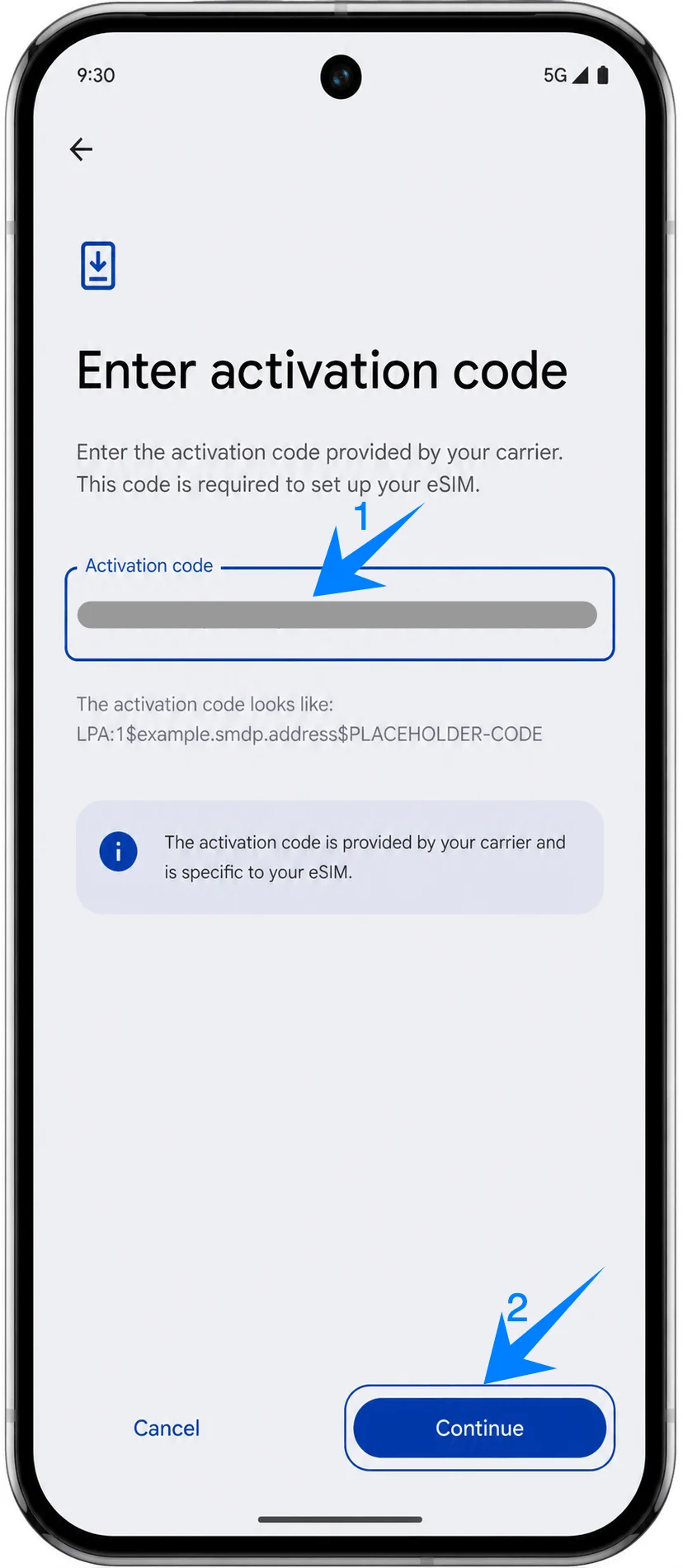
Geben Sie die manuellen iroamly-Daten genau wie bereitgestellt ein. Fügen Sie auf diesem Pixel-Bildschirm die vollständige kombinierte Aktivierungscode-Zeichenfolge von iroamly ein, beispielsweise LPA:1$beispiel.smdp.adresse$PLATZHALTER-CODE, und tippen Sie auf „Weiter“. Falls Ihre iroamly-Bestellung separate Werte für die SM-DP+-Adresse und den Aktivierungscode enthält, fügen Sie diese bitte in dem von iroamly vorgegebenen Format zusammen, bevor Sie sie einfügen.
Tippen Sie auf „Herunterladen“ oder „Aktivieren“, sobald Android das iroamly eSIM-Profil gefunden hat, und warten Sie den Download ab, ohne die WLAN-Verbindung zu unterbrechen.
Tippen Sie auf „Fertig“, sobald die Installationsbestätigung erscheint. Benennen Sie die neue SIM-Karte als iroamly oder „Reise-eSIM“, falls das Pixel Sie dazu auffordert.
So bestätigen Sie, dass die iRoamly eSIM installiert wurde
Öffnen Sie die Einstellungen, tippen Sie auf „Netzwerk & Internet“ und anschließend auf „SIMs“. Suchen Sie in der SIM-Liste nach dem neuen Eintrag für Ihre iRoamly oder Reise-eSIM.
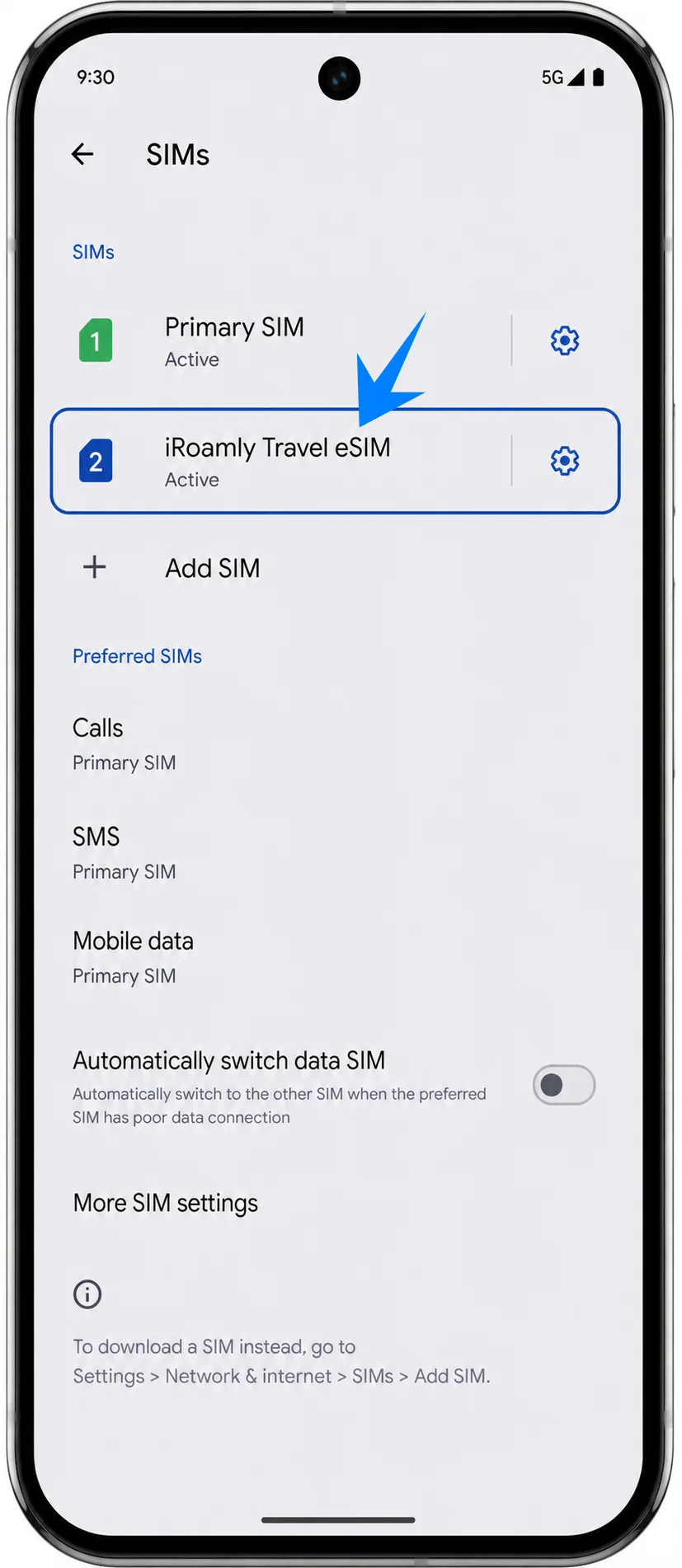
Tippen Sie auf den iRoamly eSIM-Eintrag und vergewissern Sie sich, dass „SIM verwenden“ verfügbar oder aktiviert ist. Falls das Pixel anzeigt, dass die Aktivierung noch aussteht, bleiben Sie mit dem WLAN verbunden und warten Sie, bis die Bereitstellung des Profils abgeschlossen ist.
Einrichten der iRoamly eSIM für mobile Reisedaten
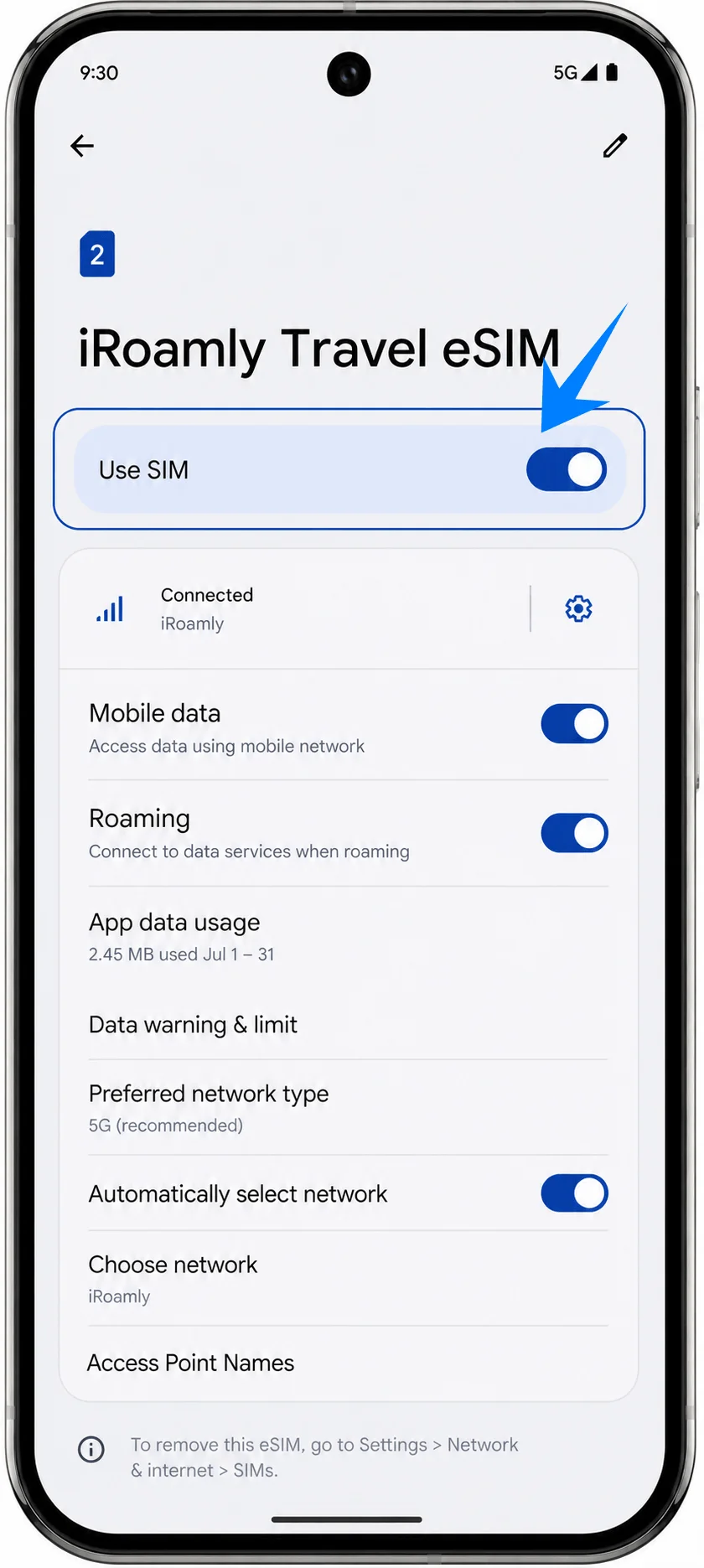
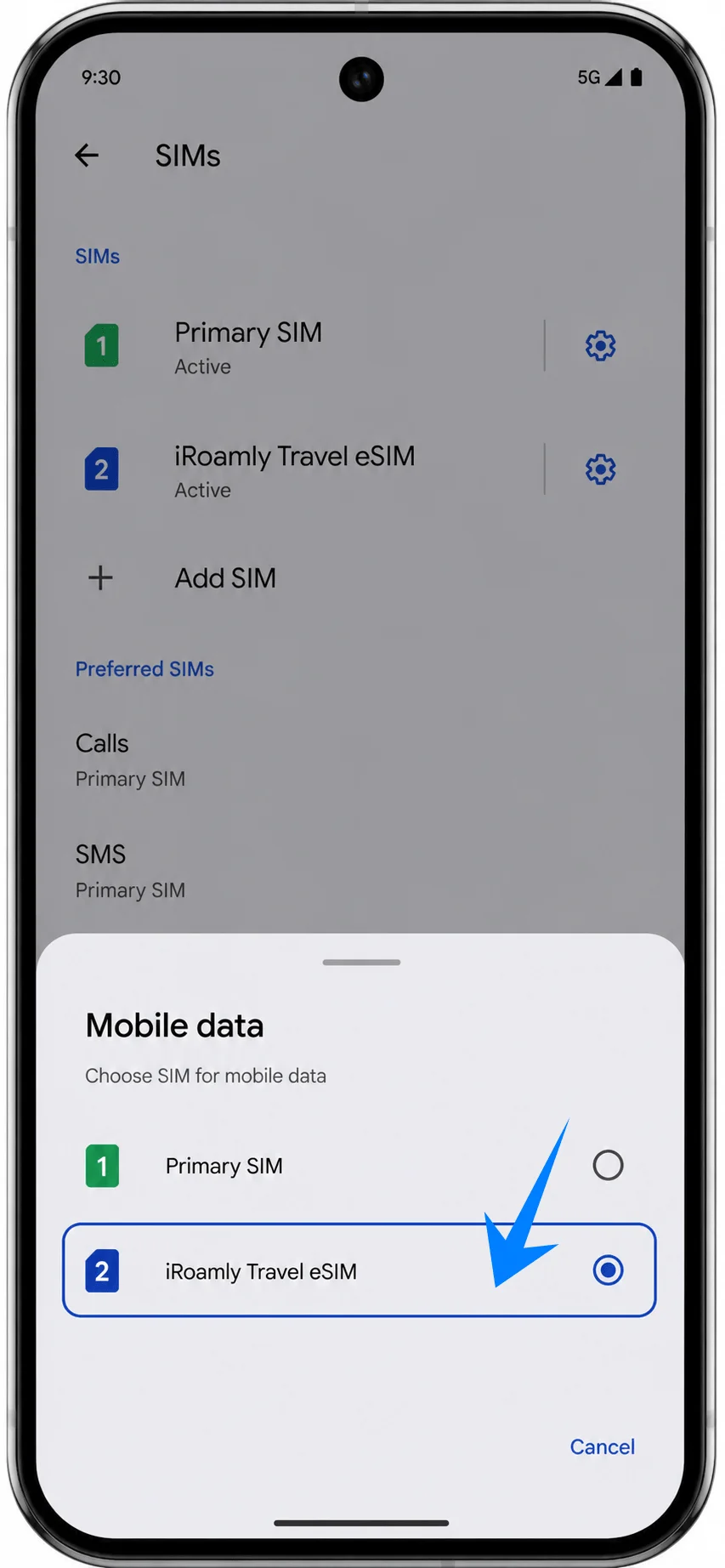
Tippen Sie unter Einstellungen > Netzwerk & Internet > SIMs auf „Mobile Daten“ und wählen Sie die iRoamly eSIM als Daten-SIM aus, sobald Sie bereit sind, den Reisetarif zu nutzen.
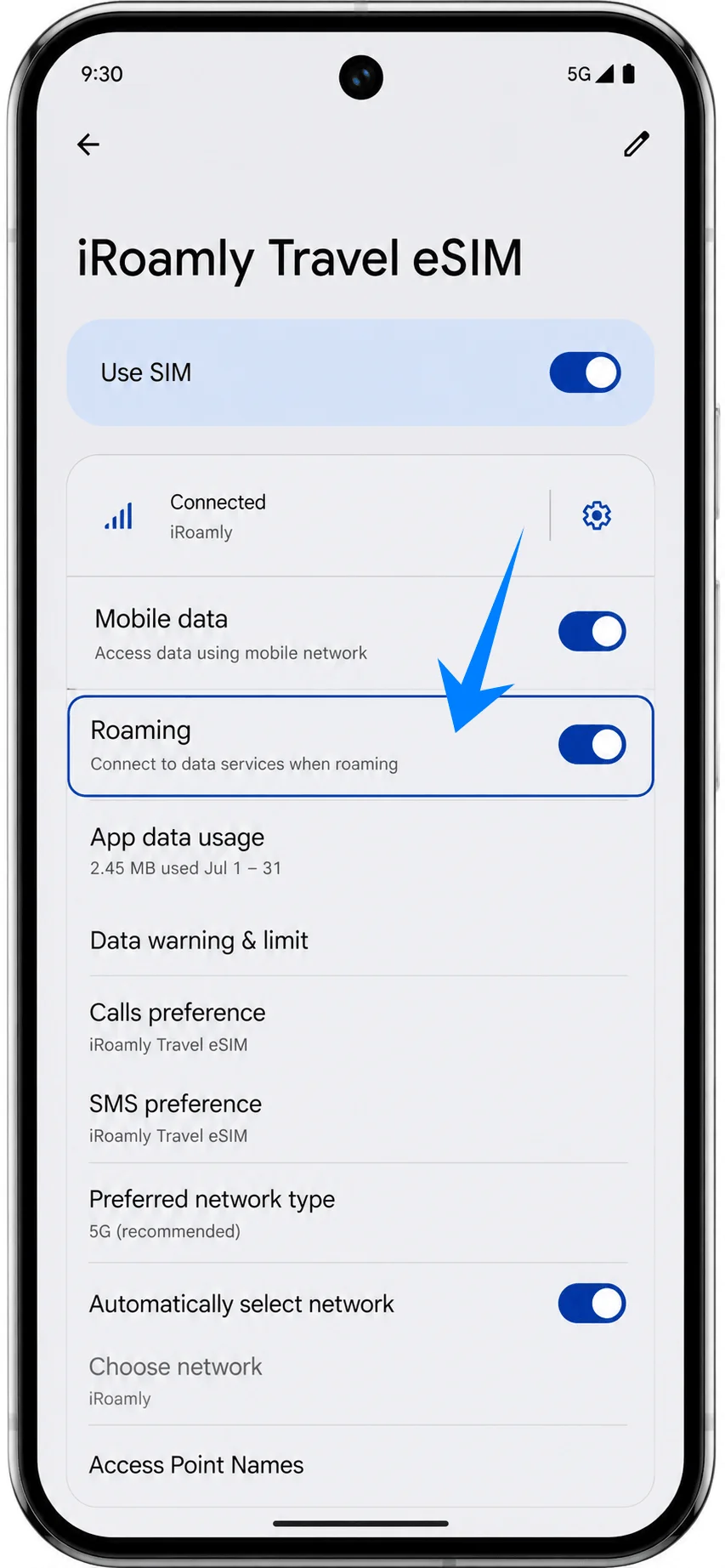
Öffnen Sie den Eintrag für die iRoamly eSIM und aktivieren Sie Roaming, falls dies für Ihren iRoamly Tarif oder gemäß den Anweisungen für Ihr Reiseziel erforderlich ist. Reise-eSIMs benötigen häufig aktiviertes Roaming, um eine Verbindung zu Partnernetzwerken herzustellen.
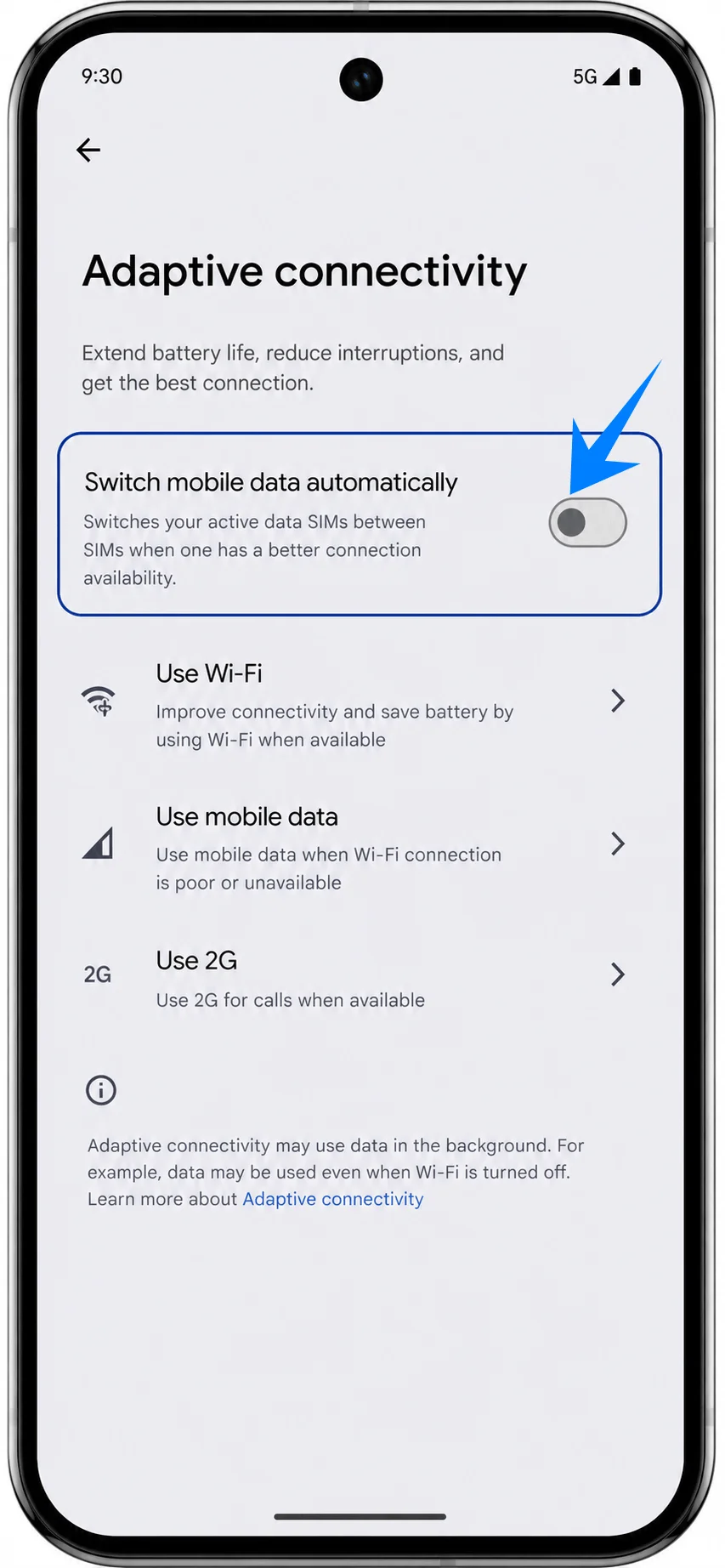
Wenn auf dem Pixel „Mobile Daten automatisch wechseln“ angezeigt wird, deaktivieren Sie diese Option, es sei denn, Sie möchten bewusst, dass Android die Verbindung zur iRoamly eSIM trennt. Dies verhindert, dass Ihr primärer SIM-Tarif versehentlich für Reisedaten verwendet wird.
Fehlerbehebung
Falls die Optionen „SIM hinzufügen“ oder „eSIM einrichten“ fehlen, aktualisieren Sie Android, stellen Sie sicher, dass das Telefon entsperrt ist, prüfen Sie, ob das Pixel 9 Pro über eine EID verfügt, und fragen Sie beim Mobilfunkanbieter nach, ob das jeweilige Modell eSIM unterstützt.
Falls der QR-Code nicht gescannt werden kann, reinigen Sie das Kameraobjektiv, erhöhen Sie die Bildschirmhelligkeit des Geräts, auf dem der QR-Code angezeigt wird, halten Sie den Code innerhalb des Scan-Rahmens oder nutzen Sie die manuelle Methode.
Wenn Android meldet, dass der QR-Code oder Aktivierungscode bereits verwendet wurde, löschen Sie diesen nicht und versuchen Sie es nicht wiederholt. Kontaktieren Sie den iRoamly-Support, da eSIM-Aktivierungscodes häufig nur einmalig verwendbar sind.
Sollte die eSIM zwar installiert sein, aber keine Datenverbindung bestehen, wählen Sie iRoamly für die mobilen Daten aus, aktivieren Sie bei Bedarf das Roaming für die iRoamly SIM, starten Sie das Telefon neu und bestätigen Sie, dass Ihr Zielort im Tarif enthalten ist.
Falls die Aktivierung auf „ausstehend“ bleibt, bleiben Sie mit dem WLAN verbunden, warten Sie einige Minuten und prüfen Sie, ob der Tarif erst aktiviert wird, sobald Sie sich am Zielort mit einem unterstützten Netzwerk verbinden.
Falls Anrufe oder SMS nicht funktionieren, überprüfen Sie den genauen Typ Ihres iRoamly-Tarifs. Viele iRoamly Reise-eSIMs bieten ausschließlich Daten ohne Telefonnummer; die Verfügbarkeit von Anrufen und SMS hängt vom jeweiligen Tarif ab.
Wenn Sie die Reise-SIM nicht mehr benötigen, deaktivieren Sie „SIM verwenden“ für die iRoamly eSIM, anstatt sie zu löschen, es sei denn, der iRoamly-Support bestätigt Ihnen, dass das Entfernen unbedenklich ist.
Fazit
Da Ihre iRoamly eSIM nun auf dem Pixel 9 installiert ist, ist Ihre Konnektivität für die Reise bereits weitgehend sichergestellt, bevor Sie überhaupt das Haus verlassen. Anstatt nach der Landung Zeit mit der Suche nach einer lokalen SIM-Karte oder der Einrichtung der Netzwerkeinstellungen zu verbringen, können Sie einfach auf den iRoamly-Tarif wechseln und online gehen, sobald Ihr Tarif zur Aktivierung bereit ist.
Nehmen Sie sich vor Ihrer Abreise einen Moment Zeit, um die Aktivierungsbedingungen, die Netzabdeckung und die enthaltenen Leistungen Ihres Tarifs zu überprüfen, damit Sie genau wissen, was Sie erwartet. Wenn alles im Voraus eingerichtet ist, verbringen Sie weniger Zeit mit der Konfiguration Ihres Telefons und mehr Zeit damit, Ihre Reise zu genießen.