
Das Pixel 9 verwendet den aktuellen Pixel Android eSIM-Ablauf von Google. Die Einrichtung der Reise-eSIM erfolgt daher über Einstellungen > Netzwerk & Internet > SIMs > SIM hinzufügen > Eine eSIM einrichten. Dieser Pfad ist ideal für eine iRoamly Reise-eSIM, da Sie das Profil bereits vor der Reise bequem über WLAN installieren und anschließend selbst entscheiden können, wann Sie die mobile Datenverbindung für die Reise aktivieren.
Dieser Leitfaden beschreibt die beiden Möglichkeiten, die iRoamly eSIM auf einem Pixel 9 hinzuzufügen: durch Scannen des QR-Codes oder durch manuelle Eingabe des Aktivierungscodes. Die QR-Code-Methode ist in der Regel am einfachsten, sofern Sie den Code auf einem anderen Gerät anzeigen können. Die manuelle Eingabe dient als Alternative, wenn sich der QR-Code auf demselben Smartphone befindet, der Scanner ihn nicht lesen kann oder Sie die Aktivierungszeichenfolge lieber direkt aus Ihren iRoamly Bestelldetails kopieren und einfügen möchten.
Die Screenshots basieren auf einem Pixel 9 mit englischsprachigen Pixel Android 15 Menüs. Abhängig von Region, Netzbetreiber-Firmware oder Android-Updates können die Bezeichnungen leicht variieren, der verifizierte Pfad auf dem Pixel führt jedoch immer über Netzwerk & Internet, SIMs, SIM hinzufügen und Eine eSIM einrichten.
Vorbereitungen vor dem Einrichten der iRoamly eSIM
Verbinden Sie Ihr Pixel 9 mit einem stabilen WLAN, bevor Sie die iRoamly Reise-eSIM installieren.
Stellen Sie sicher, dass Ihr Telefon entsperrt und eSIM-fähig ist. Sollten die Optionen „SIM hinzufügen“ oder „eSIM einrichten“ fehlen, überprüfen Sie bitte die Geräteregion, den SIM-Lock-Status sowie den Status der Android-Updates.
Halten Sie den iRoamly QR-Code oder die manuellen Aktivierungsdaten aus Ihrem iRoamly-Konto oder der Bestätigungs-E-Mail bereit.
Installieren Sie die iRoamly eSIM etwa 1-2 Tage vor Reiseantritt, sofern der Tarif dies zulässt. Vermeiden Sie es jedoch, die mobilen Daten für die Reise zu früh zu aktivieren.
Die Gültigkeit der iRoamly eSIM beginnt mit der Aktivierung. Laut der Einrichtungsanleitung von iRoamly kann eine zu frühe Aktivierung der mobilen Daten die Gültigkeitsdauer des Tarifs verkürzen. Prüfen Sie daher in Ihren spezifischen Tarifdetails, wann genau die Aktivierung ausgelöst wird, bevor Sie die Reise-SIM-Option einschalten.
iRoamly eSIM-Tarife beinhalten möglicherweise keine Telefonie- oder SMS-Funktionen. Da die Unterstützung für Anrufe und Textnachrichten je nach Tarif variiert, prüfen Sie bitte die Details, anstatt davon auszugehen, dass diese enthalten sind.
Löschen Sie die iRoamly eSIM nach der Installation nicht ohne Weiteres. Viele eSIM-Profile können ohne technischen Support nicht einfach erneut über denselben QR-Code installiert werden.
Gemeinsame Einrichtungsschritte
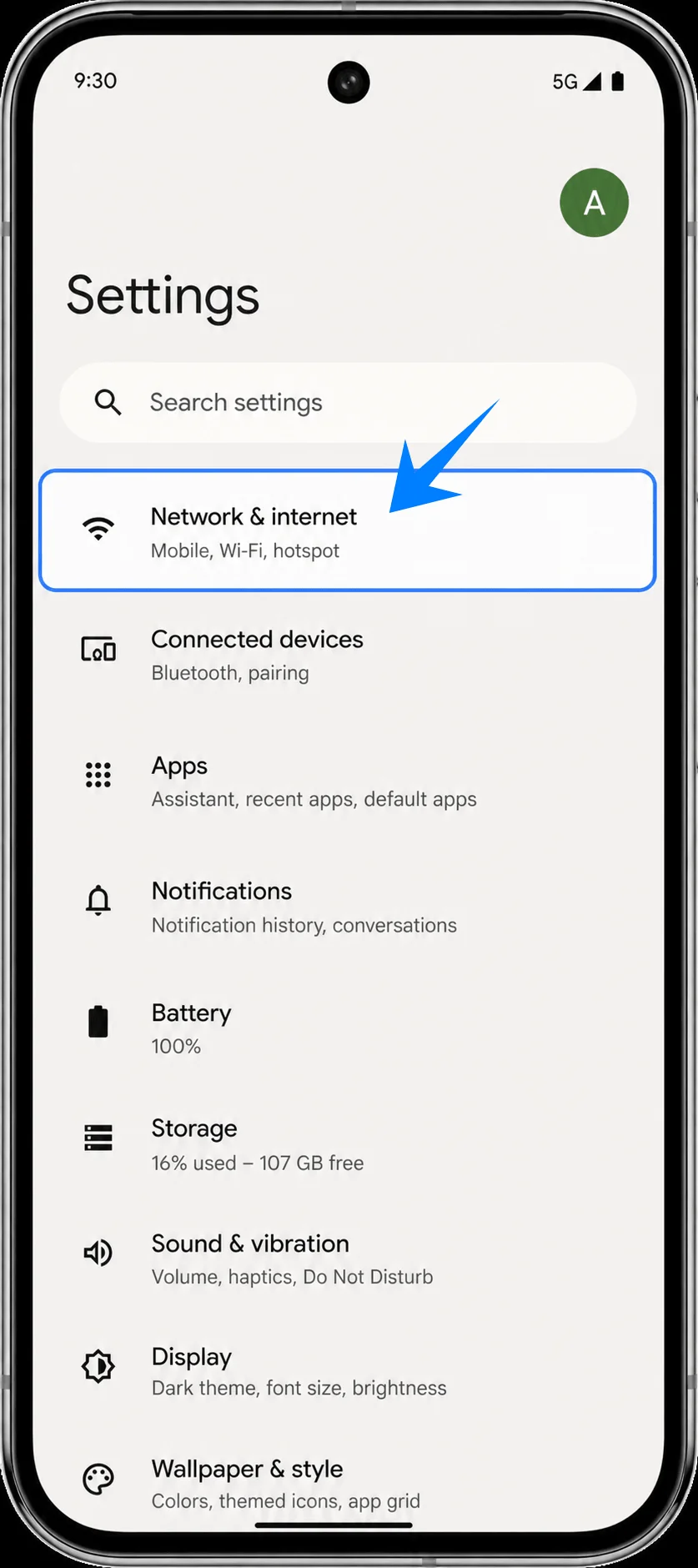
Öffnen Sie die Einstellungen auf Ihrem Pixel 9 und tippen Sie auf „Netzwerk & Internet“. Sie gelangen nun zur Seite mit den Netzwerkeinstellungen, auf der Sie Optionen für Internet, SIM-Karten und weitere Verbindungsoptionen finden.
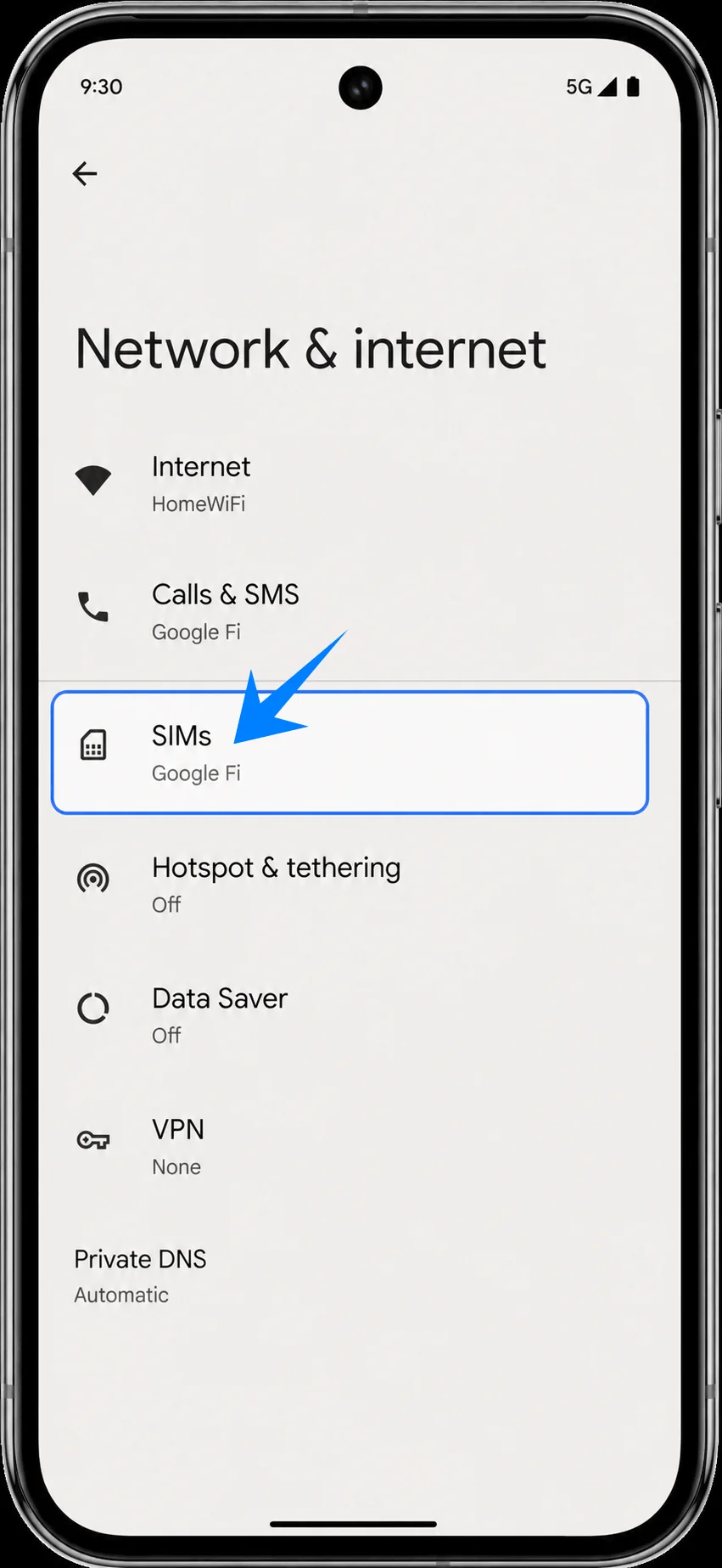
Tippen Sie auf dem Bildschirm „Netzwerk & Internet“ auf „SIMs“. Sie sehen nun die Seite für SIM-Karten, auf der Sie Ihren aktuellen Mobilfunktarif und die SIM-Einstellungen verwalten können.
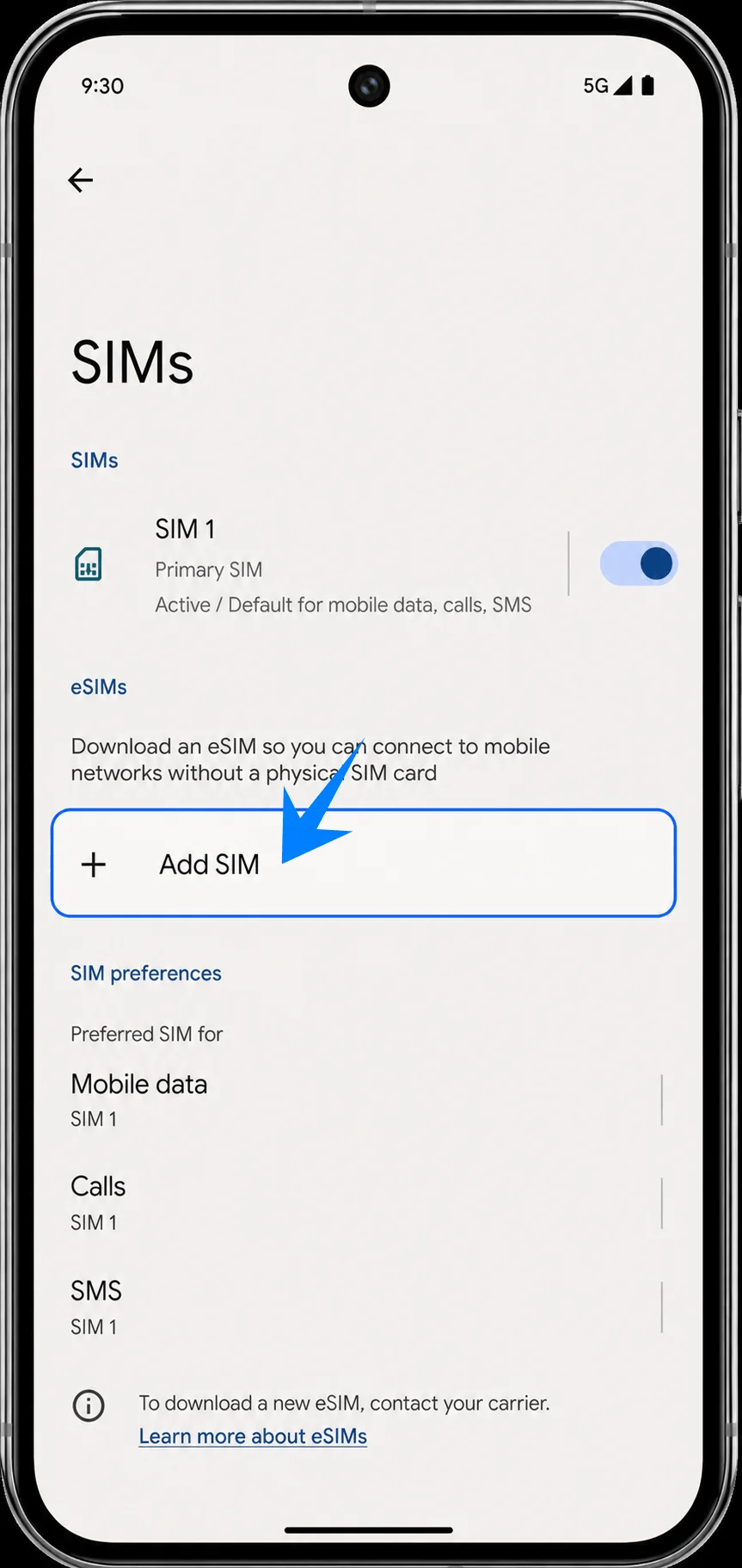
Tippen Sie auf „SIM hinzufügen“. Das Pixel 9 startet nun den Prozess zum Herunterladen einer eSIM.
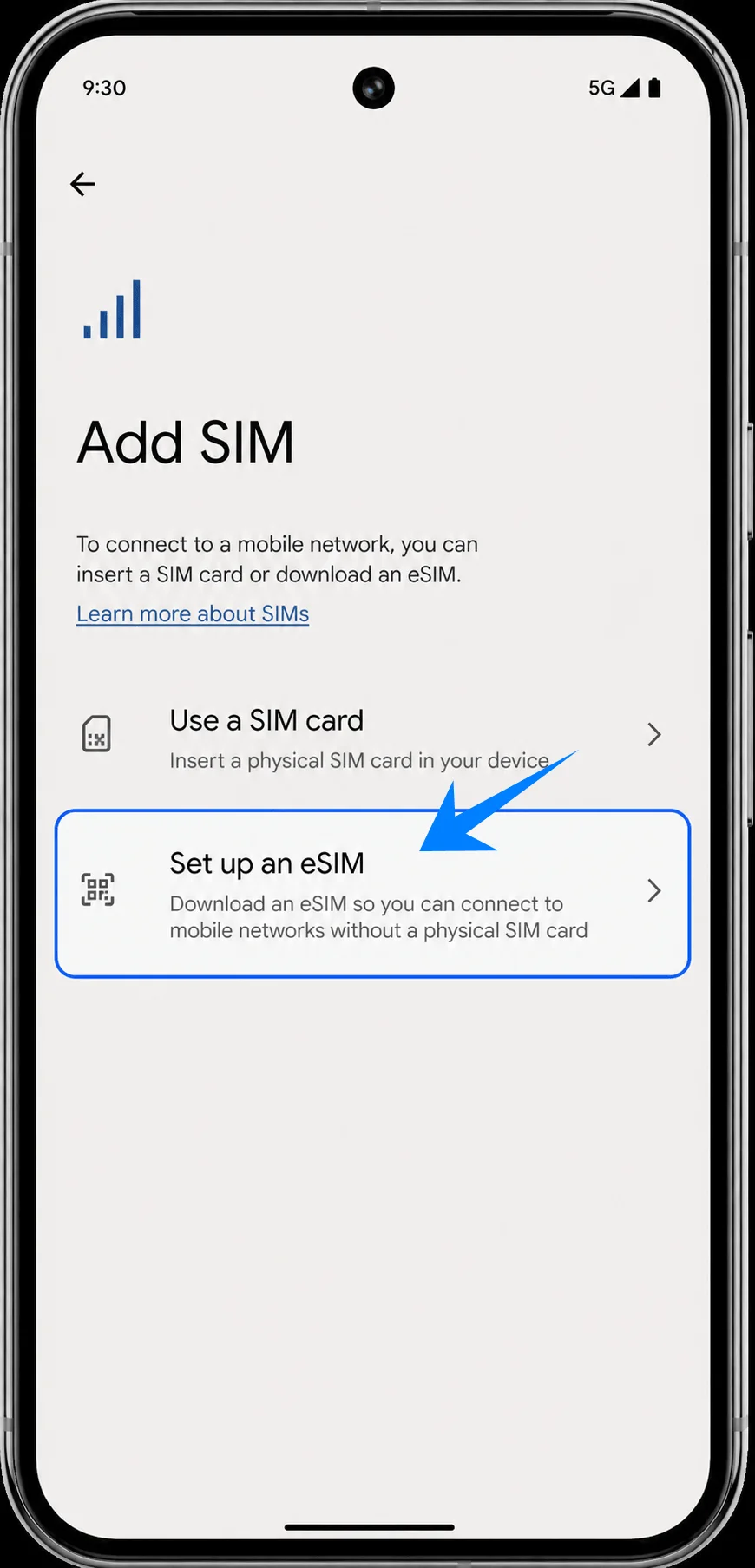
Tippen Sie auf „Eine eSIM einrichten“. Das Smartphone leitet Sie zum eSIM-Einrichtungsbildschirm weiter, auf dem Sie einen QR-Code scannen oder die manuelle Aktivierung wählen können.
Methode 1: Installation der iRoamly eSIM durch Scannen eines QR-Codes
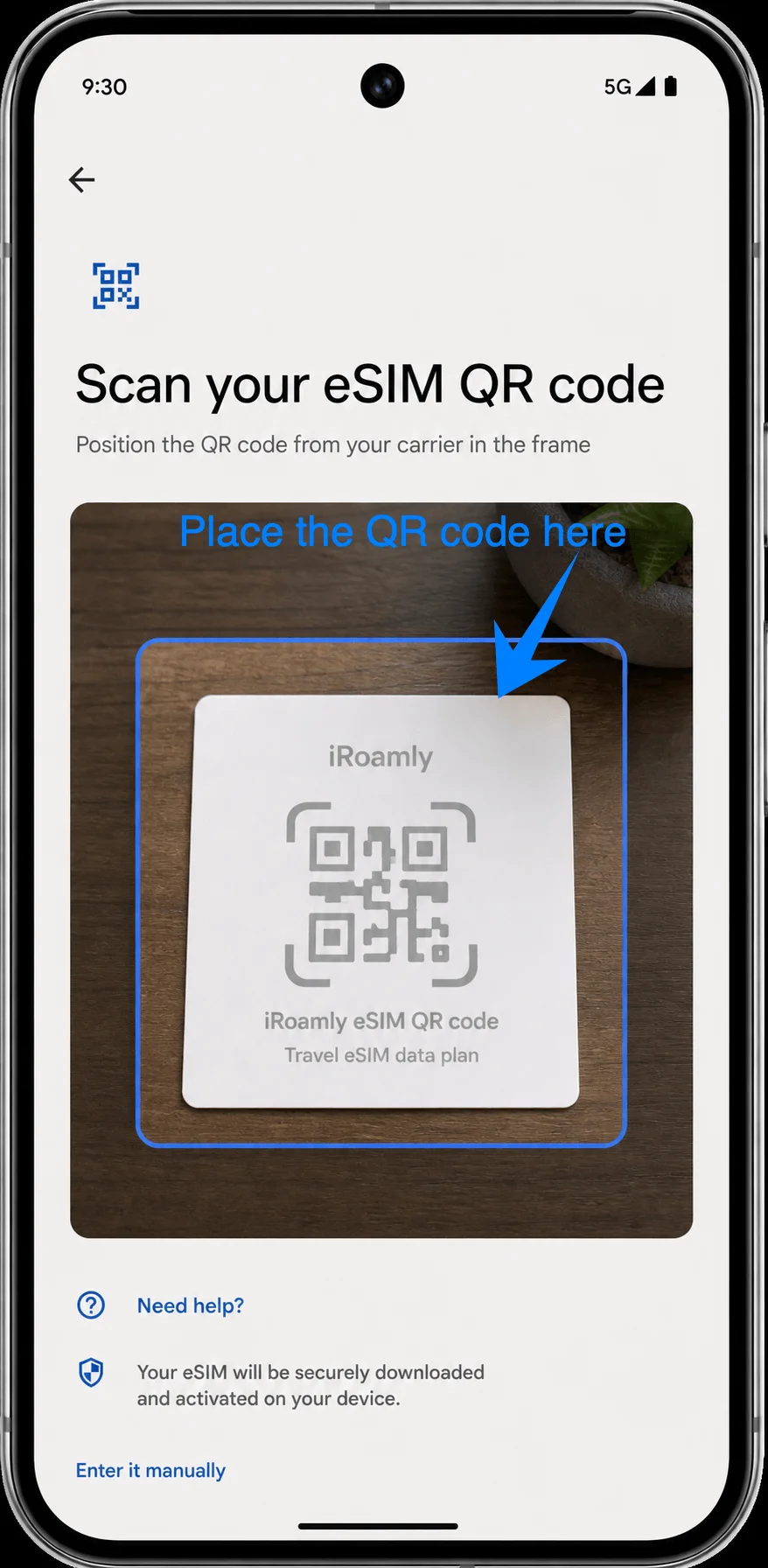
Richten Sie auf dem QR-Einrichtungsbildschirm den Scanner des Pixel 9 auf den iRoamly QR-Code aus Ihrer Kaufbestätigungs-E-Mail oder Ihrem iRoamly-Konto. Halten Sie den Code innerhalb des Scan-Rahmens, bis das Gerät das eSIM-Profil erkennt.
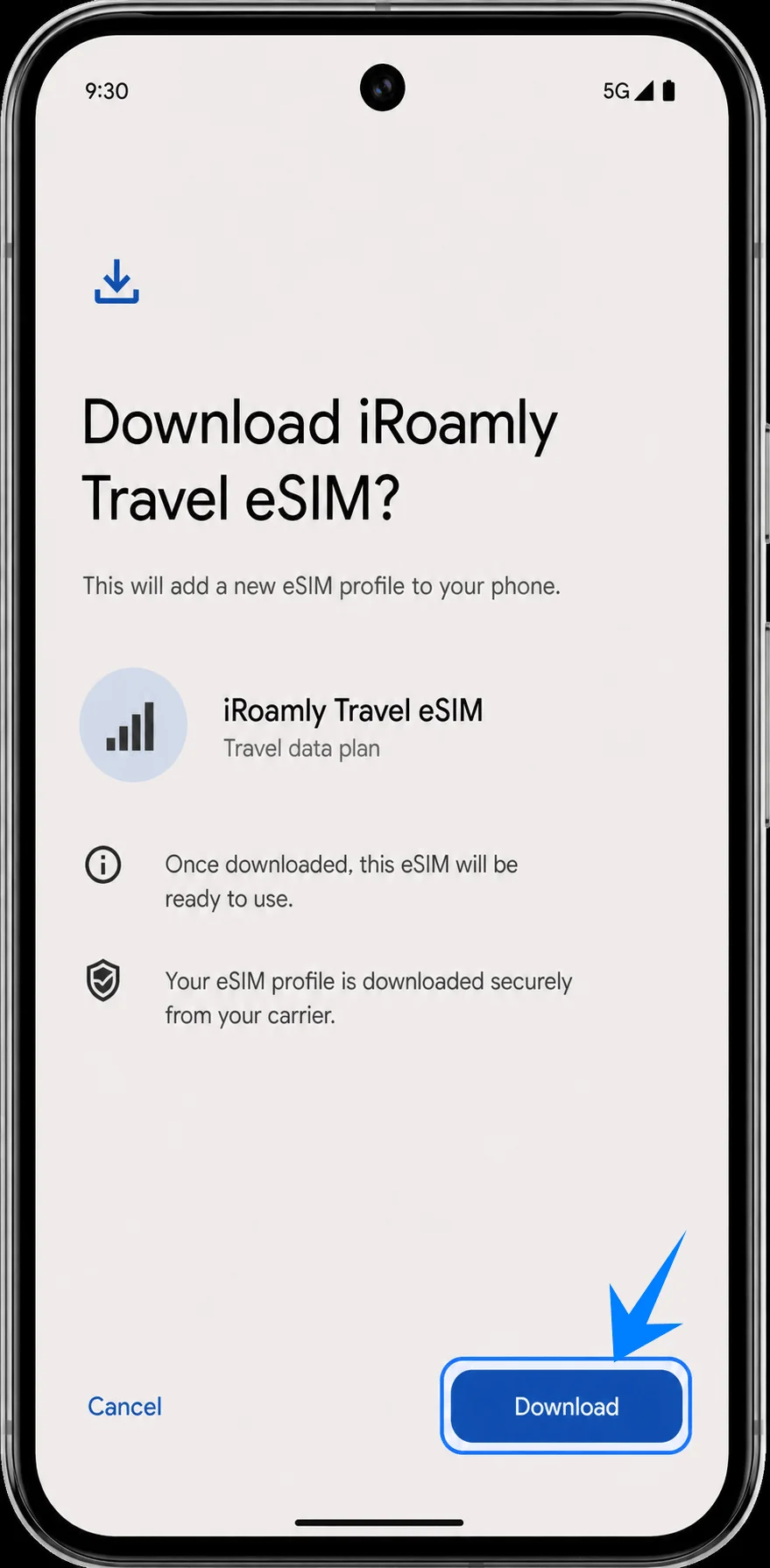
Überprüfen Sie das gefundene iRoamly Reise-eSIM-Profil und tippen Sie auf „Herunterladen“. Das Pixel 9 beginnt nun mit der Installation der iRoamly eSIM auf Ihrem Telefon.
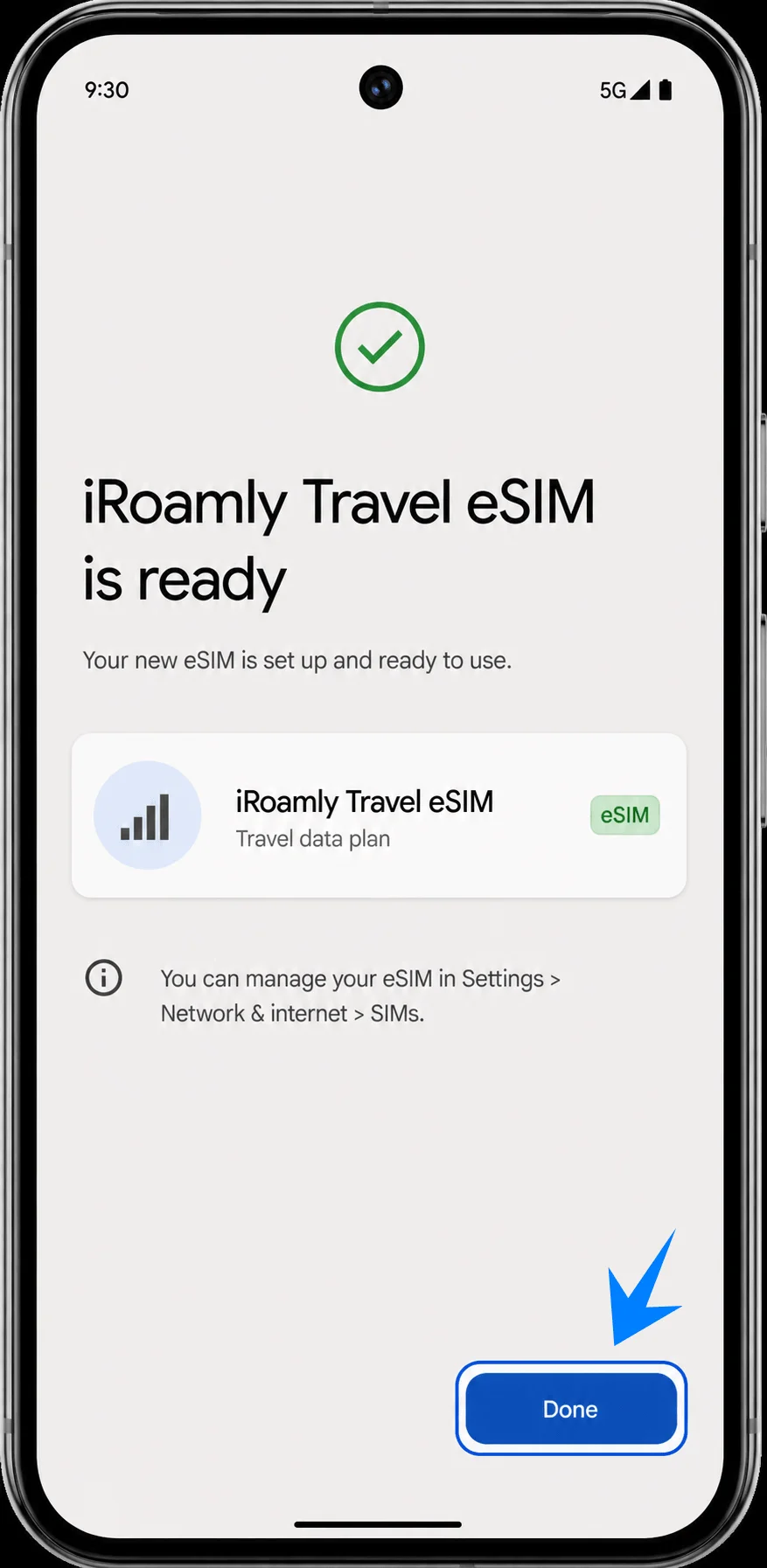
Warten Sie, bis der eSIM-Download abgeschlossen ist, und tippen Sie auf „Fertig“, sobald das Telefon anzeigt, dass die iRoamly eSIM einsatzbereit ist.
Methode 2: Installieren der iRoamly eSIM durch manuelle Eingabe
Öffnen Sie die Einstellungen, tippen Sie auf „Netzwerk & Internet“, wählen Sie „SIMs“, dann „SIM hinzufügen“ und anschließend „Eine eSIM einrichten“. Nutzen Sie auf dem QR-Code-Einrichtungsbildschirm die Option zur manuellen Eingabe. Falls Android „Benötigen Sie Hilfe?“ anzeigt, tippen Sie darauf und wählen Sie die Option zur manuellen Code-Eingabe.
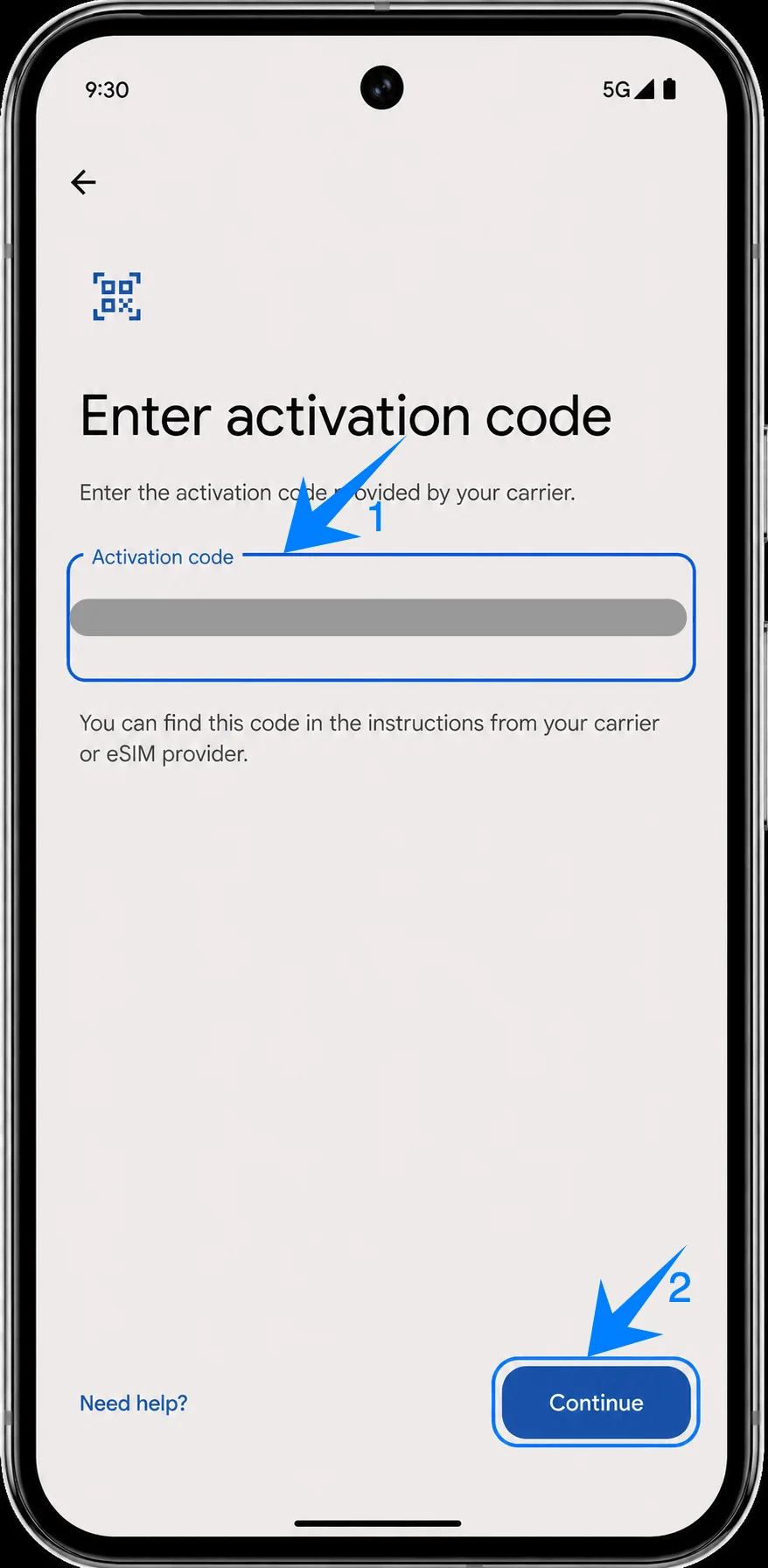
Geben Sie die vollständige Aktivierungscode-Zeichenfolge in das Feld „Aktivierungscode“ ein und tippen Sie auf „Weiter“. Sollte iRoamly die Werte getrennt auflisten, fügen Sie diese im Aktivierungscode-Format des Pixels zusammen, etwa in der Form LPA:1$SM-DP+ Adresse$Aktivierungscode, unter Verwendung der exakten Details aus Ihrem iRoamly-Konto oder der zugehörigen E-Mail.
Überprüfen Sie das erkannte iRoamly Reise-eSIM-Profil und tippen Sie auf „Herunterladen“. Das Pixel 9 beginnt nun mit dem Download desselben iRoamly Reise-eSIM-Profils, das Sie auch via QR-Code hinzugefügt hätten.
Warten Sie das Ende der Installation ab und tippen Sie auf „Fertig“, sobald das Pixel 9 meldet, dass die iRoamly eSIM einsatzbereit ist.
So bestätigen Sie die Installation der iRoamly eSIM
Öffnen Sie die Einstellungen, tippen Sie auf Netzwerk & Internet und dann auf SIMs. Überprüfen Sie, ob die iRoamly Travel eSIM als verfügbares SIM- oder eSIM-Profil auf der SIM-Seite angezeigt wird.
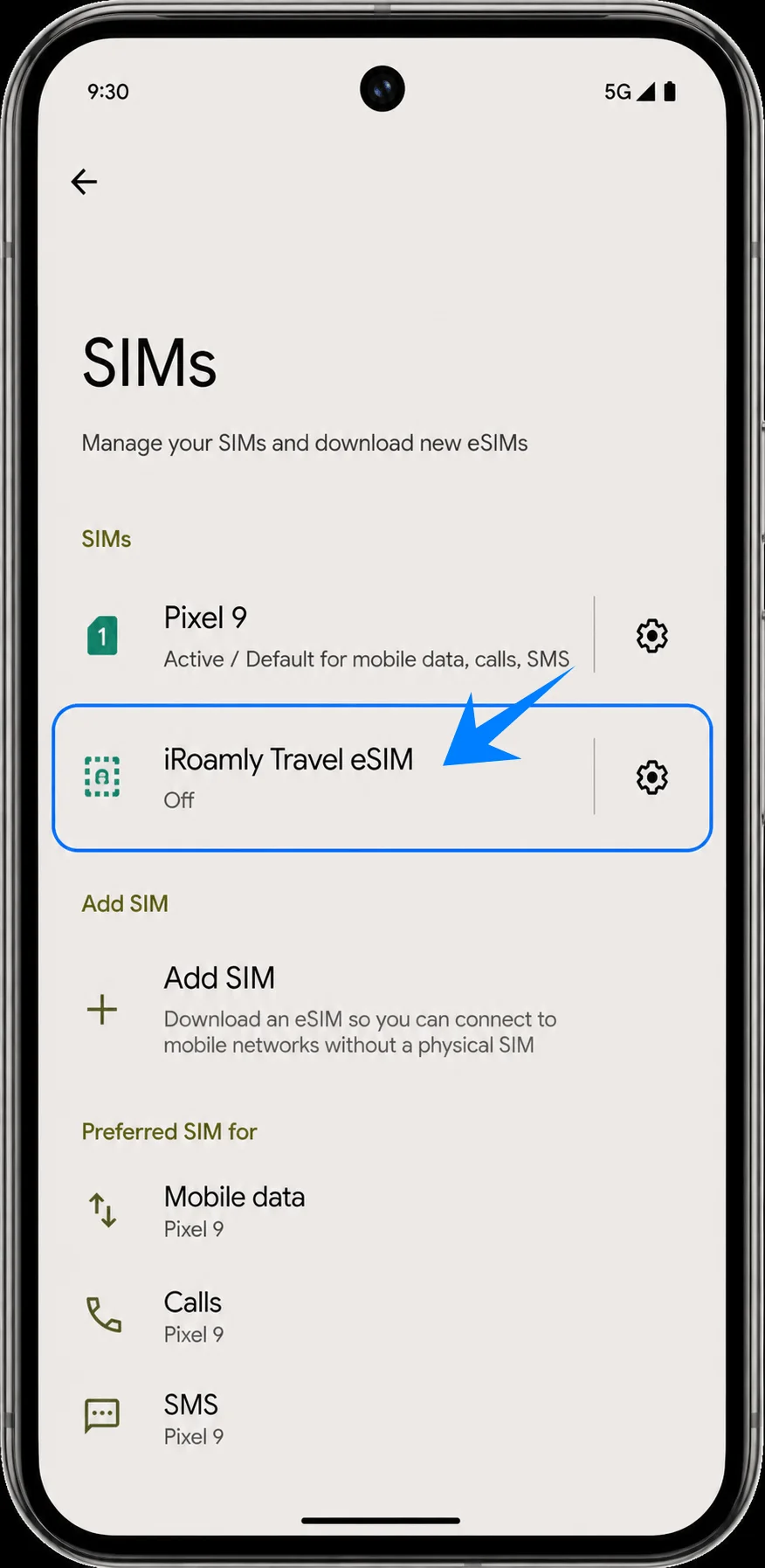
Tippen Sie auf den Eintrag der iRoamly Travel eSIM und bestätigen Sie, dass "SIM verwenden" verfügbar ist. Schalten Sie diese ein, wenn Sie bereit sind, die Reise-eSIM zu nutzen. Wenn Sie sich noch zu Hause befinden, lassen Sie das Profil zwar installiert, aber vermeiden Sie die Nutzung mobiler Daten, bis die Reise beginnt.
Einrichtung der iRoamly eSIM für Reisedaten
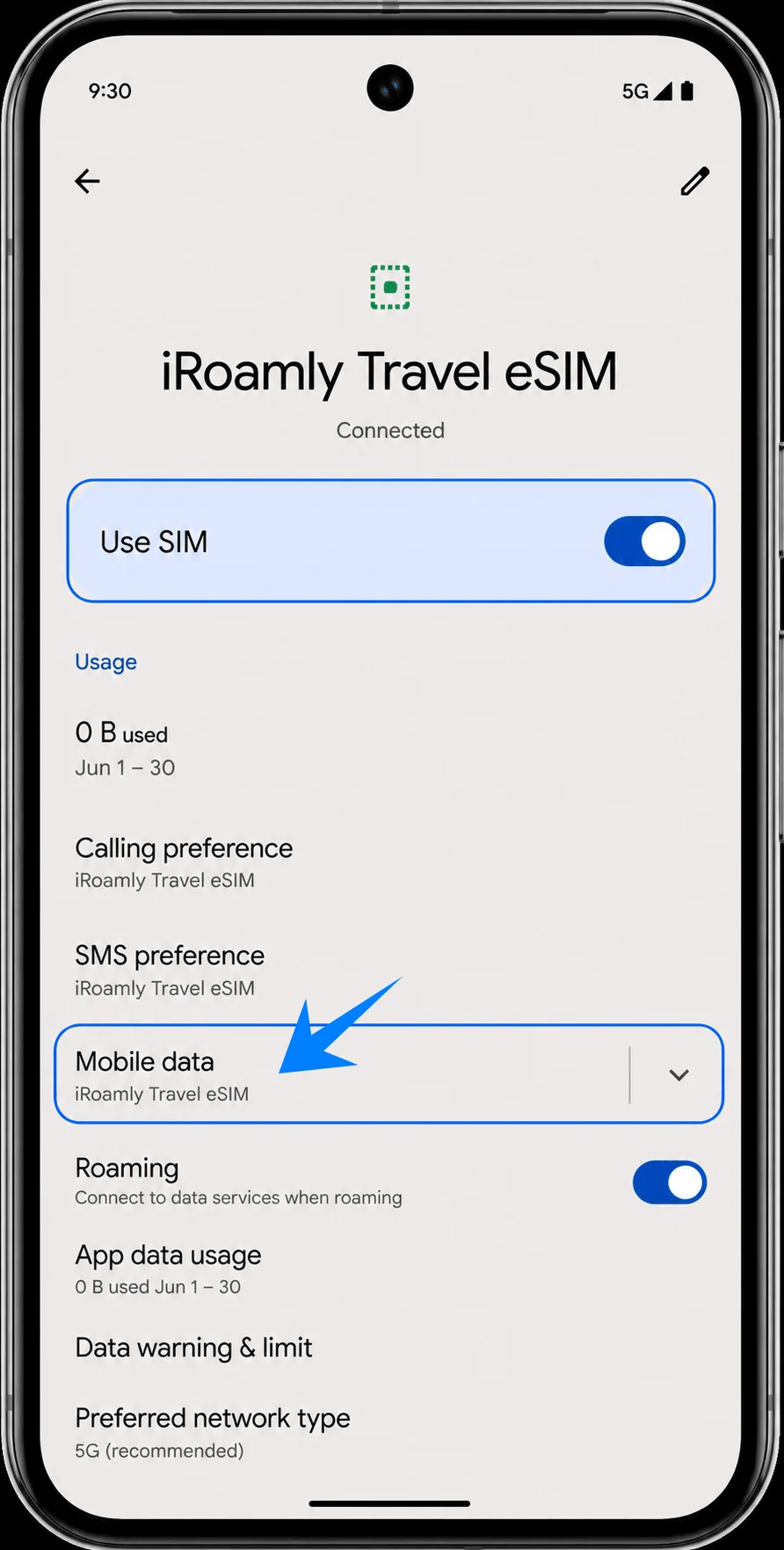
Öffnen Sie Einstellungen > Netzwerk & Internet > SIM-Karten, tippen Sie auf iRoamly Travel eSIM und aktivieren Sie dann SIM verwenden. Legen Sie Mobile Daten oder die bevorzugte SIM für mobile Daten auf iRoamly Travel eSIM fest, wenn das Pixel 9 den Reiseplan für die mobile Datenverbindung nutzen soll.
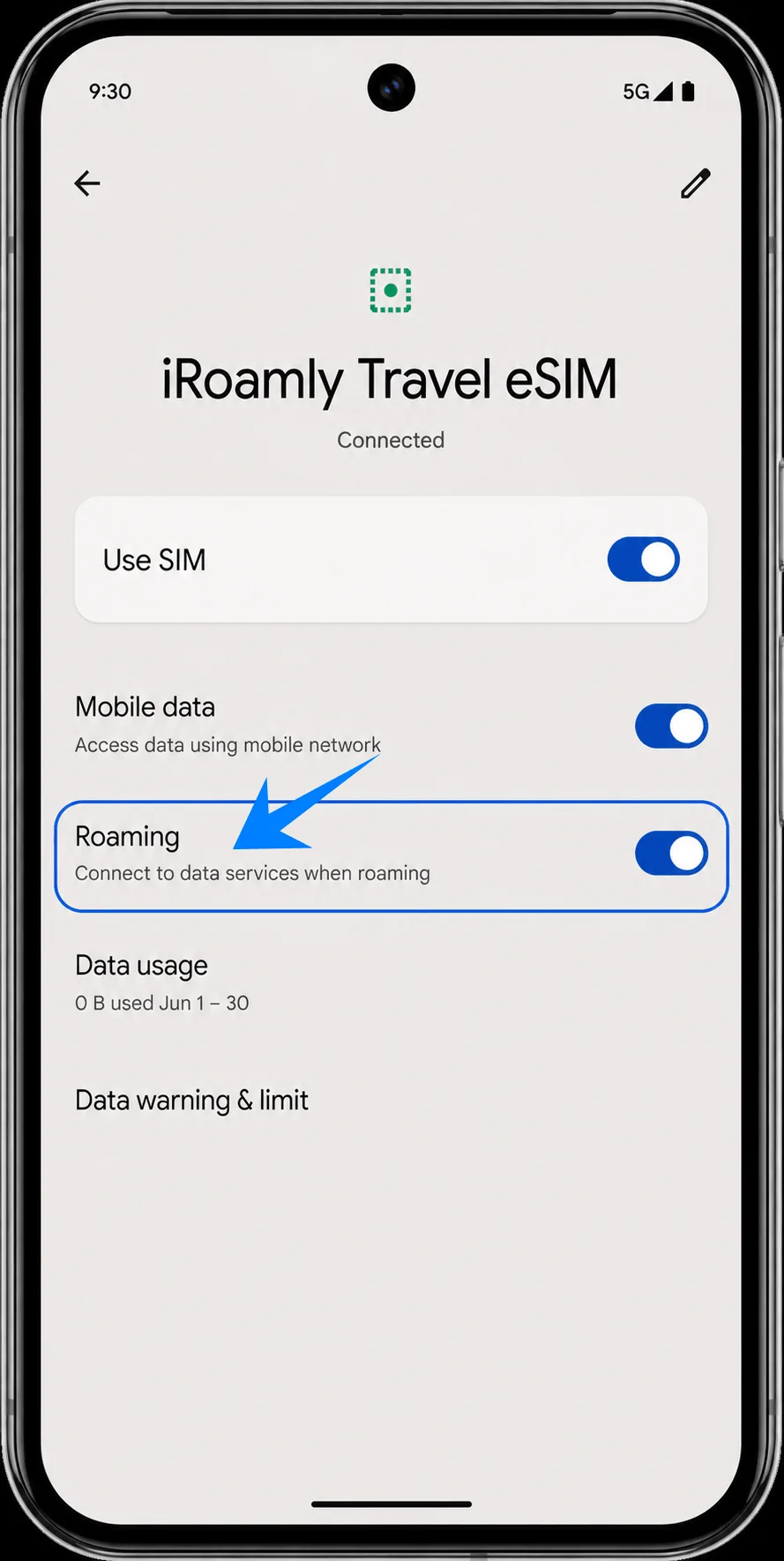
Aktivieren Sie auf der Detailseite der iRoamly Travel eSIM das Roaming, sofern Ihr Tarif für das Reiseziel Roaming erfordert. Behalten Sie Anrufe und SMS auf Ihrer primären SIM-Karte bei, es sei denn, Ihr iRoamly-Tarif umfasst ausdrücklich Telefonie oder SMS.
Fehlerbehebung
Falls die Optionen „SIM hinzufügen“ oder „eSIM einrichten“ fehlen, stellen Sie sicher, dass das Pixel 9 entsperrt und auf dem neuesten Stand ist sowie die Firmware Ihres Netzbetreibers die eSIM-Funktion für Ihre Region unterstützt. Überprüfen Sie außerdem, ob in den Geräteinformationen eine EID angezeigt wird.
Falls der QR-Code nicht gescannt werden kann, wählen Sie die manuelle Methode und geben Sie den vollständigen iRoamly-Aktivierungscode in das entsprechende Feld des Pixel ein.
Falls der QR-Code als bereits verwendet gemeldet wird, löschen Sie ihn nicht und versuchen Sie es nicht wiederholt. Kontaktieren Sie den iRoamly-Support, da viele eSIM-QR-Codes nur einmalig einsetzbar sind.
Falls die eSIM zwar installiert wurde, aber keine Datenverbindung besteht, wählen Sie die iRoamly Travel eSIM für mobile Daten aus, aktivieren Sie bei Bedarf das Roaming, starten Sie das Telefon neu und vergewissern Sie sich, dass Ihr Reiseziel vom Tarif abgedeckt ist.
Falls die Aktivierung weiterhin aussteht, bleiben Sie mit dem WLAN verbunden, warten Sie einige Minuten, starten Sie das Pixel 9 neu und prüfen Sie, ob sich der iRoamly-Tarif noch innerhalb des gültigen Aktivierungszeitfensters befindet.
Falls Anrufe oder SMS nicht funktionieren, überprüfen Sie die genauen Details Ihres iRoamly-Tarifs. Viele Reise-eSIM-Tarife bieten nur Datenzugang; die Verfügbarkeit von Telefonie und SMS variiert je nach Tarif.
Wenn Sie den Tarif noch nicht nutzen möchten, deaktivieren Sie das iRoamly-Profil, anstatt es zu löschen. Das Löschen einer eSIM kann dazu führen, dass derselbe QR-Code oder die Aktivierungsdaten nicht erneut verwendet werden können.
Fazit
Mit der auf Ihrem Pixel 9 installierten iRoamly eSIM sind Sie einem reibungsloseren Reiseerlebnis einen Schritt näher. Wenn Sie die eSIM bereits vor Ihrer Abreise einrichten, vermeiden Sie den Stress mit dem Kauf von SIM-Karten, komplizierten Aktivierungsschritten oder Verbindungsproblemen nach der Ankunft. Sobald Ihre Reise beginnt, aktivieren Sie einfach den iRoamly-Tarif, wählen diesen für Ihre mobilen Daten aus und stellen Sie sicher, dass das Roaming eingeschaltet ist, falls dies für Ihren Tarif erforderlich ist.
Vor Reiseantritt lohnt es sich außerdem, die Aktivierungsbedingungen und die enthaltenen Leistungen Ihres Tarifs zu überprüfen, damit Sie im Ausland keine bösen Überraschungen erleben. Wenn alles im Voraus vorbereitet ist, können Sie sich ganz auf Ihre Reise konzentrieren, anstatt Zeit mit der Suche nach einer Verbindung zu verschwenden.