
Das Pixel 9a ist ein gutes Reisehandy für die Nutzung einer eSIM, da die Android-Einrichtung des Pixels Mobilfunktarife unter Einstellungen > Netzwerk & Internet > SIMs verwaltet. Für diesen Leitfaden setzen die Schritte ein Pixel 9a mit Android 15, englischer Systemsprache und dem standardmäßigen Pixel-Gesten-Navigationslayout voraus.
Eine iRoamly Reise-eSIM kann in der Regel bereits vor der Reise installiert werden, solange Sie sich in einem zuverlässigen WLAN befinden. Die QR-Code-Methode ist die schnellste Option, wenn Sie den iRoamly QR-Code auf einem anderen Bildschirm anzeigen oder ausdrucken können. Die manuelle Eingabe ist hilfreich, wenn die Kamera den Code nicht scannen kann, das QR-Bild nicht verfügbar ist oder Sie die Details aus Ihrer iRoamly Bestell-E-Mail oder von Ihrer Kontoseite kopieren.
Dieser Leitfaden behandelt beide Wege innerhalb desselben Pixel-Einrichtungsprozesses und zeigt anschließend, wie Sie bestätigen, dass die iRoamly eSIM erfolgreich installiert wurde, und wie Sie diese für mobile Daten auf Ihrer Reise vorbereiten.
Vorbereitungen vor der Einrichtung der iRoamly eSIM
Verbinden Sie das Pixel 9a mit einem stabilen WLAN, bevor Sie die iRoamly eSIM hinzufügen.
Stellen Sie sicher, dass das Telefon entsperrt und eSIM-fähig ist. Bestimmte Varianten je nach Region, Mobilfunkanbieter oder Firmware können die Verfügbarkeit der eSIM einschränken.
Halten Sie Ihren iRoamly QR-Code oder die manuellen Aktivierungsdaten bereit. Verwenden Sie für die manuelle Einrichtung unter Pixel Android 15 das vollständige Aktivierungscode-Format, das in Ihren iRoamly-Details angegeben ist.
Installieren Sie die eSIM ein bis zwei Tage vor Reiseantritt, sofern der Tarif dies zulässt. Aktivieren Sie die Reise-SIM jedoch erst dann, wenn Sie die Aktivierungsbedingungen des Tarifs verstanden haben.
Die Laufzeit der iRoamly eSIM beginnt mit der Aktivierung. Überprüfen Sie Ihre aktuelle iRoamly-Bestellung oder die Tarifdetails auf den genauen Zeitpunkt der Aktivierung, bevor Sie die SIM installieren oder einschalten.
iRoamly eSIM-Tarife beinhalten möglicherweise keine Sprachanrufe oder SMS. Die Unterstützung von Telefonie und SMS variiert je nach Tarif; prüfen Sie daher die spezifischen Tarifdetails, bevor Sie sich darauf verlassen.
Löschen Sie die iRoamly eSIM nach der Installation nicht, es sei denn, Sie werden vom iRoamly-Support dazu aufgefordert. Viele eSIMs können nach dem Löschen nicht erneut installiert werden.
Gemeinsame Einrichtungsschritte
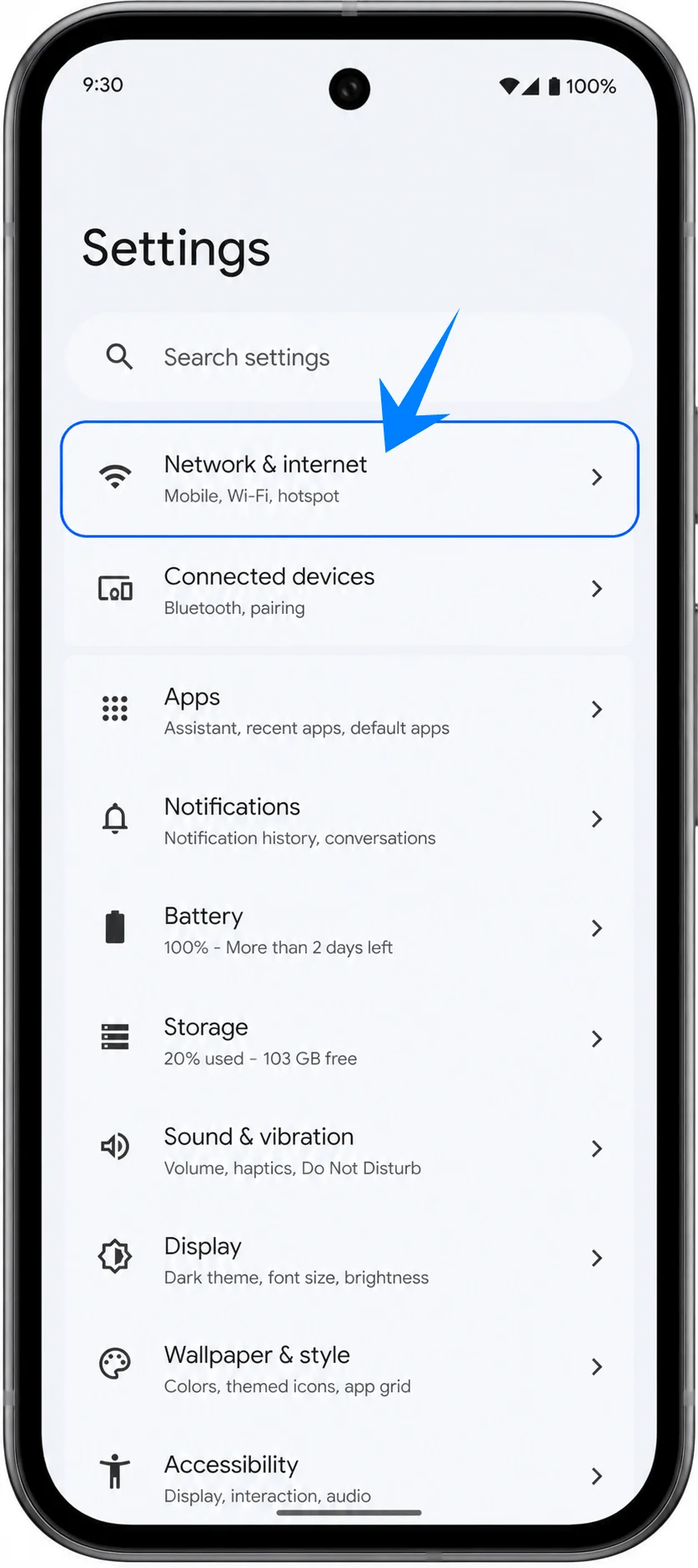
Öffnen Sie die Einstellungen und tippen Sie auf Netzwerk & Internet. Sie sollten nun die Seite für die Netzwerkeinstellungen Ihres Pixel sehen.
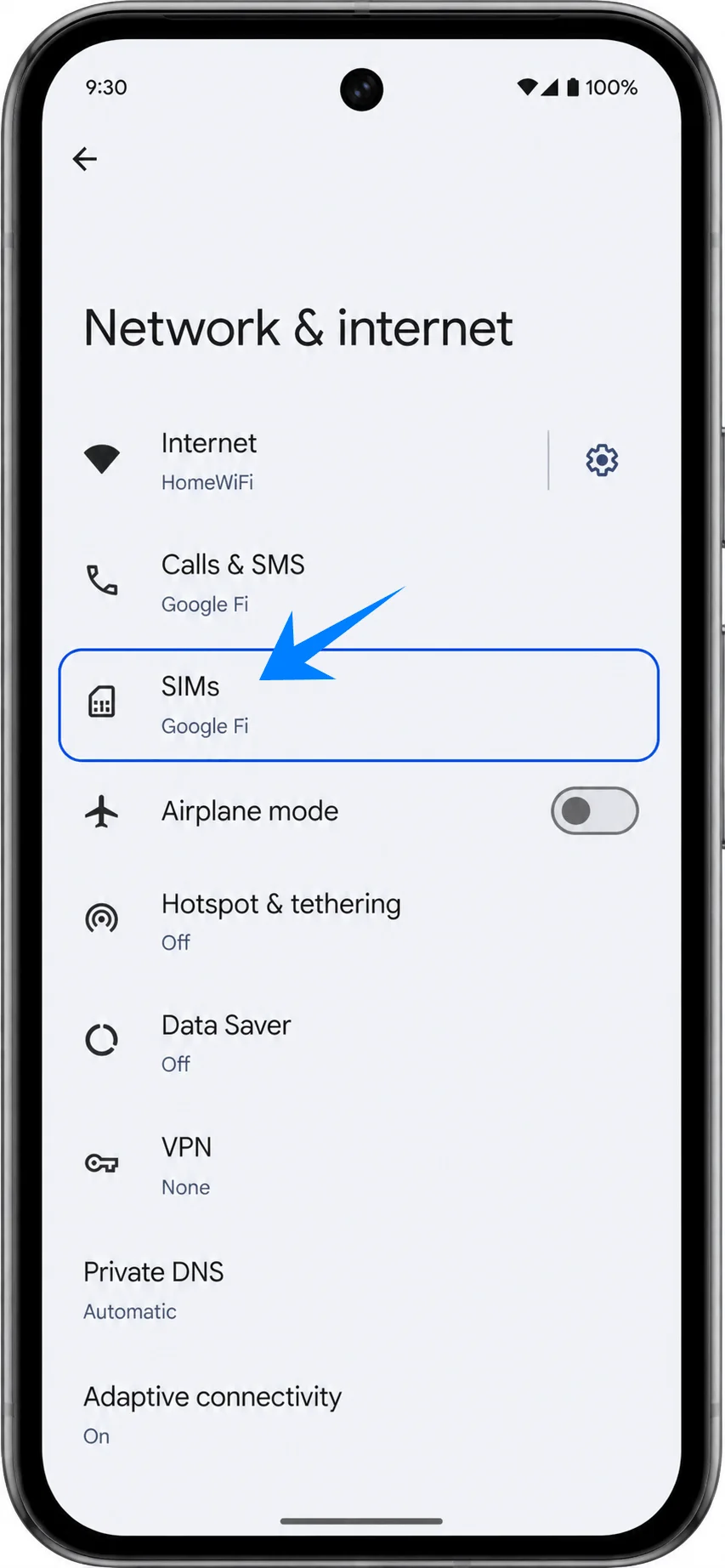
Tippen Sie auf SIMs. Ihr Pixel öffnet nun die Seite, auf der physische SIM-Karten und eSIM-Profile verwaltet werden.
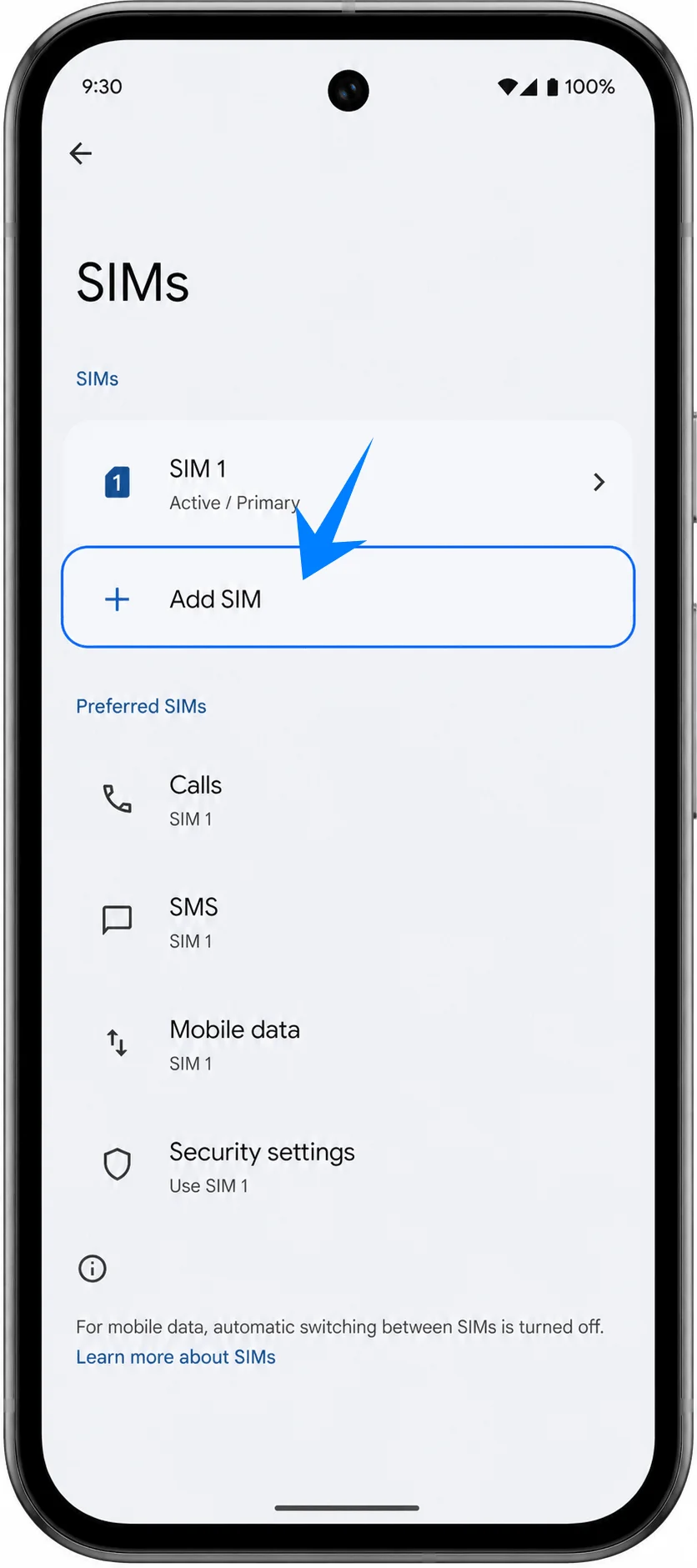
Tippen Sie auf SIM hinzufügen. Das Telefon leitet Sie nun zum Einrichtungsprozess für Mobilfunknetze weiter.
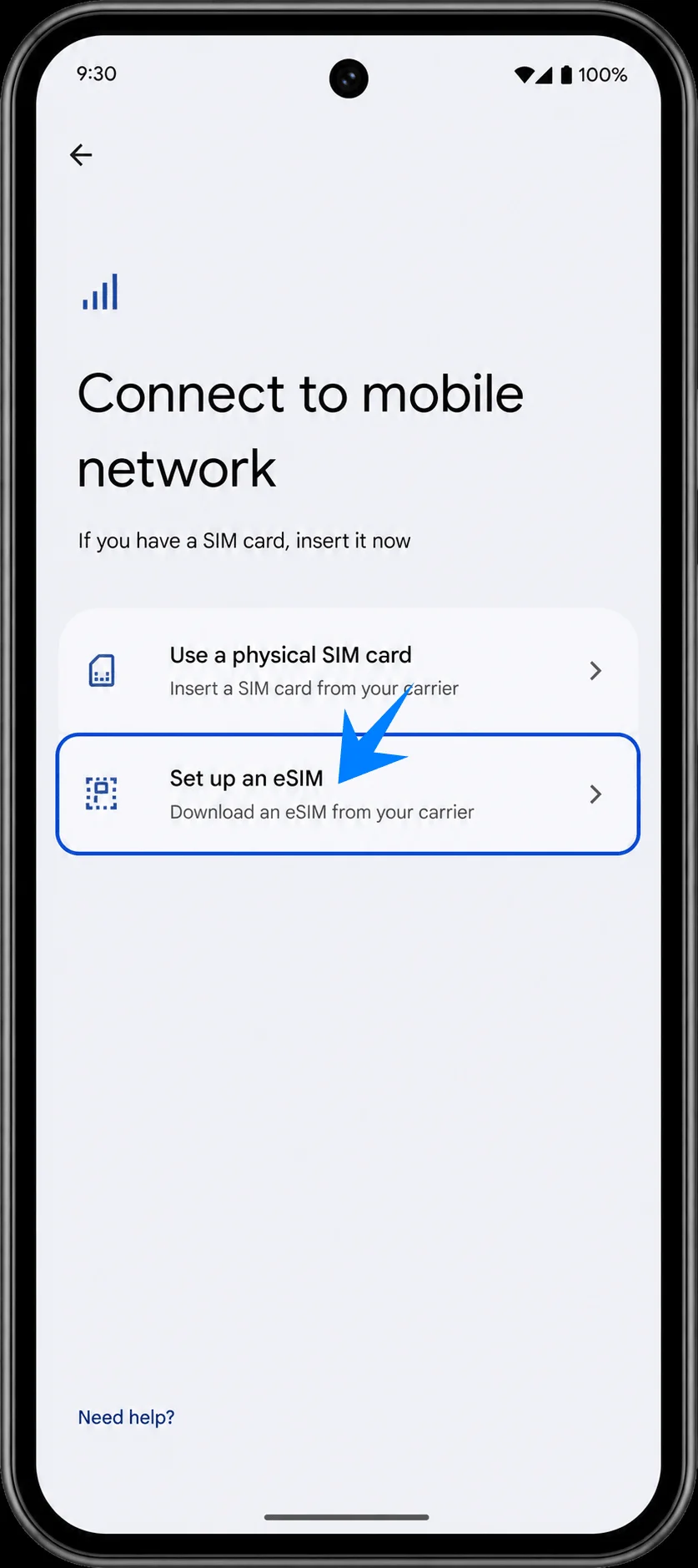
Tippen Sie auf eSIM einrichten. Das Pixel bereitet nun den Bildschirm für die eSIM-Einrichtung vor und fordert Sie dazu auf, einen QR-Code zu scannen oder Aktivierungsinformationen einzugeben.
Methode 1: Installieren der iRoamly eSIM durch Scannen eines QR-Codes
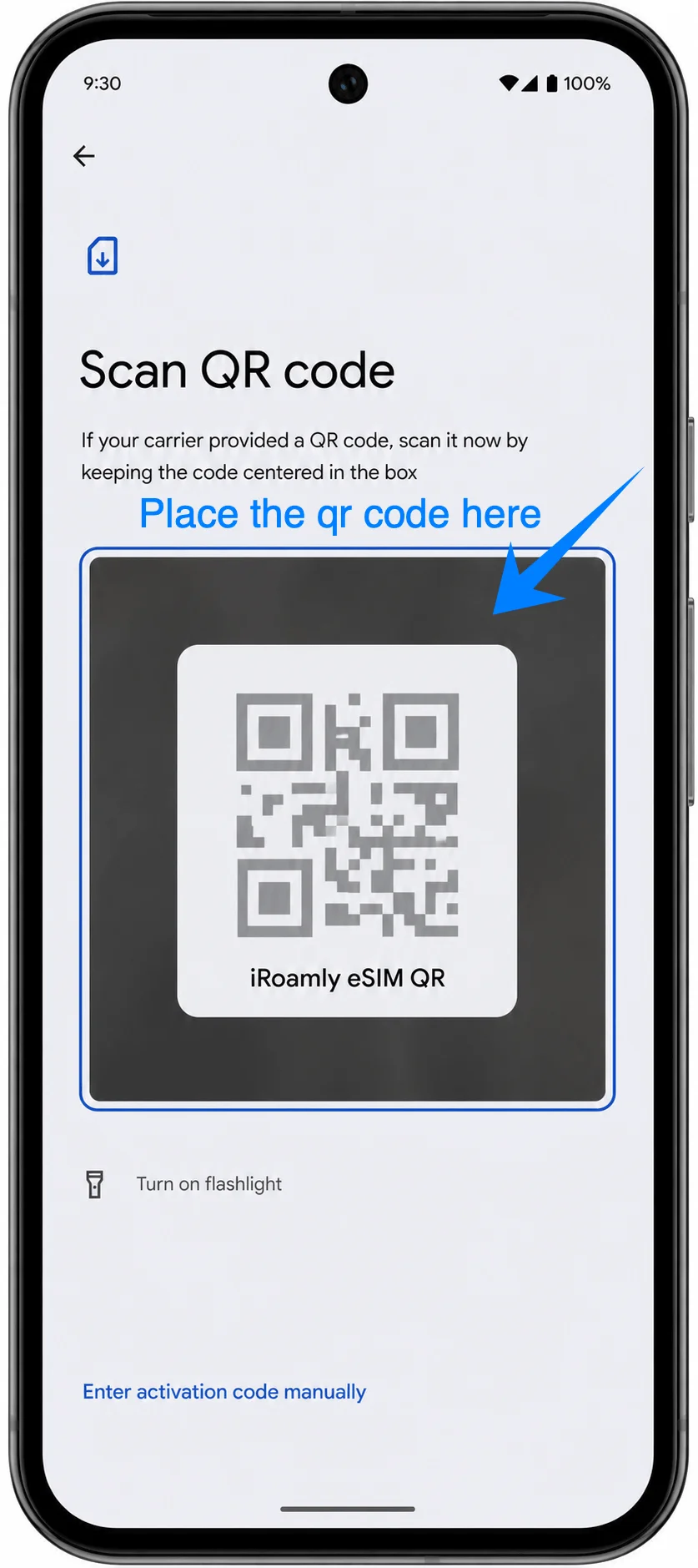
Richten Sie auf dem Bildschirm zum Scannen des QR-Codes die Kamera Ihres Pixel 9a auf den iRoamly Reise-eSIM-QR-Code. Halten Sie den QR-Code flach und vollständig innerhalb des Scanbereichs, bis das Telefon ihn erkennt.
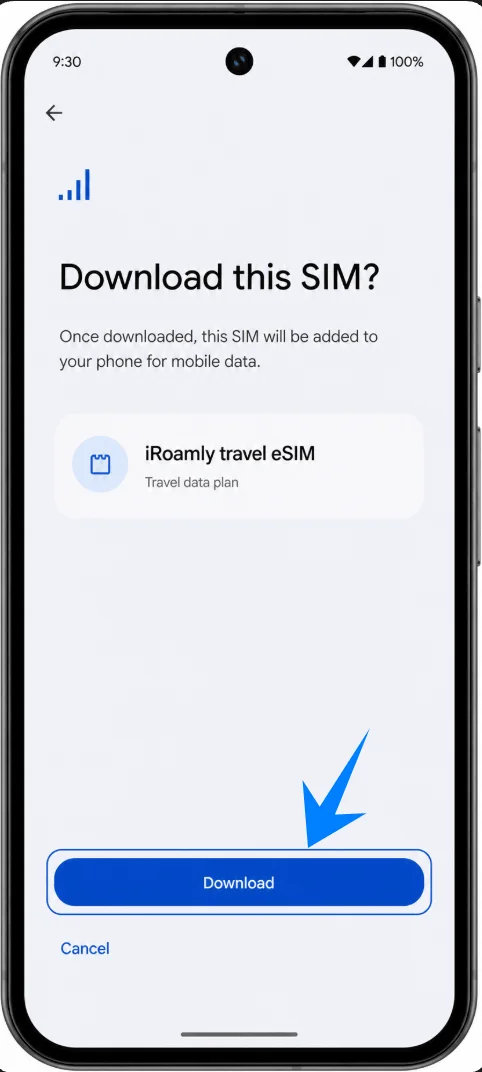
Tippen Sie auf „Herunterladen“, sobald das Pixel die erkannte iRoamly Reise-eSIM anzeigt. Bleiben Sie mit dem WLAN verbunden, während Android das eSIM-Profil herunterlädt und hinzufügt.
Methode 2: Installieren der iRoamly eSIM durch manuelle Eingabe
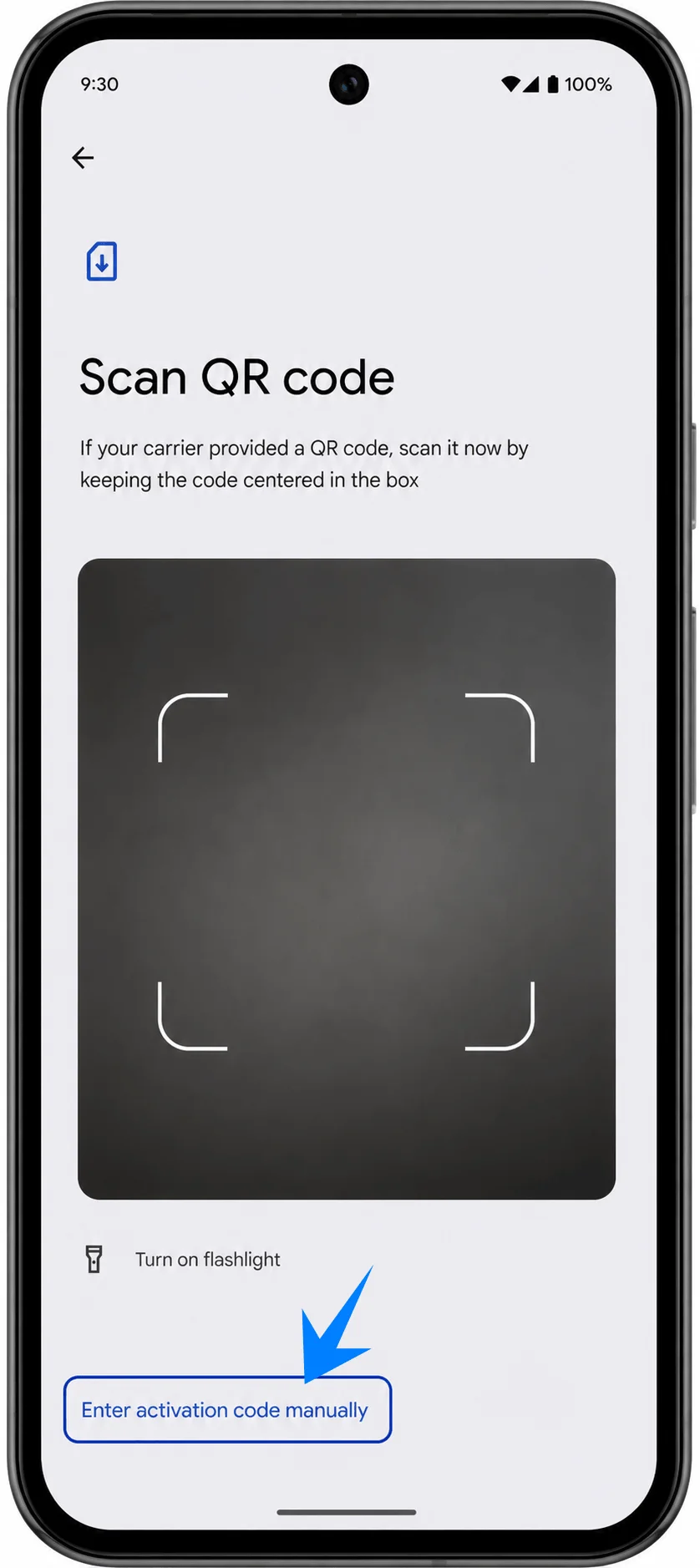
Öffnen Sie die Einstellungen, tippen Sie auf Netzwerk & Internet, wählen Sie SIMs, tippen Sie auf SIM hinzufügen und dann auf eSIM einrichten. Tippen Sie auf dem QR-Scanner-Bildschirm auf Aktivierungscode manuell eingeben.
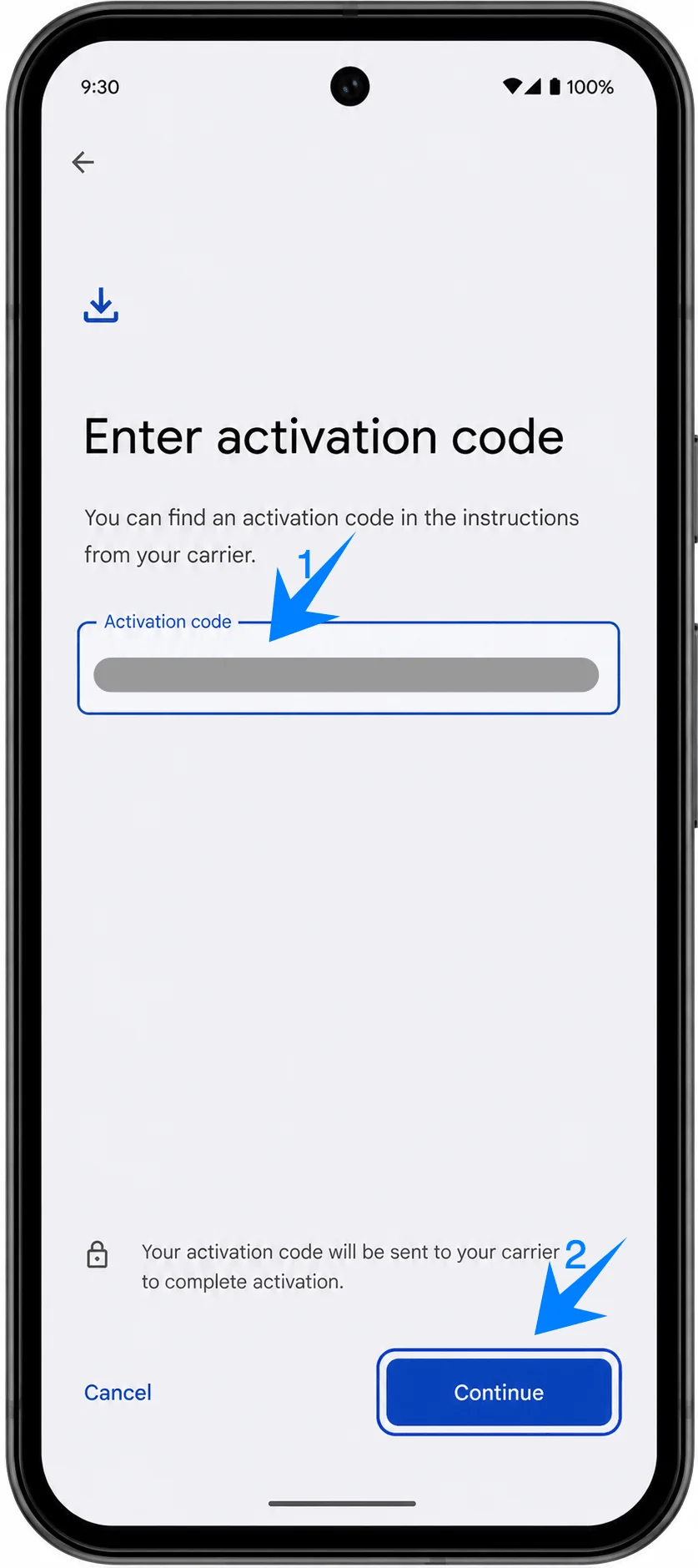
Tippen Sie auf das Feld Aktivierungscode, geben Sie den vollständigen iRoamly Aktivierungscode aus Ihren Bestelldetails ein und tippen Sie anschließend auf Weiter. Falls iRoamly die SM-DP+ Adresse und den Aktivierungscode als separate Werte bereitstellt, verwenden Sie bitte das vollständige manuelle Aktivierungsformat, das in Ihrer iRoamly-Anleitung angegeben ist.
Tippen Sie auf Herunterladen, falls Android Sie zur Bestätigung des eSIM-Downloads auffordert. Bleiben Sie mit dem WLAN verbunden, bis das Pixel den Vorgang zum Hinzufügen der iRoamly eSIM abgeschlossen hat.
So überprüfen Sie, ob die iRoamly eSIM installiert wurde
Öffnen Sie die Einstellungen, tippen Sie auf Netzwerk & Internet und dann auf SIMs. Überprüfen Sie, ob iRoamly als eSIM oder SIM-Profil in der Liste aufgeführt ist.
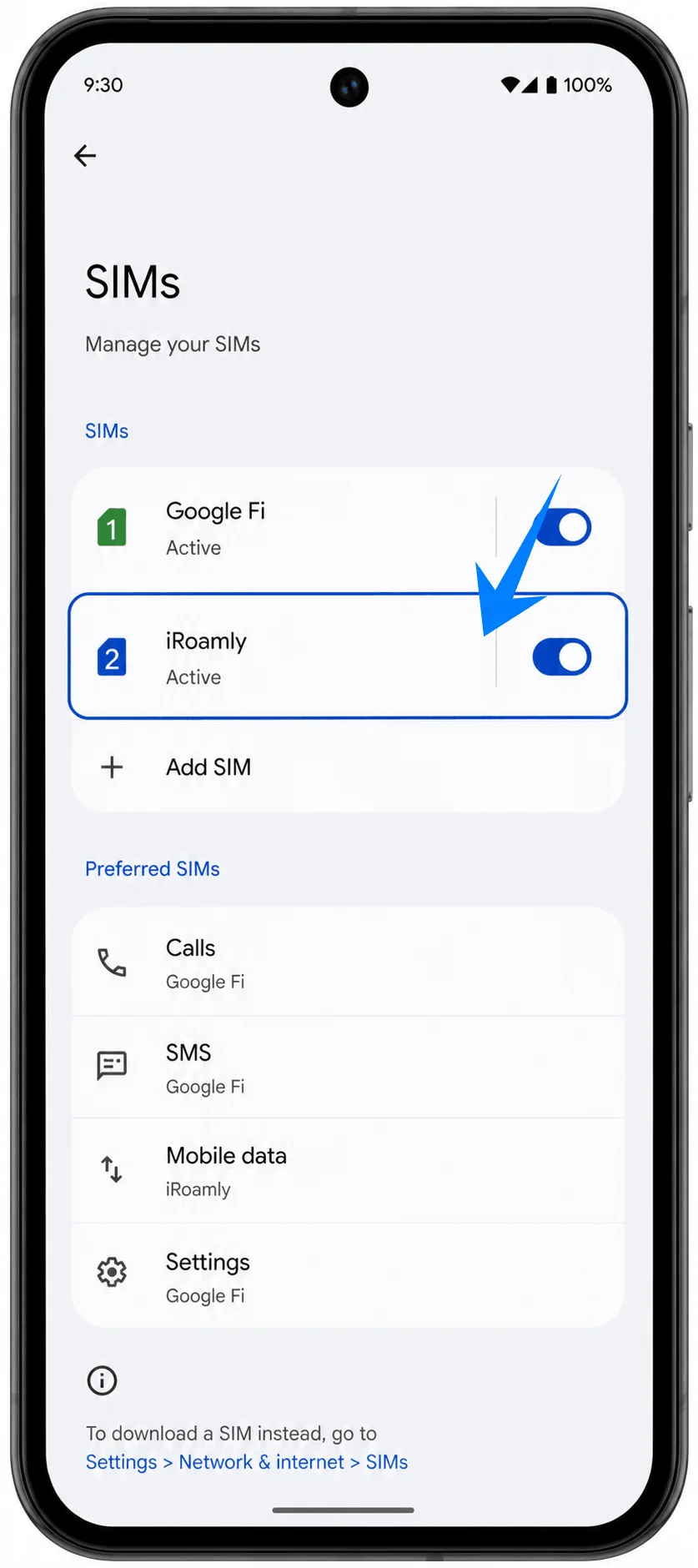
Tippen Sie auf das iRoamly eSIM-Profil und stellen Sie sicher, dass die Leitung verfügbar ist. Wenn das Pixel einen Ein-/Ausschalter für die SIM anzeigt, lassen Sie diesen ausgeschaltet, bis Sie bereit sind, Ihren Reisetarif zu nutzen, es sei denn, Ihre iRoamly-Anleitung schreibt vor, dass die Aktivierung das Einschalten erfordert.
Einrichtung der iRoamly eSIM für Reisedaten
Öffnen Sie die Einstellungen, tippen Sie auf „Netzwerk & Internet“, wählen Sie „SIMs“ und tippen Sie anschließend auf iRoamly. Aktivieren Sie „SIM verwenden“, sobald Sie bereit sind, die Reise-eSIM zu nutzen.
Aktivieren Sie auf derselben Einstellungsseite für die iRoamly SIM die Option „Roaming“, falls dies gemäß Ihrem iRoamly-Tarif oder den Anweisungen für Ihr Reiseziel erforderlich ist. Für Reise-eSIM-Daten ist Roaming häufig notwendig, da sich der Tarif über Partnernetzwerke verbindet.
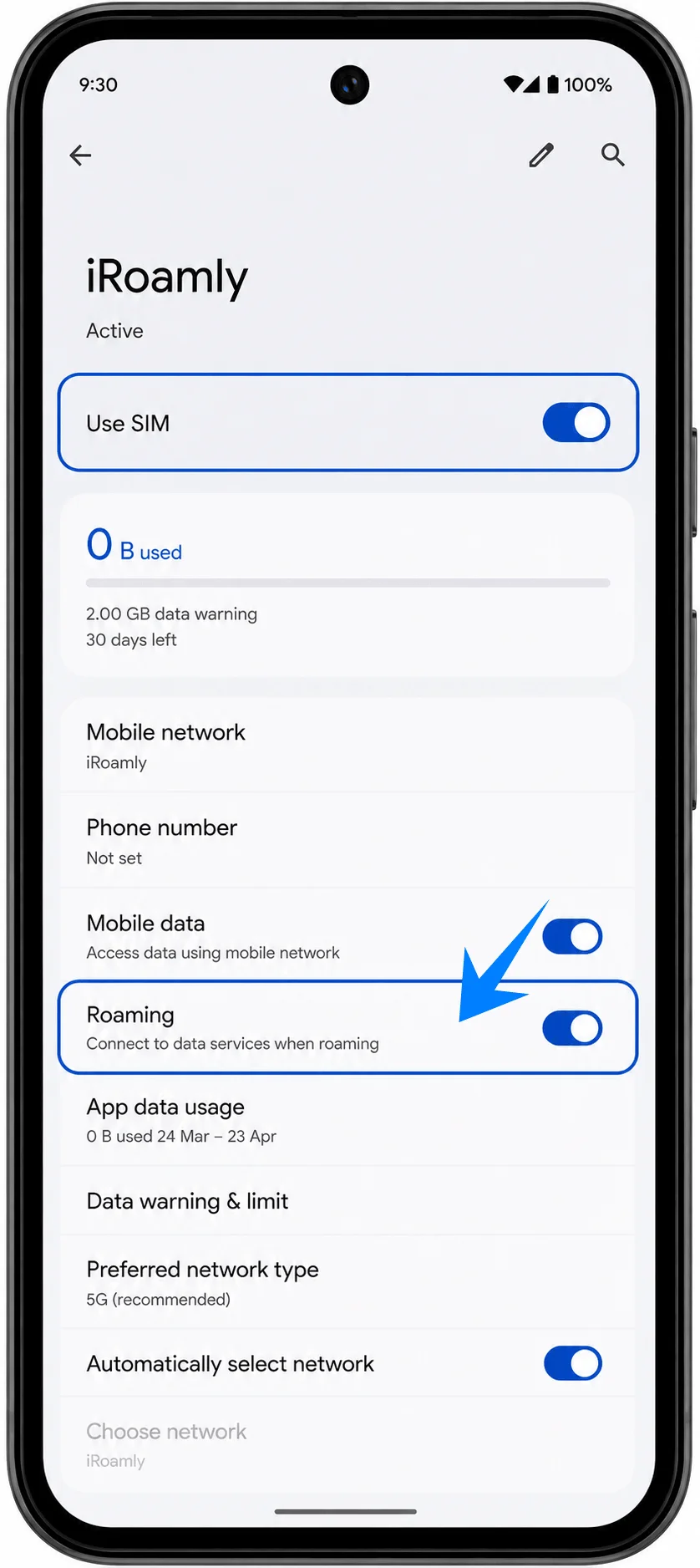
Kehren Sie zum Menü „SIMs“ zurück und stellen Sie sicher, dass die mobilen Daten auf die iRoamly eSIM eingestellt sind, wenn Sie diese für Ihre Reise nutzen möchten. Falls Ihr Pixel eine automatische Datenumschaltung oder eine Fallback-Option anbietet, deaktivieren Sie diese, um zu verhindern, dass Ihre primäre SIM für die Datennutzung verwendet wird.
Fehlerbehebung
Keine Option „SIM hinzufügen“ oder „eSIM einrichten“: Aktualisieren Sie Android, stellen Sie sicher, dass das Pixel 9a-Modell eSIM unterstützt, prüfen Sie, ob das Gerät entsperrt ist, und fragen Sie beim Anbieter nach, ob eSIM für diese Firmware oder diesen Account eingeschränkt ist.
QR-Code-Scan schlägt fehl: Reinigen Sie die Kameralinse, erhöhen Sie die Bildschirmhelligkeit des Geräts, auf dem der QR-Code angezeigt wird, sorgen Sie dafür, dass der gesamte Code innerhalb des Scanbereichs liegt, oder nutzen Sie die manuelle Aktivierungsmethode.
QR-Code bereits verwendet: Versuchen Sie nicht, den Vorgang mehrfach zu wiederholen, und löschen Sie das installierte Profil nicht. Kontaktieren Sie den iRoamly-Support, falls der Code verbraucht wurde, bevor die eSIM erfolgreich installiert werden konnte.
Installiert, aber keine Datenverbindung: Wählen Sie iRoamly für mobile Daten aus, aktivieren Sie bei Bedarf das Roaming, starten Sie das Pixel neu und bestätigen Sie, dass Ihr Reiseziel vom erworbenen Tarif abgedeckt wird.
Aktivierung ausstehend: Bleiben Sie während der Einrichtung mit dem WLAN verbunden. Falls sich der Tarif erst bei Verbindung mit dem Mobilfunknetz aktiviert, warten Sie bitte, bis Sie sich im unterstützten Zielnetzwerk befinden.
Risiko bei Neuinstallation: Es ist sicherer, die eSIM-Leitung zu deaktivieren, anstatt sie zu löschen. Entfernen Sie diese erst, wenn Ihre Reise beendet ist und Sie sicher sind, dass Sie den Tarif nicht mehr benötigen.
Sprache oder SMS nicht verfügbar: Prüfen Sie die iRoamly-Tarifdetails. Viele Reise-eSIM-Tarife sind reine Datentarife; die Verfügbarkeit von Telefonie oder SMS ist daher nicht garantiert.
Hinweis zur Gültigkeitsdauer: Die Gültigkeit bei iRoamly beginnt mit der Aktivierung, nicht mit dem Lesen dieser Anleitung. Überprüfen Sie den genauen Zeitpunkt der Aktivierung in den jeweiligen Tarifdetails, bevor Sie die Installation vorzeitig vornehmen.
Fazit
Das Pixel 9a macht die Einrichtung der Reise-eSIM unkompliziert, egal ob Sie sich für die QR-Code-Methode oder die manuelle Aktivierung entscheiden. Sobald die iRoamly eSIM installiert ist, ist der Großteil der Arbeit bereits erledigt – Sie müssen die Leitung lediglich aktivieren, wenn Sie bereit sind, Ihr mobiles Datenvolumen auf Reisen zu nutzen.
Wenn Sie sich vor der Abreise ein paar Minuten Zeit nehmen, um Ihre Einstellungen zu überprüfen, können Sie sich später Zeit und Ärger ersparen, insbesondere wenn Sie in einem neuen Land landen und sofortigen Zugriff auf Karten, Messaging-Apps oder Fahrdienste benötigen. Eine kurze Überprüfung schon jetzt stellt sicher, dass Ihre Verbindung einsatzbereit ist, wenn Sie sie am dringendsten benötigen.