
Da sich die Konnektivitätstechnologie stetig weiterentwickelt, wird eSIM zu einer effizienteren und flexibleren Methode, um online zu bleiben.
Anstatt eine physische Karte zu verwenden, ermöglicht es Ihnen eSIM, Ihr Netzwerk digital zu konfigurieren, wodurch das Einrichten und Verwalten von Verbindungen – wo auch immer Sie sich befinden – erheblich vereinfacht wird.
Beim iPad der 7. Generation und neueren Modellen ist die eSIM-Unterstützung bereits im System integriert, sodass Sie einen Tarif direkt auf Ihrem Gerät installieren und aktivieren können.
In diesem Leitfaden führen wir Sie durch den vollständigen Prozess der Installation einer iRoamly eSIM, von der Vorbereitung bis zur Aktivierung, damit Sie schnell und reibungslos eine Verbindung herstellen können.
Vorbereitungen vor der Einrichtung der iroamly eSIM
Bevor Sie beginnen, stellen Sie bitte sicher, dass Sie über Folgendes verfügen:
Eine stabile Internetverbindung (WLAN empfohlen)
Einen gültigen eSIM QR-Code oder manuelle Aktivierungsdaten (SM-DP+-Adresse und Aktivierungscode), die Sie von Ihrem Anbieter erhalten haben
Ihr iPad muss eingeschaltet und entsperrt sein
Das Gerät ist auf die neueste iPadOS-Version aktualisiert (für eine optimale Kompatibilität empfohlen)
In dieser Anleitung verwendetes Demogerät: iPad (11. Generation, 2025)
Methode 1: Installieren der eSIM durch Scannen des QR-Codes
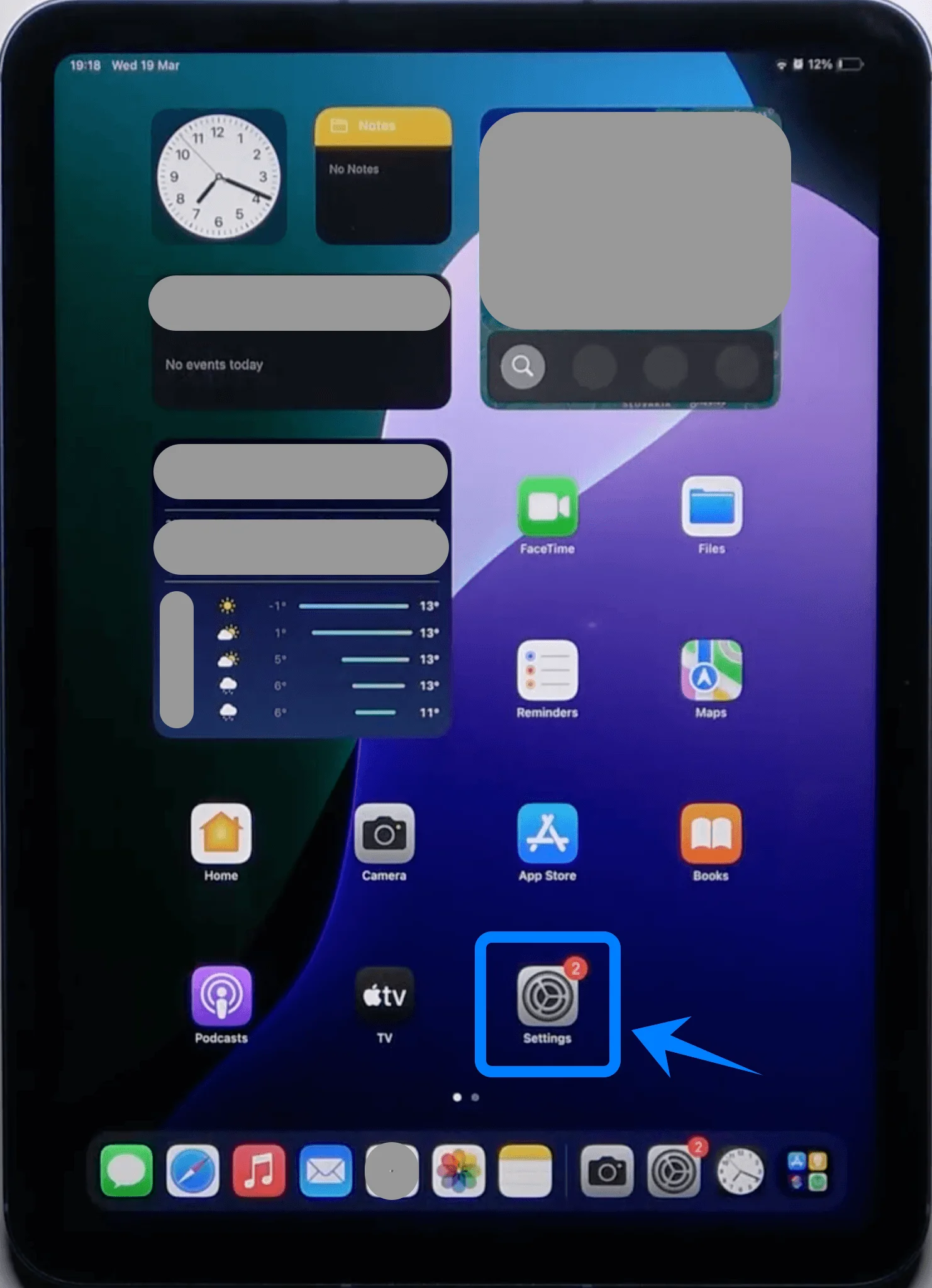
Schritt 1: Einstellungen öffnen
Tippen Sie auf dem Startbildschirm des iPads auf Einstellungen
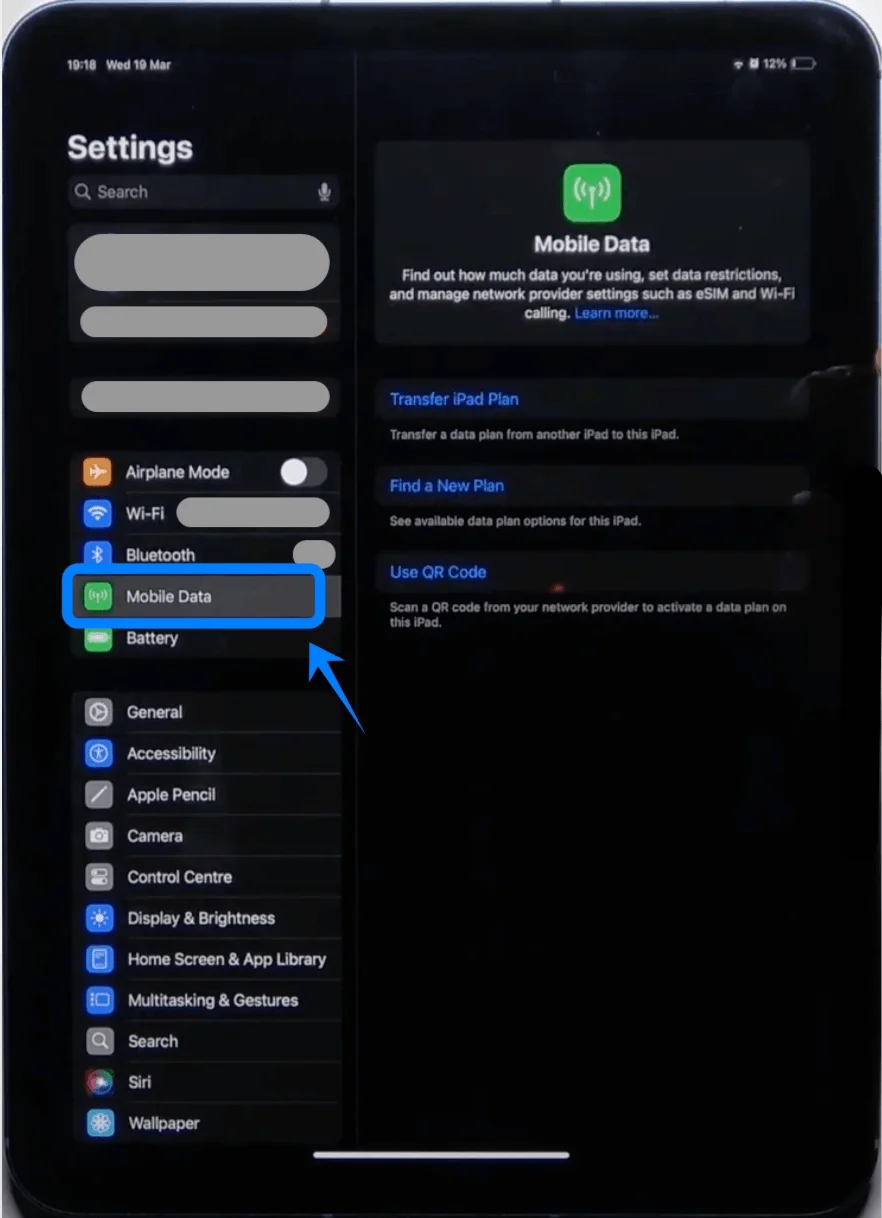
Schritt 2: Zu den Mobilfunkeinstellungen navigieren
Tippen Sie auf Mobile Daten (Auf einigen Geräten oder iPadOS-Versionen kann dies auch als „Cellular Data“ angezeigt werden.)
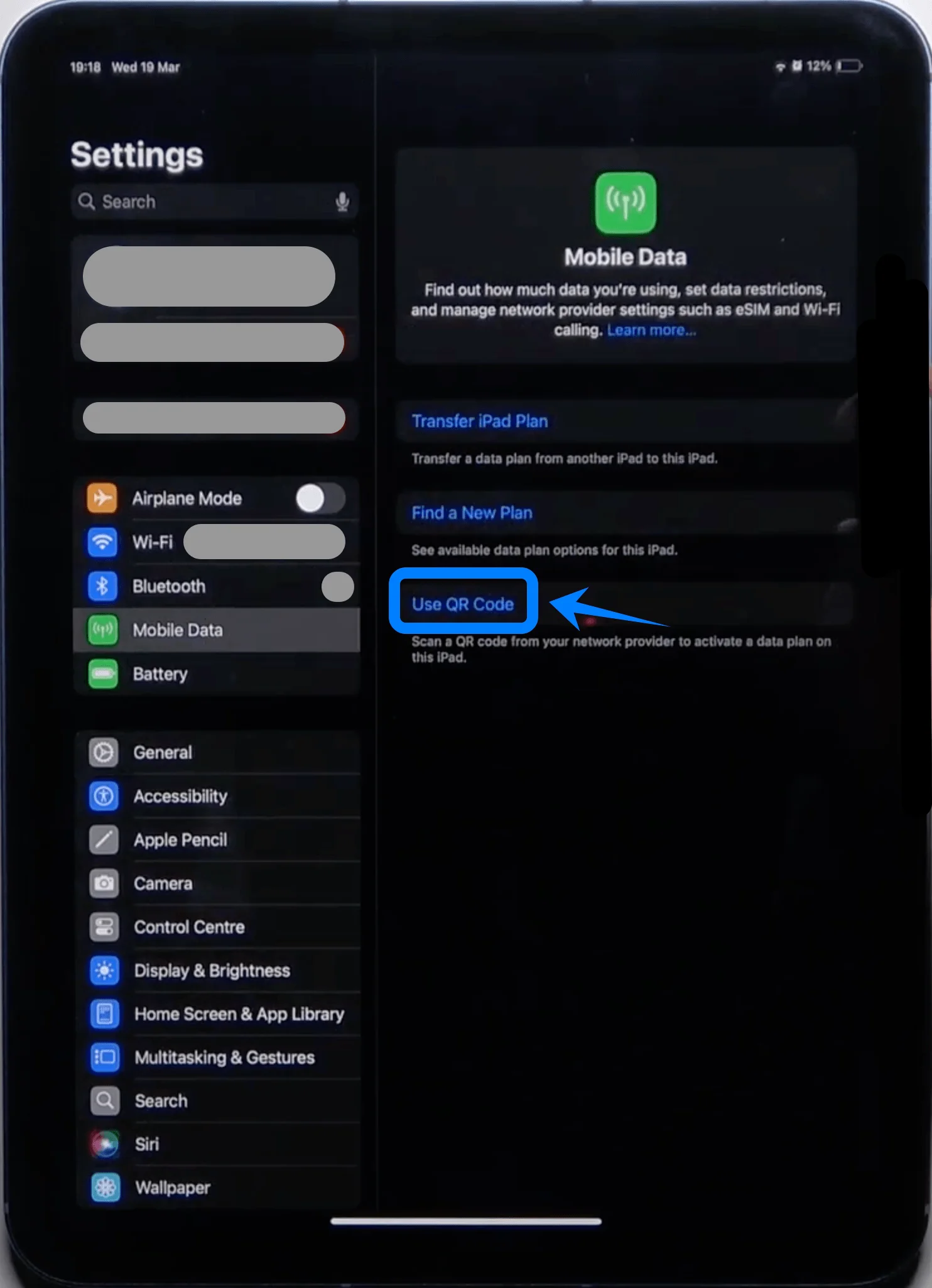
Schritt 3: QR-Code-Option auswählen
Tippen Sie auf QR-Code verwenden
Schritt 4: QR-Code scannen
Halten Sie die iPad-Kamera über den QR-Code Ihres Anbieters
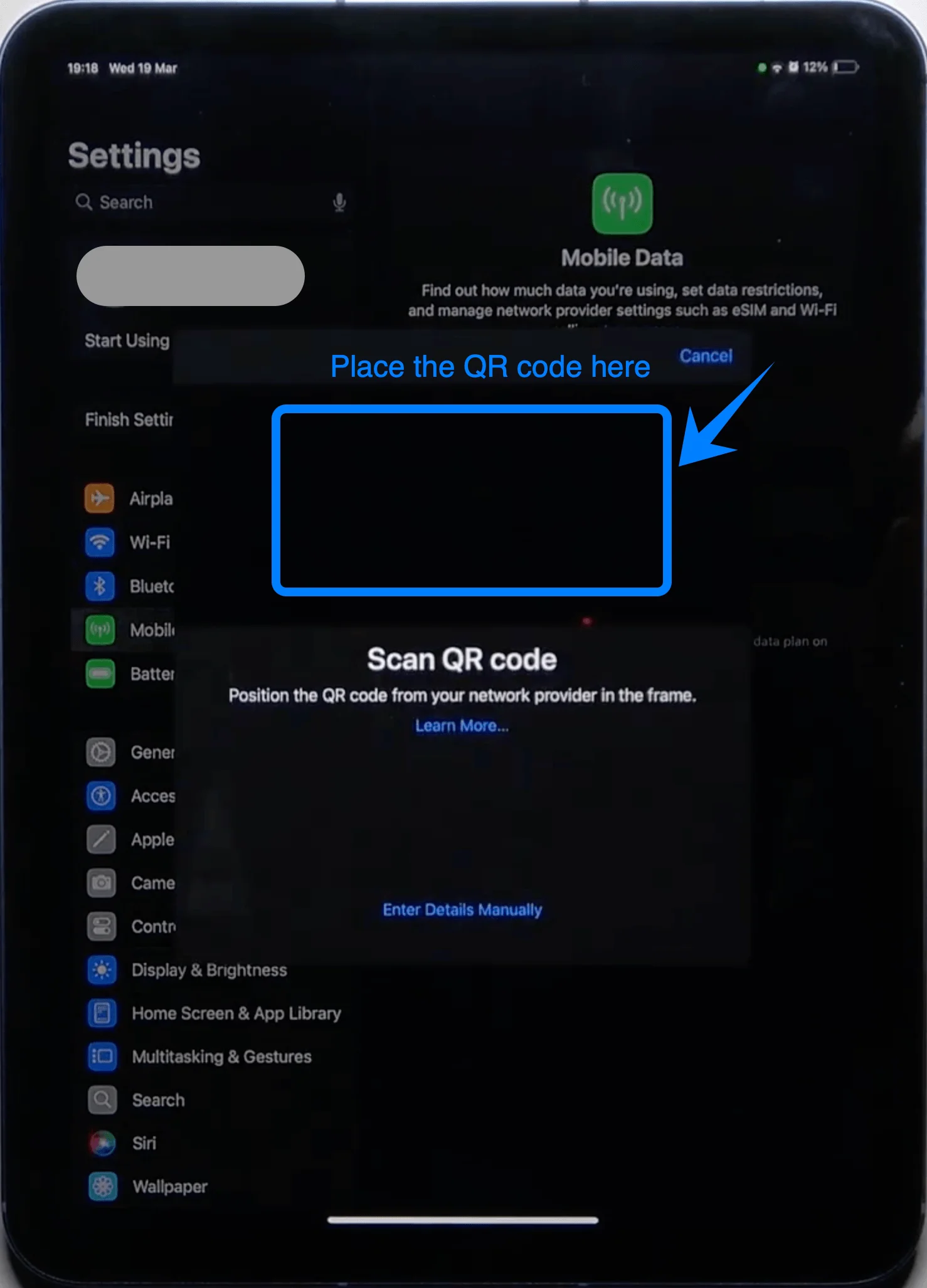
Warten Sie, bis das Gerät den Code automatisch erkannt hat
Schritt 5: Hinzufügen des Tarifs bestätigen
Tippen Sie bei Aufforderung auf Mobilfunktarif hinzufügen
Schritt 6: Tarif benennen (optional, aber empfohlen)
Wählen Sie ein Label aus (z. B. „Primär“, „Reise“, „Arbeit“)
Tippen Sie auf Weiter
Schritt 7: Aktivierung abschließen
Warten Sie, während das iPad die eSIM aktiviert
Tippen Sie nach Abschluss auf Fertig
Methode 2: eSIM per manueller Eingabe installieren
Schritt 1: Einstellungen öffnen
Tippen Sie auf Einstellungen
Schritt 2: Zu den Mobilfunkeinstellungen navigieren
Mobile Daten (Auf manchen Geräten oder iPadOS-Versionen kann dies auch als „Cellular Data“ angezeigt werden.)
Schritt 3: Manuelle Eingabe wählen
Tippen Sie auf Details manuell eingeben
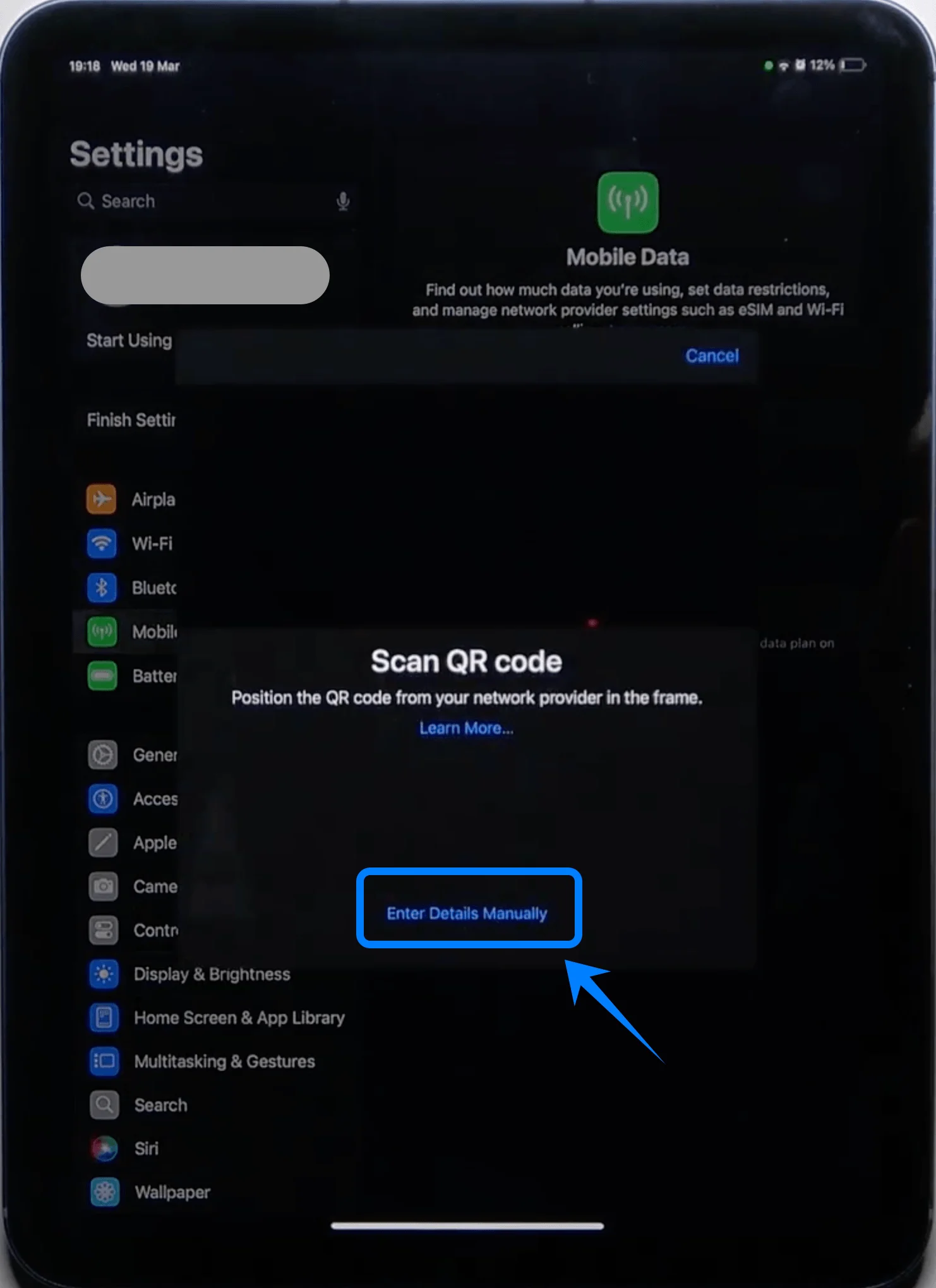
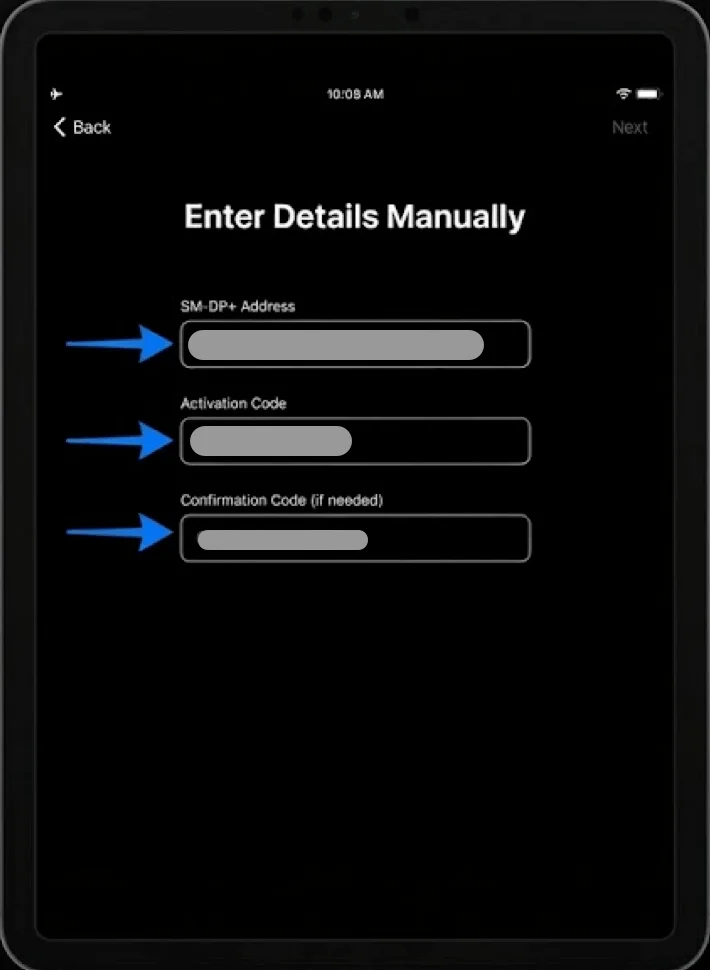
Schritt 4: Aktivierungsdetails eingeben
Geben Sie im Feld SM-DP+ Adresse die Adresse ein, die Sie von Ihrem Anbieter erhalten haben
Geben Sie im Feld Aktivierungscode den Code exakt wie bereitgestellt ein
Geben Sie bei Aufforderung den Bestätigungscode ein
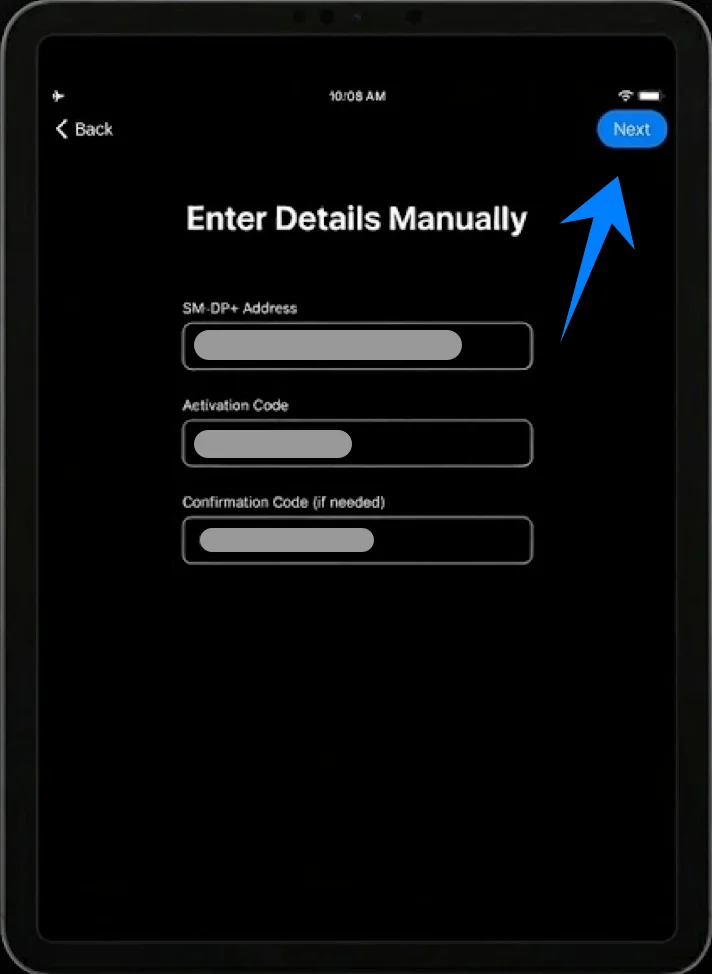
Schritt 5: Mit der Installation fortfahren
Tippen Sie auf Weiter
Schritt 6: Hinzufügen des Tarifs bestätigen
Tippen Sie auf Mobilfunktarif hinzufügen
Schritt 7: Tarif benennen
Weisen Sie dem Tarif eine Bezeichnung zu
Tippen Sie auf Weiter
Schritt 8: Aktivierung abschließen
Warten Sie, bis das iPad die Bereitstellung der eSIM abgeschlossen hat
Tippen Sie auf Fertig, sobald die Aktivierung abgeschlossen ist
So bestätigen Sie die erfolgreiche eSIM-Installation
Sichtbarkeit des Mobilfunktarifs prüfen
Gehen Sie zu Einstellungen → Mobile Daten (Auf einigen Geräten oder unter manchen iPadOS-Versionen kann dies auch als „Mobilfunk“ bezeichnet werden.)
Stellen Sie sicher, dass Ihr neuer Tarif unter Mobilfunktarife angezeigt wird
Signalstärke und Verbindung prüfen
Achten Sie auf die Signalbalken in der Statusleiste oben rechts
Öffnen Sie Safari und laden Sie eine Webseite, um die mobile Datenverbindung zu testen
Tarifstatus prüfen
Tippen Sie unter Mobile Daten auf den neu hinzugefügten Tarif (Auf einigen Geräten oder unter manchen iPadOS-Versionen kann dies auch als „Mobilfunk“ bezeichnet werden.)
Vergewissern Sie sich, dass der Status auf Aktiv oder Verbunden steht
Optional: Standard-Datenleitung festlegen
Tippen Sie in den Einstellungen → Mobile Daten auf Mobile Daten (Auf einigen Geräten oder unter manchen iPadOS-Versionen kann dies auch als „Mobilfunk“ bezeichnet werden.)
Wählen Sie die neu installierte eSIM als aktive Datenleitung aus
Fazit
Nach Abschluss der Einrichtung ist Ihr iPad nun bereit, eSIM für Ihre tägliche Konnektivität zu nutzen. Der gesamte Prozess ist direkt in das System integriert, sodass Sie Ihre Netzwerkeinstellungen verwalten können, ohne auf physische Komponenten angewiesen zu sein.
Dies erleichtert es Ihnen, den Überblick zu behalten und bei Bedarf Änderungen vorzunehmen. Sobald Sie mit diesen Schritten vertraut sind, können zukünftige Installationen, Updates oder Tarifwechsel schnell und mit minimalem Aufwand durchgeführt werden.