
Egal, ob Sie auf Reisen sind, remote arbeiten oder einfach außerhalb eines WLAN-Netzwerks mobile Daten benötigen – die Einrichtung einer eSIM auf Ihrem iPad mini ist eine bequeme und flexible Lösung.
Mit einer eSIM können Sie einen Datentarif digital aktivieren, sodass Sie eine Verbindung herstellen können, ohne eine physische SIM-Karte verwenden zu müssen. Dies macht den Prozess schneller und flexibler in verschiedenen Situationen.
Wenn Sie eine iRoamly eSIM nutzen, helfen Ihnen die folgenden Schritte bei der Installation und Aktivierung, damit Ihr iPad mini im Handumdrehen einsatzbereit ist.
Vorbereitungen vor der Einrichtung der iroamly eSIM
Stellen Sie vor dem Start sicher, dass Sie über Folgendes verfügen:
Eine stabile Internetverbindung (WLAN empfohlen)
Einen gültigen eSIM-QR-Code oder manuelle Aktivierungsdaten (SM-DP+-Adresse und Aktivierungscode), die Ihnen von Ihrem Anbieter zur Verfügung gestellt wurden
Ihr iPad mini muss eingeschaltet und entsperrt sein
Das Gerät sollte auf die neueste iPadOS-Version aktualisiert sein (empfohlen für eine bessere Kompatibilität)
In dieser Anleitung verwendetes Demogerät: iPad mini 7 (2024)
Methode 1: eSIM via QR-Code scannen installieren
Schritt 1: Mobilfunkeinstellungen öffnen
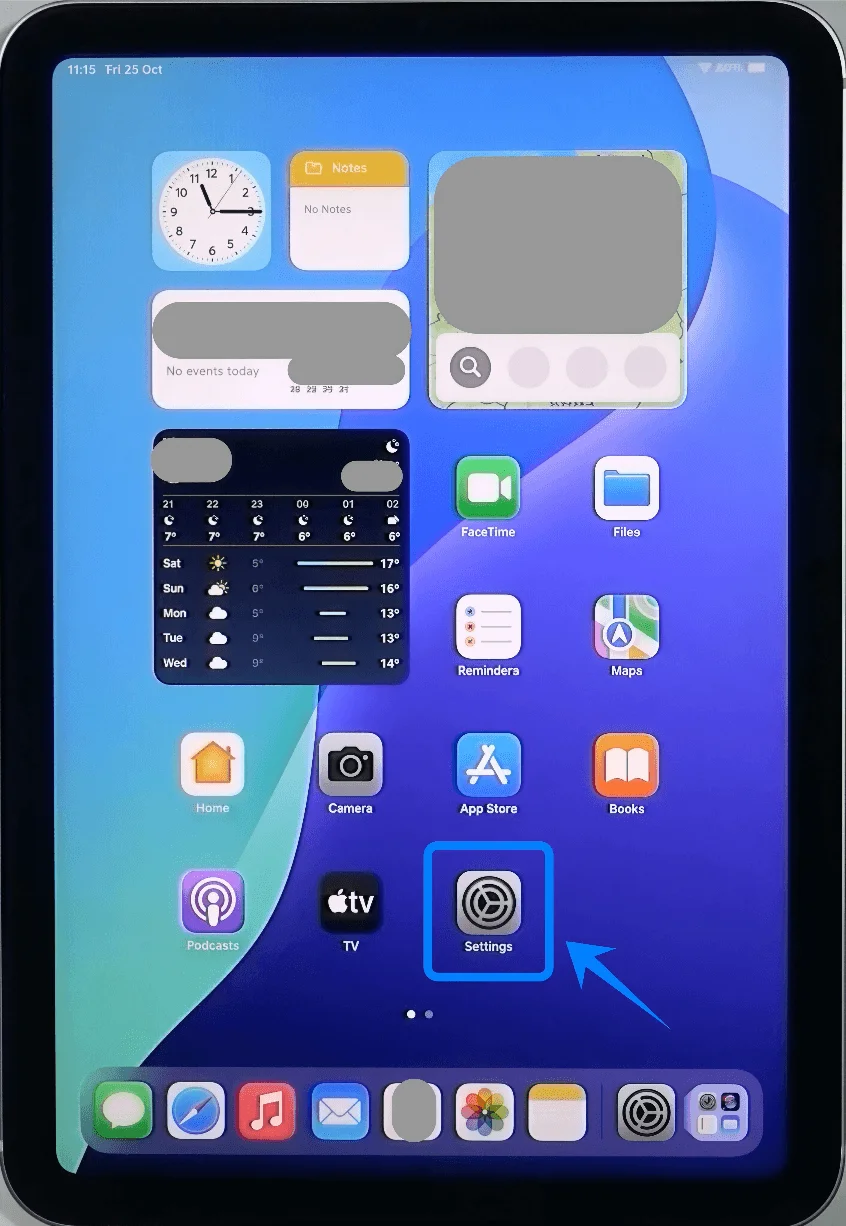
Tippen Sie auf Einstellungen
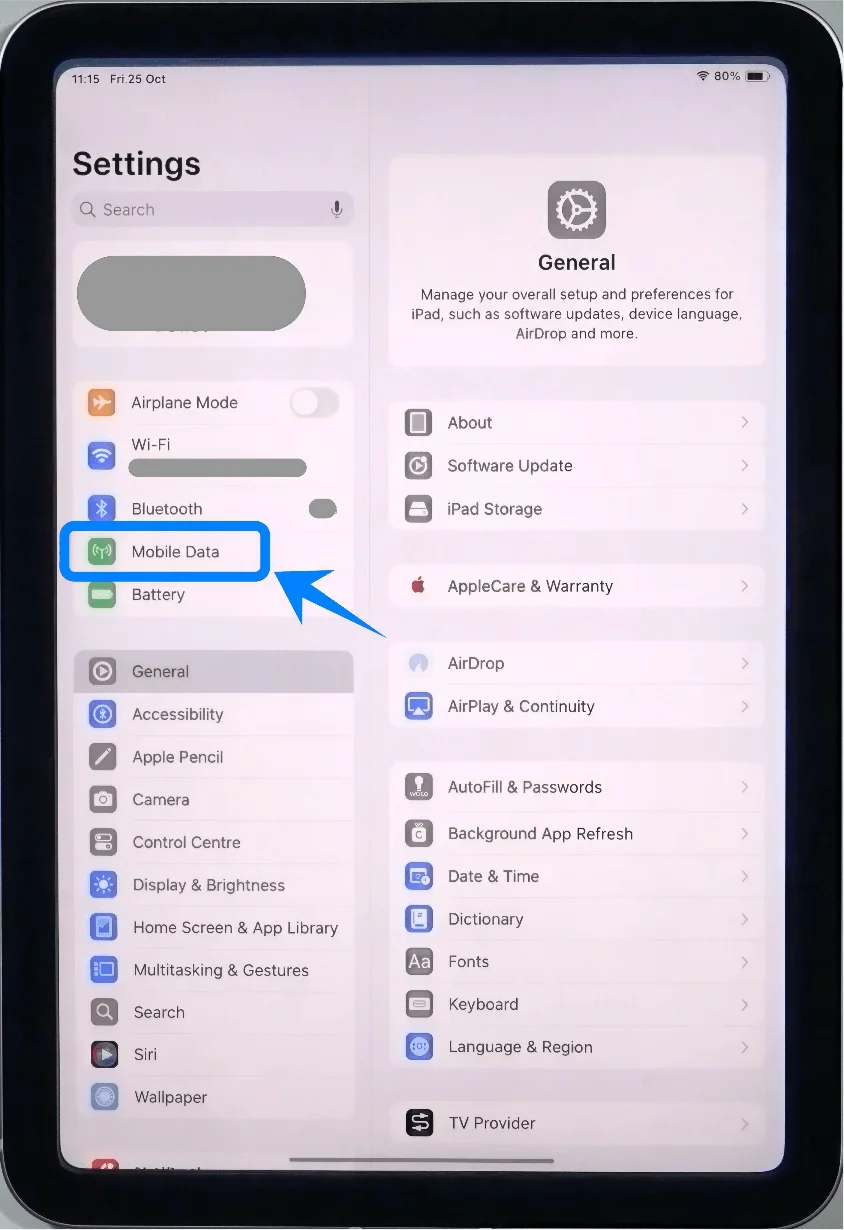
Tippen Sie auf Mobile Daten (Auf einigen Geräten oder iPadOS-Versionen kann dies als „Cellular Data“ angezeigt werden.)
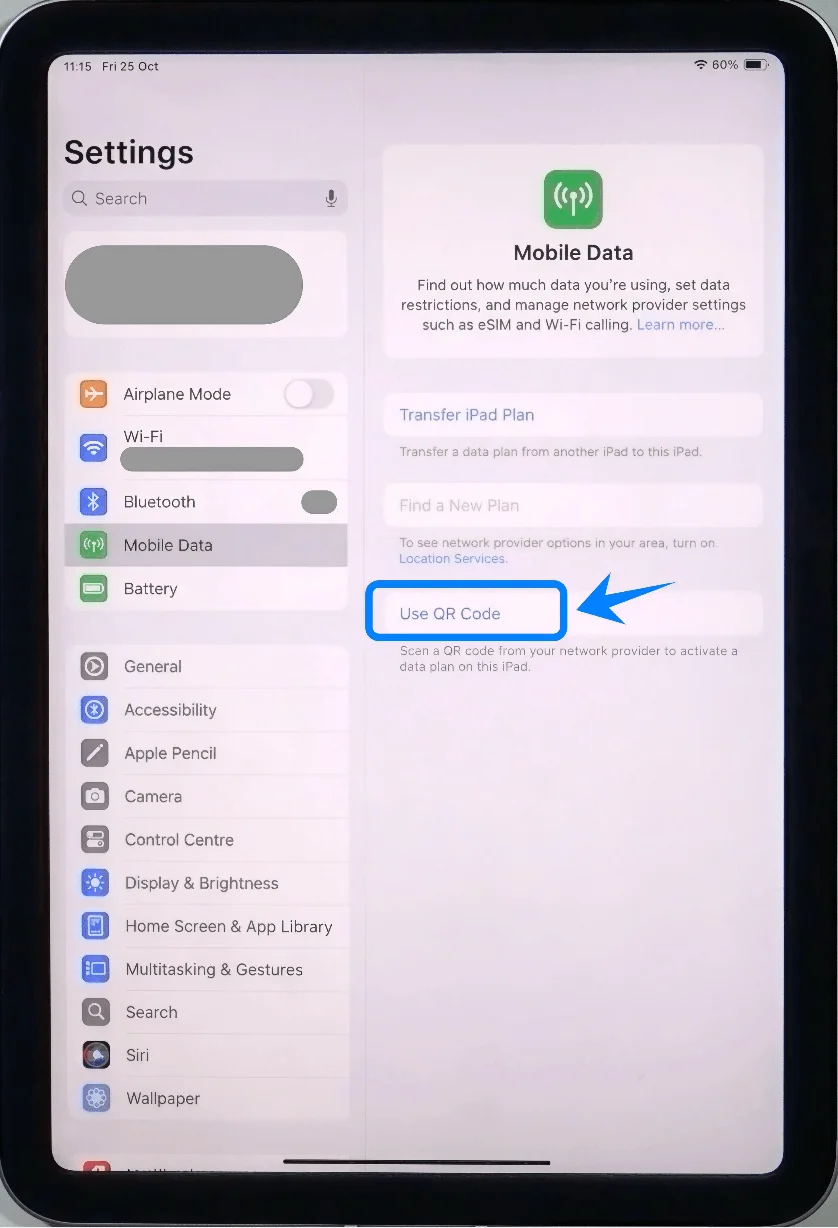
Schritt 2: QR-Code-Option wählen
Tippen Sie auf QR-Code verwenden
Schritt 3: QR-Code scannen
Positionieren Sie Ihr iPad so, dass der QR-Code innerhalb des Kamerarahmens sichtbar ist
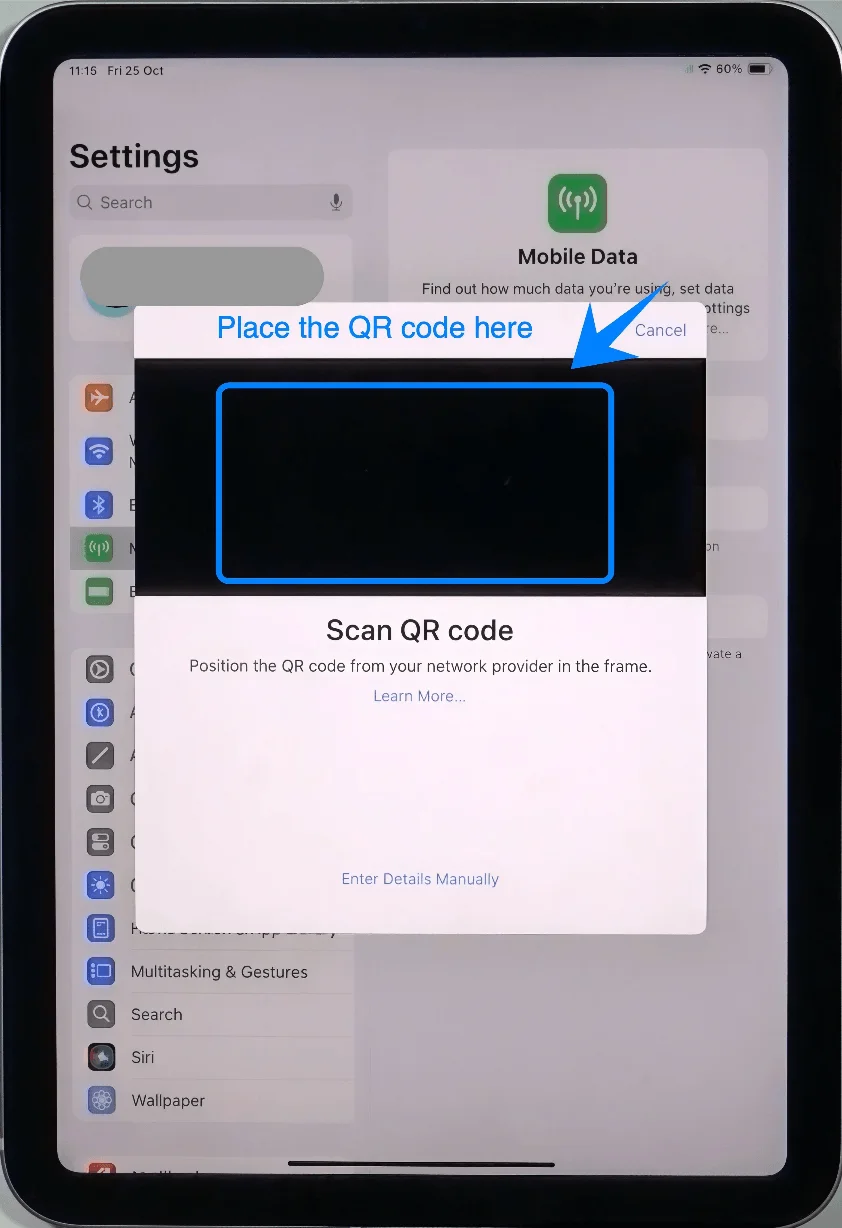
Warten Sie, bis das Gerät den Code automatisch erkennt
Schritt 4: Aktivierung bestätigen
Tippen Sie bei entsprechender Aufforderung auf Fortfahren
Tippen Sie anschließend auf Mobilfunktarif hinzufügen
Schritt 5: Aktivierung beim Anbieter abschließen
Warten Sie, während das iPad die Verbindung zum Anbieter herstellt
Geben Sie bei Bedarf weitere Verifizierungsdetails ein, die Sie von Ihrem Anbieter erhalten haben
Methode 2: eSIM per manueller Eingabe installieren
Schritt 1: Mobilfunkeinstellungen öffnen
Tippen Sie auf Einstellungen
Tippen Sie auf Mobile Daten (Auf manchen Geräten oder iPadOS-Versionen kann dies als „Mobilfunkdaten“ bezeichnet werden.)
Schritt 2: Manuelle Eingabe wählen
Tippen Sie auf Details manuell eingeben
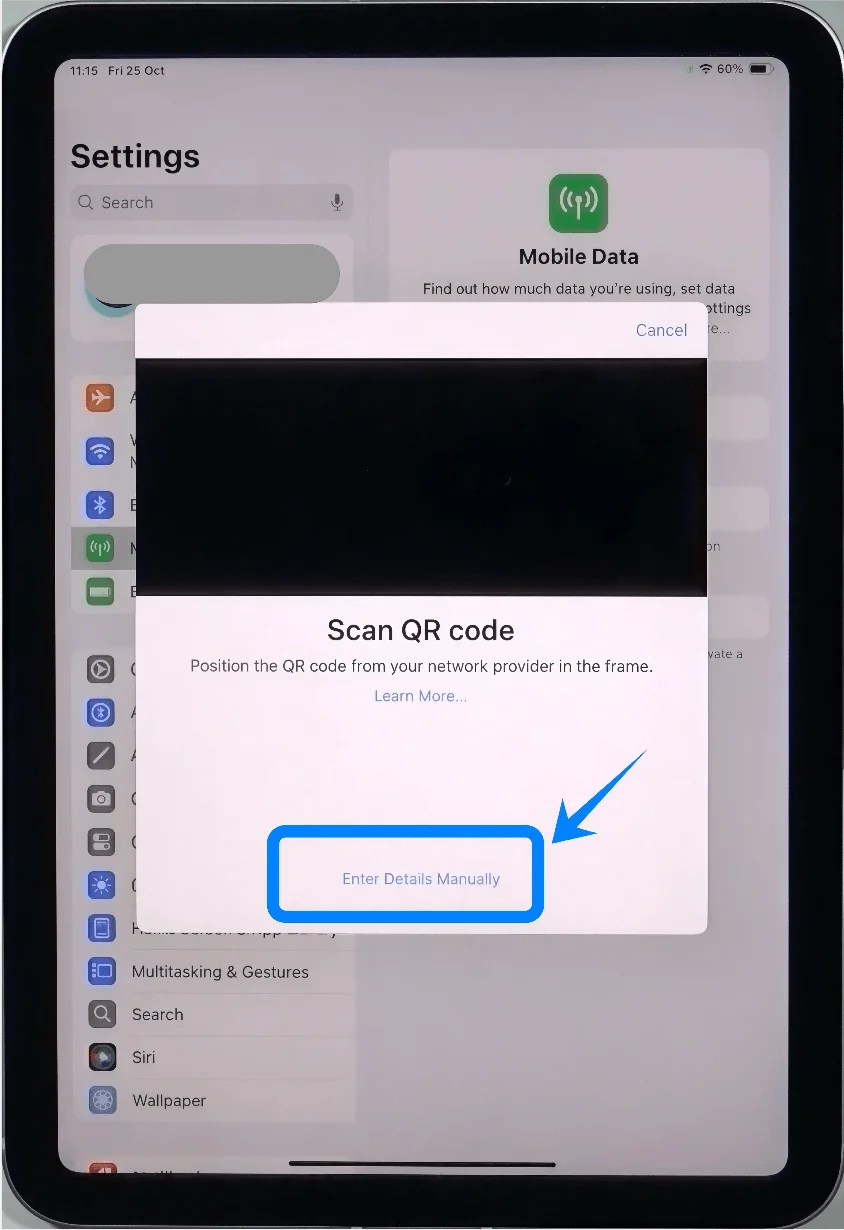
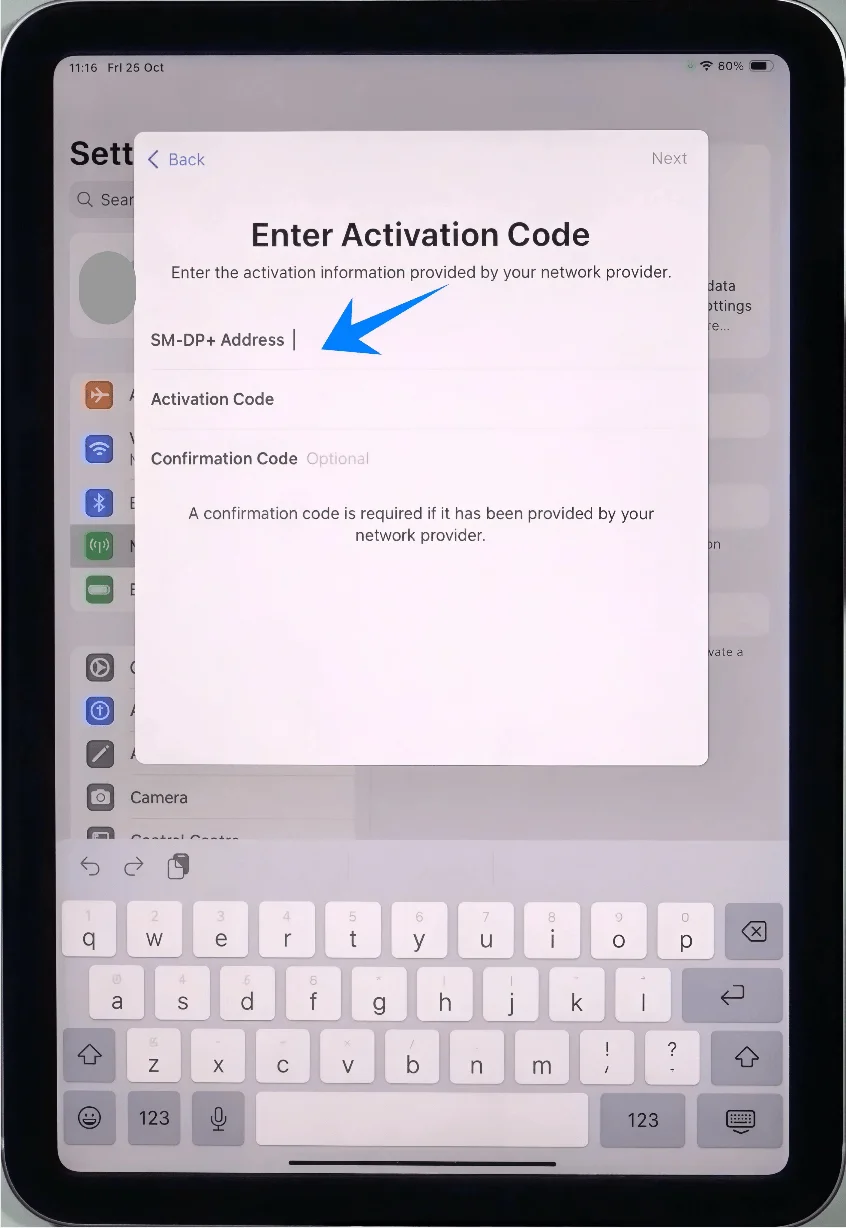
Schritt 3: Aktivierungsinformationen eingeben
Geben Sie im Feld SM-DP+-Adresse die von Ihrem Anbieter bereitgestellte Adresse ein
Geben Sie im Feld Aktivierungscode den Aktivierungscode exakt wie vorgegeben ein
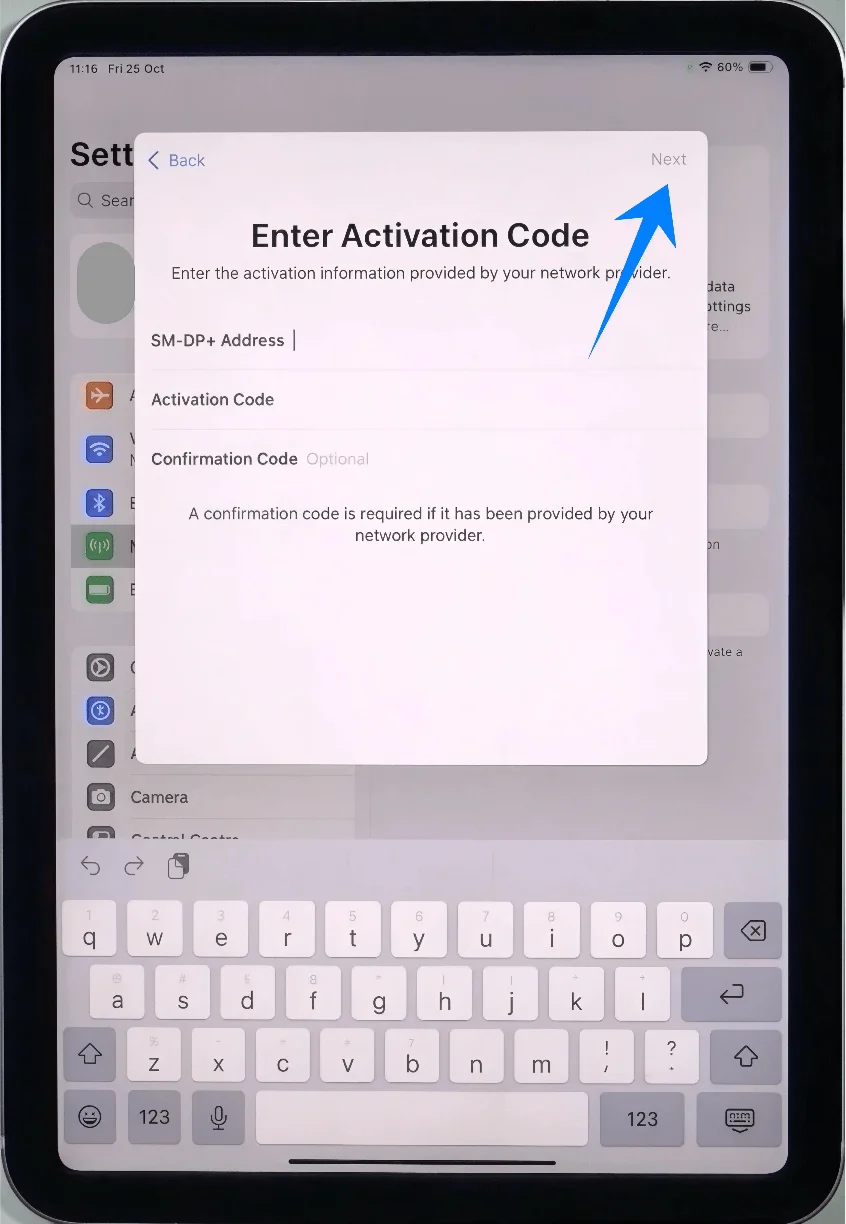
Tippen Sie auf Weiter
Schritt 4: Installation bestätigen
Tippen Sie bei Aufforderung auf Mobilfunktarif hinzufügen
Schritt 5: Aktivierung abwarten
Das iPad verbindet sich nun mit dem Mobilfunknetz und installiert das eSIM-Profil
Verlassen Sie während dieses Vorgangs bitte nicht den Einstellungsbildschirm
So bestätigen Sie die erfolgreiche eSIM-Installation
Status des Mobilfunktarifs überprüfen
Gehen Sie zu Einstellungen → Mobiles Netz (Auf manchen Geräten oder iPadOS-Versionen kann dies auch als „Mobile Daten“ angezeigt werden.)
Stellen Sie sicher, dass unter Mobilfunktarife ein neuer Tarif aufgeführt ist
Netzwerkverbindung prüfen
Achten Sie auf die Signalanzeige (Balken) oben rechts auf dem Bildschirm
Vergewissern Sie sich, dass der Name des Netzbetreibers angezeigt wird
Datenverbindung testen
Öffnen Sie Safari
Versuchen Sie, eine Webseite ohne WLAN zu laden (schalten Sie dazu das WLAN aus, um sicherzustellen, dass die mobile Datenverbindung genutzt wird)
Optional: Tarif beschriften
Gehen Sie zu Einstellungen → Mobiles Netz (Auf manchen Geräten oder iPadOS-Versionen kann dies auch als „Mobile Daten“ angezeigt werden.)
Tippen Sie auf den neu hinzugefügten Tarif
Tippen Sie auf Etikett für Mobilfunktarif und vergeben Sie einen Namen (z. B. „Arbeit“ oder „Reise“)
Fazit
Sobald Sie diese Schritte befolgt haben, sollte Ihre iRoamly eSIM vollständig auf Ihrem iPad mini installiert und aktiviert sein.
Der Einrichtungsprozess ist unkompliziert und erfordert keine zusätzlichen Werkzeuge oder technisches Vorwissen, wodurch er auch für Erstanwender leicht durchführbar ist.
Wenn Sie später Ihre Verbindung überprüfen, Tarife wechseln oder Anpassungen vornehmen möchten, lässt sich alles bequem über die Einstellungen Ihres Geräts verwalten.
Da Ihre eSIM nun bereit ist, ist Ihr iPad mini bestens für eine flexiblere und komfortablere mobile Datennutzung eingerichtet.