
Stellen Sie sich vor, Sie sind mit Ihrem iPad unterwegs und können sich sofort verbinden – kein Suchen nach WLAN, kein Einlegen von SIM-Karten, keine zusätzlichen Schritte. Das ist der Komfort, den eine eSIM bietet.
Für Nutzer des 11-Zoll iPad Pro bedeutet dies ein nahtloseres und mobileres Erlebnis. Mit nur wenigen Einrichtungsschritten kann sich Ihr Gerät eigenständig mit einem Netzwerk verbinden.
Wenn Sie eine iRoamly eSIM verwenden möchten, führt Sie diese Anleitung durch alle Schritte von der Installation bis zur Aktivierung, damit Sie problemlos loslegen können.
Vorbereitungen vor der Einrichtung der iRoamly eSIM
Stellen Sie vor Beginn sicher, dass Sie über Folgendes verfügen:
Eine stabile Internetverbindung (WLAN empfohlen)
Einen gültigen eSIM QR-Code oder manuelle Aktivierungsdaten (SM-DP+-Adresse und Aktivierungscode) Ihres Anbieters
Ihr iPad Pro eingeschaltet und entsperrt
Das Gerät ist auf die neueste iPadOS-Version aktualisiert (für die Kompatibilität empfohlen)
In dieser Anleitung verwendetes Demogerät: iPad Pro 11 Zoll (4. Generation, 2022)
Methode 1: Installation der eSIM per QR-Code-Scan
Schritt 1: Mobilfunkeinstellungen öffnen
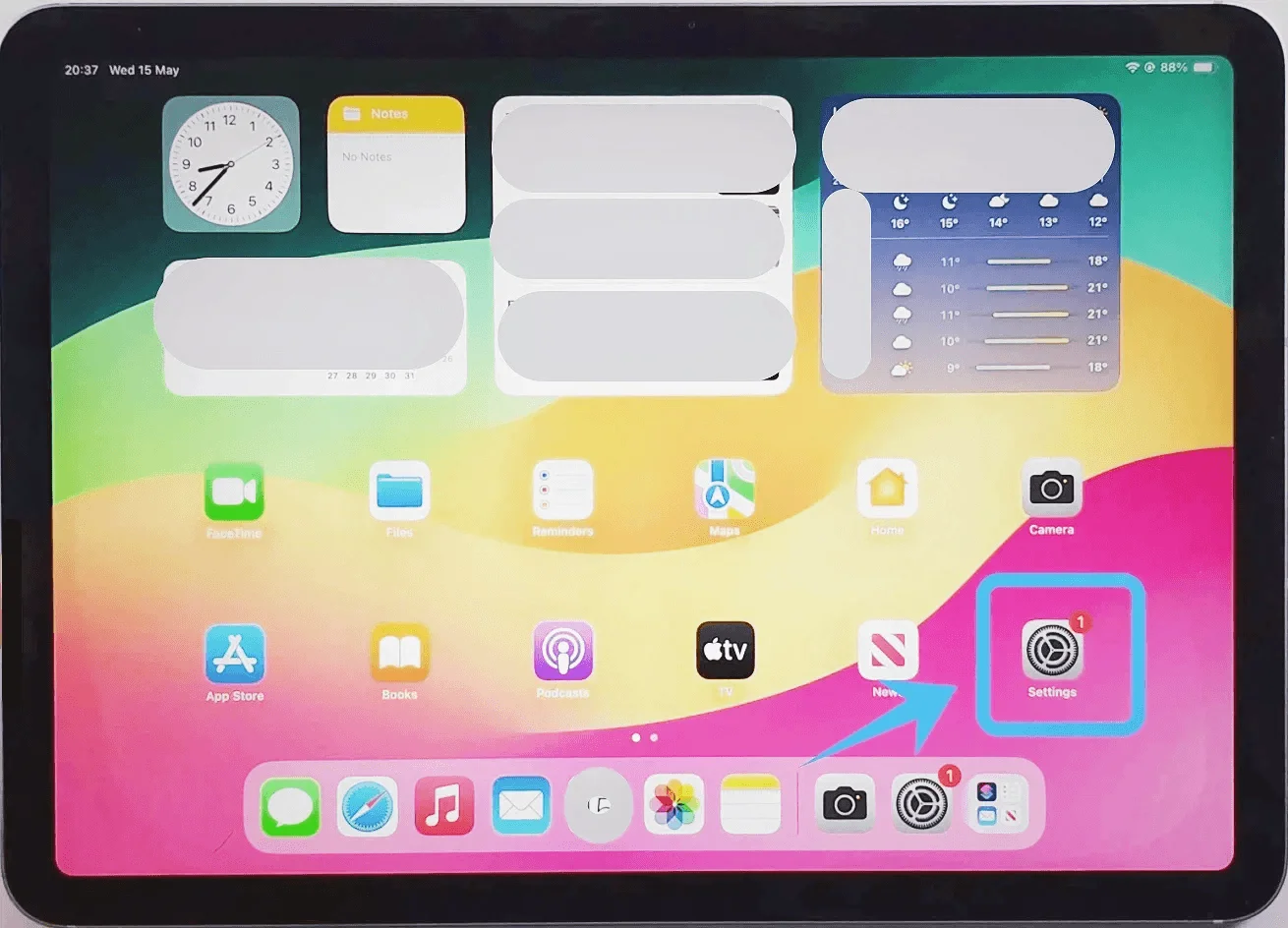
Tippen Sie auf Einstellungen
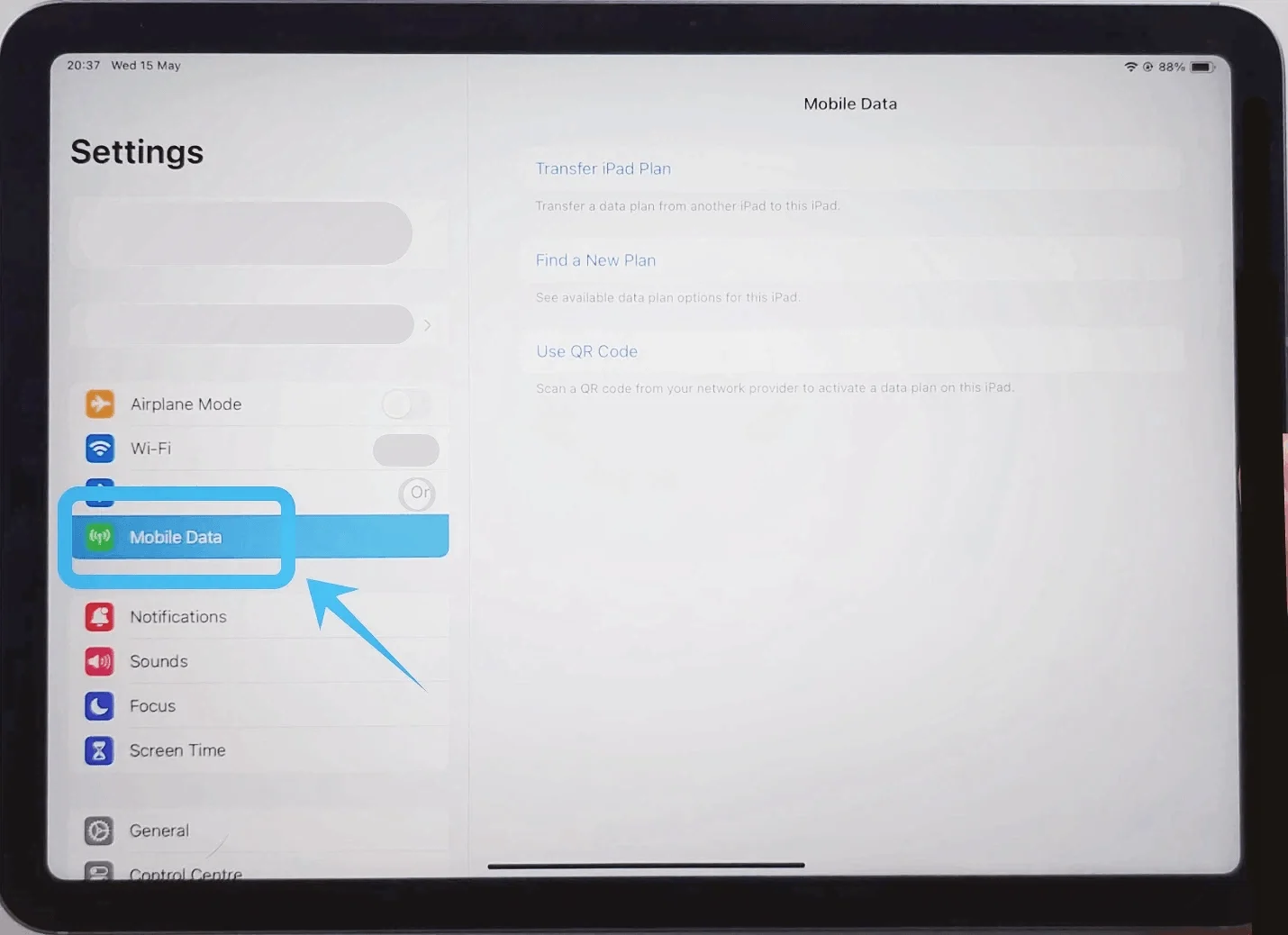
Tippen Sie auf Mobile Daten (Auf einigen Geräten oder iPadOS-Versionen kann dies als „Cellular Data“ angezeigt werden.)
Schritt 2: QR-Code scannen
Sobald sich die Kamera öffnet, halten Sie das iPad so, dass der QR-Code vollständig im Rahmen zu sehen ist
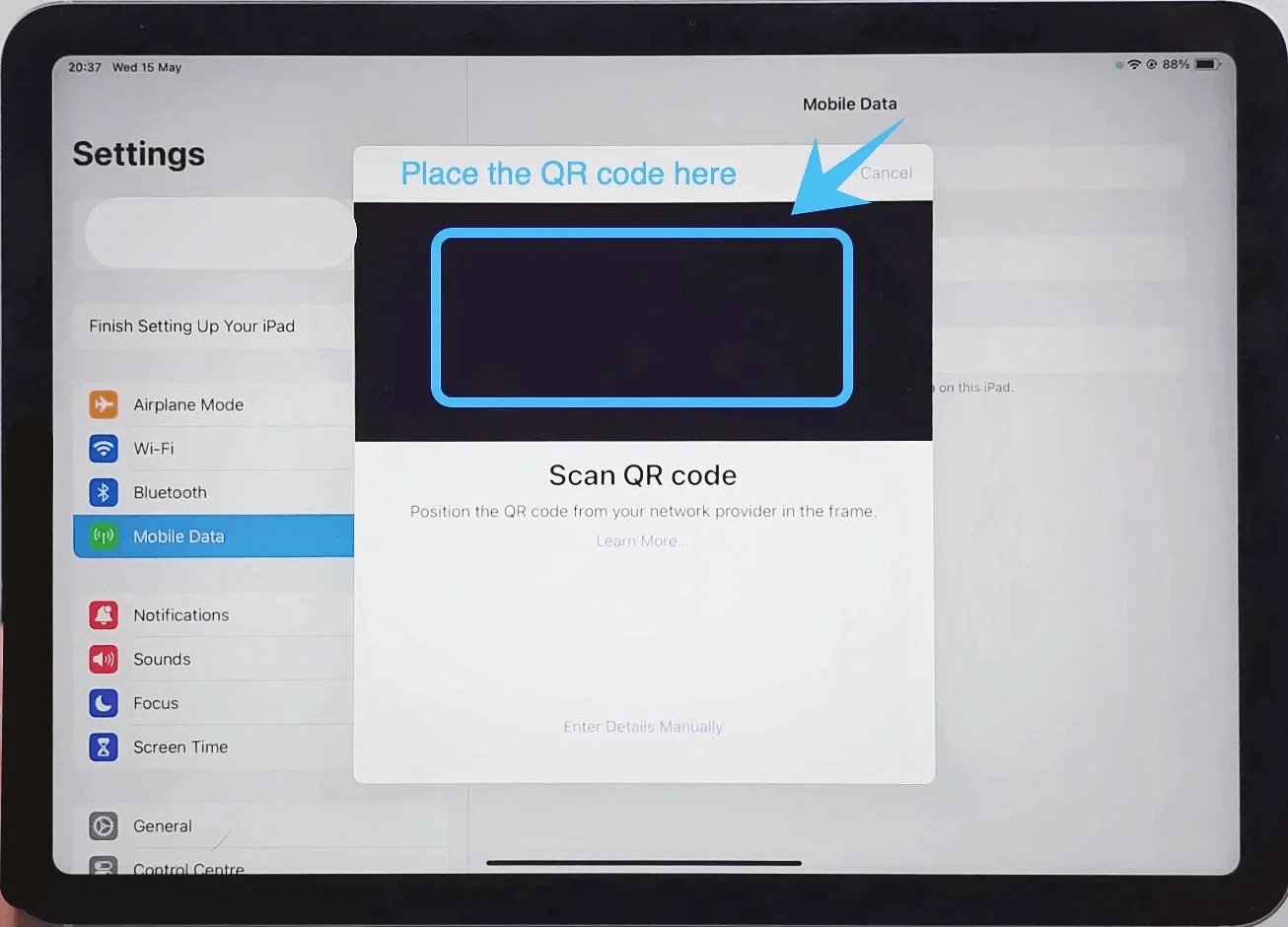
Warten Sie, bis das iPad den Code automatisch erkennt
Schritt 3: Hinzufügen des Tarifs bestätigen
Tippen Sie auf Mobilfunktarif hinzufügen (diese Schaltfläche erscheint, sobald der QR-Code erkannt wurde)
Schritt 4: Tarif beschriften (Optional, aber empfohlen)
Wählen Sie ein Label aus, zum Beispiel:
Primär
Sekundär
Alternativ tippen Sie auf Eigenes Etikett, um einen eigenen Namen zu vergeben
Schritt 5: Einrichtung abschließen
Tippen Sie auf Fertig (falls Sie dazu aufgefordert werden)
Methode 2: eSIM per manueller Eingabe installieren
Schritt 1: Mobilfunkeinstellungen öffnen
Tippen Sie auf Einstellungen
Tippen Sie auf Mobile Daten (Auf einigen Geräten oder iPadOS-Versionen kann dies als „Mobilfunk“ angezeigt werden.)
Schritt 2: Option für manuelle Eingabe wählen
Tippen Sie auf Details manuell eingeben (befindet sich unten auf dem Bildschirm)
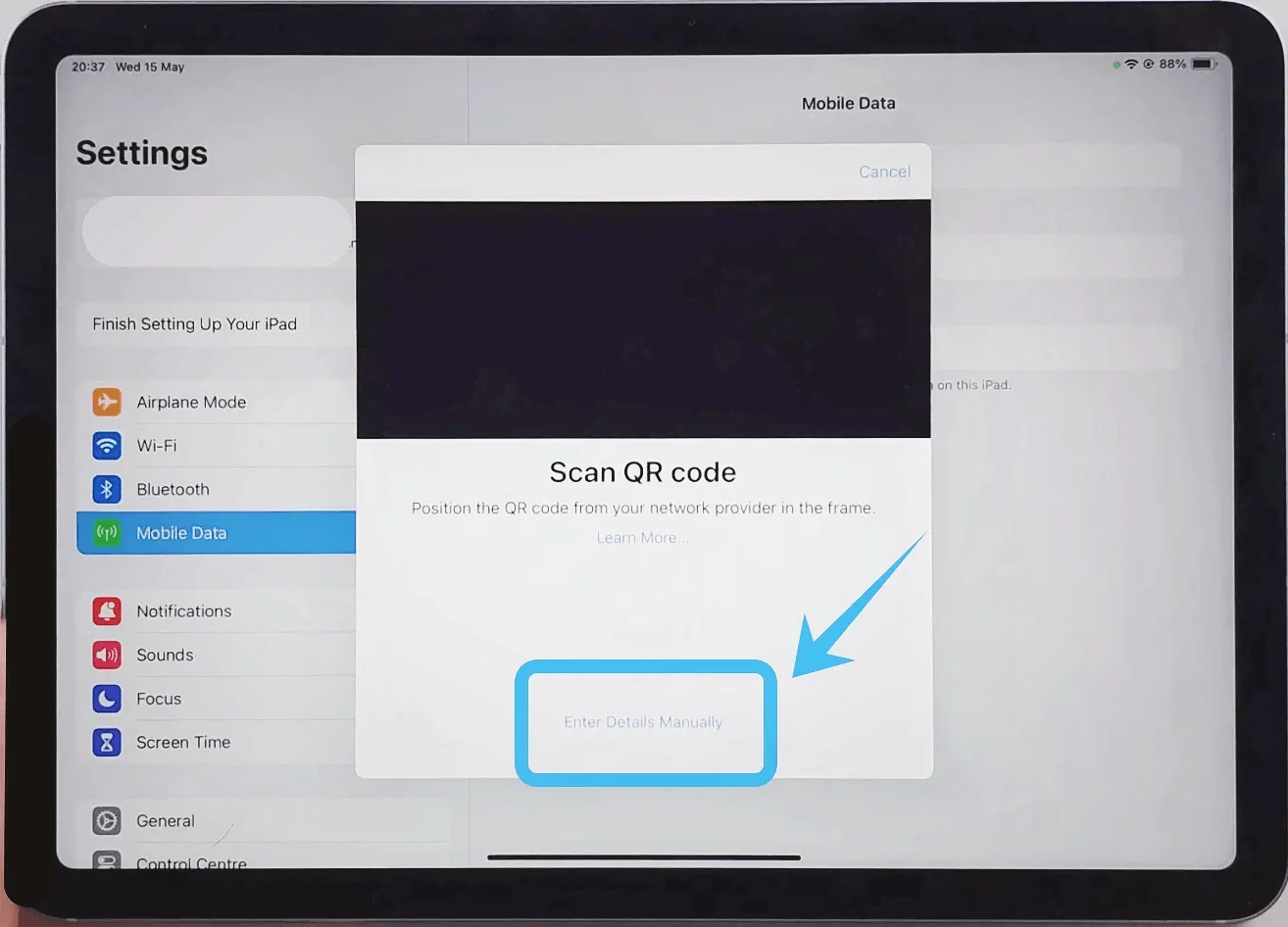
Schritt 3: Aktivierungsinformationen eingeben
Geben Sie die folgenden Informationen sorgfältig ein:
Tippen Sie auf das Feld SM-DP+-Adresse → geben Sie die von Ihrem Anbieter bereitgestellte Adresse ein
Tippen Sie auf das Feld Aktivierungscode → geben Sie den Aktivierungscode ein
Tippen Sie auf das Feld Bestätigungscode (nur wenn erforderlich) → geben Sie den Code ein
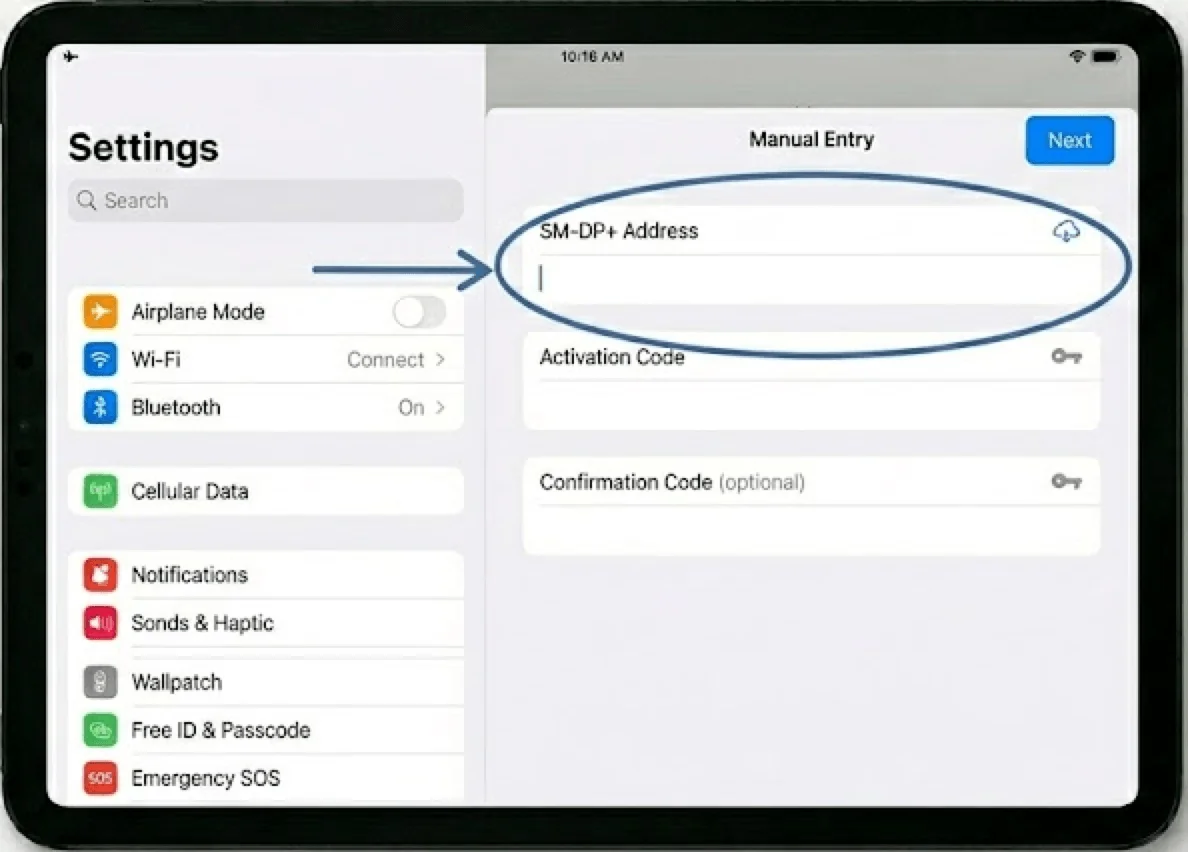
Schritt 4: Aktivierung fortsetzen
Tippen Sie auf Weiter
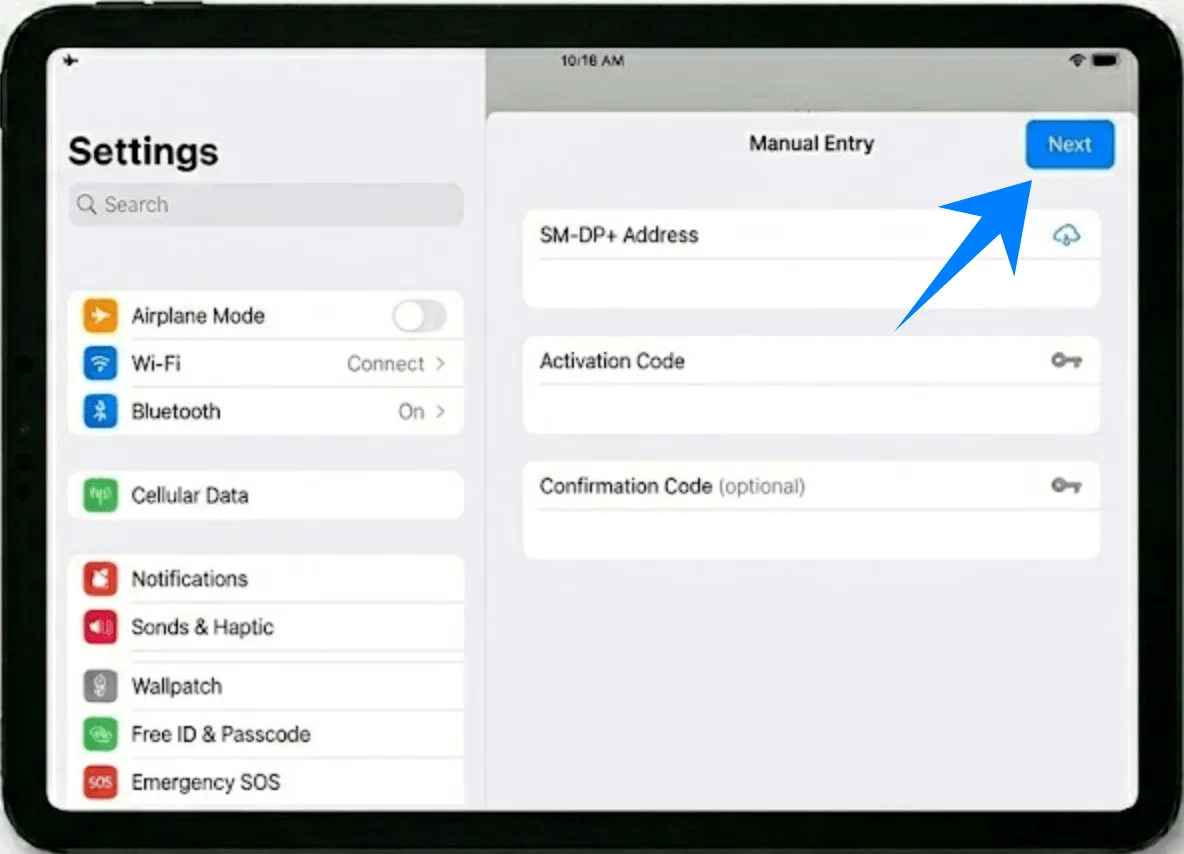
Schritt 5: Hinzufügen des Tarifs bestätigen
Tippen Sie auf Mobilfunktarif hinzufügen
Schritt 6: Etikett zuweisen
Wählen Sie ein Etikett aus oder tippen Sie auf Eigenes Etikett und geben Sie einen Namen ein
Schritt 7: Einrichtung abschließen
Tippen Sie auf Fertig (falls dazu aufgefordert)
So bestätigen Sie die erfolgreiche eSIM-Installation
Check 1: Mobilfunktarif wird angezeigt
Gehen Sie zu Einstellungen → Mobile Daten (Auf manchen Geräten oder iPadOS-Versionen kann dies als „Mobile Daten“ bezeichnet sein.)
Überprüfen Sie, ob Ihr neuer Tarif unter Mobilfunktarife aufgeführt ist
Check 2: Signalstärke
Schauen Sie in die obere rechte Ecke Ihres Bildschirms
Vergewissern Sie sich, dass die Mobilfunkbalken zu sehen sind
Check 3: Test der Datenverbindung
Schalten Sie Wi-Fi aus:
Gehen Sie zu Einstellungen → Wi-Fi
Stellen Sie den Schalter bei Wi-Fi auf Aus
Öffnen Sie Safari
Versuchen Sie, eine beliebige Webseite zu laden
Wenn die Seite geladen wird, ist die mobile Datenverbindung aktiv
Check 4: Tarifstatus
Gehen Sie zu Einstellungen → Mobile Daten (Auf manchen Geräten oder iPadOS-Versionen kann dies als „Mobile Daten“ bezeichnet sein.)
Tippen Sie auf den installierten Tarif
Stellen Sie sicher, dass Diese Leitung aktivieren eingeschaltet ist (der Schalter sollte auf EIN stehen)
Fazit
Nach Abschluss des Einrichtungsprozesses ist Ihr iPad nun bereit, sich unabhängig zu verbinden, ohne auf externe Netzwerke oder Geräte angewiesen zu sein.
Eine der größten Stärken von eSIM ist die Flexibilität – Sie können Ihre Verbindung direkt über Ihr Gerät aktivieren und verwalten.
Sobald Sie mit dem Prozess vertraut sind, ist es deutlich einfacher und zuverlässiger, in Verbindung zu bleiben, ganz gleich, ob Sie zu Hause oder unterwegs sind.