
Da Geräte immer dünner und tragbarer werden, wandelt sich auch die Art und Weise, wie wir in Verbindung bleiben.
eSIM, eine integrierte digitale SIM-Technologie, ermöglicht es Ihnen, einen Mobilfunktarif einzurichten, ohne eine physische Karte einlegen zu müssen.
Dies ist besonders praktisch für iPad-Nutzer, die unterwegs auf eine zuverlässige Verbindung angewiesen sind. Im Vergleich zu herkömmlichen SIM-Karten entfallen zusätzliche Schritte wie das Hantieren oder Austauschen von Karten.
Wenn Sie gerade Ihre iRoamly eSIM erhalten haben, sind Sie vielleicht unsicher, wo Sie beginnen sollen. Dieser Leitfaden führt Sie klar und strukturiert durch die Installation und Aktivierung auf einem 12,9-Zoll iPad Pro.
Vorbereitungen für die Einrichtung der iRoamly eSIM
Stellen Sie vor Beginn sicher, dass Sie über Folgendes verfügen:
Eine stabile Internetverbindung (WLAN empfohlen)
Einen gültigen eSIM QR-Code oder manuelle Aktivierungsdaten (SM-DP+-Adresse und Aktivierungscode), die Sie von Ihrem Anbieter erhalten haben
Ihr iPad Pro muss eingeschaltet und entsperrt sein
Das Gerät sollte auf die neueste iPadOS-Version aktualisiert sein (empfohlen für optimale Kompatibilität)
In dieser Anleitung verwendetes Demogerät: iPad Pro 12,9 Zoll (6. Generation, 2022)
Methode 1: Installieren der eSIM per QR-Code
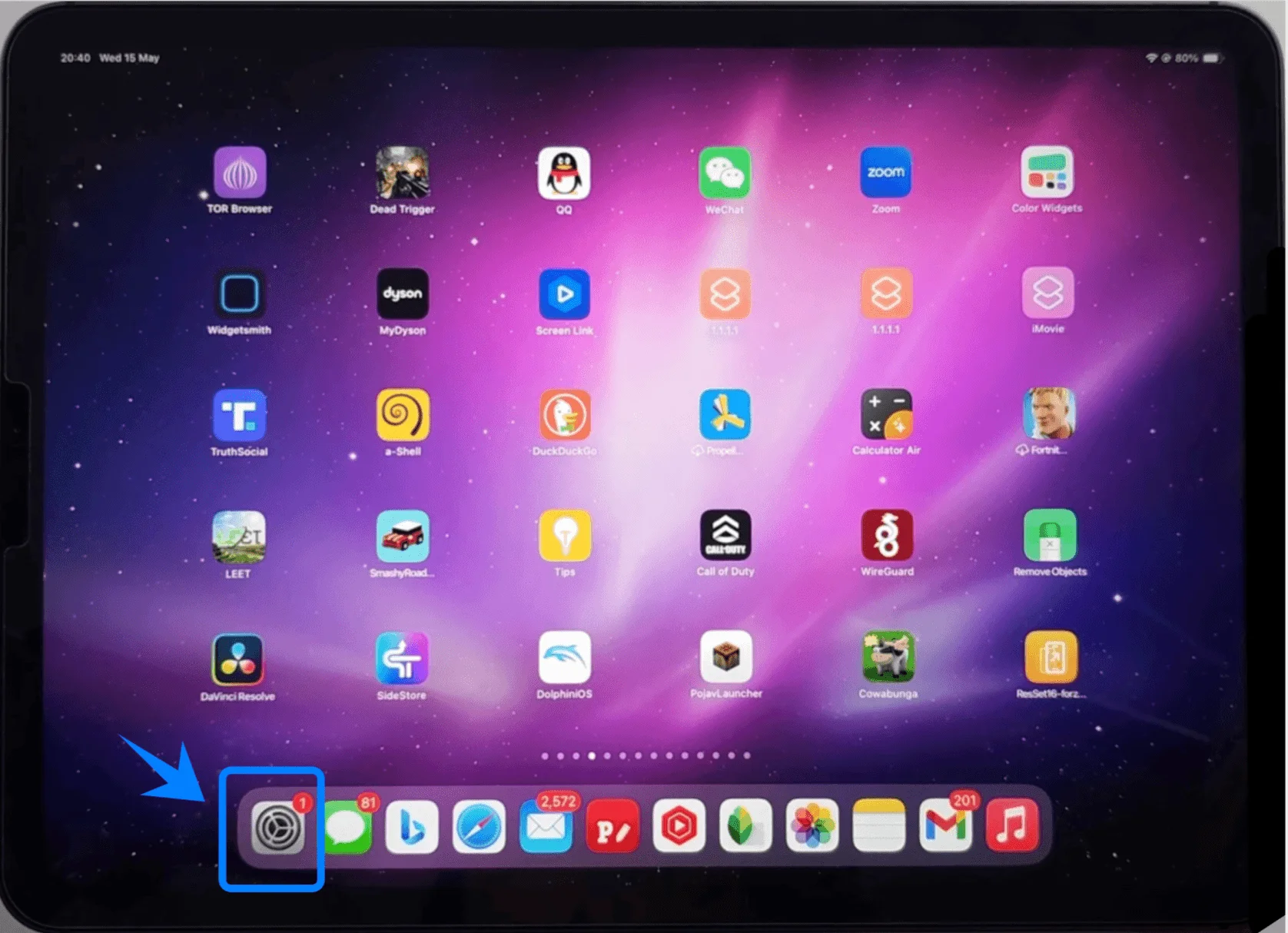
Schritt 1: Mobilfunkeinstellungen öffnen
Tippen Sie auf Einstellungen
Tippen Sie auf Mobile Daten (Bei einigen Geräten oder iPadOS-Versionen kann dies auch als „Mobilfunk“ bezeichnet werden.)
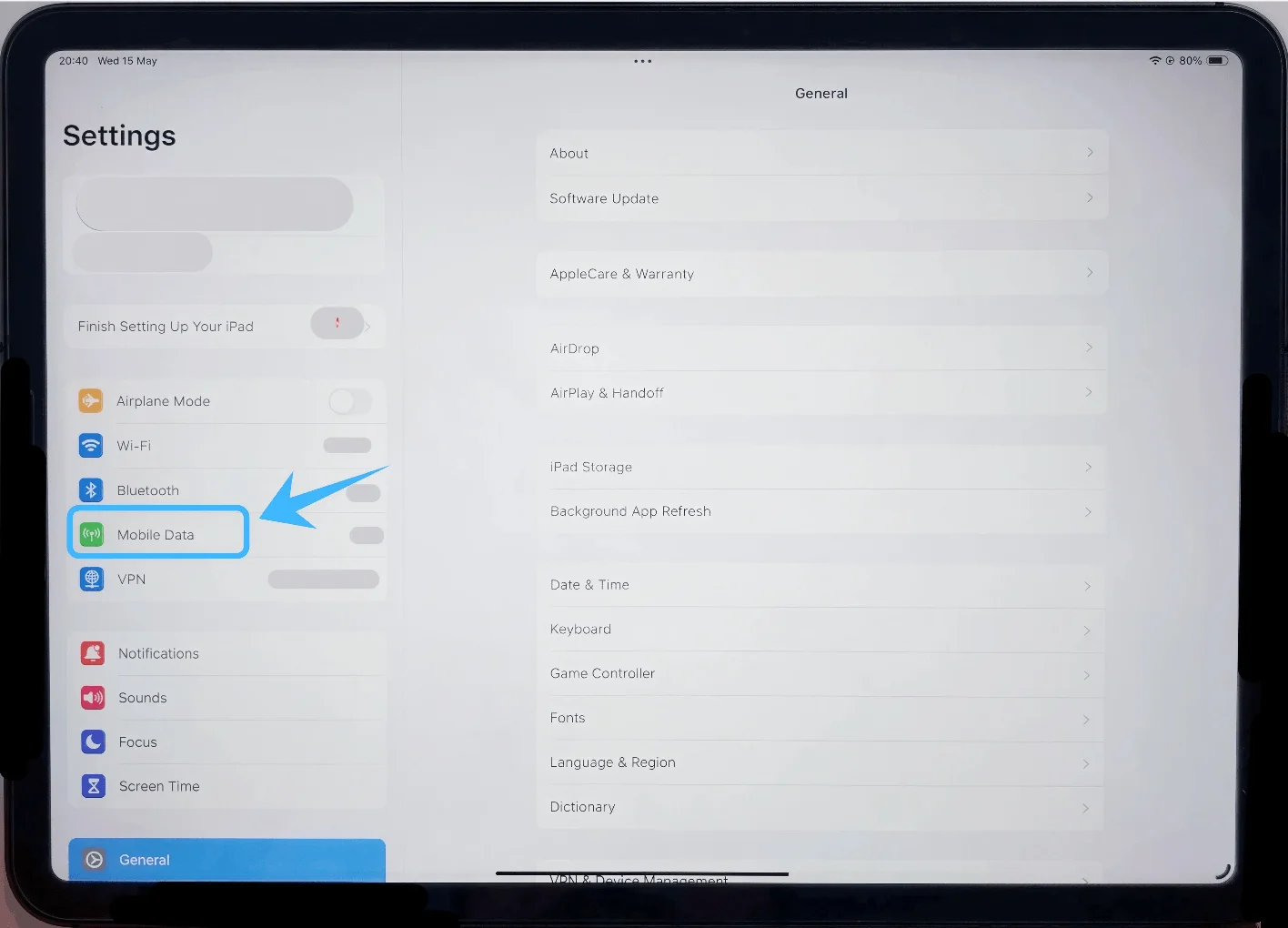
Schritt 2: eSIM Einrichtung starten
Tippen Sie auf Neuen Tarif hinzufügen
(In einigen iPadOS-Versionen kann dies auch Mobilfunktarif hinzufügen heißen)
Schritt 3: QR-Code-Option auswählen
Tippen Sie auf QR-Code verwenden
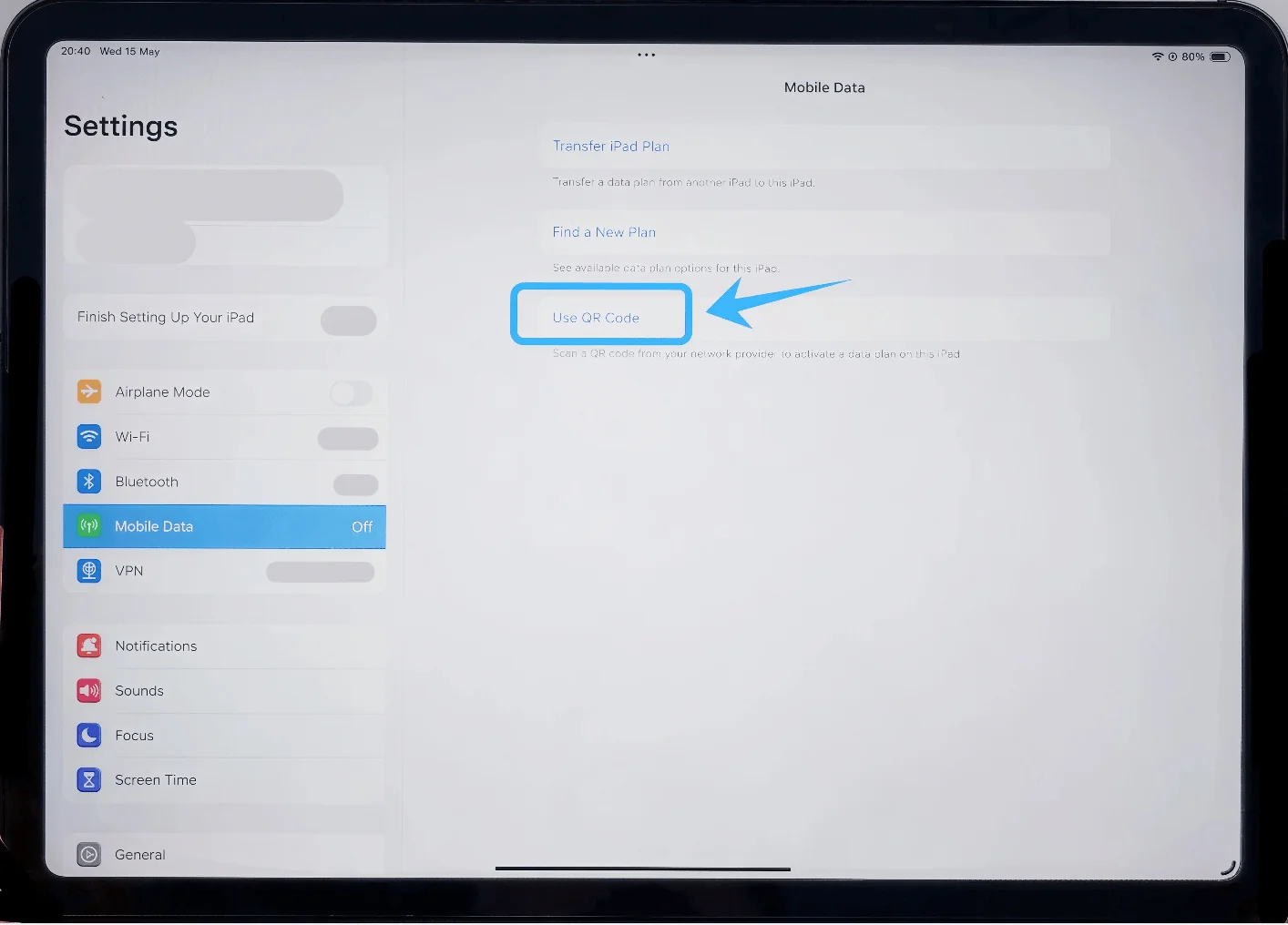
Schritt 4: QR-Code scannen
Richten Sie die Kamera Ihres iPads auf den QR-Code, den Sie von Ihrem Anbieter erhalten haben
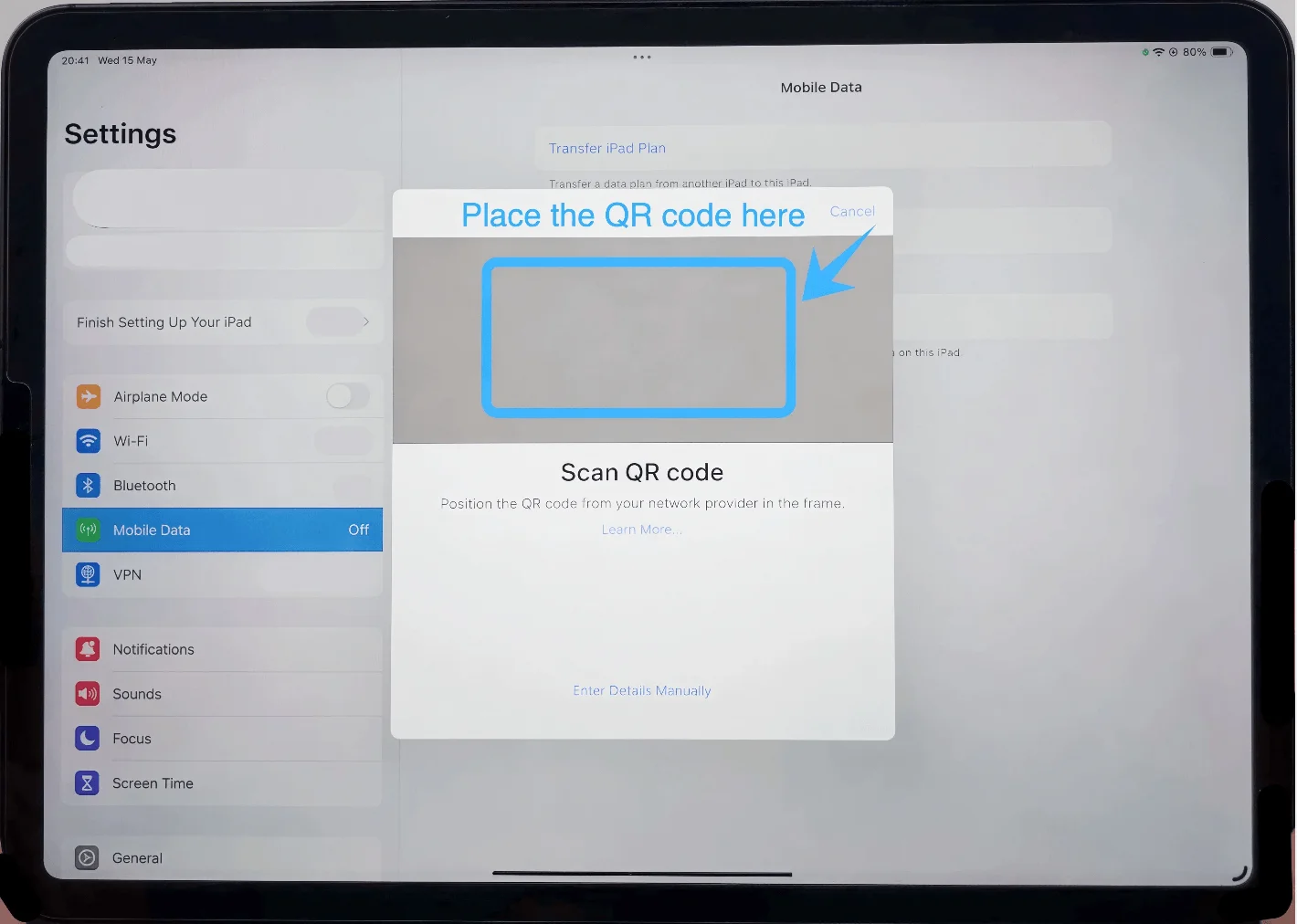
Warten Sie, bis der Code automatisch erkannt wurde
Schritt 5: Hinzufügen des Tarifs bestätigen
Wenn der Tarif auf dem Bildschirm angezeigt wird, tippen Sie auf Mobilfunktarif hinzufügen
Schritt 6: Tarif beschriften (optional, aber empfohlen)
Tippen Sie auf das Feld unter Etikett für Mobilfunktarif
Wählen Sie eine Bezeichnung aus (z. B. „Primär“, „Reise“ oder einen eigenen Namen)
Tippen Sie auf Fertig
Schritt 7: Aktivierung abschließen
Warten Sie, während das iPad die eSIM aktiviert
Verlassen Sie den Bildschirm während dieses Vorgangs nicht
Methode 2: Installation der eSIM per manueller Eingabe
Schritt 1: Mobilfunk-Einstellungen öffnen
Tippen Sie auf Einstellungen
Tippen Sie auf Mobile Daten (Auf einigen Geräten oder iPadOS-Versionen kann dies auch als „Mobilfunkdaten“ bezeichnet sein.)
Schritt 2: eSIM-Einrichtung starten
Tippen Sie auf Neuen Tarif hinzufügen (oder Mobilfunktarif hinzufügen)
Schritt 3: Manuelle Eingabe wählen
Tippen Sie auf Details manuell eingeben
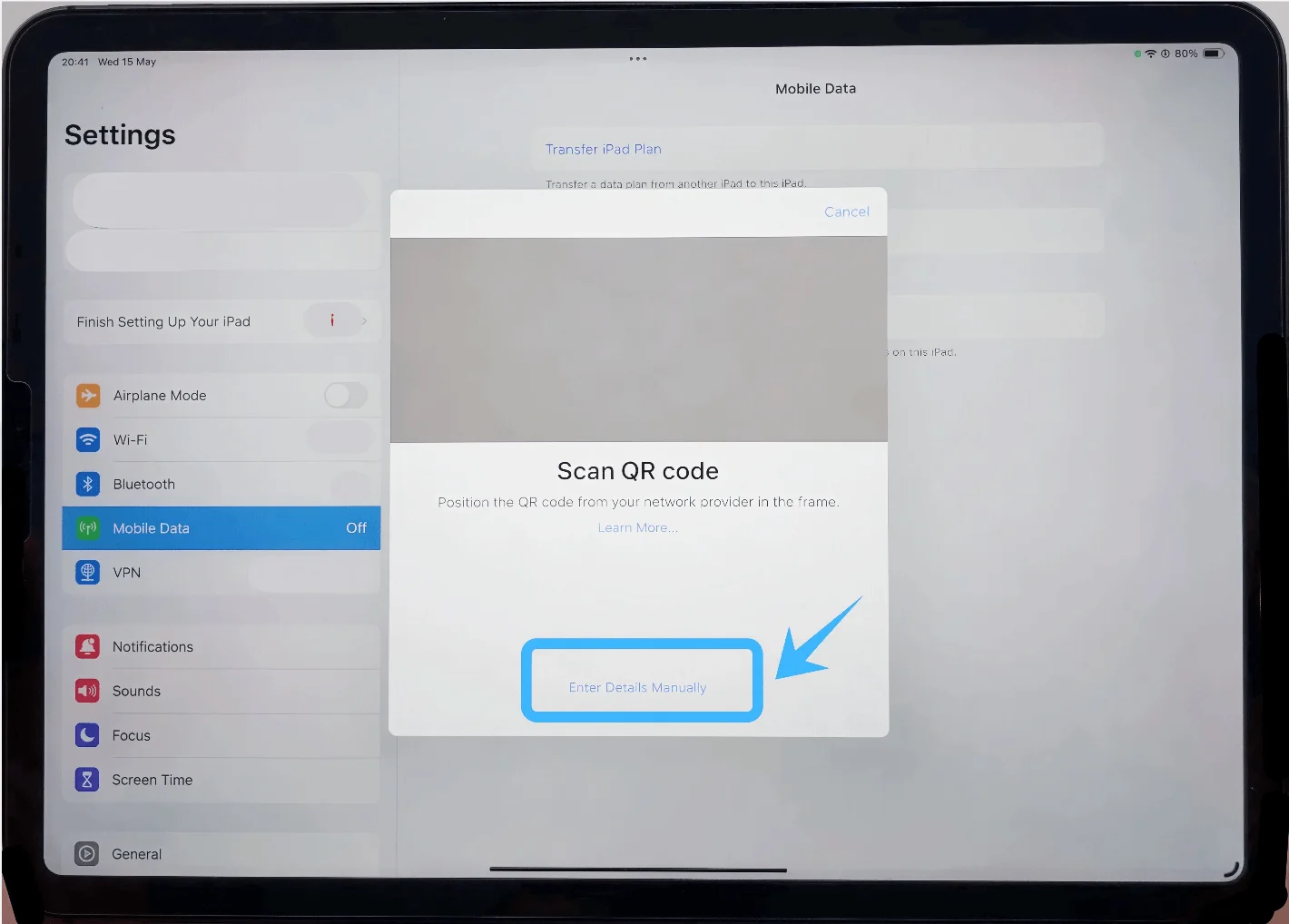
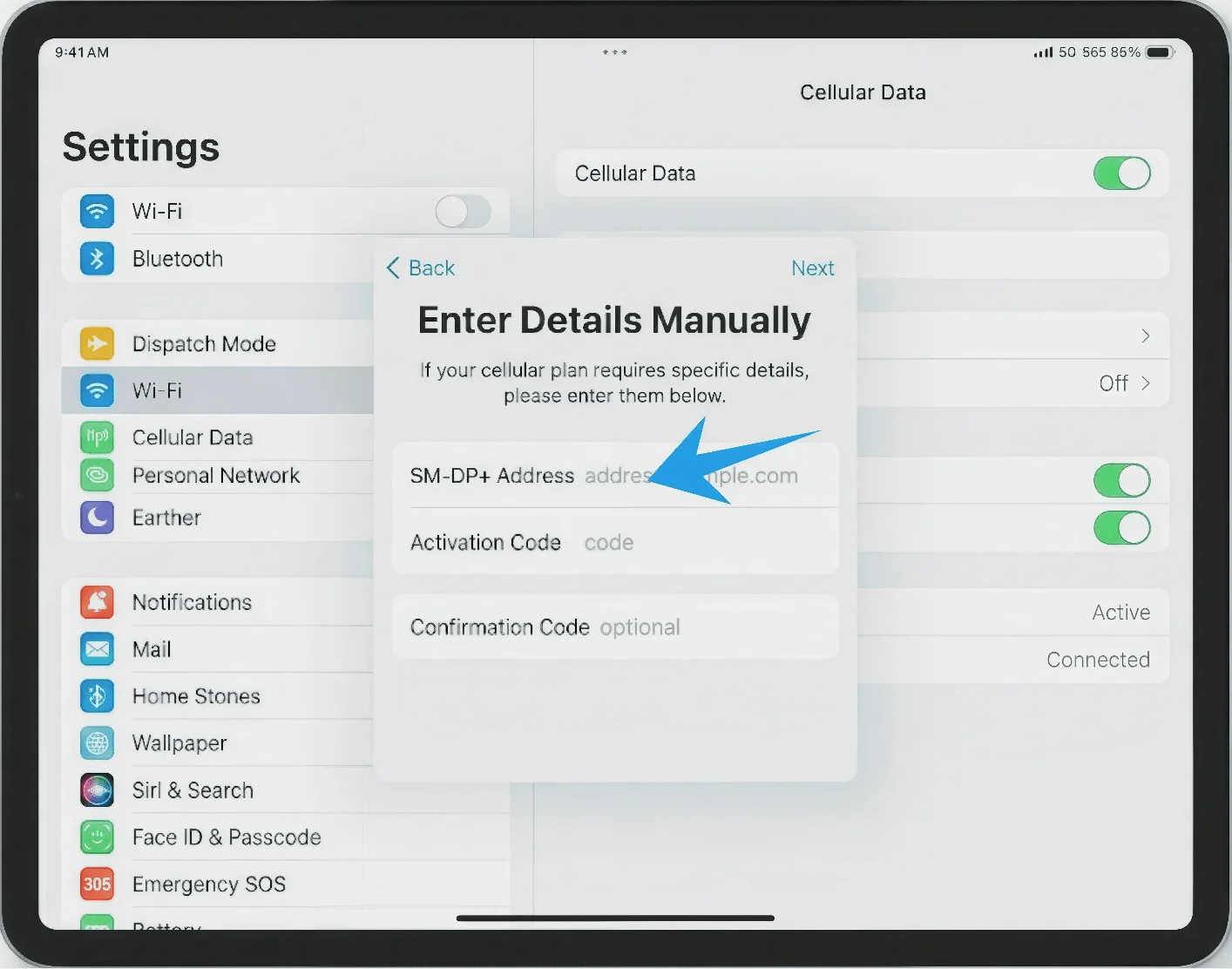
Schritt 4: Aktivierungsdetails eingeben
Geben Sie im Feld SM-DP+ Adresse die Adresse ein, die Sie von Ihrem Anbieter erhalten haben
Geben Sie im Feld Aktivierungscode den Code exakt so ein, wie er Ihnen mitgeteilt wurde
Geben Sie, falls dazu aufgefordert, den Bestätigungscode ein
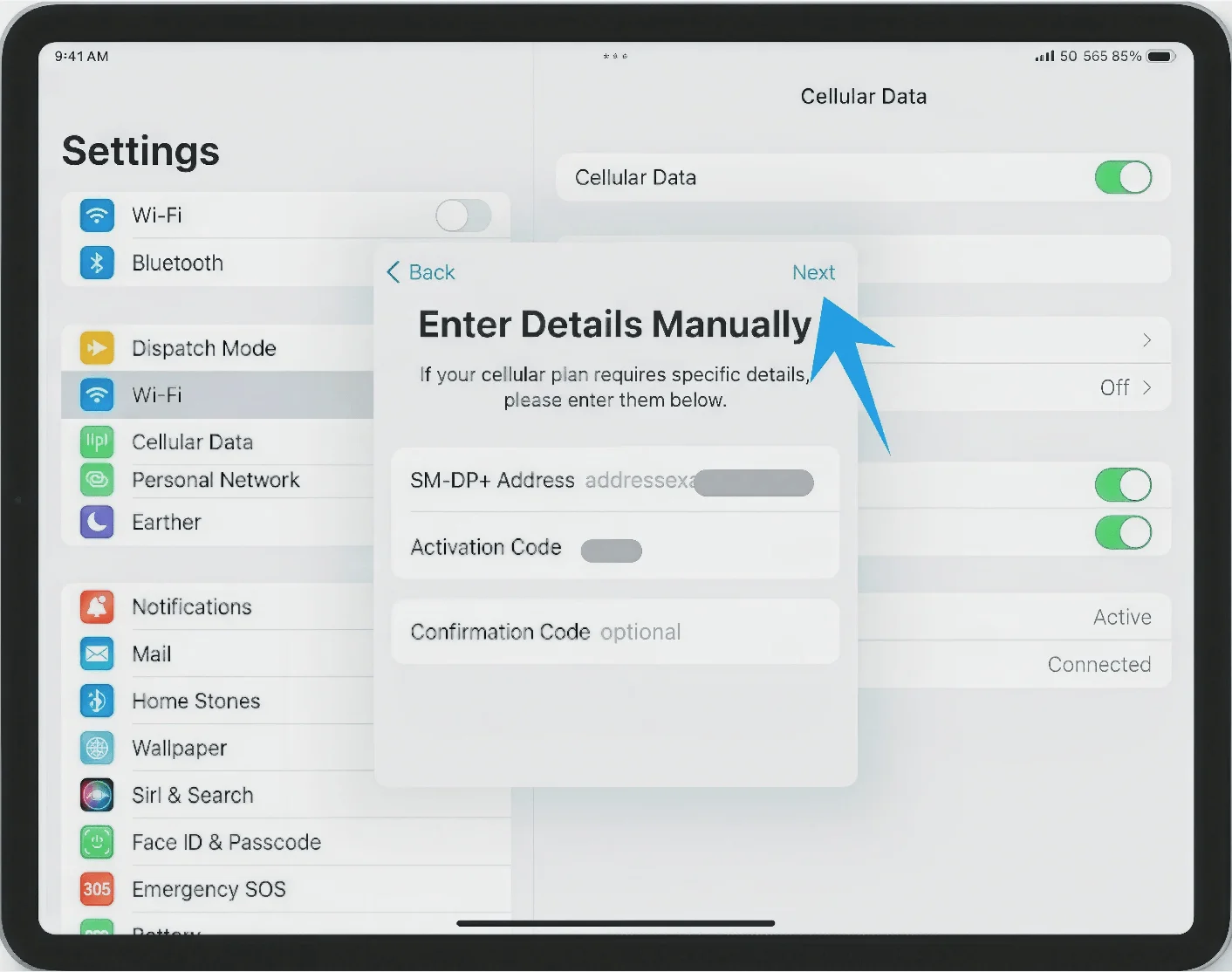
Schritt 5: Installation fortsetzen
Tippen Sie auf Weiter (oben rechts)
Schritt 6: Hinzufügen des Tarifs bestätigen
Tippen Sie auf Mobilfunktarif hinzufügen
Schritt 7: Tarif benennen
Wählen Sie eine Bezeichnung aus oder geben Sie eine ein
Tippen Sie auf Fertig
Schritt 8: Auf Aktivierung warten
Bleiben Sie auf dem Bildschirm, während das iPad die Verbindung zum Mobilfunknetz aufbaut
So bestätigen Sie die erfolgreiche eSIM-Installation
Vorhandensein des Mobilfunktarifs überprüfen
Gehen Sie zu Einstellungen → Mobile Daten (Auf manchen Geräten oder iPadOS-Versionen kann dies als „Mobile Daten“ oder „Cellular Data“ erscheinen.)
Bestätigen Sie, dass Ihr neuer Tarif unter Mobilfunktarife aufgeführt ist
Signalstatus überprüfen
Schauen Sie auf die obere rechte Ecke des Bildschirms
Stellen Sie sicher, dass die Signalbalken oder der Name des Netzbetreibers sichtbar sind
Netzwerkverbindung bestätigen
Gehen Sie zu Einstellungen → Mobile Daten (Auf manchen Geräten oder iPadOS-Versionen kann dies als „Mobile Daten“ oder „Cellular Data“ erscheinen.)
Tippen Sie auf Ihren neuen Tarif
Stellen Sie sicher, dass Diese Leitung aktivieren (oder der entsprechende Schalter) eingeschaltet ist
Konnektivität testen
Schalten Sie Wi-Fi aus:
Gehen Sie zu Einstellungen → Wi-Fi
Schalten Sie den Schalter bei Wi-Fi auf AUS
Öffnen Sie Safari und laden Sie eine Webseite
Wenn die Seite lädt, funktioniert die eSIM einwandfrei
Fazit
Nachdem die Verbindung erfolgreich hergestellt wurde, ist Ihr iPad bereit, mobile Daten ohne weitere Konfiguration zu nutzen. Die Flexibilität von eSIM macht es einfacher und schneller, in Verbindung zu bleiben, insbesondere wenn Sie unterwegs auf das Internet zugreifen müssen.
Sobald Sie mit dem Vorgang vertraut sind, können Sie bei Bedarf in nur wenigen Minuten Tarife installieren oder wechseln. Dies macht es zu einer praktischen Lösung für Nutzer, die Wert auf Komfort und minimalen Einrichtungsaufwand legen.