
Die mobile Vernetzung entwickelt sich hin zu einer nahtloseren und softwaregesteuerten Erfahrung, wobei eSIM ein zentraler Bestandteil dieser Entwicklung ist.
Durch die Aktivierung von eSIM auf Ihrem iPad Pro können Sie eine Verbindung zum Mobilfunknetz herstellen, ohne auf physische Komponenten angewiesen zu sein, was den Einrichtungsprozess beschleunigt und stärker integriert.
Alles – vom Hinzufügen des Tarifs bis hin zur Aktivierung – erfolgt direkt auf dem Gerät. Dies vereinfacht nicht nur die Installation, sondern verbessert auch die langfristige Verwaltung Ihrer Netzwerkeinstellungen.
In diesem Artikel erfahren Sie Schritt für Schritt, wie Sie eine iRoamly eSIM installieren und eine zuverlässige Datenverbindung herstellen.
Vorbereitungen vor dem Einrichten der iRoamly eSIM
Bevor Sie beginnen, stellen Sie sicher, dass Sie über Folgendes verfügen:
Eine stabile Internetverbindung (WLAN empfohlen)
Einen gültigen eSIM QR-Code oder manuelle Aktivierungsdaten (SM-DP+-Adresse und Aktivierungscode), die Ihnen von Ihrem Anbieter bereitgestellt wurden
Ihr iPad Pro eingeschaltet und entsperrt
Das Gerät ist auf die neueste iPadOS-Version aktualisiert (für die Kompatibilität empfohlen)
In dieser Anleitung verwendetes Demogerät: iPad Pro 13 Zoll (7. Generation, 2024)
Methode 1: eSIM per QR-Code-Scan installieren
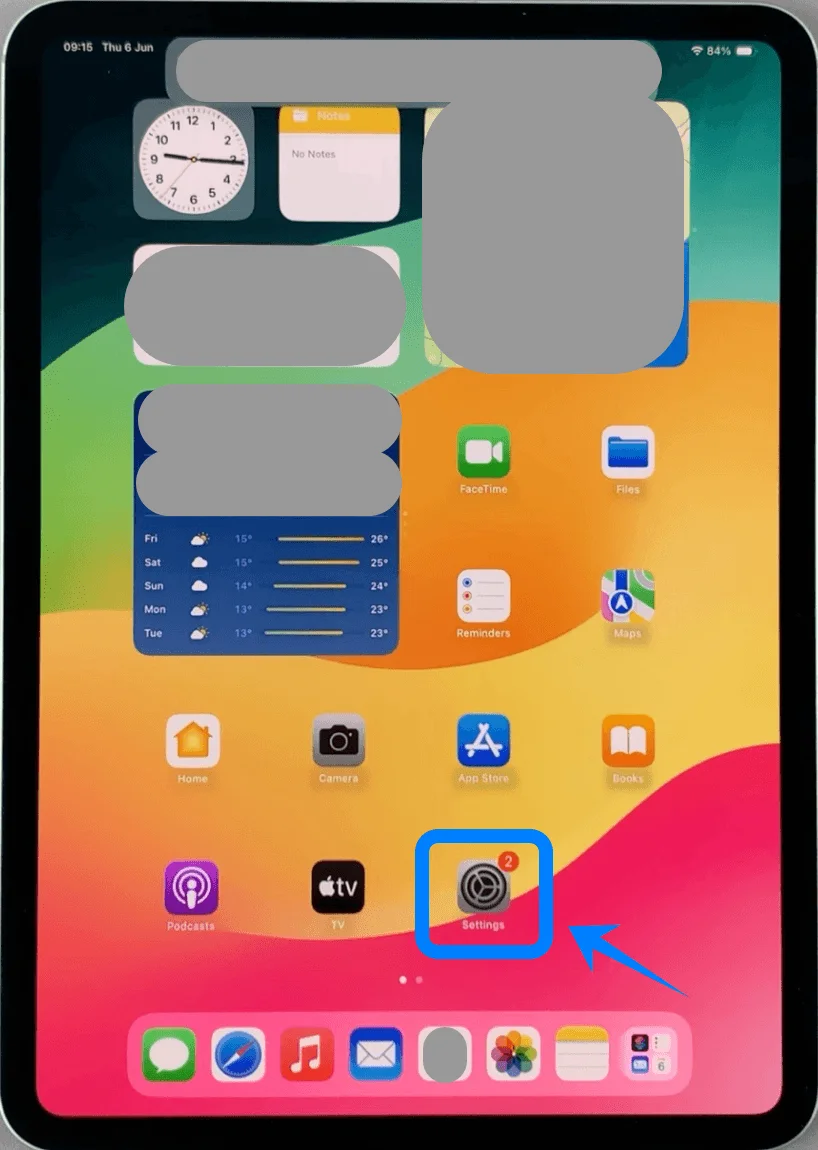
Schritt 1: Einstellungen öffnen
Tippen Sie auf dem Home-Bildschirm auf Einstellungen
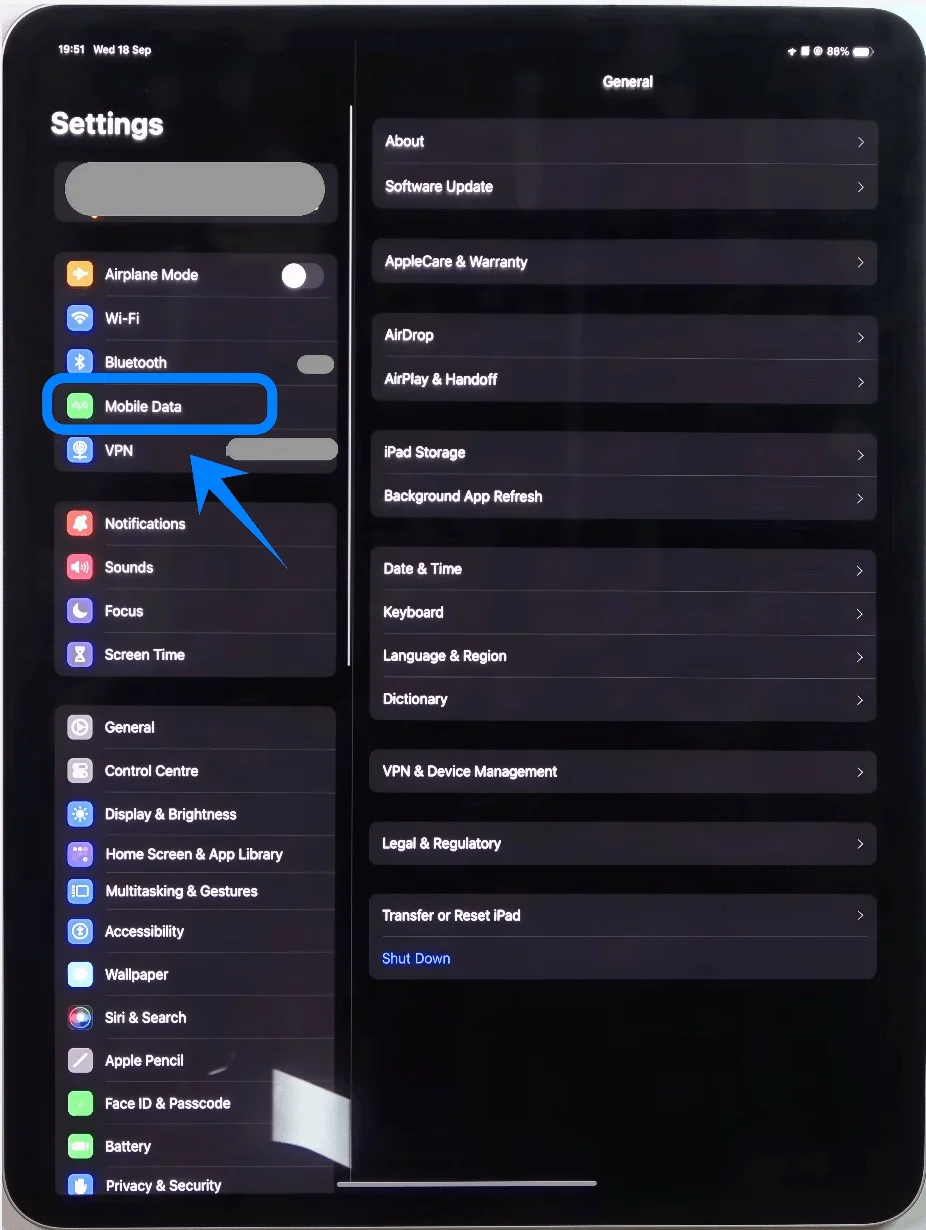
Tippen Sie auf Mobile Daten (Auf manchen Geräten oder iPadOS-Versionen kann dies auch als „Cellular Data“ angezeigt werden.)
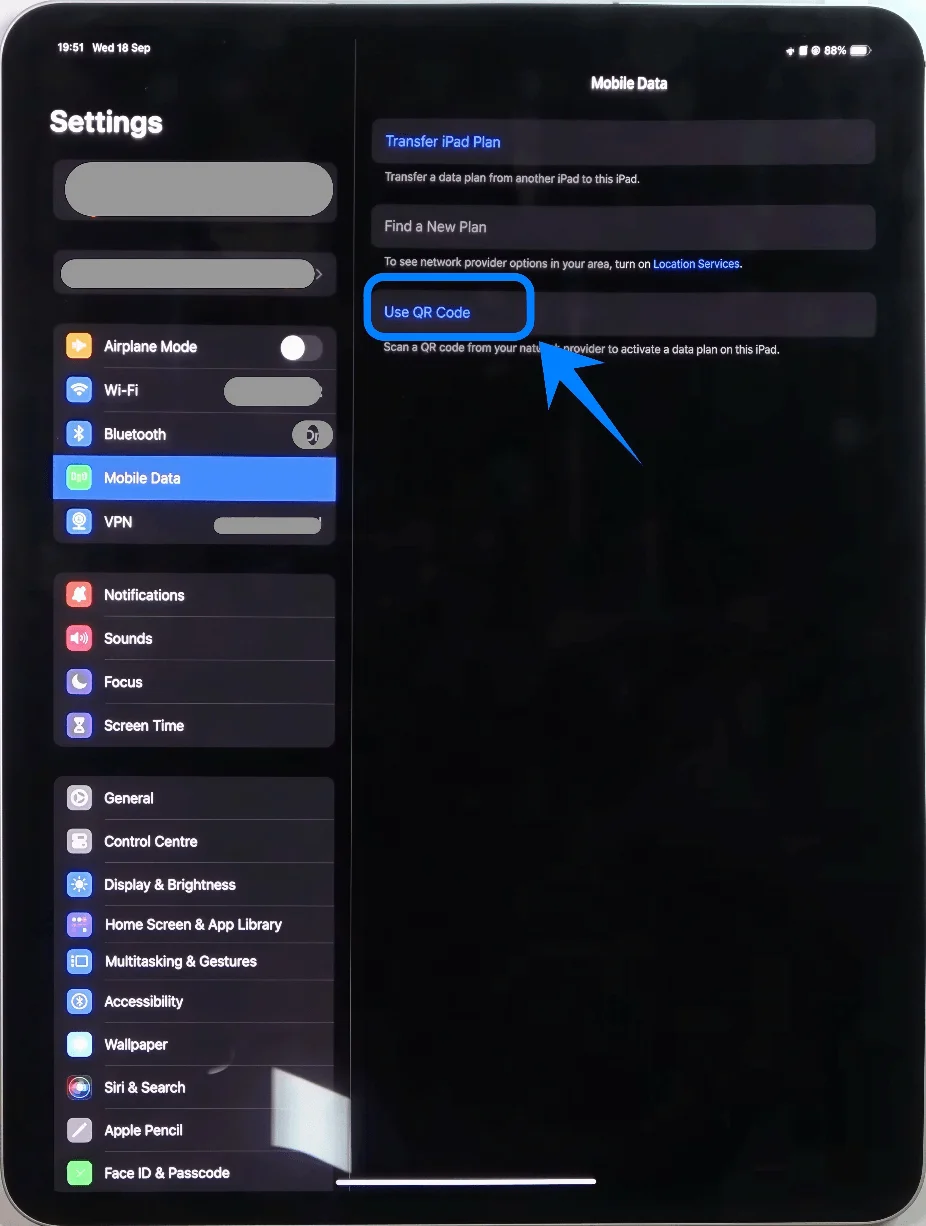
Schritt 2: QR-Code-Option auswählen
Tippen Sie auf QR-Code verwenden
Schritt 3: QR-Code scannen
Halten Sie die iPad-Kamera über den QR-Code
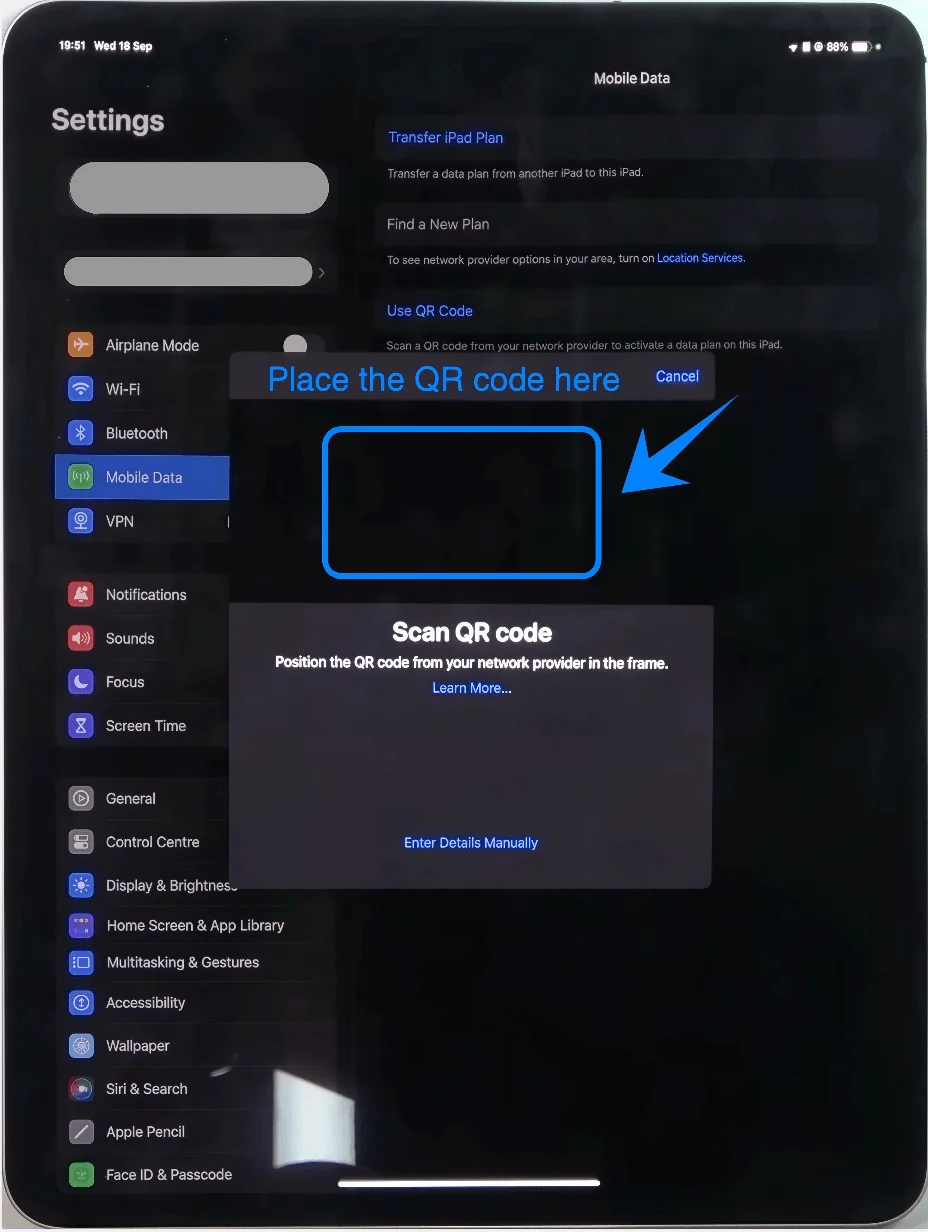
Warten Sie, bis der QR-Code automatisch erkannt wird
Schritt 4: Mobilfunktarif bestätigen
Tippen Sie auf Weiter, sobald der Mobilfunktarif erscheint
Schritt 5: eSIM-Tarif hinzufügen
Tippen Sie auf Mobilfunktarif hinzufügen
Schritt 6: Aktivierung abschließen
Warten Sie, bis der Aktivierungsvorgang abgeschlossen ist
Tippen Sie bei entsprechender Aufforderung auf Fertig
Methode 2: eSIM per manueller Eingabe installieren
Schritt 1: Mobilfunkeinstellungen öffnen
Tippen Sie auf Einstellungen
Tippen Sie auf Mobiles Netz (Auf manchen Geräten oder iPadOS-Versionen kann dies auch als „Mobile Daten“ bezeichnet sein.)
Schritt 2: Manuelle Eingabe wählen
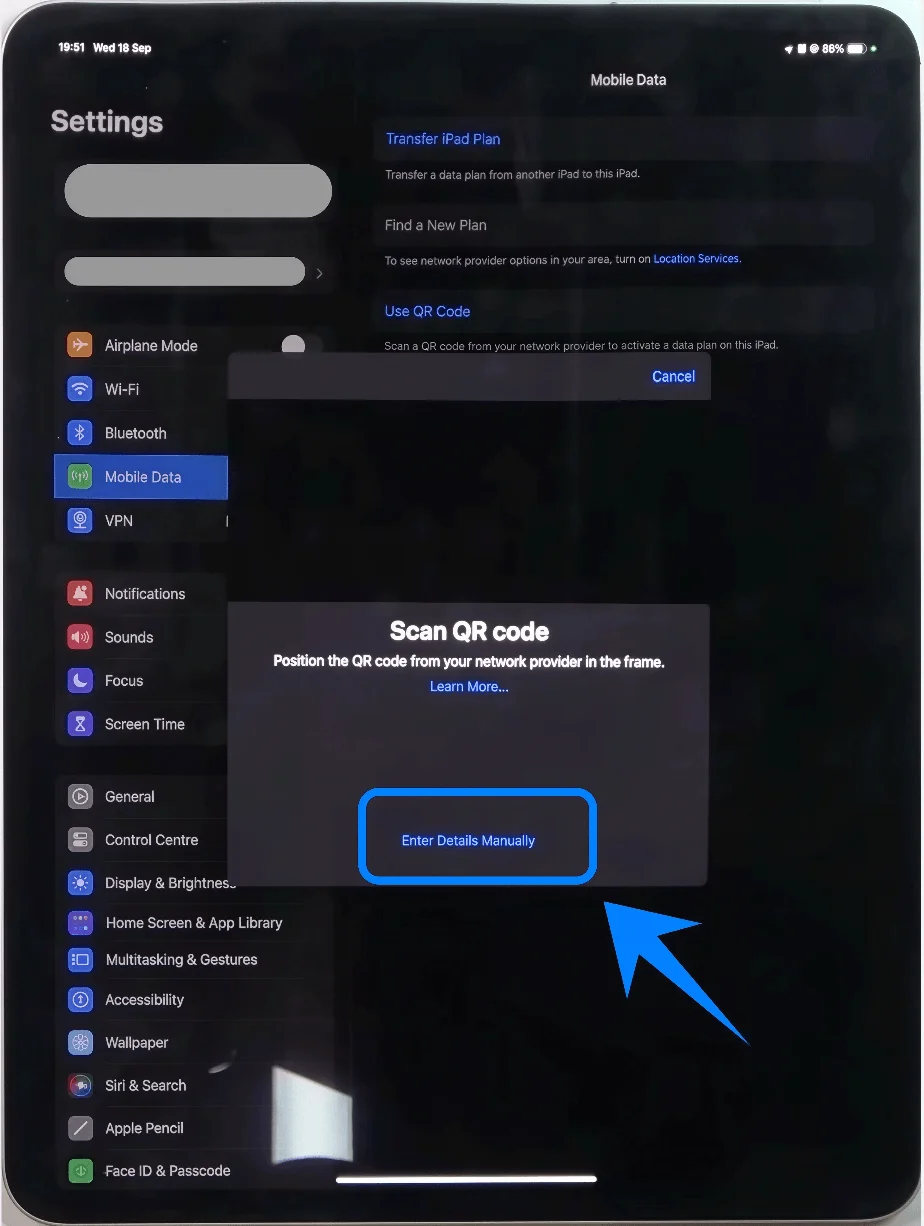
Tippen Sie auf QR-Code verwenden
Tippen Sie auf dem Bildschirm zum Scannen des QR-Codes auf Details manuell eingeben
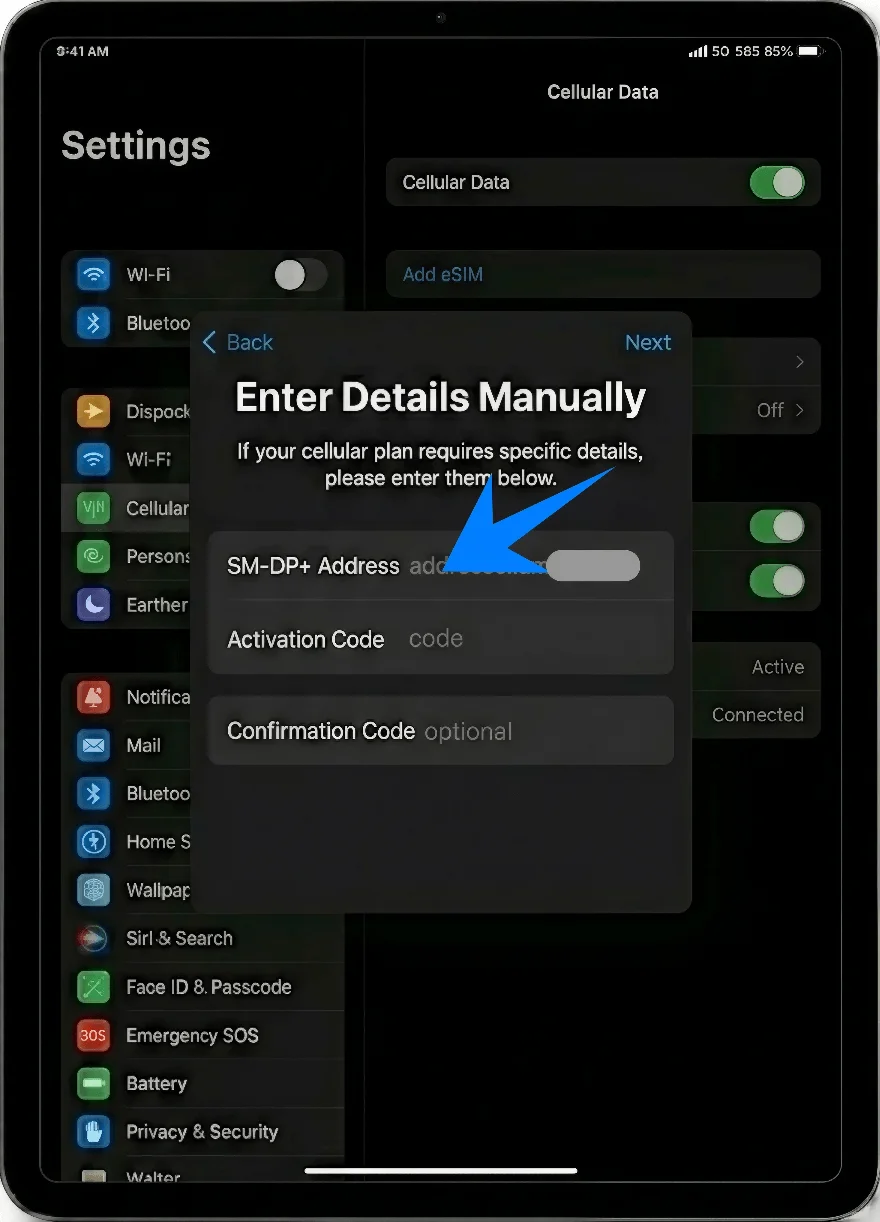
Schritt 3: Aktivierungsdetails eingeben
Geben Sie im Feld SM-DP+ Adresse die Adresse ein, die Sie von Ihrem Anbieter erhalten haben
Geben Sie den Aktivierungscode exakt so ein, wie er Ihnen bereitgestellt wurde
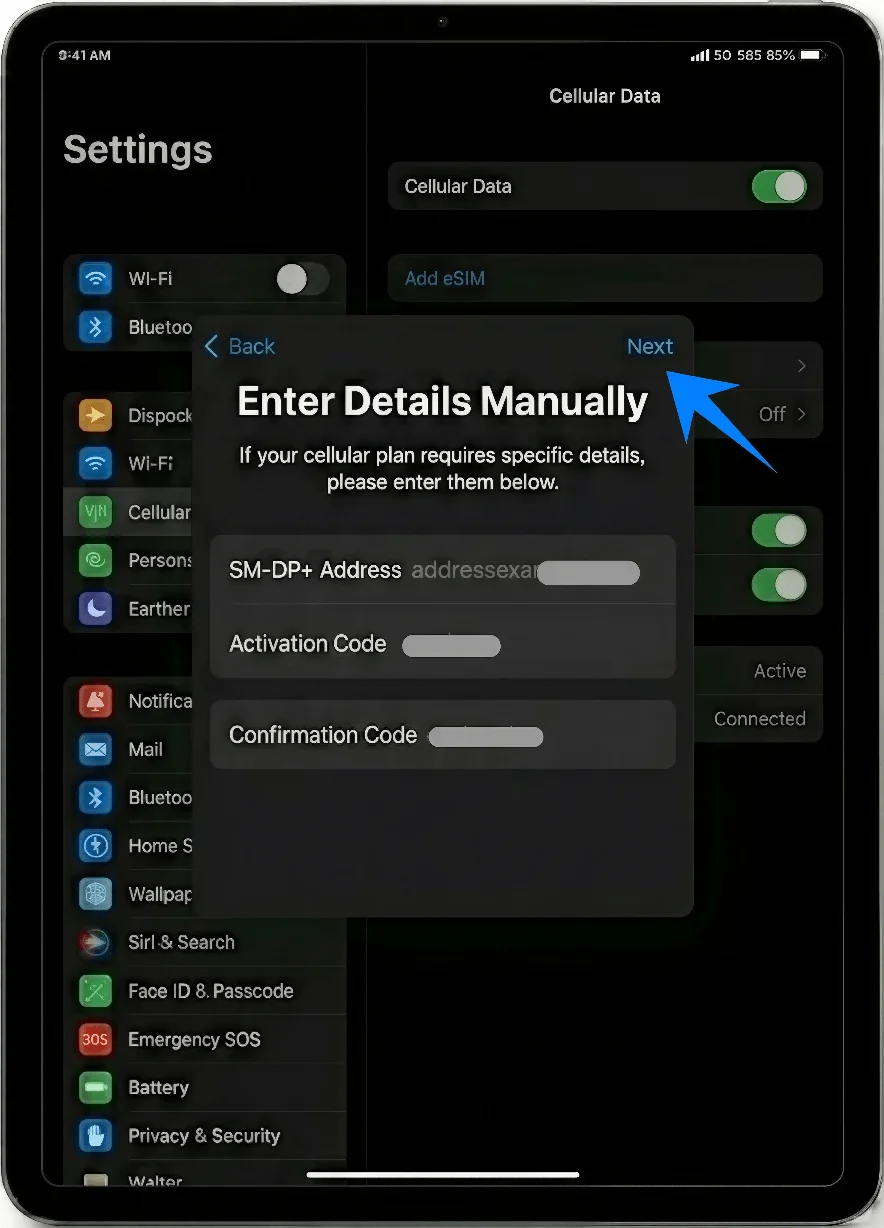
Geben Sie, falls erforderlich, den Bestätigungscode ein
Tippen Sie auf Weiter
Schritt 4: Tarif hinzufügen
Sobald die Tarifdetails angezeigt werden, tippen Sie auf Mobilfunktarif hinzufügen
Schritt 5: Aktivierung abschließen
Warten Sie, bis die Aktivierung abgeschlossen wurde
Tippen Sie auf Fertig, sobald der Vorgang abgeschlossen ist
So bestätigen Sie die erfolgreiche eSIM-Installation
Schritt 1: Mobilfunktarife überprüfen
Öffnen Sie die Einstellungen
Tippen Sie auf Mobiles Netz (Auf einigen Geräten oder iPadOS-Versionen kann dies auch als „Mobile Daten“ angezeigt werden.)
Schritt 2: Sichtbarkeit des Tarifs prüfen
Stellen Sie sicher, dass Ihr Mobilfunktarif unter Mobilfunktarife aufgeführt ist
Schritt 3: Signalstatus prüfen
Schauen Sie auf die obere rechte Ecke des Bildschirms
Überprüfen Sie, ob Empfangsbalken oder der Name des Anbieters angezeigt werden
Schritt 4: Verbindung testen
Schalten Sie WLAN aus: Einstellungen > WLAN > Deaktivieren
Öffnen Sie Safari oder eine andere App und prüfen Sie, ob die mobilen Daten funktionieren
Fazit
Durch Befolgen dieser Anleitung haben Sie die vollständige eSIM-Einrichtung auf Ihrem iPad Pro abgeschlossen. Dieser digitale Ansatz trägt dazu bei, sowohl die Installation als auch die laufende Verwaltung Ihrer Verbindung zu vereinfachen.
Während Sie Ihr Gerät weiterhin nutzen, können Sie mühelos Einstellungen anpassen, zwischen Tarifen wechseln oder neue hinzufügen – und das alles über eine einzige Benutzeroberfläche.