
Dieser Leitfaden bezieht sich mit dem Schlüsselwort Edge (2022) auf das Motorola Edge (2022). Das Telefon unterstützt eSIM bei kompatiblen regionalen Modellen und solchen der Mobilfunkanbieter. Die folgenden Schritte nutzen den fast unveränderten Pfad in den Android-Einstellungen von Motorola: Einstellungen > Netzwerk & Internet > SIMs.
Eine iRoamly Reise-eSIM ist nützlich, wenn Sie im Ausland mobile Daten nutzen möchten, ohne Ihre physische SIM-Karte entfernen zu müssen. Sie können Ihre Hauptnummer auf dem Motorola Edge (2022) aktiv lassen, während Sie den iRoamly Tarif für Karten, Messaging-Apps, Transportdienste und zum Surfen verwenden.
Die QR-Code-Methode ist in der Regel der schnellste Weg zur Installation des Tarifs. Die manuelle Eingabe ist als vollständige zweite Methode enthalten, da sie hilfreich ist, wenn sich der QR-Code auf demselben Telefon befindet, sich nicht einwandfrei scannen lässt oder aus Ihren iRoamly Bestelldaten eingegeben werden muss.
Bevor Sie Ihre iRoamly eSIM einrichten
Verbinden Sie Ihr Motorola Edge (2022) mit einem stabilen WLAN, bevor Sie mit der Installation beginnen.
Stellen Sie sicher, dass Ihr Telefon entsperrt ist und Ihre regionale oder betreiberseitige Firmware eSIM unterstützt. Bei einigen Motorola-Varianten wird die eSIM-Einrichtung möglicherweise nicht angezeigt, auch wenn die Modellbezeichnung ähnlich ist.
Aktualisieren Sie Android, falls ein System-Update verfügbar ist, und starten Sie das Telefon neu, bevor Sie die Reise-eSIM hinzufügen.
Halten Sie Ihren iRoamly QR-Code auf einem anderen Gerät, einem Ausdruck oder einem Computerbildschirm bereit.
Halten Sie die manuellen Aktivierungsdaten von iRoamly bereit, falls das Scannen des QR-Codes nicht funktioniert.
Löschen Sie keine installierte iRoamly eSIM, es sei denn, der iRoamly-Support fordert Sie dazu auf. Viele Reise-eSIM-Profile können nach dem Entfernen nicht erneut installiert werden.
Installieren Sie die eSIM nach Möglichkeit 1 bis 2 Tage vor Reiseantritt. Die Gültigkeit der iRoamly eSIM beginnt mit der Aktivierung; der genaue Zeitpunkt der Aktivierung kann je nach Tarif variieren. Überprüfen Sie daher die Tarifdetails, bevor Sie die Datennutzung testen.
Überprüfen Sie, ob Ihr spezifischer iRoamly-Tarif Sprachanrufe oder SMS beinhaltet. Viele Reise-eSIM-Tarife bieten ausschließlich Daten an, und die Verfügbarkeit von Telefonie/SMS variiert je nach Tarif.
Methode 1: Installieren einer eSIM durch Scannen eines QR-Codes
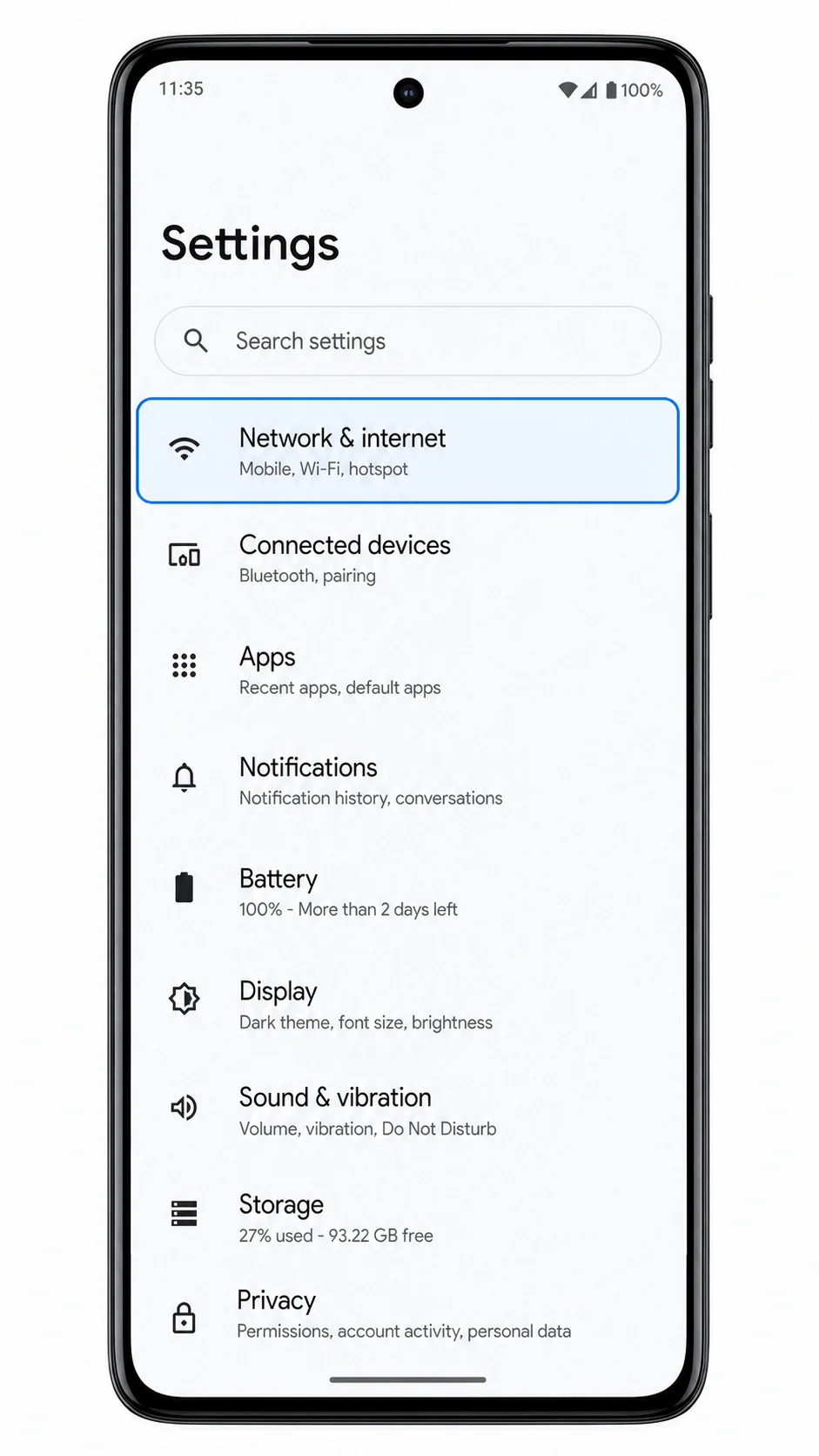
1. Öffnen Sie die Einstellungen auf dem Motorola Edge (2022) und tippen Sie anschließend auf „Netzwerk & Internet“.
Die Seite für Verbindungseinstellungen mit Optionen für WLAN, SIM, Hotspot und weitere Netzwerksteuerungen sollte sich nun öffnen.
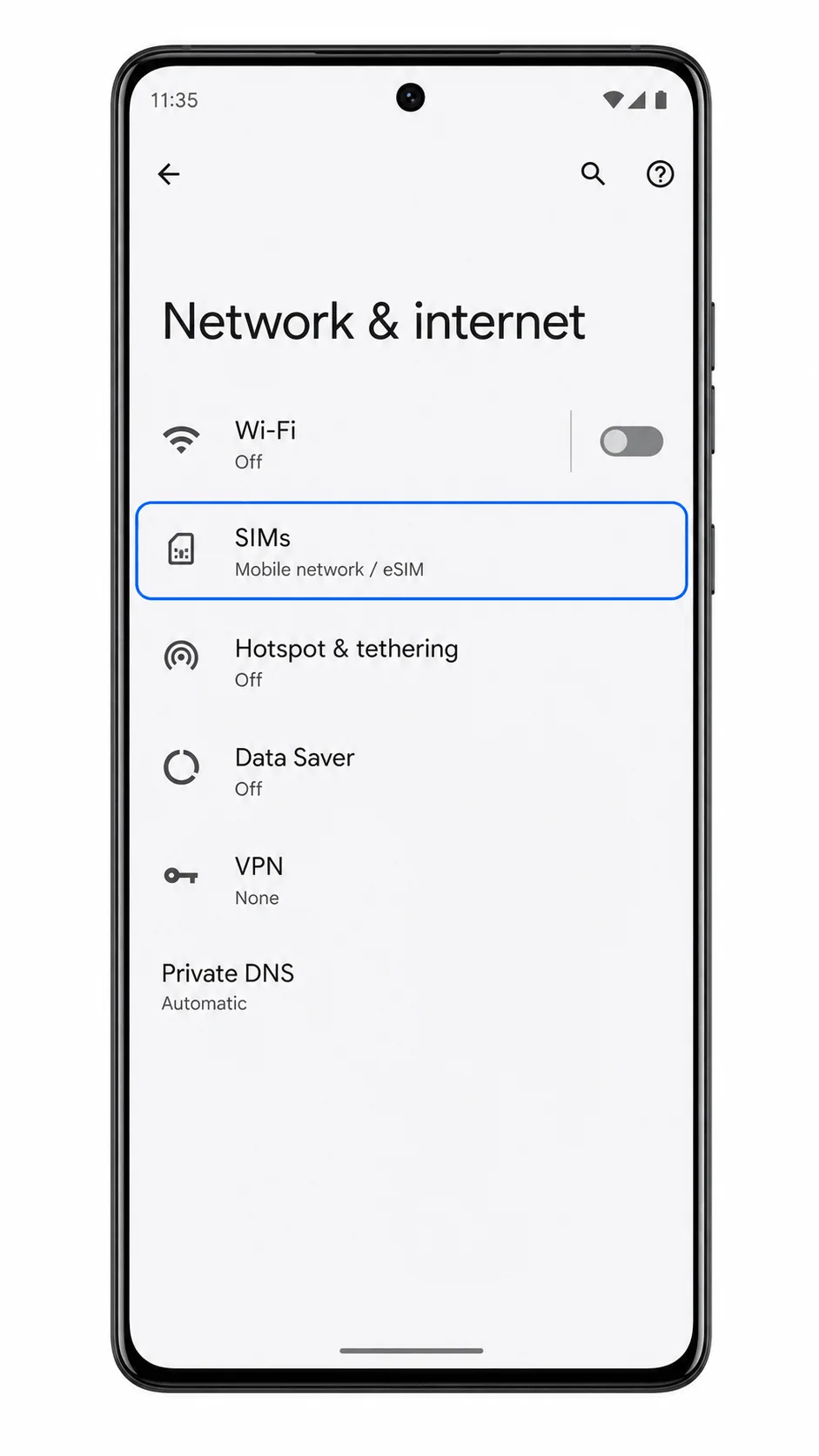
2. Tippen Sie auf „SIM-Karten“.
Auf der Seite „SIM-Karten“ sollten die bereits vorhandene physische SIM-Karte oder das mobile Profil auf dem Gerät angezeigt werden. Bei einigen Software-Versionen kann dieser Bereich auch unter „Mobiles Netzwerk“ zu finden sein.
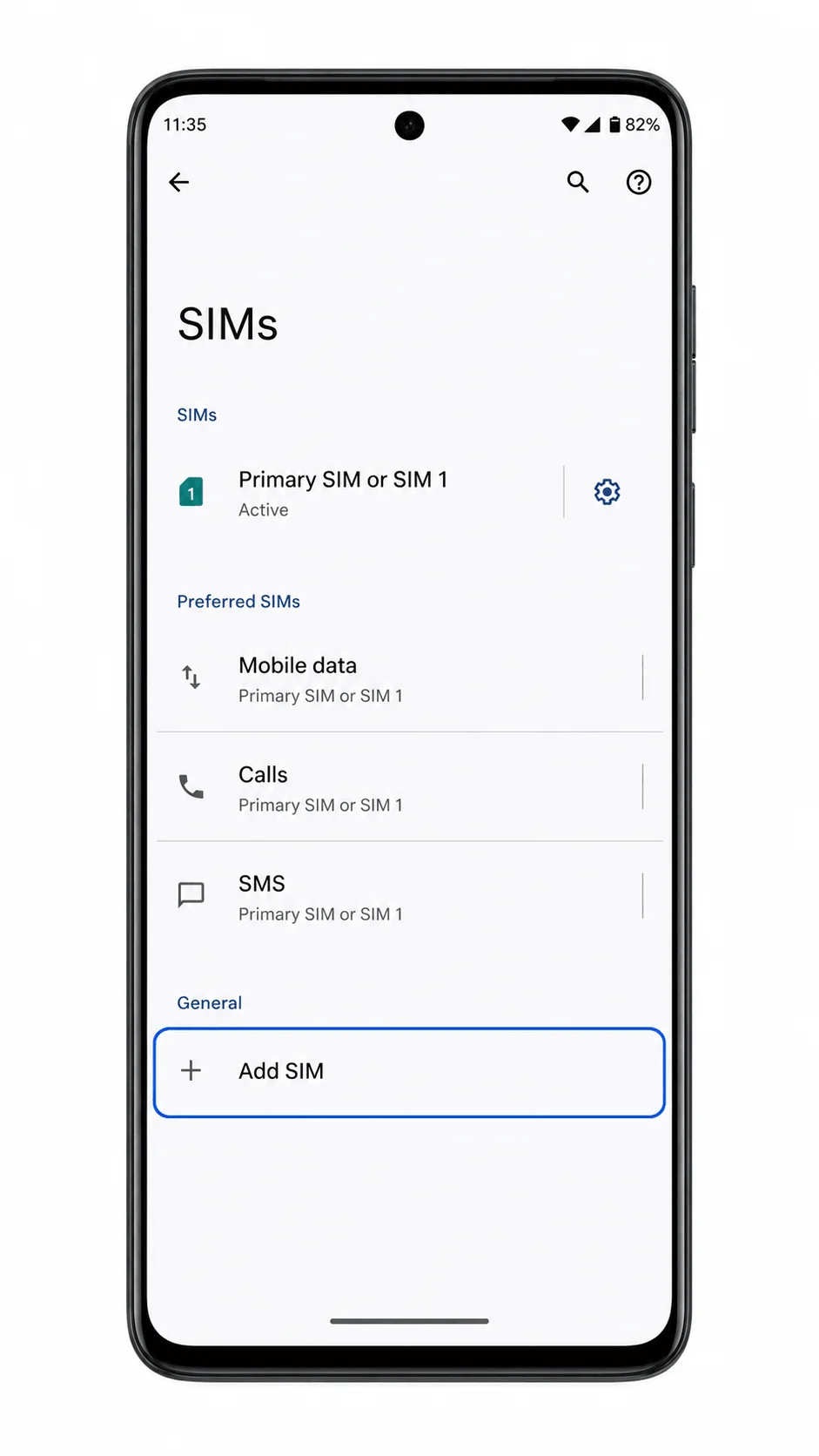
3. Tippen Sie auf „SIM hinzufügen“ oder „eSIM hinzufügen“.
Das Telefon startet nun den Prozess zum Hinzufügen eines weiteren Mobilfunktarifs. Sollte diese Option nicht vorhanden sein, prüfen Sie bitte den Abschnitt zur Fehlerbehebung, bevor Sie einen Reisetarif erwerben oder aktivieren.
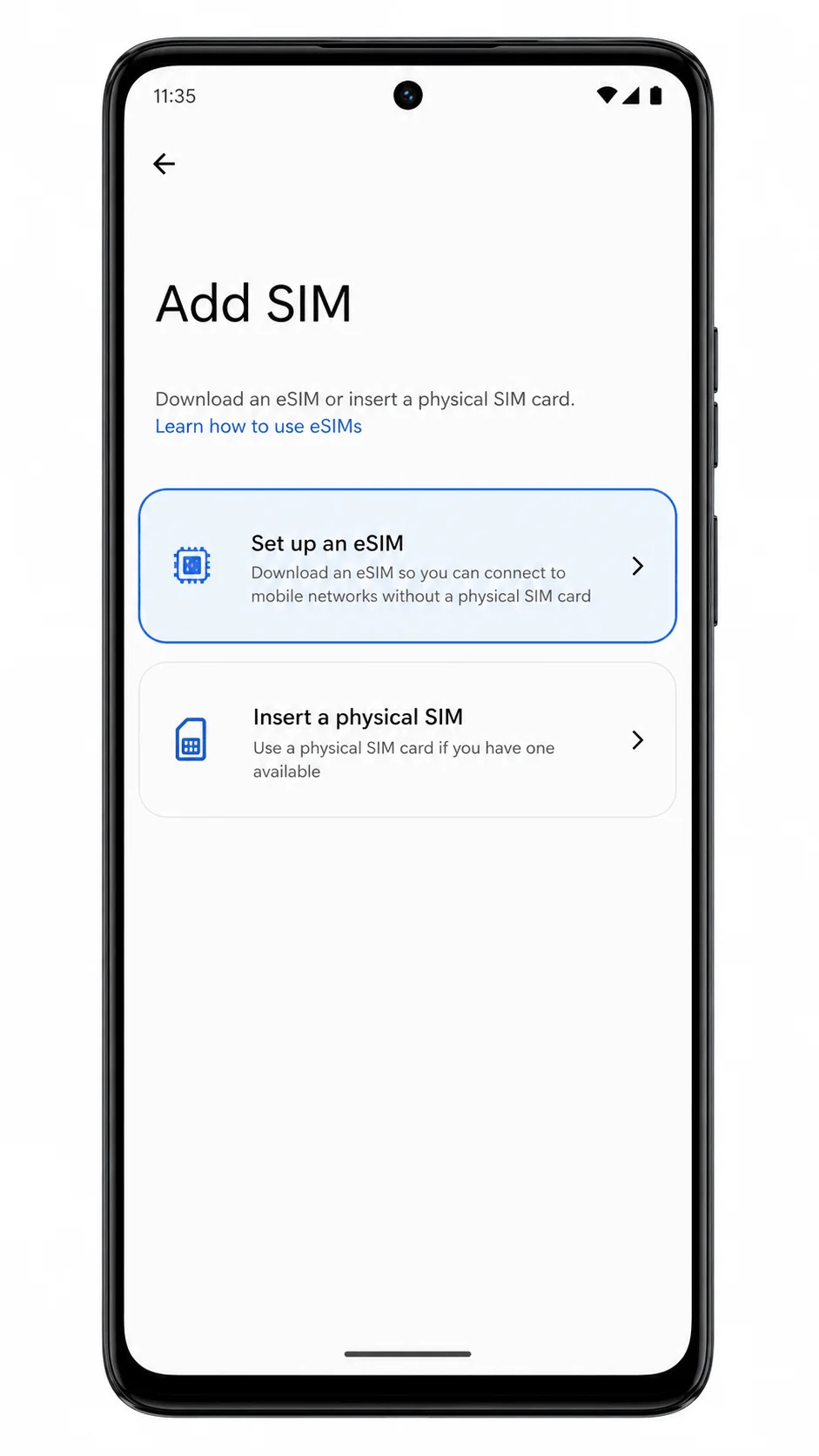
4. Wählen Sie „Eine eSIM einrichten“ oder alternativ „Eine SIM herunterladen“, falls Android Sie fragt, wie Sie den Tarif hinzufügen möchten.
Das Motorola Edge (2022) sollte nun den eSIM-Einrichtungsprozess öffnen und den QR-Scanner vorbereiten.
5. Richten Sie die Kamera auf den iroamly QR-Code und achten Sie darauf, dass der gesamte Code innerhalb des Scan-Rahmens liegt.
Sobald der QR-Code erkannt wurde, sollte Android einen Download- oder Bestätigungsbildschirm für das iroamly eSIM-Profil anzeigen.
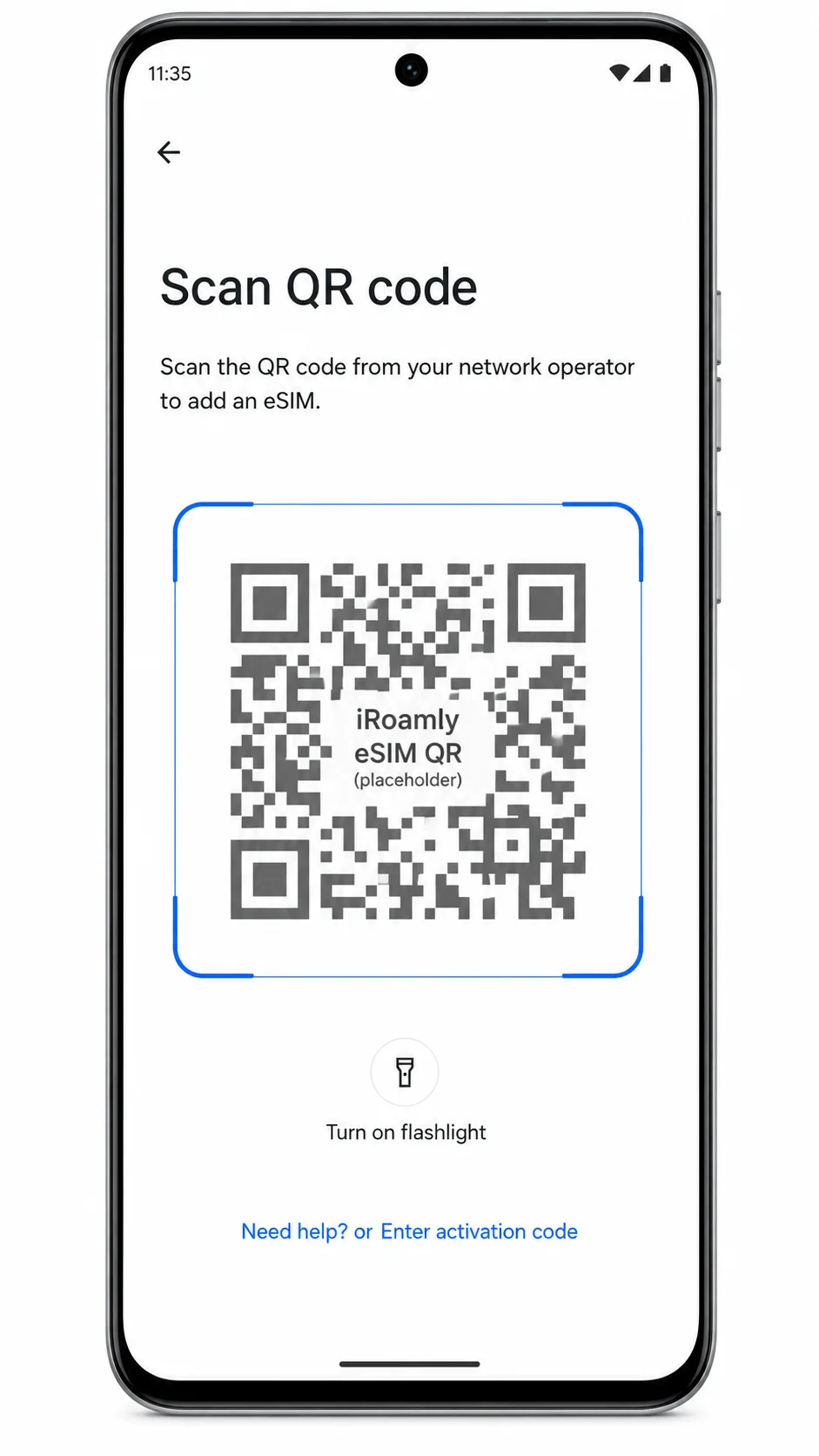
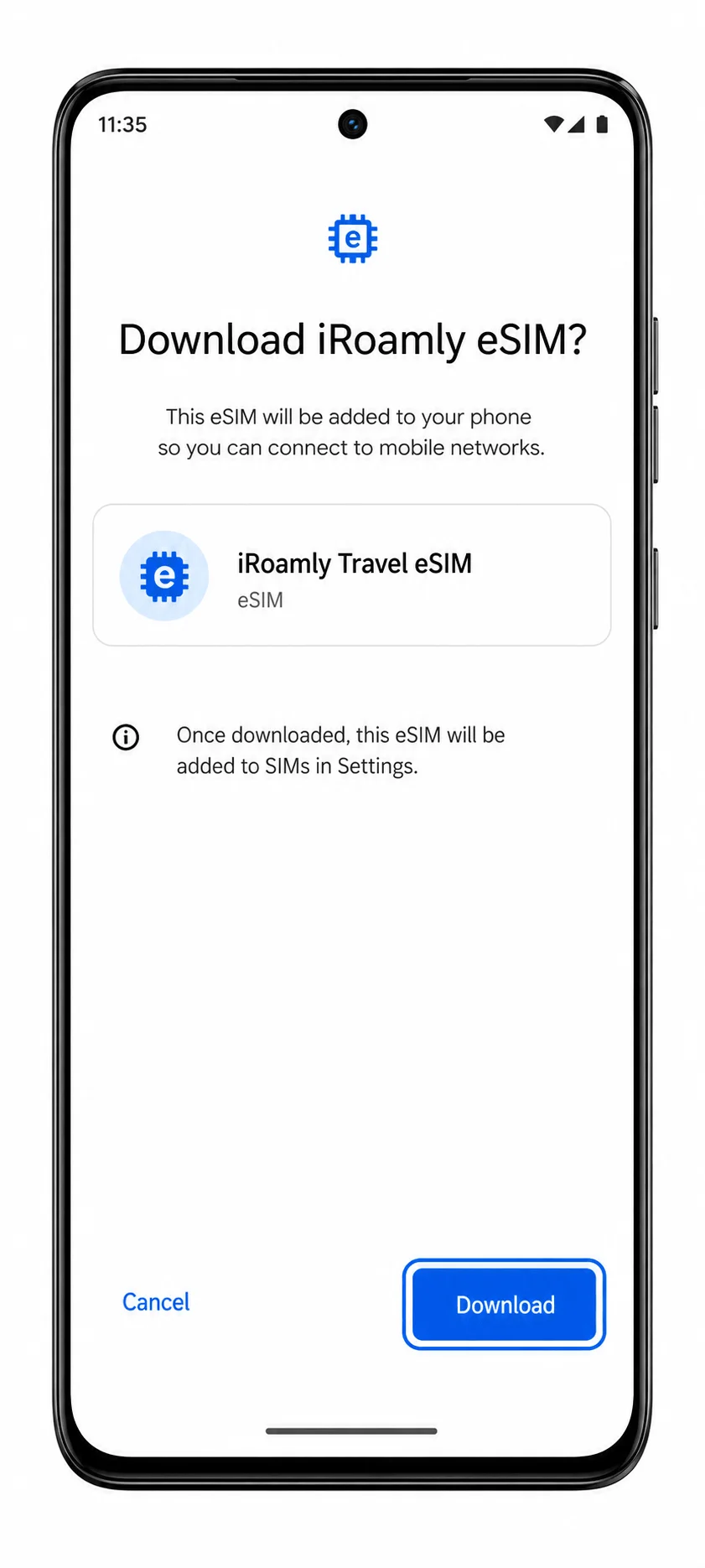
6. Tippen Sie auf „Herunterladen“, „Aktivieren“ oder „Fortfahren“, wenn Sie dazu aufgefordert werden, die eSIM hinzuzufügen.
Bleiben Sie mit dem WLAN verbunden, bis der Download abgeschlossen ist. Wenn Android Sie auffordert, den Tarif zu benennen, verwenden Sie „iroamly“, damit er später leichter zu identifizieren ist.
Methode 2: eSIM manuell installieren
1. Öffnen Sie die Einstellungen auf dem Motorola Edge (2022) und tippen Sie auf Netzwerk & Internet.
Die manuelle Einrichtung beginnt auf derselben Netzwerkeinstellungsseite wie die QR-Installation.
2. Tippen Sie auf SIMs.
Das Telefon sollte nun die SIM-Verwaltungsseite für Ihre aktuelle Mobilfunkverbindung anzeigen.
3. Tippen Sie auf SIM hinzufügen oder eSIM hinzufügen.
Damit öffnen Sie den Vorgang zum Hinzufügen einer SIM-Karte. Wenn das Telefon nur Anweisungen für physische SIM-Karten anzeigt, unterstützt Ihr Motorola Edge (2022)-Modell oder die Firmware Ihres Mobilfunkanbieters möglicherweise keine eSIM-Einrichtung.
4. Wählen Sie „Eine eSIM einrichten“ oder gegebenenfalls „Stattdessen eine SIM herunterladen“ aus.
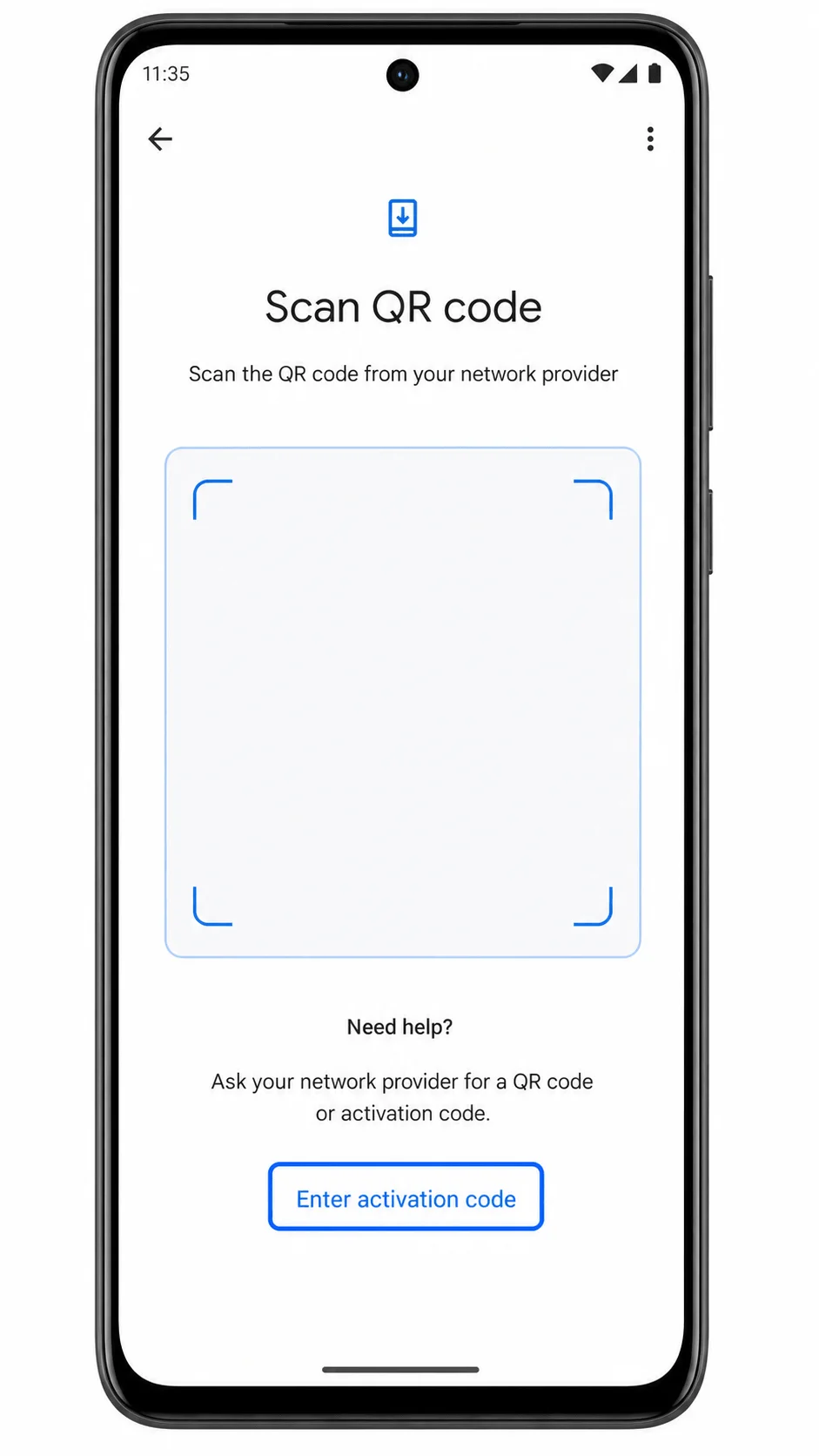
Bei vielen Android-Versionen erscheint als erstes der QR-Scanner.
5. Tippen Sie auf „Hilfe benötigt?“, „Code manuell eingeben“ oder die entsprechende Option zur manuellen Eingabe auf dem QR-Scanner-Bildschirm.
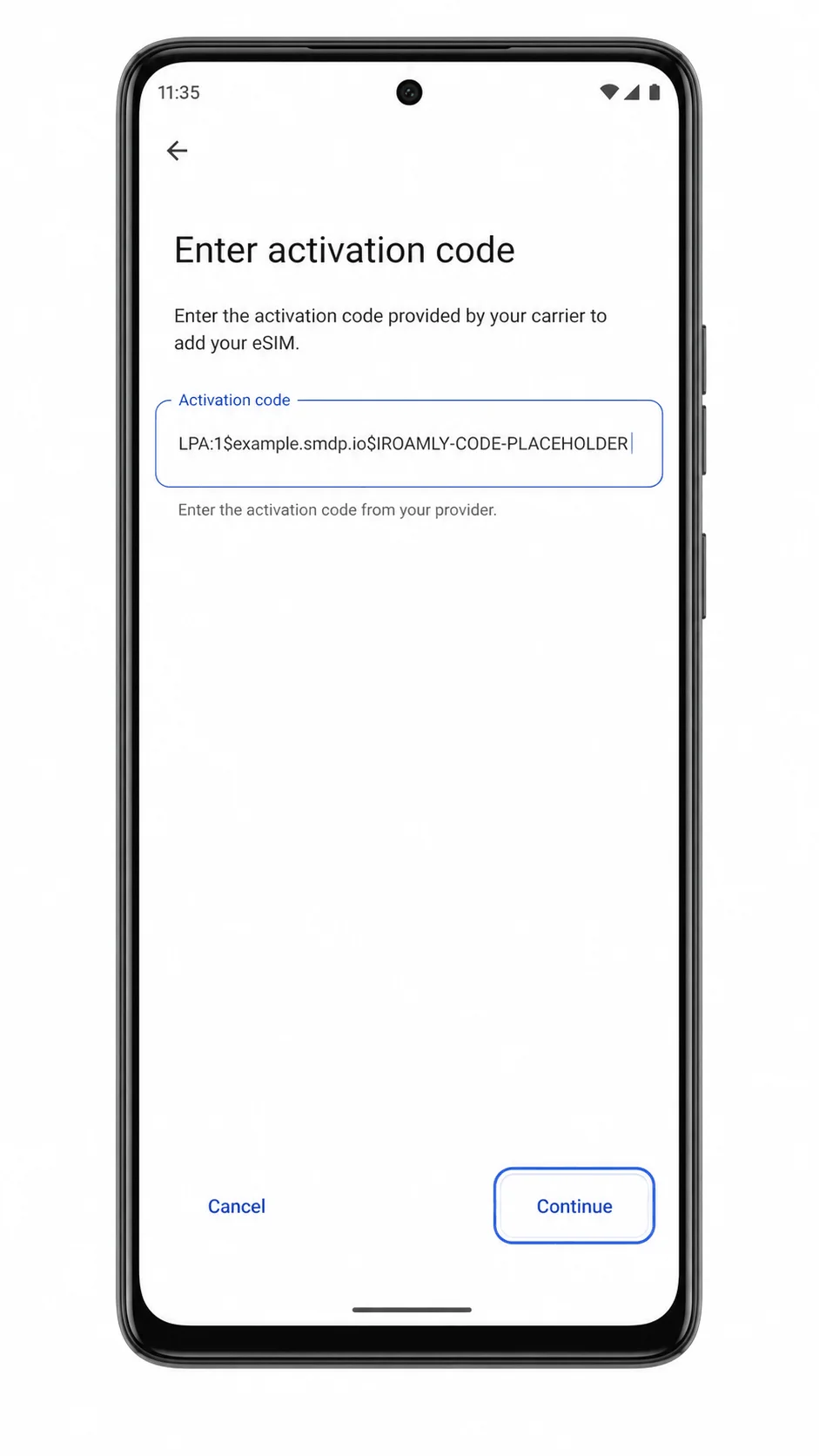
Motorolas nahezu unverändertes Android-System akzeptiert in der Regel einen einzelnen, vollständigen Aktivierungscode (z. B. einen LPA:1$...-Code), anstatt bei jeder Version nach separaten Feldern zu fragen. Verwenden Sie hierfür die exakten manuellen Informationen, die Sie von iroamly erhalten haben.
6. Geben Sie den Aktivierungscode von iroamly ein und tippen Sie anschließend auf „Weiter“.
Sollte Ihre Softwareversion separate Felder anzeigen, geben Sie die SM-DP+-Adresse, den Aktivierungscode und den optionalen Bestätigungscode exakt so ein, wie sie in Ihren iroamly-Bestelldetails angegeben sind.
7. Tippen Sie auf „Herunterladen“, „Aktivieren“ oder „Weiter“, sobald Android das iroamly eSIM-Profil bestätigt.
Lassen Sie das Motorola Edge (2022) so lange mit dem WLAN verbunden, bis der Download des Profils abgeschlossen ist und es in der SIM-Liste erscheint.
So bestätigen Sie die Installation Ihrer iRoamly eSIM
1. Gehen Sie zu Einstellungen > Netzwerk & Internet > SIM-Karten.
Die iRoamly eSIM sollte als Mobilfunktarif oder SIM-Profil erscheinen. Benennen Sie das Profil in iRoamly um, falls Android ein Feld für die Bezeichnung anbietet.
2. Tippen Sie auf das iRoamly eSIM-Profil und stellen Sie sicher, dass die Verbindung verfügbar oder eingeschaltet ist.
Wenn der Tarif noch nicht aktiv ist, wird er möglicherweise als „ausstehend“ angezeigt, bis Sie Ihr Reiseziel erreicht haben oder eine Verbindung mit einem unterstützten Netzwerk hergestellt wurde.
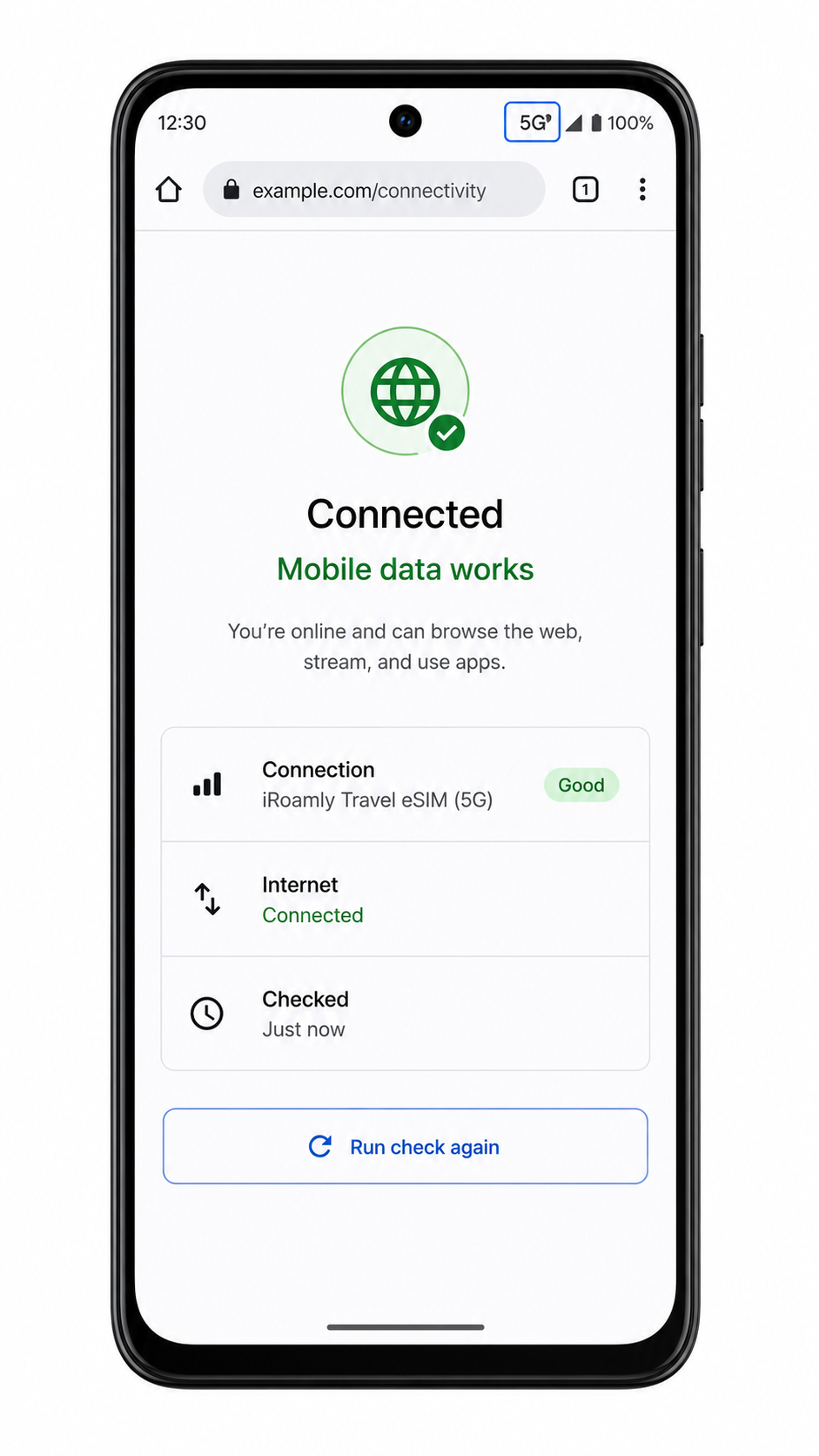
3. Testen Sie die mobilen Daten erst dann, wenn Sie bereit sind, den Tarif zu aktivieren.
Öffnen Sie einen Browser oder eine Karten-App über die iRoamly-Verbindung. Testen Sie keine Anrufe oder SMS, sofern Ihr spezifischer iRoamly-Tarif diese Dienste nicht explizit beinhaltet.
eSIM für mobile Daten konfigurieren
1. Öffnen Sie Einstellungen > Netzwerk & Internet > SIM-Karten und tippen Sie dann auf die iRoamly eSIM.
Dadurch werden die Einstellungen für die Reise-eSIM geöffnet.
2. Aktivieren Sie die iRoamly eSIM, falls das Telefon einen Schalter für „SIM verwenden“ anzeigt.
Die Leitung muss aktiviert sein, bevor mobile Daten genutzt werden können.
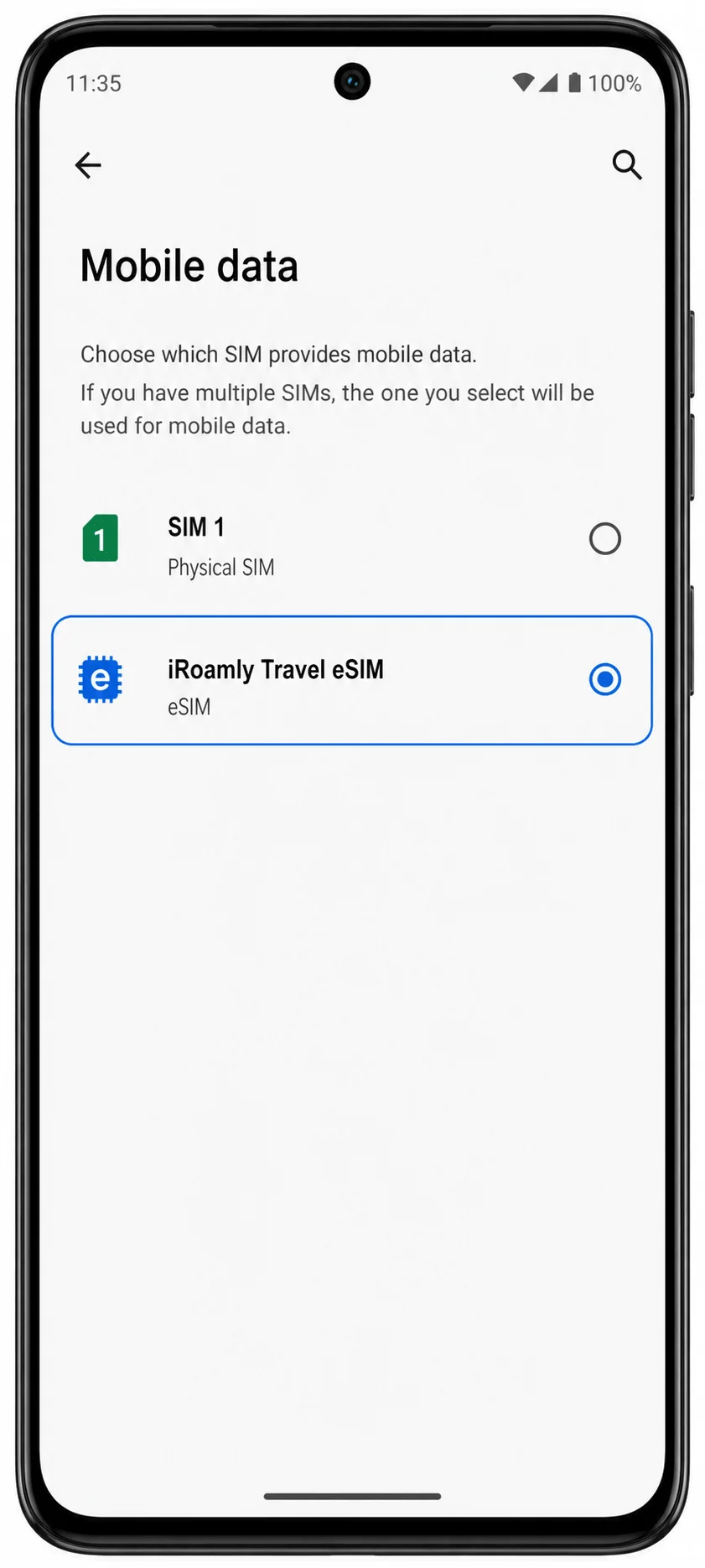
3. Tippen Sie auf „Mobile Daten“ oder „Bevorzugte SIM für mobile Daten“ und wählen Sie dann iRoamly aus.
Damit weisen Sie das Motorola Edge (2022) an, für den Internetzugang die iRoamly Reise-eSIM anstelle Ihrer physischen SIM zu verwenden.
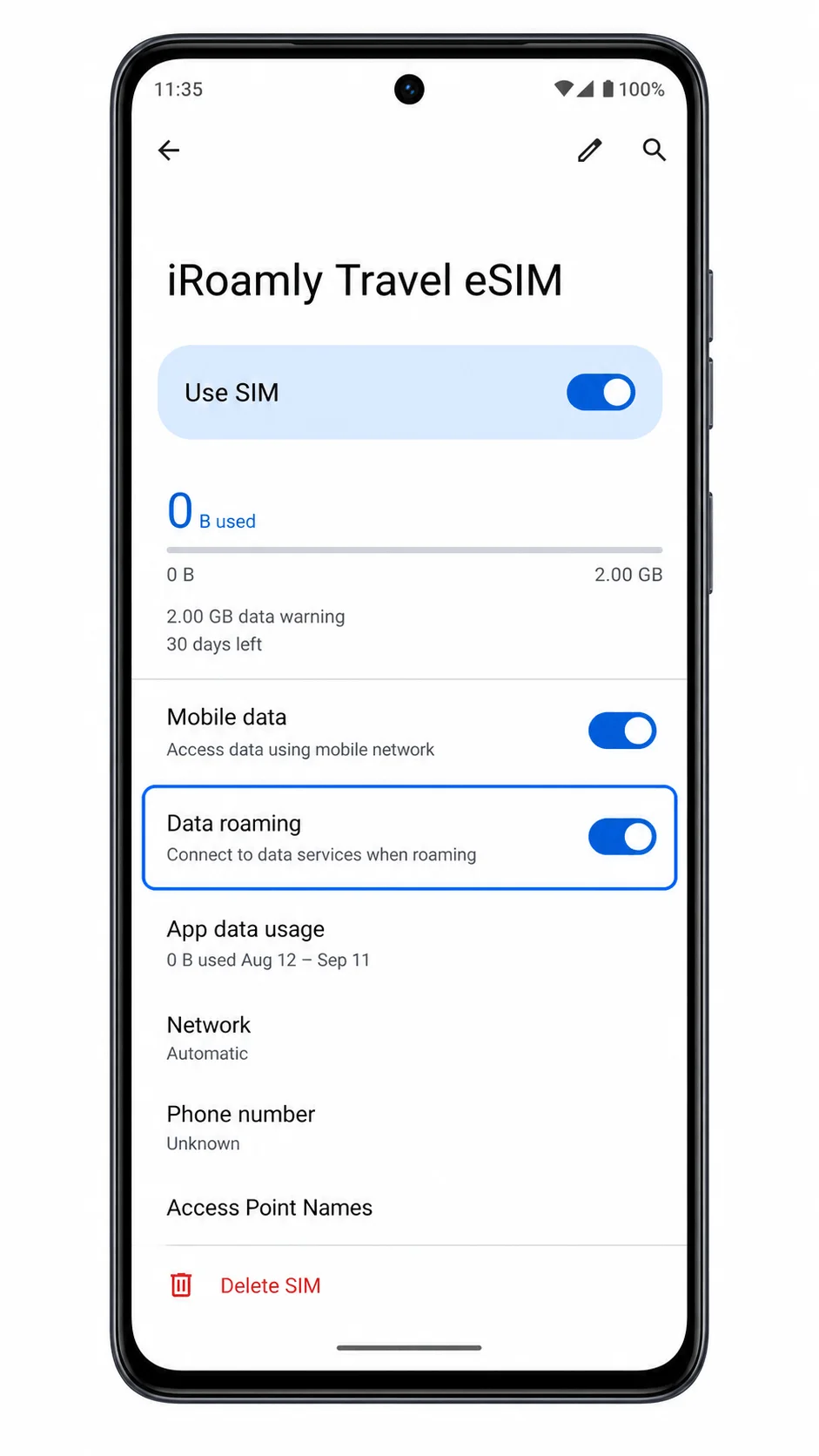
4. Aktivieren Sie „Roaming“ oder „Daten-Roaming“ für die iRoamly eSIM, falls dies für Ihren Reisetarif erforderlich ist.
Reise-eSIM-Tarife stellen oft eine Verbindung über Partnernetzwerke her. Lassen Sie das Roaming bei Ihrer primären SIM deaktiviert, wenn Sie Roaming-Gebühren Ihres Heimatnetzbetreibers vermeiden möchten.
Fehlerbehebung
Falls die Option „SIM hinzufügen“ oder „eSIM hinzufügen“ fehlt, installieren Sie eventuelle Motorola-Software-Updates, starten Sie das Telefon neu, stellen Sie sicher, dass das Telefon entsperrt ist, und prüfen Sie, ob Ihre regionale Edge (2022)-Variante eSIM unterstützt.
Falls der QR-Code nicht gescannt werden kann, erhöhen Sie die Helligkeit des Bildschirms, reinigen Sie das Kameraobjektiv, vergrößern Sie den Code oder nutzen Sie die manuelle Eingabe.
Sollte die Meldung erscheinen, dass der QR-Code bereits verwendet wurde, löschen Sie die eSIM nicht. Wenden Sie sich an den Support von iRoamly, da viele QR-Codes für Reise-eSIMs nur einmalig verwendet werden können.
Falls die manuelle Eingabe fehlschlägt, überprüfen Sie jedes Zeichen des Aktivierungscodes oder der SM-DP+-Adresse, des Aktivierungscodes sowie des optionalen Bestätigungscodes, die von iRoamly bereitgestellt wurden.
Falls die eSIM zwar installiert ist, aber keine Datenübertragung stattfindet, wählen Sie iRoamly für mobile Daten aus, aktivieren Sie das Daten-Roaming für die iRoamly-Leitung, schalten Sie den Flugmodus ein und wieder aus und starten Sie das Telefon neu.
Bleibt die Aktivierung im Status „ausstehend“, warten Sie, bis Sie sich im Zielland oder im entsprechenden Mobilfunknetz befinden, falls Ihr Tarif erst bei der ersten Netzwerkverbindung aktiviert wird.
Wenn die mobilen Daten immer wieder zur primären SIM zurückspringen, gehen Sie zu Einstellungen > Netzwerk & Internet > SIMs und wählen Sie iRoamly als bevorzugte SIM für mobile Daten aus.
Falls das Telefon nur Optionen für physische SIM-Karten anzeigt, handelt es sich bei dem Gerät möglicherweise um eine regionale Variante oder eine Netzbetreiber-Version ohne eSIM-Unterstützung, auch wenn es zur Edge (2022)-Produktfamilie gehört.
Fazit
Nachdem Sie Ihre iRoamly eSIM auf dem Motorola Edge (2022) installiert haben, sind Sie bereit, mobile Daten zu nutzen, ohne Ihre bestehende SIM-Konfiguration zu beeinträchtigen. Der gesamte Vorgang lässt sich direkt über die Telefoneinstellungen abschließen, sodass Sie sich bequem von zu Hause aus auf Ihre Auslandsreise vorbereiten können.
Ganz gleich, ob Sie sich in einer neuen Stadt zurechtfinden, über Messaging-Apps in Verbindung bleiben oder unterwegs auf wichtige Reiseinformationen zugreifen möchten: Eine eSIM bietet eine komfortable Möglichkeit, online zu gehen und dabei während Ihrer gesamten Reise flexibel bei Ihren Konnektivitätsoptionen zu bleiben.