
Das Motorola Edge 60 Pro unterstützt eSIM auf entsprechend fähigen regionalen Varianten, zusätzlich zu einer physischen SIM. Diese Anleitung basiert auf dem Motorola Edge 60 Pro mit Android 15 und der Benutzeroberfläche Motorola Hello UX; der entsprechende Pfad lautet Einstellungen > Netzwerk & Internet > SIMs.
Für Ihre Reisen ermöglicht es Ihnen eine iRoamly eSIM, einen Datentarif vor oder während der Reise hinzuzufügen, ohne Ihre Haupt-SIM austauschen zu müssen. Die Bezeichnungen in den Menüs können je nach Region, Firmware des Mobilfunkanbieters und Android-Update leicht variieren. Die unten aufgeführten Schritte orientieren sich jedoch an den aktuellen Bezeichnungen von Motorola bzw. dem nahezu unveränderten Android-Standard.
Sie lernen zwei vollständige Einrichtungsmethoden kennen: das Scannen des iRoamly QR-Codes und die manuelle Eingabe der eSIM-Daten. Die Einrichtung per QR-Code ist in der Regel am schnellsten, während die manuelle Eingabe hilfreich ist, wenn sich der QR-Code auf demselben Smartphone befindet, schwer zu scannen ist oder Ihnen als Text zugesendet wurde.
Bevor Sie Ihre iRoamly eSIM einrichten
Verbinden Sie das Motorola Edge 60 Pro mit einem stabilen WLAN, bevor Sie mit dem Download beginnen.
Stellen Sie sicher, dass Ihr Telefon entsperrt ist und Ihr regionales Modell eSIM unterstützt. Bei einigen Mobilfunkanbietern oder Marktvarianten können die eSIM-Optionen ausgeblendet sein.
Halten Sie Ihren iRoamly QR-Code auf einem anderen Bildschirm, als Ausdruck oder in einer E-Mail bereit. Für die manuelle Einrichtung halten Sie die SM-DP+-Adresse, den Aktivierungscode sowie eventuelle Bestätigungscodes griffbereit.
Aktualisieren Sie Ihr Telefon vor der Installation auf die neueste verfügbare Android 15-Software, falls die erwarteten Menüpunkte nicht angezeigt werden.
Installieren Sie die iRoamly eSIM ein bis zwei Tage vor Reiseantritt, sofern die Tarifbedingungen dies zulassen – installieren Sie sie jedoch nicht zu früh. Die Gültigkeit des iRoamly Tarifs beginnt mit der Aktivierung. Da der genaue Aktivierungszeitpunkt je nach Tarif variieren kann, prüfen Sie bitte die Tarifdetails vor der Installation.
Löschen Sie das iRoamly eSIM-Profil nicht, es sei denn, Sie werden vom iRoamly-Support dazu aufgefordert. Viele eSIM-Profile können nach dem Löschen oder nach einmaliger Verwendung des QR-Codes nicht erneut installiert werden.
iRoamly Tarife sind möglicherweise reine Datentarife; Sprachanrufe oder SMS sind nicht garantiert. Prüfen Sie die spezifischen Tarifdetails, bevor Sie Telefonie- oder SMS-Dienste erwarten.
Methode 1: eSIM durch Scannen eines QR-Codes installieren
Öffnen Sie die Einstellungen und tippen Sie auf Netzwerk & Internet. Dort finden Sie die Einstellungen für das Mobilfunknetz, WLAN, SIM-Karten und Hotspots des Telefons.

Tippen Sie auf SIMs. Das Telefon öffnet nun die Seite zur Verwaltung physischer SIM-Karten sowie heruntergeladener eSIM-Profile.

Tippen Sie auf eSIM hinzufügen. Sollte Ihre Software stattdessen „SIM hinzufügen“ anzeigen, tippen Sie darauf und wählen Sie im nächsten Bildschirm die Option für die eSIM-Einrichtung aus.

Tippen Sie auf dem Einrichtungsbildschirm auf QR-Code scannen. Der eSIM-Scanner des Telefons sollte sich daraufhin öffnen.
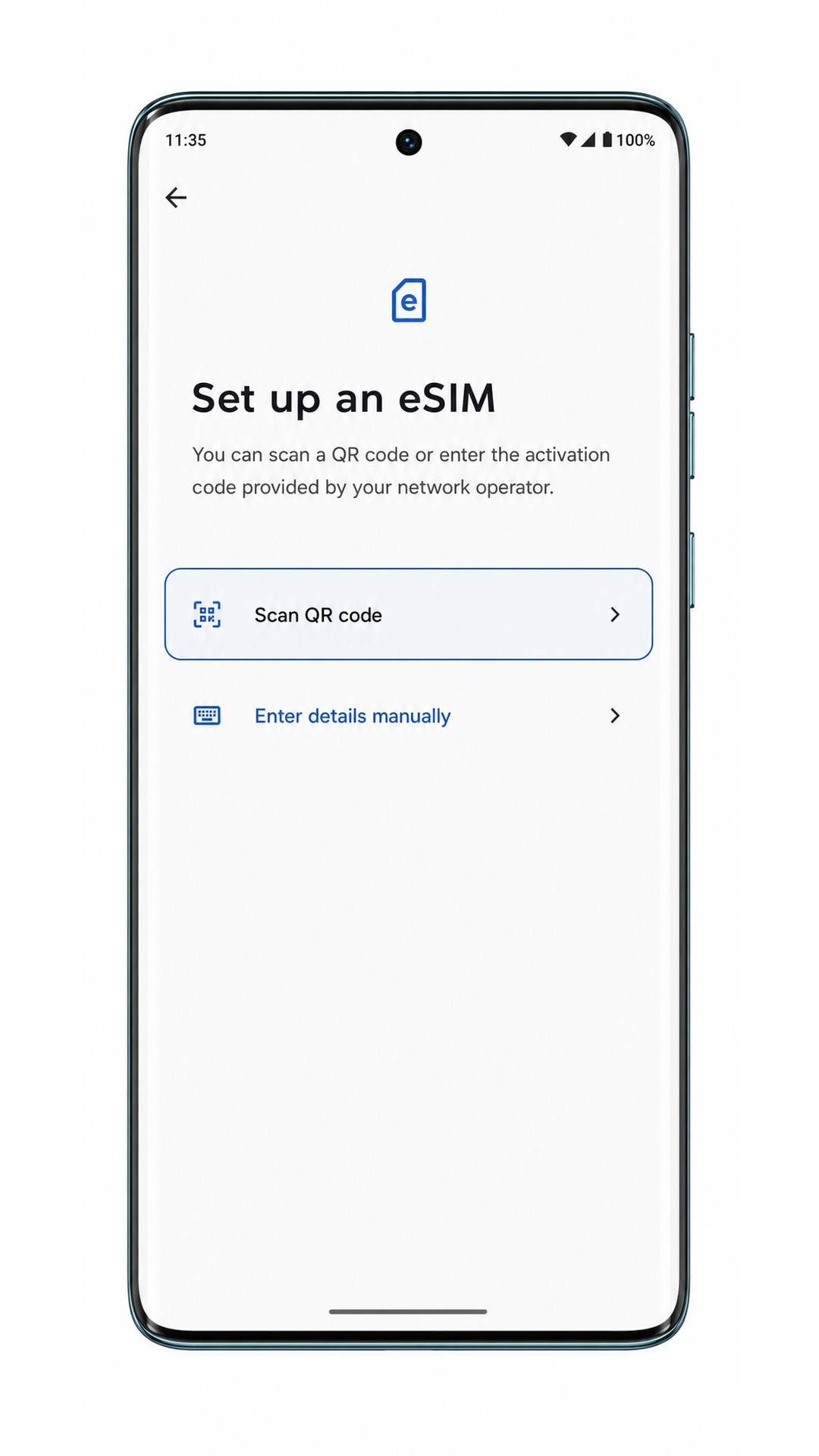
Richten Sie den Scanner auf den iroamly QR-Code. Achten Sie darauf, dass der QR-Code eben, gut beleuchtet und vollständig im Scan-Rahmen zu sehen ist, bis das Telefon ihn erkannt hat.

Überprüfen Sie das iroamly eSIM-Profil und tippen Sie auf Herunterladen. Lassen Sie die WLAN-Verbindung bestehen, bis der Download abgeschlossen ist.

Tippen Sie auf Fertig, sobald das Motorola Edge 60 Pro bestätigt, dass die iroamly eSIM erfolgreich hinzugefügt wurde.
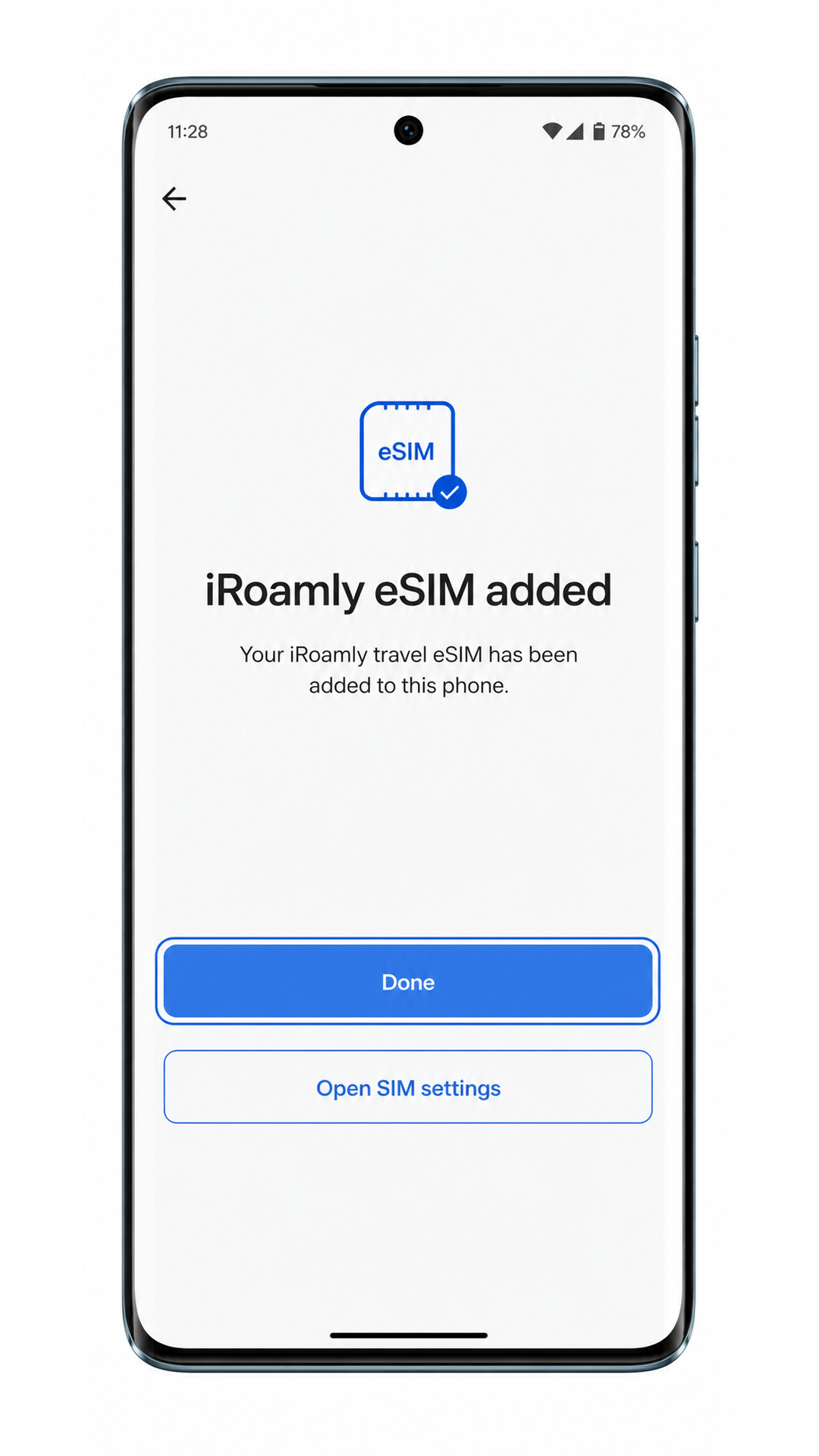
Methode 2: eSIM manuell installieren
Öffnen Sie die Einstellungen und tippen Sie anschließend auf „Netzwerk & Internet“. Beginnen Sie hier, auch wenn Sie diese Seite bereits während der QR-Methode aufgerufen haben.
Tippen Sie auf „SIMs“, um die SIM- und eSIM-Verwaltung zu öffnen.
Tippen Sie auf „eSIM hinzufügen“. Sollte auf der Seite „SIM hinzufügen“ stehen, tippen Sie darauf und wählen Sie bei der entsprechenden Aufforderung die eSIM-Einrichtung aus.
Tippen Sie auf dem eSIM-Einrichtungsbildschirm auf „Details manuell eingeben“. Bei einigen Android-Versionen kann dies auch als „Aktivierungscode manuell eingeben“ bezeichnet werden.

Geben Sie die SM-DP+ Adresse und den Aktivierungscode von iRoamly ein. Falls iRoamly einen Bestätigungscode bereitstellt, geben Sie diesen in das optionale Feld ein und tippen Sie dann auf „Weiter“.
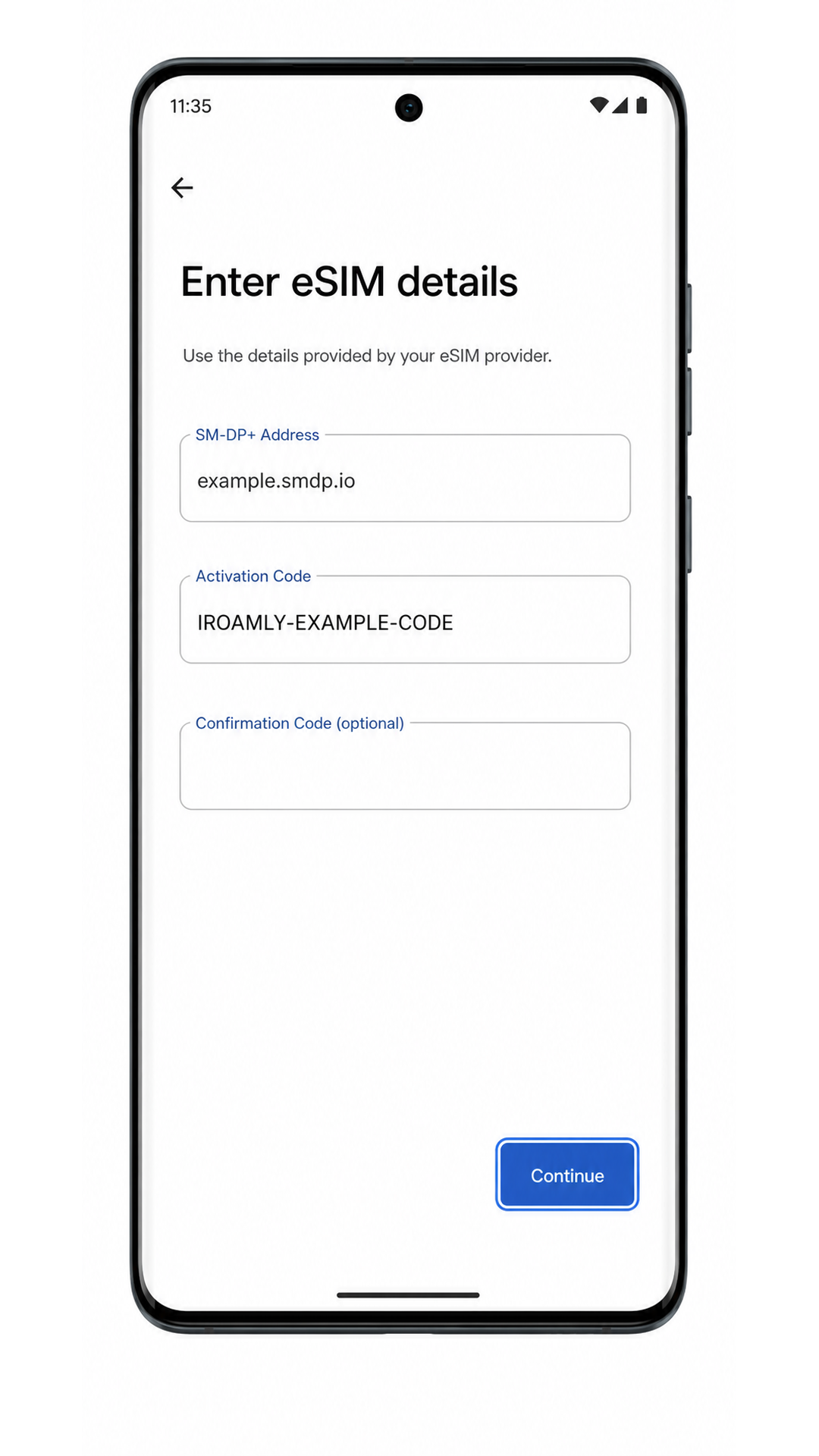
Überprüfen Sie das iRoamly eSIM-Profil und tippen Sie auf „Herunterladen“. Bleiben Sie mit dem WLAN verbunden, bis der Download abgeschlossen ist.
Tippen Sie auf „Fertig“, sobald das Motorola Edge 60 Pro bestätigt, dass die iRoamly eSIM hinzugefügt wurde.
So bestätigen Sie, dass Ihre iRoamly eSIM installiert ist
Gehen Sie zu Einstellungen > Netzwerk & Internet > SIMs. Suchen Sie in der SIM-Liste nach der iRoamly Reise eSIM oder einem neu heruntergeladenen eSIM-Profil.
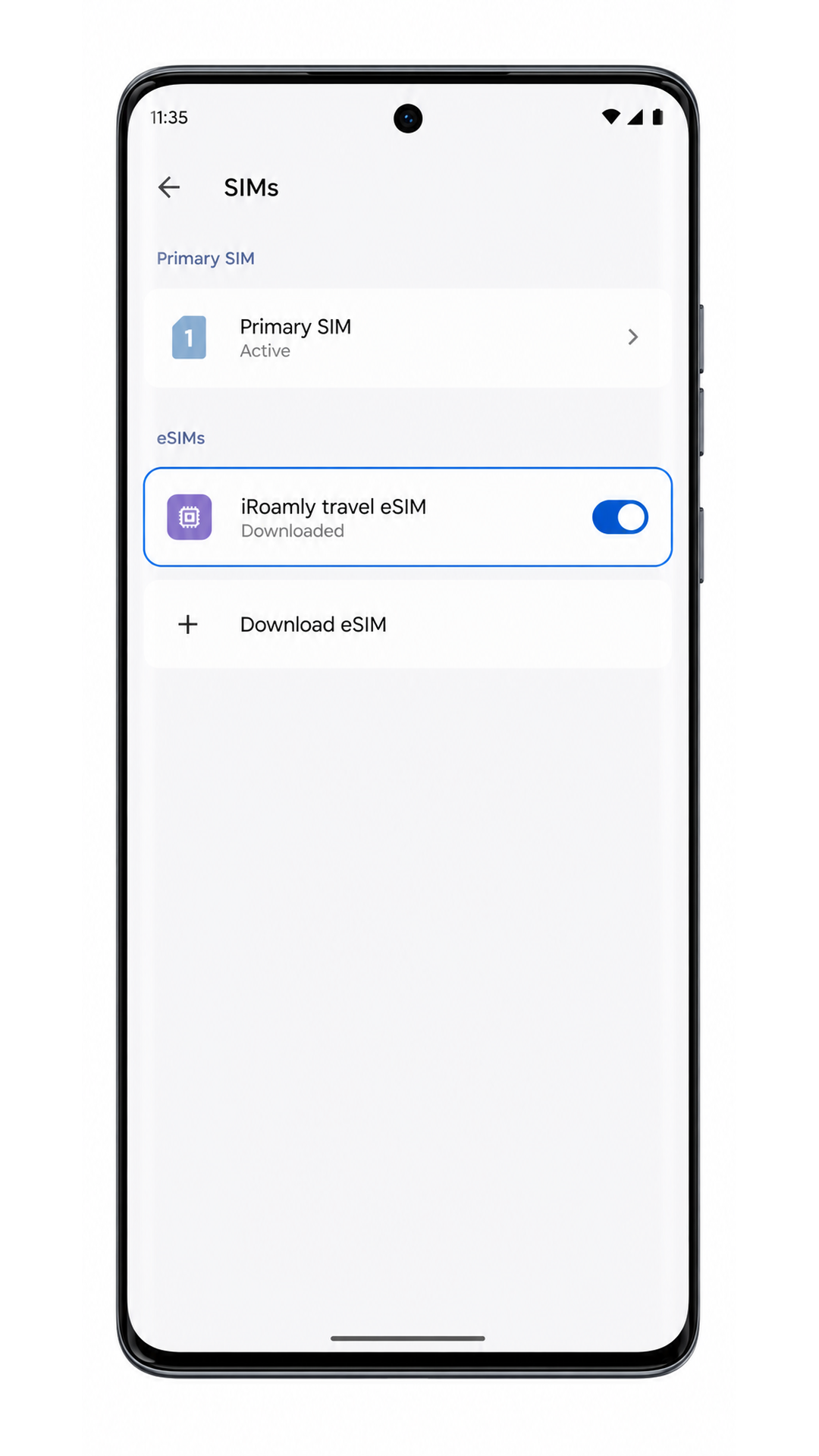
Tippen Sie auf das iRoamly eSIM-Profil und prüfen Sie, ob die Leitung aktiviert werden kann. Falls der Tarif nur Daten umfasst, nutzen Sie bitte keine SMS- oder Anruftests als Nachweis für eine Fehlfunktion.
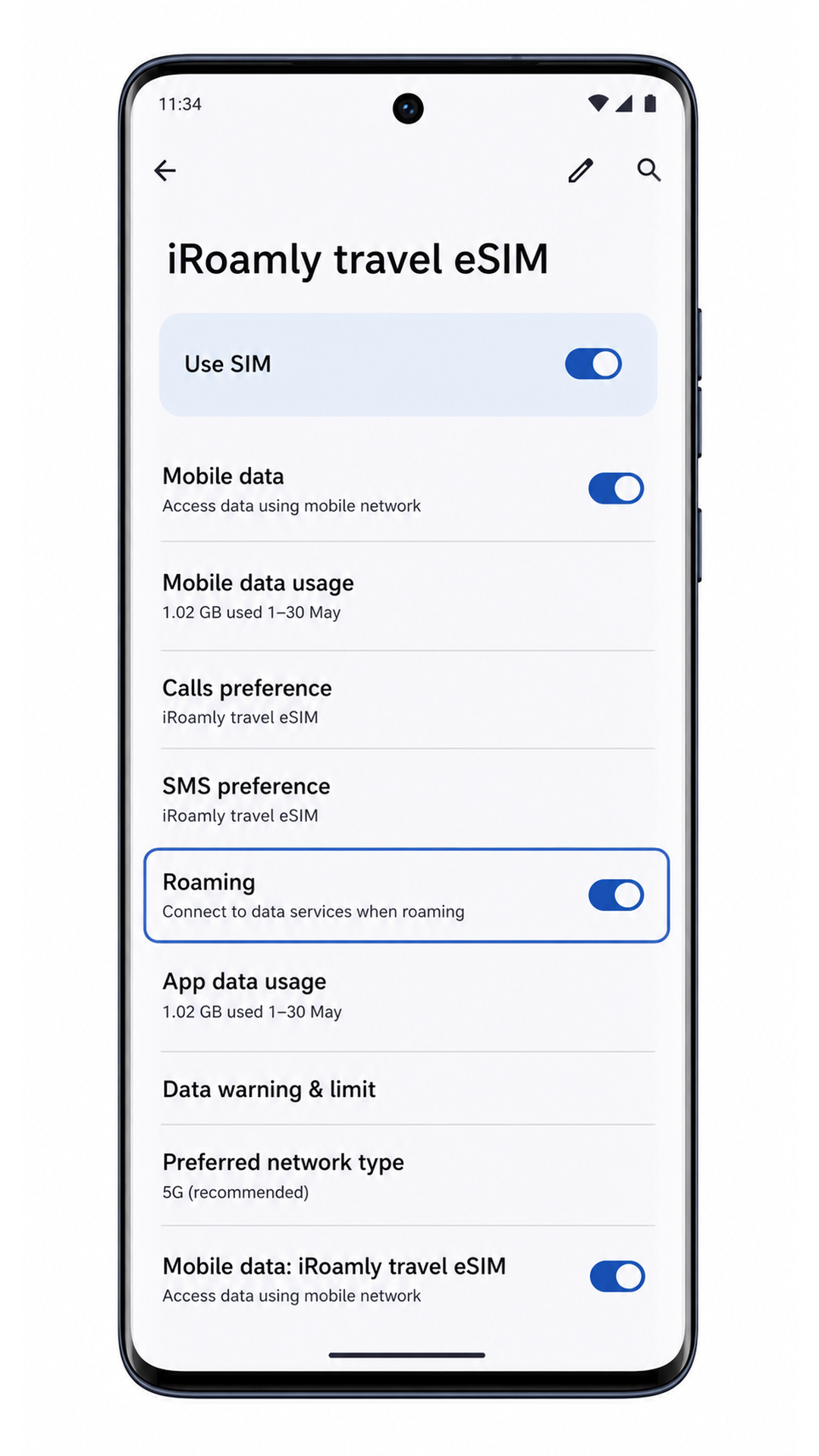
eSIM für mobile Daten konfigurieren
Tippen Sie unter Einstellungen > Netzwerk & Internet > SIM-Karten auf die iRoamly Reise-eSIM und aktivieren Sie "SIM verwenden", falls diese deaktiviert ist.
Tippen Sie auf Mobile Daten und wählen Sie dann die iRoamly Reise-eSIM als Daten-SIM aus. Dadurch wird verhindert, dass Ihr Telefon Ihre primäre SIM-Karte für mobile Daten auf Reisen nutzt.
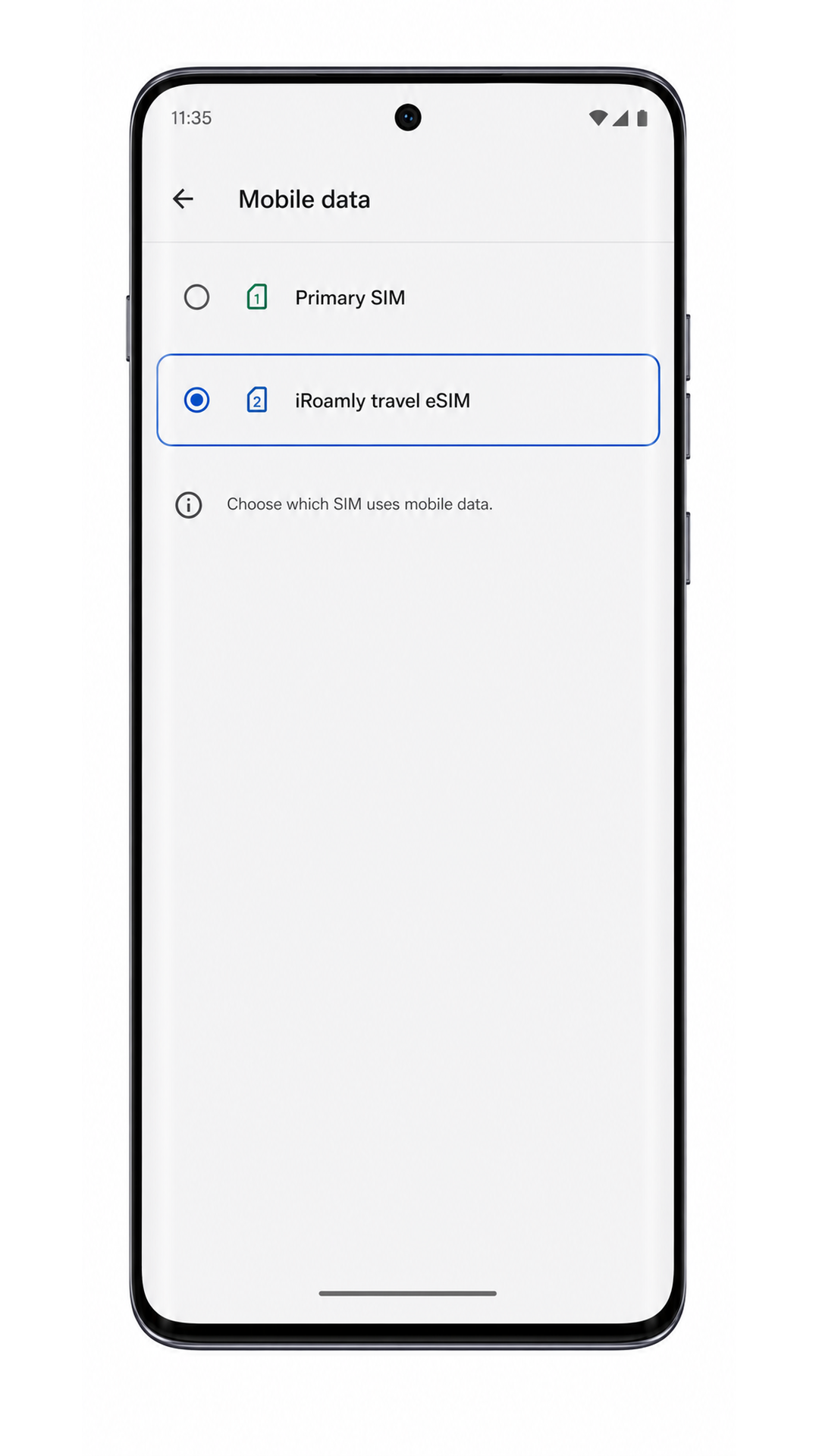
Kehren Sie zur Detailseite der iRoamly eSIM zurück und aktivieren Sie Roaming, falls Ihr Tarif für das Reiseziel dies erfordert. Öffnen Sie anschließend einen Browser oder eine Karten-App, um die mobilen Daten zu testen, sobald Sie im abgedeckten Land oder der Region angekommen sind.
Fehlerbehebung
Option „eSIM hinzufügen“ fehlt: Stellen Sie sicher, dass Ihre Motorola Edge 60 Pro-Modellvariante eSIM unterstützt, installieren Sie das aktuellste Software-Update, starten Sie das Telefon neu und prüfen Sie, ob die Firmware Ihres Mobilfunkanbieters die eSIM-Einrichtung blockiert.
QR-Code wird nicht gescannt: Erhöhen Sie die Bildschirmhelligkeit des Geräts, auf dem der QR-Code angezeigt wird, reinigen Sie das Kameraobjektiv, halten Sie den Code flach oder nutzen Sie alternativ die manuelle Eingabe.
QR-Code wurde bereits verwendet: Löschen Sie keinesfalls das installierte Profil. Sollte der QR-Code bereits auf einem anderen Gerät verwendet worden sein oder die Installation nach der Aktivierung fehlgeschlagen sein, kontaktieren Sie bitte den iRoamly-Support, bevor Sie einen neuen Versuch unternehmen.
Manuelle Eingabe schlägt fehl: Überprüfen Sie die SM-DP+-Adresse und den Aktivierungscode exakt so, wie sie von iRoamly bereitgestellt wurden. Vermeiden Sie zusätzliche Leerzeichen, Zeilenumbrüche oder Zahlendreher.
eSIM-Aktivierung bleibt hängen: Lassen Sie das WLAN eingeschaltet, warten Sie einige Minuten, starten Sie das Telefon neu, falls das Display dazu auffordert, und überprüfen Sie anschließend erneut unter Einstellungen > Netzwerk & Internet > SIMs.
Keine Datenverbindung nach der Installation: Wählen Sie die iRoamly Reise-eSIM für mobile Daten aus, aktivieren Sie das Roaming, sofern dies laut Tarif erforderlich ist, deaktivieren Sie das automatische Umschalten auf die primäre SIM und testen Sie die Verbindung erneut innerhalb des vom Tarif abgedeckten Zielgebiets.
eSIM wird erkannt, aber Telefonie oder SMS funktionieren nicht: Viele Reise-eSIM-Tarife sind reine Datentarife. Überprüfen Sie die Details Ihres iRoamly-Tarifs, bevor Sie Telefon- oder SMS-Funktionen voraussetzen.
Fazit
Für das Motorola Edge 60 Pro ist das Scannen des iRoamly QR-Codes unter Einstellungen > Netzwerk & Internet > SIMs > eSIM hinzufügen der schnellste Weg, da Android das Profil erkennt und Sie direkt zum Download-Vorgang weiterleitet. Die manuelle Eingabe ist die bessere Alternative, falls der QR-Code nicht verfügbar ist – insbesondere dann, wenn Sie die SM-DP+-Adresse und den Aktivierungscode in Ihrem iRoamly-Konto oder Ihrer E-Mail bereits bereithalten.
Nach der Installation ist die SIM-Seite der entscheidende Kontrollpunkt: Die iRoamly Reise-eSIM sollte dort als heruntergeladenes Profil erscheinen, sich problemlos aktivieren lassen und für mobile Daten auswählbar sein. Bevor Sie sich im Ausland darauf verlassen, legen Sie den iRoamly-Anschluss als SIM für mobile Daten fest, aktivieren Sie das Roaming, sofern dies für den Tarif erforderlich ist, und beachten Sie den Hinweis zur Gültigkeit der Aktivierung, damit der Tarif zum gewünschten Zeitpunkt startet.