
Das Motorola Edge 60 unterstützt auf kompatiblen regionalen Modellen eSIM, was es zu einem praktischen Smartphone für Reisende macht, die mobile Daten nutzen möchten, ohne eine physische SIM-Karte austauschen zu müssen. Dieser Leitfaden bezieht sich auf das Motorola Edge 60 mit Android 15 und dem für Motorola typischen, nativen Einstellungs-Layout.
Für Reisen kann eine iRoamly eSIM bereits vor der Abreise installiert werden, damit die Datenverbindung bei Ihrer Ankunft sofort einsatzbereit ist. Überprüfen Sie vor der Installation Ihren genauen iRoamly Tarif, da die Gültigkeitsdauer ab der Aktivierung beginnt. Sprachanrufe oder SMS sind möglicherweise nicht enthalten, sofern dies in Ihrem gewählten Tarif nicht ausdrücklich angegeben ist.
Dieser Leitfaden deckt beide Einrichtungsmethoden ab: das Scannen des iRoamly QR-Codes sowie die manuelle Eingabe der eSIM-Daten. Menübezeichnungen können je nach Softwareversion, Region oder Netzbetreiber-Firmware leicht abweichen, aber der Standardpfad lautet: Einstellungen > Netzwerk & Internet > SIMs > SIM hinzufügen > eSIM einrichten.
Bevor Sie Ihre iRoamly eSIM einrichten
Verbinden Sie das Motorola Edge 60 mit einem stabilen WLAN, bevor Sie die eSIM herunterladen.
Stellen Sie sicher, dass Ihr Motorola Edge 60-Modell und Ihre Region die eSIM-Funktion unterstützen. Bei einigen Netzbetreiber- oder Regionalvarianten kann die eSIM-Funktionalität deaktiviert sein.
Halten Sie Ihren iRoamly QR-Code auf einem anderen Bildschirm oder ausgedruckt bereit, falls Sie diesen scannen möchten.
Halten Sie die manuellen Zugangsdaten von iRoamly bereit, einschließlich der SM-DP+-Adresse, des Aktivierungscodes sowie eines optionalen Bestätigungscodes, falls vorhanden.
Installieren Sie die eSIM nach Möglichkeit 1–2 Tage vor Reiseantritt. Aktivieren Sie die Reisedatenleitung jedoch nicht zu früh, falls die Gültigkeitsdauer Ihres Tarifs bereits mit der Aktivierung beginnt.
Löschen Sie die iRoamly eSIM nach der Installation nicht, es sei denn, Sie werden vom iRoamly-Support dazu aufgefordert. Viele eSIM-Profile können nach dem Löschen nicht erneut installiert werden.
Methode 1: Installation einer eSIM durch Scannen eines QR-Codes
Öffnen Sie die Einstellungen auf dem Motorola Edge 60 und tippen Sie anschließend auf Netzwerk & Internet. Dort finden Sie die Optionen für das Mobilfunknetz und die SIM-Karten.
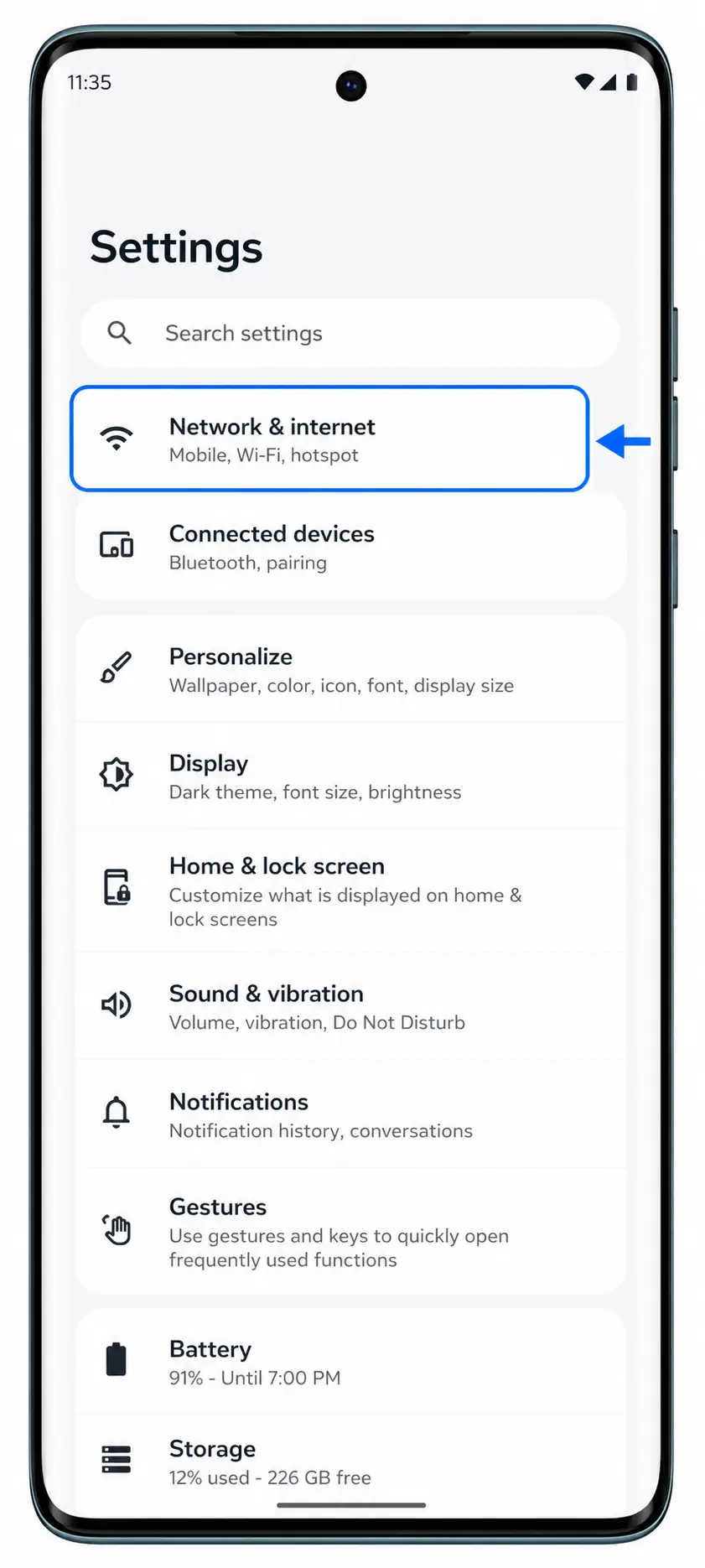
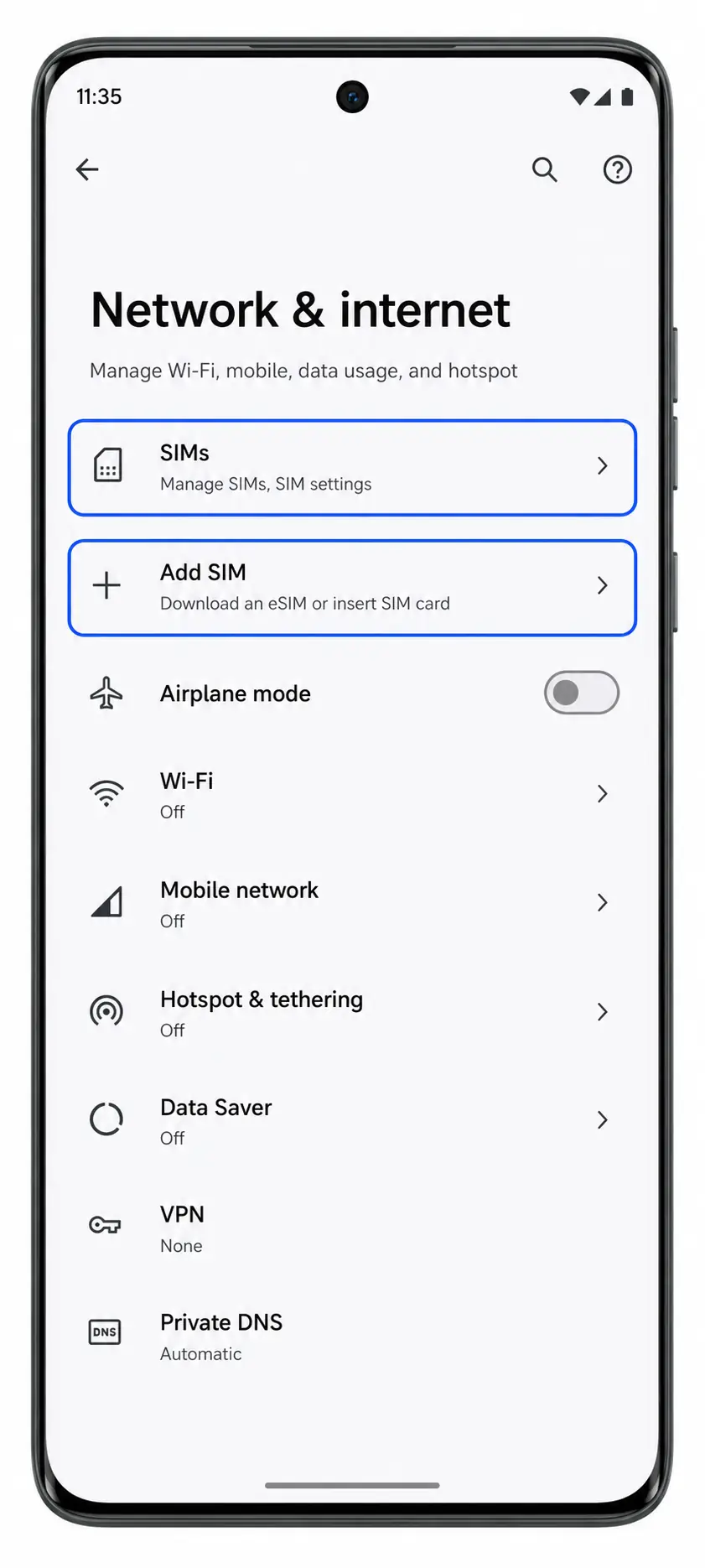
Tippen Sie auf SIM-Karten und dann auf SIM hinzufügen. Es sollte sich nun der Einrichtungsassistent für die SIM öffnen.
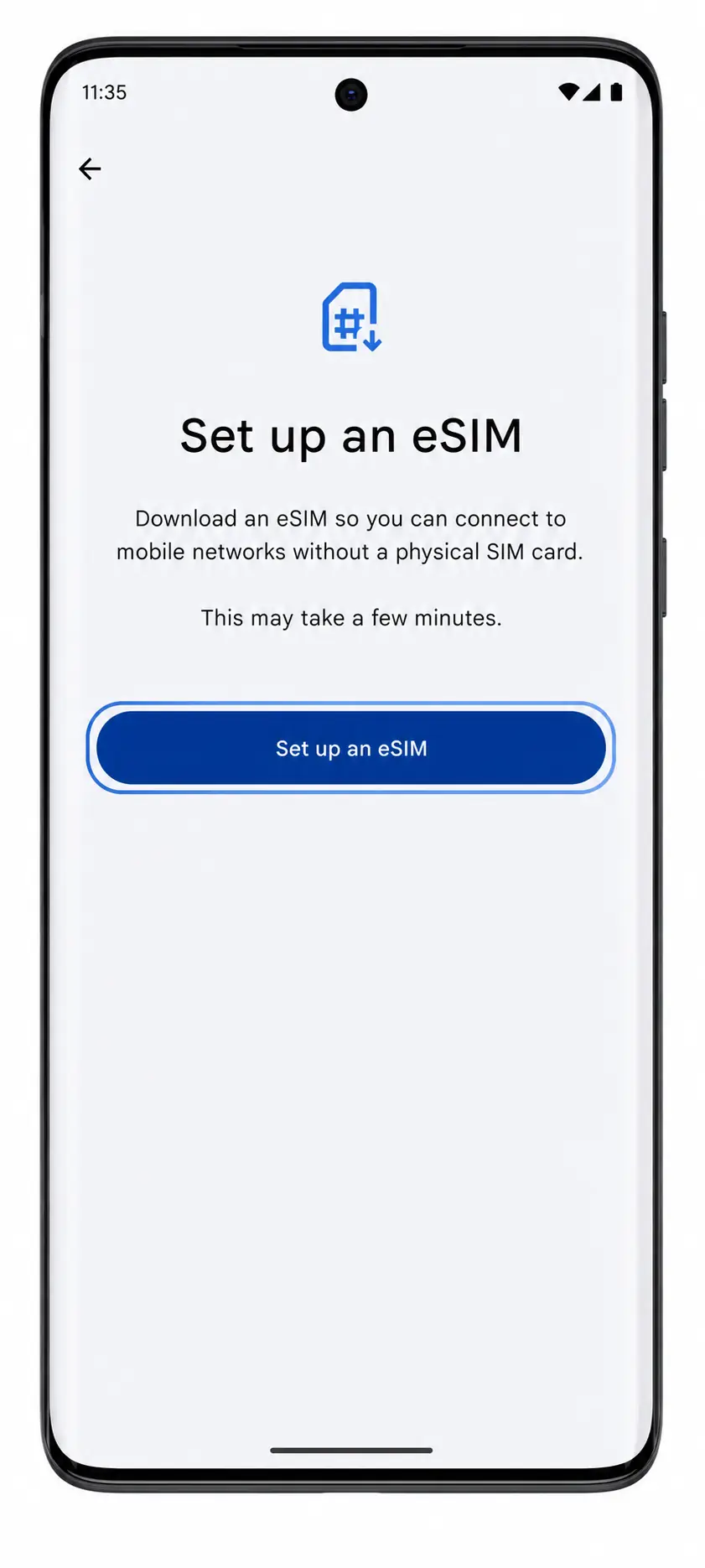
Tippen Sie auf „eSIM einrichten“. Das Smartphone bereitet nun den eSIM-Einrichtungsbildschirm vor, anstatt Sie zur Verwendung einer physischen SIM-Karte aufzufordern.
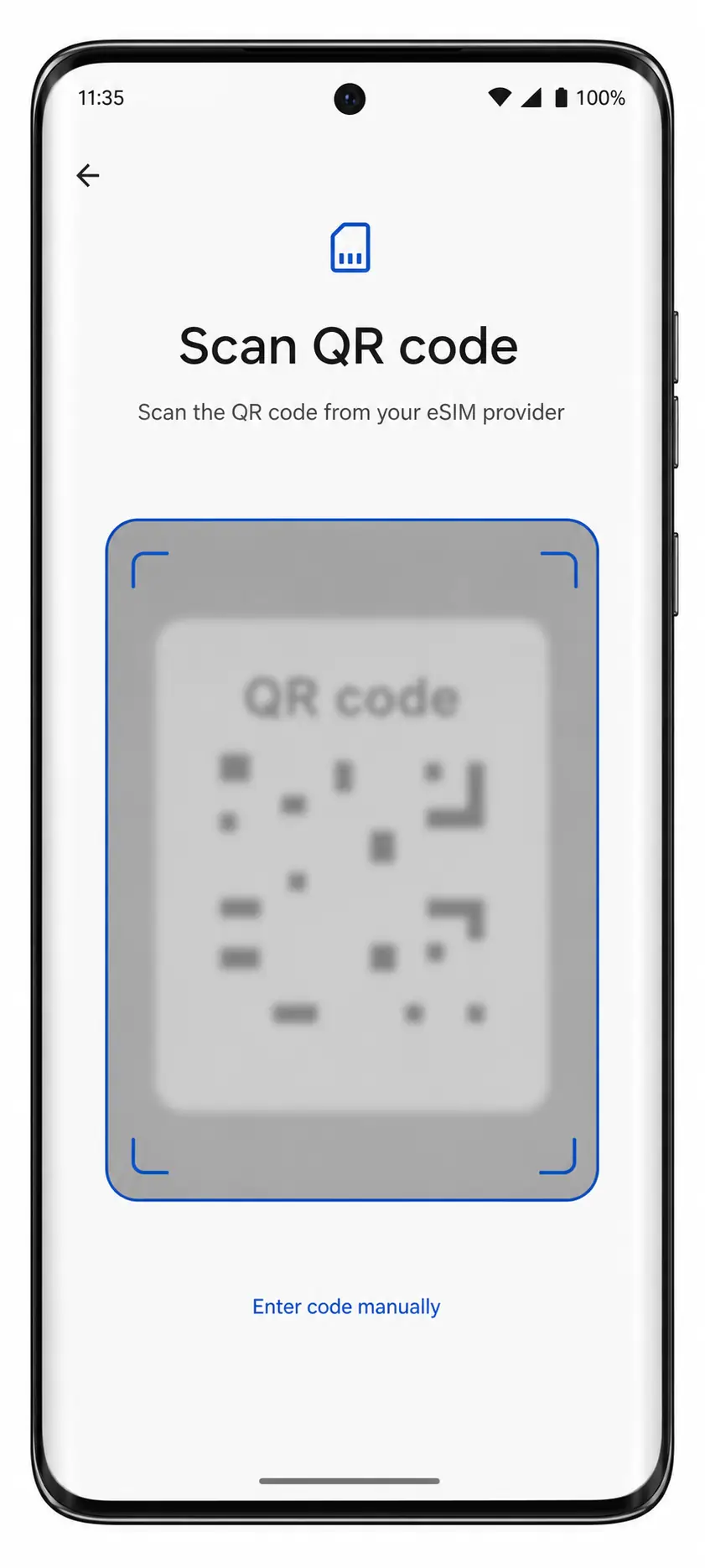
Wählen Sie „QR-Code scannen“ aus und richten Sie die Kamera auf den iRoamly QR-Code. Halten Sie den Code flach und vollständig innerhalb des Scan-Rahmens, bis das Gerät ihn erkennt.
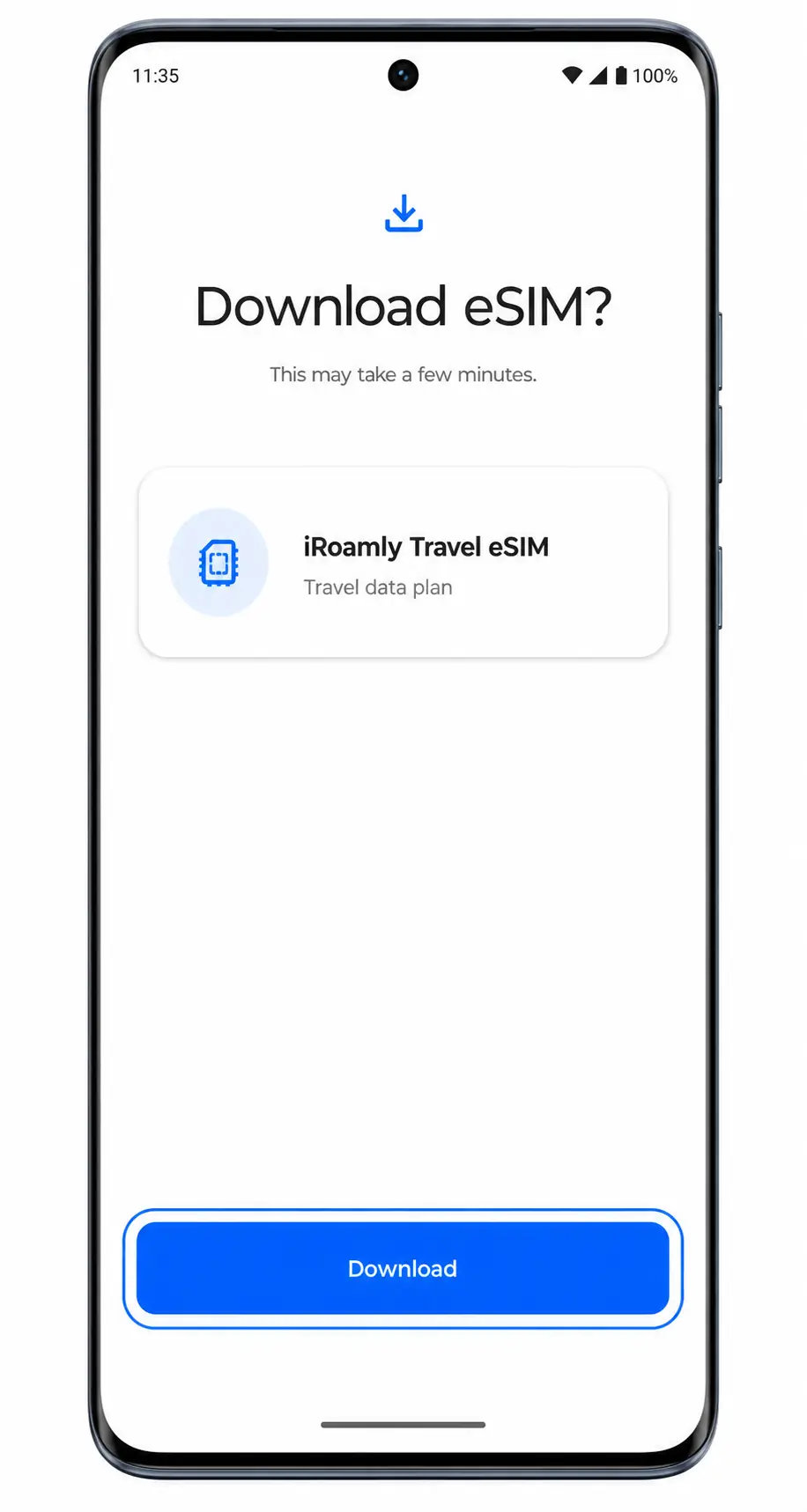
Überprüfen Sie das erkannte iRoamly eSIM-Profil und tippen Sie auf „Herunterladen“ oder „Aktivieren“. Warten Sie, bis Android die Einrichtung des eSIM-Profils abgeschlossen hat.
Methode 2: eSIM manuell installieren
Öffnen Sie die Einstellungen, tippen Sie auf Netzwerk & Internet und anschließend auf SIMs. Sie gelangen dadurch zum selben Bereich der SIM-Verwaltung, der auch für die QR-Code-Einrichtung genutzt wird.
Tippen Sie auf „SIM hinzufügen“ und dann auf „eSIM einrichten“. Das Motorola Edge 60 sollte nun den Bildschirm zur eSIM-Einrichtung anzeigen.
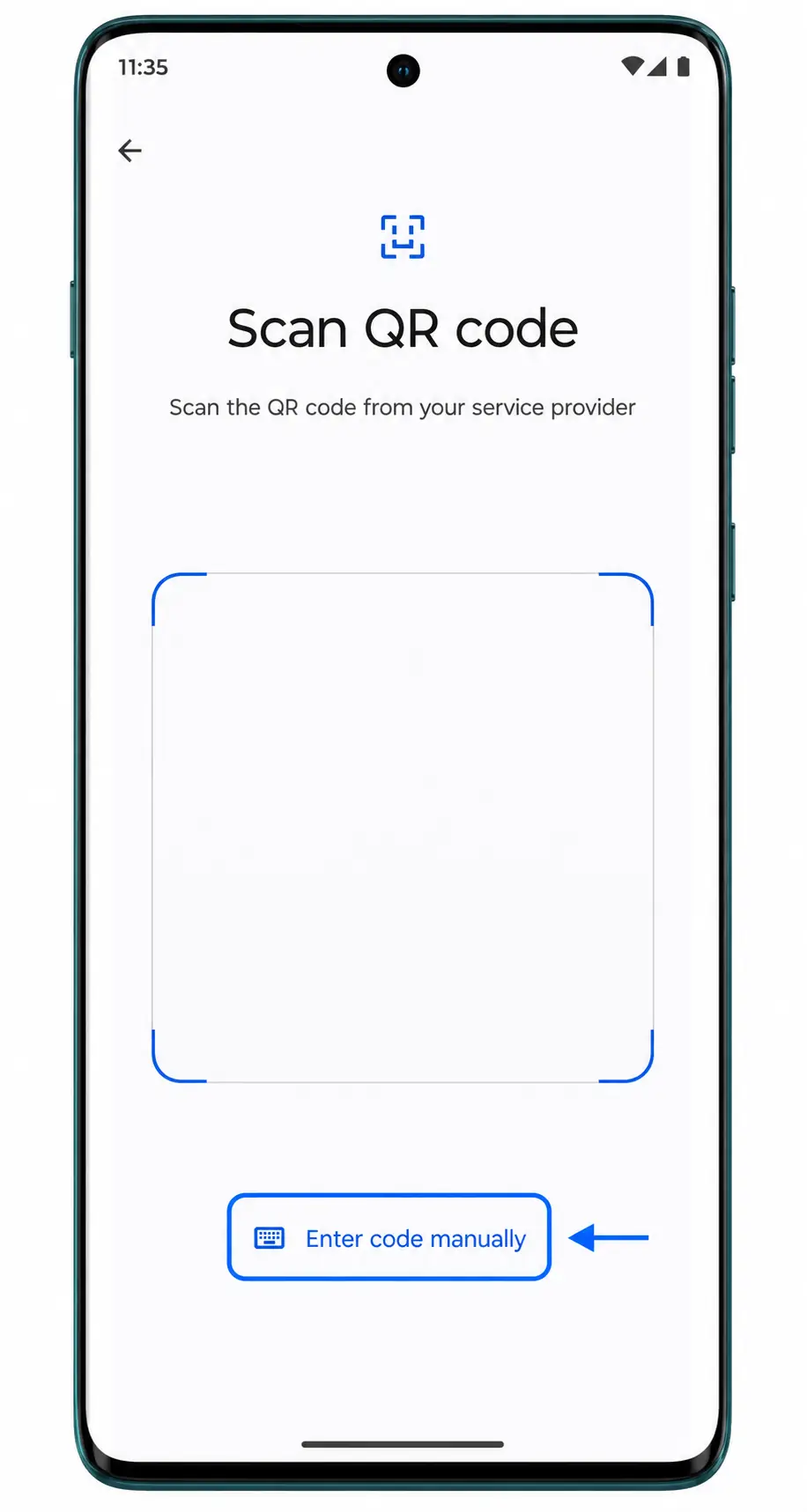
Tippen Sie auf dem QR-Einrichtungsbildschirm auf „Benötigen Sie Hilfe?“ oder, falls angezeigt, auf „Code manuell eingeben“. Wählen Sie die Option für die manuelle Eingabe, um die Felder für den Aktivierungscode zu öffnen.
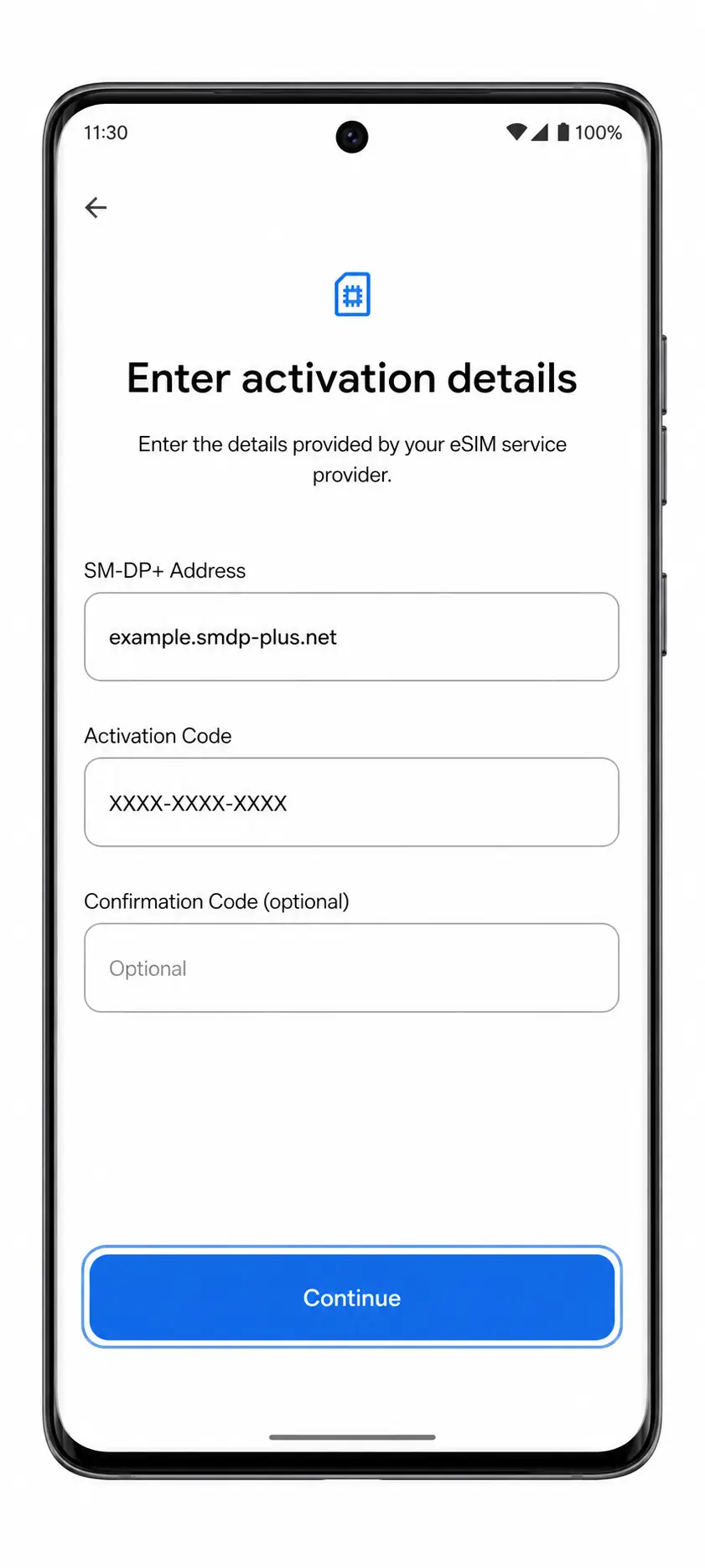
Geben Sie die iRoamly SM-DP+-Adresse und den Aktivierungscode genau so ein, wie sie Ihnen bereitgestellt wurden. Falls iRoamly einen Bestätigungscode bereitstellt, geben Sie diesen in das optionale Feld für den Bestätigungscode ein und tippen Sie anschließend auf „Weiter“.
Überprüfen Sie die Details Ihrer iRoamly eSIM und tippen Sie dann auf „Herunterladen“ oder „Aktivieren“. Lassen Sie das Telefon mit dem Internet verbunden, bis die Installation vollständig abgeschlossen ist.
So bestätigen Sie die Installation Ihrer iRoamly eSIM
Gehen Sie zu Einstellungen > Netzwerk & Internet > SIMs. Suchen Sie in der SIM-Liste nach dem neuen iRoamly eSIM-Profil und stellen Sie sicher, dass das Profil eingeschaltet ist.
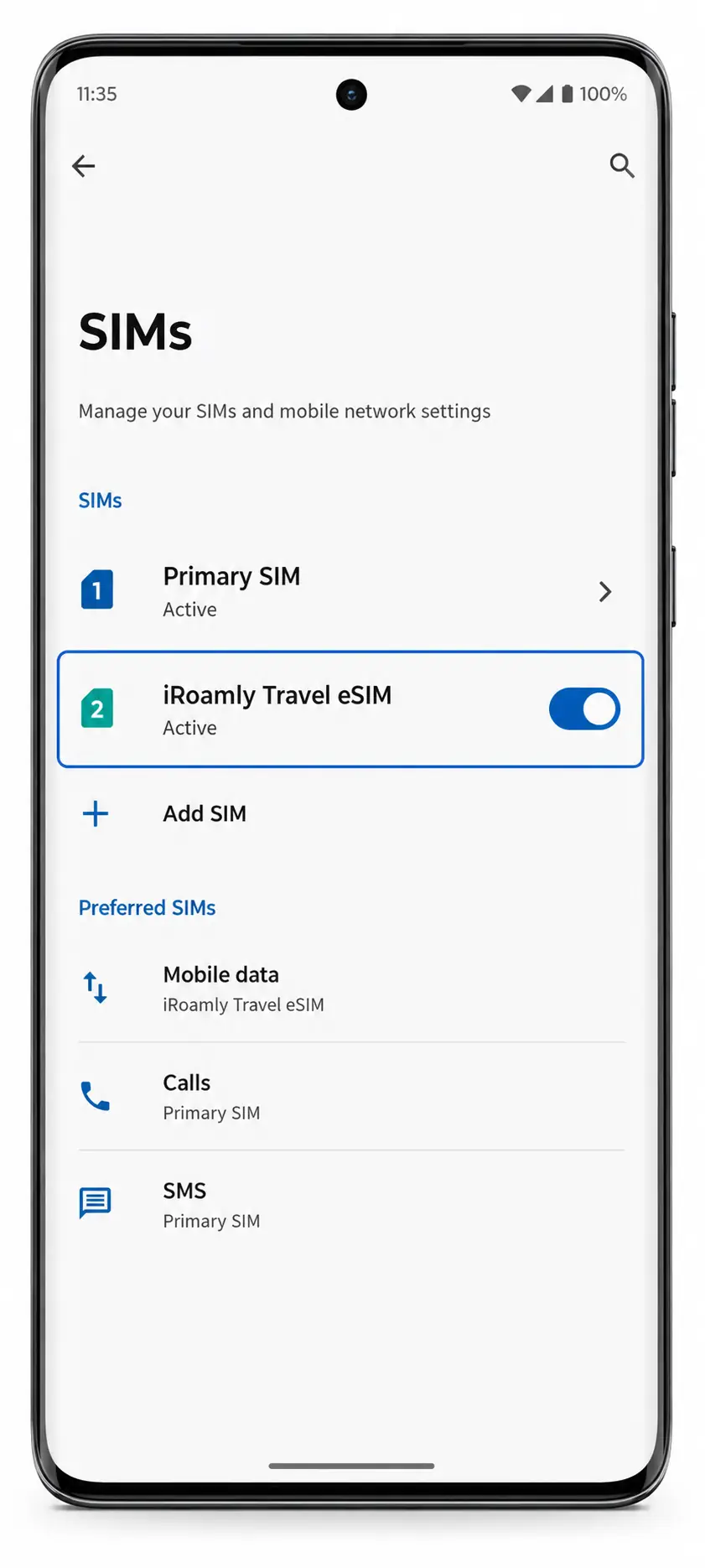
Öffnen Sie das iRoamly eSIM-Profil. Überprüfen Sie, ob der Anschluss als verfügbar angezeigt wird, und führen Sie einen kurzen Test der mobilen Daten erst durch, wenn Sie bereit sind, den Tarif zu nutzen. Testen Sie Anrufe oder SMS nur, wenn Ihr iRoamly-Tarif diese ausdrücklich beinhaltet.
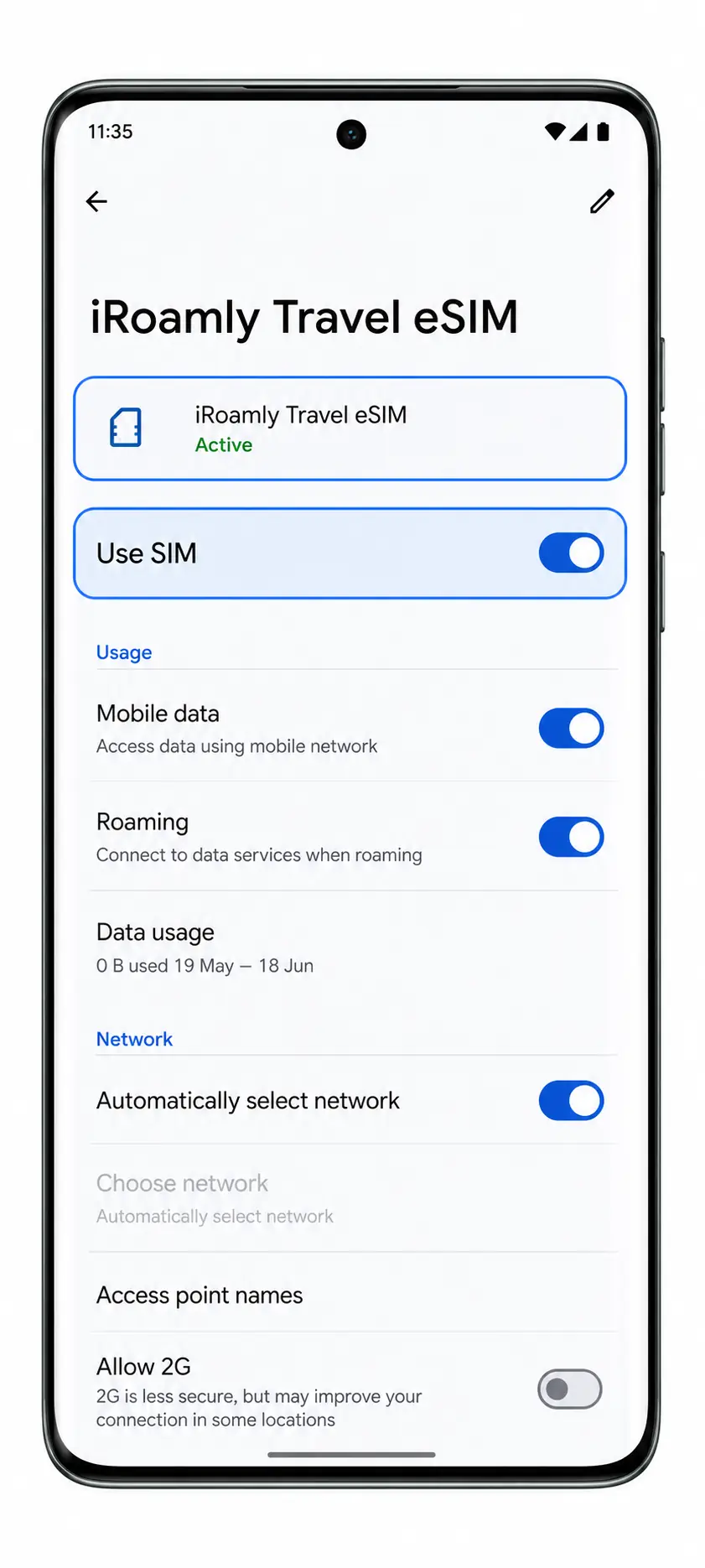
eSIM für mobile Daten konfigurieren
Gehen Sie zu Einstellungen > Netzwerk & Internet > SIM-Karten, öffnen Sie das iRoamly eSIM-Profil und aktivieren Sie „Mobile Daten“. Sollte Ihre primäre SIM-Karte noch installiert sein, wählen Sie iRoamly als mobile Daten-SIM aus, sobald Android Sie dazu auffordert.
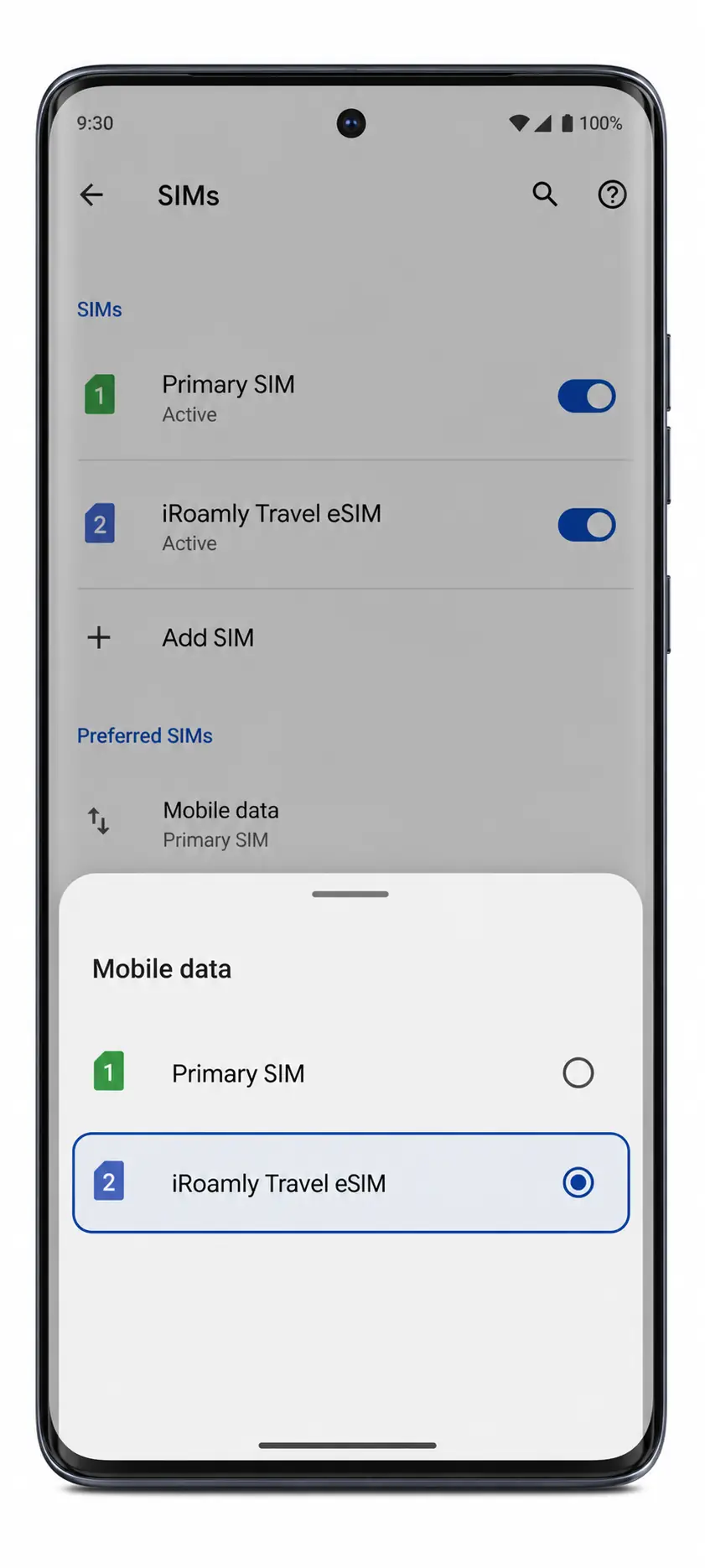
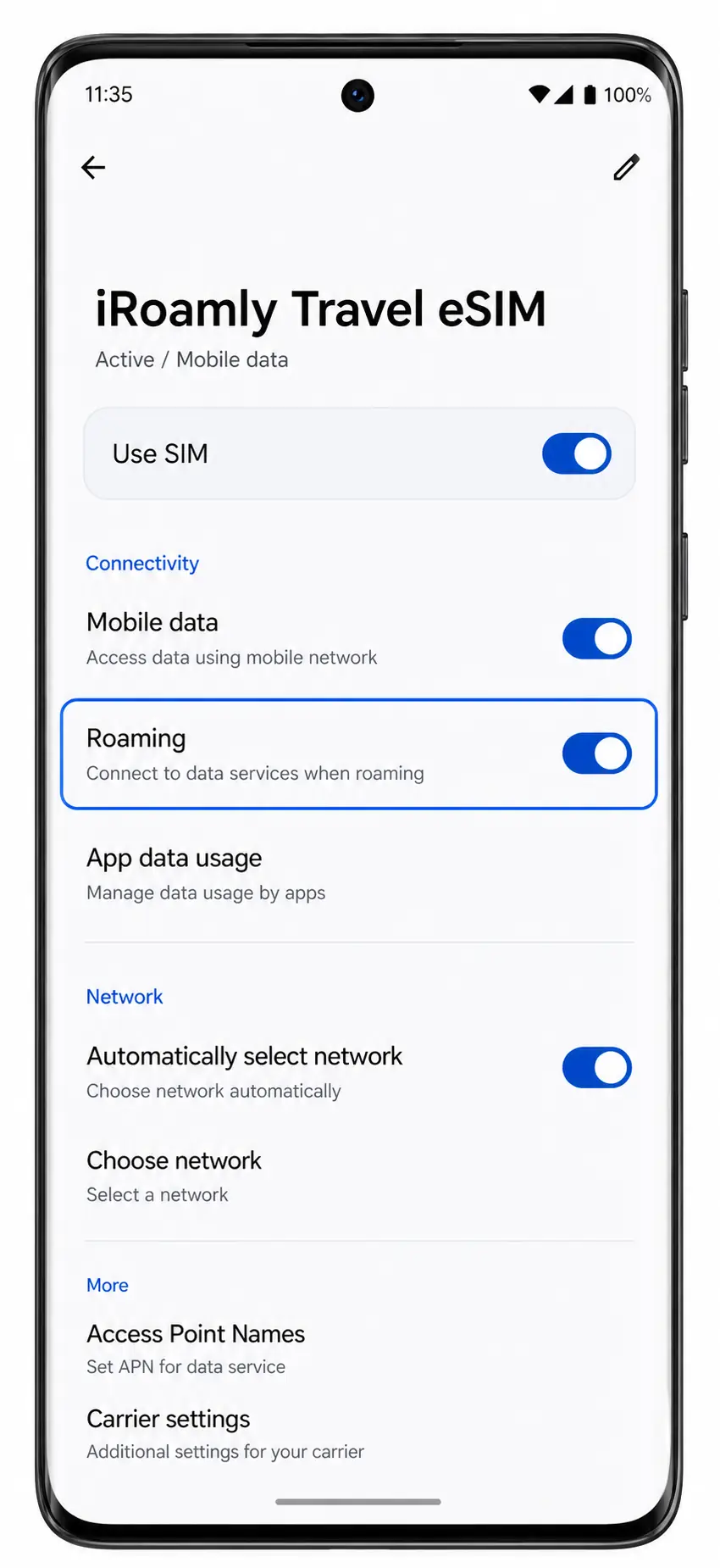
Aktivieren Sie das Roaming für die iRoamly eSIM, sofern Ihr Reisetarif dies erfordert. Lassen Sie die Option „Mobilen Datenwechsel erlauben“ deaktiviert oder wählen Sie Ihre bevorzugte Daten-SIM sorgfältig aus, wenn Sie eine versehentliche Nutzung Ihrer primären SIM im Ausland vermeiden möchten.
Fehlerbehebung
Wenn die Optionen „SIM hinzufügen“ oder „eSIM einrichten“ fehlen, stellen Sie sicher, dass Ihr regionales Modell des Motorola Edge 60 eSIM unterstützt und die Firmware Ihres Mobilfunkanbieters diese Funktion nicht deaktiviert hat.
Wenn sich der QR-Code nicht scannen lässt, erhöhen Sie die Bildschirmhelligkeit des Geräts, auf dem der QR-Code angezeigt wird, reinigen Sie das Kameraobjektiv und achten Sie darauf, dass sich der QR-Code vollständig innerhalb des Scannerrahmens befindet.
Wenn die Meldung erscheint, dass der QR-Code bereits verwendet wurde, löschen Sie die eSIM nicht. Kontaktieren Sie den iRoamly-Support, da viele QR-Codes nur einmalig installiert werden können.
Wenn die manuelle Eingabe fehlschlägt, überprüfen Sie jedes Zeichen der SM-DP+-Adresse und des Aktivierungscodes. Achten Sie darauf, keine zusätzlichen Leerzeichen einzufügen.
Wenn die eSIM zwar heruntergeladen, aber nicht verbunden wird, starten Sie das Telefon neu, gehen Sie zu Einstellungen > Netzwerk & Internet > SIMs, stellen Sie sicher, dass das iRoamly-Profil aktiviert ist, und schalten Sie das Roaming ein, falls Ihr Tarif dies erfordert.
Wenn die mobilen Daten nach der Ankunft immer noch nicht funktionieren, überprüfen Sie, ob Ihr Zielort durch Ihren iRoamly-Tarif abgedeckt ist und ob die iRoamly eSIM für die mobilen Daten ausgewählt wurde.
Fazit
Nach der Installation gibt es meist kaum noch etwas zu tun, außer bei Ankunft am Zielort Ihren Reisetarif zu nutzen. Wenn Ihr eSIM-Profil installiert bleibt und Ihre bevorzugten Dateneinstellungen konfiguriert sind, sorgt das für einen reibungsloseren Ablauf, sobald Sie auf Ihre Reiseverbindung wechseln.
Da jeder Reisetarif unterschiedliche Abdeckungsgebiete und Aktivierungsbedingungen hat, lohnt es sich immer, die Details vor der Abreise zu überprüfen. Zu wissen, was Sie erwartet, hilft Ihnen, Unklarheiten zu vermeiden und mit mehr Sicherheit in Verbindung zu bleiben.