
Das Moto G Power (2024), in den USA auch als Moto G Power 5G (2024) vertrieben, kann auf unterstützten regionalen und netzbetreiberspezifischen Varianten eine eSIM nutzen. Dieser Leitfaden basiert auf einem US-amerikanischen Moto G Power (2024) mit der nahezu unveränderten Android-14-Software von Motorola, bei der sich der Pfad zur eSIM unter Einstellungen > Netzwerk & Internet > SIMs befindet.
Eine iroamly Reise-eSIM ist nützlich, wenn Sie an Ihrem Zielort mobile Daten nutzen möchten, ohne Ihre physische SIM-Karte zu wechseln. Die QR-Code-Methode ist in der Regel am schnellsten, während die manuelle Eingabe als Backup-Weg dient, wenn Sie den QR-Code auf demselben Smartphone anzeigen oder die Kamera ihn nicht erfassen kann.
Die unten aufgeführten Bildschirme und Bezeichnungen beziehen sich auf Android 14 auf dem Moto G Power (2024). Die Menünamen können je nach Softwareversion, Land, Firmware des Netzbetreibers und danach, ob bei Ihrer spezifischen Variante die eSIM aktiviert ist, leicht variieren.
Bevor Sie Ihre iRoamly eSIM einrichten
Verbinden Sie das Moto G Power (2024) mit einem stabilen WLAN, bevor Sie die eSIM installieren.
Stellen Sie sicher, dass Ihr Telefon entsperrt ist und dass Ihre spezifische regionale Variante bzw. Mobilfunkvariante eSIM unterstützt.
Halten Sie Ihren iRoamly QR-Code, die SM-DP+ Adresse, den Aktivierungscode sowie gegebenenfalls einen Bestätigungscode bereit.
Installieren Sie die Reise-eSIM nach Möglichkeit 1-2 Tage vor Reiseantritt, aber prüfen Sie vorab Ihre Tarifdetails. Die Gültigkeit der iRoamly eSIM beginnt mit der Aktivierung; der genaue Zeitpunkt der Aktivierung kann je nach Tarif variieren.
Löschen Sie die iRoamly eSIM nach der Installation nicht, sofern Sie nicht vom iRoamly Support dazu aufgefordert werden. Viele Reise-eSIMs können nach dem Löschen nicht erneut verwendet werden.
iRoamly eSIM-Tarife sind unter Umständen reine Datentarife. Ob Sprachanrufe und SMS enthalten sind, variiert je nach Tarif. Überprüfen Sie daher die Tarifseite oder Ihre Bestelldetails, bevor Sie sich darauf verlassen.
Methode 1: Installieren einer eSIM durch Scannen eines QR-Codes
Öffnen Sie die Einstellungen Ihres Moto G Power (2024). Sie sollten nun die Hauptliste der Android-Einstellungen sehen.

Tippen Sie auf „Netzwerk & Internet“. Es öffnet sich die Seite zur Verwaltung von WLAN, SIMs, Hotspot und den zugehörigen Netzwerkeinstellungen.
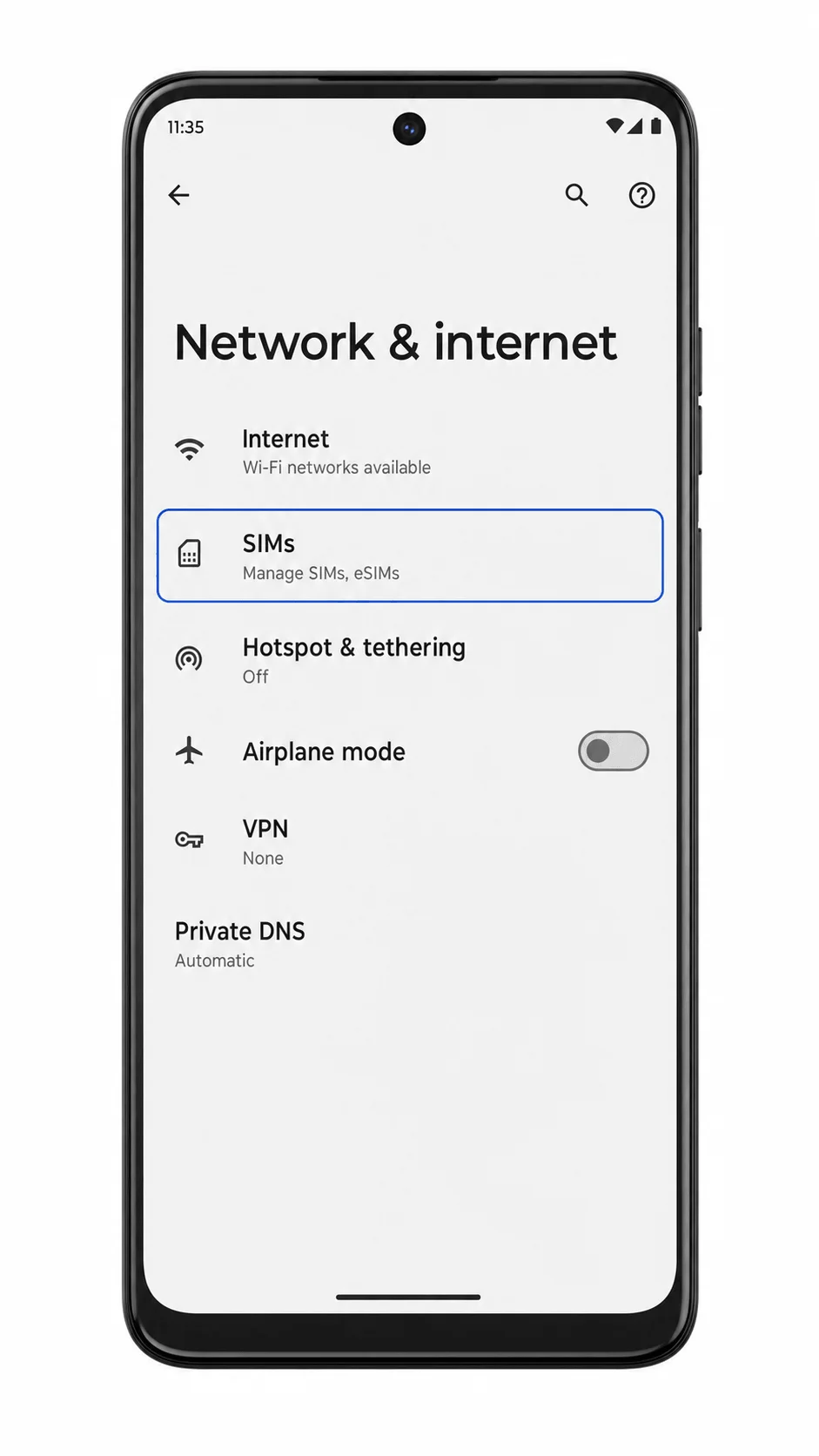
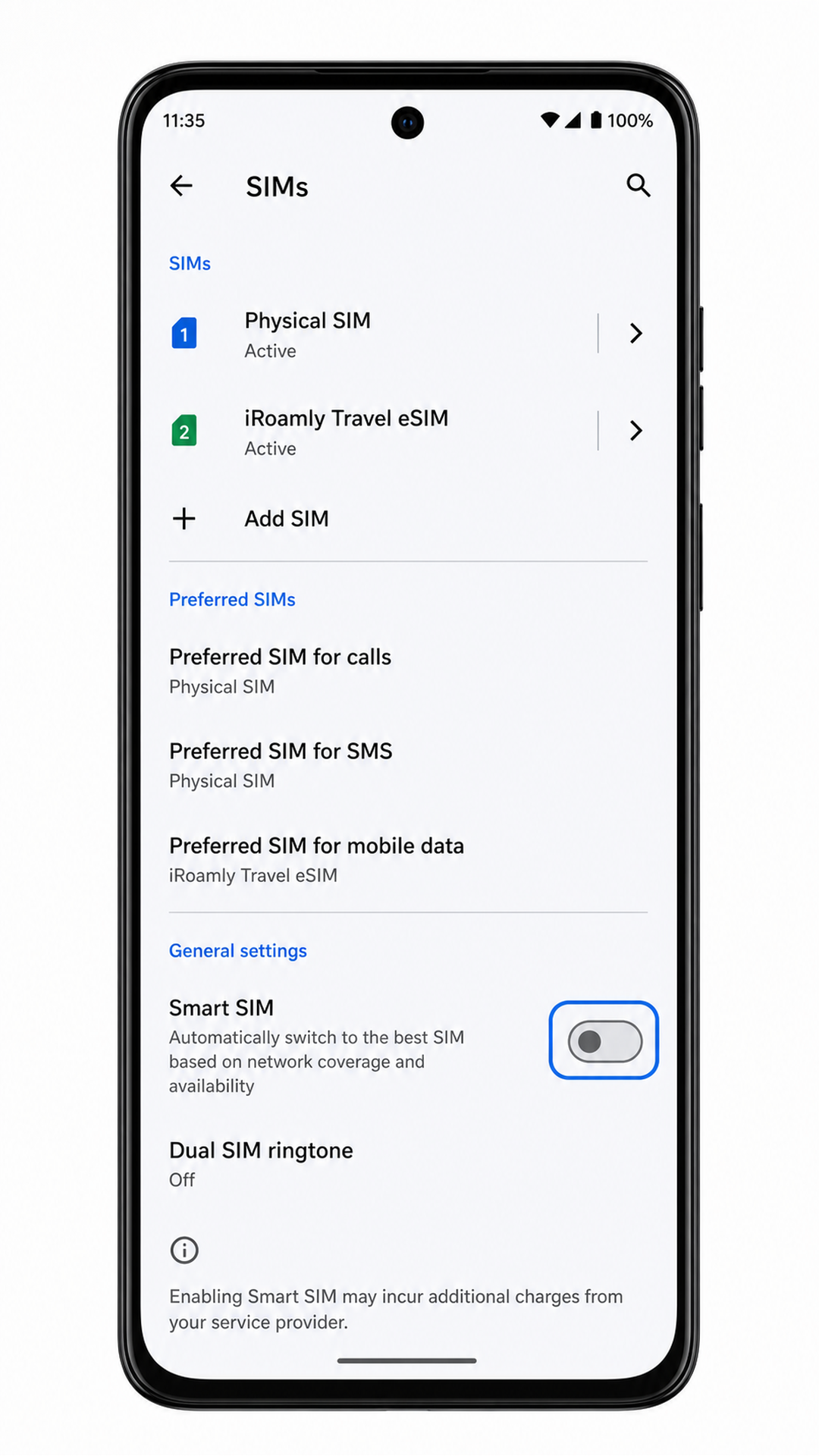
Tippen Sie auf „SIMs“. Sie sehen nun den Bildschirm zur SIM-Verwaltung, einschließlich Ihrer aktuellen SIM und der Option, eine weitere SIM oder eSIM hinzuzufügen.
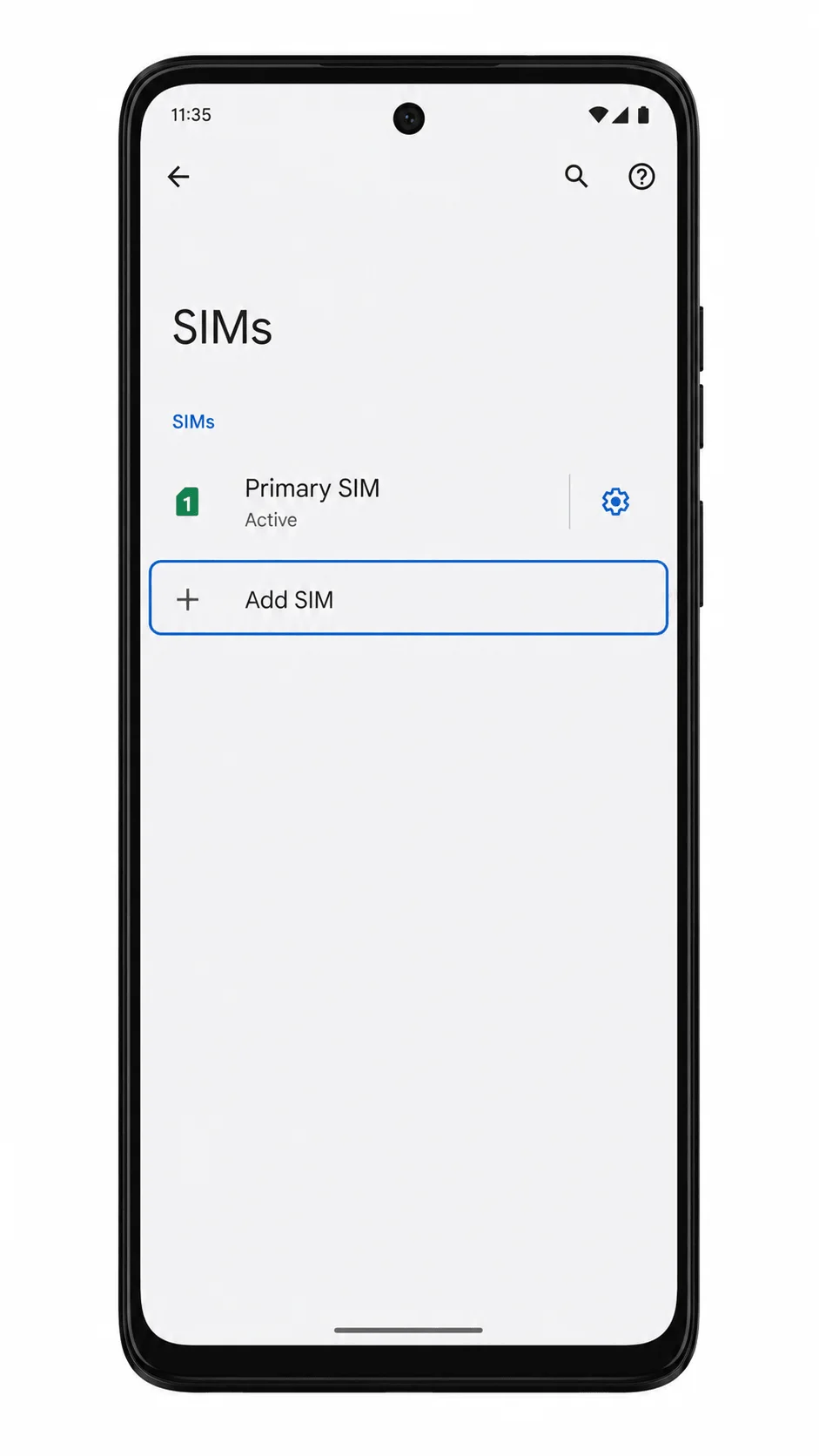
Tippen Sie auf „SIM hinzufügen“. Falls Android fragt, ob Sie eine physische SIM verwenden oder eine SIM herunterladen möchten, wählen Sie die Option zum Herunterladen einer eSIM. Das Telefon startet daraufhin den eSIM-Einrichtungsvorgang.
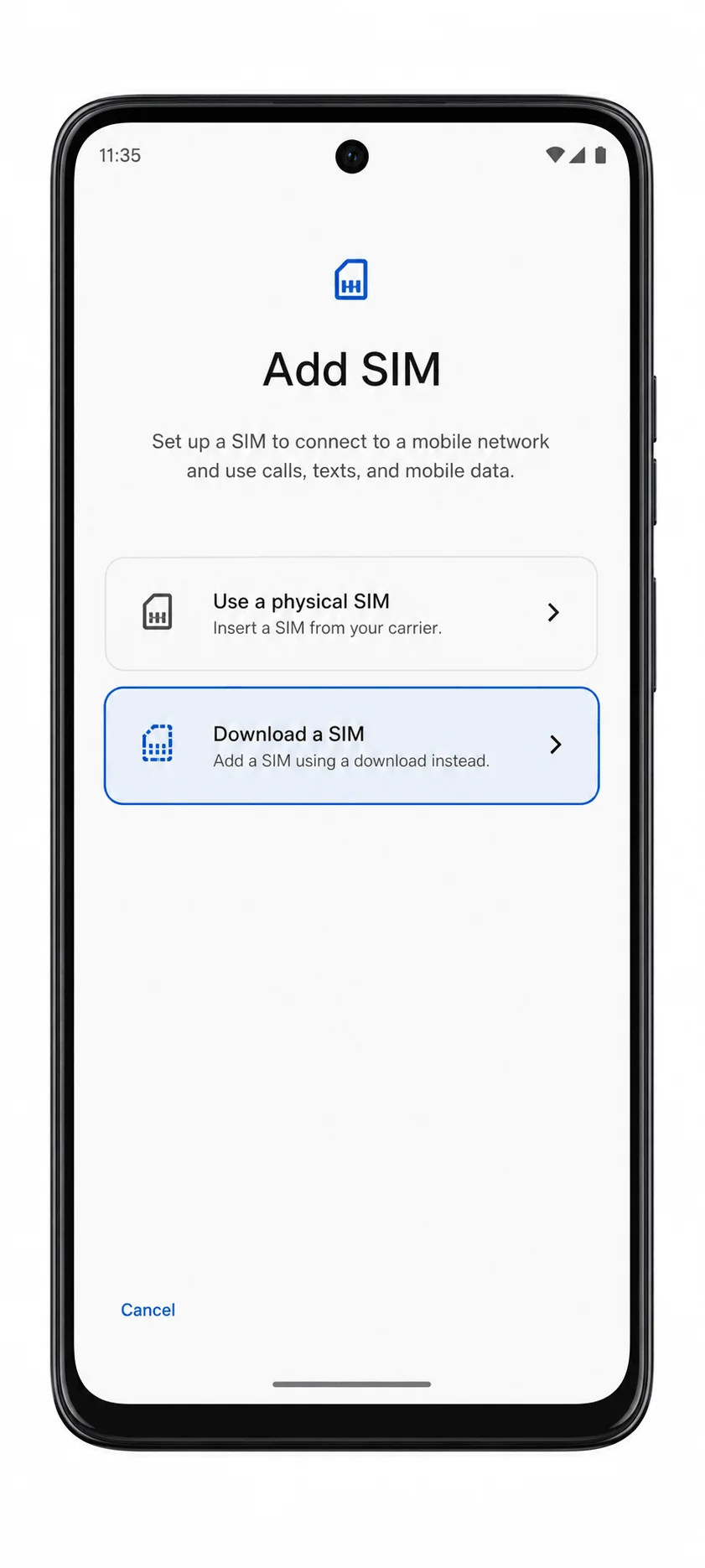
Tippen Sie auf dem eSIM-Einrichtungsbildschirm auf „Weiter“ und richten Sie die Kamera auf den iRoamly QR-Code. Achten Sie darauf, dass der QR-Code flach liegt, gut beleuchtet ist und sich vollständig innerhalb des Scannrahmens befindet.
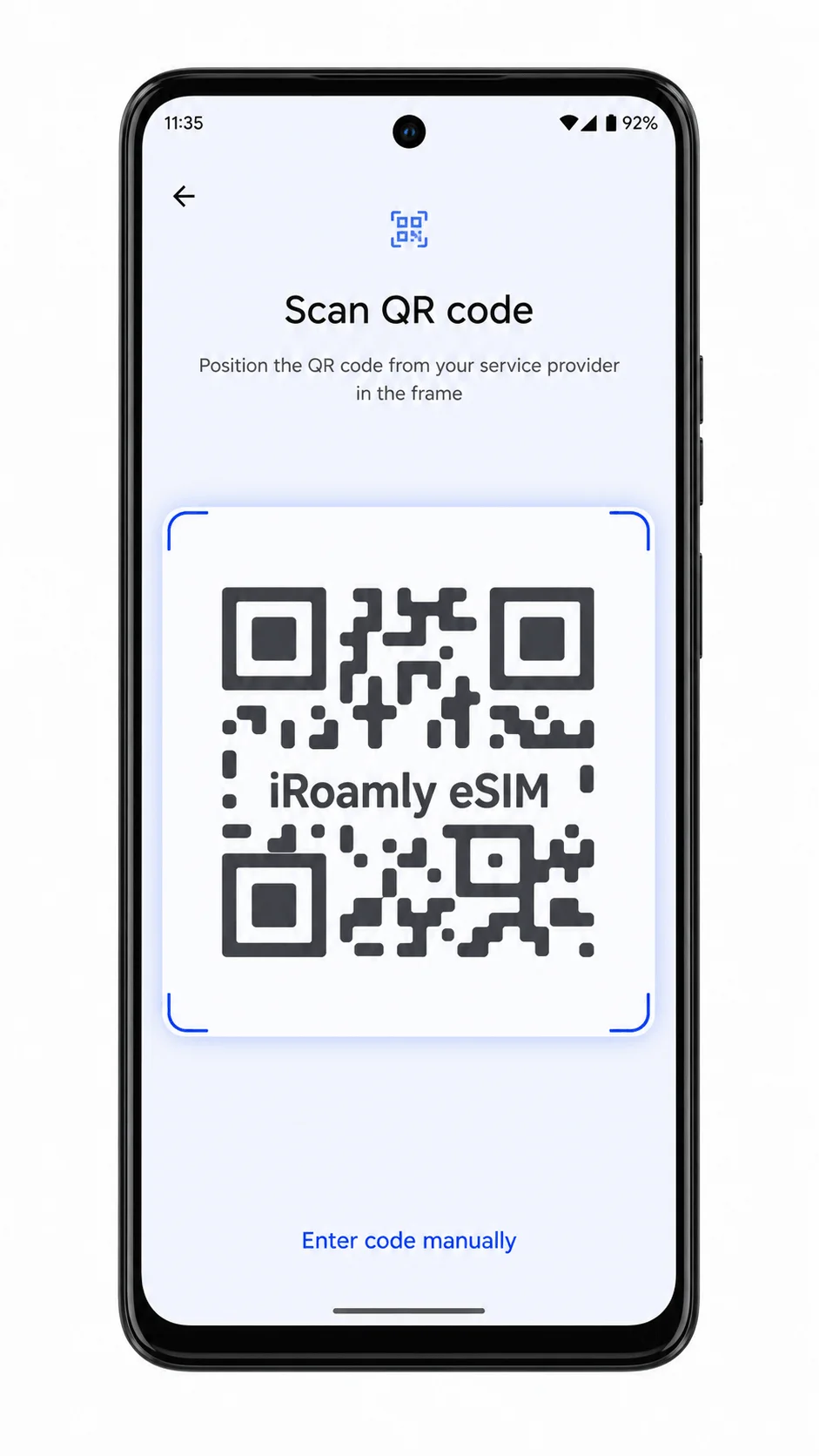
Sobald Android die iRoamly eSIM erkannt hat, tippen Sie auf „Herunterladen“ oder „Hinzufügen“ und warten Sie, bis der Download abgeschlossen ist. Falls Android eine Bestätigung anfordert, lassen Sie die iRoamly eSIM aktiviert.

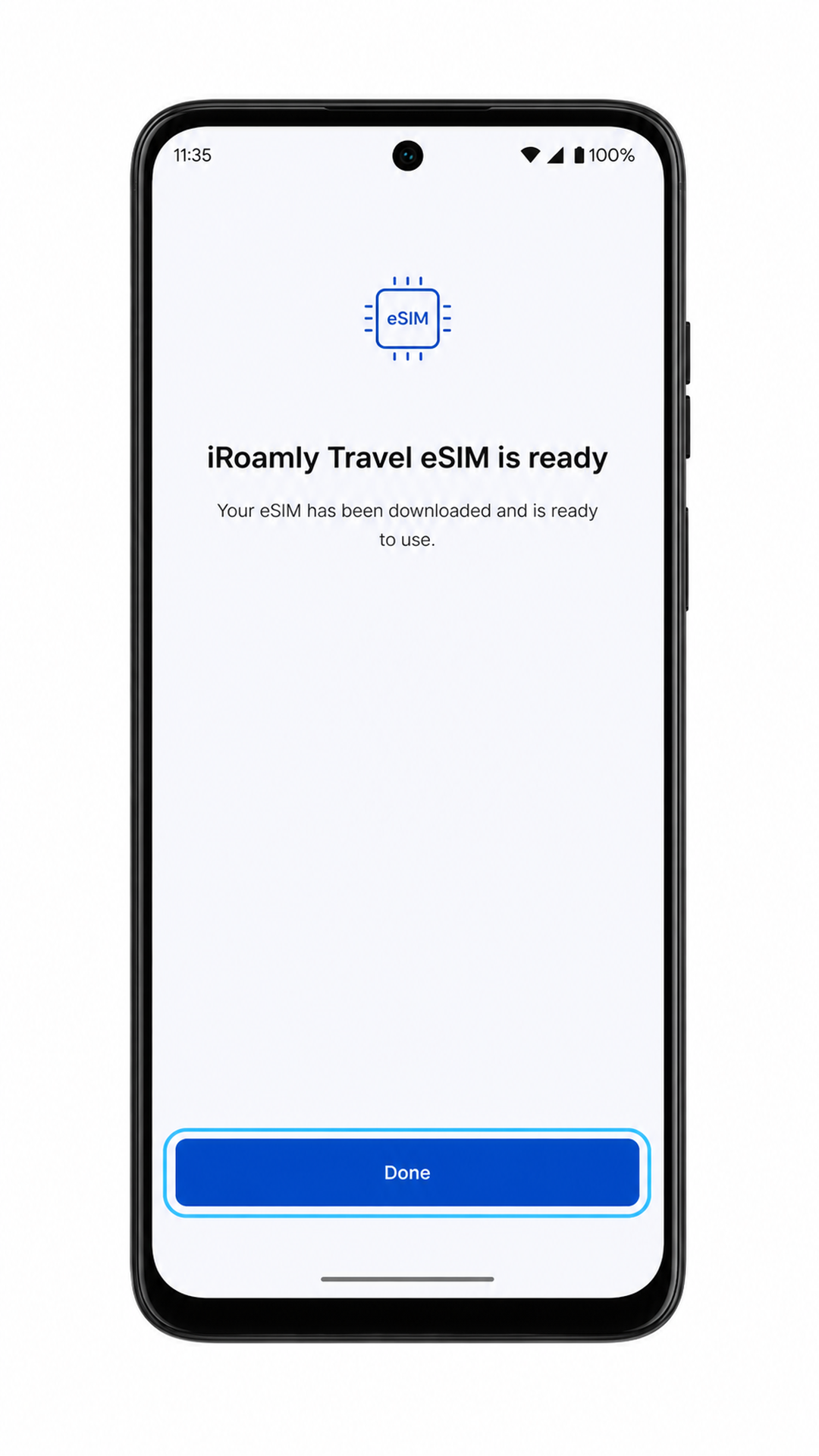
Tippen Sie nach Abschluss der Installation auf „Fertig“. Die iRoamly eSIM sollte nun in der SIM-Liste Ihres Telefons erscheinen.
Methode 2: eSIM manuell installieren
Öffnen Sie die Einstellungen auf Ihrem Moto G Power (2024). Sie sollten sich nun wieder auf der Hauptseite der Android-Einstellungen befinden.
Tippen Sie auf Netzwerk & Internet. Das Gerät sollte nun die Seite mit den Netzwerkeinstellungen anzeigen.
Tippen Sie auf SIMs. Im Bereich der SIM-Verwaltung sollten Ihr aktueller Tarif sowie die Option zum Hinzufügen einer SIM angezeigt werden.
Tippen Sie auf SIM hinzufügen und wählen Sie bei entsprechender Aufforderung die Option zum Herunterladen einer SIM aus. Fahren Sie mit dem Vorgang fort, bis der QR-Scanner erscheint.
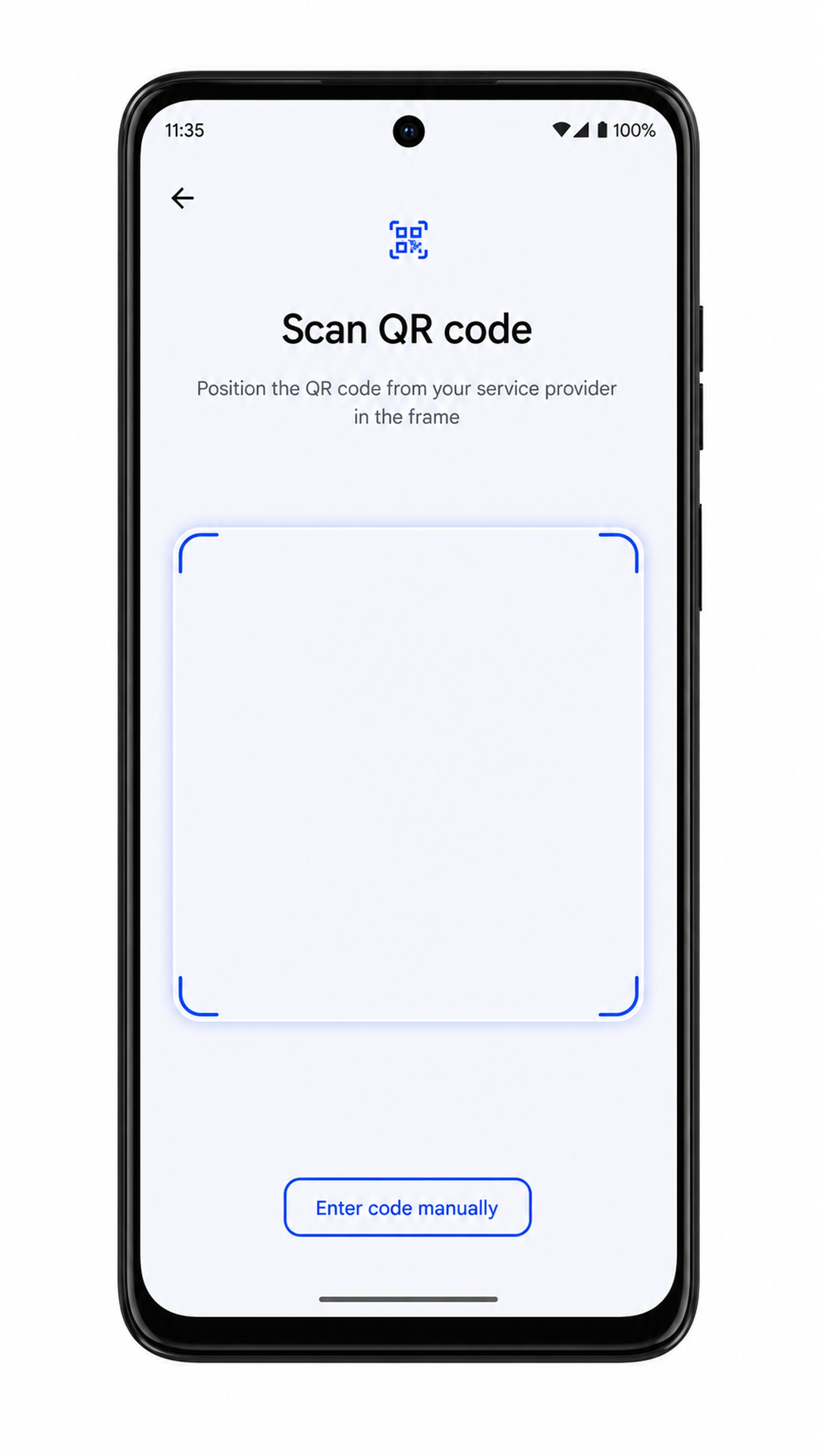
Tippen Sie auf dem Bildschirm des QR-Scanners auf „Code manuell eingeben“ oder „Benötigen Sie Hilfe?“, falls diese Option verfügbar ist. Android öffnet daraufhin die Seite zur manuellen Aktivierung.
Geben Sie die iroamly SM-DP+ Adresse und den Aktivierungscode exakt wie angegeben ein. Falls Ihre iroamly-Daten einen Bestätigungscode enthalten, geben Sie diesen nur ein, wenn Android das entsprechende optionale Feld anzeigt.
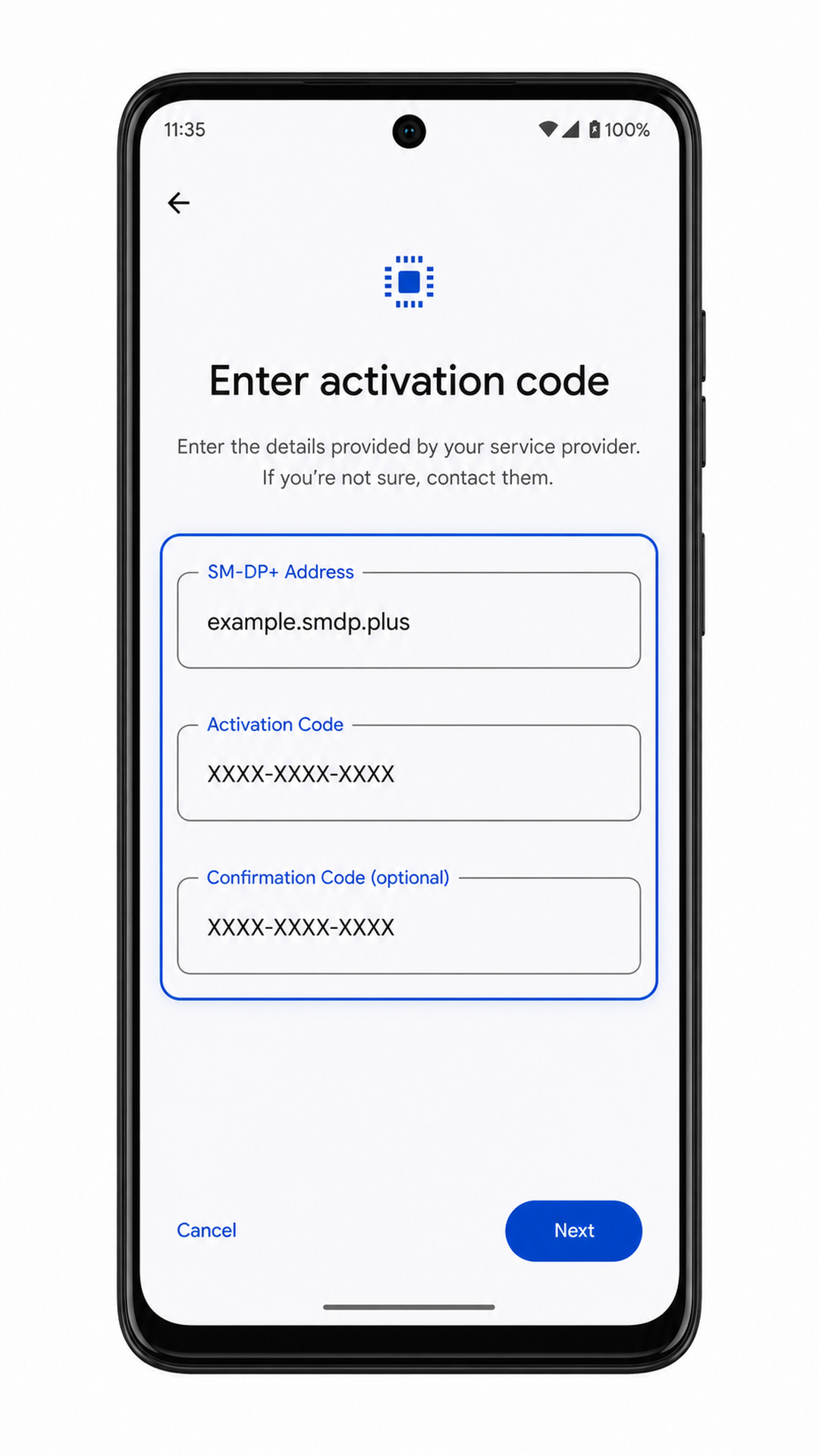
Tippen Sie auf Weiter und anschließend auf Herunterladen oder Hinzufügen, sobald Android das iroamly eSIM-Profil gefunden hat. Bleiben Sie mit dem WLAN verbunden, bis der Installationsvorgang abgeschlossen ist.

Tippen Sie nach Abschluss der manuellen Installation auf „Fertig“. Die iroamly eSIM sollte nun zusammen mit Ihren anderen SIM-Profilen angezeigt werden.
So bestätigen Sie die Installation Ihrer iRoamly eSIM
Öffnen Sie Einstellungen > Netzwerk & Internet > SIMs. Suchen Sie in der SIM-Liste nach der neu hinzugefügten iRoamly eSIM oder dem Reise-eSIM-Profil.
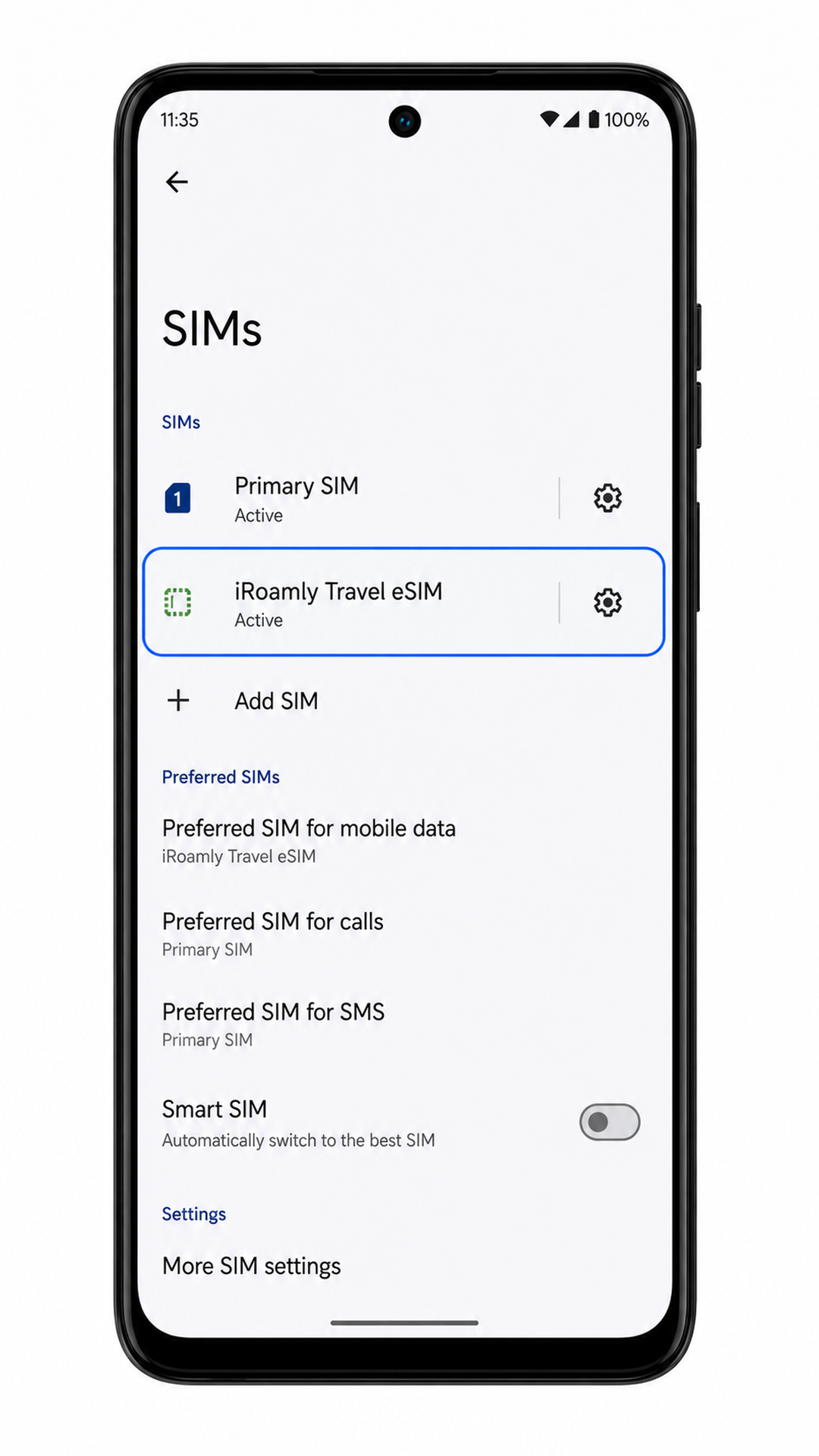
Tippen Sie auf das iRoamly eSIM-Profil und stellen Sie sicher, dass „SIM verwenden“ aktiviert ist. Der Eintrag sollte nicht als gelöscht oder nicht verfügbar gekennzeichnet sein.
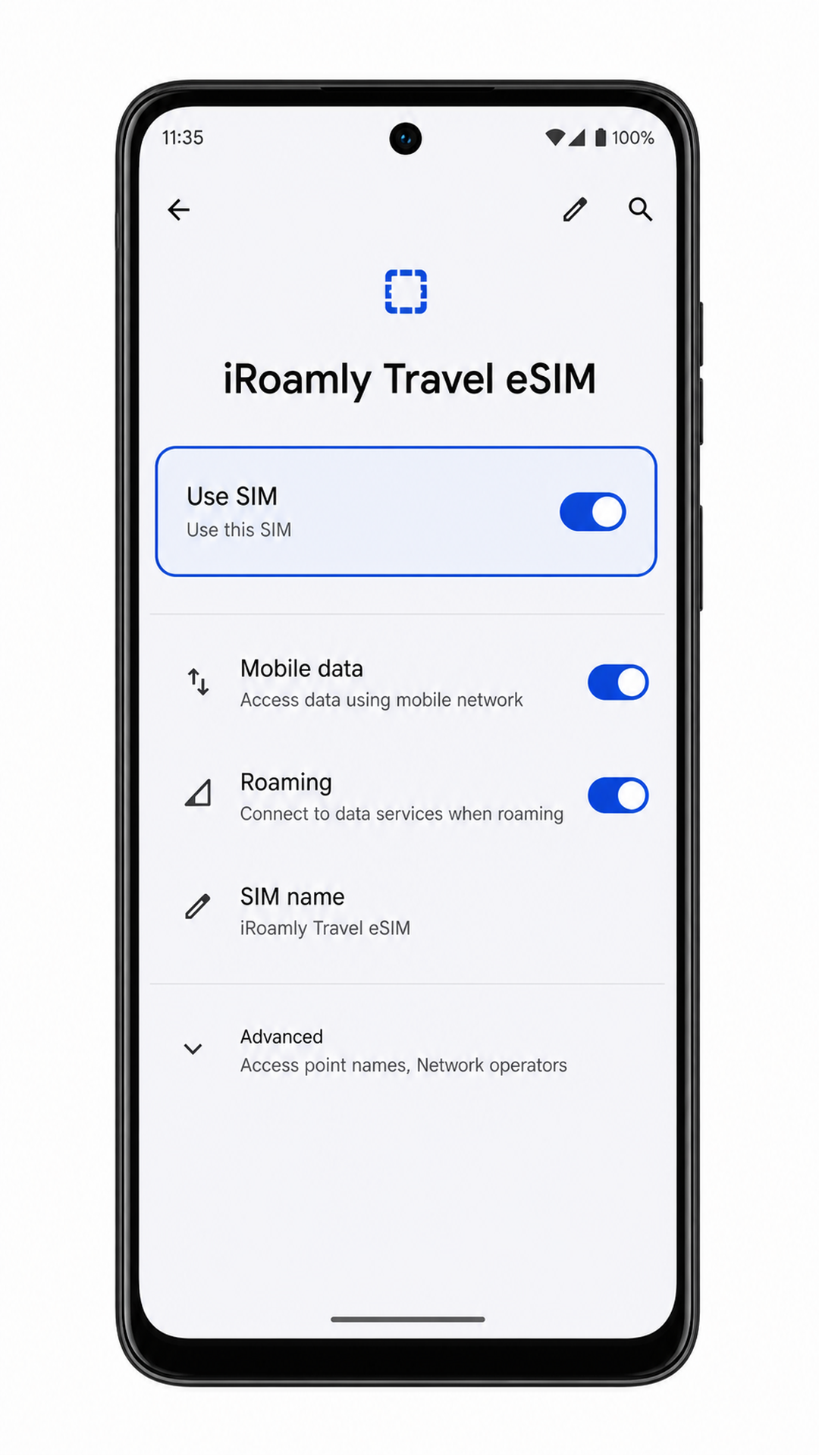
Wenn Sie bereits an Ihrem Zielort angekommen sind, achten Sie auf die Signalstärkeanzeige, sobald die Verbindung hergestellt wurde. Öffnen Sie anschließend einen Browser oder eine Karten-App, um die mobilen Daten zu testen.
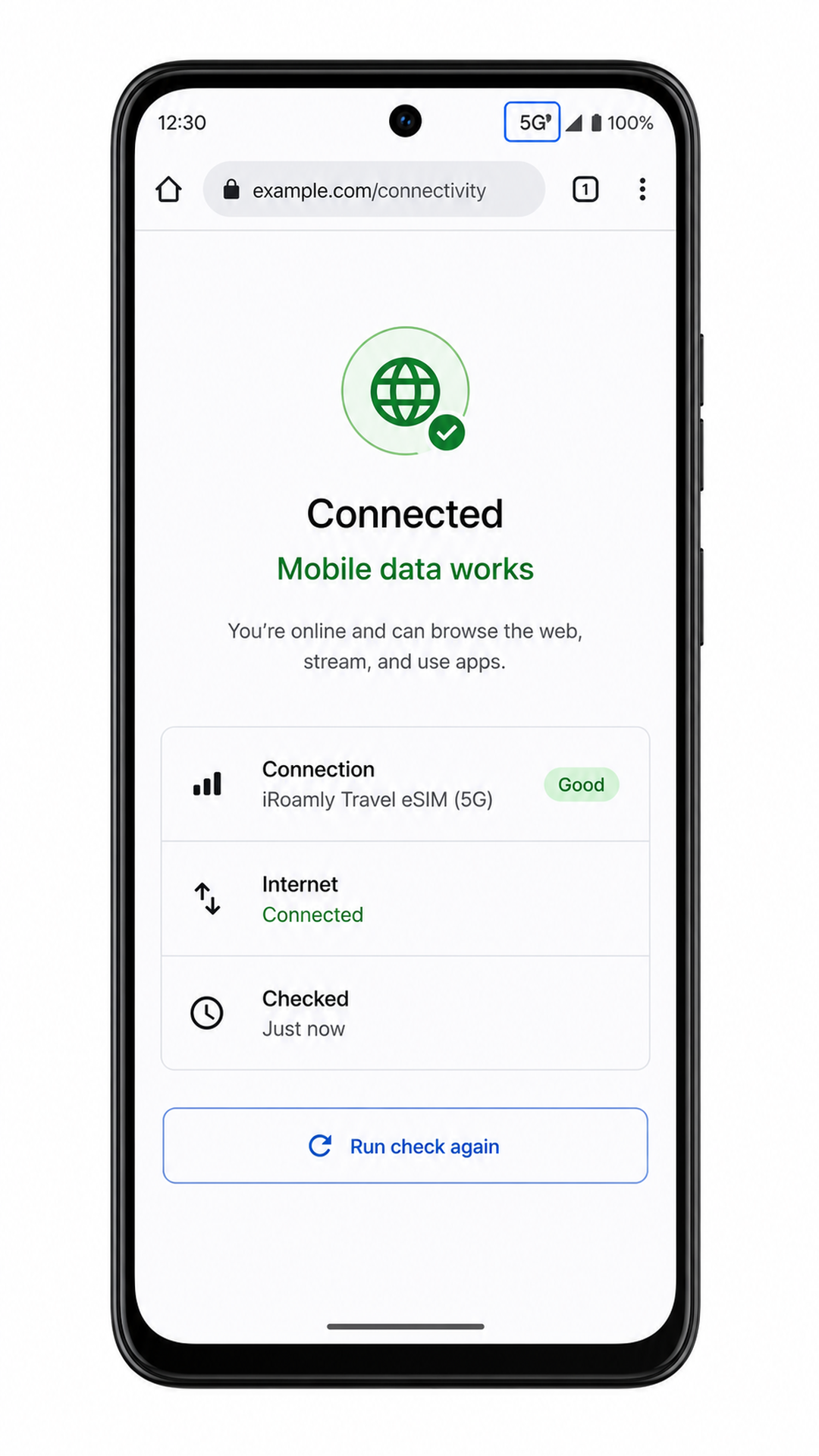
eSIM für mobile Daten konfigurieren
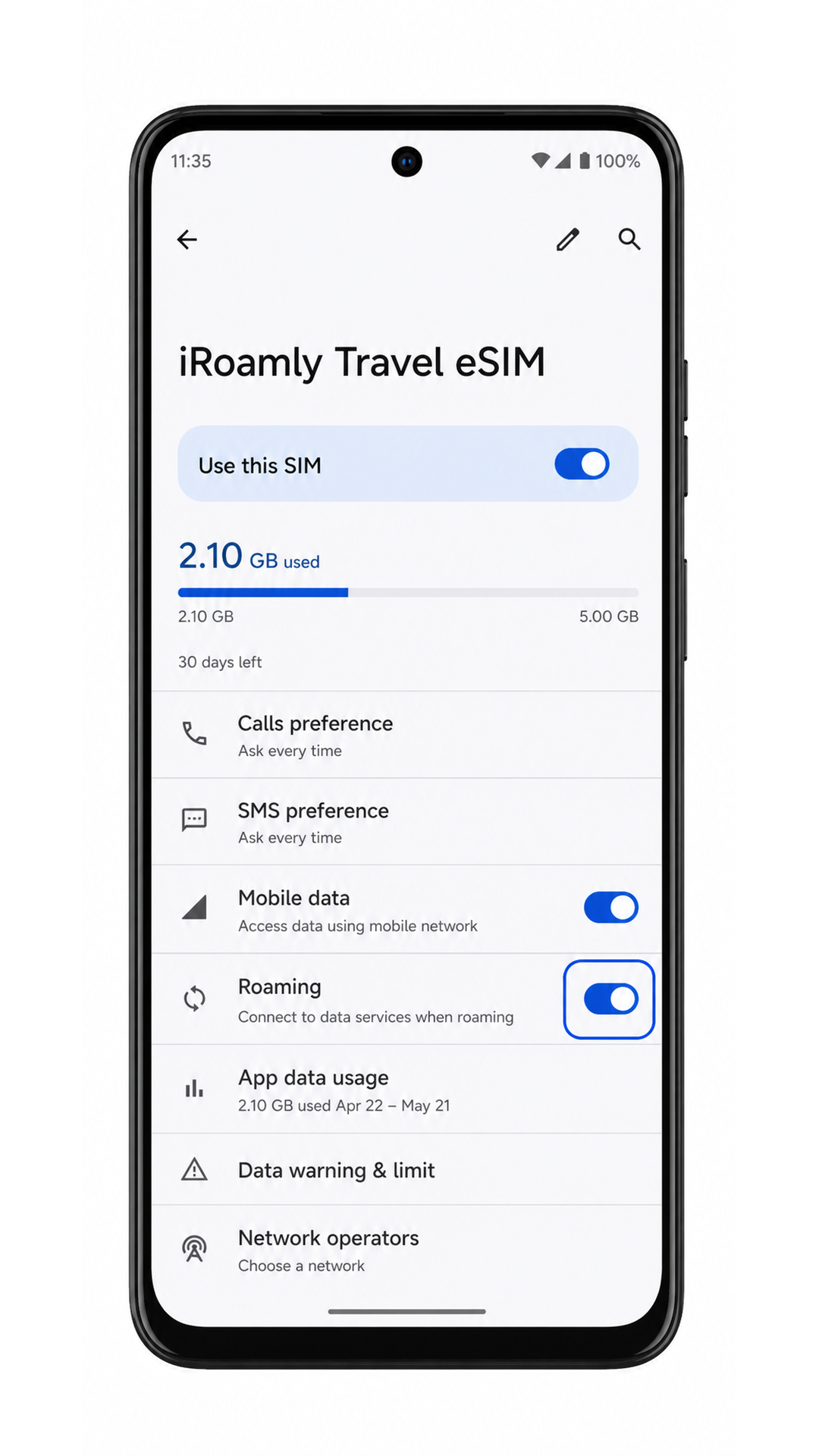
Öffnen Sie Einstellungen > Netzwerk & Internet > SIMs und tippen Sie dann auf das iRoamly eSIM-Profil. Auf der Detailseite der eSIM sollten die Einstellungen für mobile Daten und Roaming angezeigt werden.
Aktivieren Sie die mobilen Daten für die iRoamly eSIM, sobald Sie bereit sind, Ihren Reiseplan zu nutzen. Wenn Android Sie fragt, welche SIM für Daten verwendet werden soll, wählen Sie die iRoamly eSIM aus.
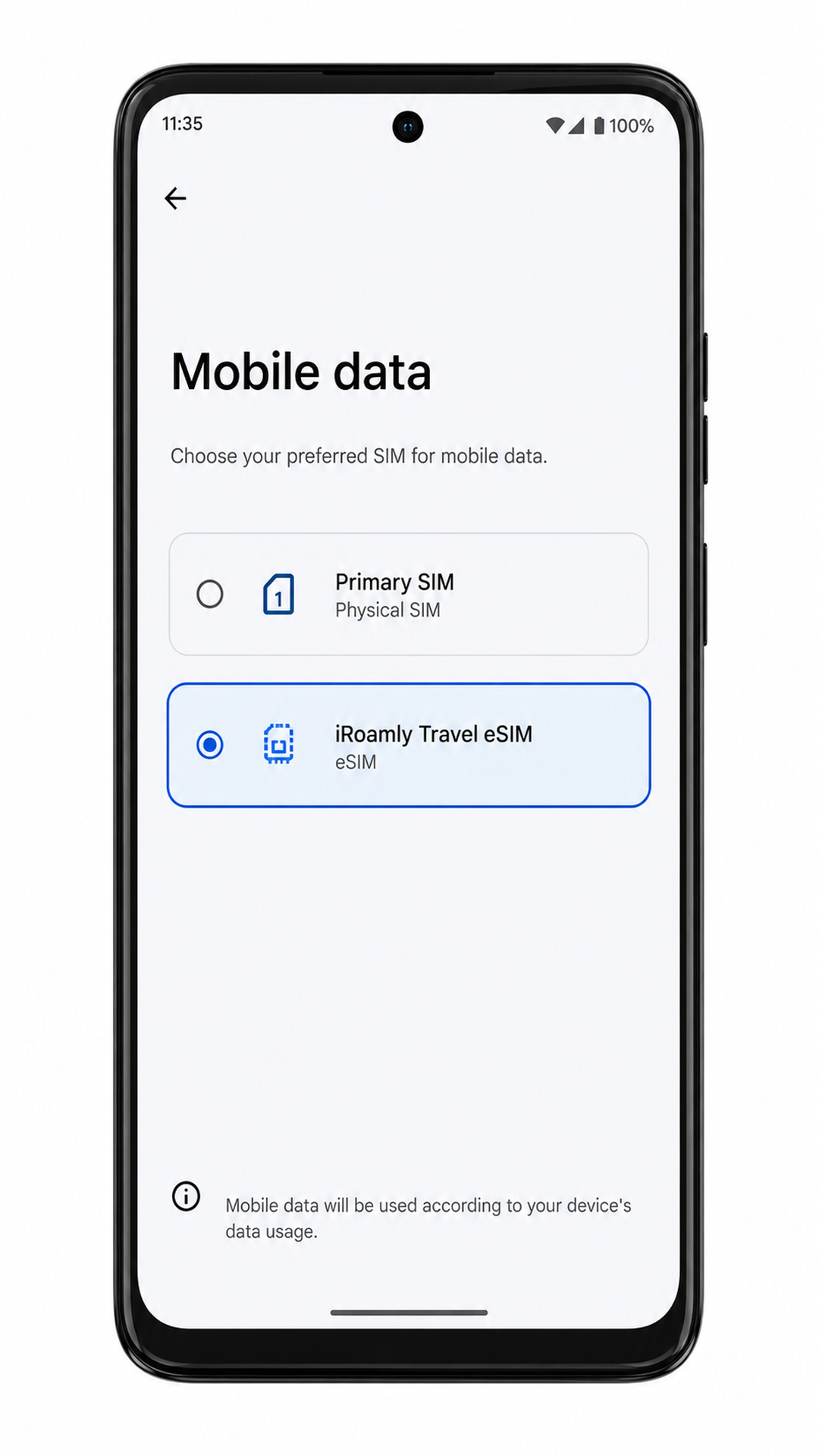
Aktivieren Sie das Roaming für die iRoamly eSIM, falls Ihr Reiseplan Roaming erfordert. Lassen Sie die mobilen Daten Ihrer primären SIM deaktiviert, um versehentliche Roaming-Gebühren zu vermeiden.
Deaktivieren Sie die automatische Datenumschaltung, falls in Ihrer Software eine Option verfügbar ist, die es Android erlaubt, mobile Daten auf eine andere SIM umzuschalten. Die iRoamly eSIM sollte während Ihrer Reise die aktive Datenleitung bleiben.
Fehlerbehebung
Sollten die Optionen „SIM hinzufügen“ oder der eSIM-Download fehlen, unterstützen Ihre Moto G Power (2024)-Variante, Ihre Region, Ihre Netzbetreiber-Firmware oder Ihr aktueller Mobilfunktarif möglicherweise keine eSIM. Bitte erkundigen Sie sich bei Ihrem Verkäufer oder Netzbetreiber nach dem genauen Gerätemodell.
Falls der QR-Code nicht gescannt werden kann, erhöhen Sie die Bildschirmhelligkeit des Geräts, auf dem der Code angezeigt wird, reinigen Sie das Kameraobjektiv Ihres Moto und halten Sie den QR-Code innerhalb des Scannerrahmens. Sollte der Scanvorgang weiterhin fehlschlagen, nutzen Sie die manuelle Eingabe.
Falls Android anzeigt, dass der QR-Code bereits verwendet wurde, löschen Sie diesen bitte nicht und versuchen Sie es nicht erneut. Wenden Sie sich an den iRoamly-Support, da die meisten eSIM-QR-Codes nur einmal installiert werden können.
Wenn die manuelle Eingabe fehlschlägt, überprüfen Sie jedes Zeichen der SM-DP+-Adresse und des Aktivierungscodes. Fügen Sie keine Leerzeichen hinzu, es sei denn, diese sind in der iRoamly-Anleitung ausdrücklich angegeben.
Wenn die eSIM zwar installiert ist, aber keine Datenverbindung besteht, stellen Sie sicher, dass „SIM verwenden“, „Mobile Daten“ und „Roaming“ für die iRoamly-eSIM aktiviert sind, und starten Sie anschließend Ihr Telefon neu.
Bleibt die Aktivierung im Status „ausstehend“, lassen Sie das Telefon mit dem WLAN verbunden und warten Sie einige Minuten. Manche Tarife schließen die Aktivierung erst ab, sobald das Telefon ein unterstütztes Zielnetzwerk erreicht hat.
Sollten Anrufe oder SMS nicht funktionieren, überprüfen Sie die Details Ihres iRoamly-Tarifs. Viele Reise-eSIM-Tarife sind reine Datentarife.
Fazit
Beim Moto G Power (2024) mit Motorolas Android 14 ist das Scannen des iRoamly QR-Codes über Einstellungen > Netzwerk & Internet > SIMs der einfachste Weg, da Android den Download nach Erkennung des QR-Codes automatisch durchführt. Eine manuelle Eingabe führt zum gleichen Ergebnis, erfordert jedoch ein sorgfältiges Kopieren der SM-DP+ Adresse und des Aktivierungscodes.
Kehren Sie nach der Installation zu den SIMs zurück und vergewissern Sie sich, dass das iRoamly Profil sichtbar und die Option „SIM verwenden“ aktiviert ist. Bevor Sie sich im Ausland darauf verlassen, wählen Sie die iRoamly eSIM für mobile Daten aus, schalten Sie das Roaming ein, falls Ihr Tarif dies erfordert, und verhindern Sie, dass Ihre primäre SIM die Datenverbindung übernimmt, wenn die Reise-eSIM für die Verbindung genutzt werden soll.