
Das Moto G Power 5G (2024) kann bei unterstützten Markt- und Netzbetreibervarianten sowohl eine physische Nano-SIM als auch eine eSIM verwenden. Motorola weist darauf hin, dass die Verfügbarkeit der eSIM je nach Land, Region und Netzbetreiber variieren kann. Überprüfen Sie daher vorab Ihr genaues Modell und den SIM-Lock-Status.
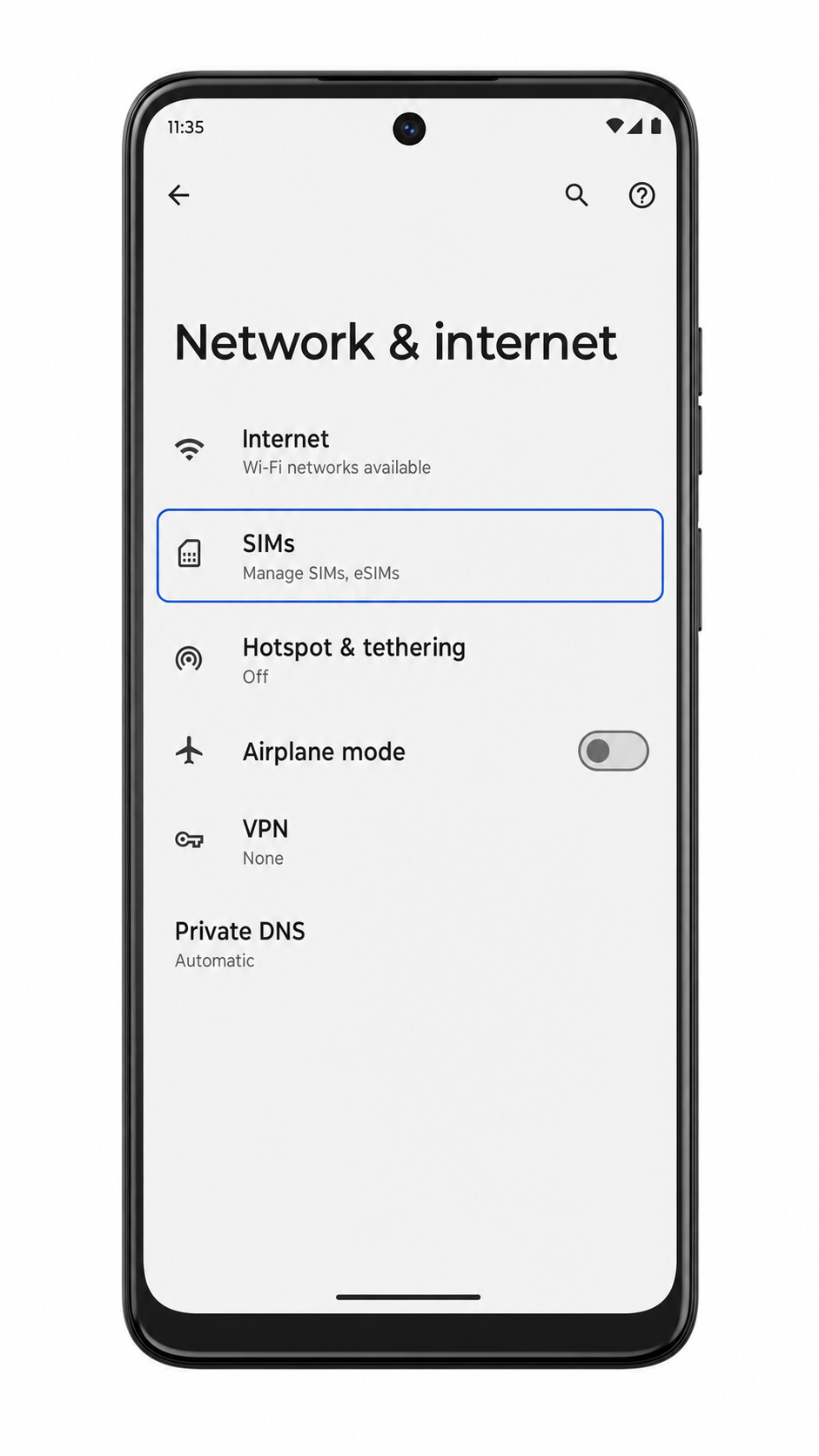
Bei den meisten Moto G Power 5G (2024)-Smartphones, die mit Motorolas My UX auf Basis von Android 14 laufen, finden Sie die eSIM-Einstellungen unter Einstellungen > Netzwerk & Internet > SIMs. Bei manchen Netzbetreiber-Firmwares können die Bezeichnungen eSIM hinzufügen, Eine SIM herunterladen oder Eine eSIM einrichten leicht abweichen.
Diese Anleitung zeigt beide Methoden zur Einrichtung der iRoamly Reise-eSIM: das Scannen des QR-Codes und die manuelle Eingabe der Aktivierungsdaten. Die QR-Code-Methode ist schneller, während die manuelle Eingabe hilfreich ist, wenn Sie den QR-Code auf demselben Gerät anzeigen oder die Kamera ihn nicht einwandfrei erfassen kann.
Bevor Sie Ihre iRoamly eSIM einrichten
Verbinden Sie Ihr Moto G Power 5G (2024) mit einem stabilen WLAN, bevor Sie die eSIM herunterladen.
Stellen Sie sicher, dass Ihr Telefon entsperrt ist, eSIM in Ihrer Region unterstützt und auf dem neuesten Stand der Motorola-Software ist.
Halten Sie Ihren iRoamly QR-Code, die SM-DP+ Adresse, den Aktivierungscode und gegebenenfalls den Bestätigungscode bereit.
Installieren Sie die Reise-eSIM nach Möglichkeit 1-2 Tage vor Reiseantritt, aber prüfen Sie vorher Ihre Tarifdetails. Die Gültigkeit des iRoamly-Tarifs beginnt mit der Aktivierung, wobei der genaue Zeitpunkt je nach Tarif variieren kann.
Löschen Sie die iRoamly eSIM nach der Installation nicht, es sei denn, der Support fordert Sie dazu auf. Ein bereits verwendeter eSIM-QR-Code oder Aktivierungscode lässt sich unter Umständen nicht erneut verwenden.
iRoamly Reise-eSIM-Tarife können reine Datentarife sein. Die Verfügbarkeit von Telefonaten und SMS variiert je nach Tarif; prüfen Sie daher die Tarifseite, bevor Sie sich darauf verlassen.
Methode 1: eSIM durch Scannen eines QR-Codes installieren
1. Öffnen Sie die Einstellungen auf Ihrem Moto G Power 5G (2024) und tippen Sie anschließend auf Netzwerk & Internet.

2. Tippen Sie auf SIMs, um die Einstellungen für SIM-Karten und Mobilfunknetze zu öffnen.
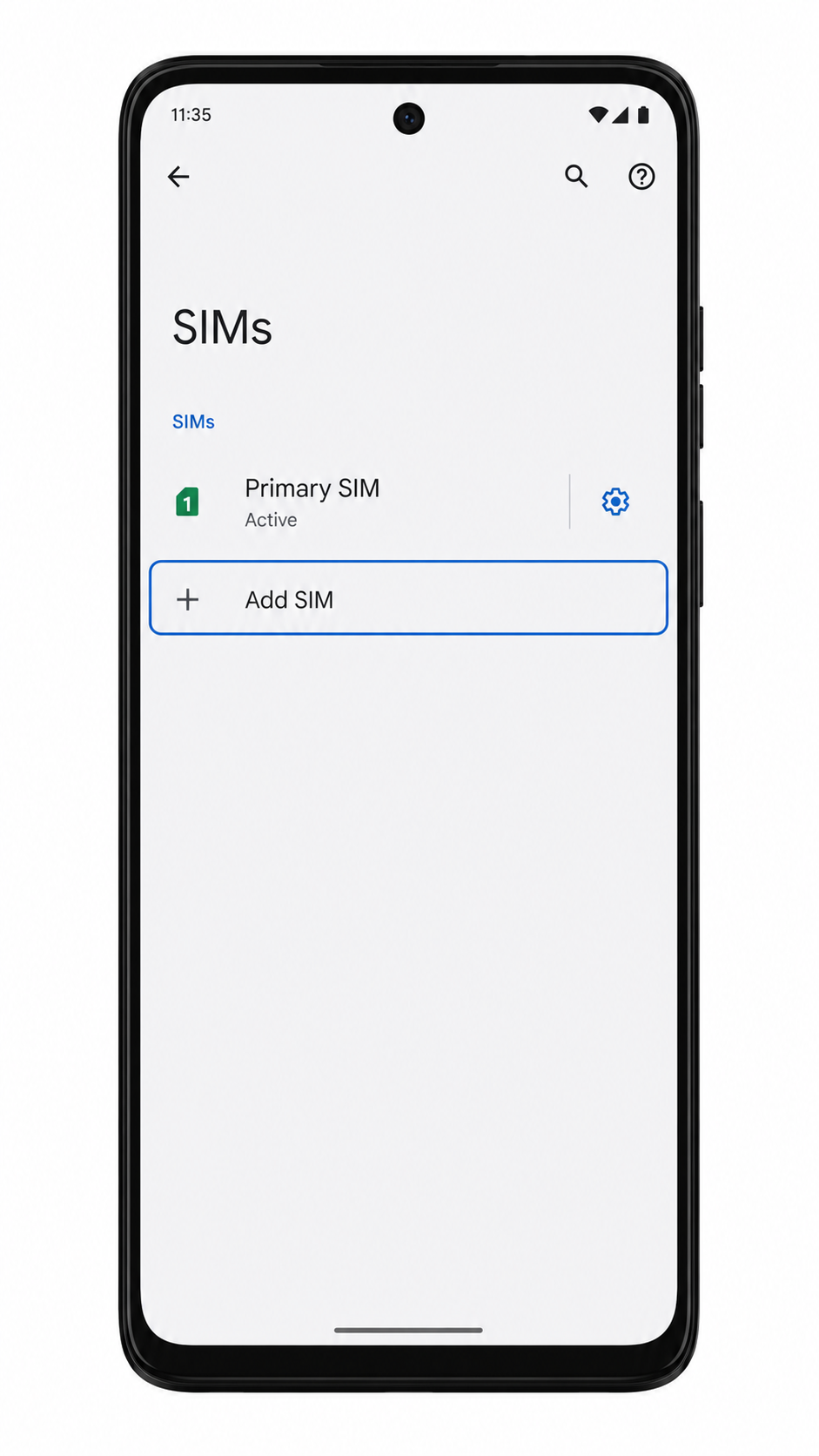
3. Tippen Sie auf SIM hinzufügen, eSIM hinzufügen oder Eine SIM herunterladen – je nachdem, welche Bezeichnung auf Ihrem Telefon angezeigt wird.
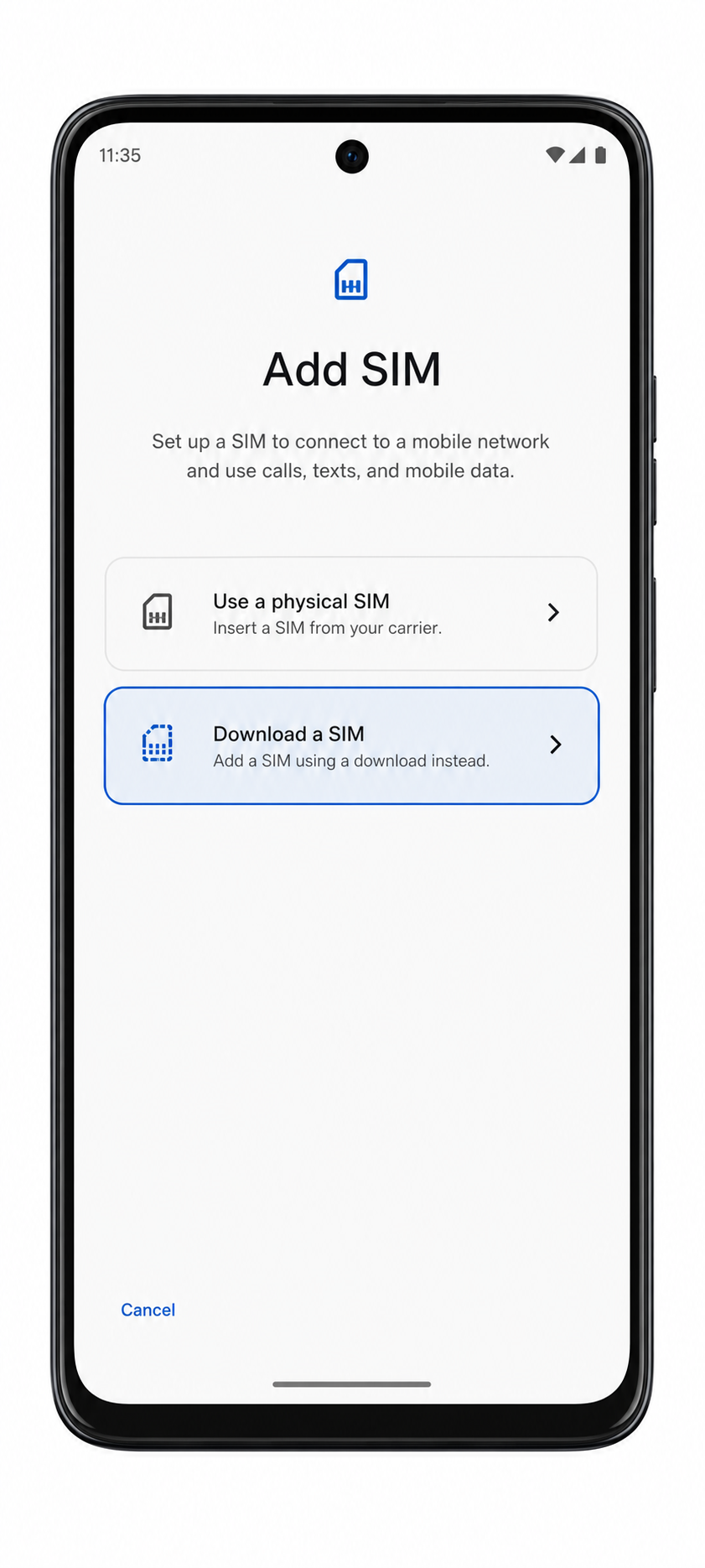
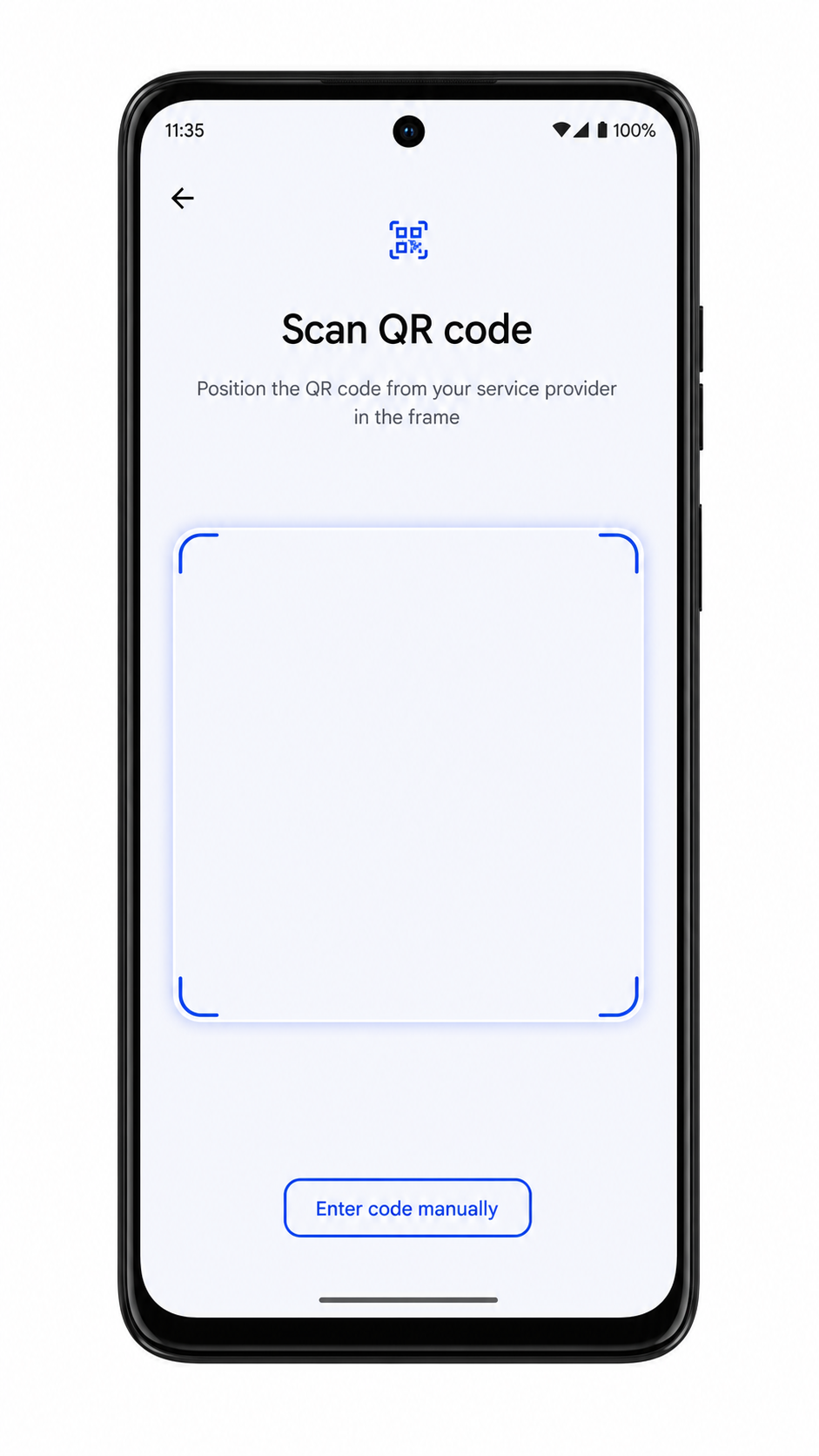
4. Wählen Sie die Option zur Einrichtung einer eSIM und tippen Sie dann auf QR-Code verwenden oder QR-Code scannen, falls Ihr Telefon abfragt, wie die SIM hinzugefügt werden soll.
5. Richten Sie den Kamerascanner auf den iRoamly QR-Code aus Ihrer Kaufbestätigungs-E-Mail oder Ihrer iRoamly Kontoseite.

6. Wenn der iRoamly eSIM-Tarif angezeigt wird, tippen Sie auf Herunterladen und warten Sie, bis die Einrichtung auf dem Telefon abgeschlossen ist.

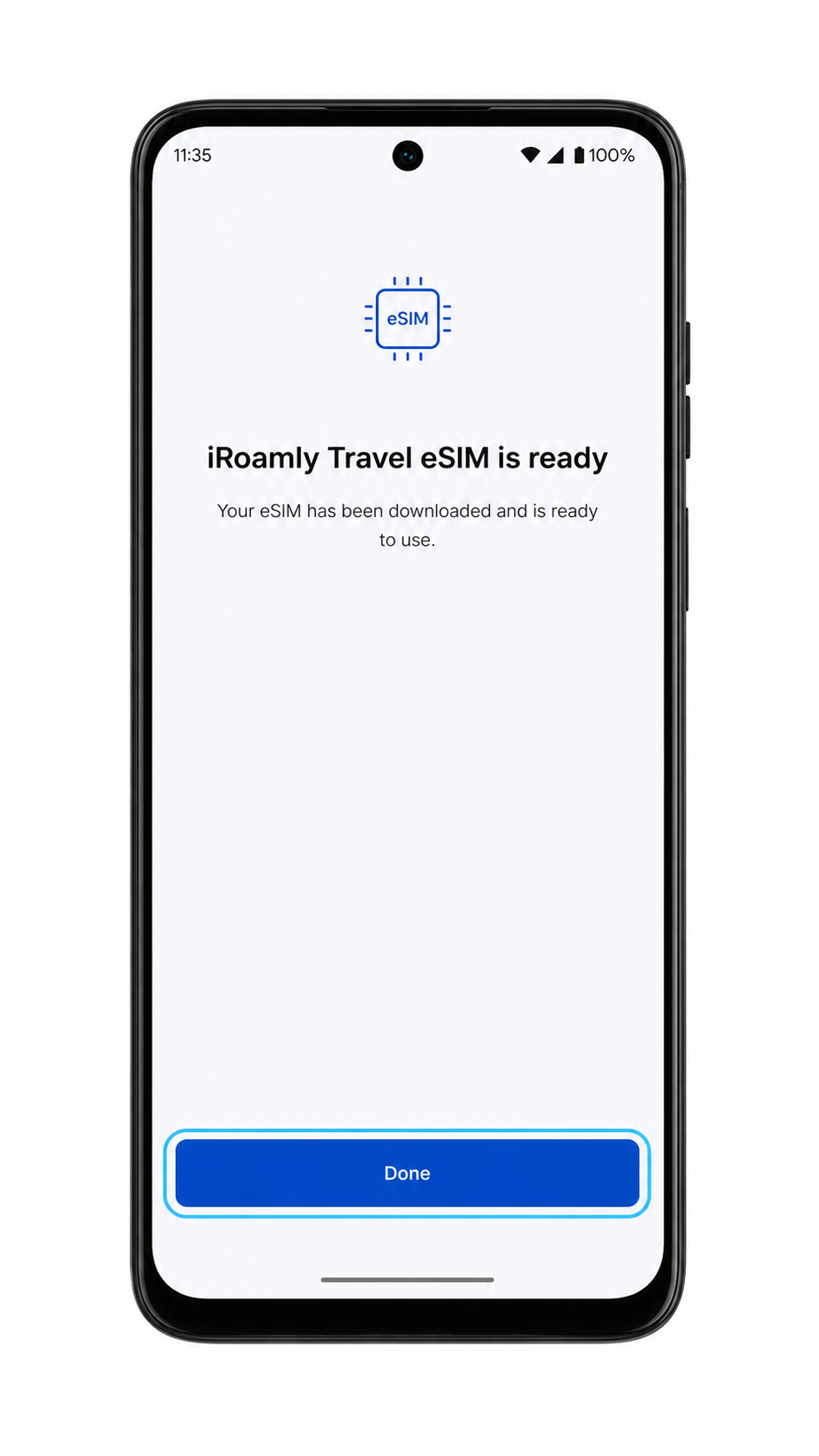
7. Tippen Sie auf Fertig, sobald die Installation abgeschlossen ist. Falls das Telefon nach einer Bezeichnung fragt, benennen Sie die Leitung iRoamly.
Methode 2: eSIM manuell installieren
1. Öffnen Sie die Einstellungen und tippen Sie anschließend auf Netzwerk & Internet.
2. Tippen Sie auf SIMs, um zur Seite mit den SIM-Einstellungen zu gelangen.
3. Tippen Sie auf SIM hinzufügen, eSIM hinzufügen oder Eine SIM herunterladen.
4. Tippen Sie auf dem QR-Einrichtungsbildschirm auf Details manuell eingeben, Aktivierungscode eingeben oder – falls die manuelle Option hinter einem Hilfetext verborgen ist – auf Brauchen Sie Hilfe?.
5. Geben Sie die iRoamly SM-DP+ Adresse und den Aktivierungscode exakt wie vorgegeben ein. Wenn auf Ihrem Telefon ein Feld für einen Bestätigungscode erscheint und Sie einen solchen von iRoamly erhalten haben, geben Sie diesen ein; lassen Sie das Feld ansonsten leer.
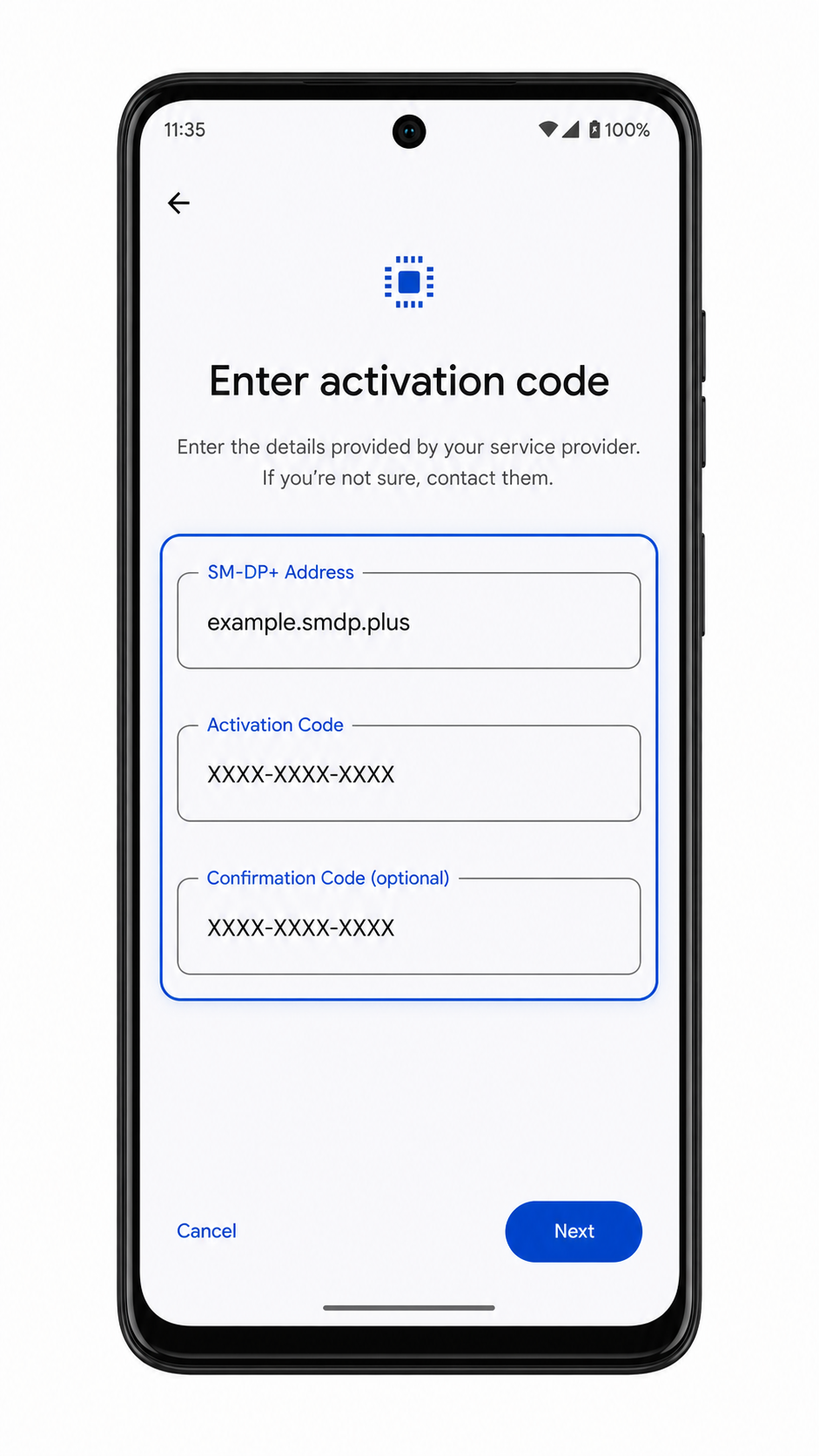
6. Tippen Sie auf Weiter, überprüfen Sie den iRoamly eSIM-Tarif und tippen Sie anschließend auf Herunterladen.

7. Tippen Sie auf Fertig, sobald das Moto G Power 5G (2024) anzeigt, dass die eSIM erfolgreich hinzugefügt wurde.
So überprüfen Sie, ob Ihre iRoamly eSIM installiert ist
1. Gehen Sie zu Einstellungen > Netzwerk & Internet > SIM-Karten und suchen Sie in der Liste der SIM-Karten nach dem neuen iRoamly eSIM-Profil.
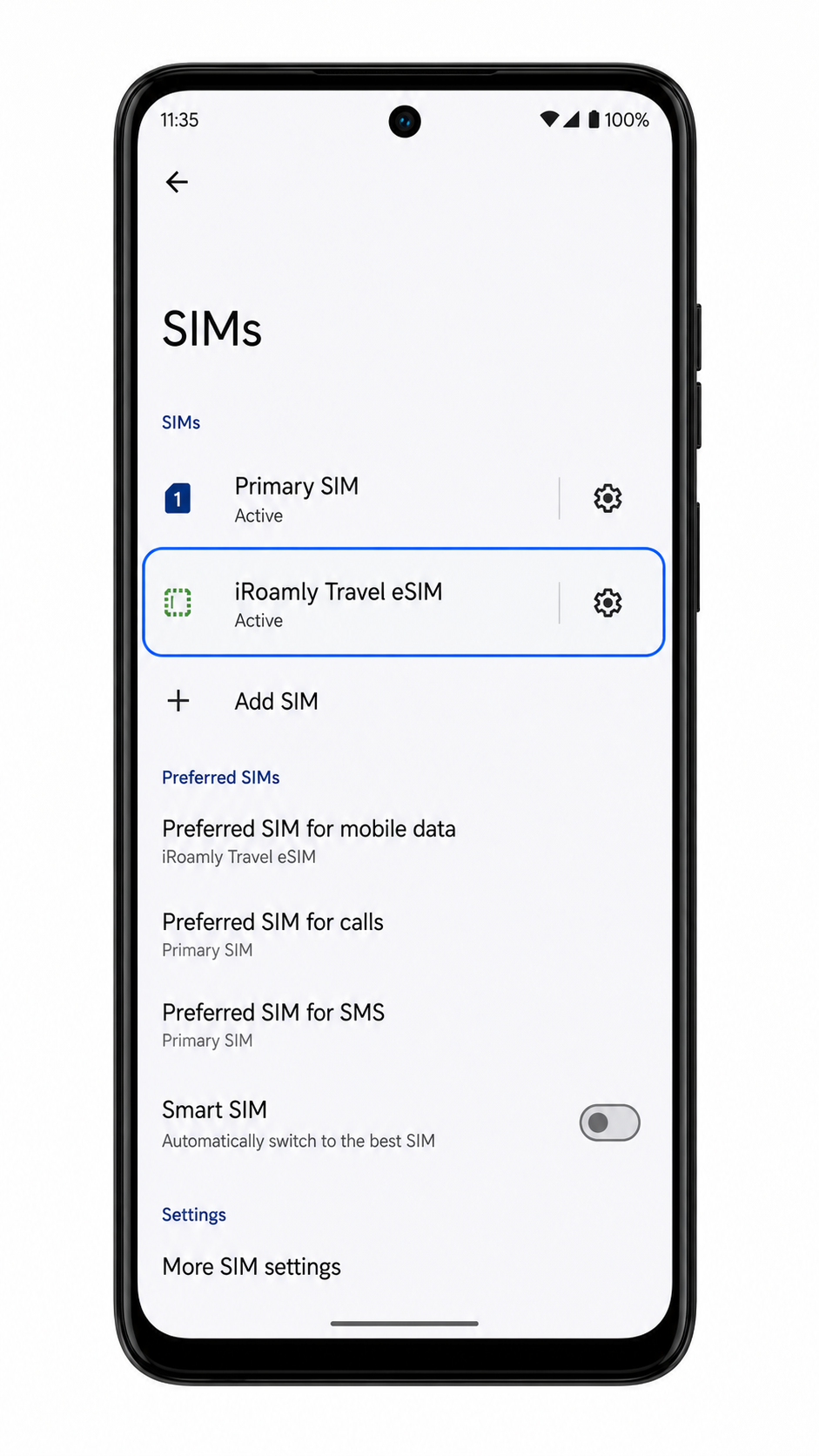
2. Tippen Sie auf das iRoamly eSIM-Profil und stellen Sie sicher, dass der Schalter für die Leitung aktiviert ist. An dieser Stelle finden Sie möglicherweise auch eine Seite mit der EID oder Details zum eSIM-Profil.
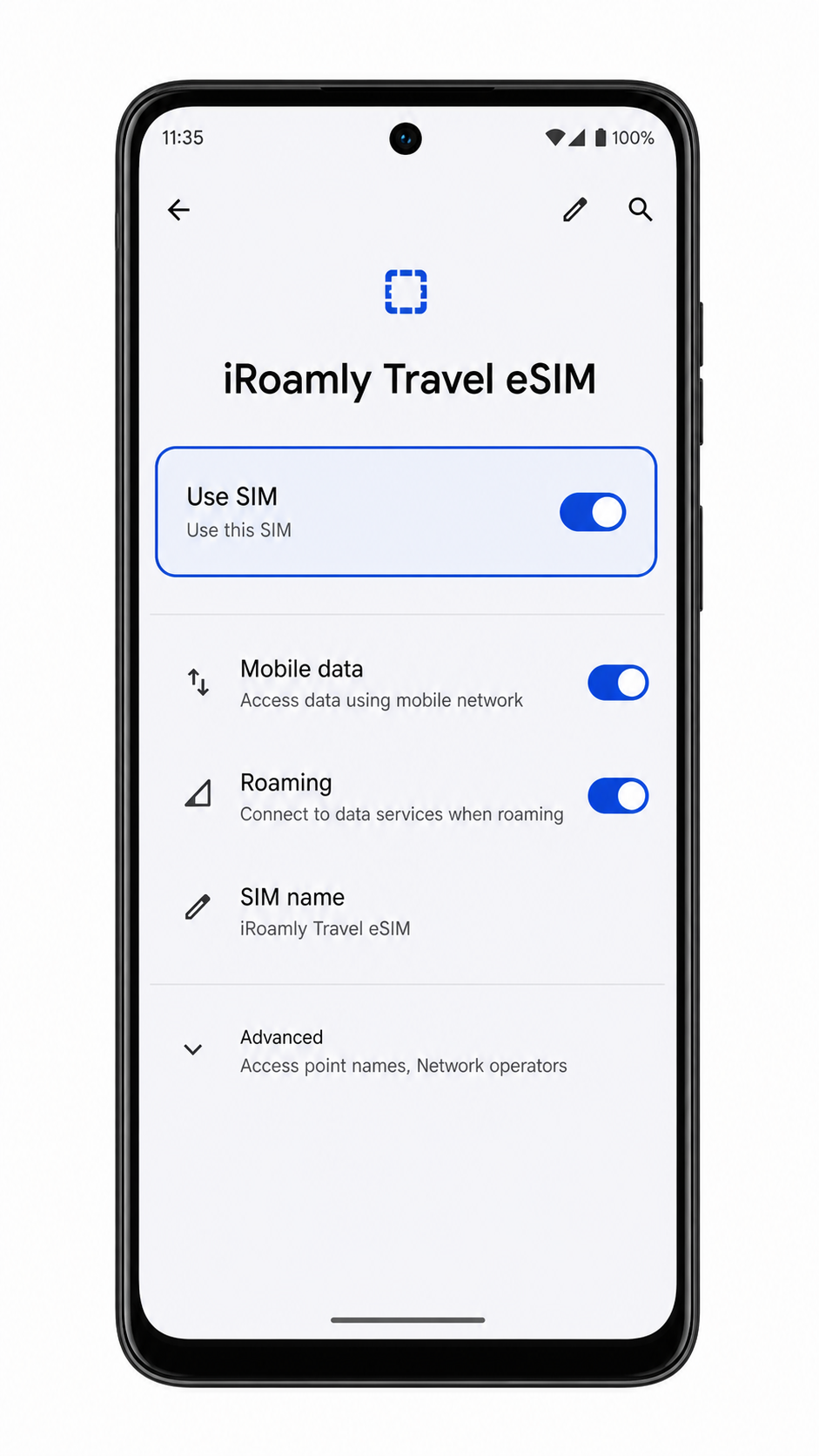
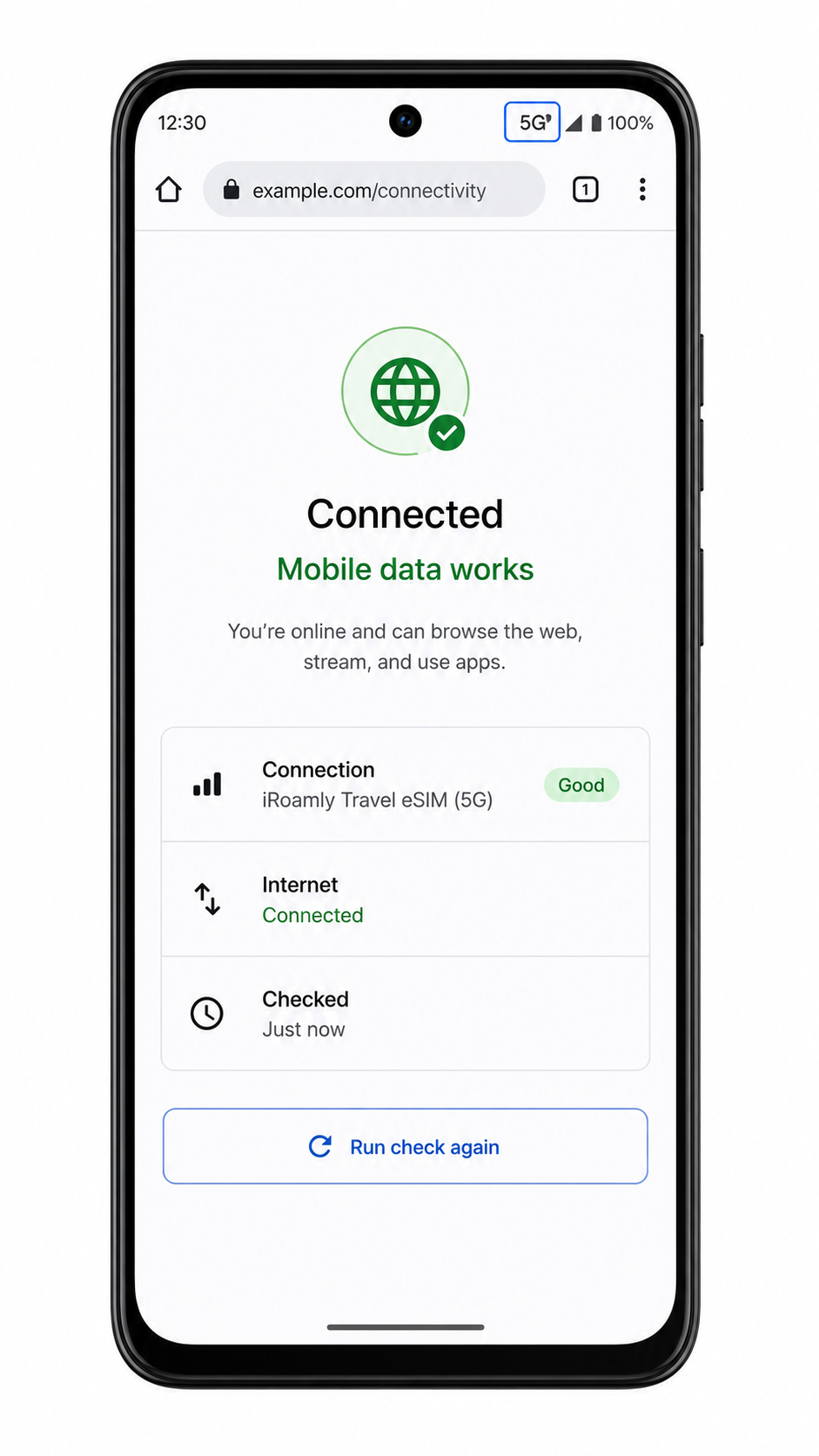
3. Wenn Ihr iRoamly-Tarif SMS oder Telefonie umfasst, testen Sie diese Dienste erst, nachdem Sie in den Tarifdetails bestätigt haben, dass sie enthalten sind. Bei reinen Datentarifen verwenden Sie bitte einen Browser oder eine Karten-App, um die mobilen Daten zu testen, nachdem Sie die unten aufgeführten Dateneinstellungen vorgenommen haben.
eSIM für mobile Daten konfigurieren
1. Öffnen Sie Einstellungen > Netzwerk & Internet > SIM-Karten und tippen Sie anschließend auf das iRoamly eSIM Profil.
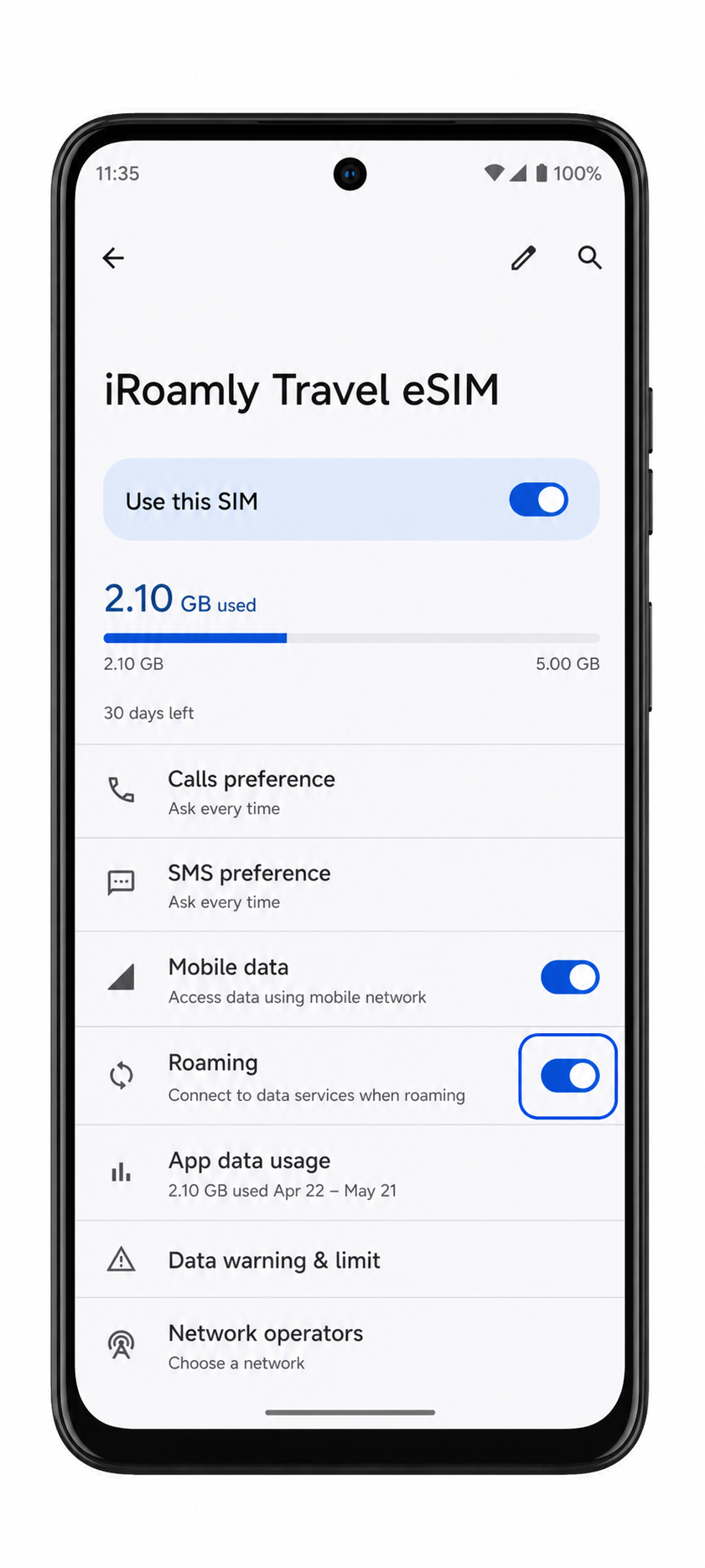
2. Aktivieren Sie die Option SIM verwenden für die iRoamly eSIM, falls dies noch nicht geschehen ist.
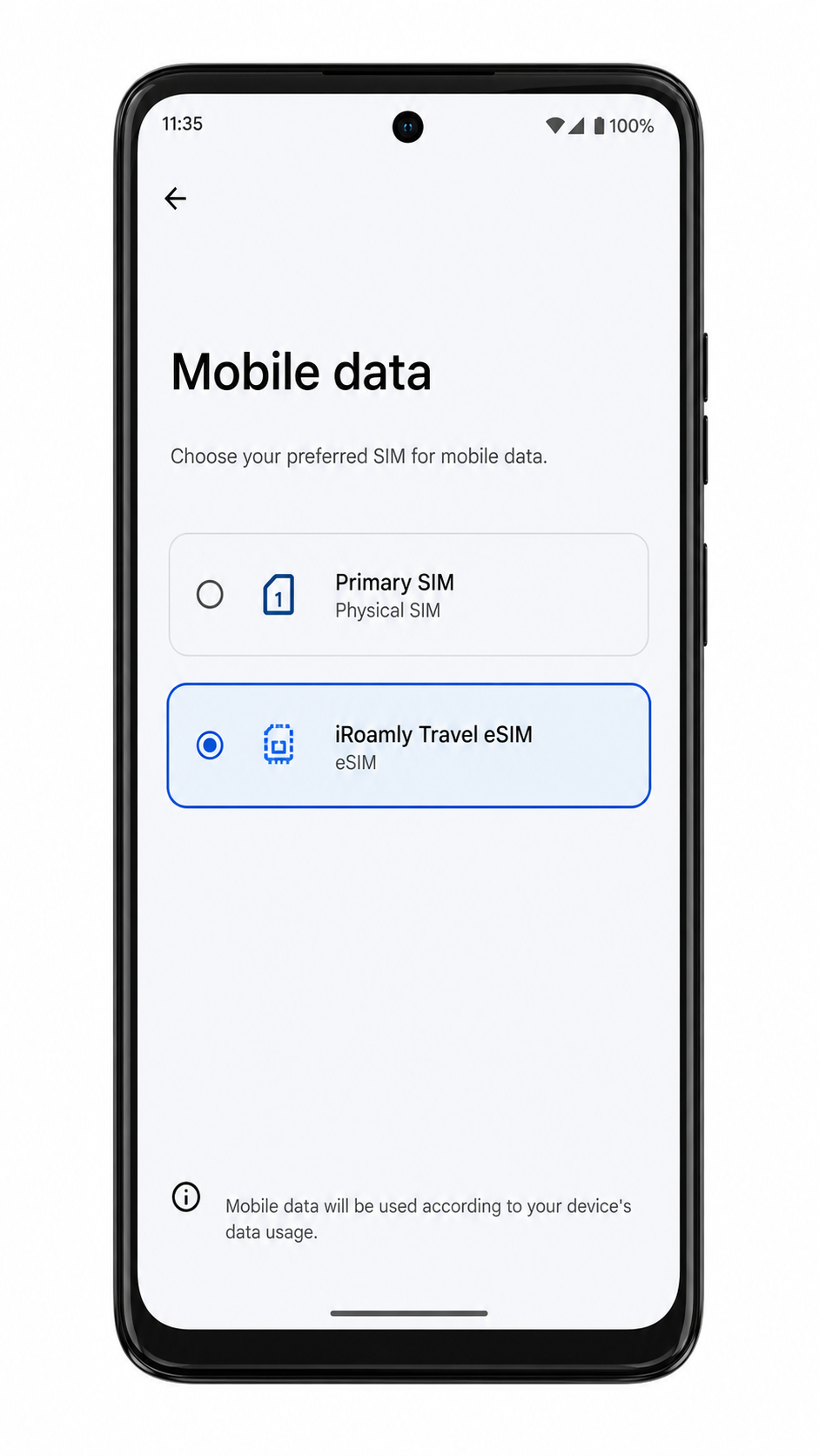
3. Tippen Sie auf Mobile Daten oder Bevorzugte SIM für mobile Daten und wählen Sie die iRoamly eSIM für Ihre Reisedaten aus.
4. Aktivieren Sie Roaming bzw. Daten-Roaming für die iRoamly eSIM, sofern Ihr Tarif dies für das Zielland erfordert.
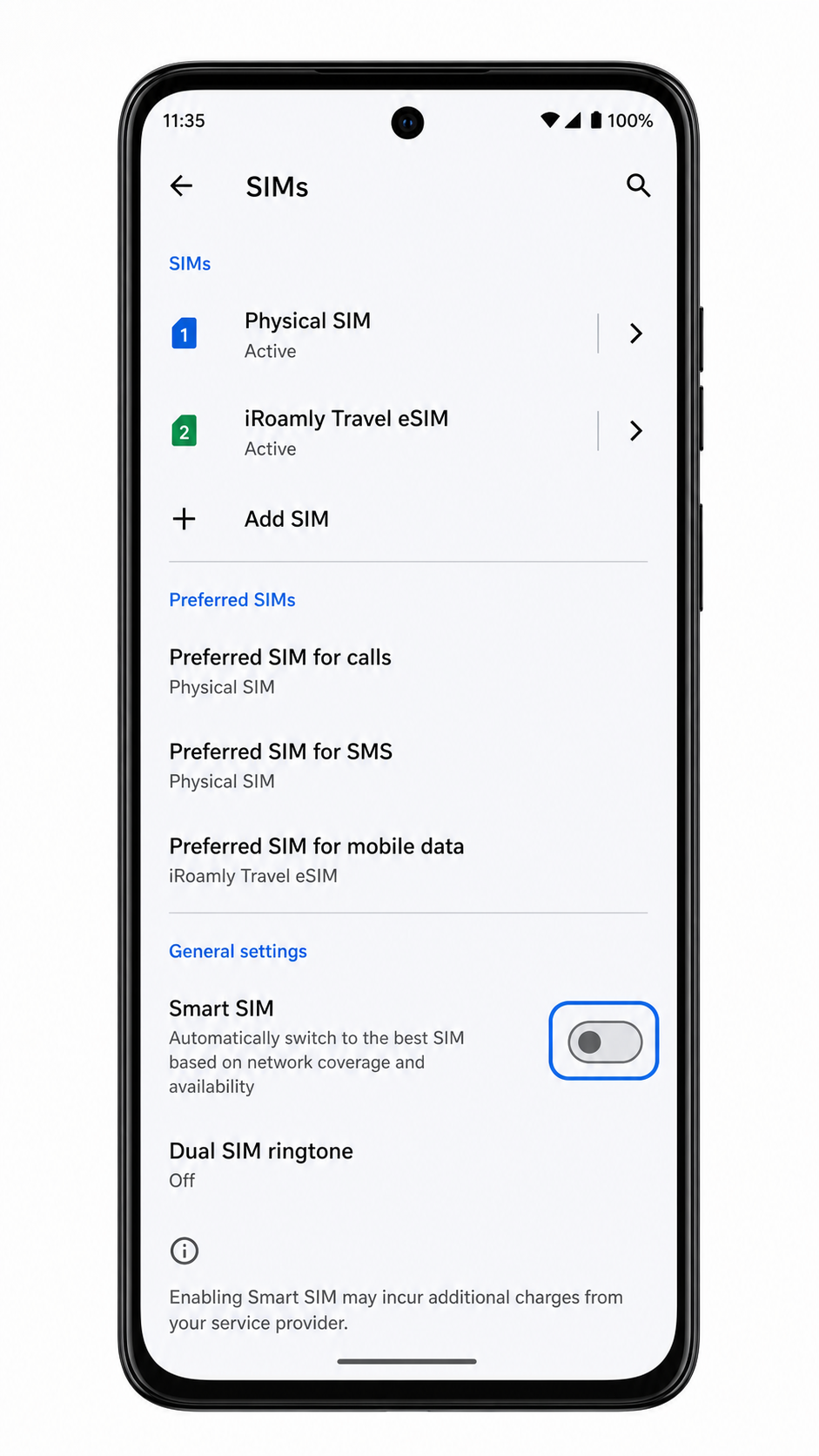
5. Lassen Sie Ihre primäre SIM-Karte bei Bedarf für Anrufe oder SMS aktiviert, aber stellen Sie sicher, dass die mobilen Daten über die iRoamly eSIM laufen, um unerwünschte Roaming-Gebühren Ihres heimischen Mobilfunkanbieters zu vermeiden.
Fehlerbehebung
SIM hinzufügen, eSIM hinzufügen oder Eine SIM herunterladen fehlt: Stellen Sie sicher, dass Ihre Variante des Moto G Power 5G (2024) eSIM unterstützt, installieren Sie Software-Updates, starten Sie das Telefon neu und prüfen Sie, ob die Firmware Ihres Mobilfunkanbieters die eSIM-Einrichtung blockiert.
QR-Code wird nicht gescannt: Erhöhen Sie die Helligkeit des anderen Bildschirms, vergrößern Sie den QR-Code, reinigen Sie das Kameraobjektiv oder nutzen Sie stattdessen die manuelle Eingabe.
QR-Code wurde bereits verwendet: Nicht wiederholt löschen und neu installieren. Kontaktieren Sie den iRoamly-Support, da viele eSIM-Aktivierungscodes nur einmalig installiert werden können.
Aktivierung bleibt ausstehend: Bleiben Sie mit dem WLAN verbunden, warten Sie einige Minuten, starten Sie das Telefon neu und prüfen Sie dann erneut das iRoamly-Profil unter SIMs.
Keine Daten nach der Installation: Wählen Sie die iRoamly eSIM für Mobile Daten aus, aktivieren Sie das Daten-Roaming, falls der Tarif dies erfordert, deaktivieren Sie vorübergehend das VPN und testen Sie die Verbindung in einem Gebiet mit Netzabdeckung.
Manuelle Eingabe schlägt fehl: Überprüfen Sie erneut die SM-DP+-Adresse, den Aktivierungscode und den optionalen Bestätigungscode. Fügen Sie keine Leerzeichen ein, es sei denn, iRoamly zeigt diese explizit als Teil des Codes an.
Sprachanrufe oder SMS funktionieren nicht: Viele Reise-eSIM-Tarife bieten nur Daten an. Überprüfen Sie den spezifischen iRoamly-Tarif, bevor Sie eine Fehlerbehebung für Anrufe oder Nachrichten durchführen.
Fazit
Für das Motorola Moto G Power 5G (2024) können Sie Ihre iRoamly eSIM schnell einrichten, indem Sie der QR-Code-Methode über Einstellungen > Netzwerk & Internet > SIMs > SIM hinzufügen folgen oder die manuelle Eingabe nutzen, falls das Scannen nicht möglich ist. Nach der Installation sollten Sie zum SIM-Menü zurückkehren und sicherstellen, dass Ihre iRoamly eSIM dort angezeigt und aktiviert ist.
Bevor Sie Ihre Reise antreten, legen Sie die iRoamly eSIM als Standard-SIM für mobile Daten fest und aktivieren Sie das Roaming, sofern Ihr Tarif dies erfordert. Wenn Sie dies bereits im Voraus erledigen, stellen Sie sicher, dass sich Ihr Telefon bei der Ankunft am Zielort reibungslos verbindet. So bleiben Sie problemlos online, ohne physische SIM-Karten austauschen oder Einstellungen unter Zeitdruck anpassen zu müssen.