
Das Moto G Stylus 5G (2023) kann auf unterstützten regionalen und Netzbetreiber-Varianten eine eSIM nutzen. Dies macht es zu einem praktischen Telefon für Reisende, die mobile Daten ohne den Wechsel einer physischen SIM benötigen. Dieser Leitfaden geht von einem US-amerikanischen Moto G Stylus 5G (2023) aus, das auf Motorola My UX mit Menüs im Stil von Android 13 oder Android 14 läuft.
Bei diesem Modell finden Sie die Einrichtung der eSIM in der Regel unter Einstellungen > Netzwerk & Internet > SIMs und anschließend über die Option SIM hinzufügen, eSIM hinzufügen oder SIM herunterladen, abhängig von der Softwareversion und der Firmware des Netzbetreibers. Sollten diese Optionen auf Ihrem Telefon nicht angezeigt werden, prüfen Sie bitte den Abschnitt zur Fehlerbehebung, bevor Sie Daten löschen oder etwas zurücksetzen.
Sie lernen hier beide Einrichtungsmethoden für iRoamly kennen: das Scannen des iRoamly QR-Codes sowie die manuelle Eingabe der eSIM-Details. Die QR-Code-Methode ist schneller, während die manuelle Eingabe hilfreich ist, falls ein anderes Gerät den QR-Code nur schlecht anzeigt oder die Kamera ihn nicht erfassen kann.
Bevor Sie Ihre iRoamly eSIM einrichten
Verbinden Sie das Moto G Stylus 5G (2023) mit einem stabilen WLAN, bevor Sie beginnen.
Stellen Sie sicher, dass Ihr Telefon entsperrt ist und Ihre regionale Variante oder das Modell Ihres Mobilfunkanbieters eSIM unterstützt.
Halten Sie Ihren iRoamly QR-Code auf einem anderen Bildschirm oder als Ausdruck bereit.
Halten Sie die Details aus der iRoamly Anleitung griffbereit, einschließlich der SM-DP+ Adresse, des Aktivierungscodes und eventueller optionaler Bestätigungscodes, die mit dem Tarif bereitgestellt wurden.
Installieren Sie die iRoamly eSIM 1-2 Tage vor Reiseantritt, sofern die Tarifbedingungen dies zulassen, damit Sie eventuelle Einrichtungsprobleme vor der Abreise beheben können.
Löschen Sie die iRoamly eSIM nicht, es sei denn, der iRoamly Support weist Sie explizit dazu an. Viele Reise-eSIMs können nach dem Entfernen nicht erneut installiert werden.
Die Gültigkeit der iRoamly eSIM beginnt mit der Aktivierung. Überprüfen Sie die spezifischen Tarifdetails, um zu sehen, ob die Aktivierung bei der Installation der eSIM oder bei der ersten Verbindung mit einem unterstützten Zielnetzwerk erfolgt.
iRoamly Tarife können reine Datentarife sein. Sprachanrufe und SMS variieren je nach Tarif; prüfen Sie daher die Tarifseite, bevor Sie sich auf Telefonate oder Textnachrichten verlassen.
Methode 1: Installieren der eSIM durch Scannen eines QR-Codes
1. Öffnen Sie die Einstellungen auf Ihrem Moto G Stylus 5G (2023) und tippen Sie dann auf „Netzwerk & Internet“.
Sie gelangen nun zum Bereich der Netzwerkeinstellungen, in dem Android Optionen für Internet, SIM, Hotspot, VPN und weitere Verbindungen zusammenfasst.

2. Tippen Sie auf „SIMs“.
Daraufhin öffnet sich der Bildschirm zur SIM-Verwaltung. Bei einigen Softwareversionen von Motorola müssen Sie unter Umständen erst auf „Internet“ tippen, um anschließend den SIM-Bereich auszuwählen.

3. Tippen Sie auf „SIM hinzufügen“, „eSIM hinzufügen“ oder „SIM herunterladen“, sobald die entsprechende Option erscheint.
Damit starten Sie den Android-Einrichtungsprozess für die eSIM. Falls Sie gefragt werden, ob Sie eine physische SIM nutzen oder eine eSIM herunterladen möchten, wählen Sie die Option für den eSIM-Download.

4. Wählen Sie die Option für die QR-Code-Einrichtung und scannen Sie den iRoamly QR-Code.
Halten Sie den QR-Code ruhig innerhalb des Rahmens. Verwenden Sie ausschließlich den QR-Code aus Ihrer iRoamly-Bestell-E-Mail oder von Ihrer Kontoseite und geben Sie diesen nicht an Dritte weiter. Das Tutorial-Bild verwendet aus Sicherheitsgründen einen nicht funktionsfähigen Beispiel-QR-Code.

5. Überprüfen Sie das erkannte iRoamly eSIM-Profil und tippen Sie auf „Herunterladen“, „Hinzufügen“ oder „Aktivieren“, um fortzufahren.
Warten Sie, bis der Download abgeschlossen ist. Bleiben Sie mit dem WLAN verbunden und lassen Sie den Bildschirm geöffnet, bis Android die erfolgreiche Installation der eSIM bestätigt.
Methode 2: eSIM manuell installieren
1. Öffnen Sie die Einstellungen und tippen Sie auf Netzwerk & Internet.
Verwenden Sie denselben Pfad in den Motorola-Einstellungen wie bei der QR-Code-Methode, damit das Telefon den integrierten Android-Einrichtungsprozess für eSIMs startet.
2. Tippen Sie auf SIMs.
Auf der Seite zur SIM-Verwaltung sollten Ihre aktuelle SIM-Karte sowie die Option zum Hinzufügen oder Herunterladen eines weiteren SIM-Profils angezeigt werden.
3. Tippen Sie auf SIM hinzufügen, eSIM hinzufügen oder SIM herunterladen.
Wenn Android Sie fragt, wie Sie die SIM hinzufügen möchten, wählen Sie die Option zum Herunterladen oder Einrichten einer eSIM, anstatt eine physische SIM-Karte einzulegen.
4. Tippen Sie auf dem Bildschirm für den QR-Code auf Code manuell eingeben, Details manuell eingeben oder den entsprechenden Link zur manuellen Eingabe.
Das Telefon öffnet daraufhin einen Bildschirm für die manuelle Aktivierung. Falls Ihre Software eine vollständige Aktivierungscode-Zeichenfolge anstelle von separaten Feldern verlangt, geben Sie den Code genau so ein, wie er von iRoamly bereitgestellt wurde.
5. Geben Sie die iRoamly SM-DP+ Adresse, den Aktivierungscode sowie den optionalen Bestätigungscode ein (falls Ihr Telefon dieses Feld anzeigt) und tippen Sie auf Weiter, Herunterladen oder Hinzufügen.
Geben Sie die Details exakt ein, einschließlich Bindestrichen und Großschreibung. Achten Sie darauf, keine Leerzeichen vor oder nach der Adresse oder dem Aktivierungscode einzufügen.
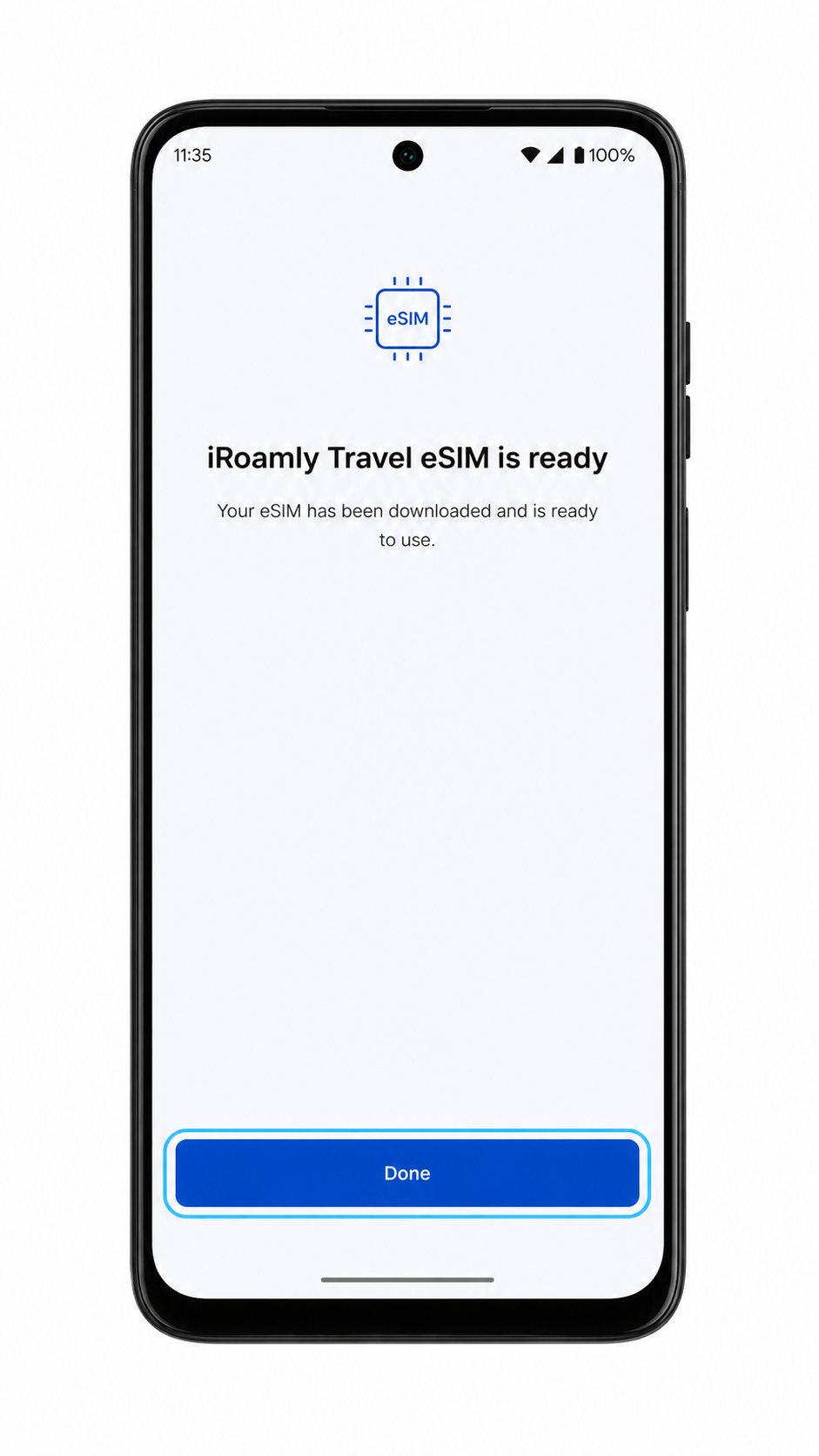
6. Warten Sie, während das Moto G Stylus 5G (2023) das iRoamly eSIM-Profil herunterlädt, und tippen Sie auf Fertig, sobald Android die Einrichtung bestätigt.
Lassen Sie das Telefon mit dem WLAN verbunden, bis das Profil auf dem Bildschirm unter SIMs erscheint.
So überprüfen Sie, ob Ihre iRoamly eSIM installiert ist
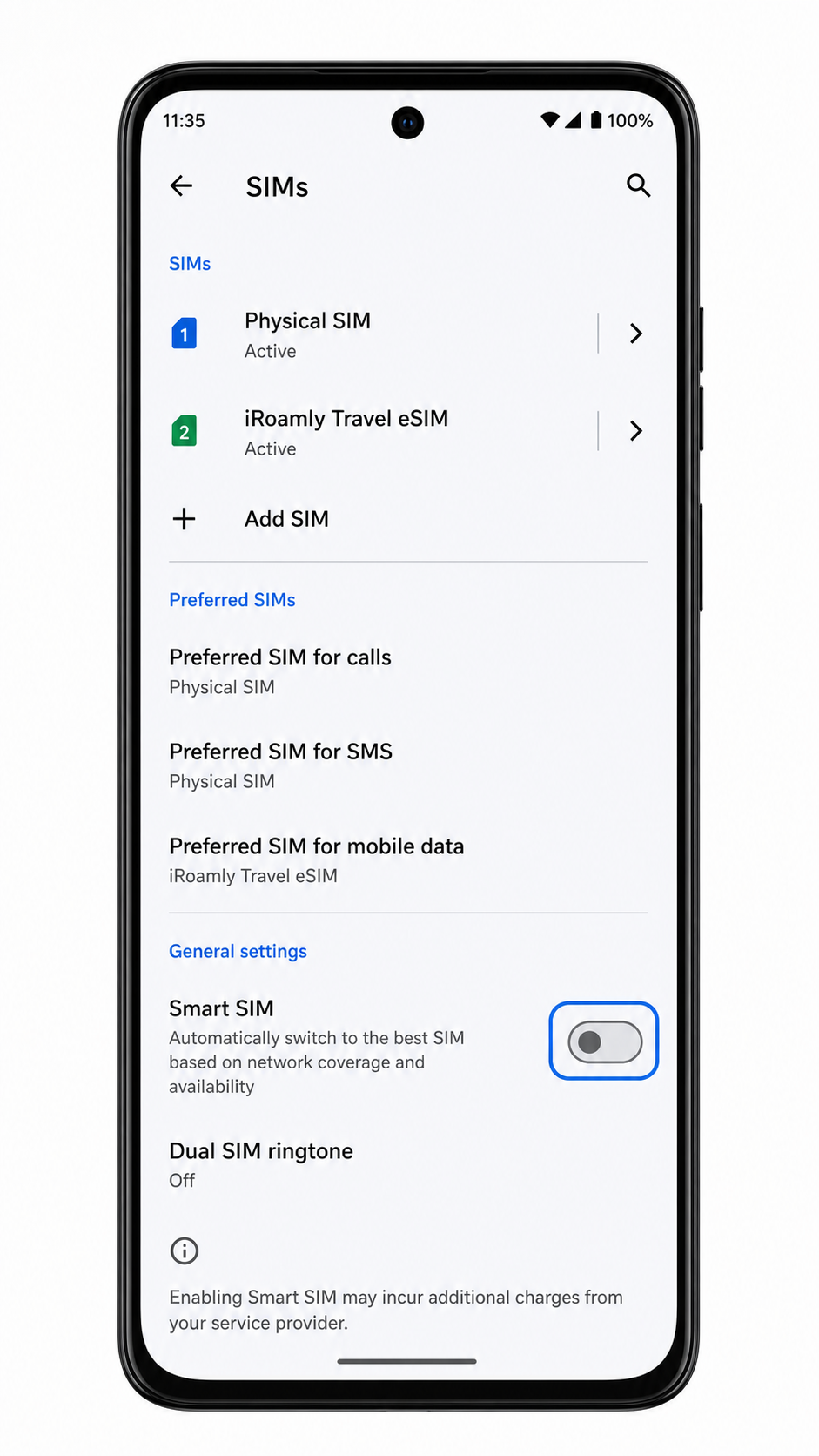
1. Gehen Sie zu Einstellungen > Netzwerk & Internet > SIMs und suchen Sie nach einem eSIM-Profil mit dem Namen iRoamly, Travel oder einer ähnlichen Bezeichnung, die zu Ihrem Tarif passt.
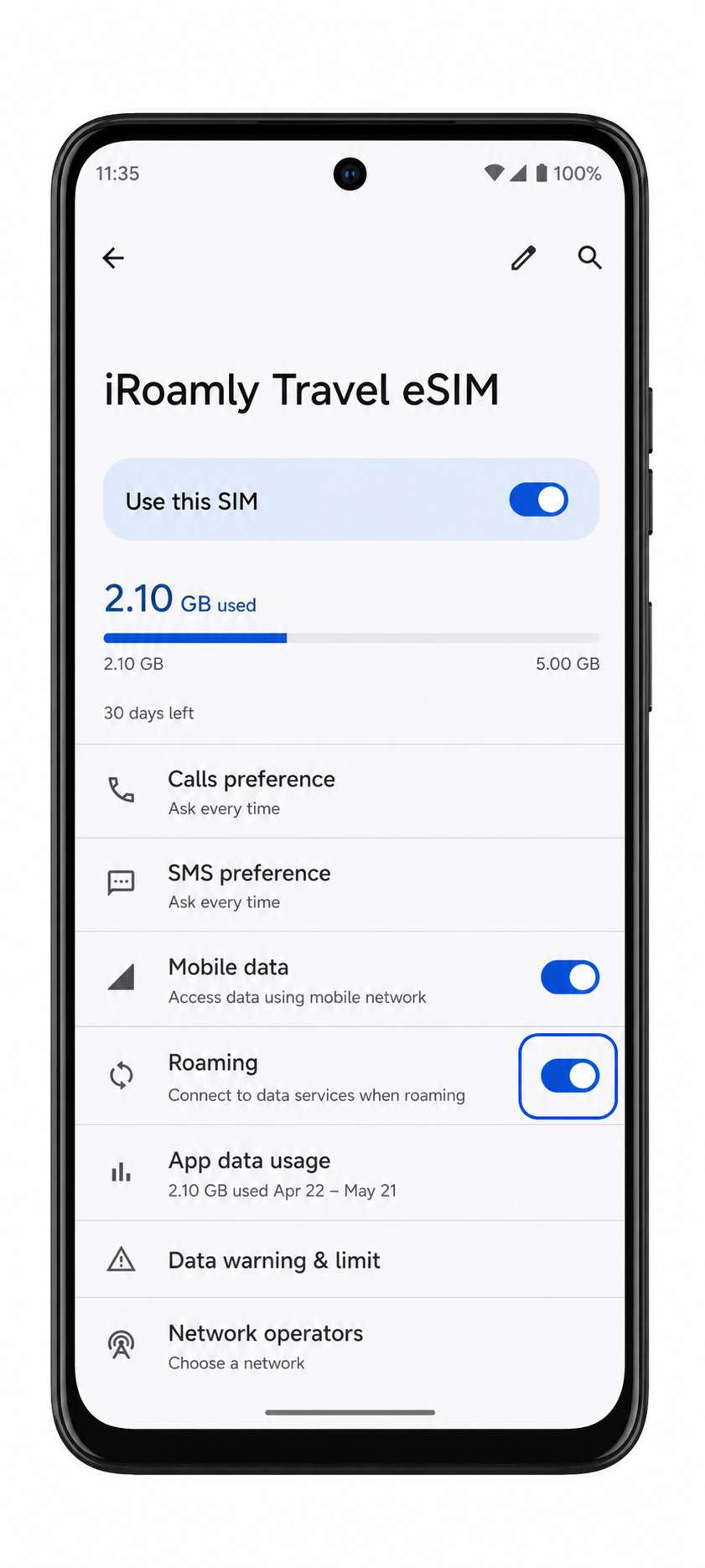
Das Profil sollte neben Ihrer primären physischen SIM angezeigt werden. Falls es deaktiviert ist, tippen Sie auf den Eintrag der iRoamly eSIM und aktivieren Sie die Option „SIM verwenden“.
2. Tippen Sie auf das iRoamly eSIM-Profil und stellen Sie sicher, dass die Verbindung aktiviert ist.
Sie sollten nun die Steuerelemente für die eSIM sehen, einschließlich der Optionen für mobile Daten und Roaming. Führen Sie keine Anrufe oder SMS-Tests durch, es sei denn, Ihr spezieller iRoamly-Tarif beinhaltet diese Dienste ausdrücklich.
eSIM für mobile Daten konfigurieren
1. Öffnen Sie Einstellungen > Netzwerk & Internet > SIM-Karten und tippen Sie anschließend auf das iRoamly eSIM Profil.
Aktivieren Sie „SIM verwenden“, falls die Option deaktiviert ist. Dadurch kann das Moto G Stylus 5G (2023) die installierte Reise-eSIM nutzen, sobald Sie diese für mobile Daten auswählen.
2. Stellen Sie die mobilen Daten auf die iRoamly eSIM ein und aktivieren Sie Roaming, falls Ihr Reisetarif dies erfordert.
Belassen Sie Anrufe und SMS auf Ihrer primären SIM-Karte, es sei denn, Ihr iRoamly-Tarif beinhaltet diese Dienste ausdrücklich. Falls Ihnen eine Option für den automatischen Wechsel der mobilen Daten angezeigt wird, deaktivieren Sie diese, um eine unerwünschte Nutzung Ihrer primären SIM-Karte während der Reise zu vermeiden.
3. Schalten Sie nach der Ankunft kurz das WLAN aus und öffnen Sie eine Webseite oder Karten-App, um die mobilen Daten zu testen.
Sollten die Daten nicht funktionieren, kehren Sie zu den iRoamly eSIM-Einstellungen zurück, stellen Sie sicher, dass „SIM verwenden“ und „Roaming“ aktiviert sind, und prüfen Sie den APN oder die Fehlerbehebungshinweise von iRoamly für Ihr Reiseziel.
Fehlerbehebung
Falls die Optionen „SIM hinzufügen“, „eSIM hinzufügen“ oder „SIM herunterladen“ fehlen, überprüfen Sie bitte, ob Ihre Variante des Moto G Stylus 5G (2023) eSIM unterstützt. Einige regionale Firmware-Versionen oder Firmware-Versionen von Mobilfunkanbietern blenden die eSIM-Einrichtung unter Umständen aus, selbst wenn die Modellbezeichnung ähnlich ist.
Sollte der QR-Code nicht gescannt werden können, erhöhen Sie die Bildschirmhelligkeit des Geräts, auf dem der QR-Code angezeigt wird, reinigen Sie das Kameraobjektiv und versuchen Sie es erneut über eine WLAN-Verbindung. Sollte dies weiterhin fehlschlagen, nutzen Sie die manuelle Eingabe.
Wenn Android anzeigt, dass der QR-Code bereits verwendet wurde, versuchen Sie es nicht erneut und löschen Sie das Profil nicht. Kontaktieren Sie den iRoamly-Support, da viele eSIM-QR-Codes nur einmalig installiert werden können.
Falls die Aktivierung aussteht, lassen Sie die WLAN-Verbindung bestehen und warten Sie einige Minuten. Reise-eSIMs verbinden sich unter Umständen erst dann vollständig, wenn das Telefon ein unterstütztes Zielnetzwerk erreicht hat.
Wenn die iRoamly eSIM zwar angezeigt wird, die mobilen Daten jedoch nicht funktionieren, wählen Sie die iRoamly eSIM für mobile Daten aus, aktivieren Sie bei Bedarf das Roaming und starten Sie das Telefon neu.
Falls die Datenverbindung nach der Ankunft weiterhin nicht funktioniert, prüfen Sie, ob Ihr iRoamly-Tarif einen spezifischen APN oder ein bestimmtes Zielnetzwerk erfordert. Vermeiden Sie es, nicht relevante SIM-Einstellungen zu ändern, es sei denn, Sie werden vom iRoamly-Support dazu angewiesen.
Wenn Anrufe oder SMS nicht funktionieren, überprüfen Sie die Details Ihres Tarifs. Viele iRoamly Reise-eSIMs sind für die Datennutzung konzipiert und beinhalten möglicherweise keine Telefonie- oder SMS-Funktionen.
Fazit
Beim Moto G Stylus 5G (2023) ist das Scannen des iRoamly QR-Codes der einfachste Weg, sofern das Smartphone den Pfad Motorola/Android Netzwerk & Internet > SIM-Karten sowie die Option „SIM hinzufügen“ oder „eSIM herunterladen“ anzeigt. Die manuelle Eingabe dient als Alternative, falls der QR-Scanner den Code nicht lesen kann; hierbei müssen die SM-DP+-Adresse und der Aktivierungscode exakt von iRoamly übernommen werden.
Sobald das iRoamly-Profil unter SIM-Karten erscheint, aktivieren Sie „SIM verwenden“, wählen Sie diese für mobile Daten aus und schalten Sie Roaming ein, falls dies für Ihren Tarif oder Ihr Reiseziel erforderlich ist. Diese abschließende Prüfung ist genauso wichtig wie die Installation selbst, da die eSIM zwar bereits auf dem Gerät vorhanden sein kann, aber noch nicht für die mobilen Daten auf Reisen ausgewählt wurde.