
Das Moto G Stylus 5G (2024) ist ein Android-Smartphone mit einem großen 6,7-Zoll-pOLED-Display, integriertem Eingabestift und einem nahezu puren Software-Erlebnis von Motorola. Diese Anleitung bezieht sich auf das US-Modell ohne SIM-Lock oder die Provider-Version mit Android 14, bei denen sich die eSIM-Einrichtung unter Einstellungen > Netzwerk & Internet > SIMs befindet. Die Bezeichnungen in den Menüs können je nach Firmware des Netzbetreibers oder späteren Android-Updates leicht variieren.
Reisende können eine iRoamly eSIM bereits vor der Reise installieren, damit mobiles Internet sofort verfügbar ist, ohne die physische SIM-Karte wechseln zu müssen. Einige Varianten des Moto G Stylus 5G (2024) unterstützen eSIM, dies hängt jedoch von der Region und den Vorgaben des Netzbetreibers ab. Falls die eSIM-Option nicht angezeigt wird, prüfen Sie bitte vor dem Kauf oder der Installation das genaue Modell sowie die Richtlinien Ihres Netzbetreibers.
Diese Anleitung behandelt beide Einrichtungsmethoden für iRoamly: das Scannen eines QR-Codes sowie die manuelle Eingabe der eSIM-Daten. Die QR-Code-Methode ist meist schneller, während die manuelle Eingabe hilfreich ist, wenn sich der QR-Code auf demselben Smartphone befindet, nicht gescannt werden kann oder die Daten aus Ihrem iRoamly-Konto bzw. einer E-Mail kopiert werden müssen.
Bevor Sie Ihre iRoamly eSIM einrichten
Verbinden Sie das Moto G Stylus 5G (2024) mit einem stabilen WLAN, bevor Sie den Download der eSIM starten.
Stellen Sie sicher, dass das Telefon entsperrt ist und die eSIM-Funktion für Ihre Region bzw. Ihre Mobilfunkanbieter-Variante unterstützt.
Halten Sie Ihren iRoamly QR-Code für die QR-Methode auf einem zweiten Bildschirm oder ausgedruckt bereit.
Halten Sie die iRoamly SM-DP+ Adresse sowie den Aktivierungscode für eine manuelle Einrichtung bereit.
Melden Sie sich bei dem auf dem Telefon hinterlegten Google-Konto an, falls Android während der Einrichtung eine Kontobestätigung verlangt.
Installieren Sie die Reise-eSIM nach Möglichkeit bereits 1-2 Tage vor der Abreise, prüfen Sie jedoch zuvor die Details Ihres iRoamly-Tarifs. Die Gültigkeit des iRoamly-Tarifs beginnt mit der Aktivierung; der genaue Zeitpunkt der Aktivierung kann je nach Tarif variieren.
Löschen Sie die iRoamly eSIM nach der Installation nicht, sofern Sie nicht vom iRoamly-Support dazu aufgefordert werden. Viele Reise-eSIMs können nach der Löschung nicht erneut installiert werden.
Prüfen Sie die Tarifdetails, bevor Sie sich auf Anrufe oder SMS verlassen. iRoamly Reise-eSIM-Tarife sind unter Umständen reine Datentarife; die Verfügbarkeit von Telefonie oder SMS variiert je nach Tarif.
Methode 1: eSIM durch Scannen eines QR-Codes installieren
Öffnen Sie die Einstellungen auf dem Moto G Stylus 5G (2024) und tippen Sie anschließend auf „Netzwerk & Internet“.
Sie sollten nun die Android-Netzwerkeinstellungsseite mit den Optionen für SIM, WLAN und mobile Daten sehen.
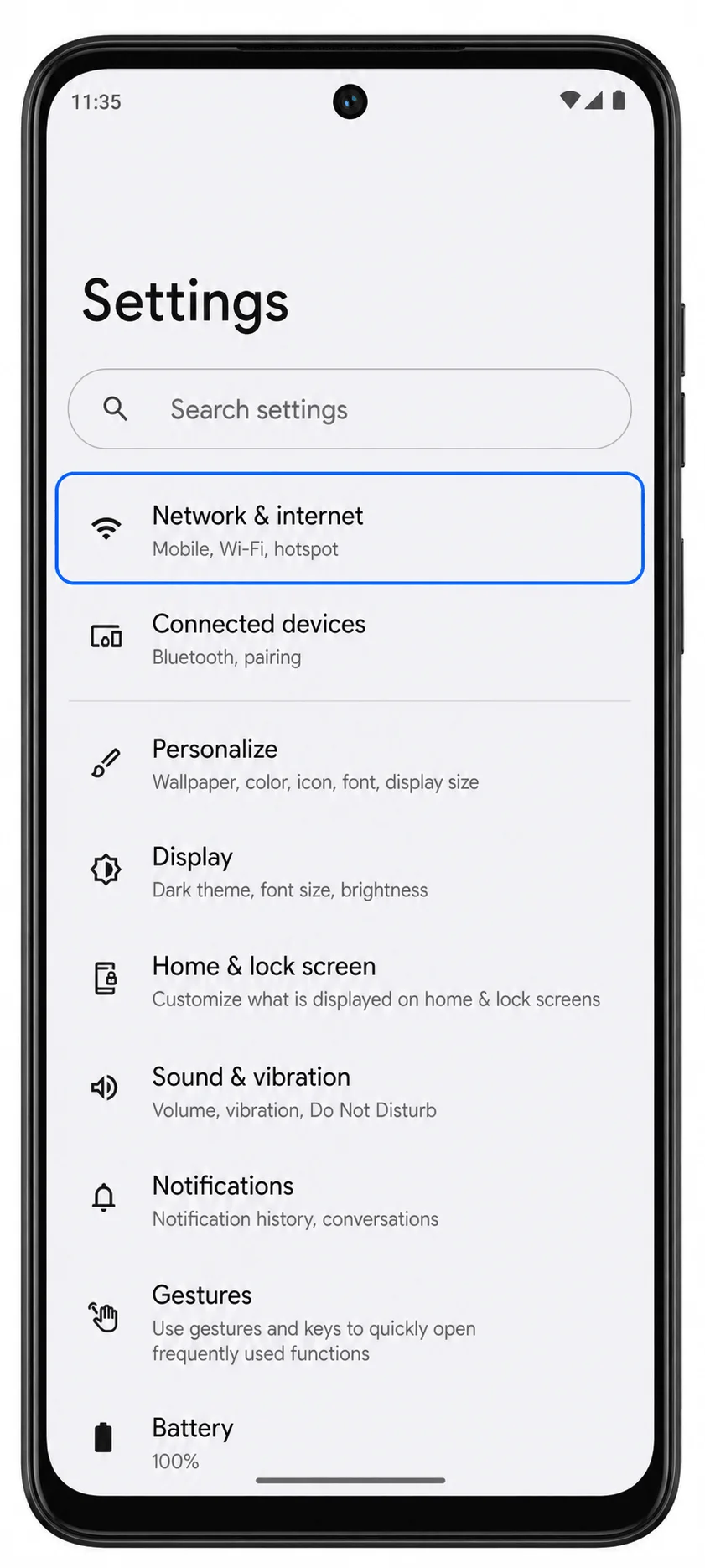
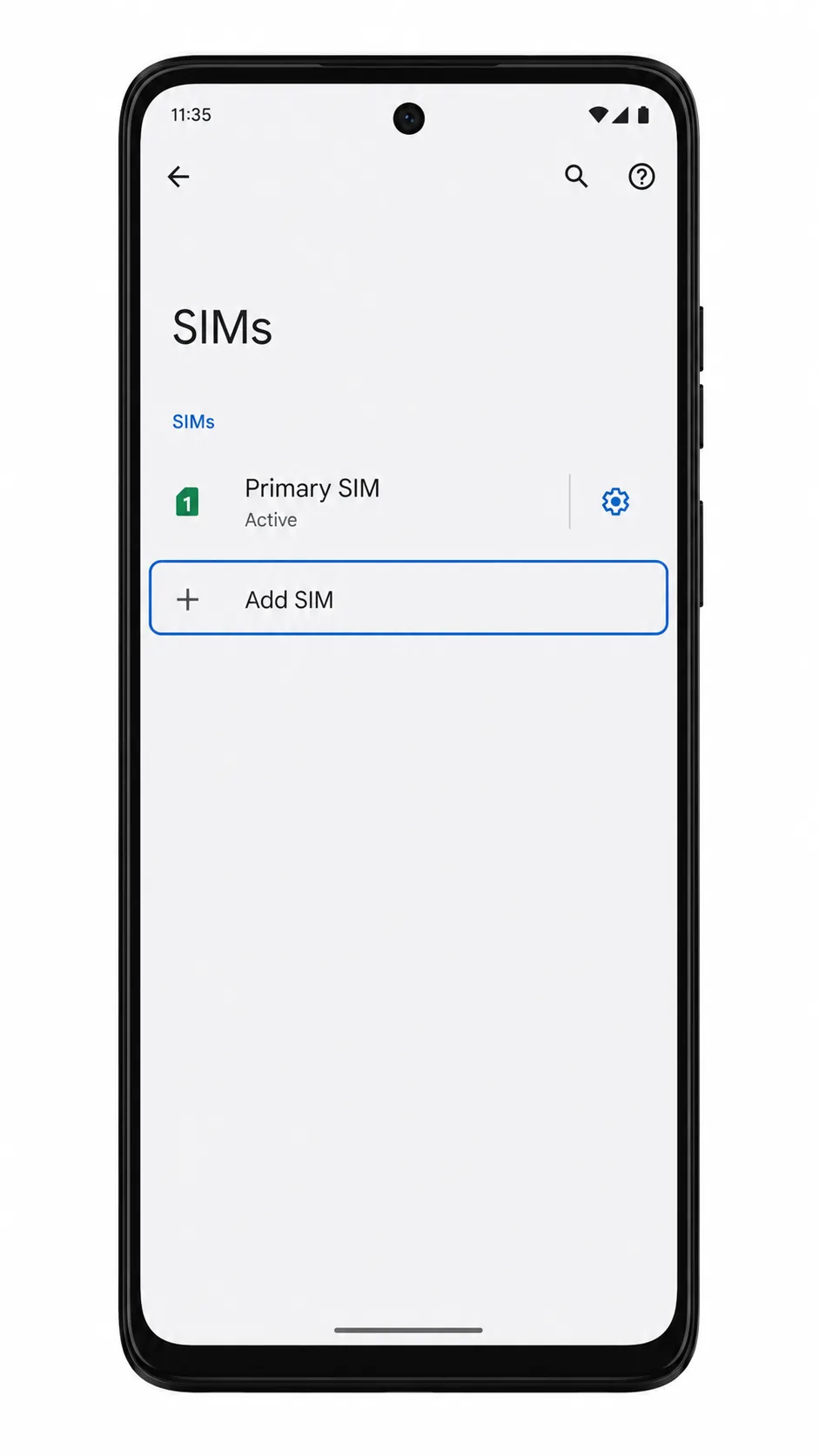
Tippen Sie auf „SIMs“.
Das Telefon öffnet nun die Seite zur SIM-Verwaltung, auf der physische SIM-Karten sowie eSIM-Profile aufgelistet sind.

Tippen Sie auf „SIM hinzufügen“.
Android zeigt Ihnen nun die Auswahlmöglichkeiten zum Hinzufügen eines SIM-Profils auf Ihrem Telefon an.
Tippen Sie auf „Eine SIM herunterladen“ (auf manchen Android-Versionen auch als „eSIM einrichten“ bezeichnet).
Das Telefon öffnet daraufhin den QR-Code-Scanner für die eSIM.

Richten Sie die Kamera des Moto G Stylus 5G (2024) auf den iRoamly QR-Code und warten Sie, bis Android die eSIM erkennt.
Der Scanner zeigt einen Rahmen zum Scannen des QR-Codes an und beginnt, die Informationen der iRoamly eSIM zu erfassen. Verwenden Sie keinen QR-Code, der bereits auf einem anderen Gerät installiert wurde.

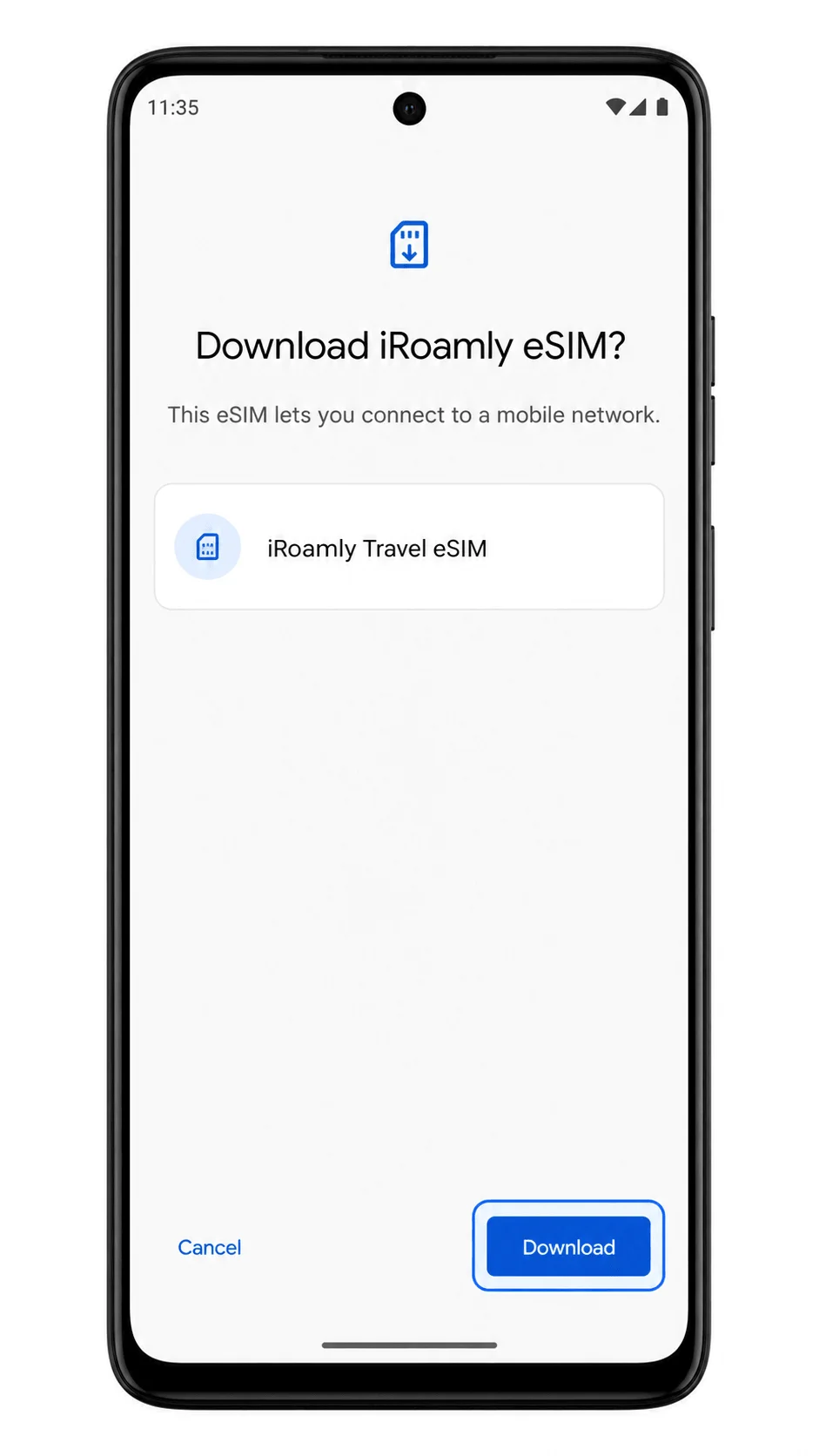
Tippen Sie auf „Herunterladen“, sobald Android das iRoamly eSIM-Profil anzeigt.
Das Telefon beginnt nun mit dem Download der eSIM über das WLAN.
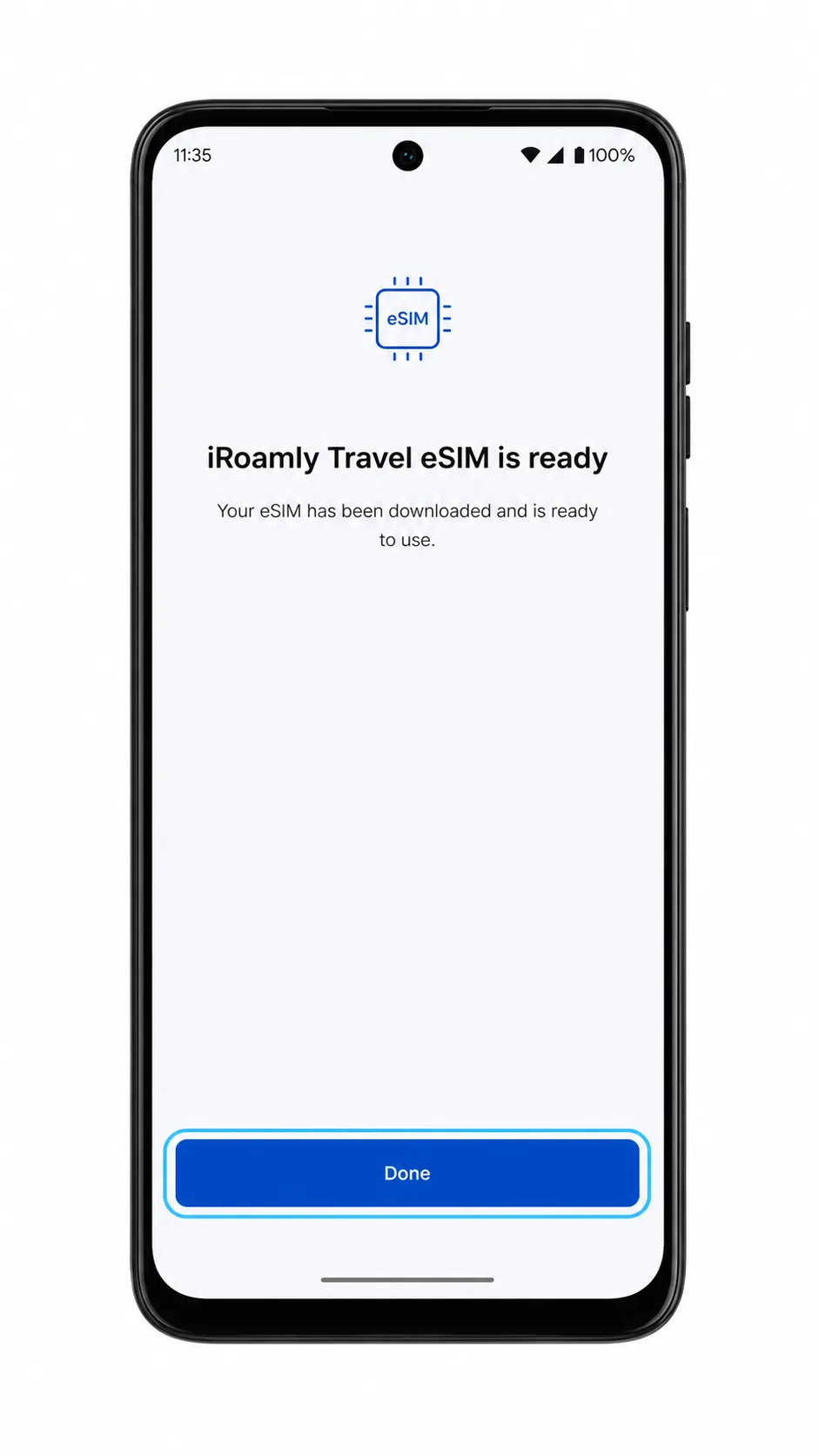
Tippen Sie nach Abschluss des Downloads auf „Fertig“.
Das Moto G Stylus 5G (2024) kehrt zur „SIMs“-Seite zurück, auf der nun das neue iRoamly eSIM-Profil zu sehen ist.
Methode 2: Manuelle Installation der eSIM
Öffnen Sie die Einstellungen auf dem Moto G Stylus 5G (2024) und tippen Sie dann auf Netzwerk & Internet.
Sie sollten dieselbe Netzwerk-Einstellungsseite von Android sehen, die auch für die QR-Code-Einrichtung verwendet wird.
Tippen Sie auf SIMs.
Die Seite zur SIM-Verwaltung sollte sich öffnen.
Tippen Sie auf SIM hinzufügen.
Android sollte den Einrichtungsbildschirm zum Hinzufügen einer weiteren SIM anzeigen.
Tippen Sie auf Eine SIM herunterladen (wird auf einigen Android-Versionen als Eine eSIM einrichten angezeigt).
Das Telefon öffnet normalerweise zuerst den QR-Scanner, auch wenn Sie die Details manuell eingeben möchten.
Tippen Sie auf dem QR-Scanner-Bildschirm auf Code manuell eingeben.
Android sollte nun das Formular für die manuelle Aktivierung öffnen.
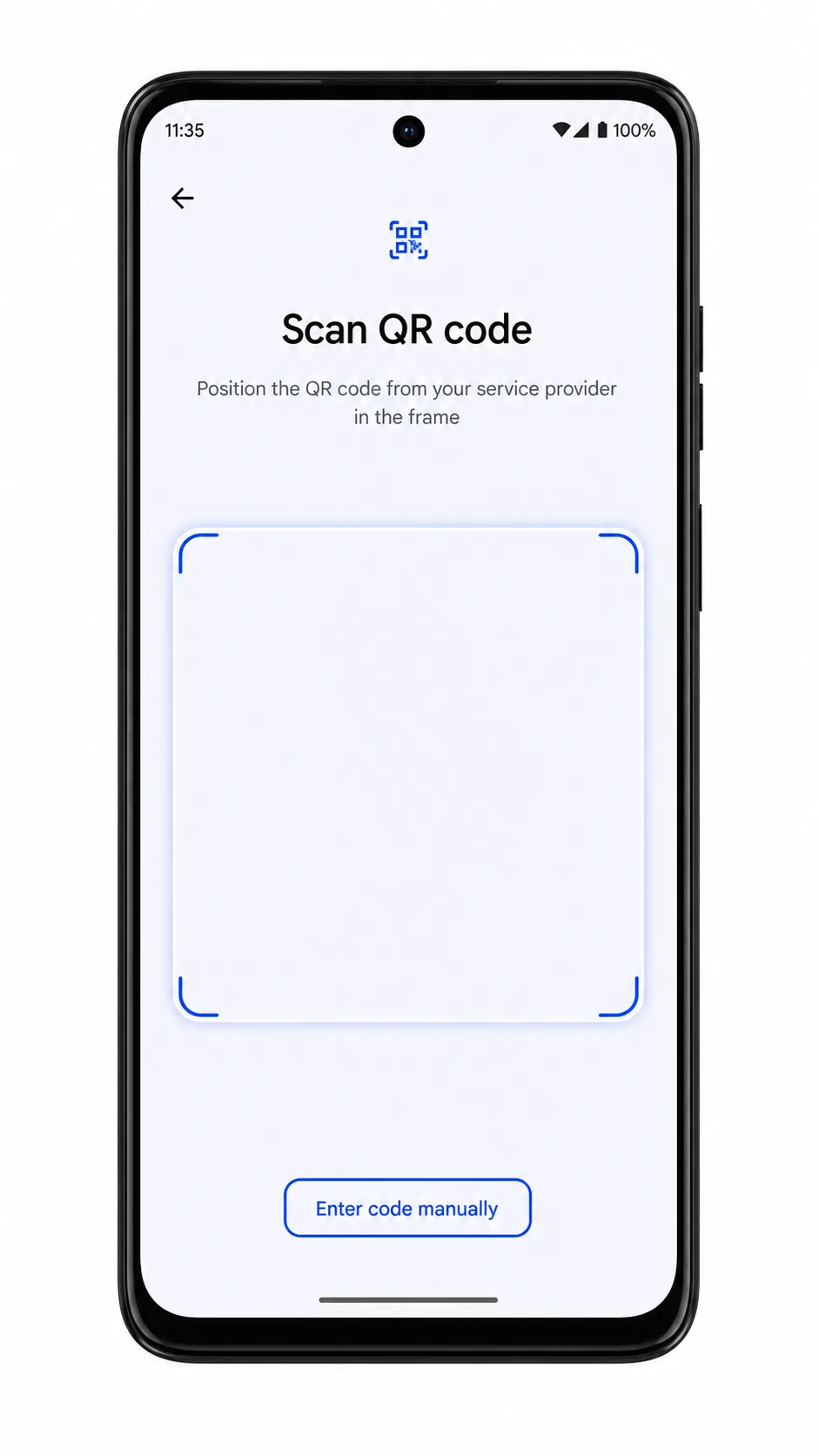
Geben Sie die iroamly SM-DP+ Adresse und den Aktivierungscode ein und tippen Sie dann auf Weiter.
Verwenden Sie nur die Platzhalter-Informationen, die in Ihrer iroamly Bestell-E-Mail oder in Ihrem Kundenkonto angezeigt werden. Falls iroamly einen Bestätigungscode bereitstellt, geben Sie diesen nur ein, wenn Android Sie dazu auffordert; lassen Sie das Feld ansonsten leer.
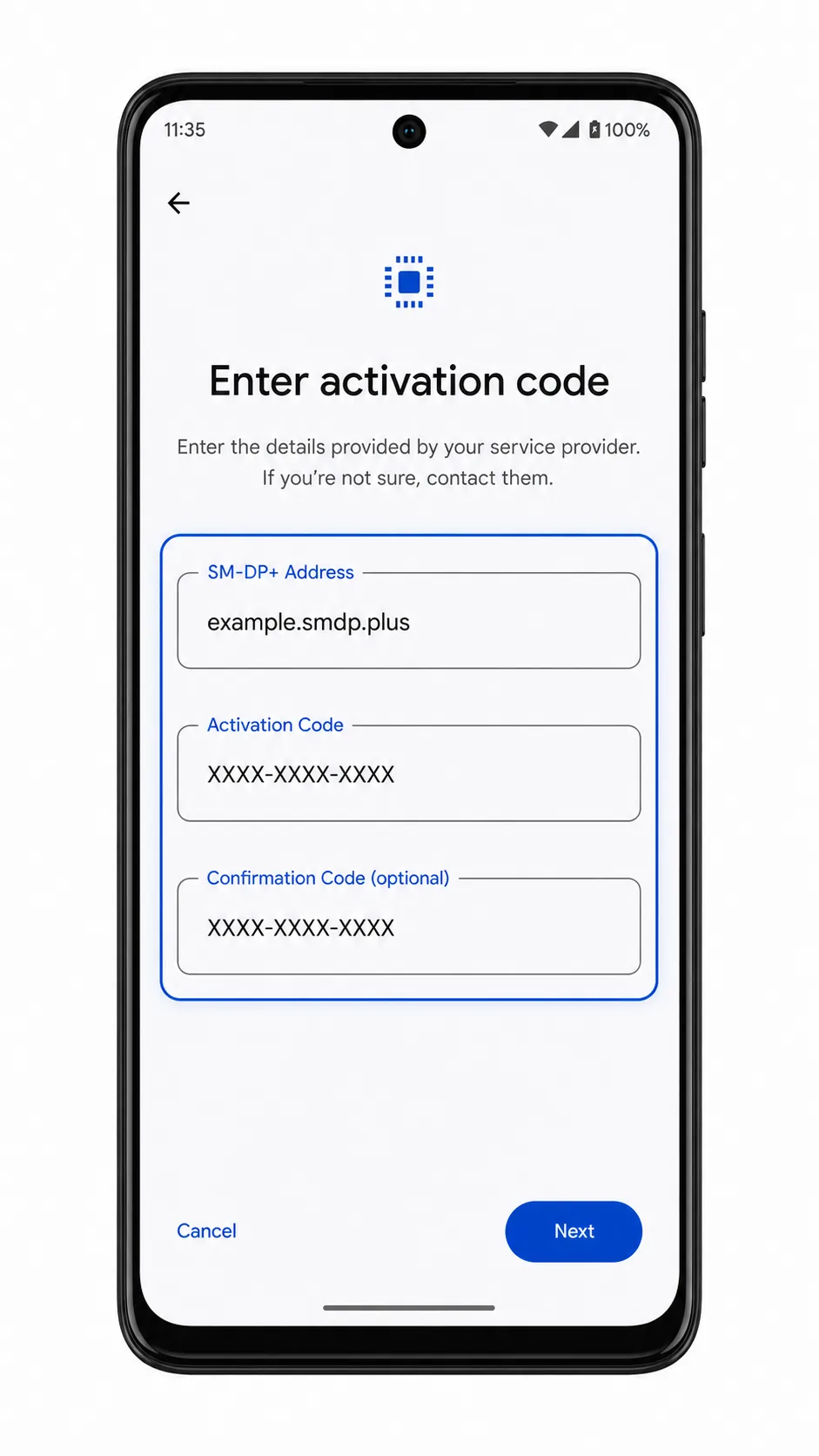
Tippen Sie auf Herunterladen, nachdem Android das iroamly eSIM-Profil gefunden hat.
Das Telefon lädt die manuell eingegebene eSIM nun über WLAN herunter.
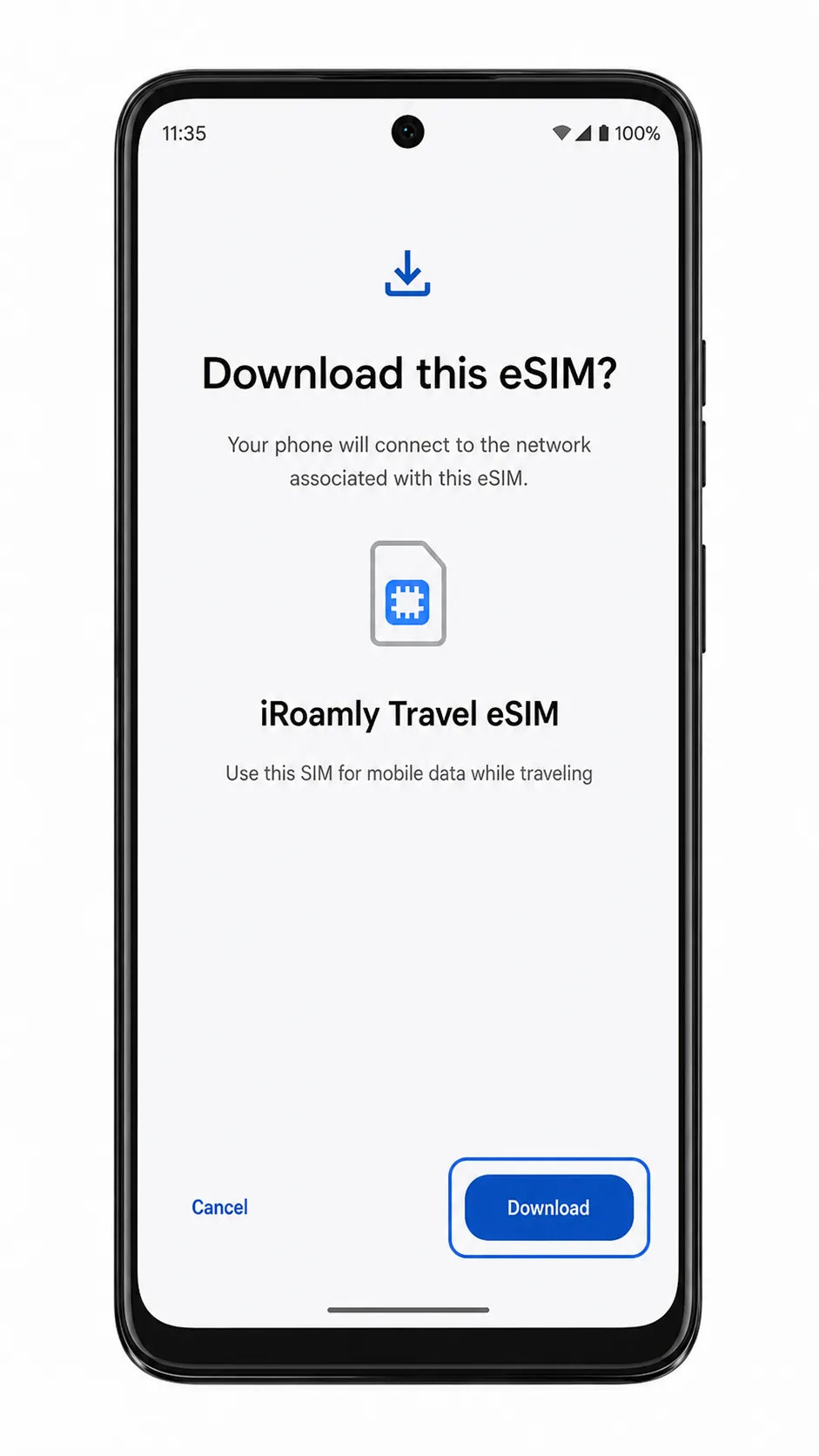
Tippen Sie auf Fertig, sobald die Installation der eSIM abgeschlossen ist.
Die iroamly eSIM sollte nun unter Einstellungen > Netzwerk & Internet > SIMs erscheinen.
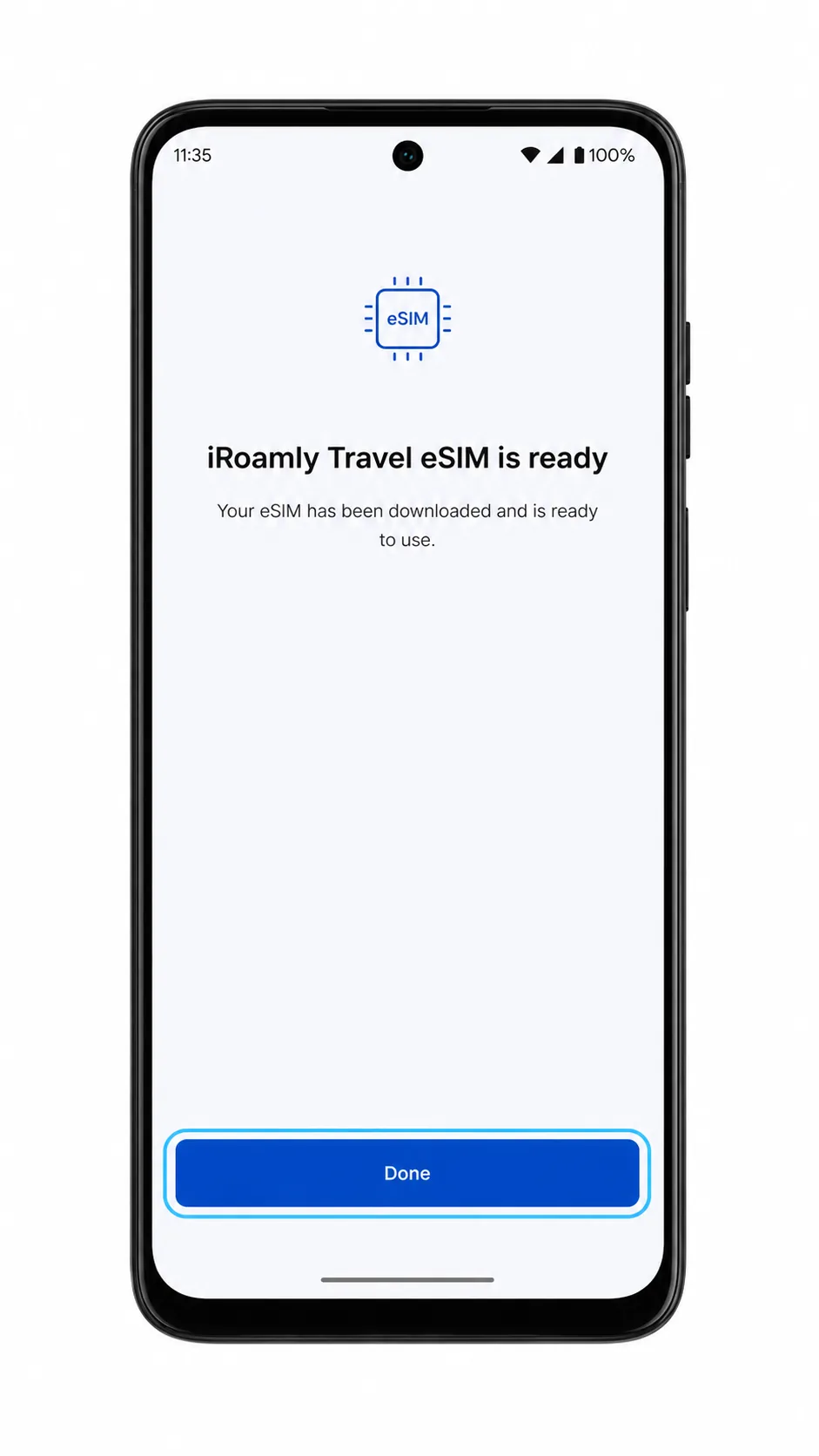
So überprüfen Sie die Installation Ihrer iRoamly eSIM
Öffnen Sie Einstellungen > Netzwerk & Internet > SIMs und suchen Sie dann in der SIM-Liste nach dem neuen iRoamly eSIM Profil.
Das installierte Profil wird möglicherweise als iRoamly, Travel oder als Name eines vom Zielnetzwerk zugewiesenen Netzbetreibers angezeigt.
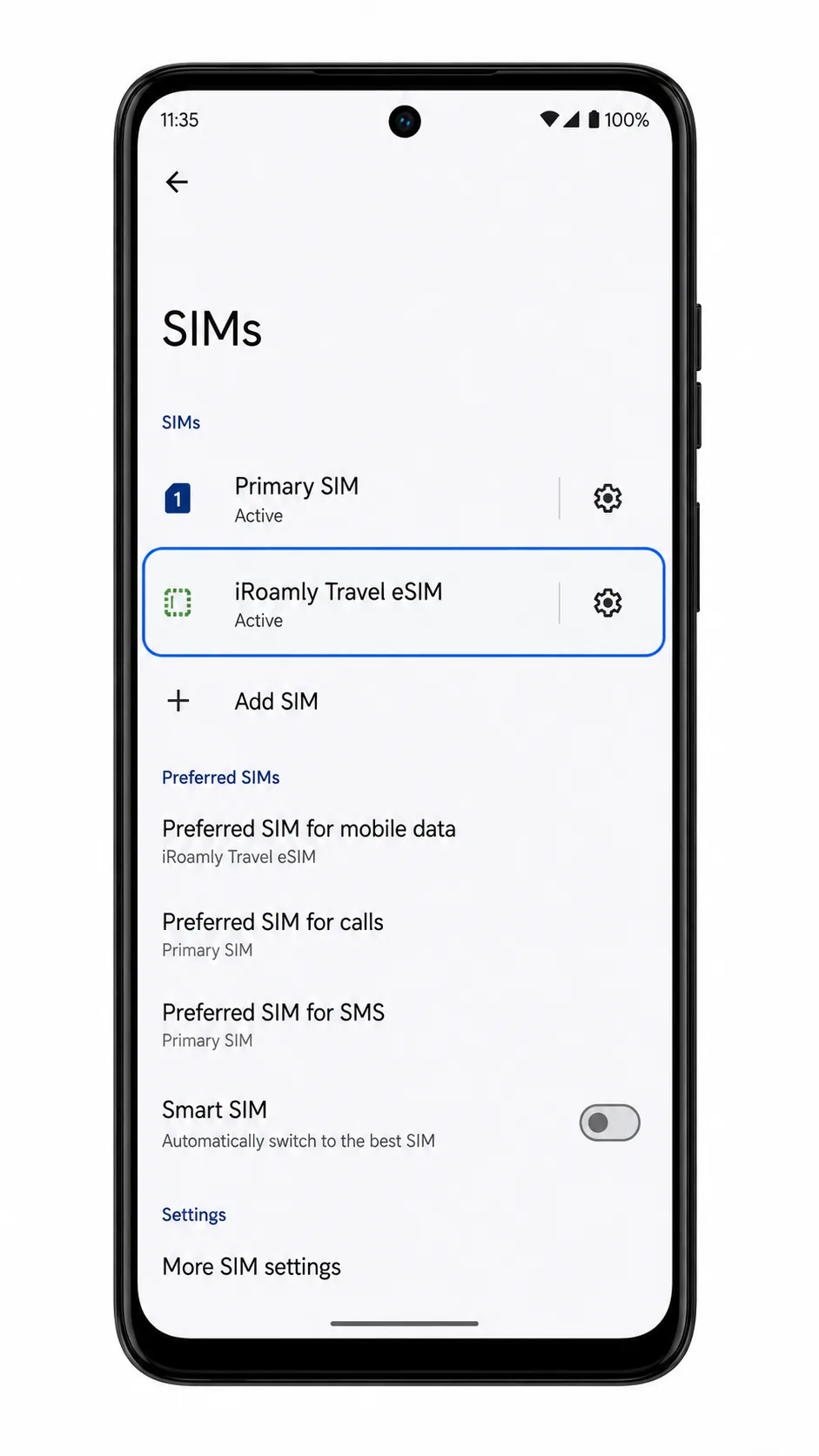
Tippen Sie auf das iRoamly eSIM-Profil und vergewissern Sie sich, dass SIM verwenden eingeschaltet ist.
Die Detailseite der eSIM sollte anzeigen, dass das Profil aktiviert ist. Wenn es sich um einen reinen Datentarif handelt, funktionieren Anruf- oder SMS-Funktionen in der Regel nicht, es sei denn, Ihr iRoamly-Tarif umfasst diese Dienste ausdrücklich.
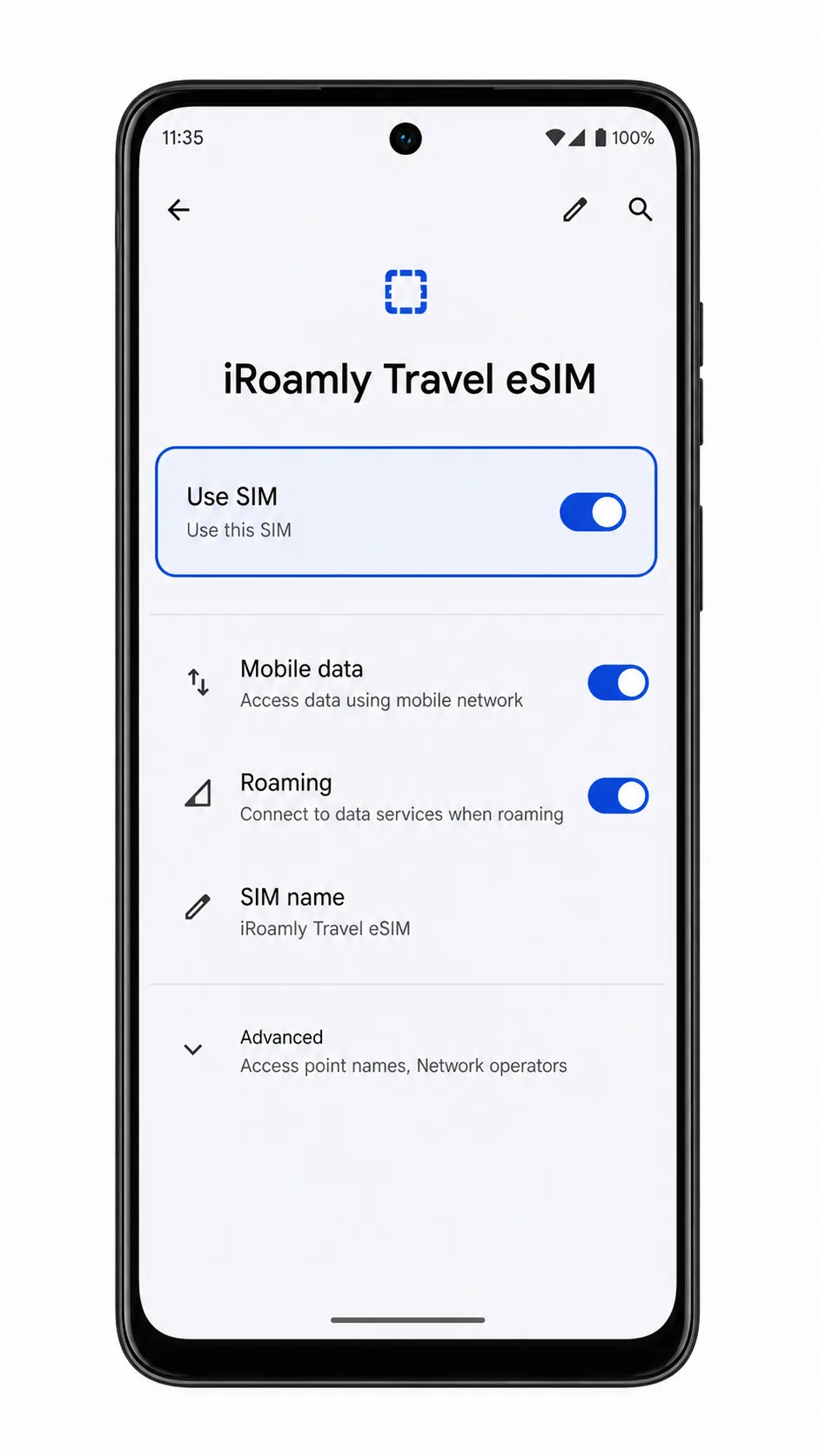
eSIM für mobile Daten konfigurieren
Öffnen Sie Einstellungen > Netzwerk & Internet > SIMs und tippen Sie dann auf das iRoamly eSIM-Profil.
Die Detailseite der eSIM sollte die Daten- und Roaming-Einstellungen für dieses Profil anzeigen.
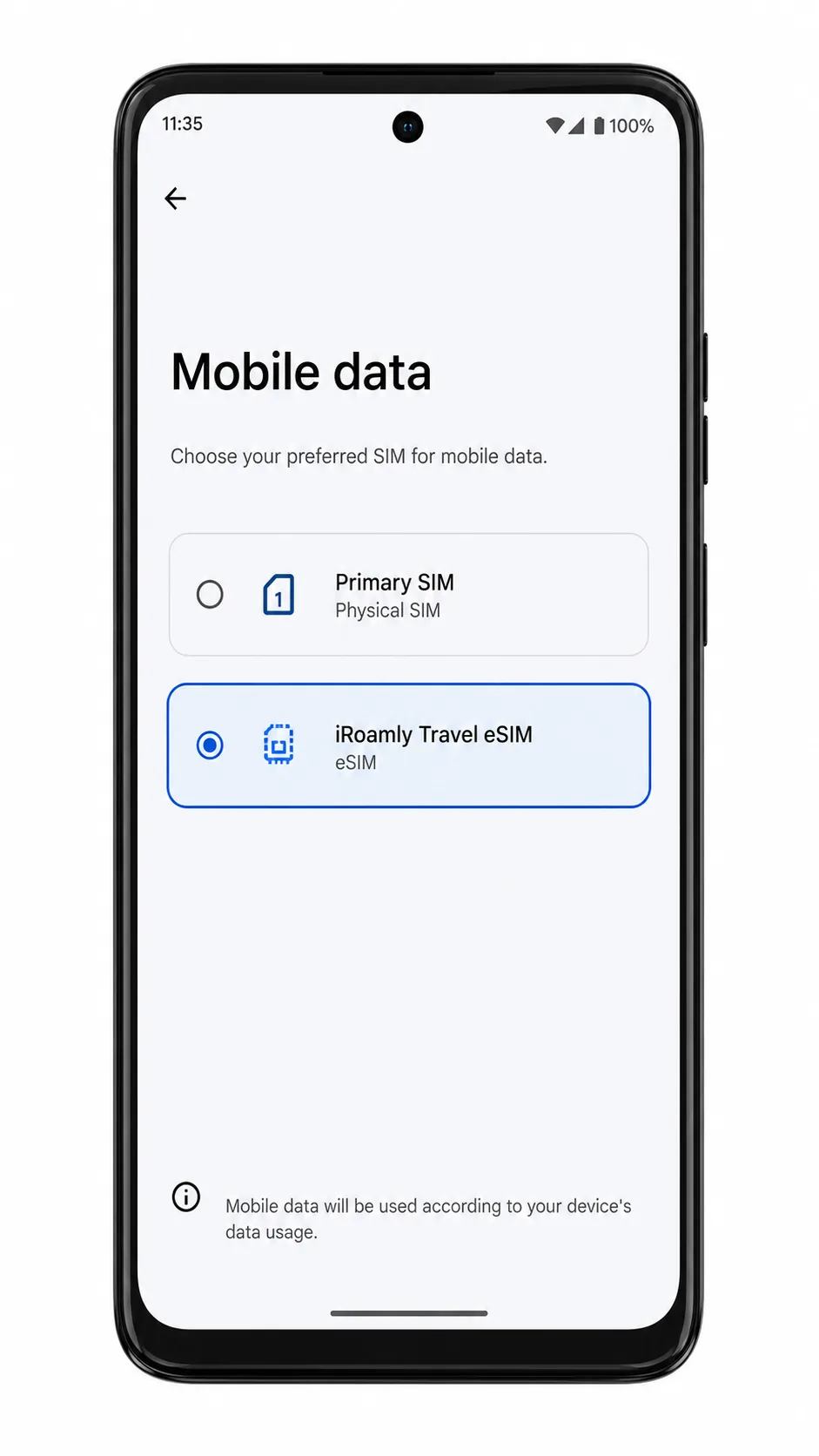
Tippen Sie auf „Mobile Daten“ oder „Datenpräferenz“ und wählen Sie dann die iRoamly eSIM für mobile Daten aus.
Das Telefon sollte nun die iRoamly eSIM für mobile Daten verwenden, während Ihre primäre SIM verfügbar bleibt, falls Sie diese weiterhin für Anrufe oder Nachrichten benötigen.
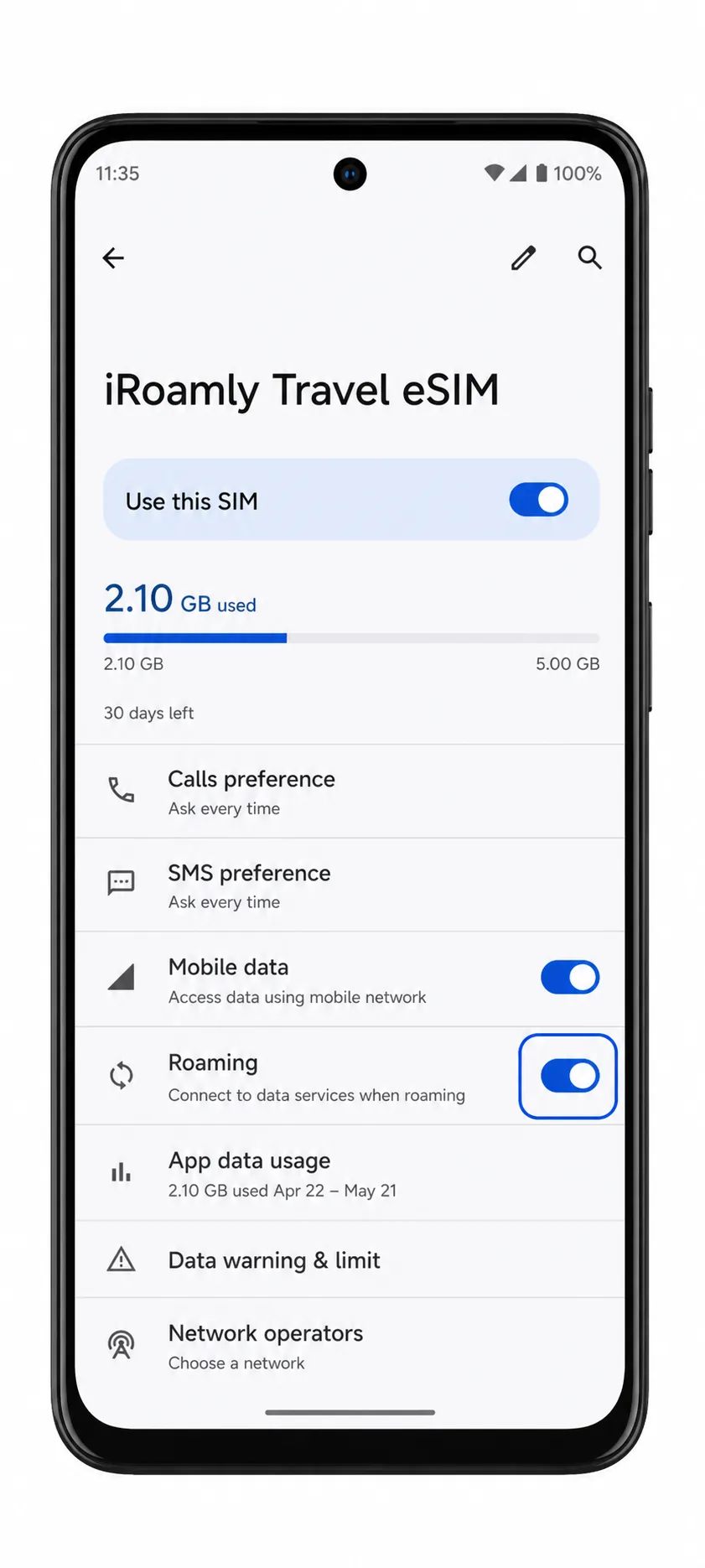
Aktivieren Sie Roaming für die iRoamly eSIM, falls Ihr iRoamly-Tarif oder die Anweisungen für Ihr Reiseziel dies erfordern.
Nach der Ankunft am Zielort sollte sich das Telefon mit dem unterstützten lokalen Netzwerk verbinden. Schalten Sie WLAN kurzzeitig aus, während Sie die mobilen Daten testen, um die eSIM-Verbindung zu bestätigen.
Fehlerbehebung
Wenn „SIM hinzufügen“, „Eine SIM herunterladen“ oder „Eine eSIM einrichten“ fehlt, aktualisieren Sie Android, starten Sie das Telefon neu und bestätigen Sie, dass Ihre Moto G Stylus 5G (2024)-Variante sowie Ihr Mobilfunkanbieter eSIM unterstützen.
Wenn der QR-Code nicht gescannt werden kann, erhöhen Sie die Bildschirmhelligkeit des Geräts, auf dem der QR-Code angezeigt wird, reinigen Sie das Kameraobjektiv Ihres Moto oder nutzen Sie die manuelle Methode mit der SM-DP+-Adresse und dem Aktivierungscode.
Wenn Android anzeigt, dass der QR-Code bereits verwendet wurde, löschen Sie diesen nicht und versuchen Sie es nicht wiederholt. Kontaktieren Sie den iRoamly-Support, da viele eSIM-QR-Codes nur einmal installiert werden können.
Wenn die eSIM im Status „Ausstehend“ verbleibt, lassen Sie das Telefon mit dem WLAN verbunden, öffnen Sie den Einrichtungsbildschirm und starten Sie das Moto G Stylus 5G (2024) erst dann neu, wenn der Download nicht mehr weiterläuft.
Wenn die iRoamly eSIM zwar erscheint, aber mobile Daten nicht funktionieren, wählen Sie das iRoamly-Profil für mobile Daten aus, aktivieren Sie bei Bedarf das Roaming, deaktivieren Sie das unerwünschte automatische Umschalten auf Ihre primäre SIM-Karte und testen Sie die Verbindung erneut außerhalb des WLANs.
Wenn Sie Anrufe oder SMS benötigen, überprüfen Sie die iRoamly-Tarifseite. Gehen Sie nicht davon aus, dass diese Dienste inbegriffen sind, es sei denn, dies ist explizit für den jeweiligen Tarif angegeben.
Sollte es sich um eine Version mit SIM-Lock oder eine regionsspezifische Version handeln, kann die eSIM-Einrichtung blockiert sein, auch wenn dasselbe Modell an anderen Standorten eSIM unterstützt.
Fazit
Für das Moto G Stylus 5G (2024) ist das Scannen des iRoamly QR-Codes unter Einstellungen > Netzwerk & Internet > SIMs > SIM hinzufügen der schnellste Weg, sofern der QR-Code auf einem anderen Gerät angezeigt wird. Die manuelle Einrichtung folgt demselben Pfad in den Motorola Android-Einstellungen; wählen Sie hier "Code manuell eingeben" und verwenden Sie die iRoamly SM-DP+-Adresse sowie den Aktivierungscode, falls das Scannen nicht möglich ist.
Nach der Installation ist die beste Kontrolle die SIMs-Seite: Das iRoamly-Profil sollte dort aufgeführt sein, "SIM verwenden" muss aktiviert sein und die mobilen Daten sollten vor Reiseantritt dieser eSIM zugewiesen werden. Aktivieren Sie das Daten-Roaming für die iRoamly-Leitung, falls Ihr Reiseplan dies erfordert. Lassen Sie das Profil installiert und beachten Sie, dass die Gültigkeitsdauer des Tarifs ab der Aktivierung beginnt und nicht ab dem Zeitpunkt, an dem Sie diese Anleitung lesen.