
Diese Anleitung bezieht sich auf das Moto G34 mit Android 14 und der nahezu unveränderten Android-Benutzeroberfläche von Motorola. Bei dieser Softwareversion starten Sie die eSIM-Einrichtung unter Einstellungen > Netzwerk & Internet > SIMs & Mobilfunknetz und wählen anschließend "Eine neue eSIM herunterladen", um den Einrichtungsbildschirm für die eSIM zu öffnen. Die Bezeichnungen der Menüpunkte können je nach Softwareversion, Land und Netzbetreiber-Firmware leicht variieren.
Das Moto G34 ist in verschiedenen regionalen Varianten erhältlich; die Verfügbarkeit einer eSIM kann daher vom genauen Modell, dem Markt und der Unterstützung durch den Netzbetreiber abhängen. Sollte die Option "Eine neue eSIM herunterladen" auf Ihrem Gerät nicht erscheinen, werten Sie dies bitte als Hinweis auf eine eingeschränkte Kompatibilität oder eine regionale bzw. Netzbetreiber-Variante und nicht als Fehler bei der Einrichtung.
Verwenden Sie die QR-Code-Methode, wenn Sie den iRoamly QR-Code auf einem anderen Bildschirm anzeigen oder ausdrucken können. Nutzen Sie die manuelle Eingabe, falls sich der QR-Code nicht scannen lässt, die Kamera nicht scharfstellt oder iRoamly Ihnen Aktivierungsdaten bereitstellt, die manuell in den Moto eSIM-Einrichtungsbildschirm eingegeben werden müssen.
Vorbereitungen vor der Einrichtung der iRoamly eSIM
Verbinden Sie Ihr Moto G34 mit einem stabilen WLAN, bevor Sie die iRoamly Reise-eSIM herunterladen.
Stellen Sie sicher, dass Ihr Gerät ohne SIM-Lock ist und Ihre Variante des Moto G34 die eSIM-Nutzung in Ihrem Land oder Ihrer Region unterstützt.
Halten Sie Ihren iRoamly QR-Code oder die manuellen Aktivierungsdaten bereit. Geben Sie diese Informationen nicht an Dritte weiter.
Installieren Sie die iRoamly eSIM nach Möglichkeit bereits 1-2 Tage vor Reiseantritt, prüfen Sie jedoch zuvor die jeweiligen Plandetails. Die Gültigkeit der iRoamly eSIM beginnt mit der Aktivierung; der Zeitpunkt der Aktivierung ist in den aktuellen Plan- oder Bestelldaten ersichtlich.
Löschen Sie die iRoamly eSIM nach der Installation nicht, es sei denn, der iRoamly-Support fordert Sie ausdrücklich dazu auf. Viele Reise-eSIMs lassen sich nach dem Löschen oder nach der einmaligen Verwendung des QR-Codes nicht erneut installieren.
Die iRoamly Reise-eSIM-Tarife enthalten möglicherweise nur Datenvolumen. Die Verfügbarkeit von Sprachanrufen und SMS hängt vom jeweiligen Tarif ab; prüfen Sie daher die genauen iRoamly Tarifdetails, bevor Sie sich darauf verlassen.
Methode 1: Installation der eSIM durch Scannen eines QR-Codes
Öffnen Sie die Einstellungen und tippen Sie auf „Netzwerk & Internet“. Sie sollten nun die Netzwerk-Einstellungsseite für WLAN, SIM-Karten, Hotspot und weitere Optionen sehen.
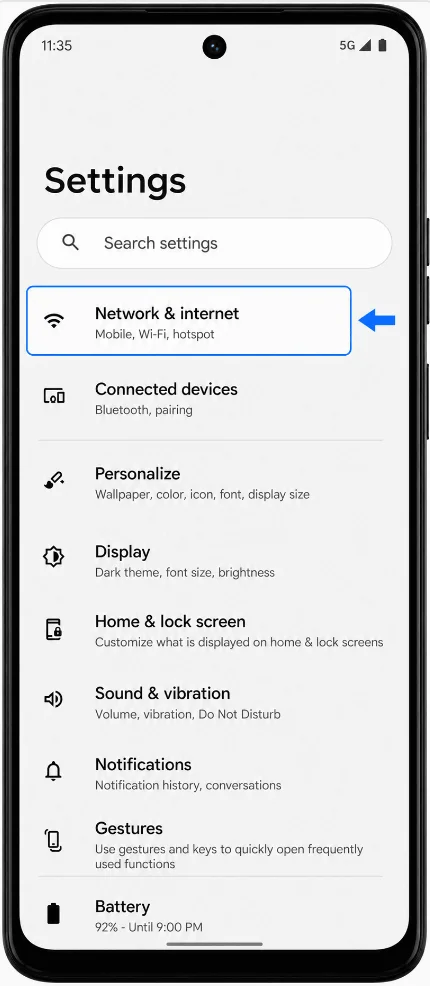
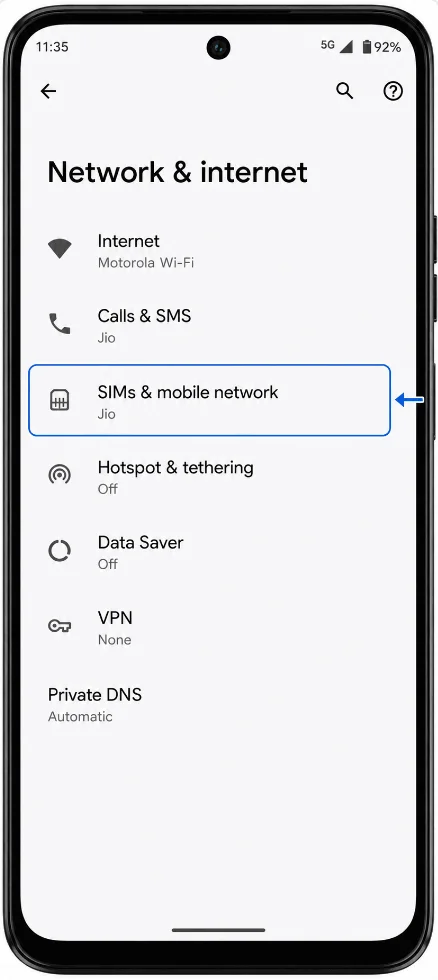
Tippen Sie auf „SIM-Karten & Mobilfunknetz“. Das Moto G34 sollte Ihnen nun Ihre aktuelle SIM-Karte sowie die Einstellungen für das Mobilfunknetz anzeigen.
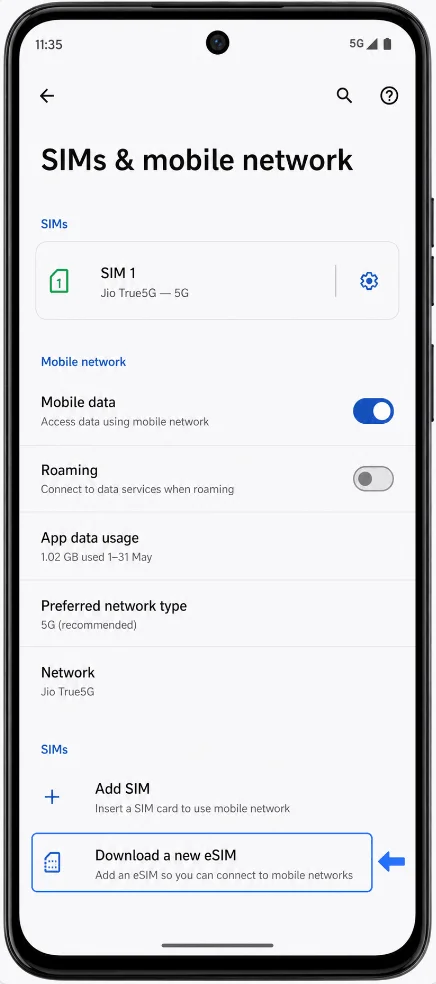
Tippen Sie auf „Eine neue eSIM herunterladen“. Ihr Telefon öffnet daraufhin den Einrichtungsassistenten für die Android eSIM.
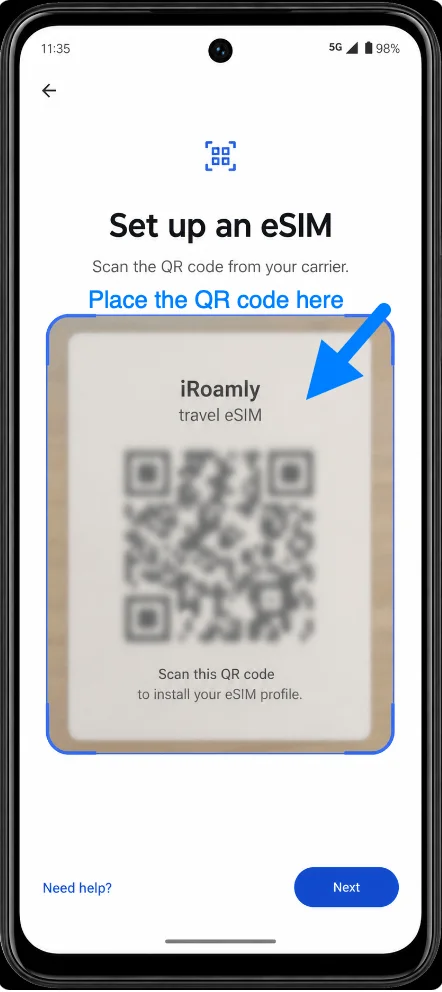
Scannen Sie unter „eSIM einrichten“ den iRoamly QR-Code aus Ihrer Bestell-E-Mail, Ihrem iRoamly-Konto oder von einem anderen Gerätebildschirm. Halten Sie den QR-Code innerhalb des Scanner-Rahmens, bis das Gerät ihn erkennt.
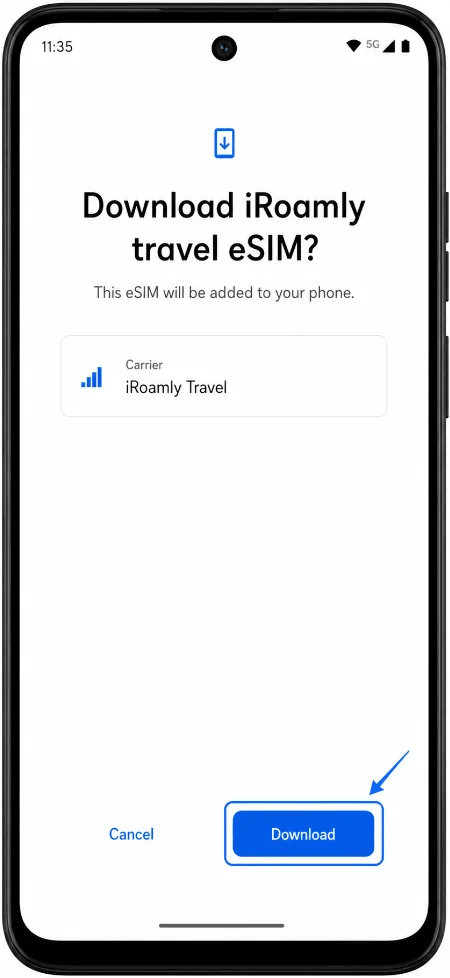
Sobald die Bestätigung für den Download der iRoamly Reise-eSIM auf dem Telefon erscheint, tippen Sie auf „Herunterladen“. Das Moto G34 beginnt nun mit der Installation des eSIM-Profils.
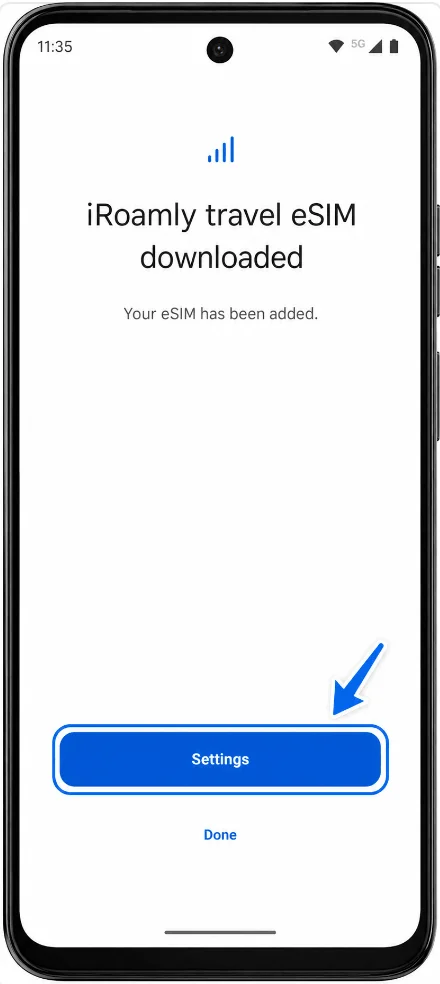
Wenn die Meldung erscheint, dass die iRoamly Reise-eSIM heruntergeladen wurde, tippen Sie auf „Einstellungen“, um zum SIM-Einstellungsbereich zurückzukehren. Falls auf Ihrem Telefon nur „Fertig“ angezeigt wird, tippen Sie darauf und navigieren Sie anschließend zu Einstellungen > Netzwerk & Internet > SIM-Karten & Mobilfunknetz.
Methode 2: Installieren der eSIM durch manuelle Eingabe
Öffnen Sie die Einstellungen und tippen Sie anschließend auf Netzwerk & Internet. Sie sollten nun dieselbe Seite für die Android-Netzwerkeinstellungen sehen, die auch für die QR-Code-Methode verwendet wird.
Tippen Sie auf SIMs & mobiles Netzwerk. Das Moto G34 sollte Ihnen nun die installierten SIM-Karten sowie die Einstellungen für das mobile Netzwerk anzeigen.
Tippen Sie auf Eine neue eSIM herunterladen. Es sollte sich daraufhin der Bildschirm "eSIM einrichten" öffnen.
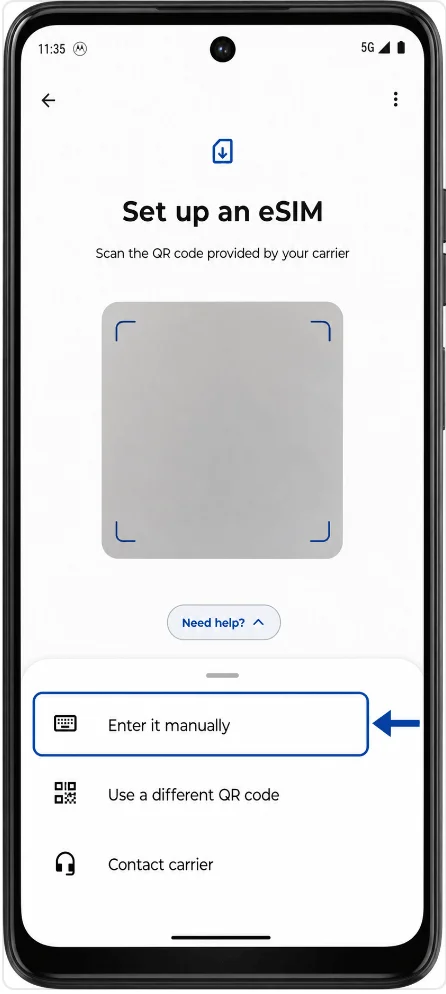
Tippen Sie bei der Einrichtung der eSIM auf "Hilfe benötigt?" und anschließend auf "Manuell eingeben". Das Telefon öffnet daraufhin den Bildschirm zur manuellen Aktivierung.
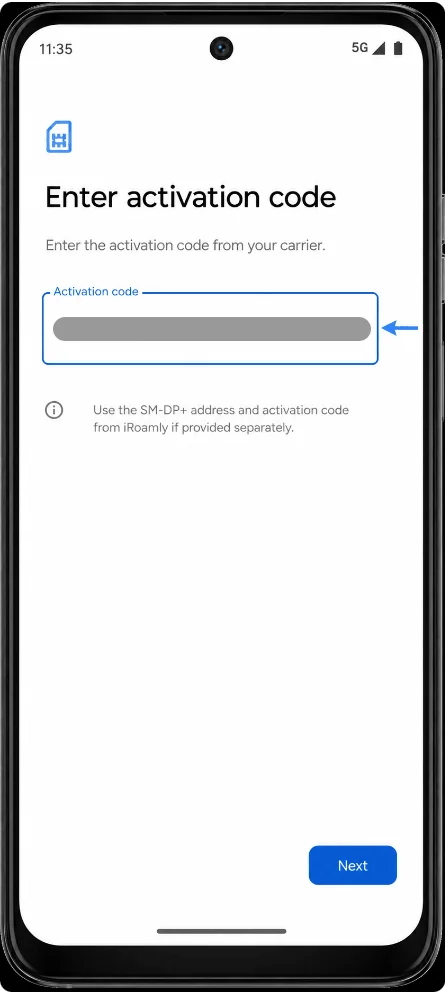
Tippen Sie in das Feld für den Aktivierungscode und geben Sie die manuellen iRoamly-Aktivierungsdaten ein. Wenn iRoamly Ihnen eine vollständige Aktivierungszeichenfolge zur Verfügung stellt, kopieren Sie diese exakt. Falls iRoamly Ihnen eine separate SM-DP+-Adresse und einen Aktivierungscode bereitstellt, geben Sie diese in dem vom Moto-Bildschirm geforderten Format ein und tippen Sie anschließend auf Weiter.
Sobald das Telefon die Download-Bestätigung für die iRoamly Reise-eSIM anzeigt, tippen Sie auf Herunterladen. Das Moto G34 beginnt nun mit dem Hinzufügen des eSIM-Profils.
Wenn die Meldung erscheint, dass die iRoamly Reise-eSIM heruntergeladen wurde, tippen Sie auf Einstellungen. Sollte die Option "Einstellungen" nicht erscheinen, tippen Sie auf "Fertig" und navigieren Sie zurück zu Einstellungen > Netzwerk & Internet > SIMs & mobiles Netzwerk.
So bestätigen Sie, dass die eSIM installiert wurde
Gehen Sie zu Einstellungen > Netzwerk & Internet > SIMs & Mobilfunknetz. Suchen Sie in der Liste der SIM-Karten nach iRoamly Travel eSIM.
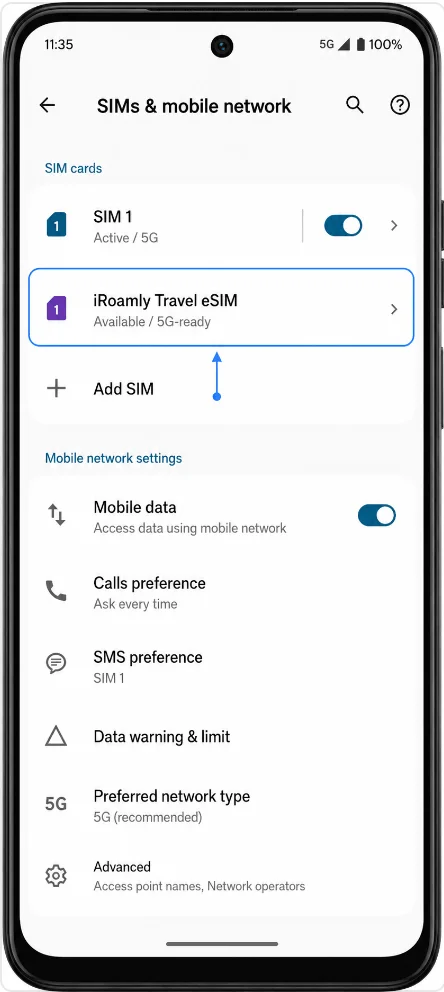
Tippen Sie auf iRoamly Travel eSIM und stellen Sie sicher, dass das Profil über „SIM verwenden“ aktiviert werden kann. Wenn die eSIM zwar aufgeführt ist, aber noch als ausstehend markiert wird, bleiben Sie mit dem WLAN verbunden und warten Sie, bis das Telefon das Herunterladen oder die Aktivierung des Profils abgeschlossen hat.
Einrichten der eSIM für mobile Daten
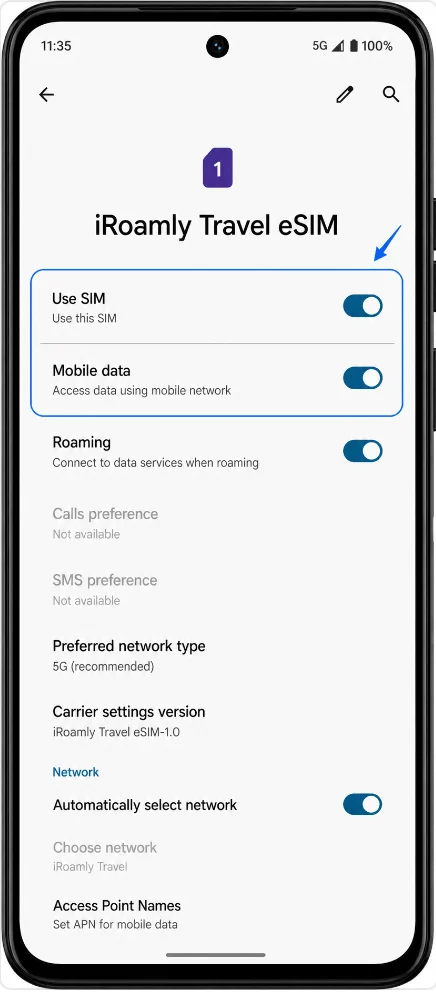
Öffnen Sie Einstellungen > Netzwerk & Internet > SIMs & Mobilfunknetz und tippen Sie dann auf iRoamly Travel eSIM. Die Detailseite der eSIM sollte sich öffnen.
Aktivieren Sie „SIM verwenden“ und schalten Sie dann die mobilen Daten für die iRoamly eSIM ein. Dadurch wird die Reise-eSIM für Datendienste verfügbar gemacht.
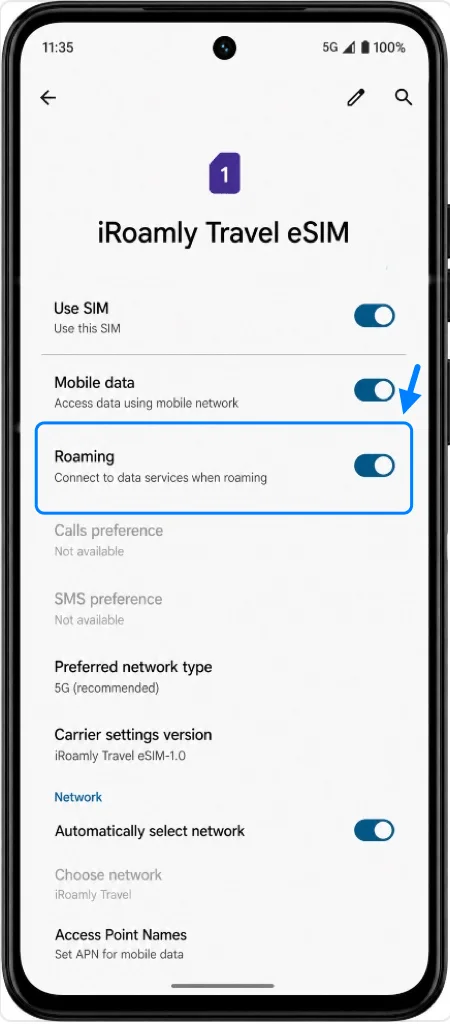
Aktivieren Sie Roaming für die iRoamly eSIM, falls Ihr Reiseplan dies erfordert. Belassen Sie Anrufe und SMS auf Ihrer primären SIM, es sei denn, Ihr spezifischer iRoamly Plan beinhaltet Sprach- oder SMS-Dienste.
Fehlerbehebung
Die Option zum Download einer neuen eSIM fehlt: Vergewissern Sie sich, dass Ihr Moto G34-Modell in Ihrer Region eSIM unterstützt und die Firmware Ihres Mobilfunkanbieters diese Funktion nicht deaktiviert hat. Aktualisieren Sie Android, starten Sie das Telefon neu und prüfen Sie erneut unter Einstellungen > Netzwerk & Internet.
Der QR-Code wurde bereits verwendet: Die meisten QR-Codes für Reise-eSIMs können nur einmal installiert werden. Löschen Sie die eSIM nicht und versuchen Sie es nicht erneut, es sei denn, der Support von iRoamly bestätigt, dass der Code neu ausgestellt werden kann.
Manuelle Eingabe funktioniert nicht: Überprüfen Sie jedes Zeichen der Aktivierungsdetails. Wenn iRoamly eine separate SM-DP+-Adresse und einen Aktivierungscode bereitstellt, stellen Sie sicher, dass diese genau in dem Format eingegeben werden, das vom Bildschirm zur manuellen Eingabe beim Moto erwartet wird.
Die eSIM ist installiert, aber es gibt keine Datenverbindung: Aktivieren Sie „SIM verwenden“, wählen Sie die iRoamly eSIM für „Mobile Daten“ aus, schalten Sie bei Bedarf das Roaming ein und starten Sie das Telefon nach der Ankunft im Zielland neu.
Aktivierung ausstehend: Lassen Sie das Moto G34 mit einem WLAN verbunden und warten Sie ab. Einige Reise-eSIMs werden erst vollständig aktiviert, wenn sie eine Verbindung zu einem unterstützten Mobilfunknetz im Zielland herstellen.
Sprachanrufe oder SMS sind nicht verfügbar: Viele Reise-eSIM-Tarife von iRoamly sind reine Datentarife. Prüfen Sie die Tarifdetails, bevor Sie davon ausgehen, dass Anrufe oder SMS unterstützt werden.
Fazit
Nach der Installation wird die iRoamly eSIM Teil der Einstellungen für das Mobilfunknetz Ihres Moto G34 und lässt sich wie jedes andere SIM-Profil auf dem Gerät verwalten. Unabhängig davon, ob Sie sie per QR-Code oder durch manuelle Aktivierung installiert haben, muss der Einrichtungsprozess normalerweise nicht wiederholt werden, solange das Profil auf dem Gerät verbleibt.
Wenn Sie sich vor Reiseantritt einen Moment Zeit nehmen, um Ihre bevorzugten Dateneinstellungen zu überprüfen, sorgt dies für ein reibungsloseres Erlebnis vor Ort. So können Sie sich bei Ihrer Ankunft direkt auf die Nutzung des Dienstes konzentrieren, anstatt ihn erst konfigurieren zu müssen.