
Das Moto G35 ist in eSIM-fähigen Varianten erhältlich, die üblicherweise eine physische SIM in Kombination mit einer eSIM nutzen. Da die Verfügbarkeit einer eSIM weiterhin vom Markt, der Firmware des Netzbetreibers und der Region abhängen kann, stellen Sie bitte sicher, dass Ihr Telefon eine Option zur eSIM-Einrichtung anzeigt, bevor Sie Ihre iRoamly Reise-eSIM kaufen oder installieren.
Auf Motorola-Geräten mit Android 14 führt der entsprechende Pfad in der Regel über Einstellungen > Netzwerk & Internet > SIMs & mobiles Netzwerk zu der Option, eine neue SIM herunterzuladen oder hinzuzufügen. Diese Anleitung folgt diesem für das Moto G35 typischen Menüverlauf und erläutert beide Methoden zur Installation einer iRoamly Reise-eSIM: das Scannen des QR-Codes und die manuelle Eingabe des Aktivierungscodes.
Die QR-Methode ist meist am schnellsten, wenn Sie den iRoamly QR-Code auf einem zweiten Bildschirm oder ausgedruckt vorliegen haben. Die manuelle Eingabe ist hilfreich, wenn sich der QR-Code nicht scannen lässt, wenn Sie die Einrichtung vom selben Telefon aus vornehmen oder wenn Ihnen die Aktivierungsdaten nur über Ihr iRoamly-Konto oder per E-Mail vorliegen. Die Menübezeichnungen können je nach Android-Update, Region oder Netzbetreiber-Version leicht abweichen.
Vorbereitungen vor der Einrichtung der iRoamly eSIM
Verbinden Sie das Moto G35 mit einem stabilen WLAN, bevor Sie beginnen.
Stellen Sie sicher, dass Ihr Moto G35 ohne SIM-Lock ist und eSIM unterstützt. Sollten Optionen wie „Neue SIM herunterladen“, „eSIM hinzufügen“ oder Ähnliches fehlen, wird eSIM von Ihrem Gerät oder der Firmware Ihres Netzbetreibers möglicherweise nicht unterstützt.
Halten Sie Ihren iRoamly QR-Code oder die manuellen Aktivierungsdaten bereit. Verwenden Sie in Screenshots nur Platzhalterdaten; teilen Sie niemals einen echten QR-Code oder Aktivierungscode öffentlich.
Löschen Sie die installierte iRoamly eSIM nicht, es sei denn, Sie werden vom iRoamly-Support dazu aufgefordert. Viele Reise-eSIMs lassen sich nach dem Löschen nicht ohne Weiteres erneut installieren.
Installieren Sie die eSIM nach Möglichkeit ein bis zwei Tage vor Reiseantritt, prüfen Sie jedoch vorab die Zeitvorgaben Ihres Tarifs. Die Gültigkeit der iRoamly eSIM beginnt mit der Aktivierung. Der Zeitpunkt der Aktivierung kann je nach Tarif variieren, etwa durch die Installation oder die erste Einwahl in ein unterstütztes Mobilfunknetz.
iRoamly Reise-eSIM-Tarife sind unter Umständen reine Datentarife. Die Verfügbarkeit von Telefonie und SMS hängt vom jeweiligen Tarif ab; prüfen Sie daher die genauen Tarifdetails, bevor Sie sich darauf verlassen, Anrufe tätigen oder SMS schreiben zu können.
Methode 1: Installieren der iRoamly eSIM durch Scannen eines QR-Codes
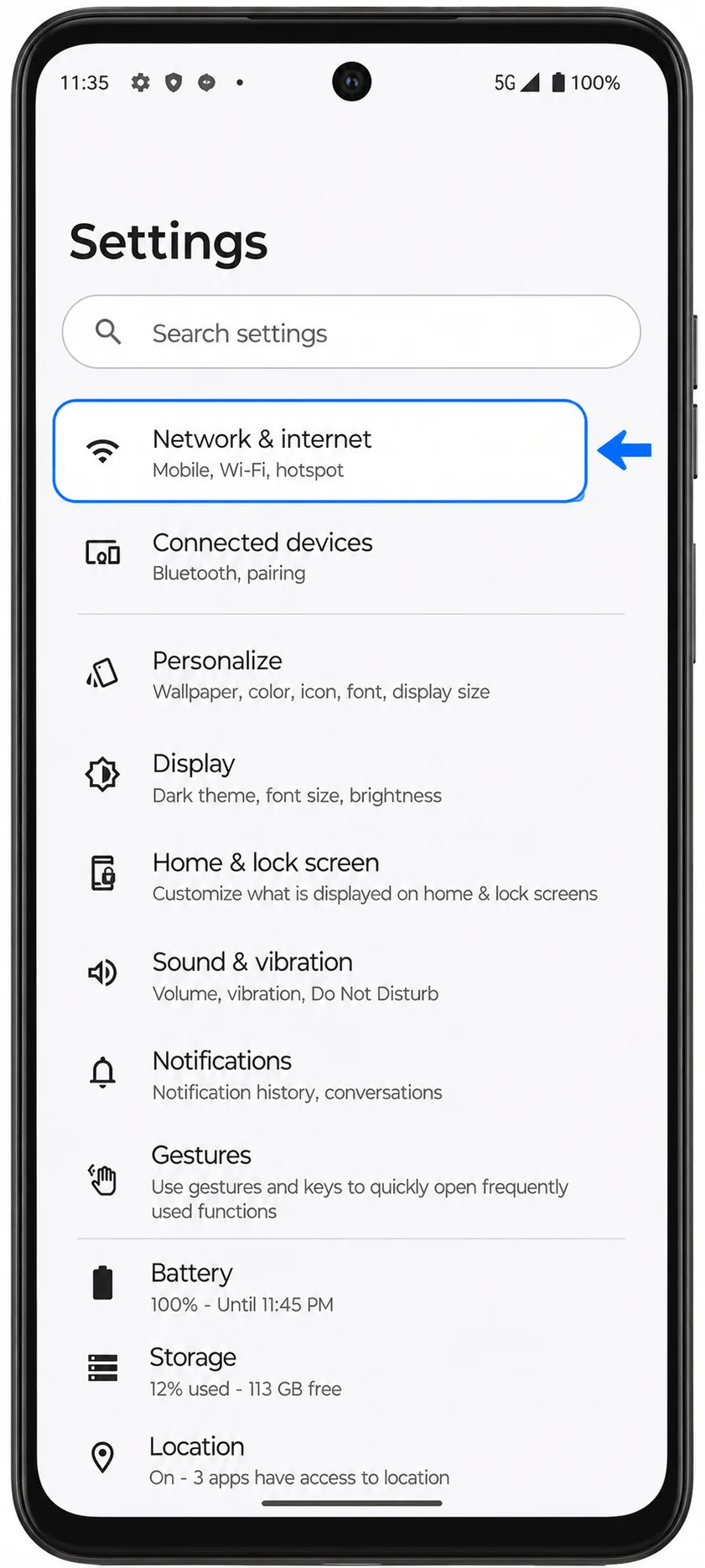
Öffnen Sie die Einstellungen und tippen Sie auf Netzwerk & Internet. Sie sollten nun die Netzwerkeinstellungsseite von Motorola mit den Optionen für SIM und Konnektivität sehen.
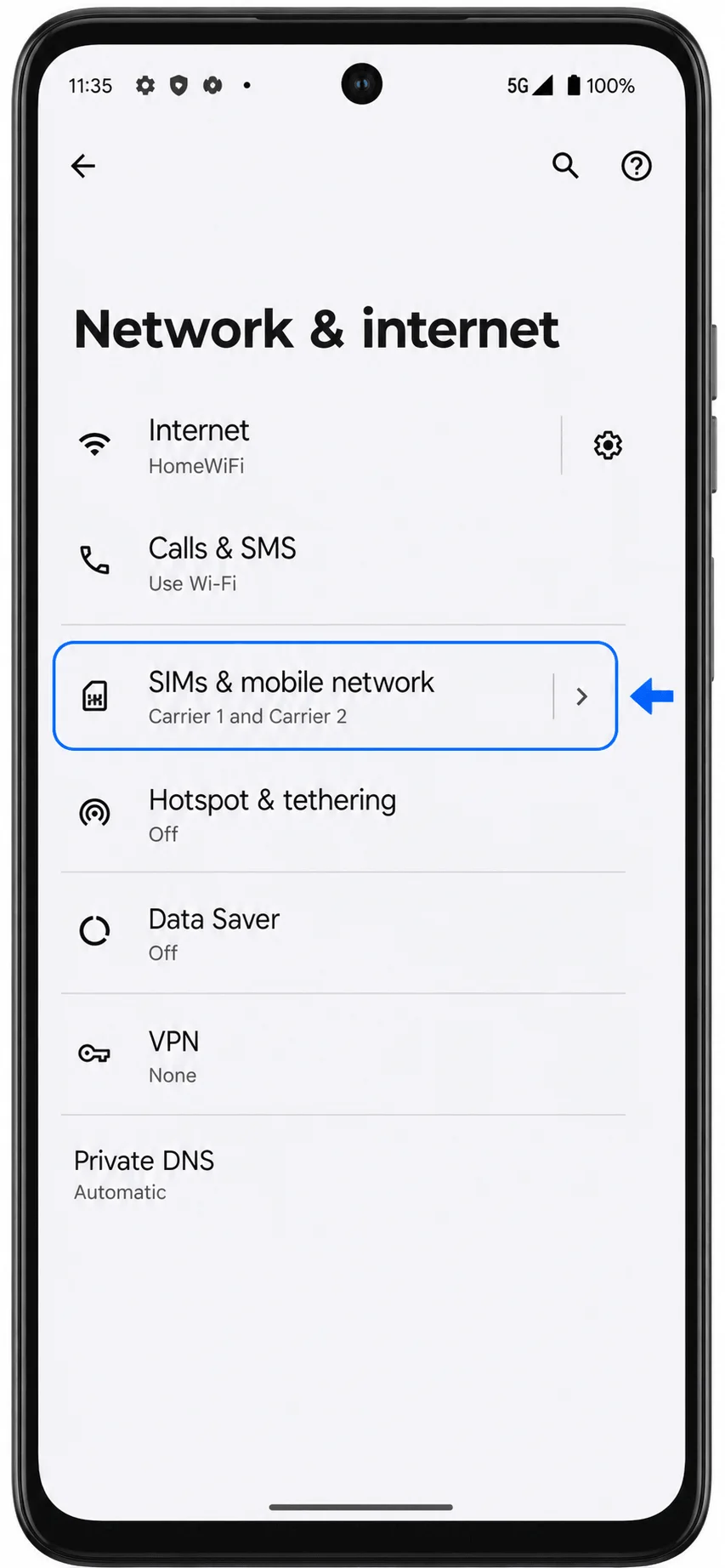
Tippen Sie auf SIMs & mobiles Netzwerk. Das Telefon öffnet daraufhin den Bildschirm zur SIM-Verwaltung, auf dem Ihre physische SIM und die Optionen für das mobile Netzwerk aufgeführt sind.
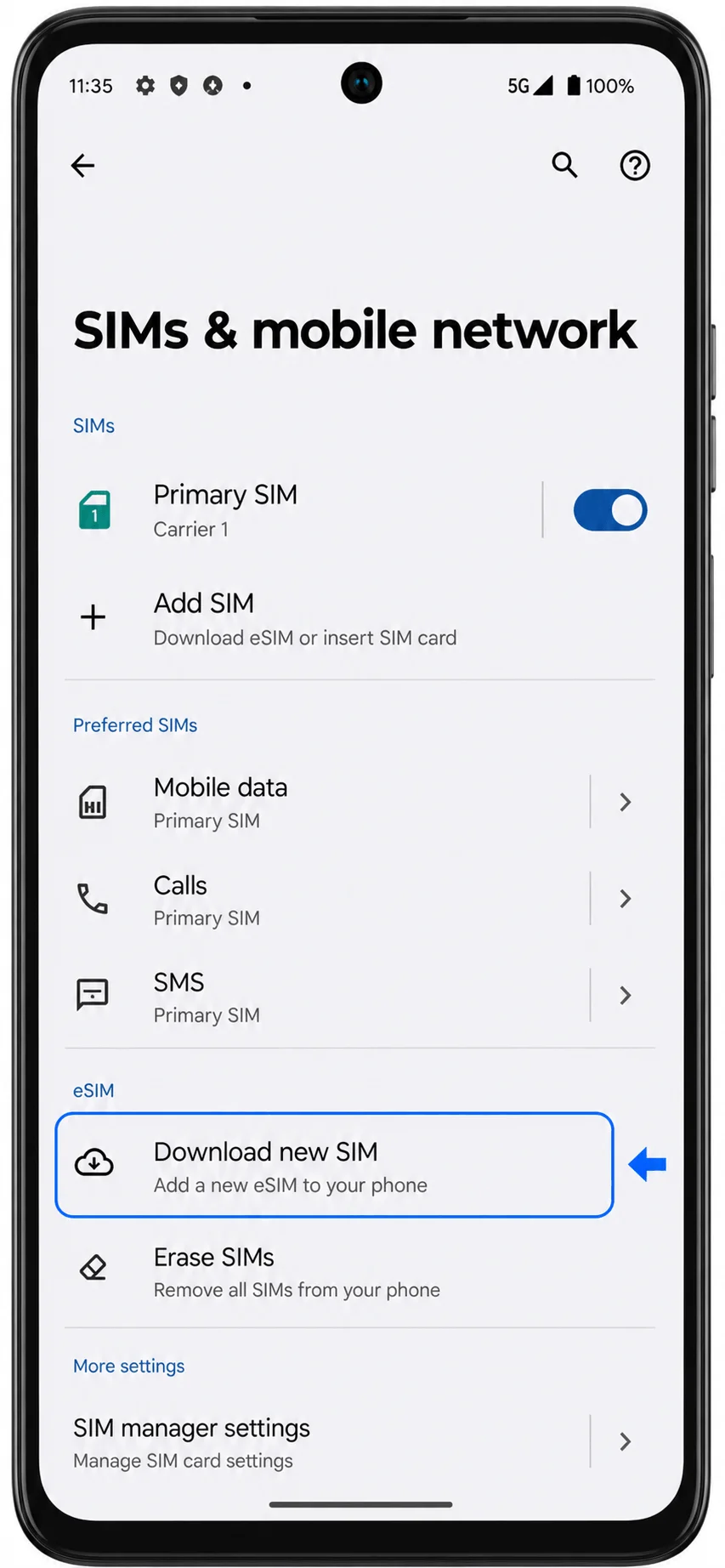
Tippen Sie auf Neue SIM herunterladen oder die entsprechende Option zum Hinzufügen einer eSIM auf Ihrem Moto G35. Der Einrichtungsprozess für die eSIM sollte nun starten.
Tippen Sie auf eSIM einrichten und wählen Sie, falls dazu aufgefordert, den Einrichtungsbildschirm für QR-Codes. Der Kamerascanner wird geöffnet; Sie werden nun aufgefordert, den QR-Code Ihres Anbieters zu scannen.
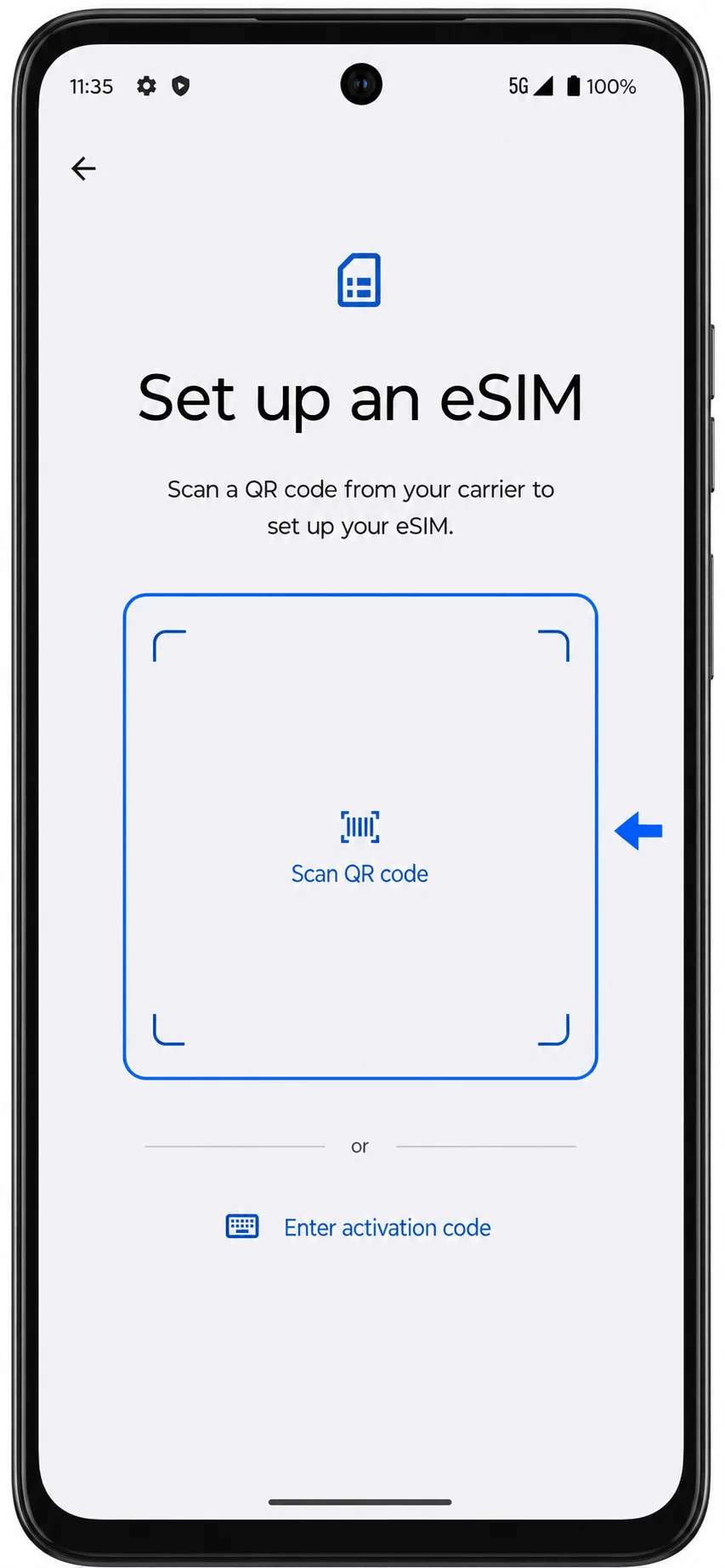
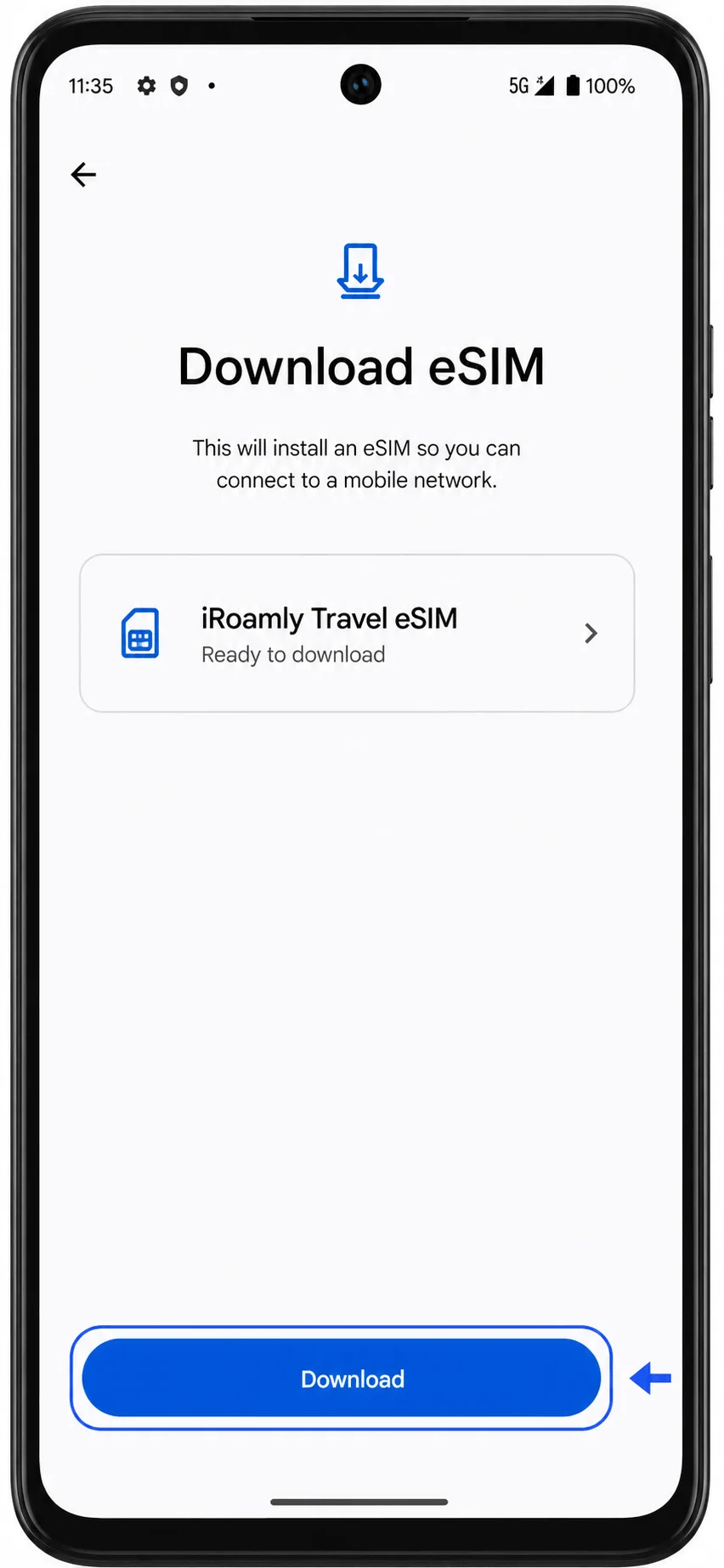
Richten Sie die Kamera auf den iRoamly QR-Code und warten Sie, bis das Telefon diesen erkennt. Tippen Sie anschließend auf Herunterladen oder Fortfahren, sobald das iRoamly eSIM-Profil angezeigt wird. Lassen Sie das Telefon mit dem WLAN verbunden, bis der Download abgeschlossen ist.
Methode 2: Manuelle Installation der iRoamly eSIM
Öffnen Sie die Einstellungen und tippen Sie auf „Netzwerk & Internet“. Dies ist der gleiche Ausgangspunkt wie bei der Einrichtung per QR-Code.
Tippen Sie auf „SIMs & mobiles Netzwerk“. Stellen Sie sicher, dass die Seite zur SIM-Verwaltung geladen wird, bevor Sie fortfahren.
Tippen Sie auf „Neue SIM herunterladen“ oder die entsprechende Option „eSIM hinzufügen“ auf Ihrem Moto G35. Der eSIM-Einrichtungsvorgang sollte nun starten.
Tippen Sie auf „Eine eSIM einrichten“, um den QR-Code-Scanner aufzurufen. Suchen Sie auf dieser Seite nach der Option zur manuellen Eingabe, anstatt den QR-Code zu scannen.
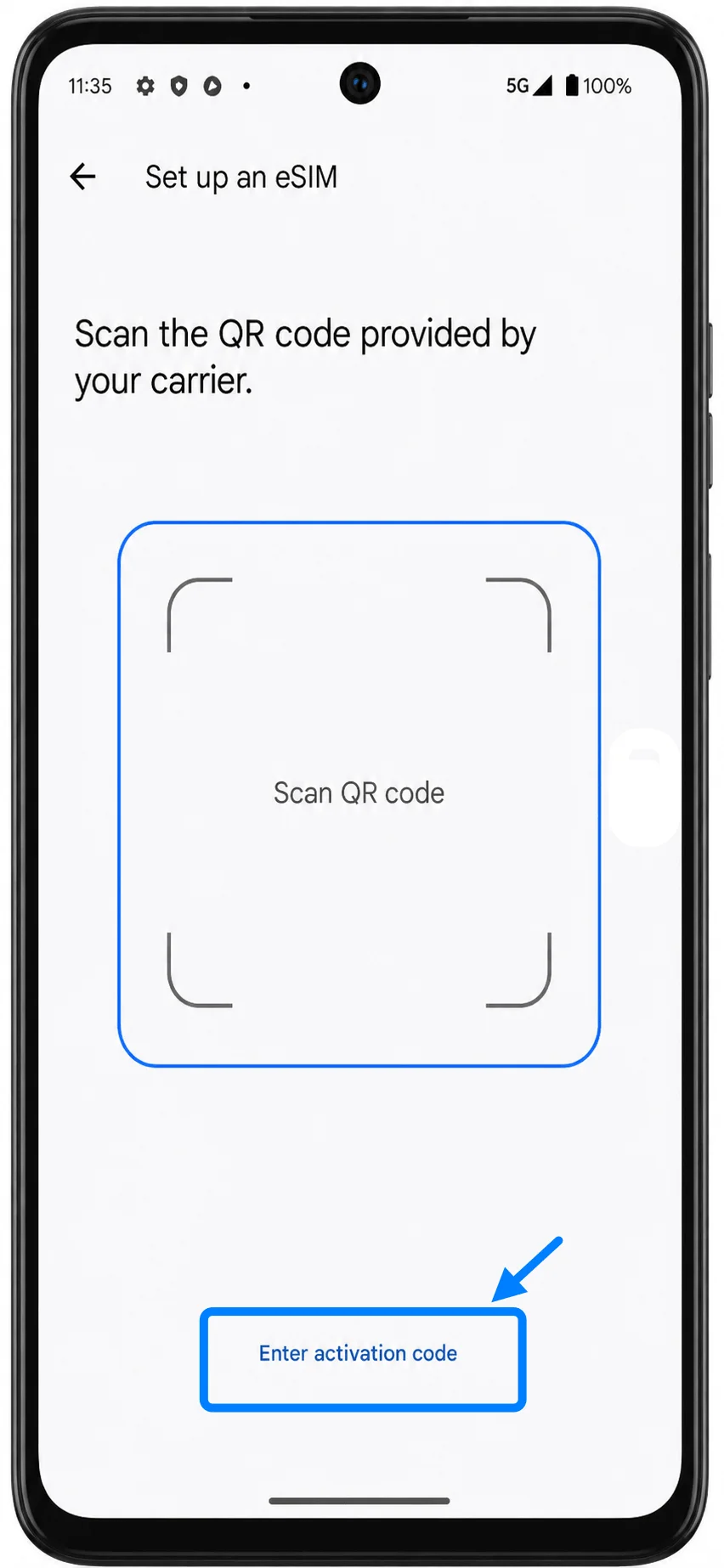
Tippen Sie auf „Aktivierungscode eingeben“ und geben Sie den vollständigen Aktivierungscode genau so ein, wie er von iRoamly bereitgestellt wurde. Bei diesem Motorola Android-Vorgang wird die manuelle Einrichtung üblicherweise über eine einzige Aktivierungscode-Zeichenfolge durchgeführt, statt über separate Felder für SM-DP+-Adresse und Aktivierungscode.
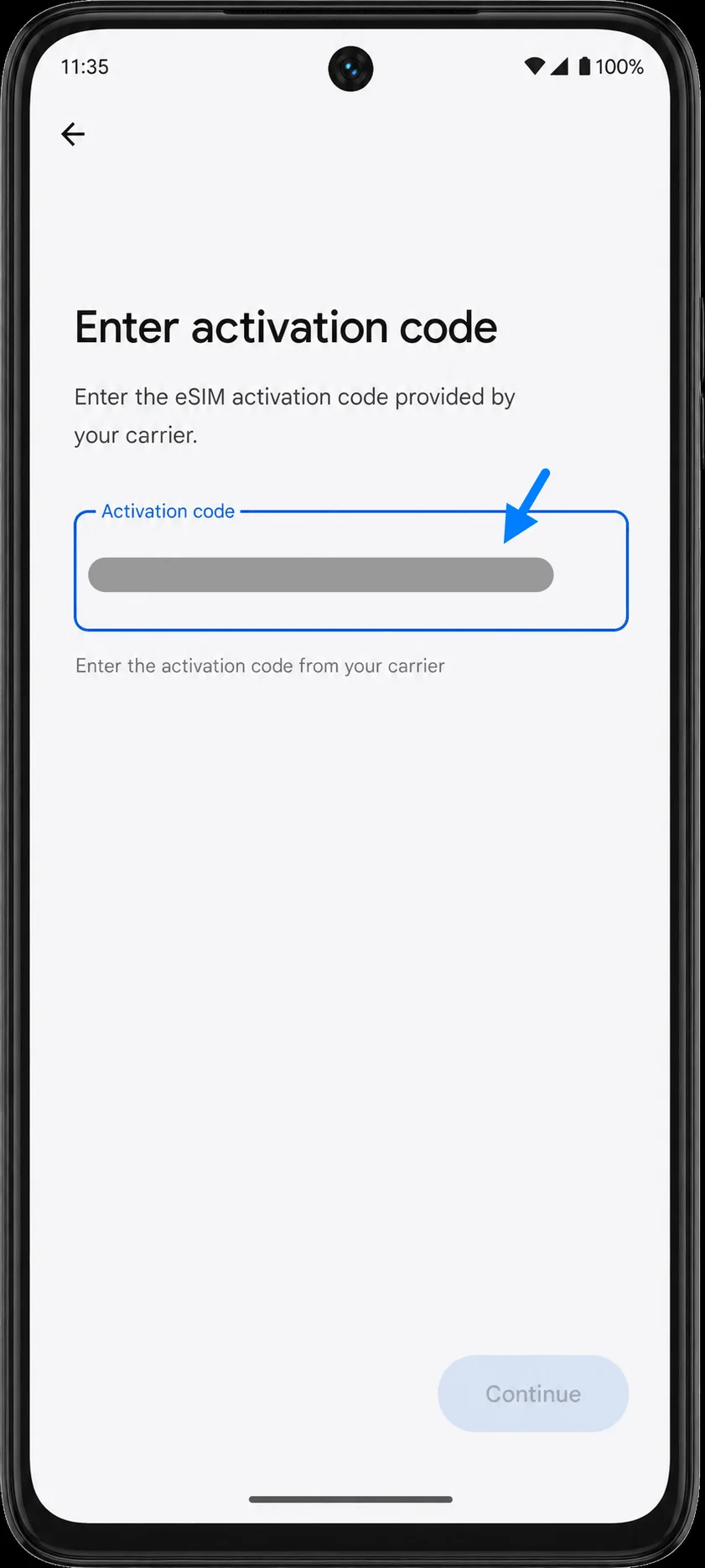
Tippen Sie auf „Weiter“, überprüfen Sie das iRoamly eSIM-Profil und tippen Sie anschließend auf „Herunterladen“. Bleiben Sie mit dem WLAN verbunden, bis Android bestätigt, dass die eSIM erfolgreich heruntergeladen wurde.
So bestätigen Sie die Installation der iRoamly eSIM
Öffnen Sie Einstellungen > Netzwerk & Internet > SIM-Karten & Mobilfunknetz und suchen Sie in Ihrer SIM-Liste nach der neu hinzugefügten iRoamly eSIM. Sie wird möglicherweise unter einer allgemeinen Bezeichnung angezeigt, bis Sie sie umbenennen.
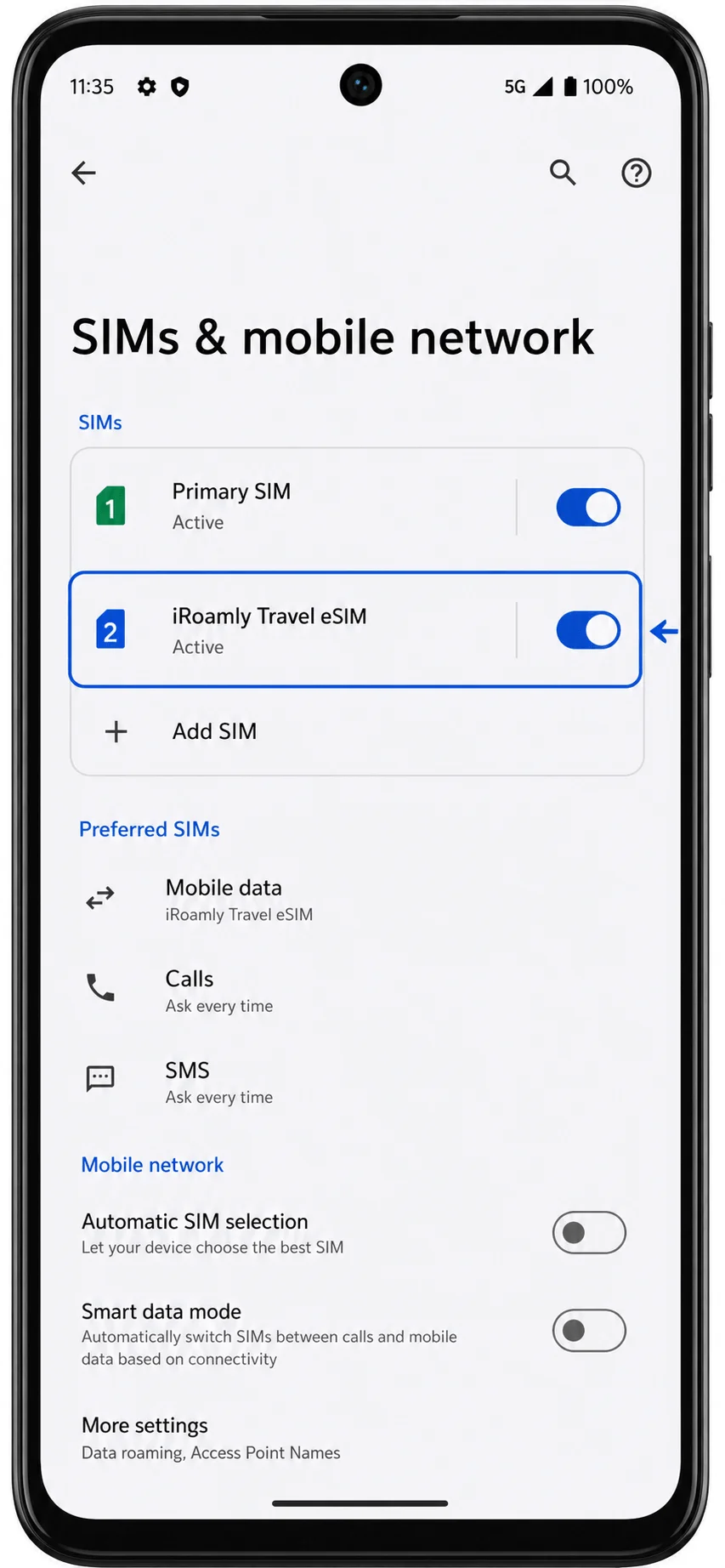
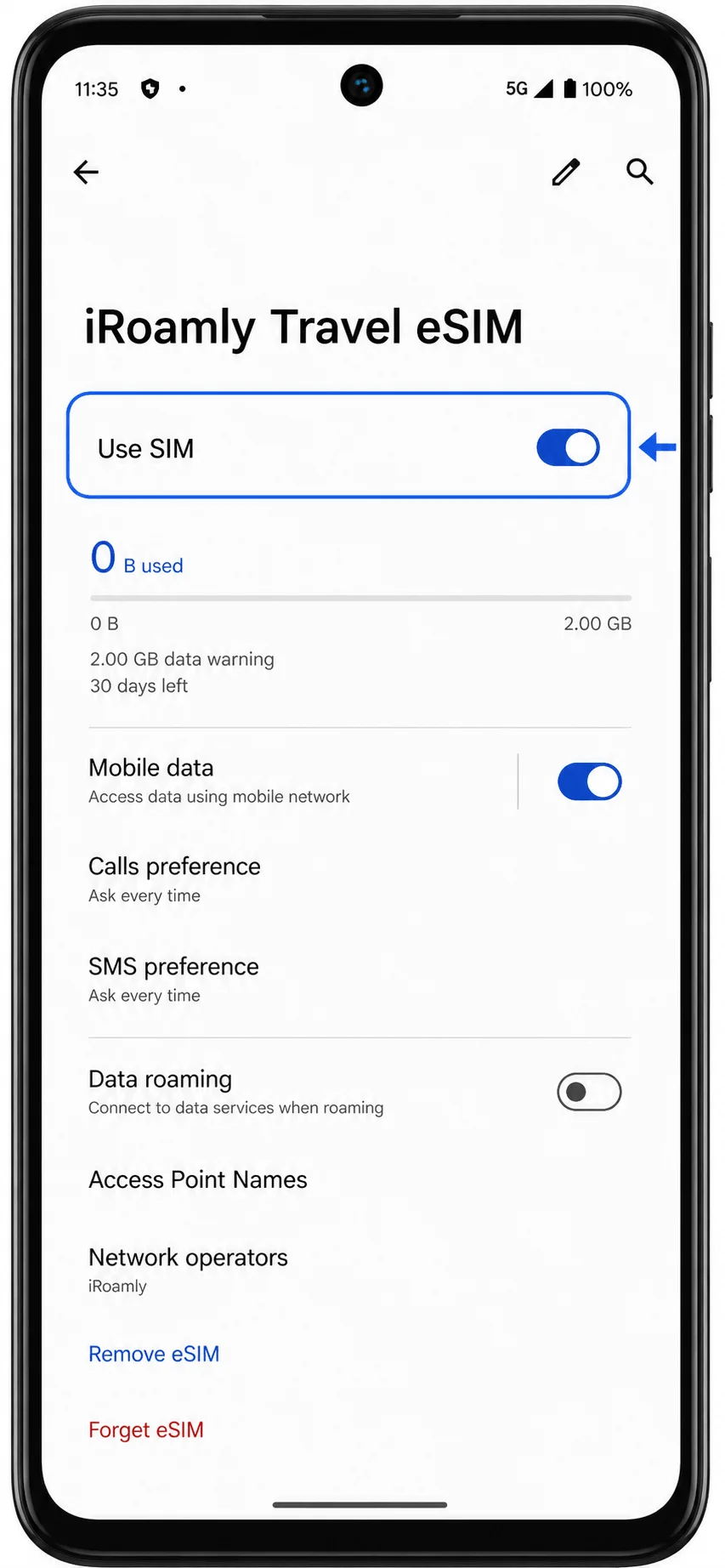
Tippen Sie auf den Eintrag der iRoamly eSIM und prüfen Sie, ob die Option „SIM verwenden“ verfügbar oder aktiviert ist. Falls Android Sie fragt, ob die SIM aktiviert werden soll, bestätigen Sie dies, sobald Sie bereit sind, den Reiseplan zu nutzen.
Einrichtung der iRoamly eSIM für Reisedaten
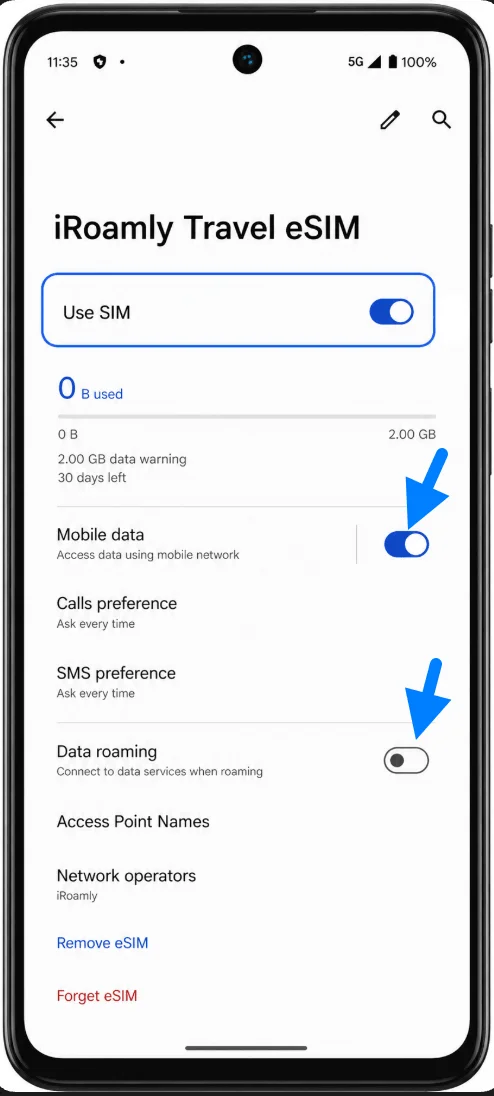
Gehen Sie zu Einstellungen > Netzwerk & Internet > SIMs & mobiles Netzwerk, öffnen Sie die Einstellungen für mobile Daten und wählen Sie die iRoamly eSIM für Daten aus, wenn Sie den Reiseplan nutzen möchten.
Öffnen Sie die Details der iRoamly eSIM und aktivieren Sie Roaming oder Daten-Roaming, falls Ihr iRoamly-Plan oder das Reiseziel dies erfordert. Deaktivieren Sie die mobilen Daten Ihrer primären SIM, wenn Sie Roaming-Gebühren auf Ihrem heimischen Anschluss vermeiden möchten.
Fehlerbehebung
Die Option „Neue SIM herunterladen“ oder „eSIM hinzufügen“ fehlt: Stellen Sie sicher, dass Ihre Variante des Moto G35 eSIM unterstützt, das Gerät entsperrt ist und die Firmware Ihres Netzbetreibers die Einrichtung von eSIM nicht blockiert.
Es erscheint die Meldung, dass der QR-Code bereits verwendet wurde: Löschen Sie den Eintrag nicht und versuchen Sie es nicht wiederholt. Kontaktieren Sie den Support von iRoamly, da viele eSIM QR-Codes nach der Installation nur einmalig gültig sind.
Keine Datenverbindung nach der Installation: Überprüfen Sie, ob die iRoamly eSIM aktiviert ist, für mobile Daten ausgewählt wurde und – falls für Ihr Reiseziel erforderlich – Daten-Roaming erlaubt ist.
Aktivierung ausstehend: Bleiben Sie mit dem WLAN verbunden, warten Sie einige Minuten und starten Sie das Moto G35 neu, falls Android dies empfiehlt oder der Einrichtungsvorgang festzustecken scheint.
Manuelle Eingabe schlägt fehl: Geben Sie den vollständigen Aktivierungscode exakt so ein, wie er von iRoamly bereitgestellt wurde, inklusive aller Satzzeichen. Sollte Ihr Moto G35 stattdessen separate Felder anzeigen, kopieren Sie die entsprechende SM-DP+ Adresse, den Aktivierungscode sowie den optionalen Bestätigungscode von iRoamly.
Anrufe oder SMS funktionieren nicht: Viele Reise-eSIM-Tarife sind auf Datennutzung ausgelegt. Überprüfen Sie die Details Ihres iRoamly-Tarifs, bevor Sie davon ausgehen, dass Telefonate oder Textnachrichten enthalten sind.
Fazit
Sobald die iRoamly eSIM auf Ihrem Moto G35 installiert ist, können Sie sie einfach auf dem Gerät belassen und sind bereit, sobald Ihr Tarif aktiv wird. Das ist eine Sorge weniger bei der Reisevorbereitung, besonders wenn Sie es vermeiden möchten, nach der Landung mit physischen SIM-Karten zu hantieren oder das Mobilfunknetz manuell einzurichten.
Ganz gleich, ob Sie auf Karten, Messaging-Apps, Transportdienste oder Reiseinformationen zugreifen möchten – wenn die eSIM bereits im Voraus konfiguriert ist, verläuft der Wechsel zu mobilen Daten deutlich reibungsloser. Da das Profil bereits heruntergeladen und einsatzbereit ist, sind Sie bestens vorbereitet, um genau dann online zu gehen, wenn Sie es am dringendsten benötigen.