
Dieser Leitfaden bezieht sich auf das Motorola Moto G53 / Moto G53 5G, sofern es sich um ein eSIM-fähiges regionales Modell handelt, das mit der nahezu unveränderten Android 13- oder Android 14-Software von Motorola betrieben wird. Der Hilfe-Pfad von Motorola für das Moto G53 verwendet „Einstellungen > Netzwerk & Internet > SIM-Einstellungen“ für die Einrichtung der eSIM. Bei einigen aktualisierten Softwareversionen oder Varianten verschiedener Mobilfunkanbieter kann dieser Bereich auch als „SIMs“, „Mobiles Netzwerk“ oder „SIMs & mobiles Netzwerk“ bezeichnet sein.
Eine iRoamly Reise-eSIM ist nützlich, wenn Sie im Ausland mobile Daten nutzen möchten, ohne Ihre physische SIM-Karte austauschen zu müssen. Sie können eine iRoamly eSIM auf dem Moto G53 installieren, indem Sie den QR-Code aus Ihrer Kaufbestätigungs-E-Mail oder Ihrem iRoamly-Konto scannen. Falls sich der QR-Code auf demselben Telefon befindet, die Kamera ihn nicht scannen kann oder der QR-Code nicht korrekt erkannt wird, können Sie alternativ die manuelle Eingabe wählen.
Die folgenden Schritte beschreiben beide Methoden separat. Bevor Sie beginnen, stellen Sie bitte sicher, dass Ihr spezifisches Moto G53-Modell in Ihrer Region eSIM unterstützt und über keine SIM-Sperre (Carrier-Lock) verfügt. Sollte die Option zum Herunterladen und Einrichten einer eSIM fehlen, unterstützen die Telefonsoftware, die Firmware des Mobilfunkanbieters oder das regionale Modell möglicherweise keine eSIM-Installation.
Vorbereitungen vor der Einrichtung der iRoamly eSIM
Verbinden Sie Ihr Moto G53 mit einem stabilen WLAN, bevor Sie die iRoamly eSIM installieren.
Stellen Sie sicher, dass Ihr Gerät entsperrt ist und Ihre Moto G53-Variante eSIM unterstützt. Die eSIM-Unterstützung bei Motorola kann je nach Region und Firmware des Mobilfunkanbieters variieren.
Halten Sie Ihren iRoamly QR-Code oder die manuellen Aktivierungsdaten bereit. iRoamly stellt den QR-Code und den Aktivierungscode nach dem Kauf bereit, in der Regel per E-Mail oder in Ihrem iRoamly-Konto.
Installieren Sie die eSIM nach Möglichkeit 1-2 Tage vor Reiseantritt, solange Sie noch Zugriff auf ein zuverlässiges WLAN haben.
Löschen Sie die iRoamly eSIM nach der Installation nicht, es sei denn, Sie werden vom iRoamly-Support oder Ihrem Mobilfunkanbieter dazu aufgefordert. QR-Codes und Aktivierungscodes für eSIM sind in der Regel nur einmal verwendbar.
Die Gültigkeit der iRoamly eSIM beginnt mit der Aktivierung. Bei vielen aktuellen iRoamly-Reiseplänen beginnt der Gültigkeitszeitraum, sobald sich die eSIM mit einem unterstützten Netzwerk verbindet. Überprüfen Sie jedoch immer die für Ihren spezifischen Tarif geltende Aktivierungsregel.
iRoamly Reise-eSIM-Tarife können reine Datentarife sein. Die Verfügbarkeit von Sprachanrufen und SMS hängt vom jeweiligen Tarif ab. Prüfen Sie daher die Tarifdetails, bevor Sie sich auf Anrufe oder Textnachrichten verlassen.
Methode 1: Installieren Sie die eSIM durch Scannen eines QR-Codes
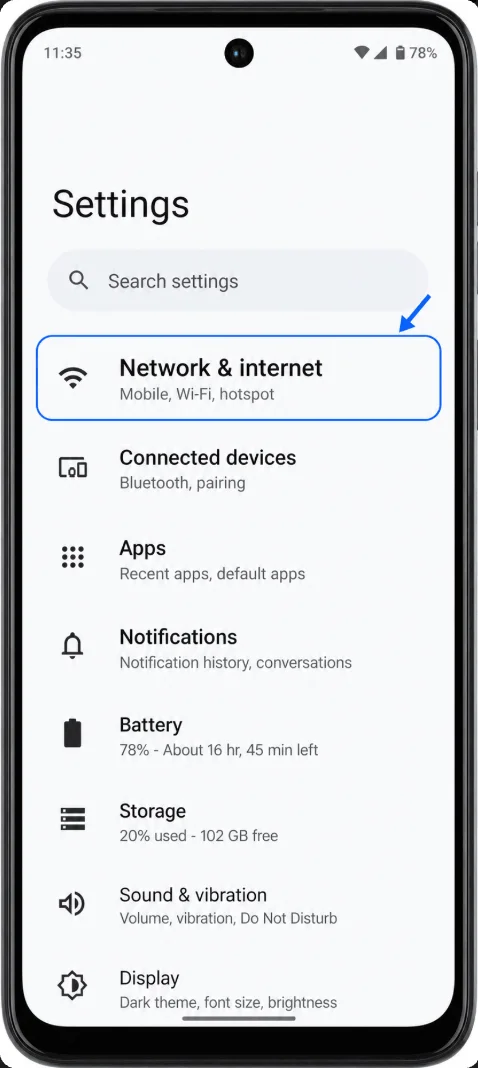
Öffnen Sie die Einstellungen auf dem Moto G53 und tippen Sie anschließend auf „Netzwerk & Internet“. Dort finden Sie die Seite mit den Netzwerkeinstellungen, die Optionen für WLAN, das mobile Netzwerk, Hotspots sowie SIM-bezogene Funktionen enthält.
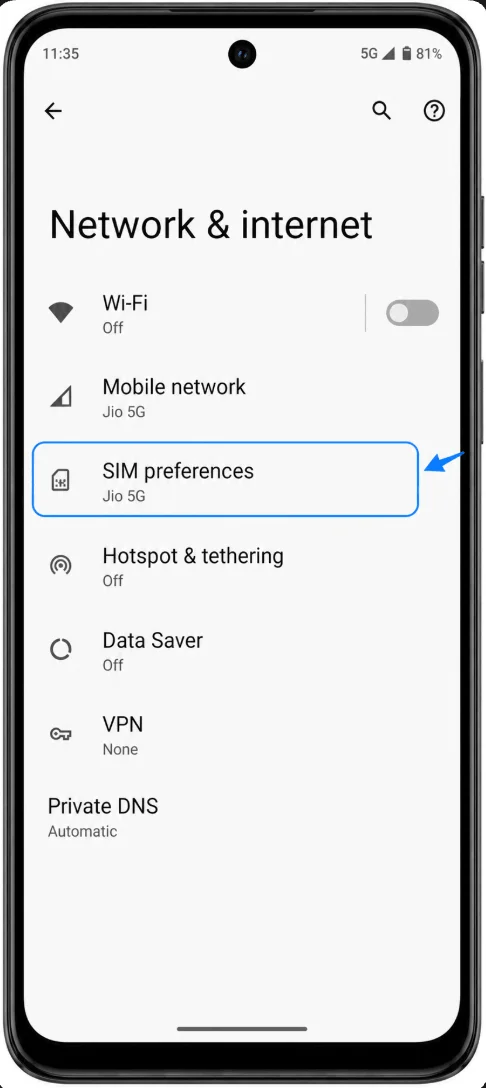
Tippen Sie auf „SIM-Einstellungen“. Falls Ihre Software eine neuere Bezeichnung verwendet, wählen Sie stattdessen „SIMs“, „Mobiles Netzwerk“ oder „SIMs & mobiles Netzwerk“. Nun sollten Sie Ihre physische SIM-Karte sowie die Option zur Einrichtung einer eSIM sehen.
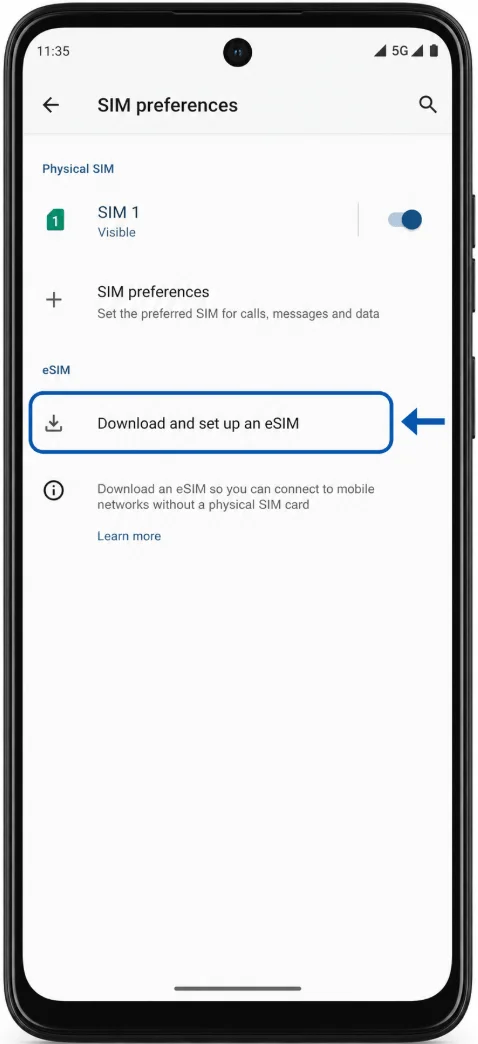
Tippen Sie auf die Option zum Herunterladen und Einrichten einer eSIM. Auf manchen Moto G53-Versionen kann dies als „SIM herunterladen“, „Neue SIM herunterladen“ oder „eSIM hinzufügen“ angezeigt werden. Das Telefon startet daraufhin den eSIM-Einrichtungsprozess.
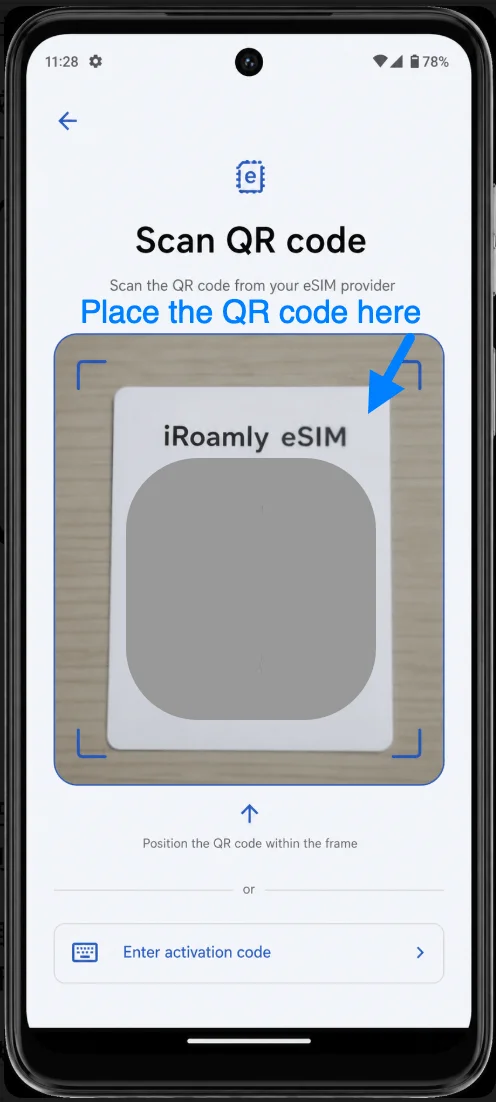
Wählen Sie „QR-Code scannen“, wenn Sie gefragt werden, wie die eSIM hinzugefügt werden soll. Richten Sie die Kamera des Moto G53 auf den iRoamly QR-Code von einem anderen Bildschirm oder einem Ausdruck und halten Sie den Code innerhalb des Scanner-Rahmens, bis er erkannt wird.
Überprüfen Sie den erkannten iRoamly Mobilfunktarif und tippen Sie bei Aufforderung auf „Herunterladen“ oder „Aktivieren“. Lassen Sie das Telefon mit dem WLAN verbunden, bis der Download des eSIM-Profils abgeschlossen ist.
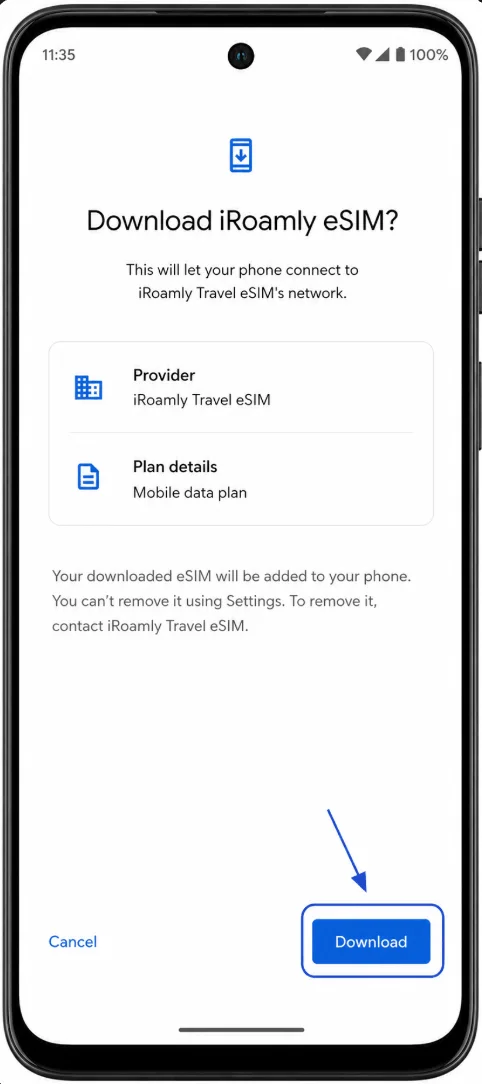
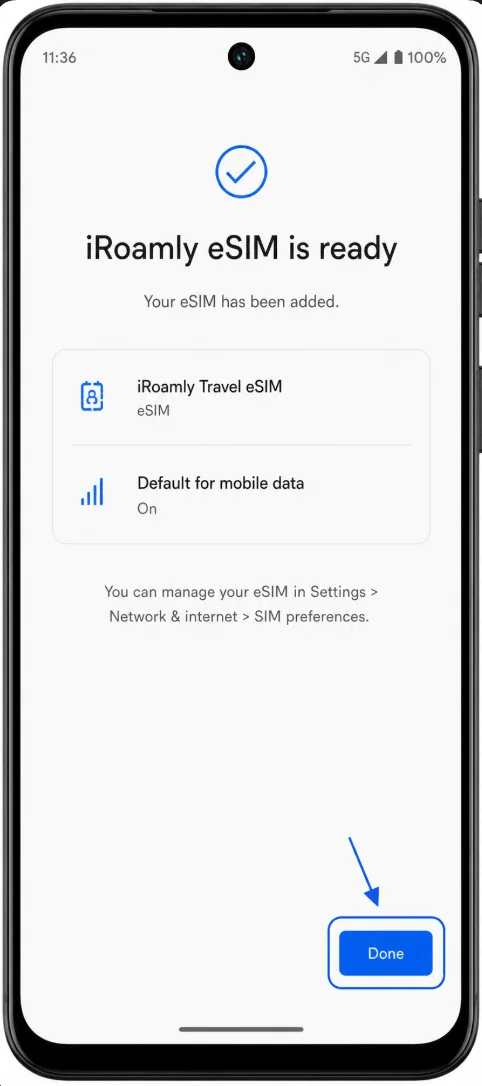
Tippen Sie nach Abschluss der Einrichtung auf „Fertig“. Wenn das Telefon nach einer Bezeichnung fragt, benennen Sie den Tarif in „iRoamly“ um, damit er später in den SIM-Einstellungen leicht identifizierbar ist.
Methode 2: Installieren der eSIM durch manuelle Eingabe
Öffnen Sie die Einstellungen, tippen Sie auf Netzwerk & Internet und dann auf SIM-Einstellungen. Bei aktualisierter oder vom Mobilfunkanbieter modifizierter Software tippen Sie auf SIMs, Mobiles Netzwerk oder SIMs & mobiles Netzwerk, falls dies die auf Ihrem Moto G53 angezeigte Bezeichnung ist.
Tippen Sie auf die Option zum Herunterladen und Einrichten einer eSIM, SIM herunterladen, Neue SIM herunterladen oder eSIM hinzufügen. Das Telefon sollte den eSIM-Einrichtungsprozess anstelle der normalen Einstellungen für physische SIM-Karten öffnen.
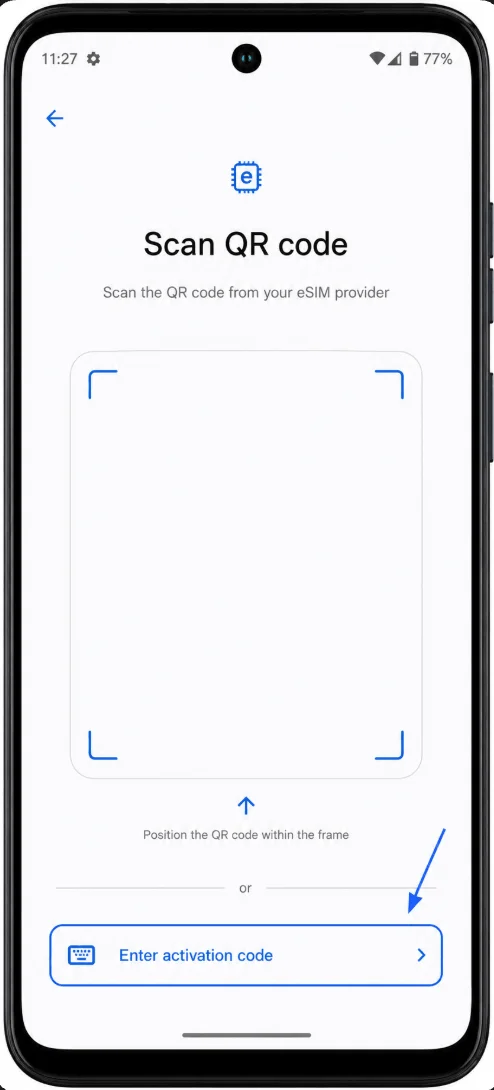
Tippen Sie auf dem QR-Code-Bildschirm auf Aktivierungscode eingeben, Code manuell eingeben oder Hilfe benötigt?, falls die manuelle Option ausgeblendet ist. Das Moto G53 sollte nun ein Feld für den manuellen Aktivierungscode anzeigen.
Geben Sie die manuelle iRoamly-Aktivierungszeichenfolge genau wie bereitgestellt ein. Bei diesem Android/Motorola-Ablauf verwendet der manuelle Bildschirm in der Regel eine vollständige Aktivierungscode-Zeichenfolge, die oft mit LPA:1$ beginnt und sowohl die SM-DP+-Adresse als auch das passende Aktivierungs-Token enthält. Falls iRoamly die Details in Ihrem Konto getrennt aufführt, kombinieren Sie diese oder fügen Sie sie nur in dem Format ein, das iRoamly für die manuelle Android-Installation vorgibt.
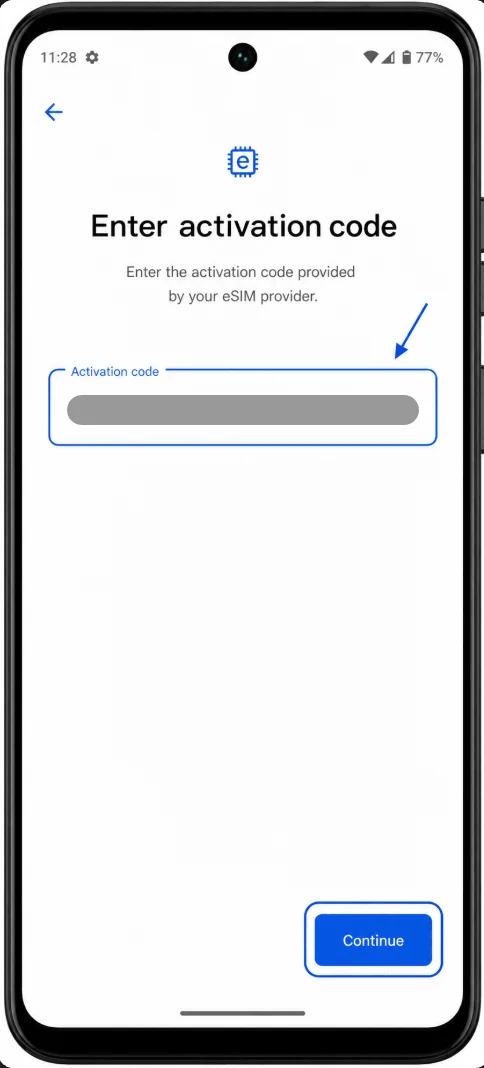
Tippen Sie auf Weiter, Verbinden oder Herunterladen und warten Sie, während das Moto G53 die iRoamly eSIM über WLAN herunterlädt. Verlassen Sie den Einrichtungsbildschirm erst, wenn das Telefon den Abschluss der Profilinstallation bestätigt.
Tippen Sie nach Abschluss der Installation auf Fertig. Wenn Sie dazu aufgefordert werden, benennen Sie die neue eSIM-Leitung als iRoamly, damit sie bei Ihrer Ankunft einfach für mobile Daten ausgewählt werden kann.
So bestätigen Sie, dass die eSIM installiert wurde
Öffnen Sie Einstellungen > Netzwerk & Internet > SIM-Einstellungen. Überprüfen Sie, ob neben Ihrer physischen SIM eine eSIM-Leitung mit dem Namen iRoamly, Heruntergeladene SIM oder ein Anbieterprofil des iRoamly-Tarifs angezeigt wird.
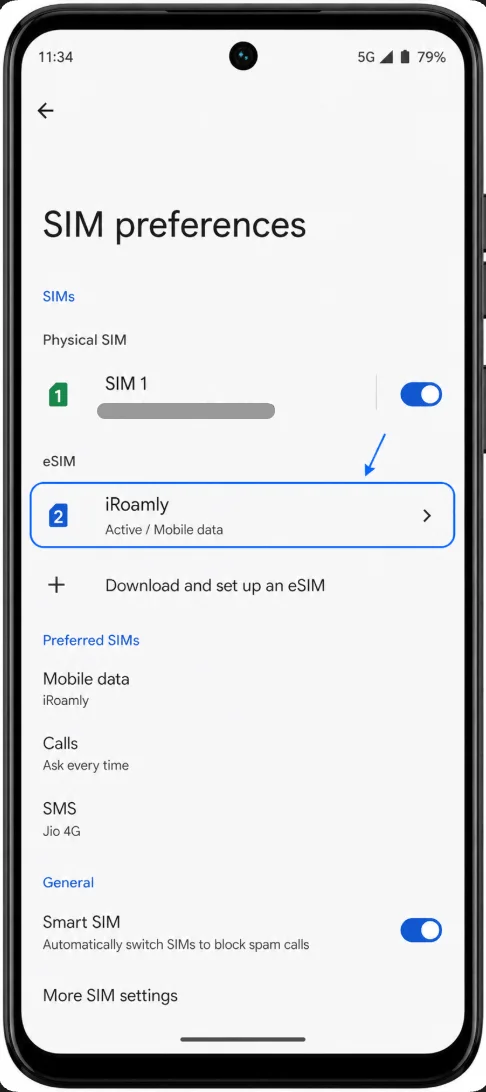
Tippen Sie auf die iRoamly eSIM-Leitung und vergewissern Sie sich, dass diese aktiviert ist. Falls der Tarif noch keine Verbindung aufgebaut hat, weil Sie sich noch nicht im Zielland befinden, wird er möglicherweise als installiert, jedoch inaktiv angezeigt, bis ein unterstütztes Netzwerk erreicht wird.
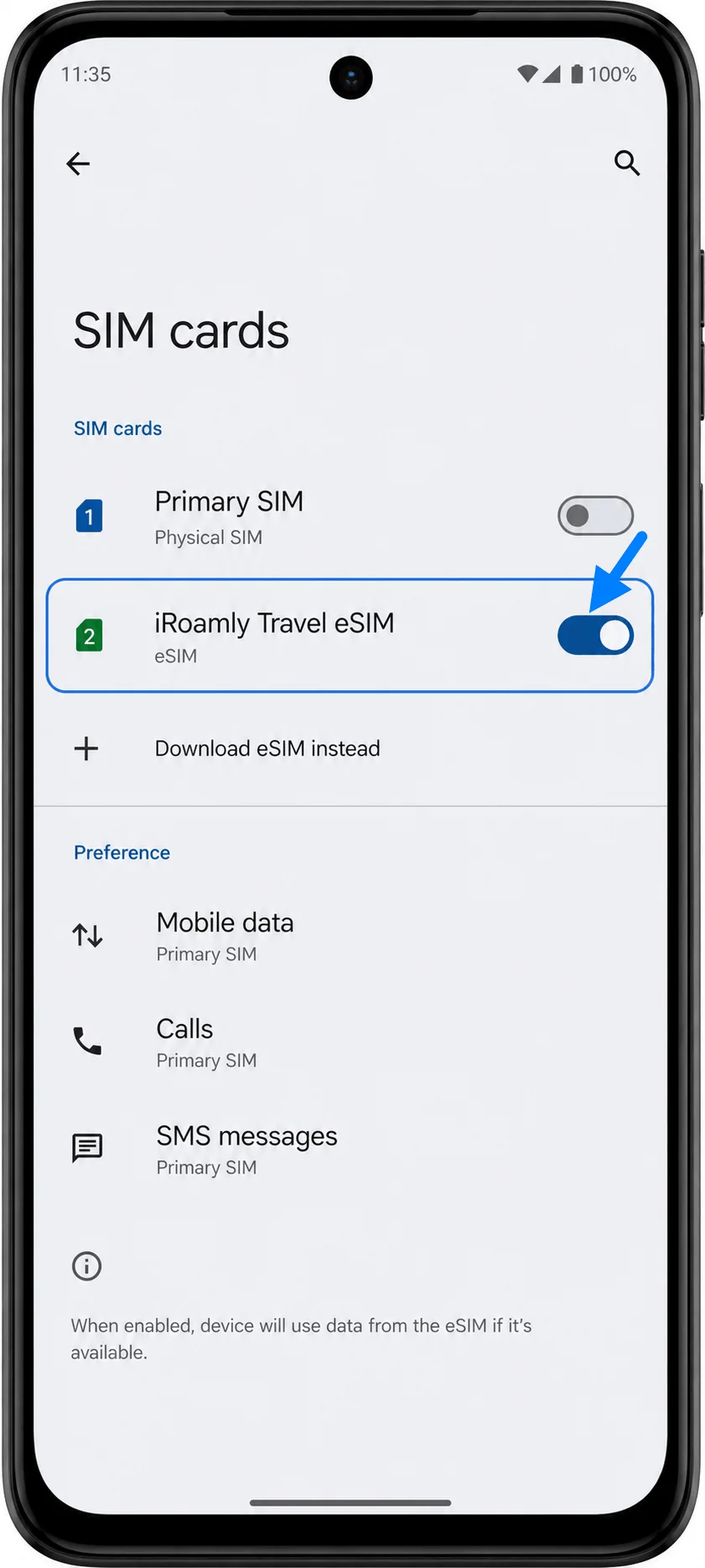
Einrichten der eSIM für mobile Daten
Öffnen Sie Einstellungen > Netzwerk & Internet > SIM-Einstellungen und wählen Sie die bevorzugte SIM-Option für mobile Daten aus. Wählen Sie die iRoamly eSIM als Leitung für mobile Daten aus, sobald Sie bereit sind, den Reiseplan zu nutzen.
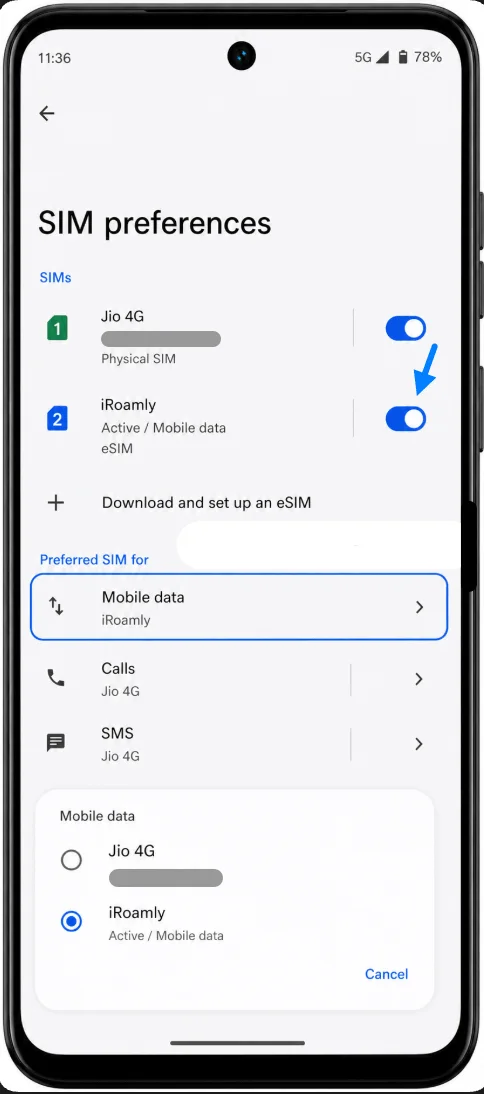
Öffnen Sie die Einstellungen der iRoamly eSIM-Leitung und aktivieren Sie die mobilen Daten, falls diese deaktiviert sind. Behalten Sie Ihre primäre SIM für Anrufe oder SMS bei, sofern Sie diese Dienste weiterhin über Ihre Heimatnummer empfangen möchten.
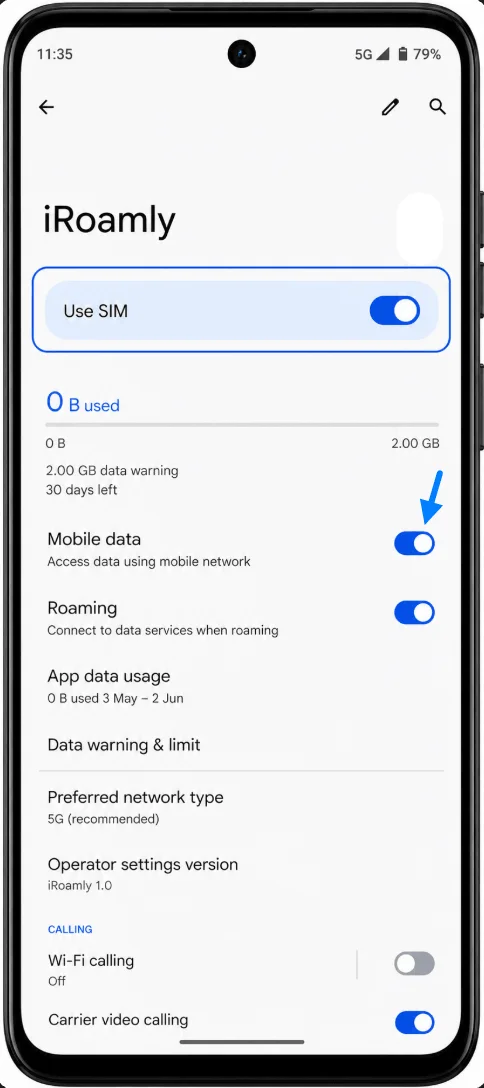
Aktivieren Sie in den Einstellungen der iRoamly eSIM-Leitung das Roaming bzw. Daten-Roaming, falls dies gemäß Ihrem iRoamly-Tarif oder den Anweisungen für Ihr Reiseziel erforderlich ist. Reise-eSIMs benötigen oft ein aktiviertes Roaming, um eine Verbindung über Partnernetzwerke herstellen zu können.
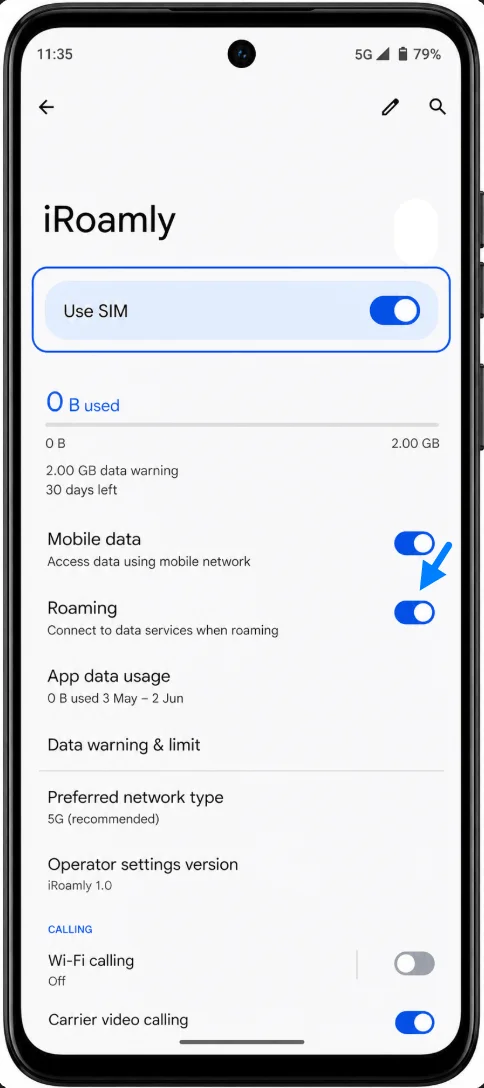
Falls das Moto G53 einen automatischen SIM-Wechsel oder ein Dual-SIM-Profil anbietet, wählen Sie „Manuell“ und lassen Sie iRoamly für mobile Daten im Ausland ausgewählt. Dies hilft, eine ungewollte Datennutzung über Ihre primäre SIM zu vermeiden.
Fehlerbehebung
Sollten die Optionen „eSIM herunterladen und einrichten“, „Eine SIM herunterladen“ oder „eSIM hinzufügen“ fehlen, stellen Sie sicher, dass Ihr genaues Moto G53-Modell die eSIM-Funktionalität in Ihrer Region unterstützt, das Gerät frei von einer Netzsperre (SIM-Lock) ist und Sie das Eigentümerprofil und nicht ein Gast- oder sekundäres Android-Benutzerkonto verwenden.
Falls der iRoamly QR-Code als bereits verwendet gemeldet wird, löschen Sie die eSIM nicht und versuchen Sie keine Neuinstallation. Kontaktieren Sie den iRoamly-Support, da eSIM QR-Codes und Aktivierungscodes in der Regel nur einmalig verwendbar sind.
Sollte der QR-Code nicht gescannt werden können, erhöhen Sie die Helligkeit des Displays, auf dem der QR-Code angezeigt wird, rufen Sie den Code auf einem anderen Bildschirm auf oder verwenden Sie Methode 2 zur manuellen Aktivierung.
Falls die manuelle Eingabe fehlschlägt, überprüfen Sie jedes Zeichen des Aktivierungscodes. Fügen Sie keine Leerzeichen ein und stellen Sie sicher, dass die vollständige Zeichenfolge „LPA:1$...“ oder das exakte manuelle Android-Format von iRoamly eingegeben wurde.
Sollte die eSIM installiert sein, aber keine Datenverbindung herstellen, warten Sie, bis Sie am Zielort angekommen sind, der durch Ihren Tarif abgedeckt ist. Wählen Sie dann iRoamly für mobile Daten aus, aktivieren Sie sowohl die mobilen Daten als auch das Daten-Roaming für das iRoamly-Profil und starten Sie anschließend das Telefon neu oder schalten Sie den Flugmodus kurz ein und wieder aus.
Wenn für die eSIM „Wird aktiviert“ oder „Kein Dienst“ angezeigt wird, kann eventuell erst eine Verbindung hergestellt werden, sobald ein unterstütztes Partnernetzwerk erreicht wurde. Überprüfen Sie, ob Ihr Reiseziel durch Ihren iRoamly-Tarif abgedeckt ist.
Falls es sich bei Ihrem Moto G53 um eine Provider-Version handelt, kann die Firmware des Netzbetreibers die eSIM-Einrichtung verbergen oder eine manuelle Aktivierung einschränken. Kontaktieren Sie in diesem Fall Ihren Mobilfunkanbieter oder den Motorola-Support, um die eSIM-Verfügbarkeit für Ihre spezifische Modellnummer zu bestätigen.
Fazit
Beim Moto G53 ist der zuverlässigste Weg der Pfad Einstellungen > Netzwerk & Internet > SIM-Karten-Verwaltung von Motorola, gefolgt von der Option zum Herunterladen und Einrichten einer eSIM. Das Scannen des iRoamly QR-Codes geht am schnellsten, wenn Sie diesen auf einem anderen Gerät anzeigen können, während die manuelle Eingabe eine praktische Alternative darstellt, wenn Ihnen nur die Aktivierungsdaten vorliegen.
Vergewissern Sie sich nach der Installation, dass das iRoamly-Profil in den SIM-Einstellungen erscheint, wählen Sie es für mobile Daten aus und aktivieren Sie das Roaming für das iRoamly-Profil, falls dies für Ihren Reiseplan erforderlich ist. Diese letzte Auswahl der SIM-Karte ist beim Moto G53 wichtig, da die Dual-SIM-Einstellungen andernfalls die Datenverbindung weiterhin über Ihre primäre SIM-Karte laufen lassen könnten.