
Das Moto G53J 5G ist ein Motorola-Smartphone mit Android 13, das in Japan mit eSIM-Unterstützung verkauft wird. Dies macht es zu einem praktischen Reisehandy, wenn Sie mobile Daten nutzen möchten, ohne die physische SIM-Karte wechseln zu müssen. Bei diesem Modell orientiert sich der Einrichtungspfad an den nahezu unveränderten Android-Menüs von Motorola: Einstellungen > Netzwerk & Internet > SIM-Karten und anschließend die Option zum Herunterladen oder Hinzufügen einer eSIM.
Dieser Leitfaden erklärt, wie Sie eine iRoamly Reise-eSIM auf dem Moto G53J 5G installieren – entweder über den QR-Code aus Ihrer iRoamly-Bestellung oder über die manuelle Eingabe des Aktivierungscodes. Die QR-Code-Methode ist in der Regel schneller, wenn Sie den Code auf einem zweiten Bildschirm anzeigen können. Die manuelle Eingabe ist hilfreich, falls sich der QR-Code nicht scannen lässt, Sie die Einrichtung über dasselbe Gerät vornehmen oder Ihnen die Aktivierungsdaten nur in Textform vorliegen.
Die Bezeichnungen der Menüpunkte können je nach Android-Version, Netzbetreiber-Firmware oder Spracheinstellung leicht variieren. Wenn auf Ihrem Moto G53J 5G „eSIM hinzufügen“, „SIM herunterladen“ oder „Stattdessen eine SIM herunterladen?“ angezeigt wird, können Sie diese Optionen als Einstiegspunkt für die in diesem Leitfaden beschriebene eSIM-Einrichtung verwenden.
Vorbereitungen vor der Einrichtung der iRoamly eSIM
Verbinden Sie das Moto G53J 5G vor Beginn mit einem stabilen WLAN-Netzwerk. Das Smartphone benötigt einen Internetzugang, um das eSIM-Profil herunterzuladen.
Stellen Sie sicher, dass Ihr Moto G53J 5G entsperrt ist und Ihre spezifische Gerätevariante eSIM unterstützt.
Halten Sie Ihren iRoamly QR-Code oder die manuellen Aktivierungsdaten bereit. Wenn Sie einen QR-Code scannen, lassen Sie diesen auf einem anderen Telefon, Tablet oder Computer anzeigen.
Löschen Sie die iRoamly eSIM nach der Installation nicht, sofern der iRoamly-Support Sie nicht dazu auffordert. Viele Reise-eSIM-Profile lassen sich nach dem Löschen nicht erneut installieren.
Installieren Sie die eSIM nach Möglichkeit ein bis zwei Tage vor Reiseantritt, überprüfen Sie jedoch vorab Ihre Tarifdetails. Die Gültigkeit eines iRoamly-Tarifs beginnt mit der Aktivierung; bei vielen Reise-eSIMs ist die Aktivierung an die Installation oder den ersten Verbindungsaufbau mit einem unterstützten Zielnetzwerk gekoppelt.
iRoamly eSIM-Tarife sind unter Umständen reine Datentarife. Die Verfügbarkeit von Sprachanrufen und SMS variiert je nach Tarif. Prüfen Sie daher die jeweilige Tarifseite oder Ihre Bestelldetails, bevor Sie sich auf Telefonie oder Textnachrichten verlassen.
Methode 1: Installieren der eSIM durch Scannen eines QR-Codes
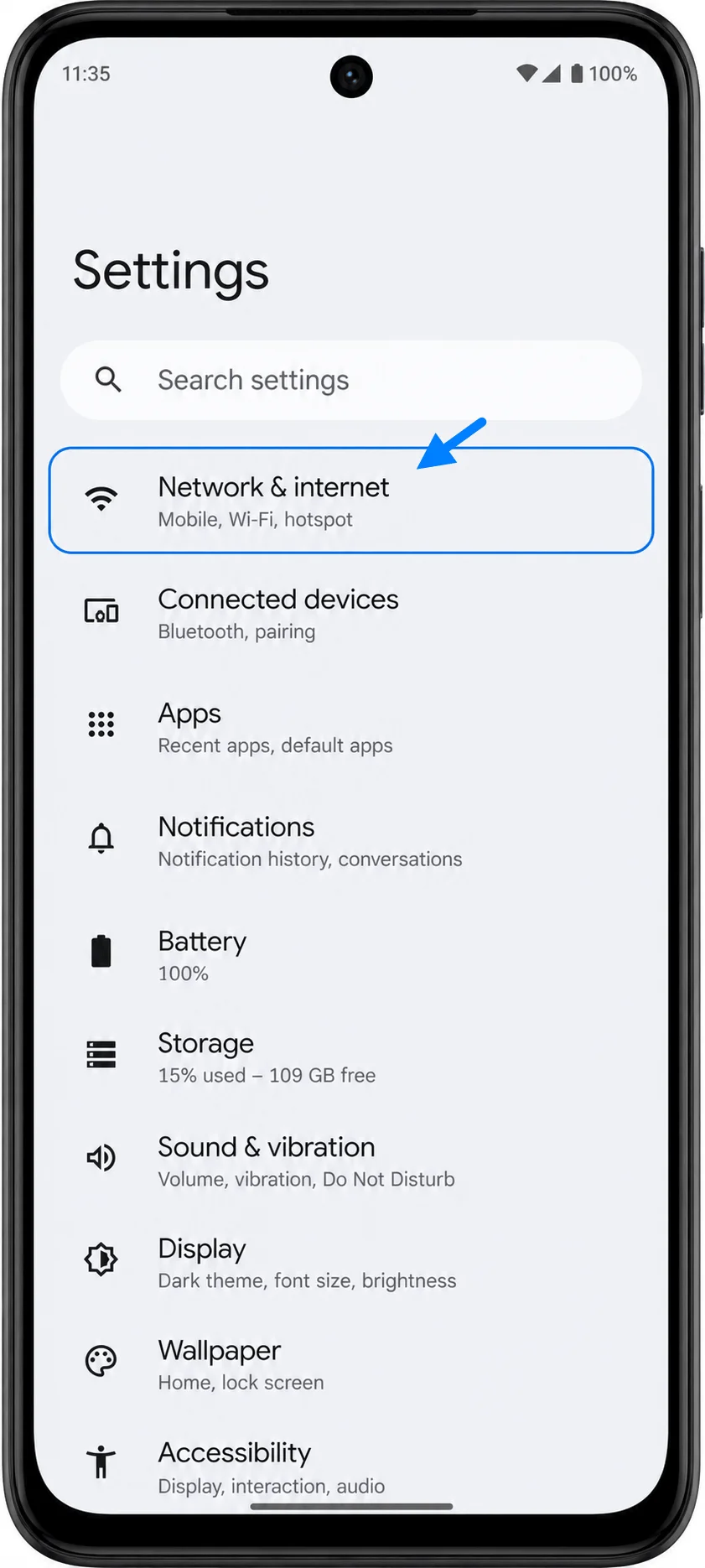
Öffnen Sie die Einstellungen auf Ihrem Moto G53J 5G und tippen Sie auf „Netzwerk & Internet“. Anschließend sollte das Menü für die Netzwerkeinstellungen erscheinen.
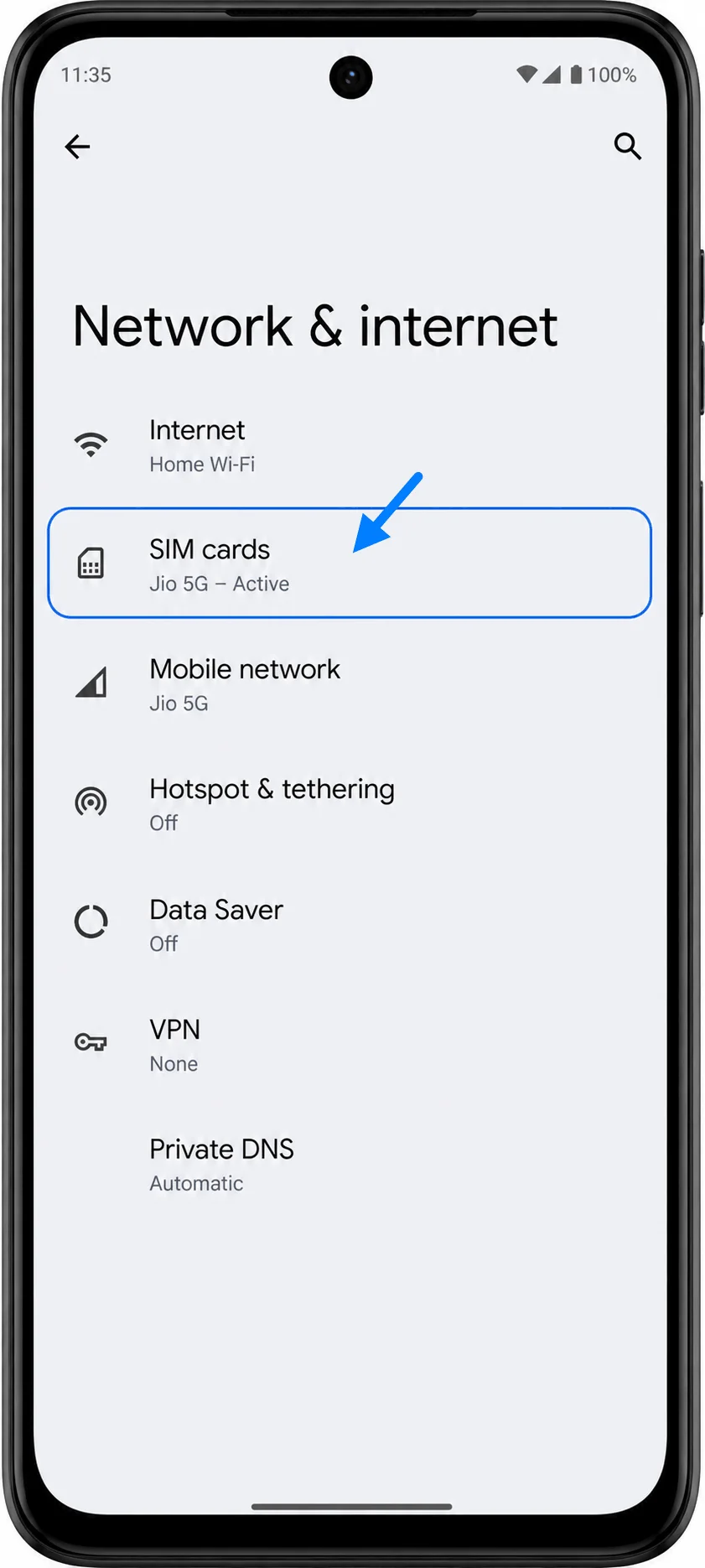
Tippen Sie auf „SIM-Karten“. Dies öffnet die Seite, auf der Sie Ihre physischen SIM-Karten und eSIM-Optionen verwalten können.
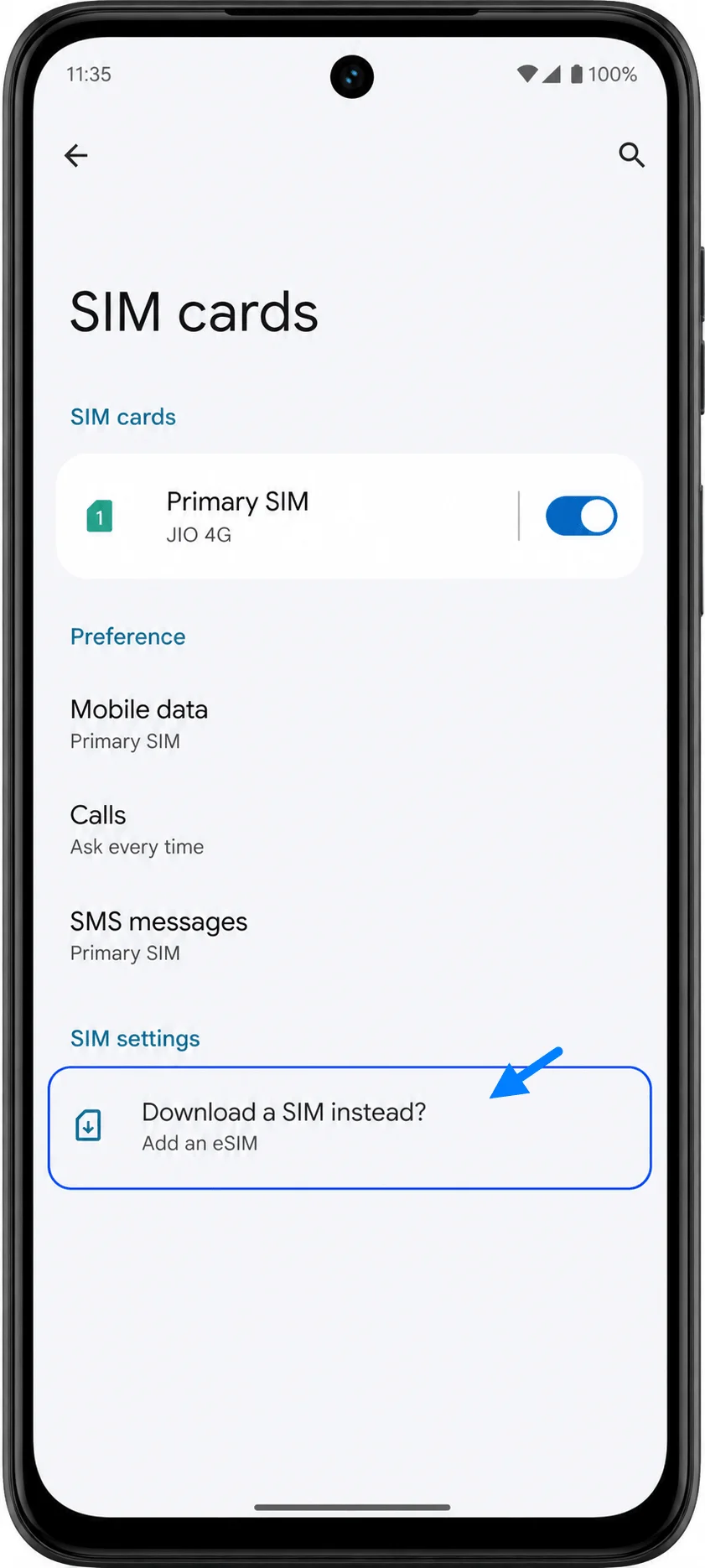
Tippen Sie auf „Eine SIM herunterladen?“ oder eine ähnliche Option wie „eSIM hinzufügen“. Das Moto G53J 5G sollte daraufhin den Vorgang zum Herunterladen der eSIM starten.
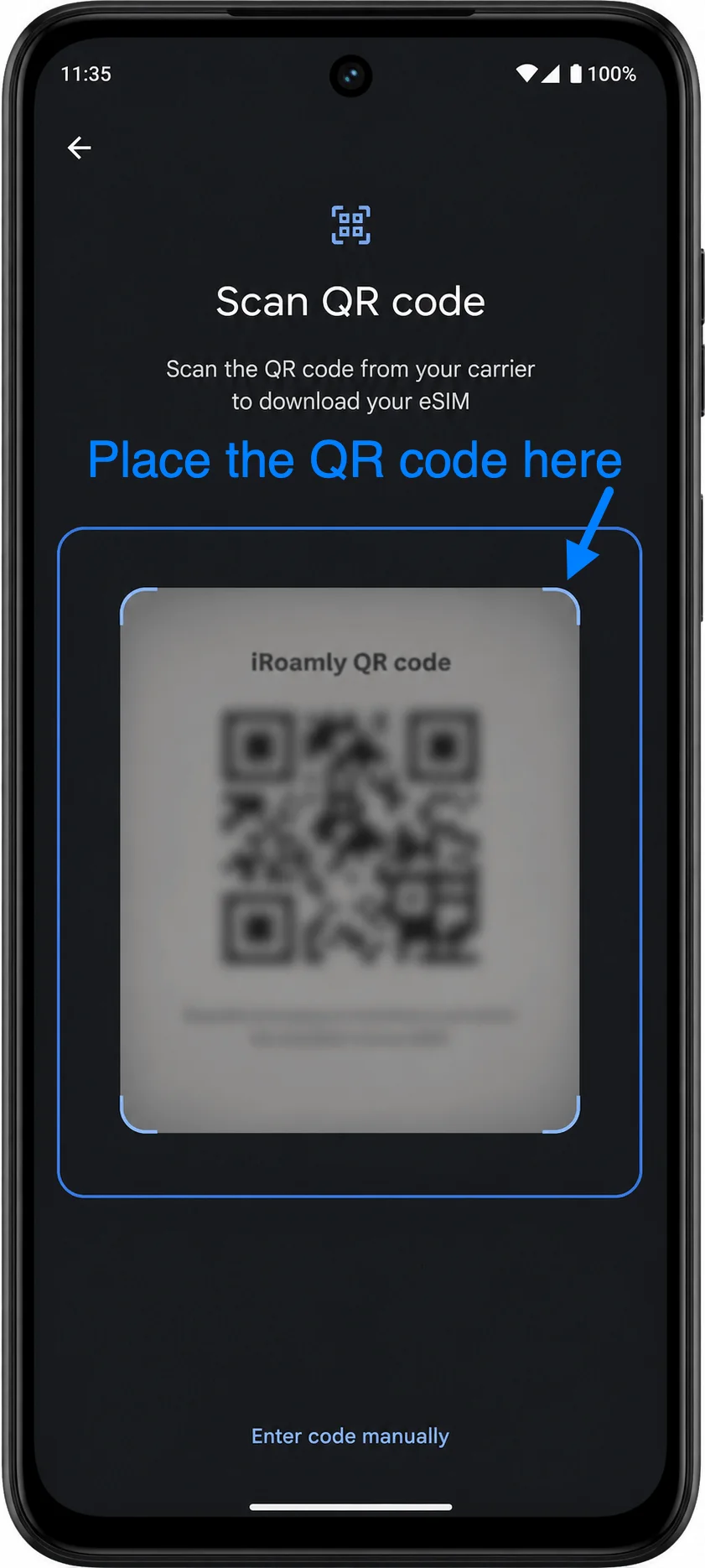
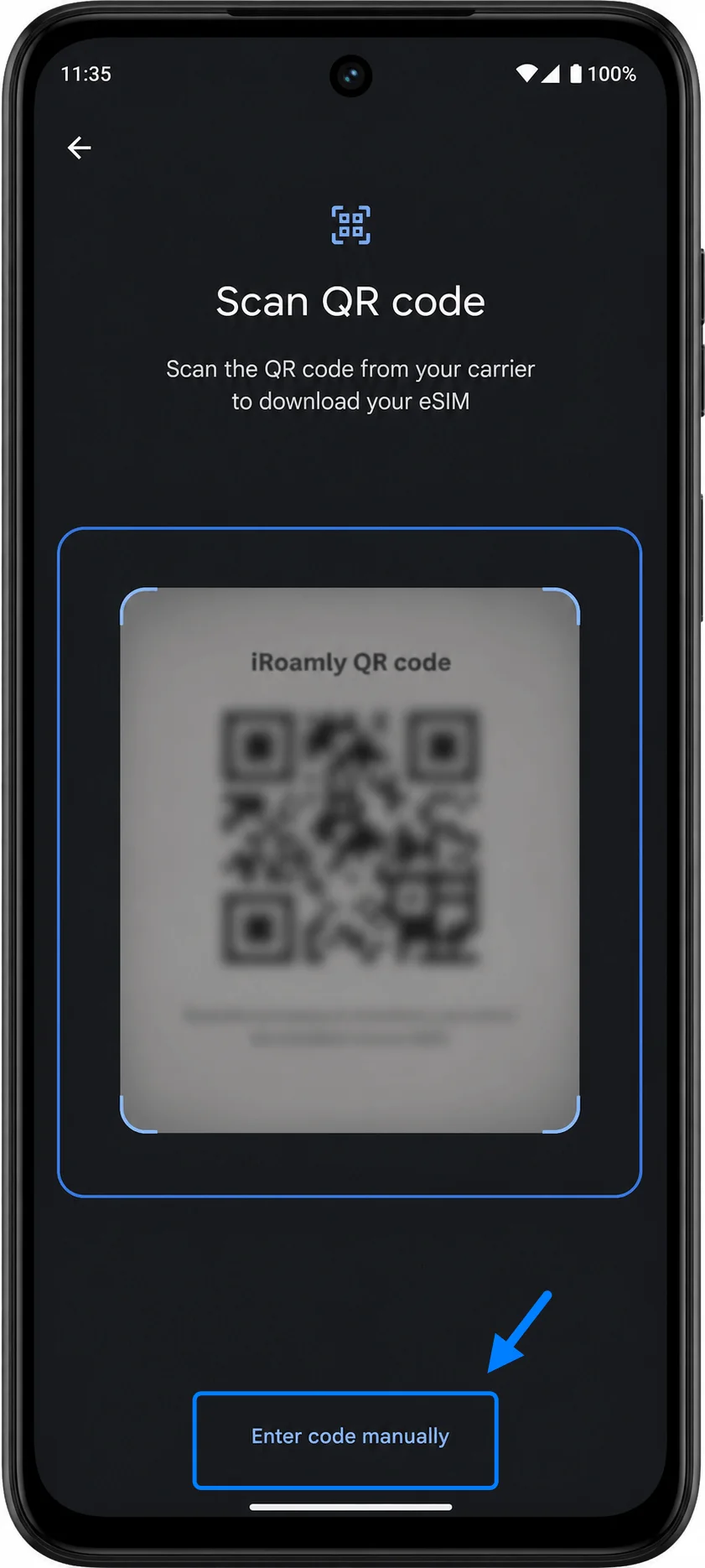
Richten Sie auf dem QR-Einrichtungsbildschirm die Kamera auf den iroamly QR-Code. Halten Sie den gesamten Code innerhalb des Scanner-Rahmens, bis das Gerät ihn erkannt hat.
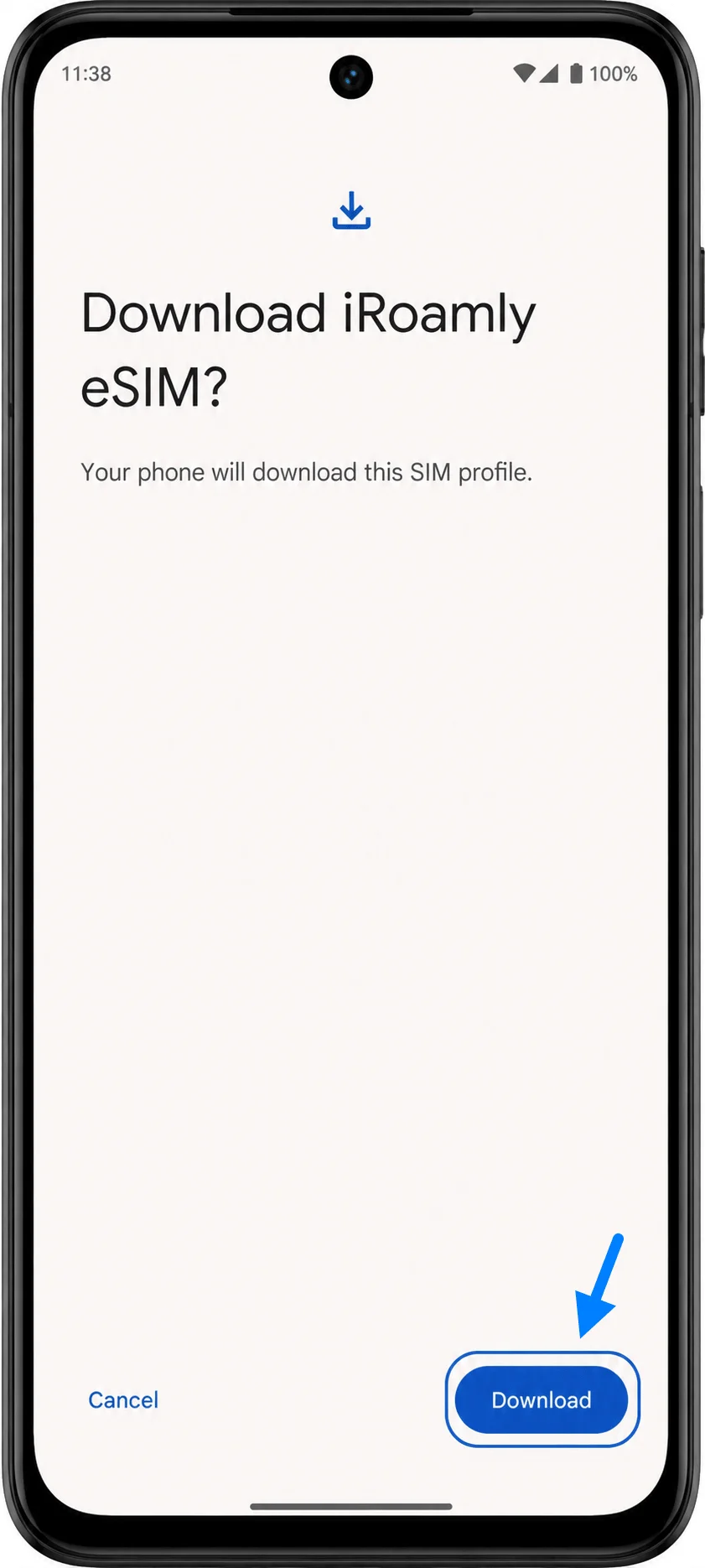
Sobald das Telefon die Bestätigung für den iroamly eSIM-Download anzeigt, tippen Sie auf „Herunterladen“. Bleiben Sie mit dem WLAN verbunden und warten Sie, bis das eSIM-Profil vollständig heruntergeladen wurde.
Methode 2: eSIM per manueller Eingabe installieren
Öffnen Sie die Einstellungen auf Ihrem Moto G53J 5G und tippen Sie auf „Netzwerk & Internet“. Sie gelangen nun zur gleichen Netzwerkeinstellungsseite, die auch für die Einrichtung per QR-Code genutzt wird.
Tippen Sie auf „SIM-Karten“. Sie werden daraufhin zur SIM-Verwaltungsseite des Moto G53J 5G weitergeleitet.
Tippen Sie auf „Eine SIM-Karte herunterladen?“ oder die entsprechende Option „eSIM hinzufügen“. Der Einrichtungsprozess für die eSIM sollte sich nun öffnen.
Tippen Sie auf dem Einrichtungsbildschirm für den QR-Code auf „Code manuell eingeben“ oder „Aktivierungscode eingeben“. Dadurch wird die Seite zur manuellen eSIM-Aktivierung von Android aufgerufen.
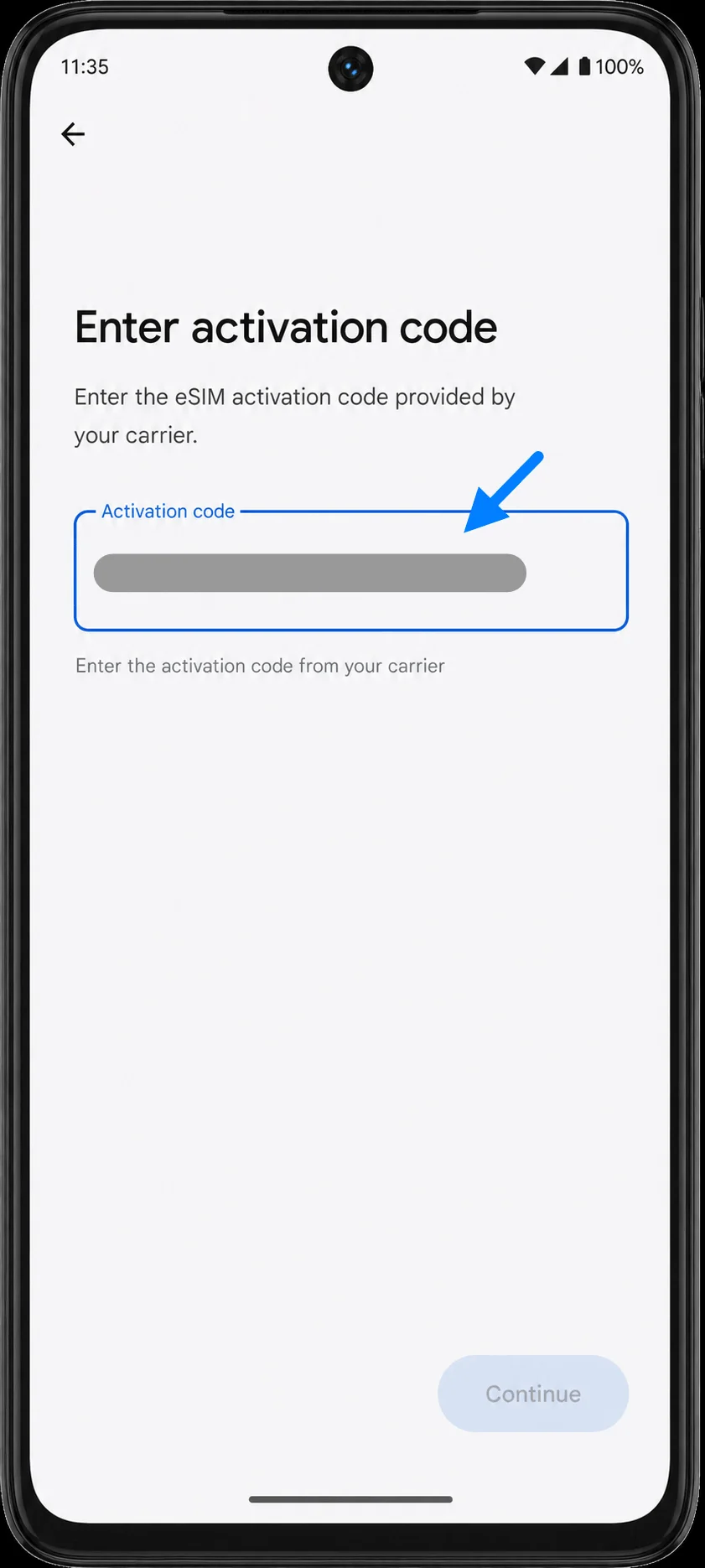
Geben Sie die vollständige Aktivierungscode-Zeichenfolge von iroamly in das Feld „Aktivierungscode“ ein. Bei Android besteht dieser Code in der Regel aus einer zusammenhängenden Zeichenfolge im Format LPA:1$SM-DP+ADRESSE$AKTIVIERUNGS-CODE und nicht aus separaten Eingabefeldern für SM-DP+ Adresse und Aktivierungscode, wie man es vom iPhone kennt. Tippen Sie nach der Eingabe des Codes auf „Weiter“.
Wenn auf dem Telefon die Bestätigung für den iroamly eSIM-Download erscheint, tippen Sie auf „Herunterladen“. Bleiben Sie mit dem WLAN verbunden, bis das Moto G53J 5G meldet, dass die eSIM erfolgreich hinzugefügt wurde.
So bestätigen Sie, dass die eSIM installiert wurde
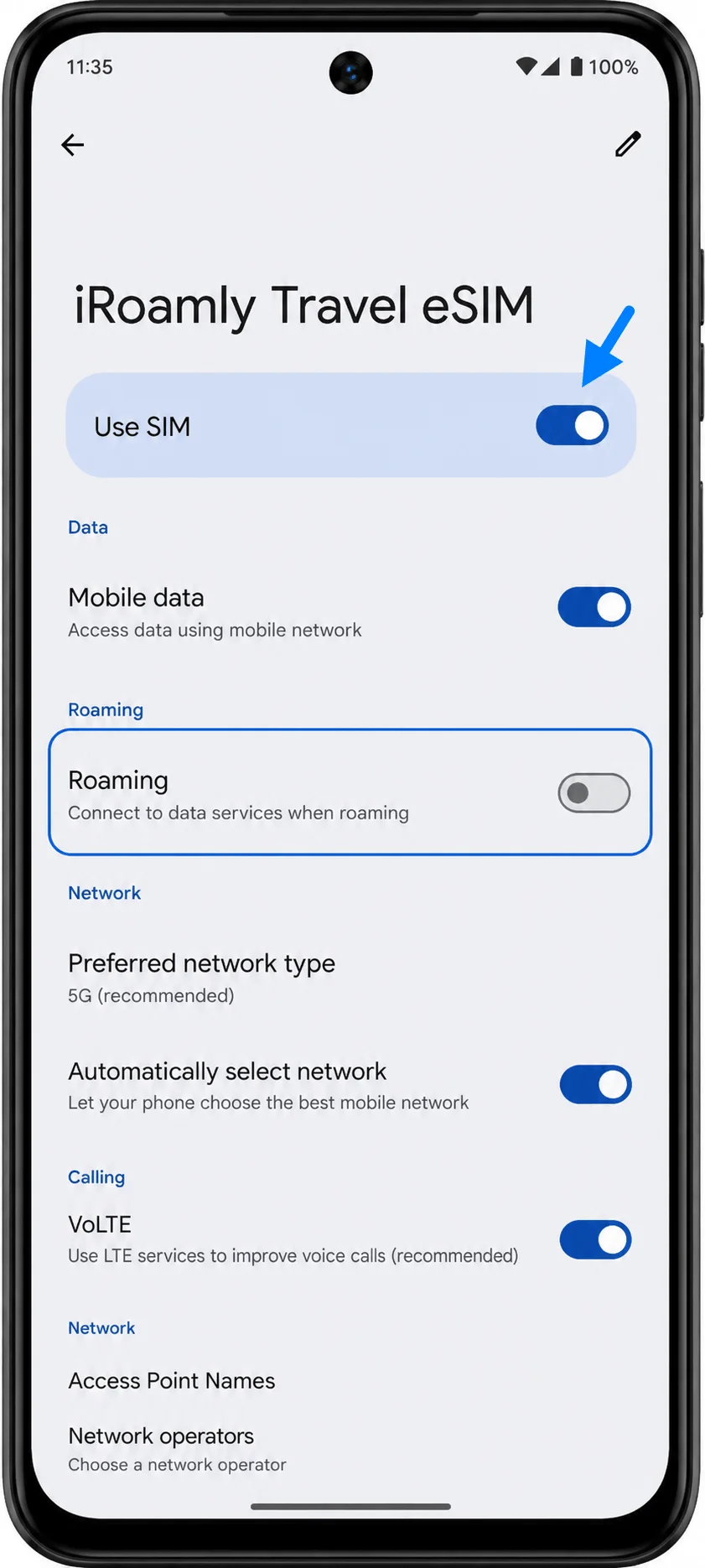
Gehen Sie zurück zu Einstellungen > Netzwerk & Internet > SIM-Karten und suchen Sie nach der iRoamly Travel eSIM oder einem neu hinzugefügten eSIM-Profil. Aktivieren Sie die eSIM, falls sie noch nicht eingeschaltet ist.
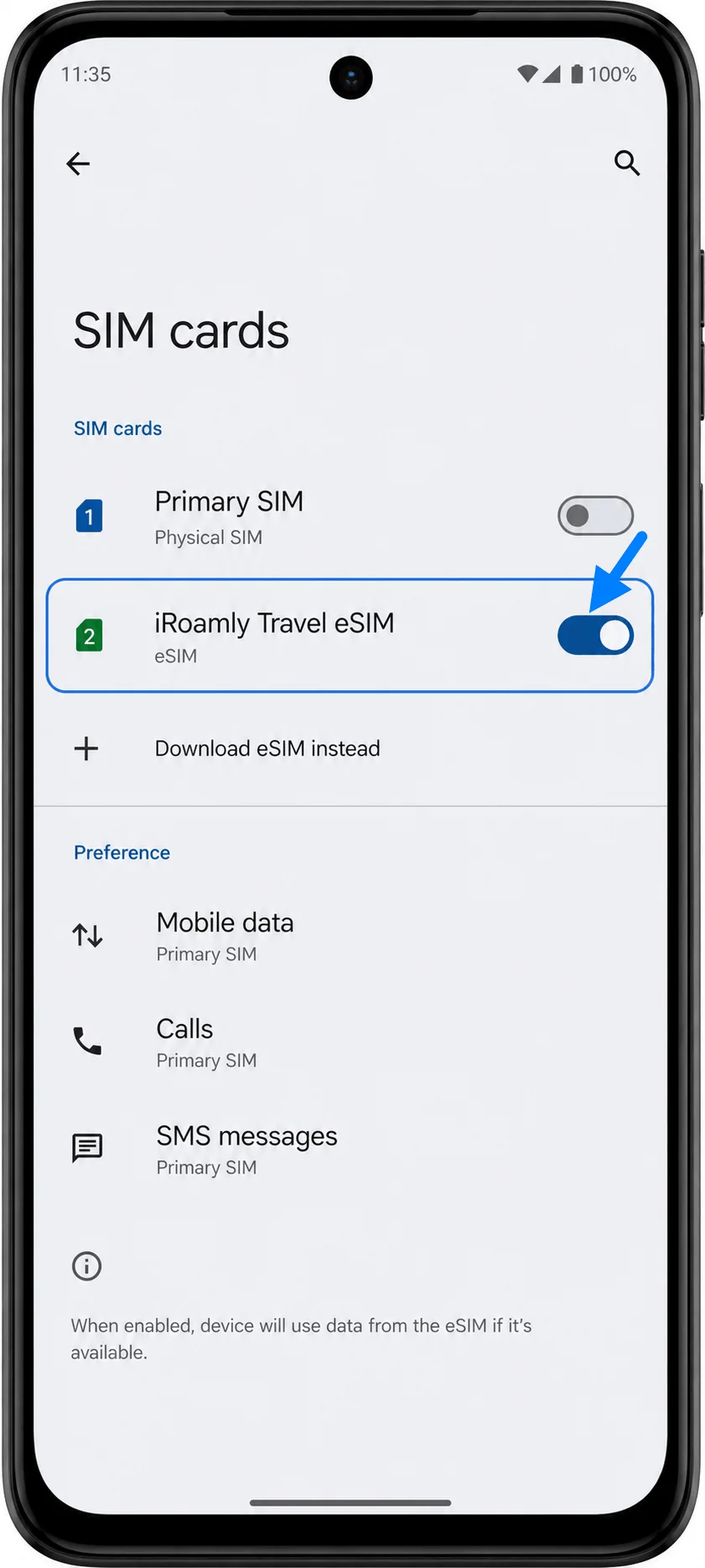
Tippen Sie auf das iRoamly eSIM-Profil und stellen Sie sicher, dass „SIM verwenden“ aktiviert ist. Falls Sie dazu aufgefordert werden, den Namen der Leitung zu bestätigen oder die Einrichtung abzuschließen, folgen Sie den Anweisungen auf dem Bildschirm.
Einrichtung der eSIM für mobile Daten
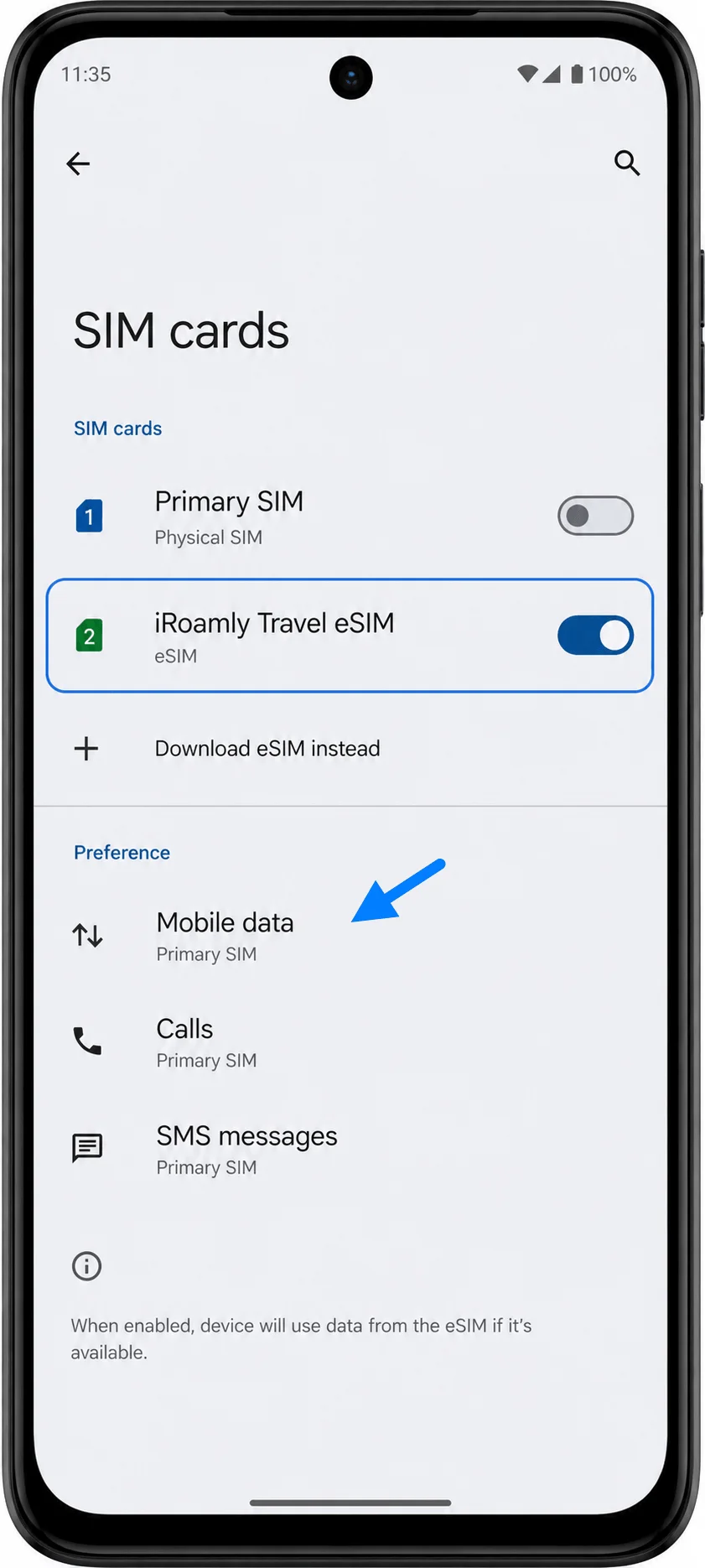
Öffnen Sie Einstellungen > Netzwerk & Internet > SIM-Karten und wählen Sie die iRoamly eSIM für mobile Daten aus, falls Sie dazu aufgefordert werden, die SIM für die Datennutzung festzulegen. Dies verhindert, dass das Moto G53J 5G Ihre primäre SIM-Karte für Reisedaten nutzt.
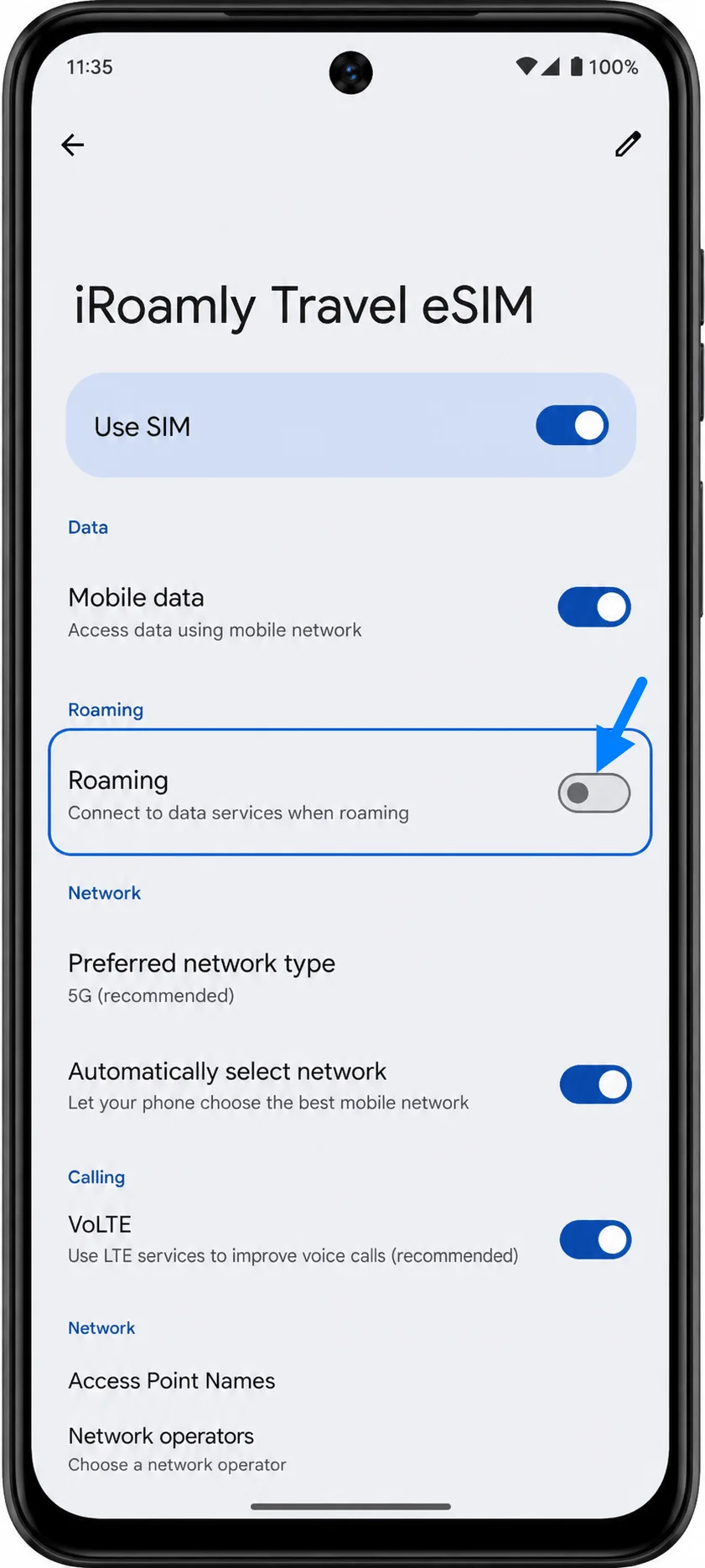
Öffnen Sie das iRoamly eSIM-Profil und aktivieren Sie die mobilen Daten. Schalten Sie das Daten-Roaming ein, sofern Ihr iRoamly-Tarif oder die Anweisungen für Ihr Reiseziel dies für den Dienst erfordern.
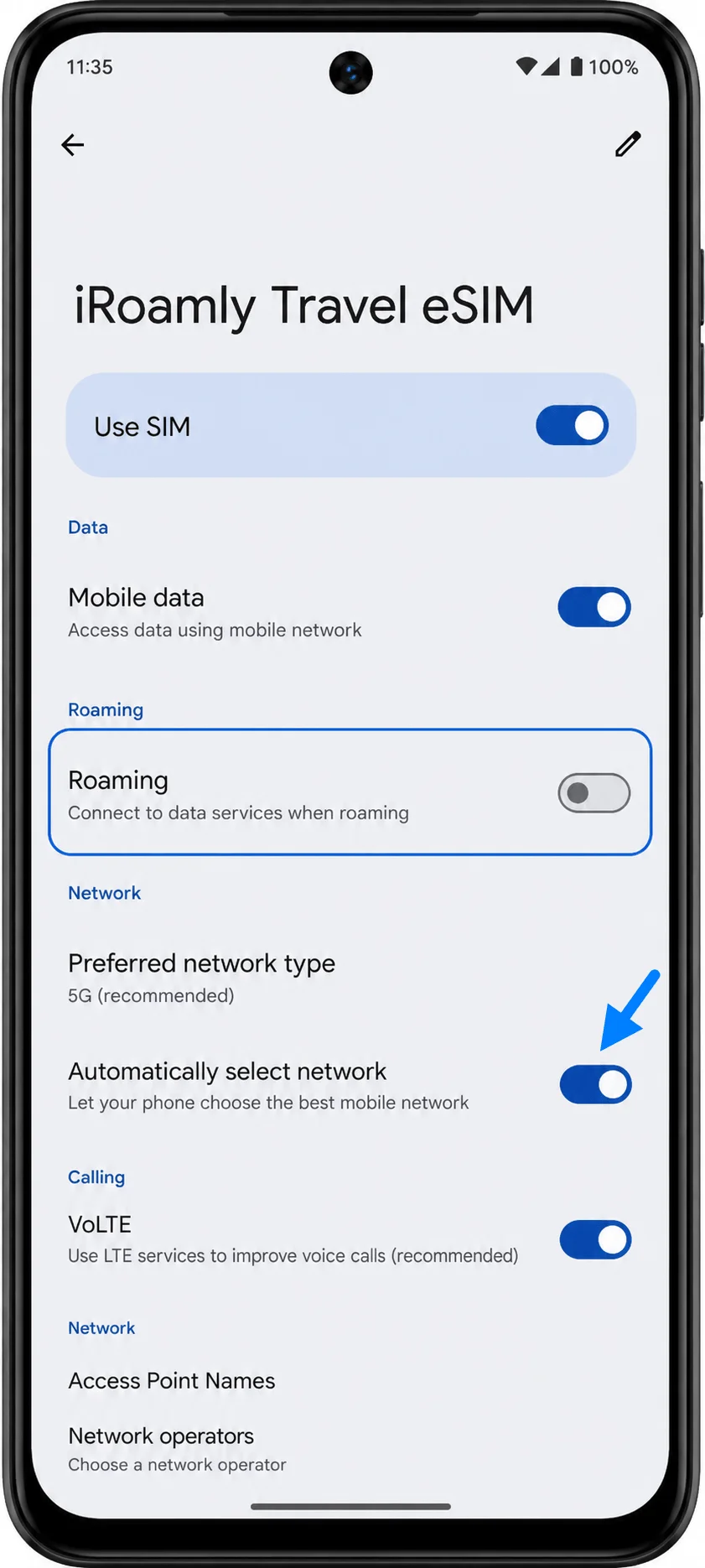
Belassen Sie die Einstellung „Netzwerk automatisch auswählen“ aktiviert, es sei denn, der iRoamly-Support oder die Anweisungen für Ihr Reiseziel geben vor, einen Netzbetreiber manuell zu wählen. Warten Sie nach der Ankunft einige Minuten, bis sich die eSIM in einem unterstützten lokalen Netzwerk registriert hat.
Fehlerbehebung
Falls die Option „Stattdessen eine SIM herunterladen?“, „eSIM hinzufügen“ oder eine andere eSIM-Option fehlt, vergewissern Sie sich, dass Ihr Moto G53J 5G-Modell eSIM unterstützt, führen Sie ein Android-Update durch, sofern verfügbar, und prüfen Sie, ob die Firmware Ihres Netzbetreibers die Einrichtung von eSIM einschränkt.
Falls der QR-Code bereits verwendet wurde, löschen Sie die eSIM nicht und versuchen Sie es nicht wiederholt. Kontaktieren Sie den iRoamly-Support über Ihr Konto oder Ihre Bestellseite, da viele eSIM-QR-Codes nur einmalig gültig sind.
Sollte die manuelle Eingabe fehlschlagen, überprüfen Sie, ob Sie die vollständige Zeichenfolge des Android-Aktivierungscodes exakt wie angegeben eingegeben haben, einschließlich „LPA:1“, Dollarzeichen und Groß-/Kleinschreibung. Teilen Sie den Code nicht in separate Felder auf, es sei denn, Ihr Telefon zeigt explizit getrennte Eingabefelder an.
Falls die eSIM zwar installiert ist, aber keine Datenverbindung besteht, vergewissern Sie sich, dass die iRoamly eSIM eingeschaltet, für mobile Daten ausgewählt und bei Bedarf für Roaming aktiviert ist. Starten Sie das Telefon nach dem Ändern dieser Einstellungen neu.
Wenn bei der eSIM „Aktivierung ausstehend“ angezeigt wird, bleiben Sie mit dem WLAN verbunden und warten Sie einige Minuten. Einige Tarife schließen die Aktivierung erst ab, wenn das Telefon ein unterstütztes Zielnetzwerk erreicht hat.
Wenn Sie Ihr Moto G53J 5G über einen Netzbetreiber erworben haben, können die Menübezeichnungen und die eSIM-Verfügbarkeit von dem hier dargestellten Ablauf für entsperrte Android 13-Geräte abweichen.
Fazit
Auf dem Moto G53J 5G erfolgt die Einrichtung von iRoamly über den Android 13-Pfad von Motorola: Einstellungen > Netzwerk & Internet > SIM-Karten und anschließend über die Option zum Herunterladen einer eSIM. Nutzen Sie die QR-Methode, wenn Ihr iRoamly QR-Code auf einem anderen Bildschirm angezeigt wird, und verwenden Sie die manuelle Eingabe, wenn Sie die vollständige LPA:1$... Aktivierungszeichenfolge selbst eintippen müssen.
Bestätigen Sie nach der Installation, dass die iRoamly Travel eSIM unter „SIM-Karten“ aufgeführt ist, aktivieren Sie „SIM verwenden“, wählen Sie diese für die mobilen Daten aus und schalten Sie das Roaming ein, sofern dies für Ihren Reisetarif erforderlich ist.