
Das Moto G75 5G nutzt Motorolas beinahe unveränderte Android-Oberfläche, daher findet sich der Pfad zur eSIM-Einrichtung üblicherweise unter Einstellungen > Netzwerk & Internet > SIMs. Dieser Leitfaden geht von einem Moto G75 mit Android 14 / Motorola My UX und englischen Systembezeichnungen aus.
Eine iRoamly Reise-eSIM ist praktisch, wenn Sie im Ausland mobile Daten nutzen möchten, ohne Ihre physische SIM-Karte zu wechseln. Stellen Sie vor der Installation sicher, dass Ihre Variante des Moto G75 in Ihrer Region eine eSIM unterstützt und für die Nutzung auf Reisen freigeschaltet ist.
Dieser Leitfaden deckt beide Einrichtungsmethoden ab: das Scannen des iRoamly QR-Codes und die manuelle Eingabe der eSIM-Daten. Die QR-Methode ist meist am schnellsten, während die manuelle Eingabe hilfreich ist, falls der QR-Code nicht gescannt werden kann oder Sie die Einrichtung über dasselbe Telefon vornehmen, auf dem der QR-Code angezeigt wird.
Bevor Sie Ihre iRoamly eSIM einrichten
Verbinden Sie das Moto G75 mit einem stabilen WLAN, bevor Sie den eSIM-Download starten.
Halten Sie Ihren iRoamly QR-Code, die SM-DP+ Adresse, den Aktivierungscode sowie den optionalen Bestätigungscode bereit.
Stellen Sie sicher, dass Ihr Moto G75 entsperrt ist und Ihr regionales Modell eSIM unterstützt.
Aktualisieren Sie die Software Ihres Telefons, falls unter Einstellungen > System ein verfügbares Update angezeigt wird.
Installieren Sie die iRoamly eSIM nach Möglichkeit 1-2 Tage vor Reiseantritt, überprüfen Sie jedoch vorher die Laufzeit Ihres Tarifs.
Die Gültigkeit der iRoamly eSIM beginnt mit der Aktivierung. Der genaue Zeitpunkt der Aktivierung kann je nach Tarif variieren, beispielsweise durch die Installation oder die erste Verbindung mit einem unterstützten Zielnetz. Prüfen Sie daher Ihre iRoamly Bestellung oder die Tarifdetails, bevor Sie die Installation zu früh vornehmen.
Viele iRoamly Reise-eSIM-Tarife sind auf Datennutzung ausgelegt. Die Verfügbarkeit von Sprachanrufen und SMS variiert je nach Tarif; gehen Sie daher nicht davon aus, dass Anrufe oder SMS enthalten sind, sofern dies nicht explizit in Ihren Tarifdetails angegeben ist.
Löschen Sie die eSIM nach der Installation nicht, es sei denn, der iRoamly Support weist Sie dazu an. Ein bereits verwendeter eSIM QR-Code kann unter Umständen nicht erneut verwendet werden.
Methode 1: Installation der eSIM durch Scannen eines QR-Codes
1. Öffnen Sie die Einstellungen auf Ihrem Moto G75 und tippen Sie auf Netzwerk & Internet. Anschließend gelangen Sie zur Seite mit den Netzwerkeinstellungen.

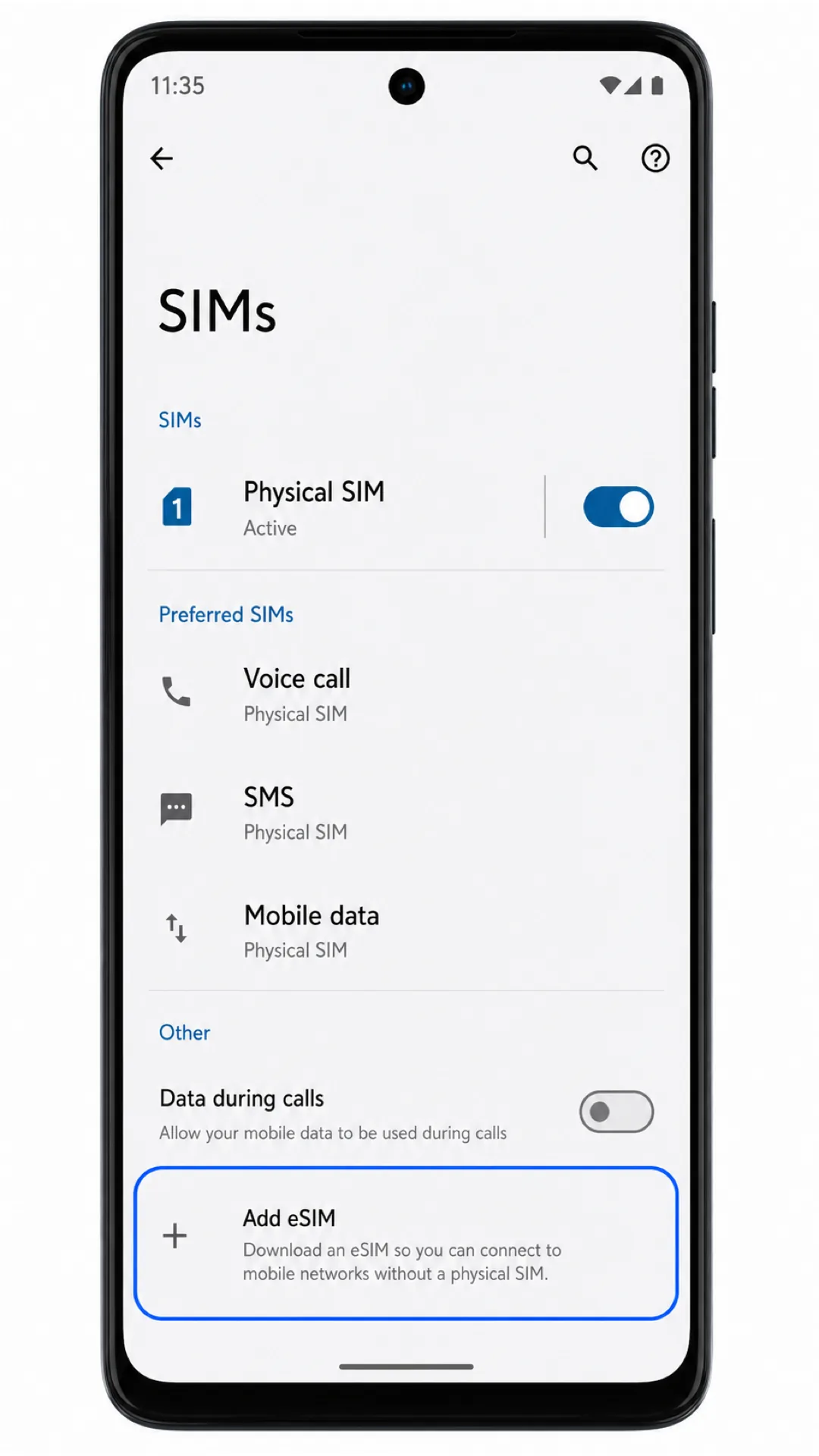
2. Tippen Sie auf der Seite Netzwerk & Internet auf SIMs. Es öffnet sich der Bildschirm für die SIM-Verwaltung.

3. Tippen Sie auf dem SIMs-Bildschirm auf eSIM hinzufügen. Bei manchen Software-Versionen kann dies auch als SIM hinzufügen angezeigt werden. Wählen Sie die Option zum Herunterladen der eSIM aus, falls Android Sie nach dem SIM-Typ fragt.
4. Richten Sie den Scanner auf den iRoamly QR-Code von Ihrer Bestellseite oder aus Ihrer E-Mail. Halten Sie den QR-Code so lange im Scan-Bereich, bis Android ihn erkennt.

5. Überprüfen Sie das gefundene iRoamly eSIM-Profil und tippen Sie auf Herunterladen. Lassen Sie Ihr Telefon mit dem WLAN verbunden, während Android die eSIM herunterlädt und einrichtet.

Methode 2: Manuelle Installation der eSIM
1. Öffnen Sie die Einstellungen auf Ihrem Moto G75 und tippen Sie auf Netzwerk & Internet. Dies ist derselbe Einstiegspunkt, den Sie auch für die Einrichtung per QR-Code verwenden.
2. Tippen Sie auf der Seite Netzwerk & Internet auf SIM-Karten. Die Seite SIM-Karten zeigt Ihnen Ihre physische SIM sowie verfügbare eSIM-Optionen an.
3. Tippen Sie auf eSIM hinzufügen. Sollte auf Ihrem Telefon stattdessen SIM hinzufügen erscheinen, wählen Sie die entsprechende Option, um eine eSIM herunterzuladen oder einzurichten.
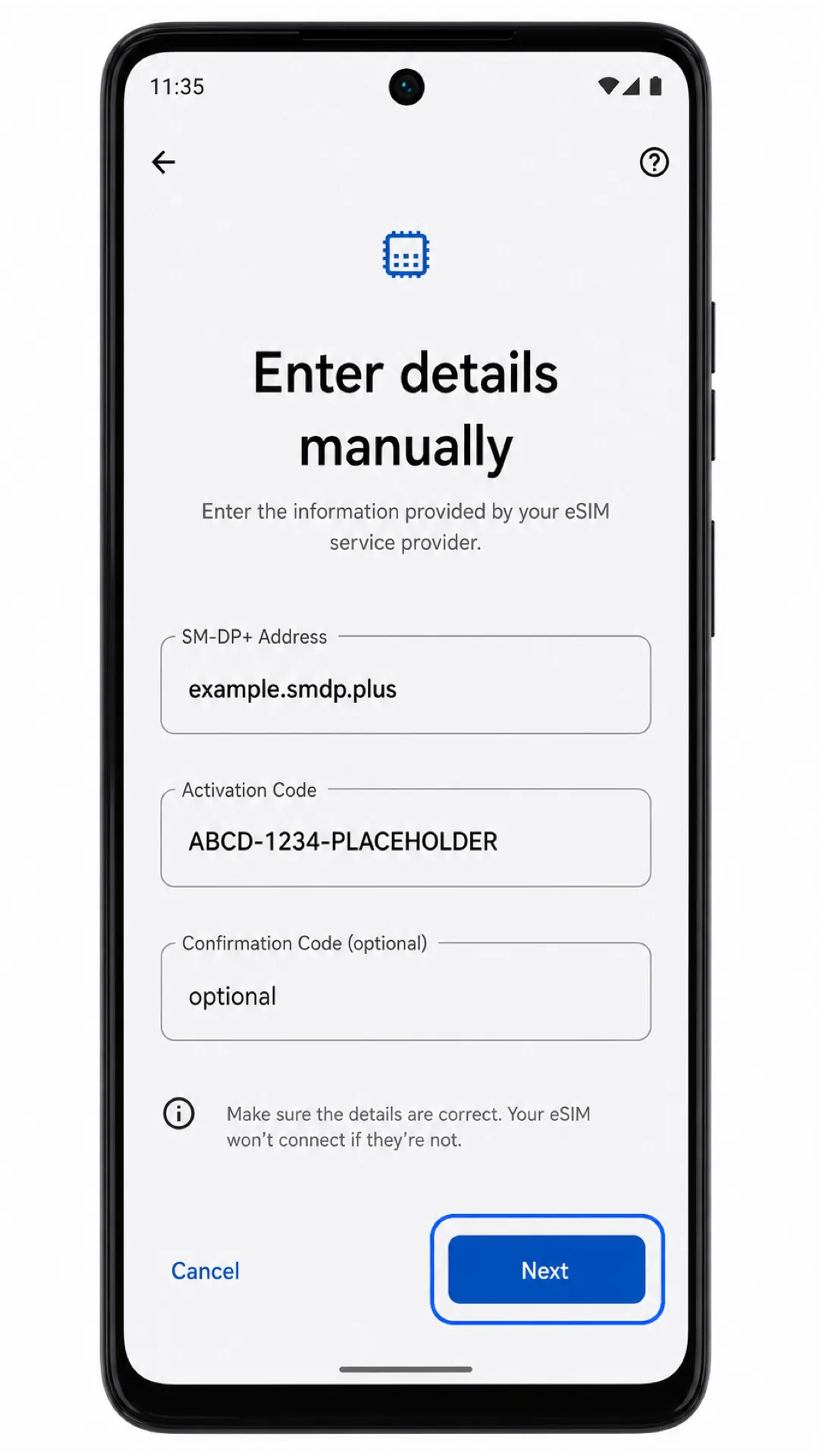
4. Tippen Sie auf der Seite zum Scannen des QR-Codes auf Details manuell eingeben. Android öffnet daraufhin das Formular für die manuelle eSIM-Eingabe.
5. Geben Sie die SM-DP+-Adresse und den Aktivierungscode exakt so ein, wie sie von iroamly bereitgestellt wurden. Geben Sie den Bestätigungscode nur dann ein, falls iroamly einen solchen zur Verfügung gestellt hat, und tippen Sie anschließend auf Weiter.
6. Überprüfen Sie das iroamly eSIM-Profil und tippen Sie auf Herunterladen. Warten Sie, bis Android den Vorgang zum Hinzufügen der eSIM abgeschlossen hat, bevor Sie den Einrichtungsbildschirm verlassen.
So bestätigen Sie, dass Ihre iRoamly eSIM installiert ist
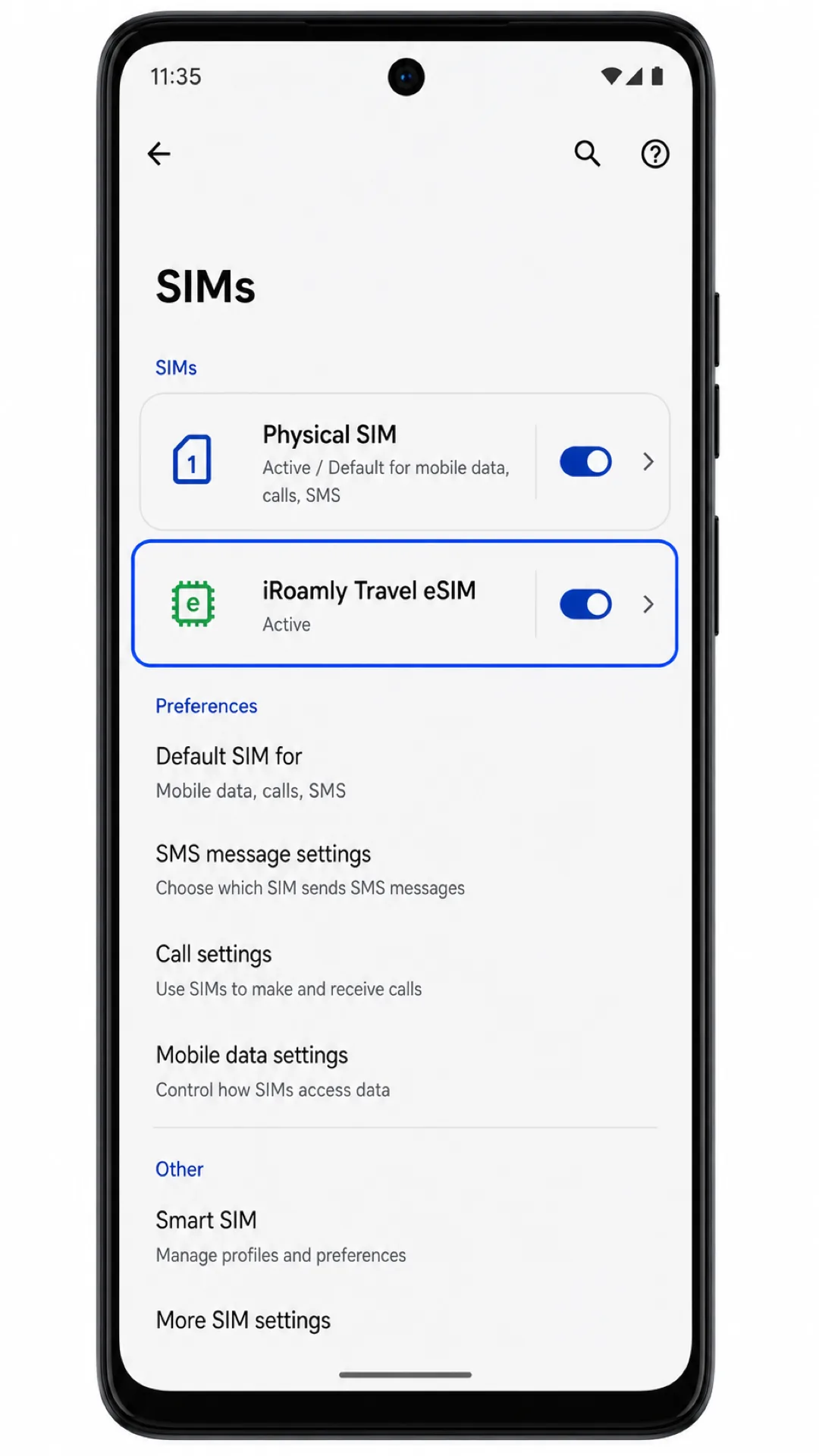
1. Gehen Sie zu Einstellungen > Netzwerk & Internet > SIMs. Suchen Sie nach einem eSIM-Profil wie iRoamly Travel eSIM und stellen Sie sicher, dass der Schalter aktiviert ist.
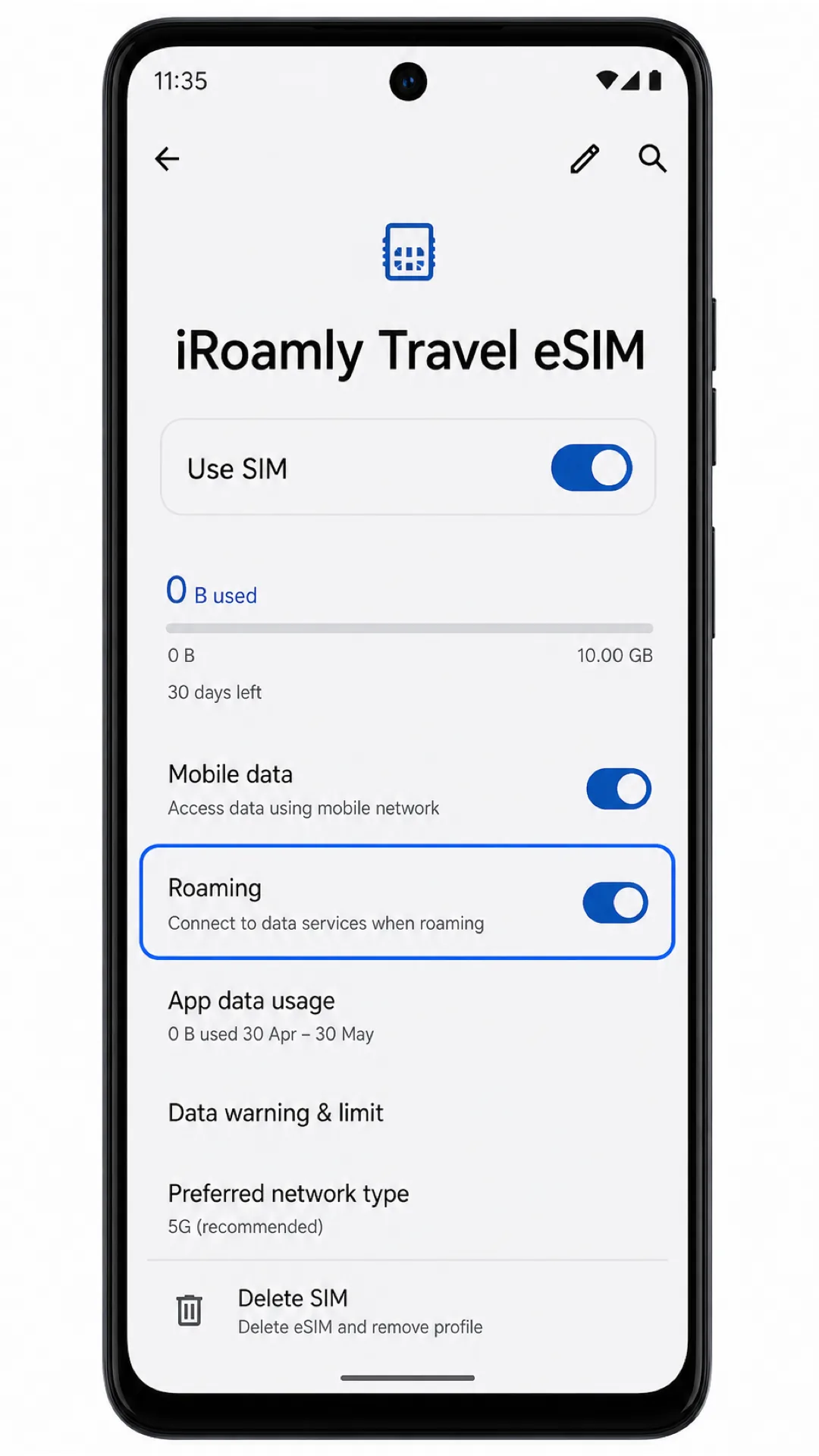
2. Tippen Sie auf das iRoamly eSIM-Profil. Auf der Detailseite sollte SIM verwenden aktiviert sein, was bedeutet, dass das Profil auf dem Telefon verfügbar ist.
3. Wenn Ihr iRoamly-Tarif nur Daten beinhaltet, testen Sie die mobilen Daten anstatt Anrufe oder SMS. Anrufe und SMS sollten nur getestet werden, wenn Ihr spezifischer Tarif ausdrücklich vorsieht, dass diese Dienste enthalten sind.
eSIM für mobile Daten konfigurieren
1. Öffnen Sie die Einstellungen > Netzwerk & Internet > SIM-Karten und tippen Sie anschließend auf iRoamly Travel eSIM. Dadurch wird die Detailseite der eSIM geöffnet.
2. Aktivieren Sie SIM verwenden sowie Mobile Daten für die iRoamly eSIM. Wenn Sie gefragt werden, welche SIM für mobile Daten genutzt werden soll, wählen Sie die iRoamly eSIM für Ihre Reisedaten aus.
3. Aktivieren Sie Roaming, falls Ihr iRoamly-Tarif oder die Anweisungen für Ihr Reiseziel dies erfordern. Stellen Sie nach Ihrer Ankunft sicher, dass Ihre primäre SIM nicht automatisch die Datenverbindung übernimmt, es sei denn, Sie möchten den Tarif Ihres heimischen Anbieters nutzen.
Fehlerbehebung
eSIM hinzufügen fehlt: Prüfen Sie, ob Ihre Variante des Moto G75 eSIM unterstützt, aktualisieren Sie Android, starten Sie das Telefon neu und stellen Sie sicher, dass Ihr Netzbetreiber oder Ihre Region eSIM für dieses Modell nicht deaktiviert hat.
QR-Code wird nicht gescannt: Erhöhen Sie die Bildschirmhelligkeit des Geräts, auf dem der QR-Code angezeigt wird, reinigen Sie das Kameraobjektiv des Moto G75 und achten Sie darauf, dass der gesamte QR-Code zu sehen ist. Sollte es weiterhin nicht funktionieren, nutzen Sie die manuelle Eingabe.
QR-Code wurde bereits verwendet: Löschen Sie die eSIM nicht und versuchen Sie nicht, den Code erneut zu scannen. Viele eSIM QR-Codes sind nur einmal verwendbar; kontaktieren Sie den iRoamly-Support über Ihre Bestellseite.
Manuelle Aktivierung schlägt fehl: Überprüfen Sie die SM-DP+ Adresse, den Aktivierungscode sowie den optionalen Bestätigungscode erneut. Zusätzliche Leerzeichen oder Tippfehler können den Download verhindern.
eSIM ist installiert, aber mobile Daten funktionieren nicht: Öffnen Sie Einstellungen > Netzwerk & Internet > SIMs, wählen Sie die iRoamly eSIM für mobile Daten aus, aktivieren Sie bei Bedarf das Roaming und starten Sie das Telefon nach der Ankunft am Zielort neu.
Aktivierung bleibt ausstehend: Bleiben Sie mit einem WLAN verbunden, warten Sie einige Minuten und starten Sie das Moto G75 neu. Bei manchen Tarifen wird die Aktivierung erst abgeschlossen, wenn sich das Telefon mit einem unterstützten Zielnetzwerk verbindet.
Anrufe oder SMS funktionieren nicht: Überprüfen Sie die Details Ihres iRoamly-Tarifs. Der Reise-eSIM-Dienst kann reine Datentarife sein; eine Unterstützung für Telefonie/SMS ist nicht in jedem Tarif enthalten.
Fazit
Beim Moto G75 ist das Scannen des iRoamly QR-Codes der einfachste Weg, da Android Sie von SIMs direkt zum QR-Scanner und anschließend zum Download führt, ohne dass Sie viel tippen müssen. Die manuelle Einrichtung bleibt eine zuverlässige Alternative, sofern Sie über die SM-DP+ Adresse und den Aktivierungscode verfügen – besonders dann, wenn sich der QR-Code auf demselben Telefon befindet.
Kehren Sie nach der Installation zu Einstellungen > Netzwerk & Internet > SIMs zurück und vergewissern Sie sich, dass die iRoamly Travel eSIM angezeigt wird und die Option SIM verwenden aktiviert ist. Konfigurieren Sie vor Reiseantritt die iRoamly eSIM für mobile Daten, aktivieren Sie das Roaming, falls Ihr Tarif dies erfordert, und unterbinden Sie die Datennutzung über Ihre primäre SIM, es sei denn, Sie wählen diese bewusst aus.