
Das Galaxy A23 5G ist ein praktisches Smartphone für Reisen, allerdings ist die eSIM-Unterstützung bei diesem Modell nicht universell verfügbar. Einige regionale Versionen des Galaxy A23 5G sind nur für physische SIM-Karten ausgelegt, während die eSIM-Einrichtung nur bei Modellen und Netzbetreiber-Firmware erscheint, die im Samsung SIM-Manager die Option "eSIM hinzufügen" anzeigen.
Dieser Leitfaden verwendet den aktuellen Pfad der Samsung One UI: Einstellungen > Verbindungen > SIM-Manager > eSIM hinzufügen. Wenn Ihr Galaxy A23 5G die Option "eSIM hinzufügen" nicht anzeigt, unterstützen Ihr spezifisches Modell, Ihre Region, eine eventuelle Netzsperre oder Ihre Firmware möglicherweise keine eSIM-Installation.
Sie lernen beide Methoden zur Einrichtung der iRoamly Reise-eSIM kennen: das Scannen des QR-Codes und die manuelle Eingabe des Aktivierungscodes. Die QR-Methode ist in der Regel am schnellsten, während die manuelle Eingabe nützlich ist, wenn sich der QR-Code auf demselben Smartphone befindet, die Kamera ihn nicht erfassen kann oder Sie die Details aus Ihrem iRoamly-Konto oder einer E-Mail kopieren.
Vorbereitungen vor der Einrichtung der iRoamly eSIM
Verbinden Sie das Galaxy A23 5G mit einem stabilen WLAN.
Stellen Sie sicher, dass das Telefon entsperrt ist und unter Einstellungen > Verbindungen > SIM-Manager die Option „eSIM hinzufügen“ angezeigt wird.
Halten Sie Ihren iRoamly QR-Code oder die Daten zur manuellen Aktivierung bereit.
Löschen Sie eine installierte eSIM nicht leichtfertig. Viele Reise-eSIMs lassen sich nach dem Entfernen nicht einfach erneut installieren.
Installieren Sie die eSIM nach Möglichkeit 1–2 Tage vor Reiseantritt, aber prüfen Sie vorab die Tarifbedingungen.
Die Gültigkeitsdauer der iRoamly eSIM beginnt mit der Aktivierung. Überprüfen Sie Ihren spezifischen iRoamly-Tarif, um zu erfahren, was genau die Aktivierung auslöst.
iRoamly eSIM-Tarife beinhalten möglicherweise keine Sprachanrufe oder SMS. Die Unterstützung von Telefonie und SMS variiert je nach Tarif; prüfen Sie daher die Tarifdetails, bevor Sie sich darauf verlassen.
Gemeinsame Einrichtungsschritte
Öffnen Sie die Einstellungen und tippen Sie anschließend auf Verbindungen. Sie sollten nun die Seite mit den Verbindungseinstellungen von Samsung sehen.
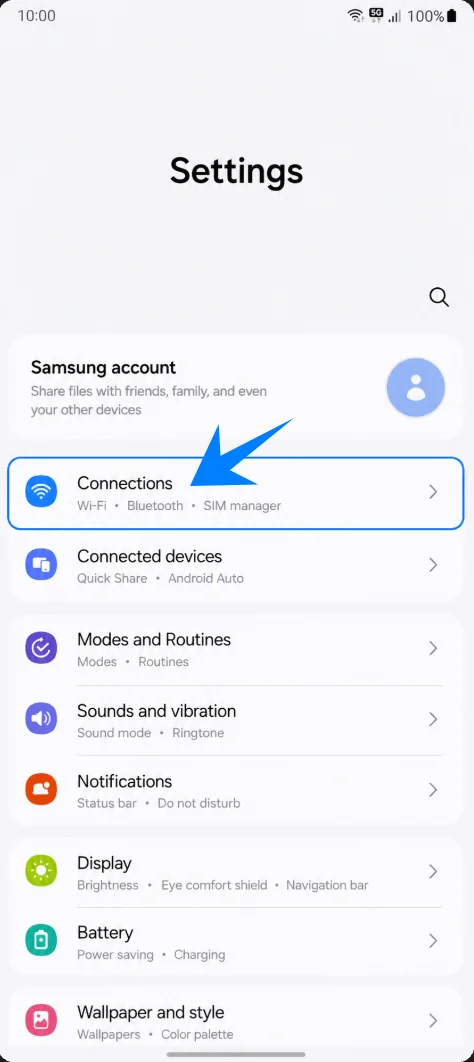
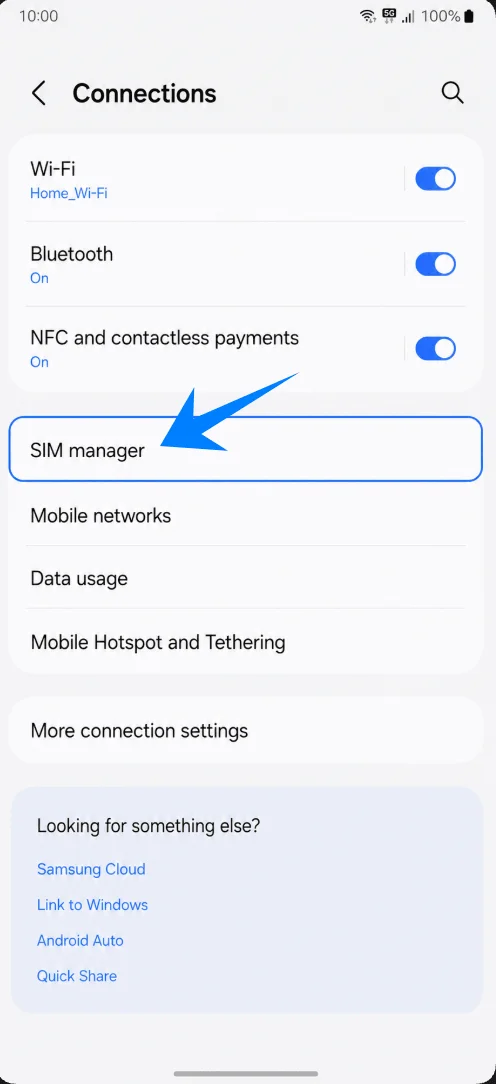
Tippen Sie auf SIM-Manager. Hier öffnet sich die Seite, auf der Samsung physische SIM-Karten, eSIMs sowie die Einstellungen für die bevorzugte SIM-Karte auflistet.
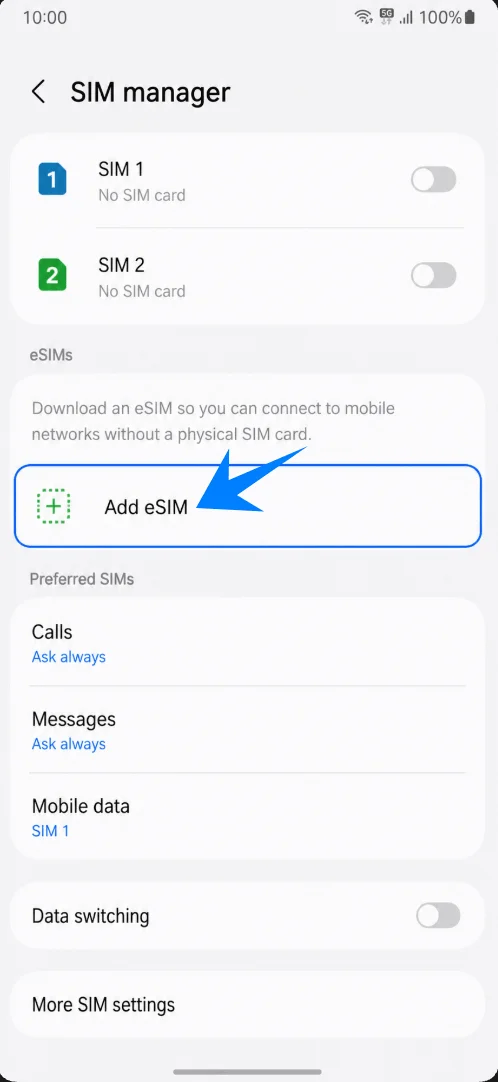
Tippen Sie auf eSIM hinzufügen. Falls diese Option nicht angezeigt wird, brechen Sie hier ab und lesen Sie den Abschnitt zur Fehlerbehebung, bevor Sie eine eSIM kaufen oder installieren.
Methode 1: Installieren Sie die iRoamly eSIM durch Scannen eines QR-Codes
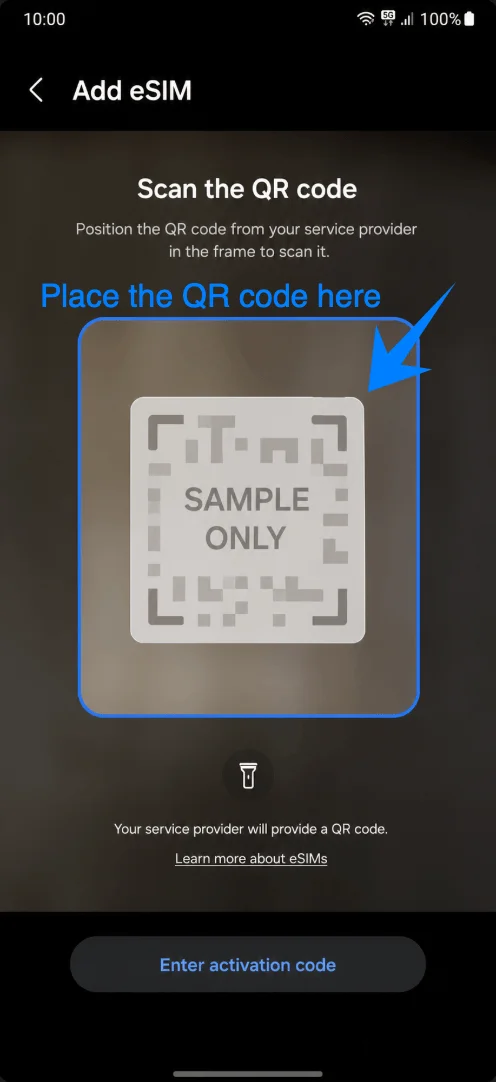
Tippen Sie auf dem Bildschirm „eSIM hinzufügen“ auf „QR-Code scannen“. Das Telefon öffnet daraufhin den eSIM-QR-Scanner.
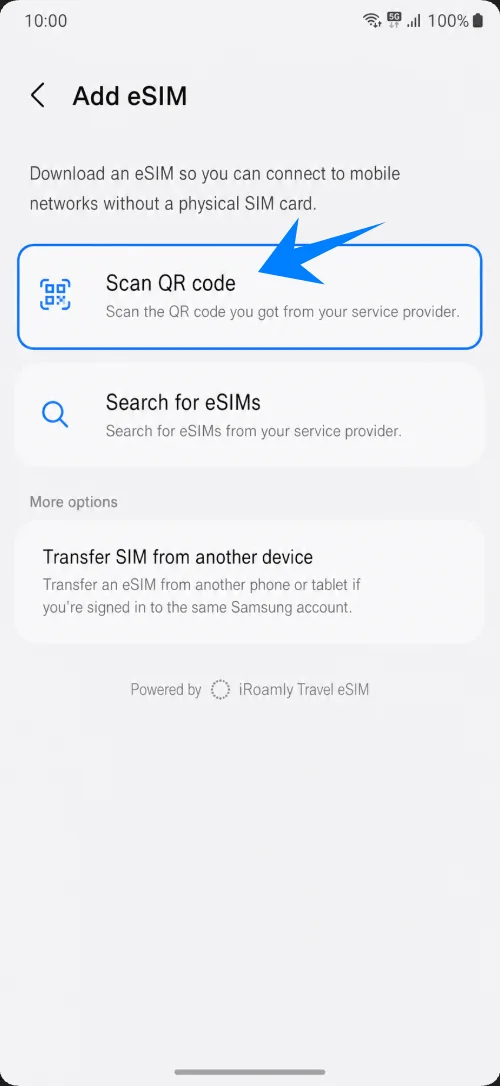
Richten Sie die Kamera auf den iRoamly QR-Code aus Ihrer Bestell-E-Mail oder Ihrem iRoamly-Konto. Halten Sie den Code flach und vollständig innerhalb des Scanner-Rahmens, bis er vom Telefon erkannt wird.
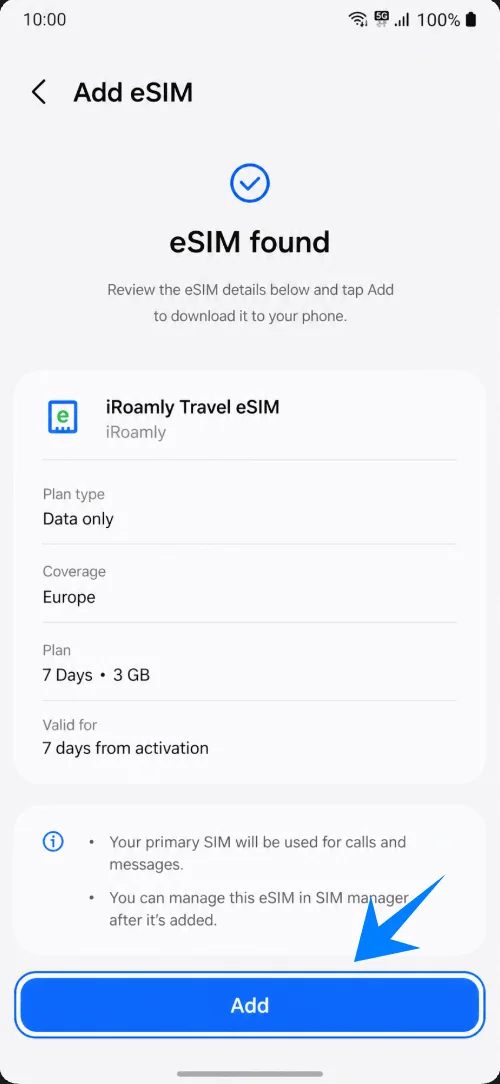
Wenn das iRoamly Reise-eSIM-Profil erscheint, tippen Sie auf „Hinzufügen“. Bleiben Sie mit dem WLAN verbunden, während die eSIM heruntergeladen wird.
Methode 2: Installieren der iRoamly eSIM per manueller Eingabe
Öffnen Sie die Einstellungen, tippen Sie auf „Verbindungen“, dann auf „SIM-Manager“ und anschließend auf „eSIM hinzufügen“. Dies ist derselbe Weg, der auch für die QR-Code-Einrichtung genutzt wird.
Tippen Sie auf „SIM-Manager“ und überprüfen Sie, ob die Option „eSIM hinzufügen“ unter dem Abschnitt „eSIM“ verfügbar ist.
Tippen Sie auf „eSIM hinzufügen“. Das Telefon zeigt nun die verfügbaren Optionen zur eSIM-Einrichtung an.
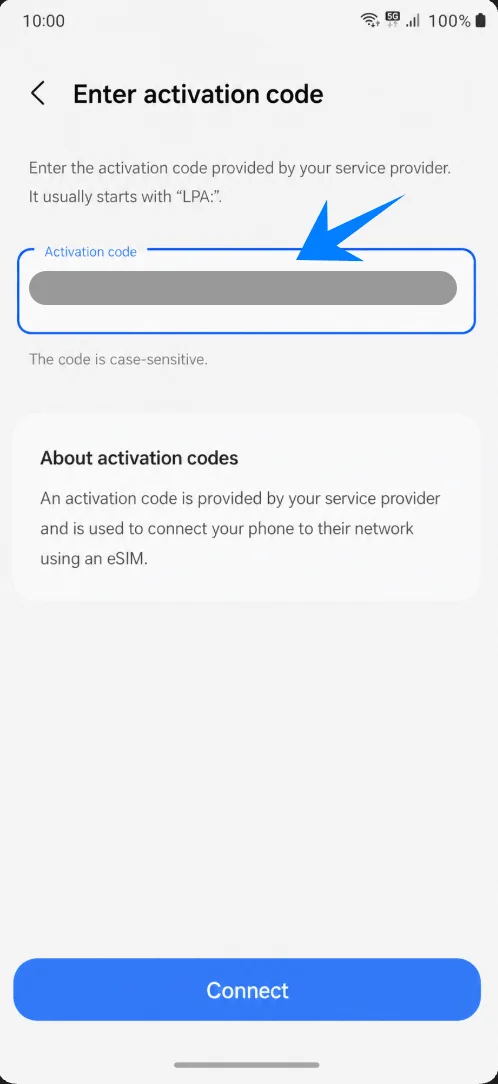
Tippen Sie auf „QR-Code scannen“ und wählen Sie auf dem Scanner-Bildschirm „Aktivierungscode eingeben“ aus. Bei Samsung One UI erfordert die manuelle Einrichtung meist einen vollständigen Aktivierungscode, anstatt separate Felder für die SM-DP+-Adresse und den Aktivierungscode auszufüllen.
Tippen Sie in das Feld für den Aktivierungscode und geben Sie den iRoamly-Aktivierungscode genau so ein, wie er Ihnen bereitgestellt wurde. Sollte iRoamly Ihnen SM-DP+-Daten und Aktivierungsinformationen separat übermittelt haben, führen Sie diese zusammen oder geben Sie sie in dem Format ein, das auf dem Samsung-Bildschirm oder in den Anweisungen von iRoamly gefordert wird.
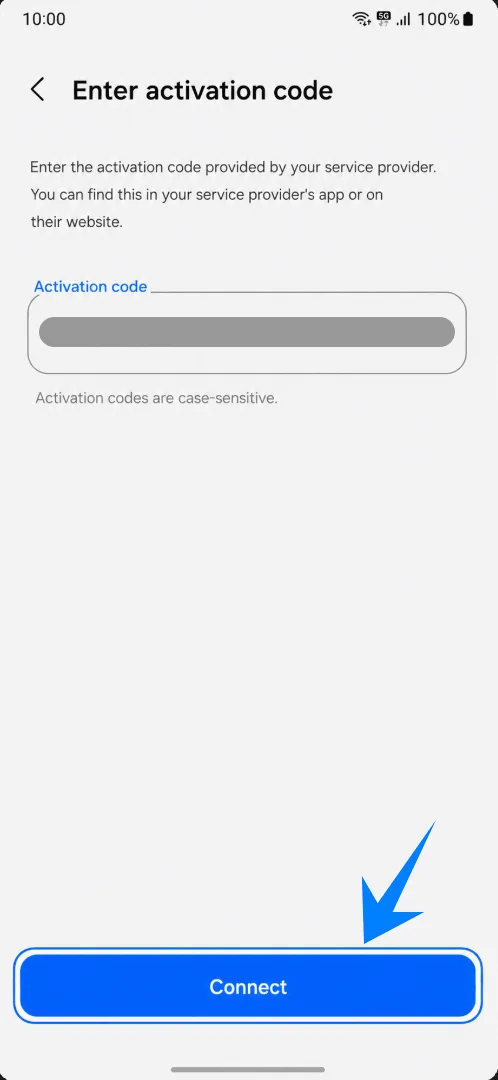
Tippen Sie auf „Verbinden“. Lassen Sie Ihr WLAN aktiviert, während das Telefon eine Verbindung zum eSIM-Server herstellt und das iRoamly-Profil herunterlädt.
So überprüfen Sie, ob die iRoamly eSIM installiert wurde
Gehen Sie zu Einstellungen > Verbindungen > SIM-Manager und überprüfen Sie den Bereich für eSIMs. Die installierte Leitung sollte als iRoamly Travel eSIM oder ein ähnlicher Name für das Reiseprofil angezeigt werden und der entsprechende Schalter sollte aktiviert sein.
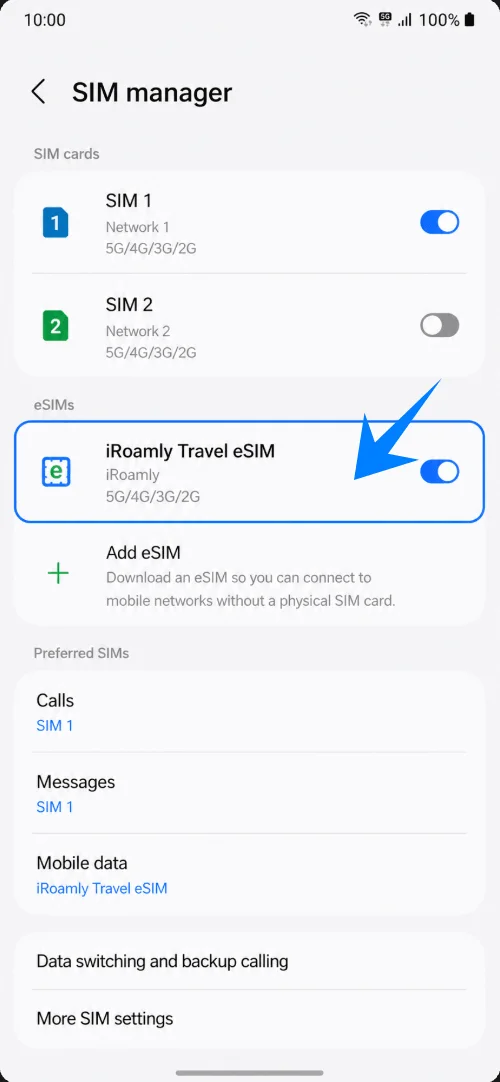
Einrichten der iRoamly eSIM für Reisedaten
Tippen Sie unter Einstellungen > Verbindungen > SIM-Verwaltung auf Mobile Daten bei den Bevorzugten SIMs.
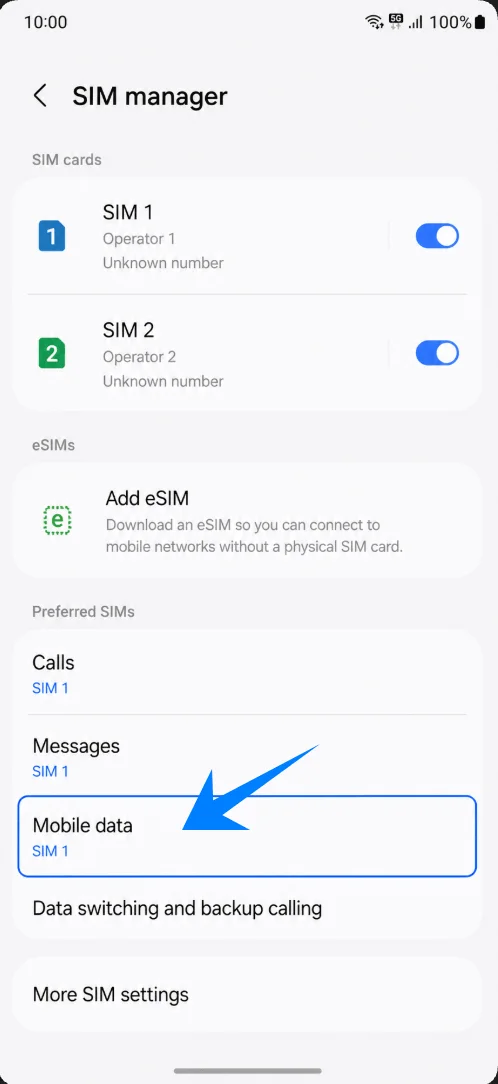
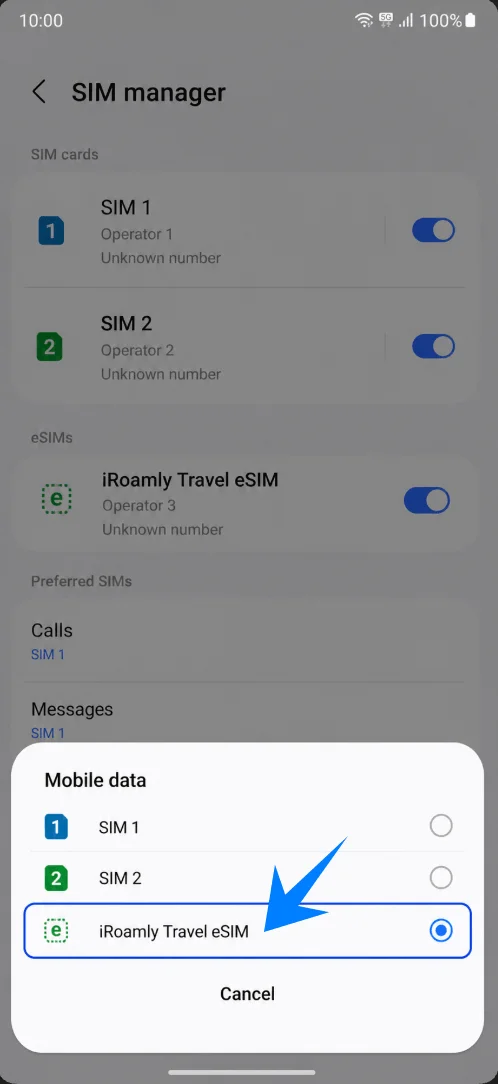
Wählen Sie die iRoamly Travel eSIM für mobile Daten aus. Dies verhindert, dass Ihr Telefon versehentlich Ihre primäre SIM-Karte für die mobilen Daten nutzt.
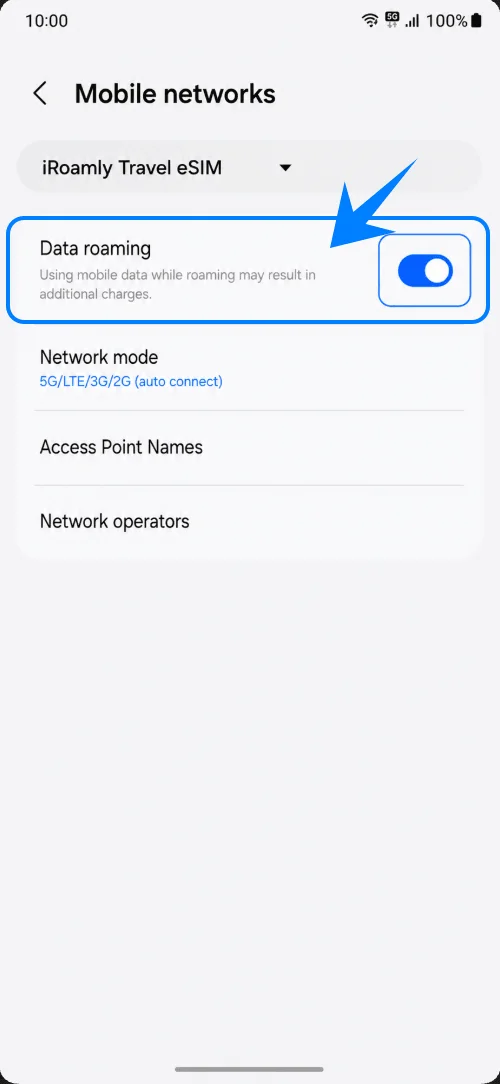
Öffnen Sie die Einstellungen für das Mobilfunknetz der iRoamly-Leitung und aktivieren Sie das Daten-Roaming, falls Ihr iRoamly-Tarif oder Ihr Reiseziel dies erfordert. Lassen Sie das Daten-Roaming Ihrer primären SIM-Karte deaktiviert, um unerwartete Kosten zu vermeiden.
Fehlerbehebung
Wenn die Option „eSIM hinzufügen“ fehlt, unterstützt Ihre Variante des Galaxy A23 5G möglicherweise keine eSIM, das Telefon ist eventuell durch den Netzbetreiber gesperrt oder die Firmware verbirgt die eSIM-Funktion. Aktualisieren Sie Ihr Telefon, prüfen Sie, ob eine EID vorhanden ist, und bestätigen Sie die Unterstützung bei Samsung oder Ihrem Netzbetreiber.
Falls das Scannen des QR-Codes fehlschlägt, nutzen Sie die Option „Aktivierungscode eingeben“. Achten Sie darauf, dass die WLAN-Verbindung besteht, erhöhen Sie die Bildschirmhelligkeit des Geräts, auf dem der QR-Code angezeigt wird, und stellen Sie sicher, dass der QR-Code noch nicht verwendet wurde.
Sollte die eSIM zwar installiert sein, aber keine Datenverbindung aufbauen, wählen Sie iRoamly Travel eSIM für die mobilen Daten aus, aktivieren Sie bei Bedarf das Daten-Roaming, starten Sie das Telefon neu und prüfen Sie, ob Ihr iRoamly-Plan das jeweilige Reiseziel abdeckt.
Wenn die Aktivierung ausstehend bleibt und der Plan erst bei einer Netzwerkverbindung aktiviert wird, warten Sie, bis Sie sich im abgedeckten Zielnetzwerk befinden, starten Sie dann das Telefon neu und versuchen Sie es erneut.
Wenn Sie die eSIM gelöscht haben, gehen Sie nicht davon aus, dass sie erneut mit demselben QR-Code installiert werden kann. Kontaktieren Sie den iRoamly-Support, bevor Sie einen weiteren Installationsversuch starten.
Wenn Anrufe oder SMS nicht funktionieren, überprüfen Sie die Details Ihres iRoamly-Plans. Viele Reise-eSIM-Pläne sind reine Datentarife.
Fazit
Für das Galaxy A23 5G ist der wichtigste Schritt zu bestätigen, dass Ihr spezifisches Gerätemodell im Samsung SIM-Manager die Option "eSIM hinzufügen" anzeigt; ohne diese Option ist dieses Modell möglicherweise nicht in der Lage, eine iRoamly Reise-eSIM zu installieren.
Wenn die Option verfügbar ist, ist die QR-Einrichtung der schnellste Weg, während die manuelle Eingabe über das vollständige Aktivierungscode-Feld von Samsung eine zuverlässige Alternative bietet.
Bestätigen Sie nach der Installation, dass die iRoamly eSIM im SIM-Manager erscheint, legen Sie sie als mobile Daten-SIM für das Telefon fest und aktivieren Sie Daten-Roaming nur dann, wenn es Ihr iRoamly-Tarif erfordert.