
Das Samsung Galaxy A55 5G unterstützt eSIM bei kompatiblen Modellen für bestimmte Regionen oder Mobilfunkanbieter und nutzt für die Einrichtung von Mobilfunktarifen den One UI-Menüpfad von Samsung: Einstellungen > Verbindungen > SIM-Manager > eSIM hinzufügen.
Für Ihre Reisen ermöglicht Ihnen eine iRoamly Reise-eSIM die Einrichtung mobiler Daten noch vor der Abreise, ohne dass Sie Ihre physische SIM-Karte austauschen müssen.
Dieser Leitfaden behandelt beide Methoden zur Installation auf einem Galaxy A55 5G: das Scannen des iRoamly QR-Codes und die manuelle Eingabe des Aktivierungscodes. Die QR-Methode ist in der Regel am schnellsten, während die manuelle Eingabe hilfreich ist, wenn Sie die Einrichtung von demselben Telefon aus vornehmen, auf dem der QR-Code angezeigt wird, oder falls die Kamera ihn nicht einwandfrei scannen kann.
Vorbereitungen vor der Einrichtung der iRoamly eSIM
Verwenden Sie eine stabile WLAN-Verbindung. Stellen Sie sicher, dass Ihr Galaxy A55 5G entsperrt ist und eSIM unterstützt. Halten Sie Ihren iRoamly QR-Code oder Ihren manuellen Aktivierungscode bereit. Installieren Sie die eSIM nach Möglichkeit 1–2 Tage vor Reiseantritt und löschen Sie diese nicht, es sei denn, der iRoamly-Support weist Sie ausdrücklich dazu an.
Die Gültigkeitsdauer des Tarifs beginnt mit der Aktivierung, nicht mit dem Lesen dieser Anleitung. Die Unterstützung für Telefonie/SMS variiert je nach Tarif; viele Reise-eSIMs sind reine Datentarife.
Methode 1: QR-Code-Einrichtung
Öffnen Sie die Einstellungen und tippen Sie auf Verbindungen.
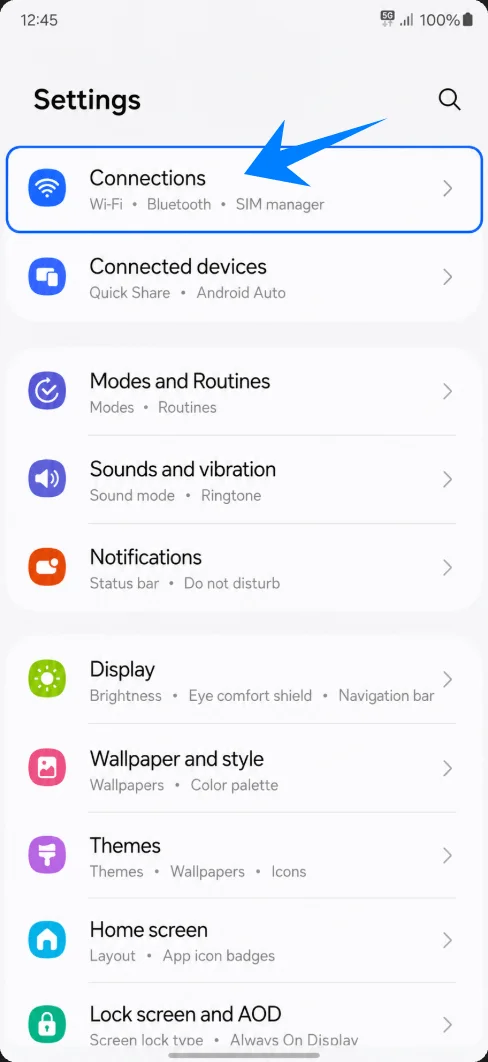
Tippen Sie auf SIM-Manager.
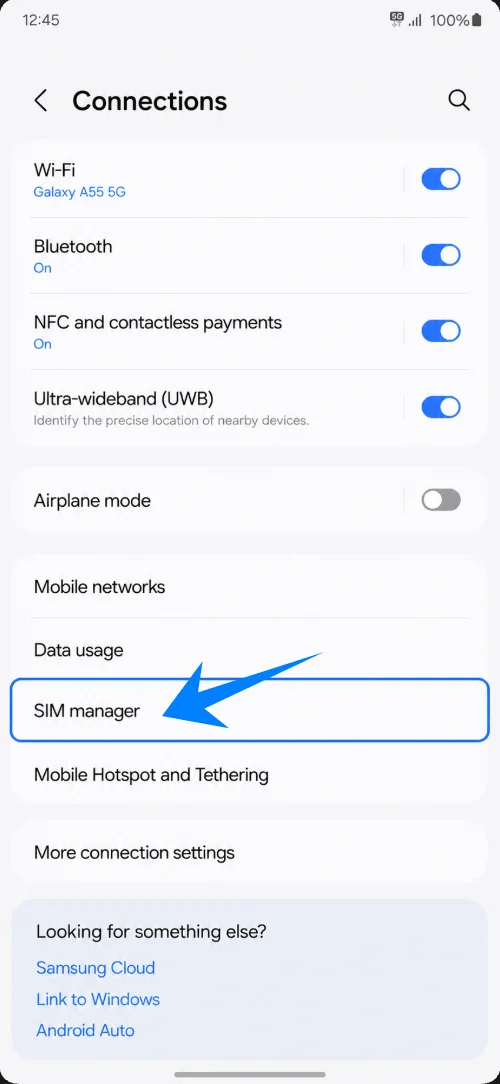
Tippen Sie auf eSIM hinzufügen.
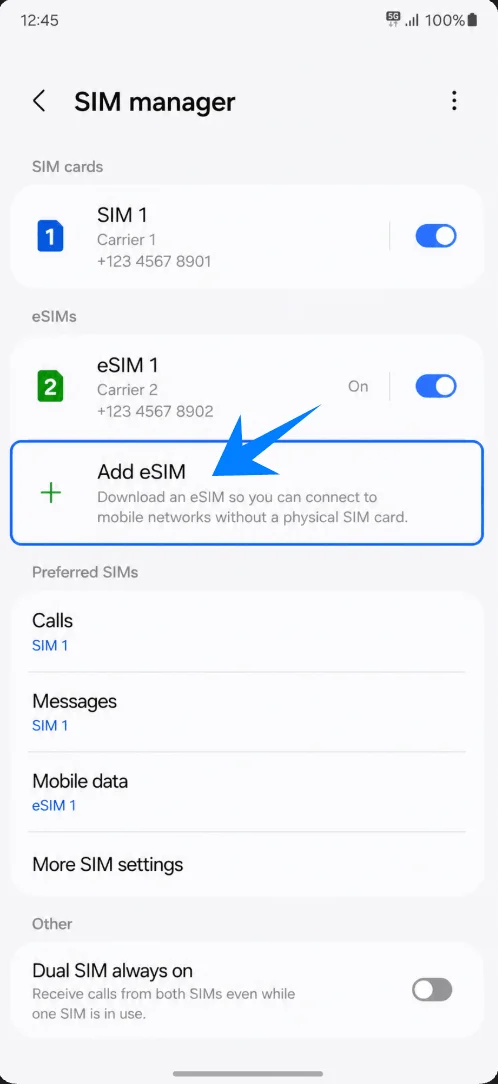
Tippen Sie auf QR-Code scannen.
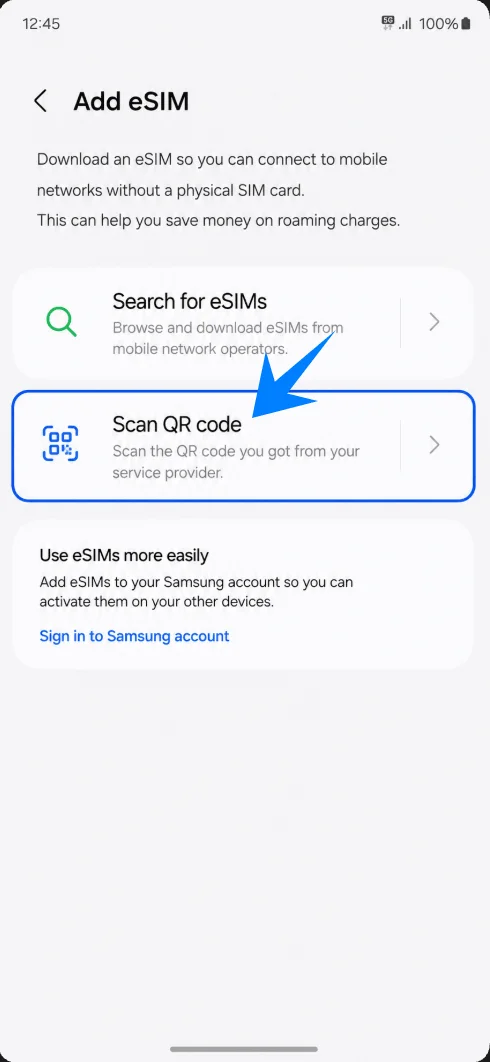
Scannen Sie den iRoamly QR-Code.
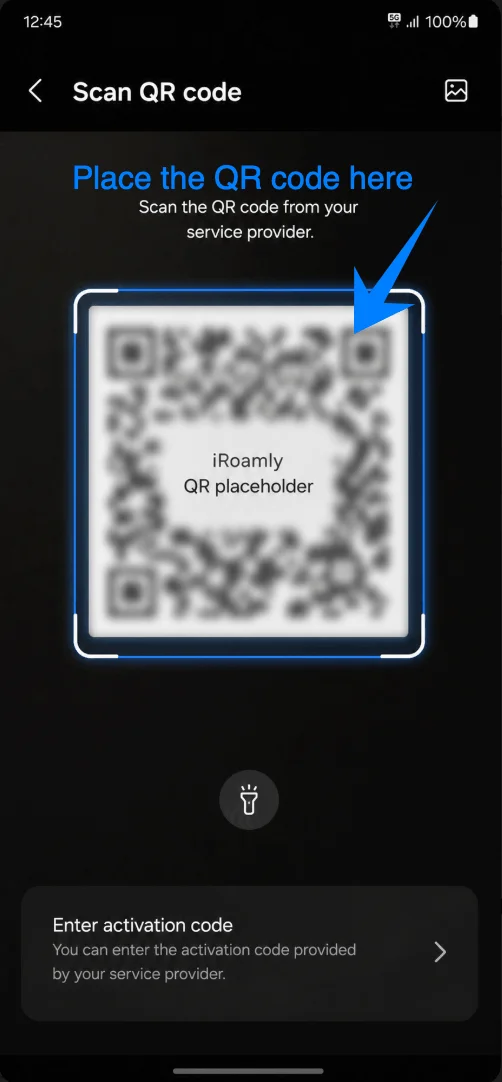
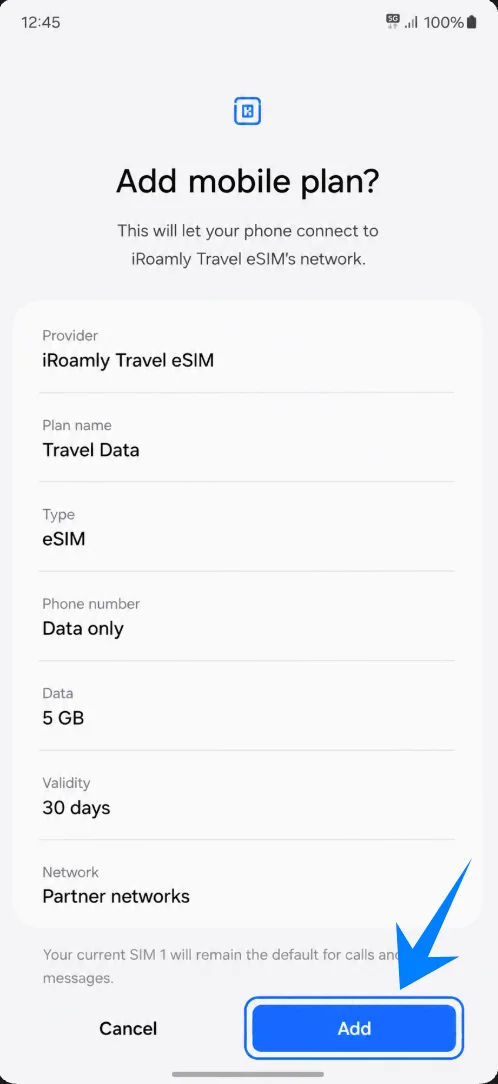
Überprüfen Sie die erkannte iRoamly eSIM und tippen Sie anschließend auf Hinzufügen.
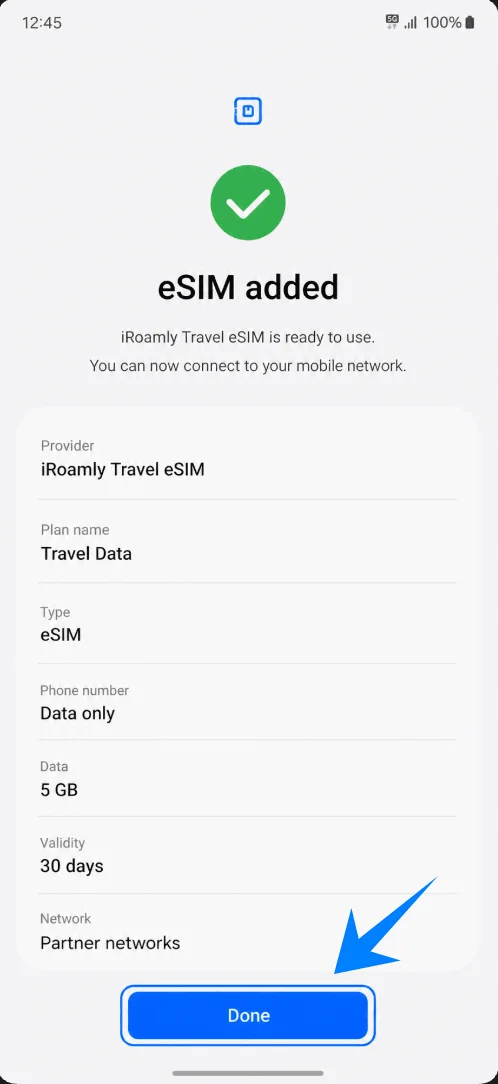
Warten Sie, bis die Installation abgeschlossen ist, und tippen Sie dann auf Fertig.
Methode 2: Manuelle Einrichtung
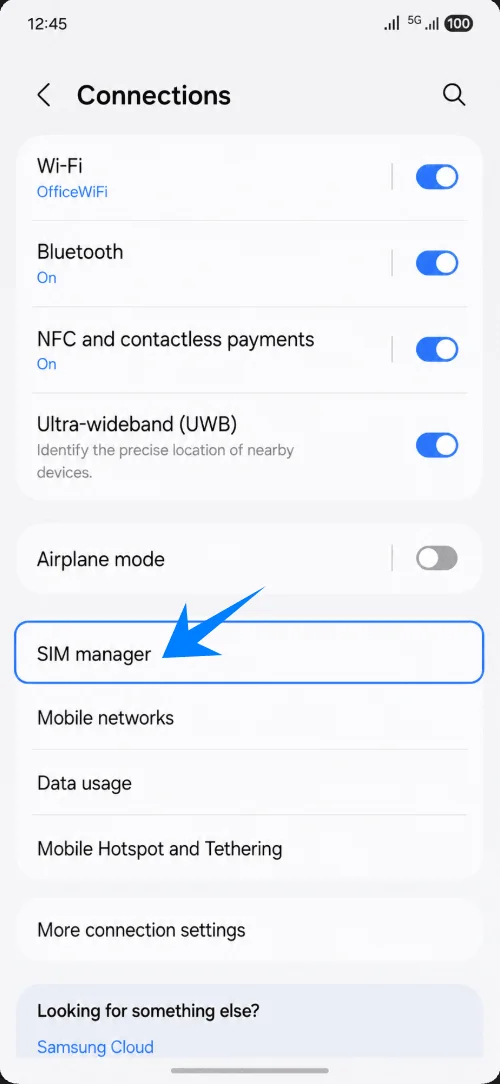
Öffnen Sie die Einstellungen und tippen Sie auf Verbindungen.
Tippen Sie auf SIM-Manager.
Tippen Sie auf eSIM hinzufügen.
Tippen Sie auf QR-Code scannen.
Tippen Sie auf Aktivierungscode eingeben.
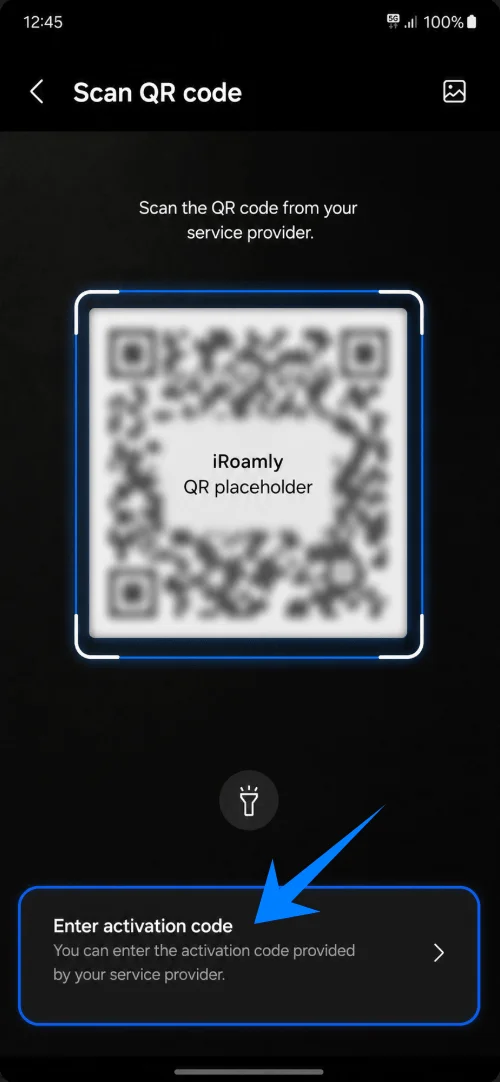
Geben Sie den vollständigen iRoamly Aktivierungscode ein und tippen Sie anschließend auf Weiter.
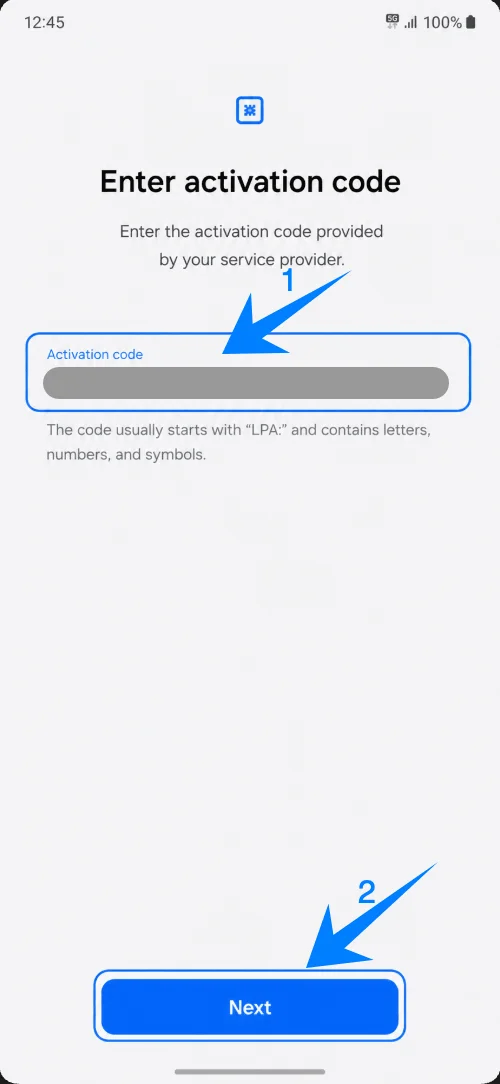
Bei Samsung One UI verwendet der manuelle Bildschirm ein einzelnes Feld für den Aktivierungscode. Falls Ihre iRoamly-Daten in mehrere Teile unterteilt sind, verwenden Sie das vollständige Format, wie es in Ihrer Bestellung angegeben ist – in der Regel im Format LPA:1$SM-DP+ Adresse$Aktivierungscode.
Überprüfen Sie die iRoamly eSIM und tippen Sie dann auf Hinzufügen.
Tippen Sie auf Fertig, sobald die Installation abgeschlossen ist.
Bereitschaft bestätigen
Gehen Sie zu Einstellungen > Verbindungen > SIM-Manager.
Überprüfen Sie, ob die iRoamly Reise-eSIM angezeigt und aktiviert ist.
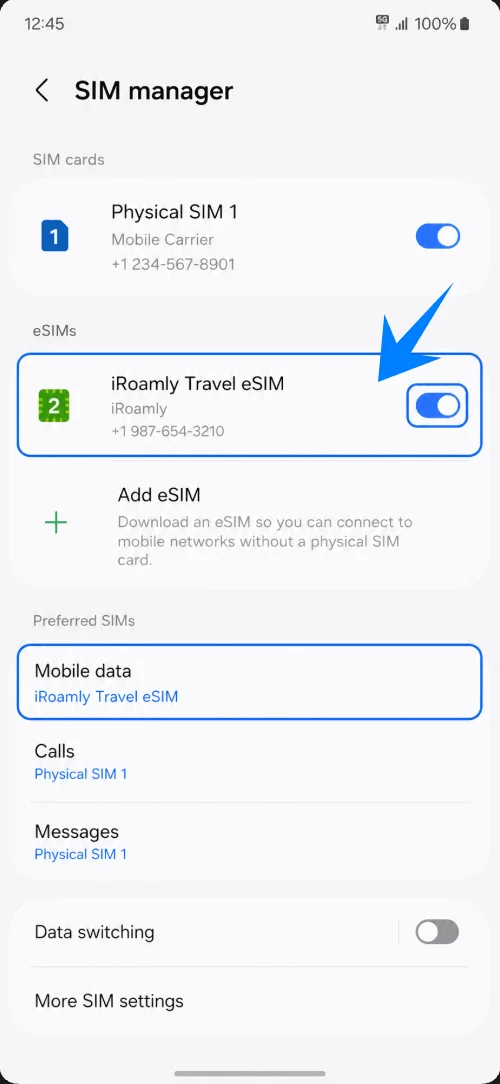
Stellen Sie die mobilen Daten auf die iRoamly eSIM ein.
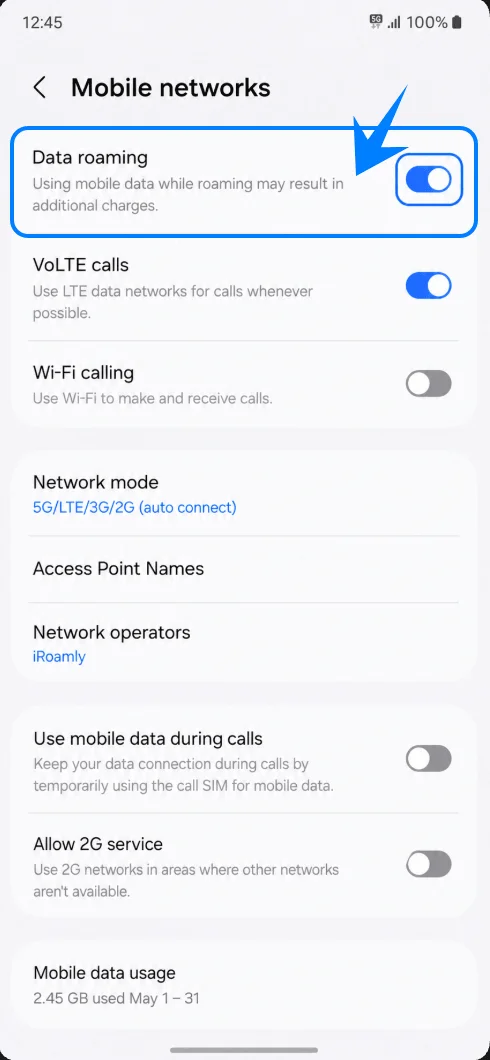
Gehen Sie zu Mobile Netzwerke und aktivieren Sie das Daten-Roaming, falls dies für Ihren Tarif erforderlich ist.
Fehlerbehebung
Falls die Option „eSIM hinzufügen“ fehlt, aktualisieren Sie One UI, starten Sie das Telefon neu und überprüfen Sie, ob Ihre Galaxy A55 5G-Variante eSIM unterstützt.
Sollte der QR-Code bereits verwendet worden sein, prüfen Sie bitte, ob die eSIM schon installiert ist, bevor Sie Daten löschen.
Wenn die mobilen Daten nicht funktionieren, wählen Sie iRoamly für die mobilen Daten aus, aktivieren Sie bei Bedarf das Daten-Roaming und starten Sie das Telefon neu.
Falls die Aktivierung weiterhin ausstehend bleibt, lassen Sie das WLAN eingeschaltet und versuchen Sie es erneut, sobald Sie das unterstützte Ziel erreicht haben.
Fazit
Für das Galaxy A55 5G ist die QR-Code-Methode der einfachste Weg, eine iRoamly Reise-eSIM über den SIM-Manager von Samsung zu installieren. Die manuelle Aktivierung ist die beste Ausweichmethode, falls sich der QR-Code auf demselben Telefon befindet oder nicht gescannt werden kann.
Vergewissern Sie sich nach der Installation stets, dass die iRoamly Reise-eSIM im SIM-Manager angezeigt wird, wählen Sie diese für mobile Daten aus und aktivieren Sie das Daten-Roaming, sofern Ihr Tarif am Reiseziel dies erfordert. Dieser letzte Check macht aus einer erfolgreichen Installation ein einsatzbereites Setup für Ihre Reisedaten.