
Das Samsung Galaxy A56 5G unterstützt eSIM auf kompatiblen regionalen Modellen. Der Einrichtungsablauf von One UI ordnet die eSIM-Installation unter Einstellungen > Verbindungen > SIM-Manager ein. Für Reisende, die eine iRoamly Reise-eSIM nutzen, ist die QR-Code-Methode meist der schnellste Weg; die manuelle Eingabe ist jedoch hilfreich, wenn Sie den QR-Code nicht von einem anderen Bildschirm oder einem Ausdruck scannen können.
Diese Anleitung zeigt Ihnen beide Möglichkeiten, eine iRoamly Reise-eSIM auf einem Galaxy A56 mit Samsung One UI zu installieren. Sie erfahren zudem, wie Sie die erfolgreiche Installation der eSIM bestätigen, diese für mobile Daten auswählen und das Roaming aktivieren, falls Ihr Tarif für das Reiseziel dies erfordert.
Vorbereitungen vor dem Einrichten der iRoamly eSIM
Stellen Sie sicher, dass Ihr Galaxy A56 mit einem stabilen WLAN verbunden ist, bevor Sie die eSIM installieren. Ihr Telefon sollte entsperrt und eSIM-fähig sein, und Sie sollten entweder den iRoamly-QR-Code oder die manuellen Aktivierungsdaten aus Ihrer iRoamly-Bestellung zur Hand haben.
Installieren Sie die eSIM kurz vor der Reise – idealerweise 1 bis 2 Tage vor der Abreise, sofern Ihr Tarif dies zulässt. Löschen Sie die eSIM nach der Installation nicht, es sei denn, der iRoamly-Support weist Sie ausdrücklich dazu an, da viele Reise-eSIM-Profile nach dem Entfernen nicht einfach wiederverwendet werden können.
Die Gültigkeitsdauer Ihres iRoamly-Tarifs beginnt gemäß den jeweiligen Aktivierungsregeln und nicht ab dem Zeitpunkt des Lesens dieser Anleitung. Überprüfen Sie die Seite Ihres spezifischen iRoamly-Tarifs oder Ihre Bestelldetails, um den genauen Zeitpunkt der Aktivierung zu erfahren, da manche Tarife erst aktiviert werden, wenn sie installiert und mit dem Zielnetzwerk verbunden sind. Beachten Sie zudem, dass iRoamly-Reise-eSIM-Tarife reine Datentarife sein können; die Verfügbarkeit von Sprachanrufen und SMS variiert je nach Tarif. Prüfen Sie daher die Tarifdetails, bevor Sie sich auf diese Funktionen verlassen.
Methode 1: Installieren Sie die iRoamly Reise eSIM per QR-Code
Öffnen Sie die Einstellungen und tippen Sie anschließend auf Verbindungen.
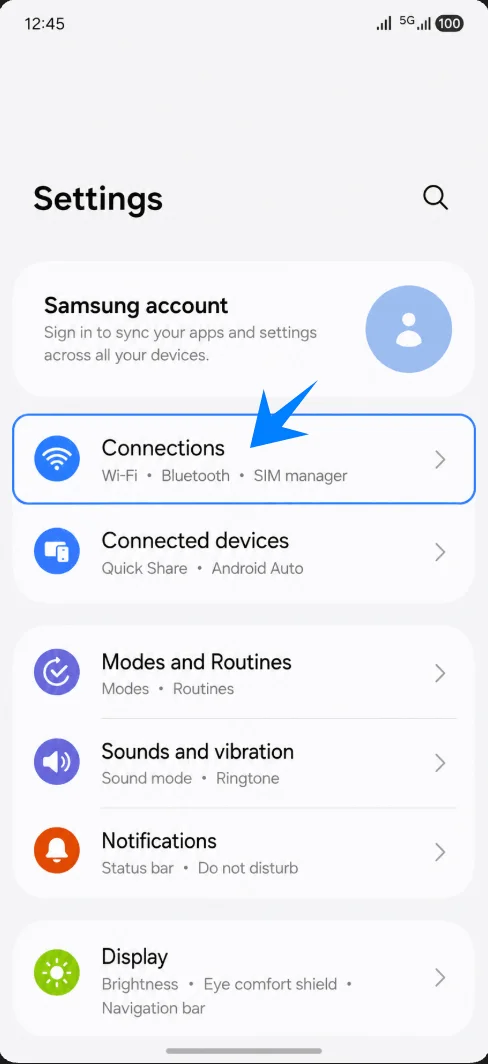
Tippen Sie auf SIM-Manager.
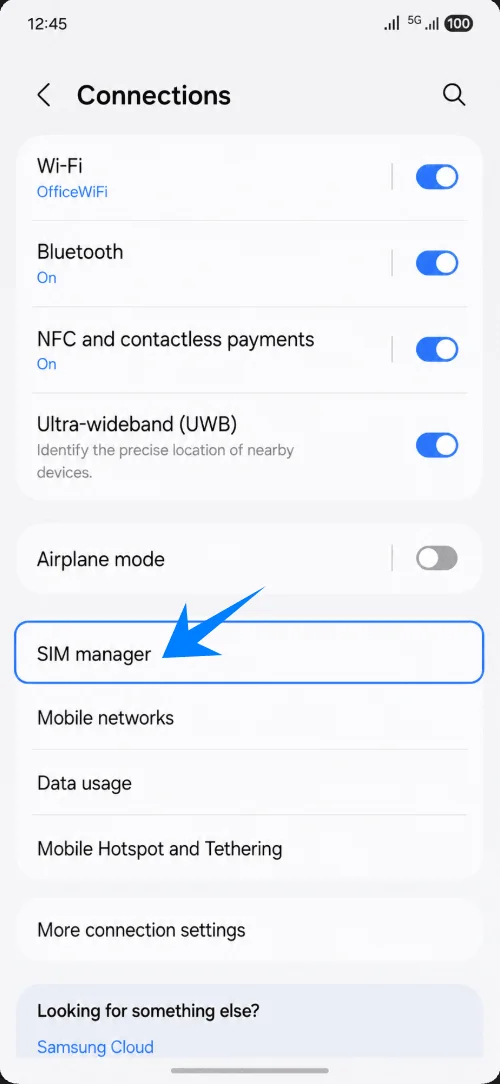
Tippen Sie auf eSIM hinzufügen.
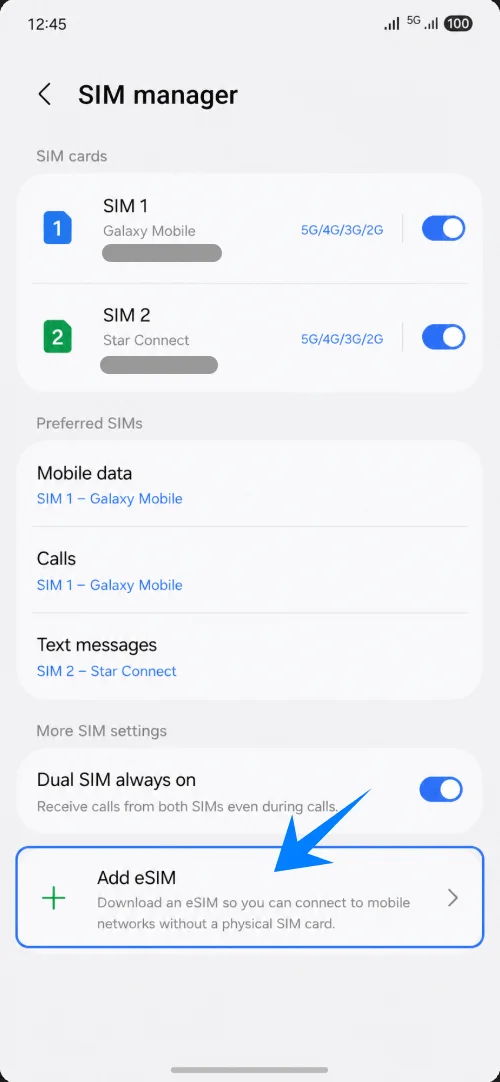
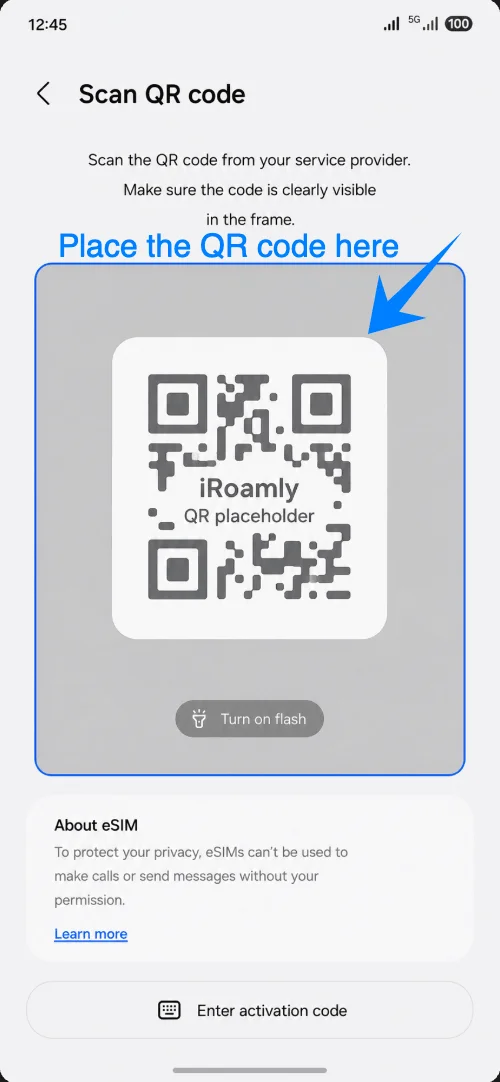
Tippen Sie auf QR-Code scannen.
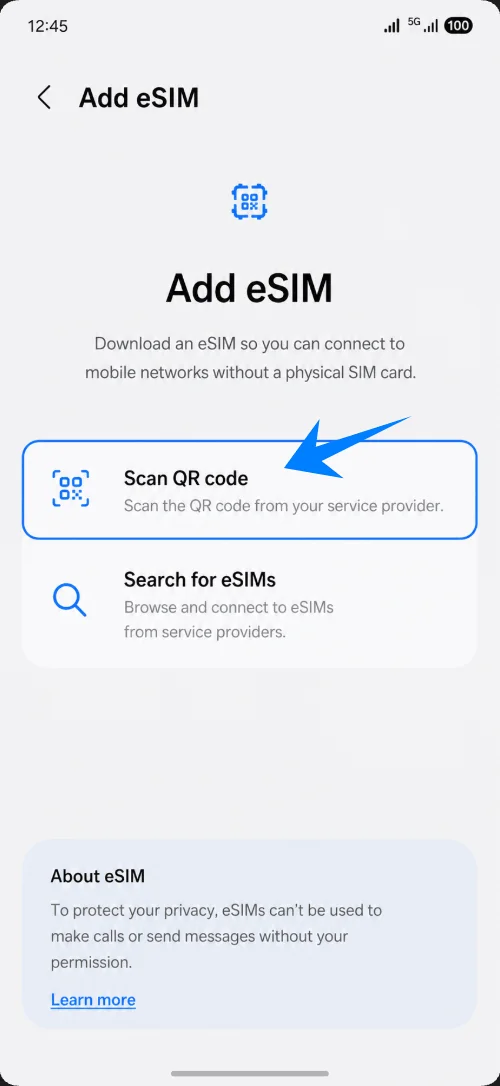
Richten Sie die Kamera auf Ihren iRoamly Reise eSIM QR-Code. Halten Sie den QR-Code ruhig, bis das Galaxy A56 ihn erkennt.
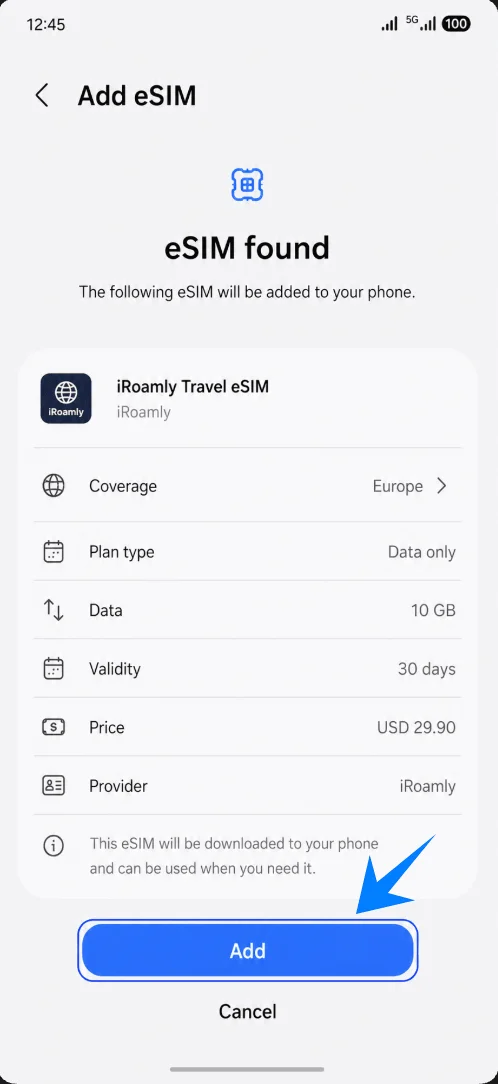
Sobald die iRoamly Reise eSIM gefunden wurde, tippen Sie auf Hinzufügen oder Herunterladen.
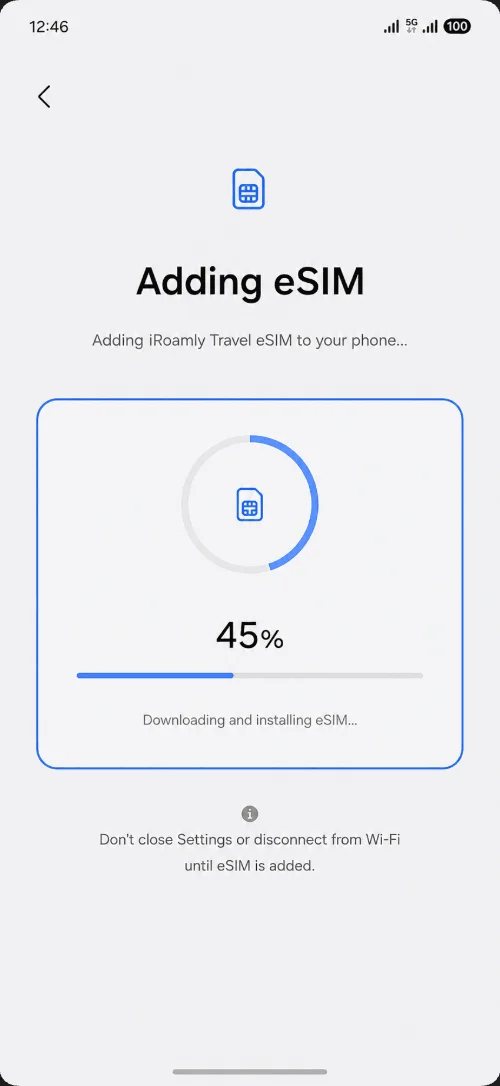
Warten Sie, während das Galaxy A56 die eSIM herunterlädt und hinzufügt. Bleiben Sie mit dem WLAN verbunden und schließen Sie die Einstellungen nicht.
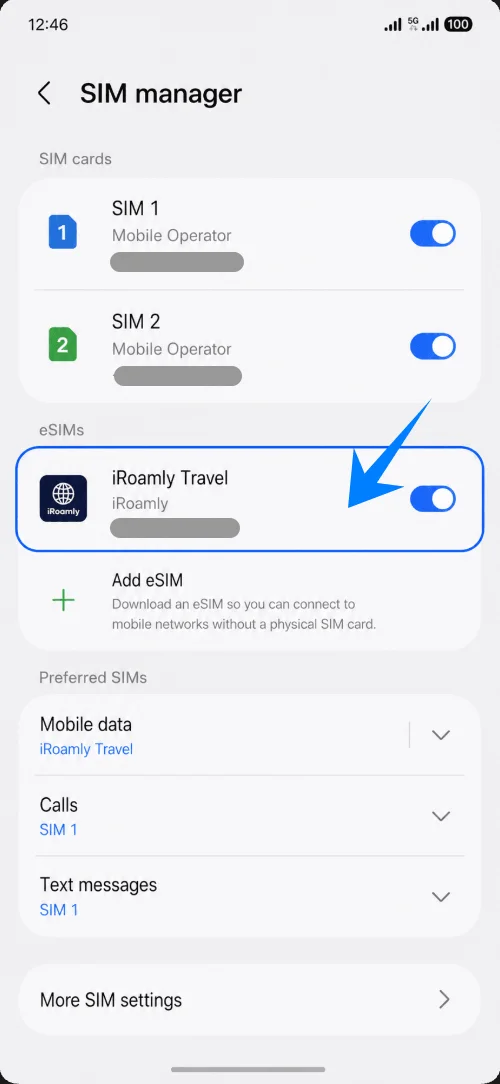
Kehren Sie zum SIM-Manager zurück und prüfen Sie, ob die iRoamly eSIM angezeigt wird. Schalten Sie diese ein, falls der Schalter deaktiviert ist.
Methode 2: Manuelle Installation der iRoamly Reise-eSIM
Verwenden Sie diese Methode, wenn der QR-Code nicht gescannt werden kann. Bei Samsung Galaxy A56 / One UI wird die manuelle Einrichtung normalerweise als vollständige Aktivierungszeichenfolge eingegeben – oft im Format LPA:1$..., wie von iRoamly bereitgestellt – anstatt separate Felder für die SM-DP+-Adresse und den Aktivierungscode zu verwenden.
Öffnen Sie die Einstellungen und tippen Sie auf Verbindungen.
Tippen Sie auf SIM-Manager.
Tippen Sie auf eSIM hinzufügen und dann auf QR-Code scannen.
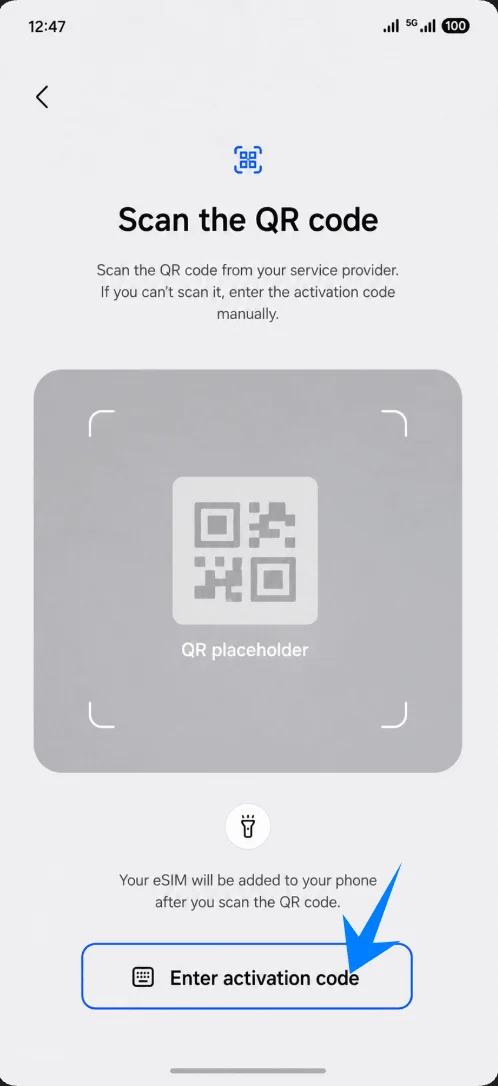
Tippen Sie auf dem QR-Scanner-Bildschirm auf Aktivierungscode eingeben.
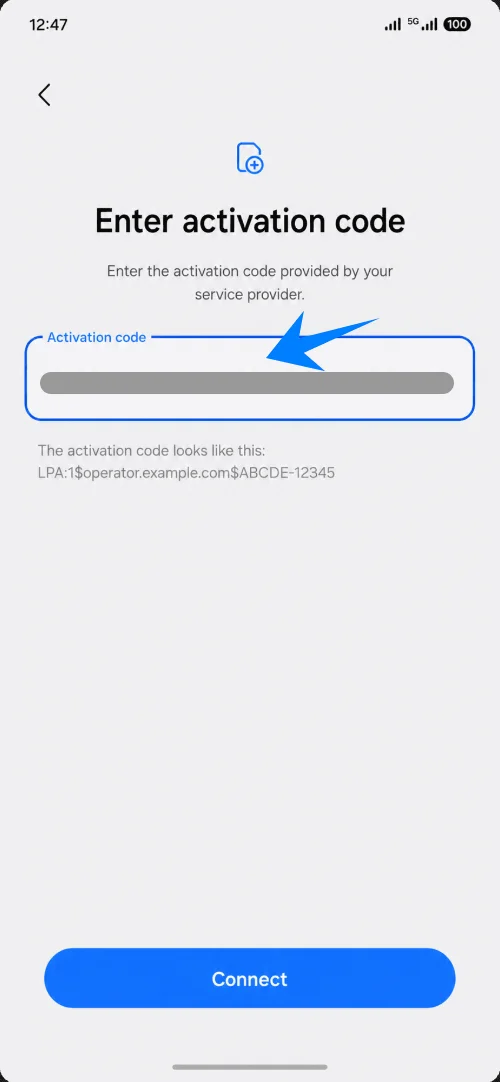
Tippen Sie auf das Feld für den Aktivierungscode und geben Sie die vollständige, manuelle iRoamly-Aktivierungszeichenfolge exakt wie angegeben ein, einschließlich aller Symbole. Ein Beispiel für ein korrektes Format ist LPA:1$sm-dp-plus.example$IROAMLY-EXAMPLE-CODE.
Tippen Sie auf Verbinden oder Hinzufügen.
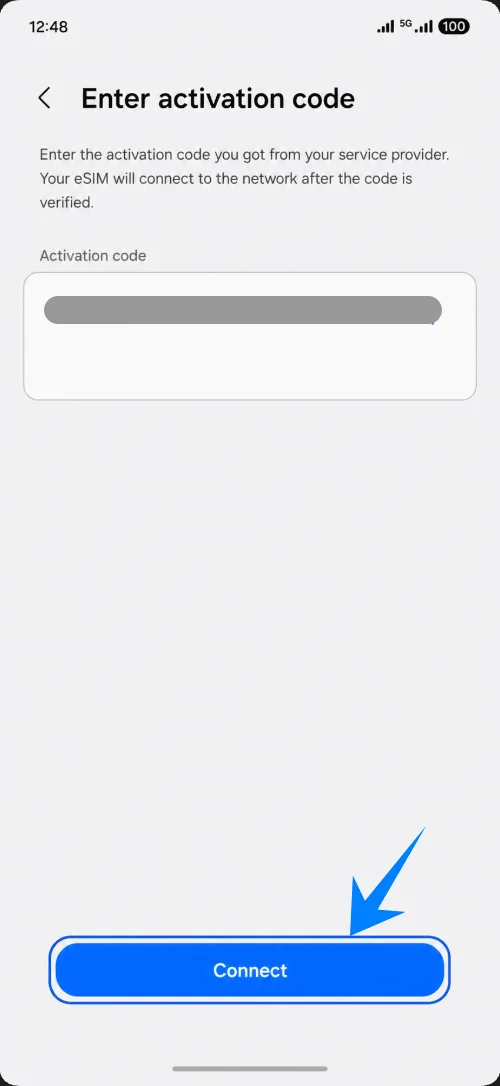
Warten Sie, während das Galaxy A56 die iRoamly Reise-eSIM herunterlädt und installiert.
Kehren Sie zum SIM-Manager zurück und vergewissern Sie sich, dass die iRoamly eSIM angezeigt wird und der Schalter aktiviert ist.
Bestätigen Sie, dass die iRoamly eSIM bereit ist
Öffnen Sie Einstellungen > Verbindungen > SIM-Manager.
Überprüfen Sie, ob die iRoamly eSIM in Ihrer SIM/eSIM-Liste aufgeführt ist und der Schalter aktiviert ist.
Tippen Sie unter „Bevorzugte SIM-Karte“ auf „Mobile Daten“ und wählen Sie iRoamly Travel aus.
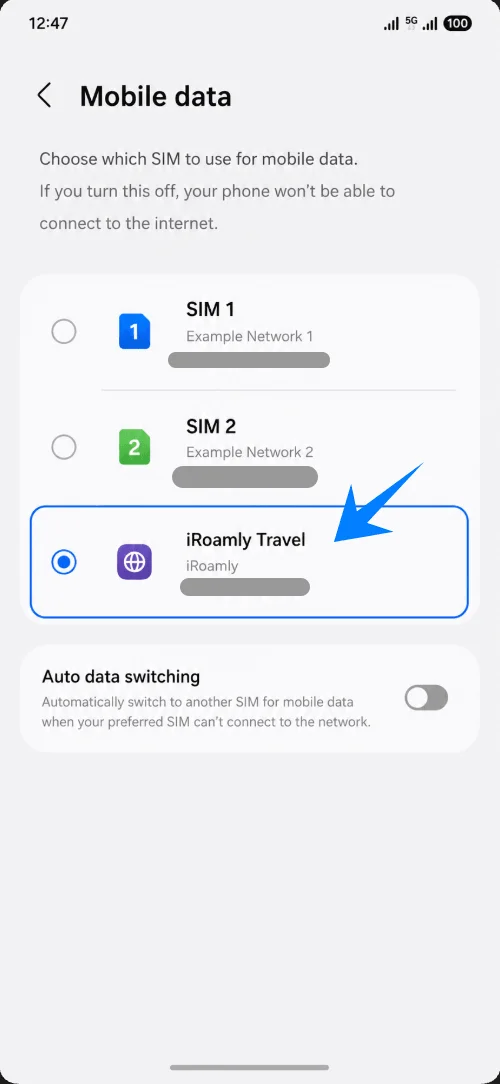
Reisedaten auf dem Galaxy A56 einrichten
Stellen Sie im SIM-Manager sicher, dass die iRoamly eSIM eingeschaltet ist.
Stellen Sie die Mobilen Daten auf iRoamly Travel ein, damit Ihr Galaxy A56 die Reise-eSIM für den Internetzugang nutzt.
Öffnen Sie die Einstellungen des mobilen Netzwerks der iRoamly eSIM und aktivieren Sie Daten-Roaming, falls Ihr iRoamly-Tarif oder die Anweisungen für Ihr Reiseziel dies erfordern.
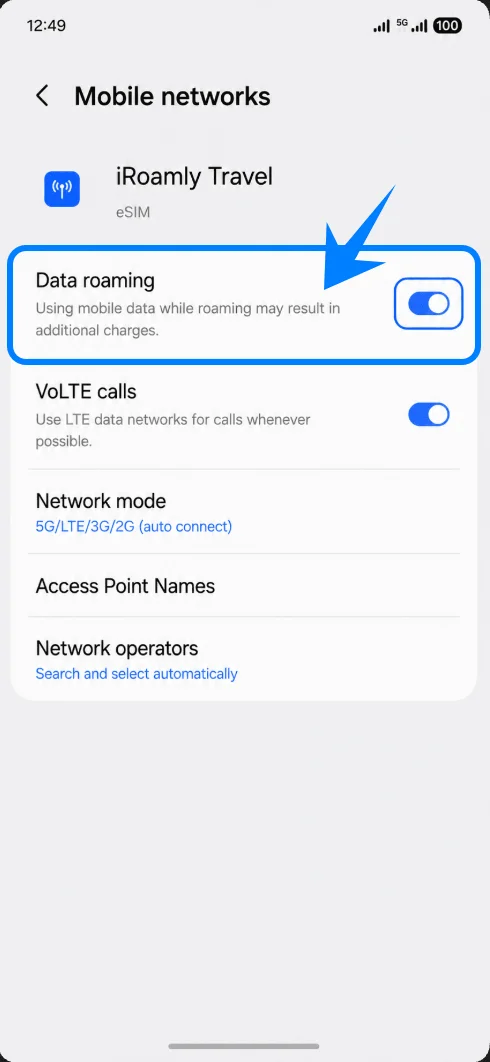
Vermeiden Sie es, das automatische Umschalten der mobilen Daten auf Ihre primäre SIM-Karte zu aktivieren, wenn Sie unerwartete Roaming-Gebühren Ihres heimischen Mobilfunkanbieters vermeiden möchten.
Fehlerbehebung
Falls die Option „eSIM hinzufügen“ fehlt, stellen Sie sicher, dass Ihre Variante des Galaxy A56 eSIM unterstützt, aktualisieren Sie die One UI, starten Sie das Telefon neu und prüfen Sie, ob Ihr Mobilfunkanbieter oder Ihre Region die eSIM-Funktionen deaktiviert haben.
Falls der QR-Code als bereits verwendet angezeigt wird, löschen Sie die eSIM nicht. Kontaktieren Sie den Support von iRoamly, da viele eSIM-QR-Codes nur ein einziges Mal installiert werden können.
Falls die eSIM zwar installiert ist, aber keine mobilen Daten funktionieren, stellen Sie sicher, dass für mobile Daten die iRoamly eSIM ausgewählt ist, aktivieren Sie bei Bedarf das Daten-Roaming, starten Sie das Telefon neu und warten Sie, bis Sie sich im abgedeckten Zielland oder der Zielregion befinden.
Falls die Aktivierung ausstehend bleibt, bleiben Sie mit dem WLAN verbunden und geben Sie dem Telefon Zeit, das Profil vollständig herunterzuladen. Manche Tarife werden erst dann vollständig aktiviert, wenn eine Verbindung zu einem unterstützten lokalen Netzwerk hergestellt wurde.
Falls es sich bei Ihrem Galaxy A56 um ein anbietergebundenes oder regionsspezifisches Modell handelt, kann das eSIM-Verhalten abweichen. Überprüfen Sie in diesem Fall die eSIM-Verfügbarkeit bei Samsung, Ihrem Mobilfunkanbieter oder iRoamly, bevor Sie sich auf Reisen auf den Tarif verlassen.
Fazit
Für das Galaxy A56 ist die QR-Code-Methode der einfachste Weg, eine iRoamly Reise-eSIM hinzuzufügen, da Sie Samsungs One UI-Ablauf direkt durch den Menüpunkt SIM-Manager > eSIM hinzufügen > QR-Code scannen führt. Die manuelle Aktivierung ist die richtige Alternative, wenn Ihnen nur der Aktivierungs-String vorliegt oder Sie den QR-Code nicht scannen können.
Nach der Installation sind die wichtigsten Prüfschritte einfach: Die iRoamly eSIM sollte im SIM-Manager erscheinen, der Schalter sollte aktiviert sein und die mobilen Daten sollten über die iRoamly-Leitung laufen. Bevor Sie im Ausland mit der Datennutzung beginnen, schalten Sie das Daten-Roaming ein, sofern Ihr iRoamly-Tarif dies erfordert, und stellen Sie sicher, dass Ihre primäre SIM-Karte nicht versehentlich für die Reisedaten ausgewählt ist.