
Die Nutzung einer eSIM auf Ihrem Galaxy Fold bietet Ihnen mehr Flexibilität dabei, wie Sie auf Reisen in Verbindung bleiben.
Da die eSIM digital funktioniert, können Sie Ihren Mobilfunktarif direkt über die Samsung-Einstellungen aktivieren, ohne SIM-Karten wechseln oder nach der Ankunft ein Geschäft aufsuchen zu müssen.
Zudem können Sie problemlos mehrere Mobilfunktarife auf einem Gerät verwalten und bei Bedarf zwischen den Datenleitungen wechseln.
Wenn Sie bereit sind, Ihre iRoamly eSIM einzurichten, zeigt Ihnen diese Anleitung Schritt für Schritt, wie Sie diese installieren, die erfolgreiche Aktivierung bestätigen und die passenden Einstellungen für die mobilen Daten auf Ihrem Samsung Galaxy Fold konfigurieren.
Vorbereitungen vor dem Einrichten der iRoamly eSIM
Verbinden Sie das Galaxy Fold mit einem stabilen WLAN, bevor Sie die eSIM herunterladen.
Stellen Sie sicher, dass Ihr Galaxy Fold entsperrt und eSIM-fähig ist. Die Unterstützung für eSIM kann je nach Region, Firmware des Netzbetreibers und Modellvariante variieren.
Halten Sie Ihren iRoamly QR-Code oder die manuellen Aktivierungsdaten bereit, bevor Sie die Samsung-Einstellungen öffnen.
Installieren Sie die Reise-eSIM idealerweise 1-2 Tage vor Ihrer Abreise, aktivieren Sie jedoch die Datennutzung erst, wenn Sie die eSIM tatsächlich verwenden möchten.
Die Gültigkeit der iRoamly eSIM beginnt mit der Aktivierung. Diese erfolgt automatisch, sobald sich die eSIM mit einem unterstützten Netzwerk verbindet.
Löschen Sie die iRoamly eSIM nach der Installation nicht einfach so. Viele eSIM-Profile lassen sich nicht ohne Weiteres mit demselben QR-Code oder Aktivierungscode erneut installieren.
iRoamly eSIM-Tarife beinhalten möglicherweise keine Telefonie- oder SMS-Funktionen. Da die Unterstützung von Sprache und SMS je nach Tarif variiert, prüfen Sie bitte die Tarifdetails, bevor Sie sich für Anrufe oder SMS darauf verlassen.
Methode 1: Installieren der iRoamly eSIM durch Scannen eines QR-Codes
Entfalten Sie das Galaxy Fold, öffnen Sie die Einstellungen und tippen Sie in der linken Liste auf „Verbindungen“. Die Verbindungsdetails sollten nun auf der rechten Bildschirmseite erscheinen.
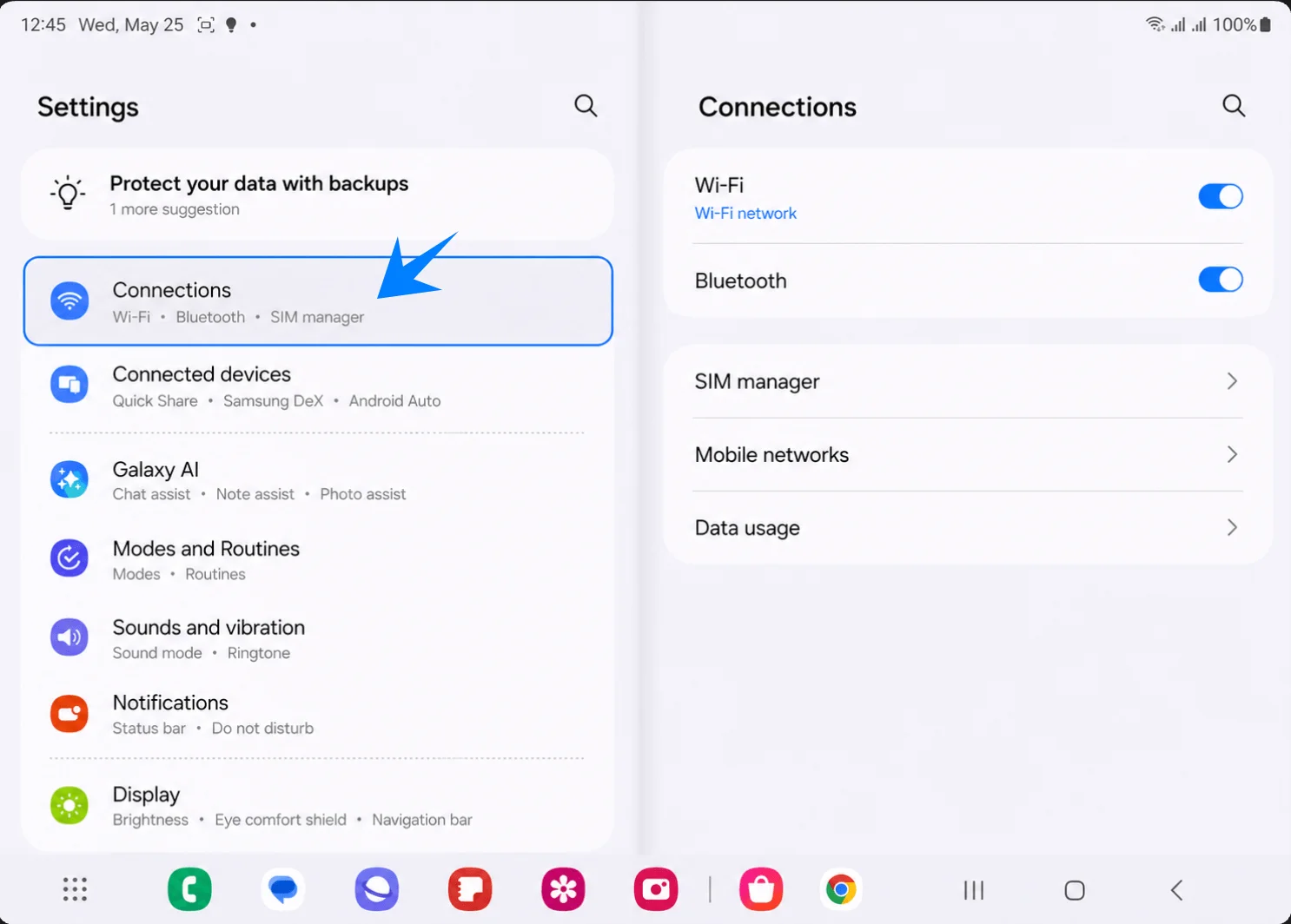
Tippen Sie im rechten Bereich auf „SIM-Manager“. Falls Ihr Telefon „SIM-Karten-Manager“ anzeigt, wählen Sie diese Bezeichnung aus. Sie sollten nun Ihre physische SIM-Karte, den eSIM-Bereich und die bevorzugten SIM-Einstellungen sehen.
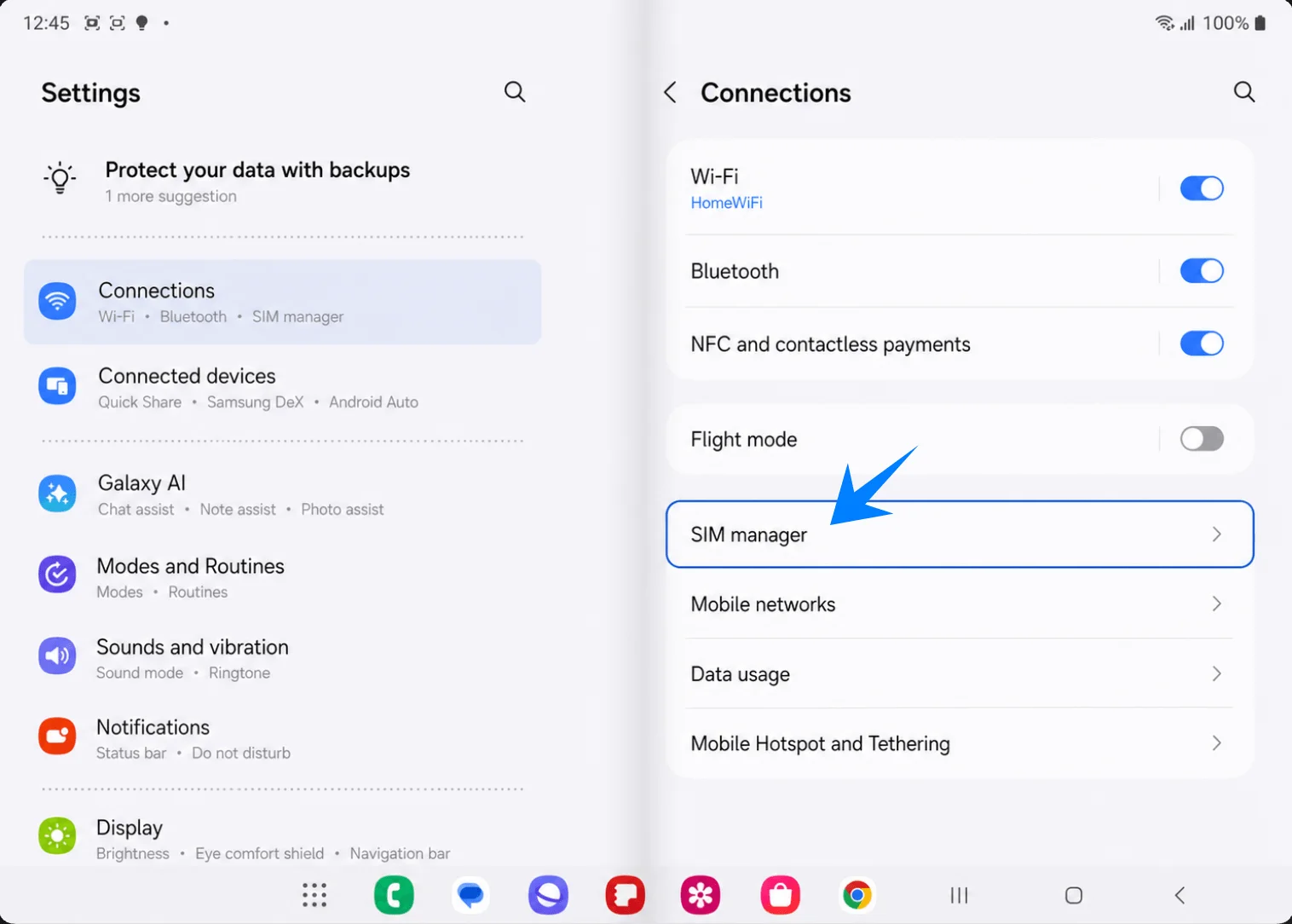
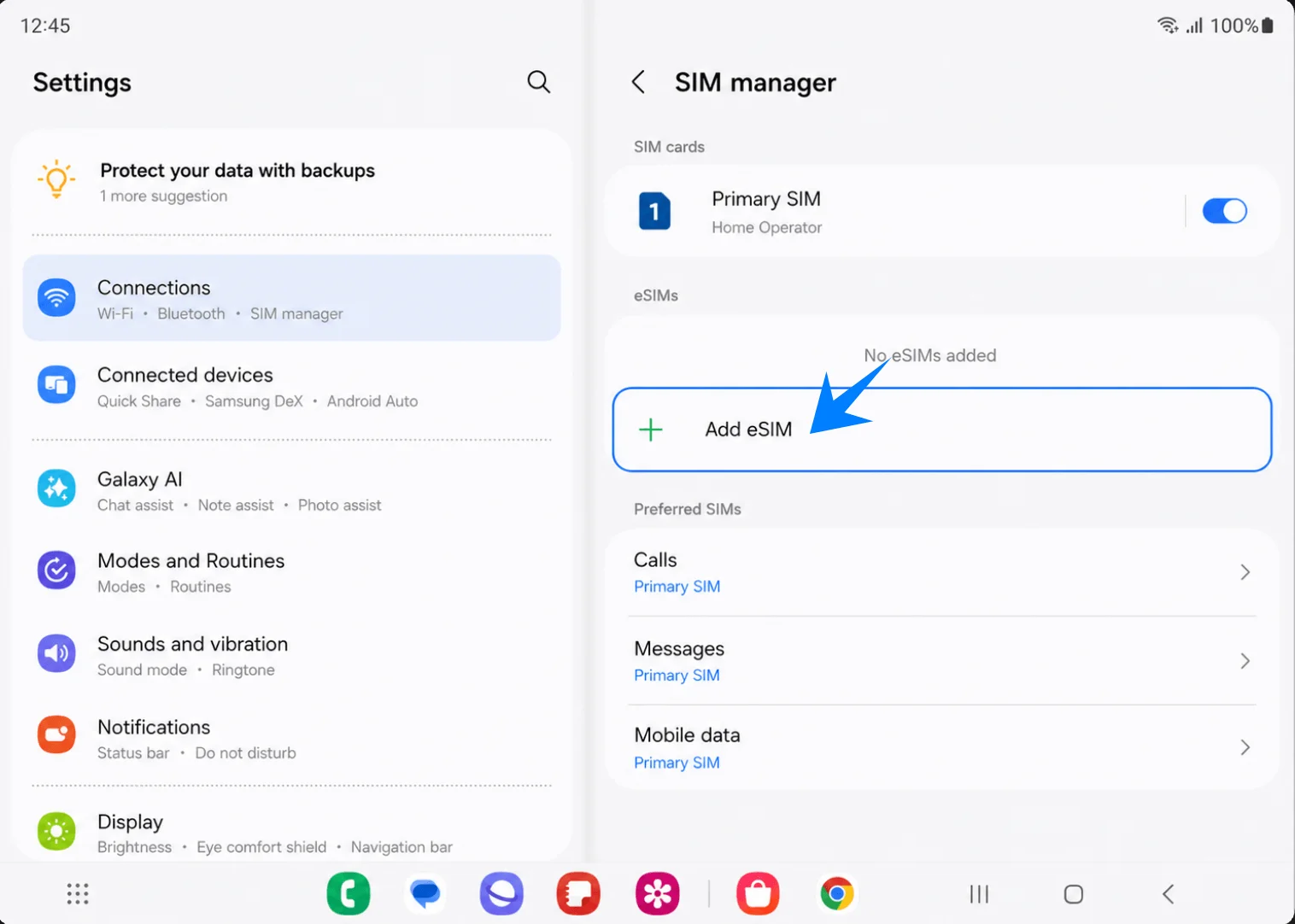
Tippen Sie unter dem Abschnitt „eSIMs“ auf „eSIM hinzufügen“. Es sollte die Seite „Wählen Sie aus, wie Sie Ihre eSIM hinzufügen möchten“ erscheinen.
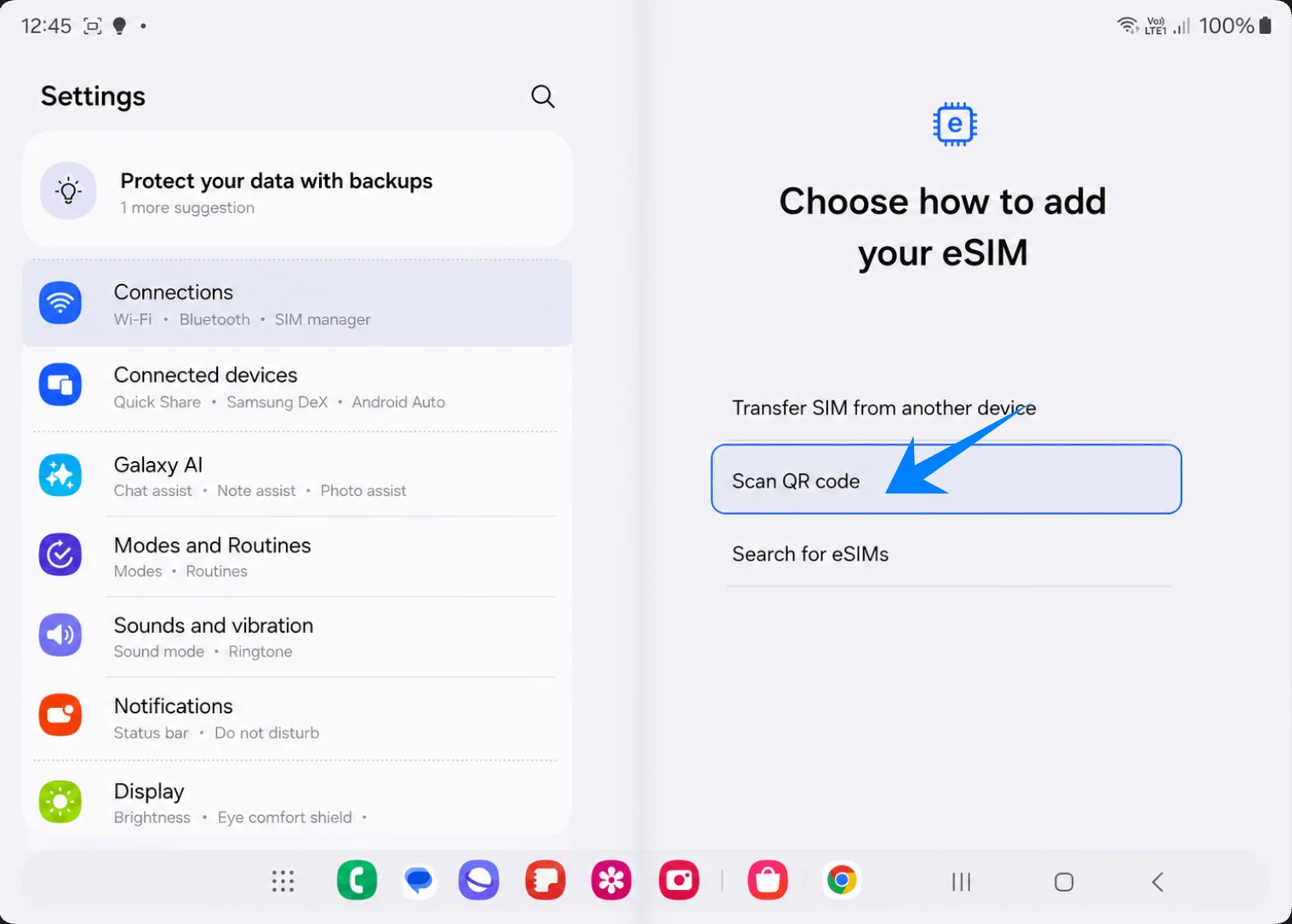
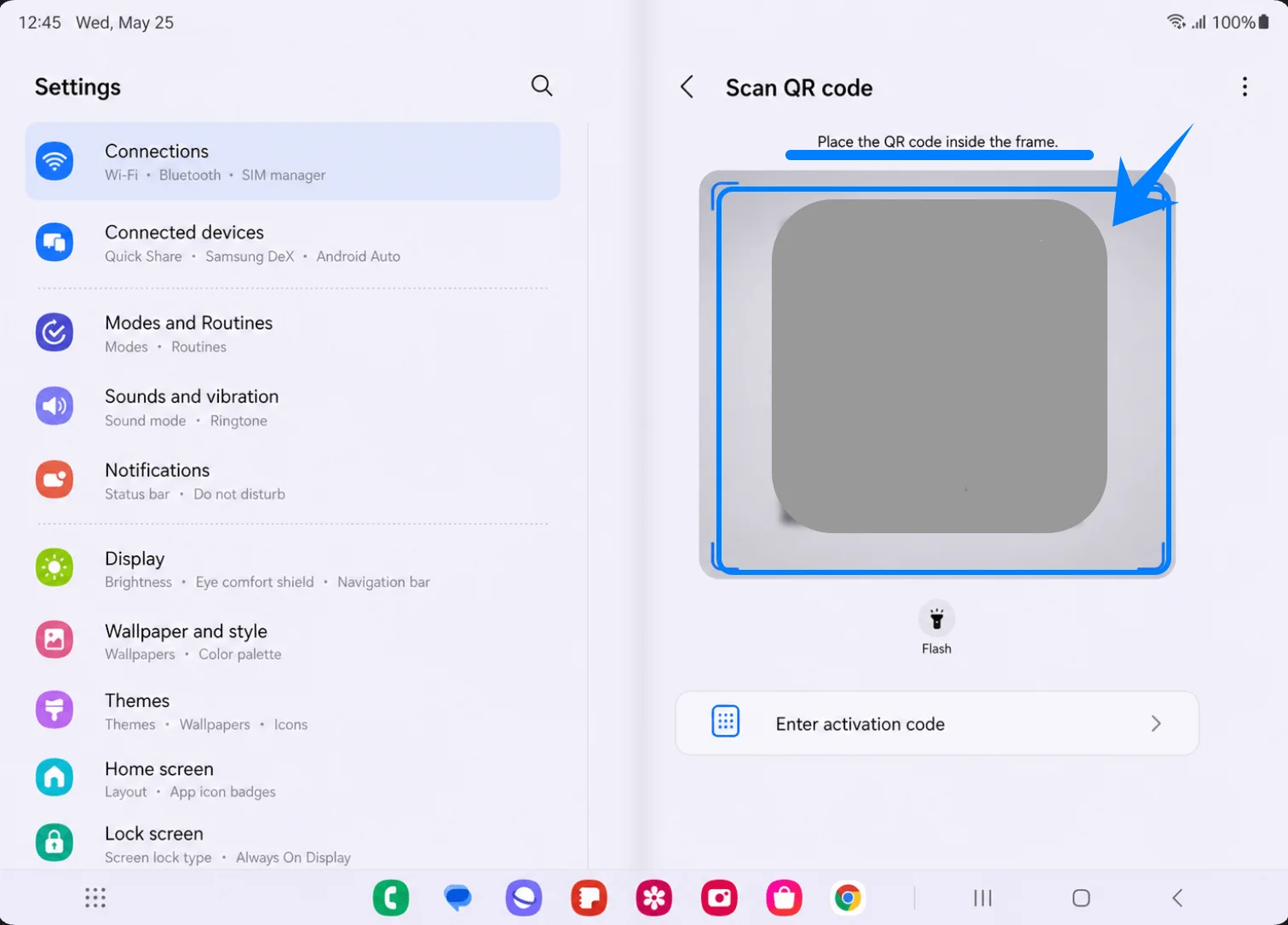
Tippen Sie auf der Seite „Wählen Sie aus, wie Sie Ihre eSIM hinzufügen möchten“ auf „QR-Code scannen“. Das Galaxy Fold sollte daraufhin den QR-Code-Scanner öffnen.
Richten Sie den Scanner auf den iRoamly QR-Code aus Ihrer Bestell-E-Mail oder Ihrem iRoamly-Konto. Halten Sie den QR-Code flach und vollständig innerhalb des Rahmens, bis das Gerät den Tarif erkennt.
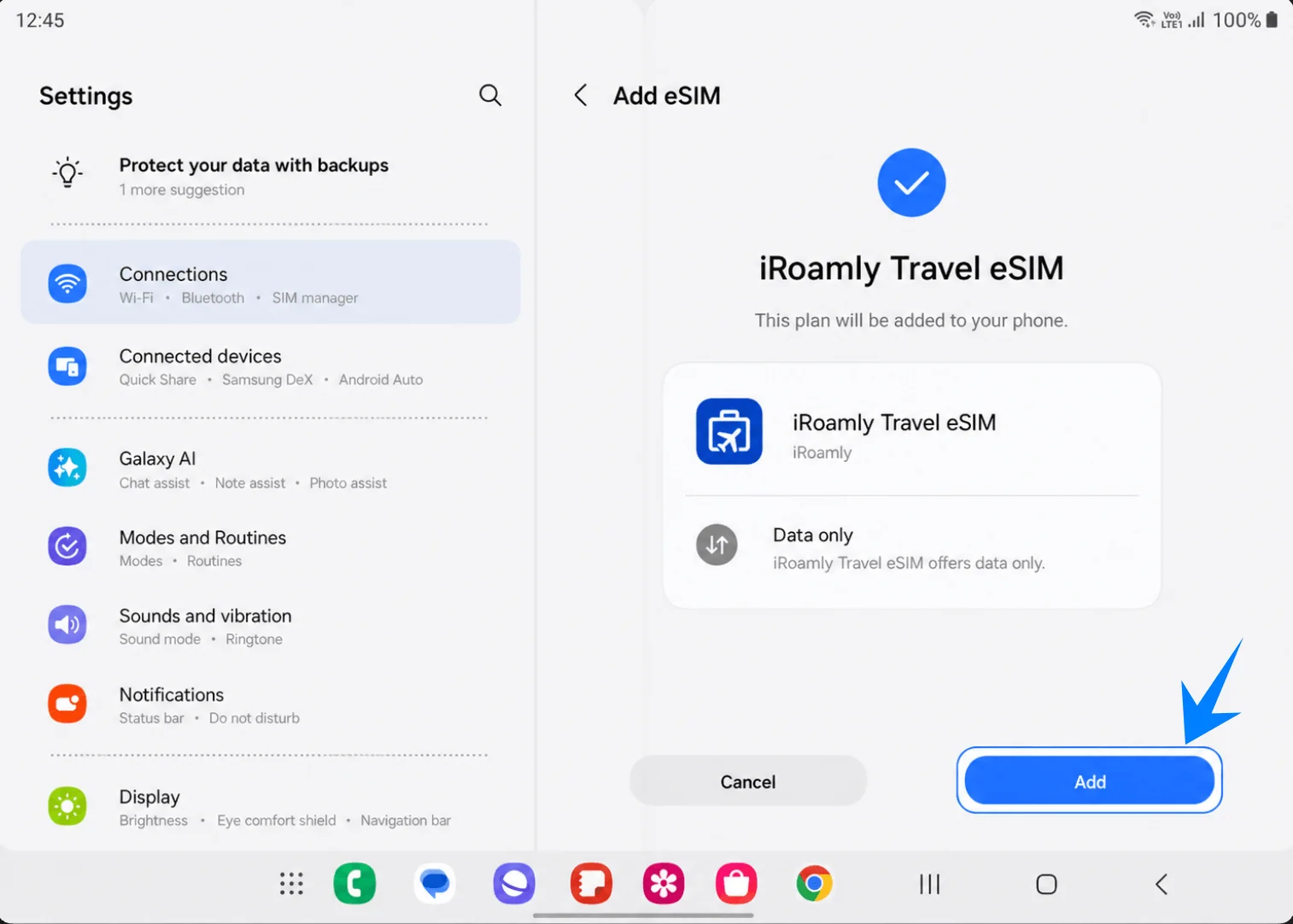
Überprüfen Sie den Bestätigungsbildschirm der iRoamly Reise-eSIM und tippen Sie anschließend auf „Hinzufügen“. Bleiben Sie mit dem WLAN verbunden, während das Galaxy Fold das eSIM-Profil herunterlädt.
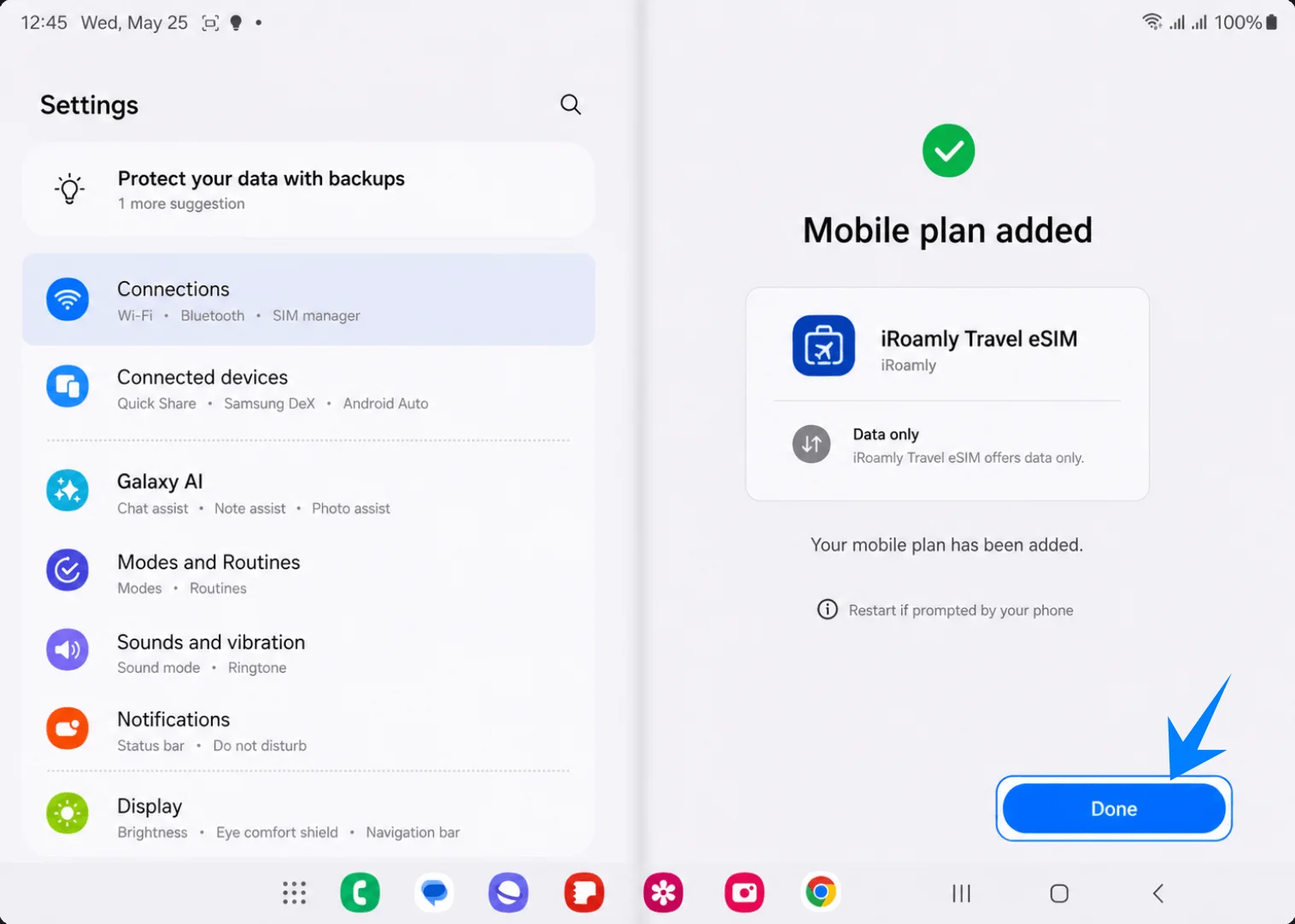
Tippen Sie auf „Fertig“, sobald der Bildschirm „Mobilfunktarif hinzugefügt“ erscheint. Falls Ihr Galaxy Fold einen Neustart anfordert, führen Sie diesen durch, bevor Sie die eSIM-Einstellungen überprüfen.
Methode 2: Installieren der iRoamly eSIM per manueller Eingabe
Falten Sie das Galaxy Fold auf, öffnen Sie die Einstellungen und tippen Sie in der linken Liste auf Verbindungen. Sie sehen nun das zweigeteilte Layout für Verbindungen, das auch bei der QR-Code-Methode verwendet wird.
Tippen Sie im rechten Bereich auf SIM-Manager. Falls Ihr Gerät die Bezeichnung „SIM-Karten-Manager“ verwendet, tippen Sie auf dieses entsprechende Menü. Hier sehen Sie Ihre SIM-Karten, eSIMs sowie die bevorzugten SIM-Einstellungen.
Tippen Sie unter dem Abschnitt „eSIMs“ auf eSIM hinzufügen. Das Galaxy Fold öffnet daraufhin die Seite „Wählen Sie aus, wie Sie Ihre eSIM hinzufügen möchten“.
Tippen Sie auf der Seite „Wählen Sie aus, wie Sie Ihre eSIM hinzufügen möchten“ auf QR-Code scannen. Samsung bietet die Option zur manuellen Eingabe direkt auf dem Scanner-Bildschirm an.
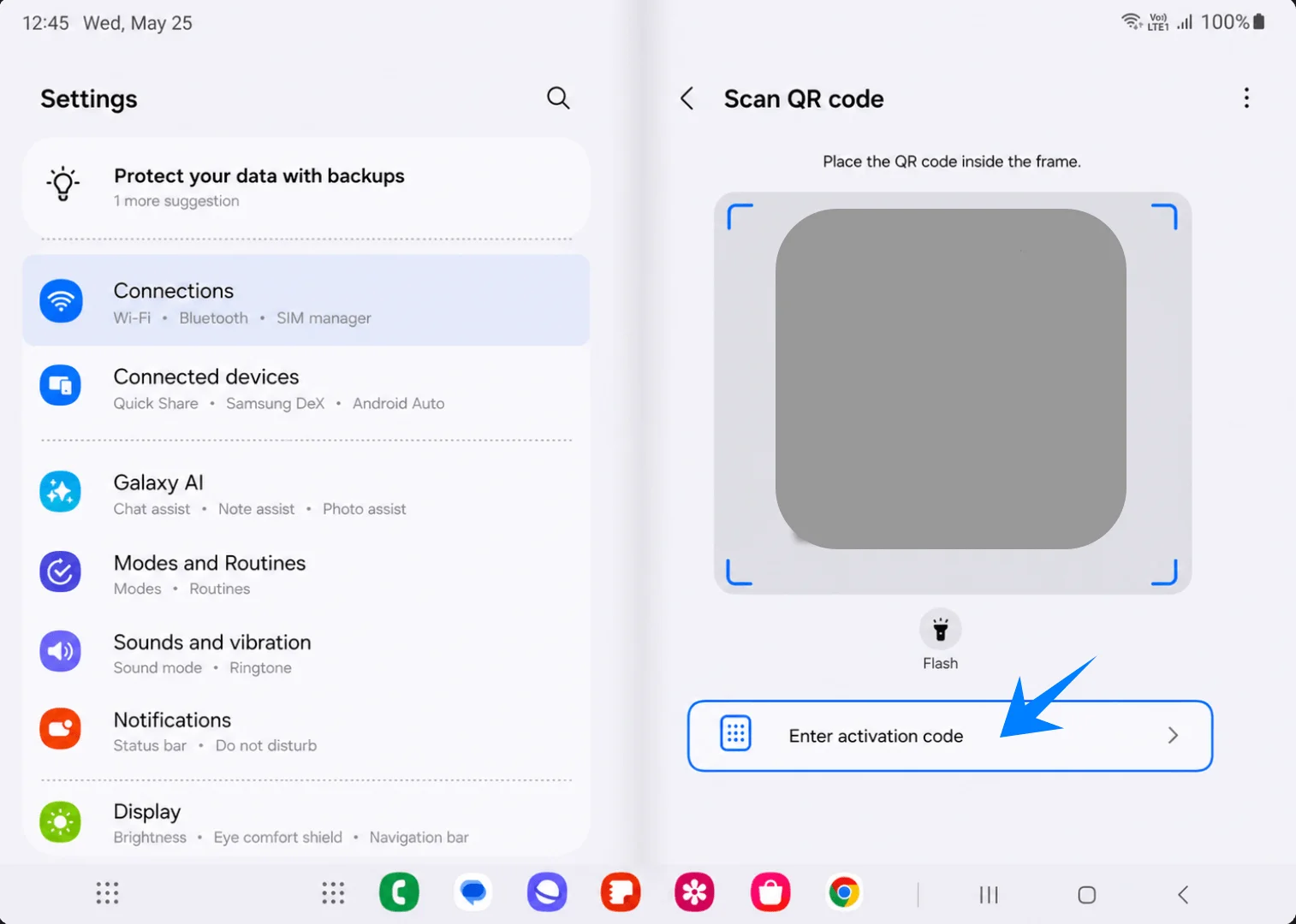
Tippen Sie unterhalb des Scanner-Rahmens auf Aktivierungscode eingeben. Dadurch gelangen Sie zur Seite für die manuelle eSIM-Eingabe.
Fügen Sie die vollständige iRoamly Aktivierungscode-Zeichenfolge in das Feld „Aktivierungscode“ ein und tippen Sie anschließend auf Verbinden. Verwenden Sie bei diesem Samsung-Vorgang die komplette Zeichenfolge, die meistens im Format LPA:1$... vorliegt, anstatt SM-DP+-Adresse und Aktivierungscode in getrennte Felder einzutragen.
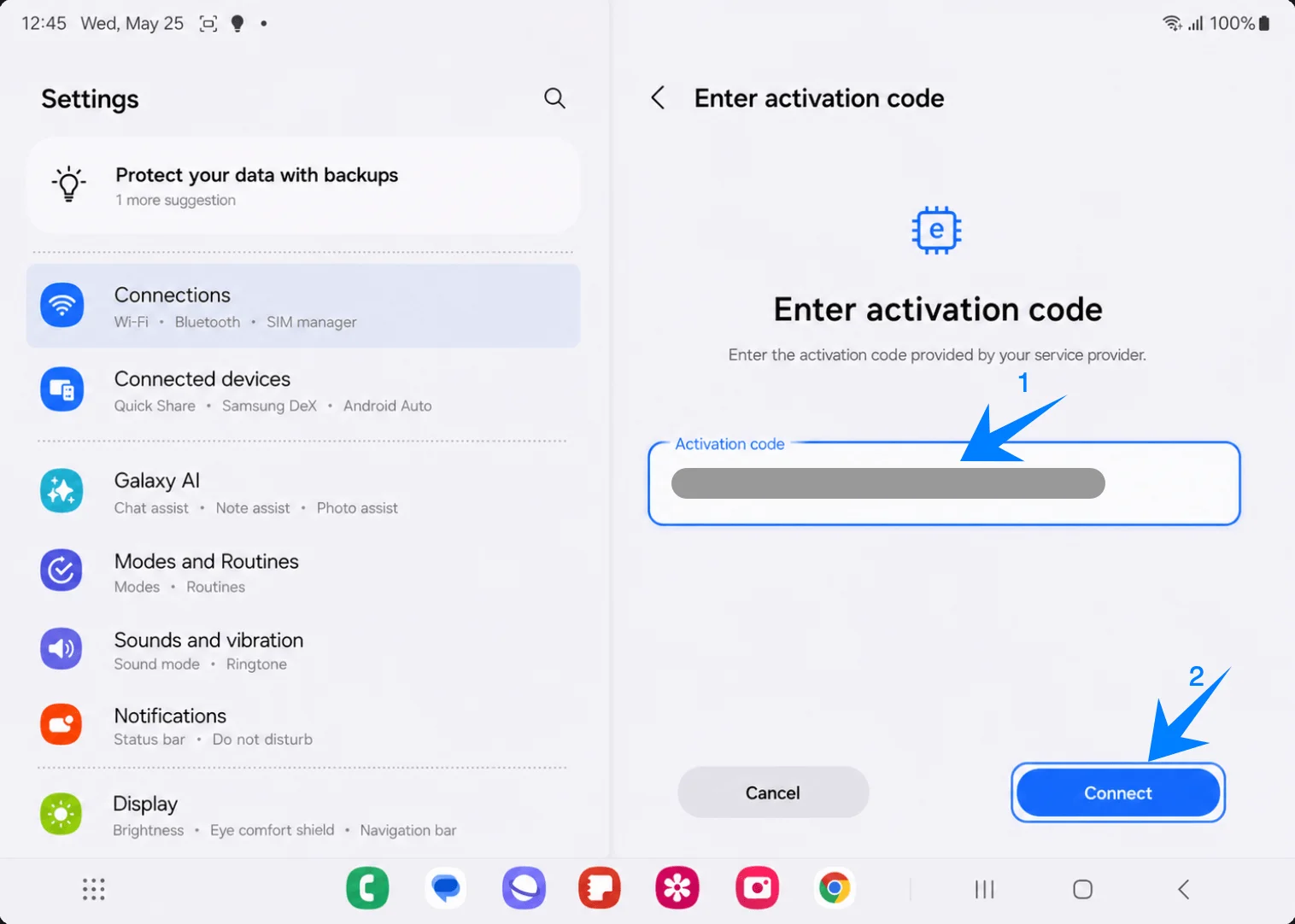
Überprüfen Sie die Bestätigungsseite für die iRoamly Reise-eSIM und tippen Sie auf Hinzufügen. Lassen Sie die WLAN-Verbindung bestehen, während das Galaxy Fold das Profil herunterlädt.
Tippen Sie auf Fertig, sobald die Meldung „Mobiler Datentarif hinzugefügt“ erscheint. Starten Sie das Gerät neu, falls Samsung Sie dazu auffordert.
So bestätigen Sie, dass die iRoamly eSIM installiert wurde
Öffnen Sie Einstellungen > Verbindungen > SIM-Manager und prüfen Sie, ob die iRoamly Travel eSIM unter eSIMs erscheint und der Schalter aktiviert ist. Dies bestätigt, dass das Profil erfolgreich installiert und auf dem Galaxy Fold verfügbar ist.
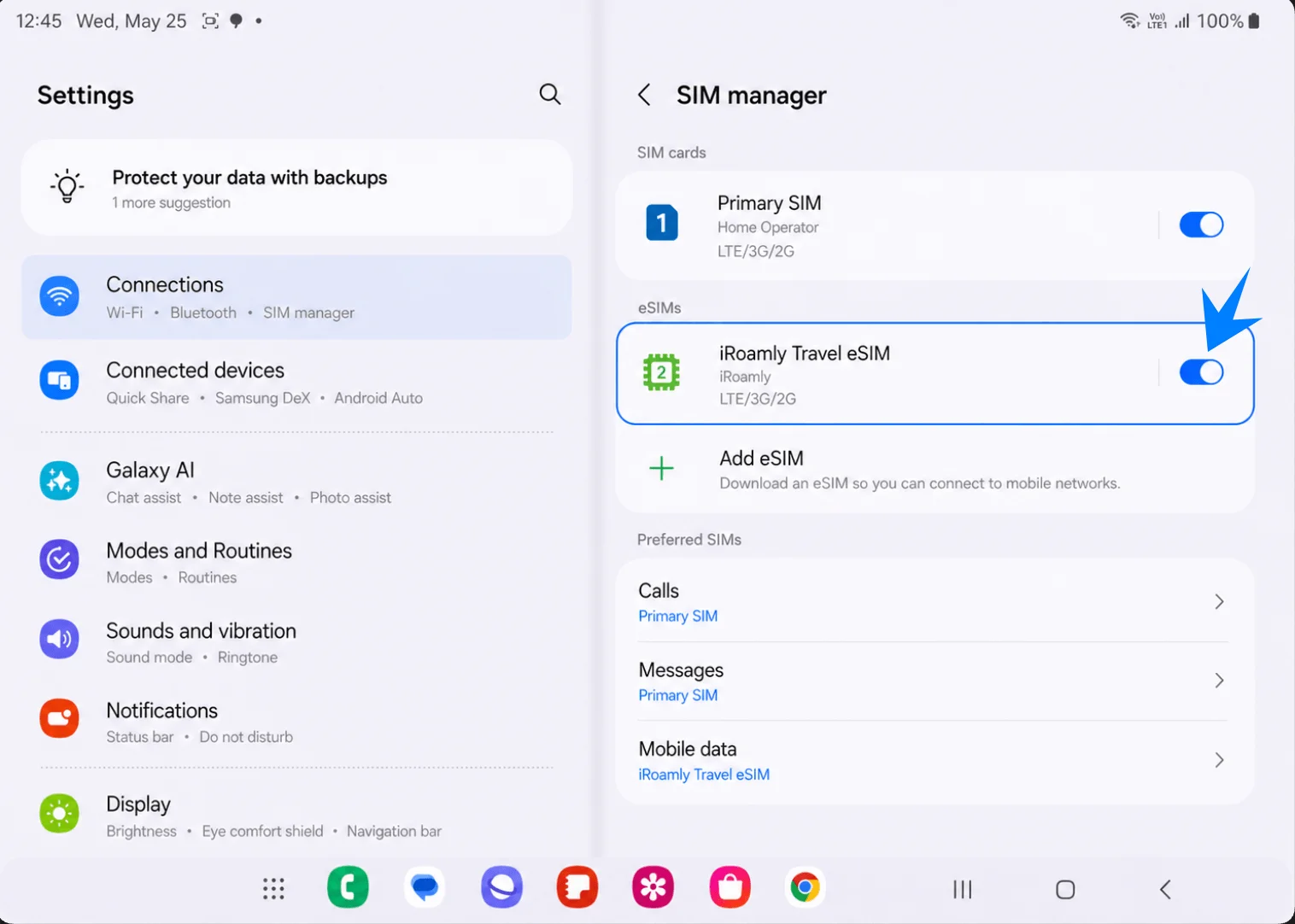
Einrichtung der iRoamly eSIM für mobile Reisedaten
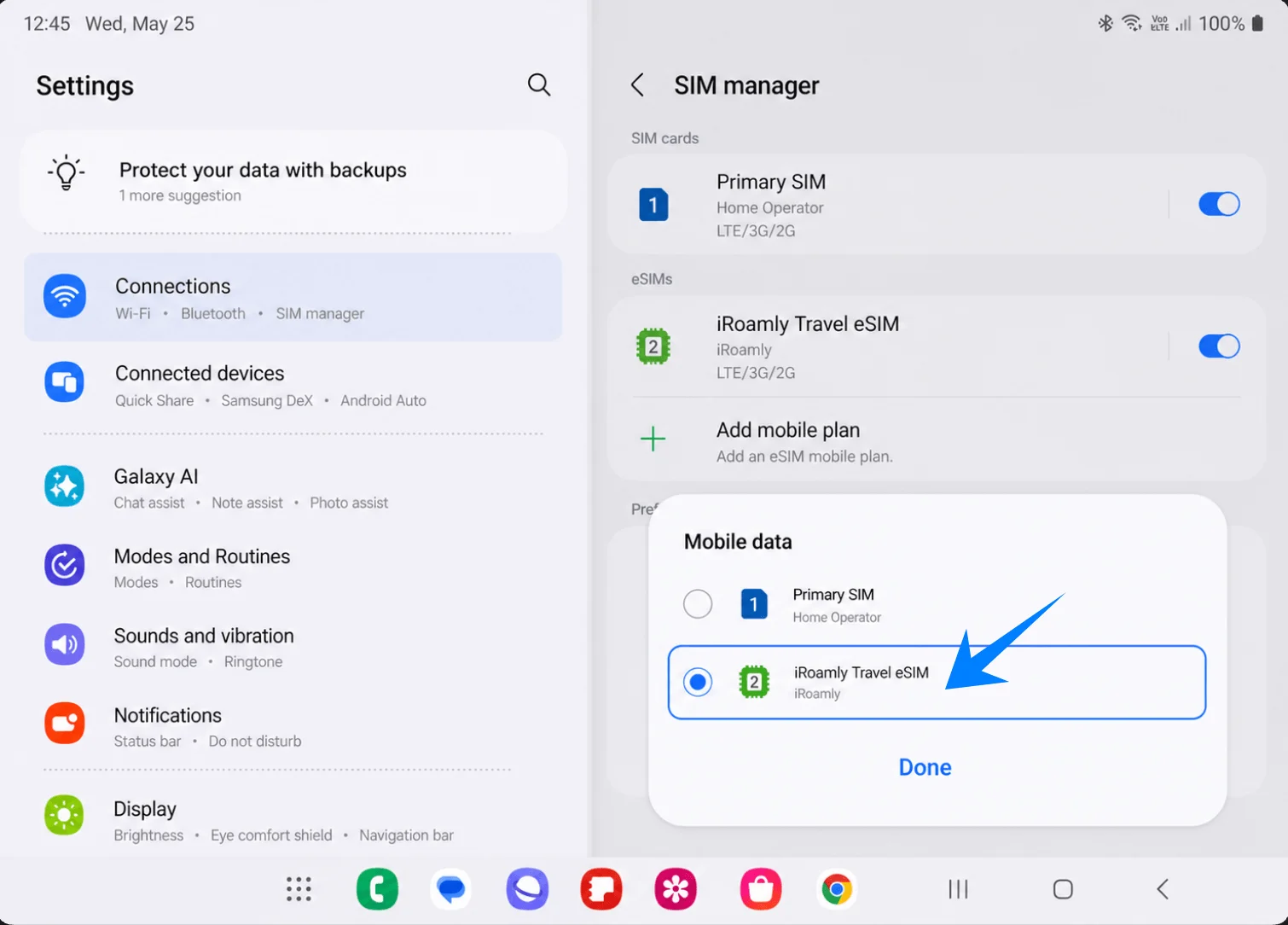
Tippen Sie im SIM-Manager auf „Mobile Daten“, wählen Sie die iRoamly Travel eSIM aus und tippen Sie anschließend auf „Fertig“. Dadurch wird die iRoamly eSIM als primäre Leitung für Ihre mobilen Daten festgelegt.
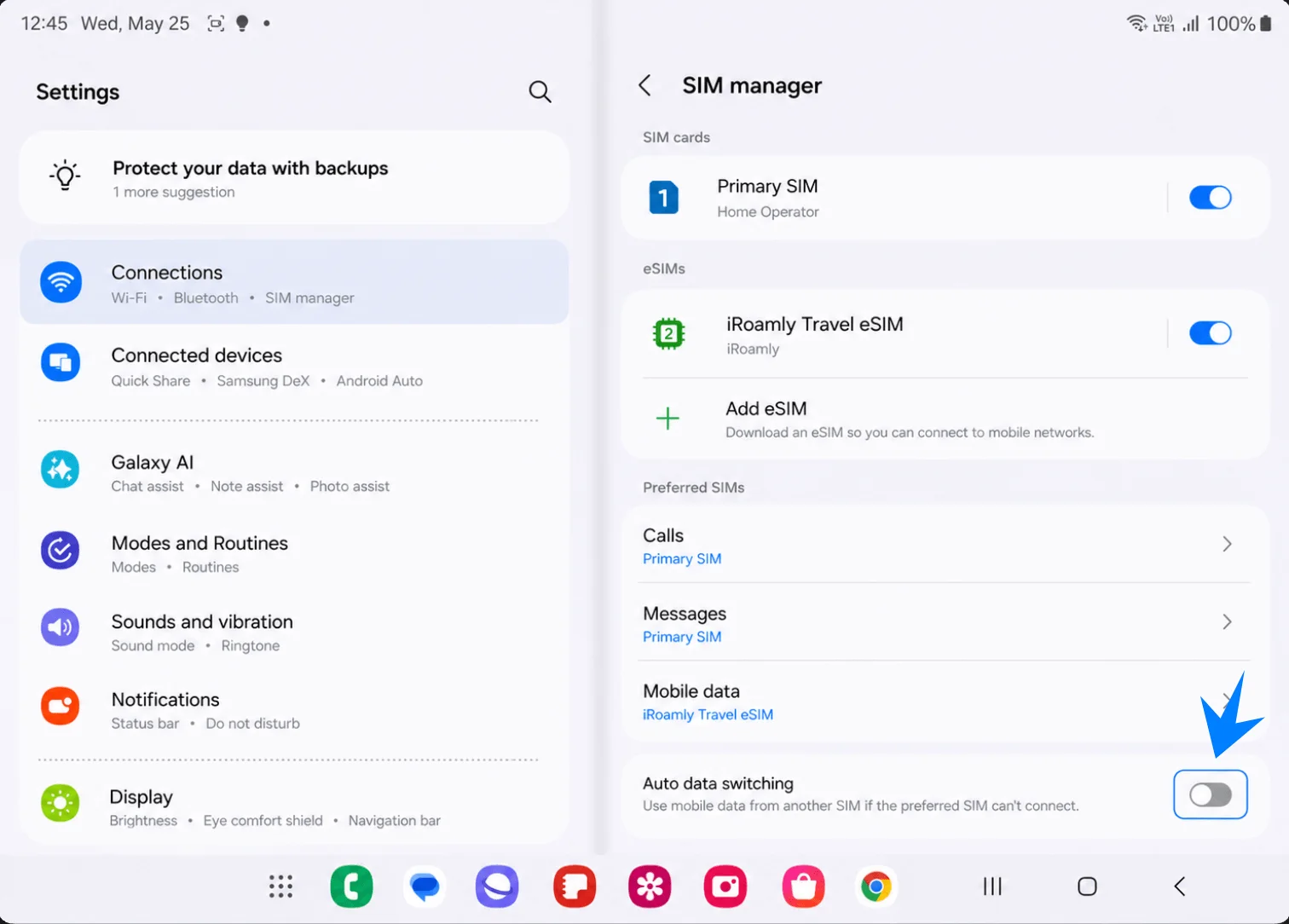
Lassen Sie im SIM-Manager die Option „Automatischer Datenwechsel“ deaktiviert, es sei denn, Sie möchten ausdrücklich, dass Ihr Telefon bei Nichtverfügbarkeit der iRoamly Datenverbindung automatisch auf eine andere SIM-Karte zurückgreift. Diese Option ausgeschaltet zu lassen, hilft dabei, eine ungewollte Datennutzung über Ihre primäre SIM-Karte während der Reise zu vermeiden.
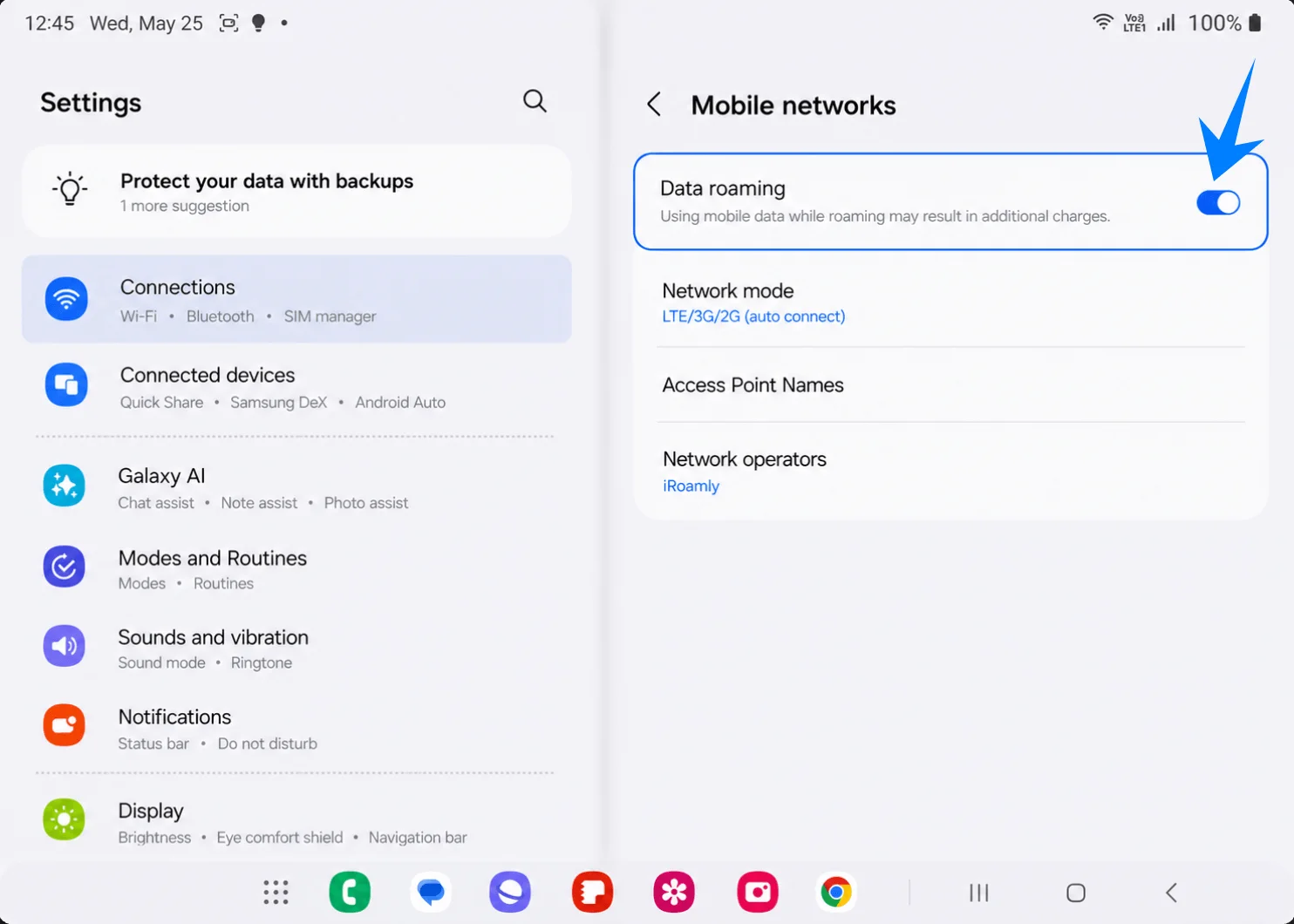
Öffnen Sie Einstellungen > Verbindungen > Mobile Netzwerke und aktivieren Sie das Daten-Roaming für die iRoamly-Leitung, sofern Ihr iRoamly-Tarif oder die Anweisungen für Ihr Reiseziel dies erfordern. Belassen Sie den Netzwerkmodus auf „Automatisch“, sofern der iRoamly-Support Ihnen keine abweichenden Anweisungen gibt.
Fehlerbehebung
Kein „eSIM hinzufügen“ oder „SIM-Manager“ vorhanden: Aktualisieren Sie die Software Ihres Galaxy Fold, vergewissern Sie sich, dass das Telefon entsperrt ist, und prüfen Sie, ob Ihre regionale oder netzbetreiberspezifische Variante eSIM unterstützt. Wenn in den Einstellungen keine EID für das Telefon aufgeführt ist, unterstützt diese Variante möglicherweise keine eSIM-Aktivierung.
QR-Code wird nicht gescannt: Erhöhen Sie die Bildschirmhelligkeit des Geräts, auf dem der QR-Code angezeigt wird, reinigen Sie das Kameraobjektiv, halten Sie den QR-Code flach und versuchen Sie es mit der manuellen Eingabe des Aktivierungscodes. Versuchen Sie nicht wiederholt, einen QR-Code zu scannen, der bereits erfolgreich auf einem anderen Gerät verwendet wurde.
Meldung, dass der QR-Code bereits verwendet wurde: Die meisten eSIM QR-Codes sind nur einmal verwendbar. Prüfen Sie, ob die iRoamly eSIM bereits im SIM-Manager installiert ist; falls sie gelöscht wurde, kontaktieren Sie den iRoamly-Support, bevor Sie versuchen, sie erneut zu installieren.
eSIM installiert, aber keine Datenverbindung: Wählen Sie die iRoamly Travel eSIM unter „Mobile Daten“ aus, aktivieren Sie das Daten-Roaming, falls der Tarif dies erfordert, deaktivieren Sie den unerwünschten automatischen Datenwechsel, starten Sie das Telefon neu und vergewissern Sie sich, dass Sie sich an einem abgedeckten Zielort befinden.
Aktivierung steht noch aus: Bleiben Sie mit einem WLAN verbunden und warten Sie einige Minuten. Einige Reise-eSIMs schließen die Aktivierung erst ab, wenn sie eine Verbindung zu einem unterstützten Netzwerk im Zielland oder der Zielregion hergestellt haben.
Anrufe oder SMS funktionieren nicht: Prüfen Sie die Details Ihres iRoamly-Tarifs. Viele Reise-eSIM-Tarife sind auf Datennutzung ausgelegt; die Verfügbarkeit von Telefonie und SMS variiert je nach Tarif.
Gültigkeitsdauer ist kürzer als erwartet: Die Gültigkeit des iRoamly-Tarifs beginnt mit der Aktivierung. Überprüfen Sie den Aktivierungsauslöser sowie die Bedingungen zur Gültigkeitsdauer in Ihren iRoamly-Bestelldetails.
Einschränkungen durch Region oder Netzbetreiber: Das Verhalten der Galaxy Fold eSIM kann je nach Land, Firmware des Netzbetreibers und Modellvariante variieren. Falls das eSIM-Menü nach einem Software-Update nicht mehr verfügbar ist, fragen Sie bei Samsung oder Ihrem Netzbetreiber nach, ob Ihr spezifisches Galaxy Fold-Modell eSIM unterstützt.
Fazit
Nachdem Sie Ihre iRoamly eSIM erfolgreich auf Ihrem Galaxy Fold installiert haben, ist Ihr Gerät nun bereit für digitale Konnektivität auf Reisen – dank einer einfacheren und flexibleren Einrichtung.
Die eSIM-Technologie ermöglicht es Ihrem Galaxy Fold, Reisedaten direkt über die Softwareeinstellungen zu verwalten. So können Sie unterwegs noch einfacher zwischen verschiedenen Tarifen wechseln und Ihre mobile Konnektivität im Ausland organisieren.