
Wenn Sie ein Galaxy Note 20 oder Galaxy Note 20 5G auf Reisen nutzen, bietet Ihnen die eSIM-Technologie eine schnellere und bequemere Möglichkeit, in Verbindung zu bleiben.
Anstatt physische SIM-Karten handhaben zu müssen, können Sie Ihren mobilen Datentarif digital in nur wenigen Minuten direkt über Ihre Telefoneinstellungen aktivieren. Dies vereinfacht die Einrichtung, insbesondere wenn Sie direkt bei der Ankunft an Ihrem Zielort über mobile Daten verfügen möchten.
Mit eSIM können Sie zudem Ihre Tarife flexibler verwalten, problemlos zwischen Netzwerken wechseln und alles übersichtlich auf einem einzigen Gerät organisieren.
Wenn Sie eine iRoamly eSIM erworben haben, führt Sie diese Anleitung Schritt für Schritt durch die reibungslose Installation und Aktivierung auf Ihrem Samsung Galaxy Smartphone.
Vorbereitungen vor der Einrichtung der iRoamly eSIM
Verbinden Sie das Galaxy Note20 oder Galaxy Note20 5G mit einem stabilen WLAN, bevor Sie die eSIM hinzufügen.
Stellen Sie sicher, dass Ihr genaues Modell, die Region und die Firmware Ihres Netzbetreibers die eSIM unterstützen. Samsung führt die Galaxy Note20-Serie als eSIM-fähig auf, jedoch können bei einigen Länderversionen, Netzbetreibern oder gesperrten Geräten die Option „eSIM hinzufügen“ verborgen sein.
Prüfen Sie, ob in den Geräteinformationen Ihres Telefons eine EID angezeigt wird. Falls keine EID vorhanden ist, unterstützt diese Variante die eSIM-Aktivierung möglicherweise nicht.
Halten Sie den iRoamly QR-Code oder die manuellen Aktivierungsdaten aus Ihrer iRoamly-Bestell-E-Mail, der Bestätigungsseite, der App oder Ihrem Kundenkonto bereit.
Löschen Sie eine installierte iRoamly eSIM nicht leichtfertig. Viele eSIM-Profile für Reisen sind zur einmaligen Nutzung bestimmt und können nach der Löschung nicht ohne Weiteres neu installiert werden, sofern sie nicht durch den iRoamly-Support erneut ausgestellt werden.
Installieren Sie die eSIM erst 1–2 Tage vor Reiseantritt, sofern Ihr gewählter iRoamly-Tarif dies zulässt. Die Gültigkeit der iRoamly eSIM beginnt mit der Aktivierung; bei manchen aktuellen iRoamly-Tarifen startet diese, sobald die eSIM eine Verbindung zu einem unterstützten Netzwerk herstellt. Überprüfen Sie die Details Ihres Reisetarifs, bevor Sie die Installation vorzeitig vornehmen.
Prüfen Sie, ob Ihr spezifischer iRoamly-Tarif Sprachanrufe oder SMS umfasst. Viele iRoamly Reise-eSIM-Tarife sind reine Datentarife; die Verfügbarkeit von Telefonie und SMS variiert je nach Tarif.
Gemeinsame Einrichtungsschritte für beide Methoden
Öffnen Sie die Einstellungen und tippen Sie anschließend auf Verbindungen. Hier finden Sie die Netzwerk- und Konnektivitätseinstellungen von Samsung.
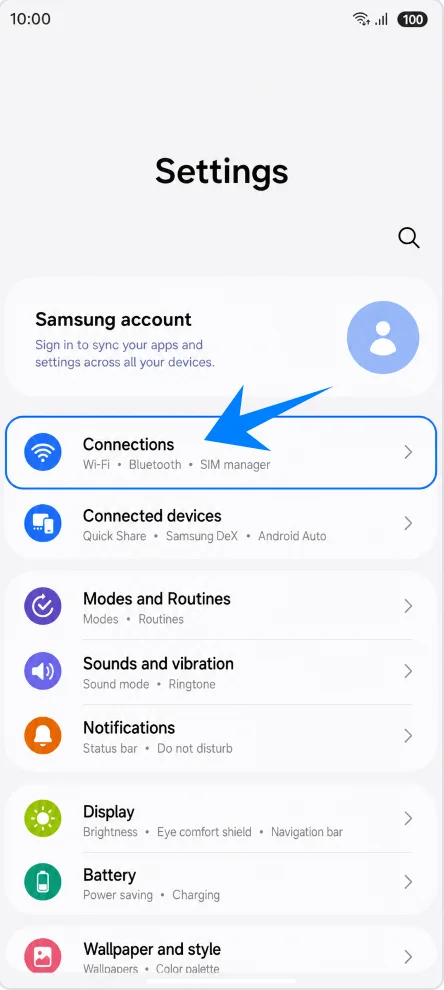
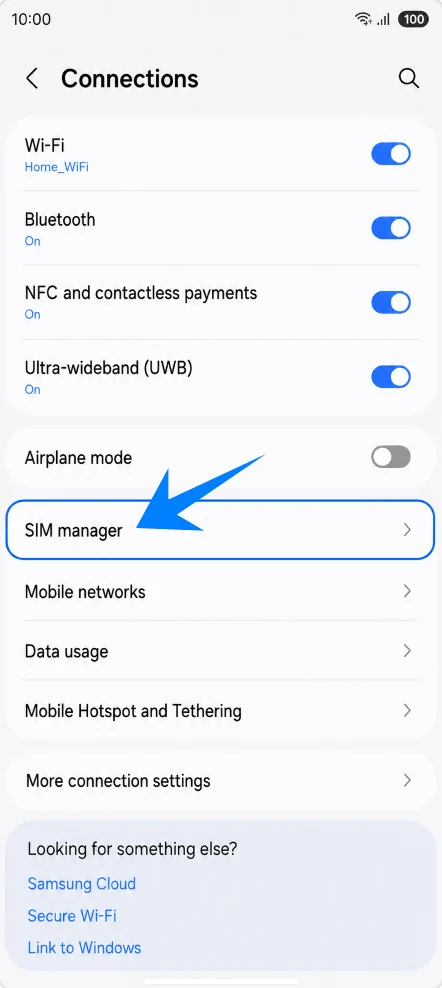
Tippen Sie auf SIM-Manager. Sollte Ihr Note20-Modell eine ältere Bezeichnung verwenden, tippen Sie stattdessen auf SIM-Kartenverwaltung. Nun sollten Sie die Steuerelemente für die physische SIM und die eSIM sehen.
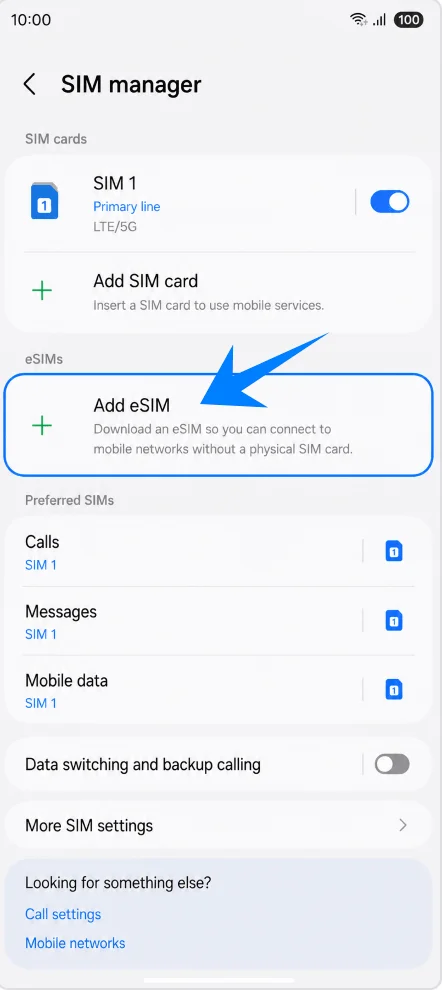
Tippen Sie unter eSIMs auf eSIM hinzufügen. Falls bei Ihrem Mobilfunkanbieter die Option "+ Mobilfunktarif hinzufügen" erscheint, wählen Sie diese aus. Samsung öffnet daraufhin die Optionen für die eSIM-Einrichtung.
Methode 1: Installation der iRoamly eSIM durch Scannen des QR-Codes
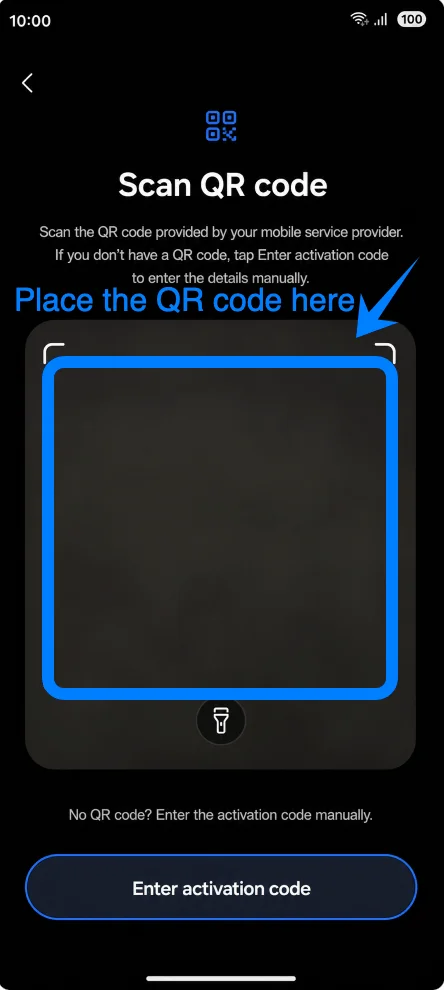
Tippen Sie auf dem Bildschirm „eSIM hinzufügen“ auf „QR-Code scannen“. Das Galaxy Note20 öffnet daraufhin den eSIM-QR-Scanner.
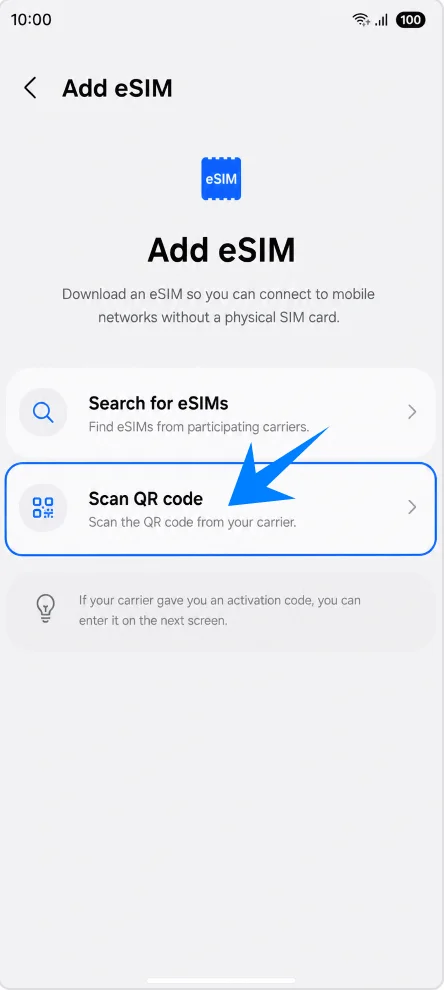
Richten Sie den Scanner auf den iRoamly QR-Code aus Ihrer Bestell-E-Mail, Ihrem iRoamly-Konto oder von einem anderen Gerät. Halten Sie den gesamten Code innerhalb des Rahmens, bis Samsung das eSIM-Profil erkennt.
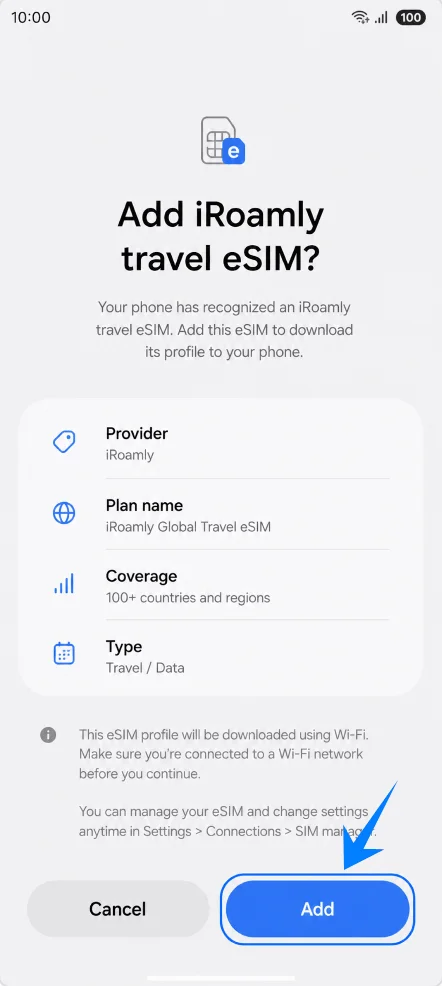
Tippen Sie auf „Hinzufügen“, sobald Samsung die Bestätigung für die iRoamly Reise-eSIM anzeigt. Stellen Sie sicher, dass die WLAN-Verbindung während des Profil-Downloads bestehen bleibt.
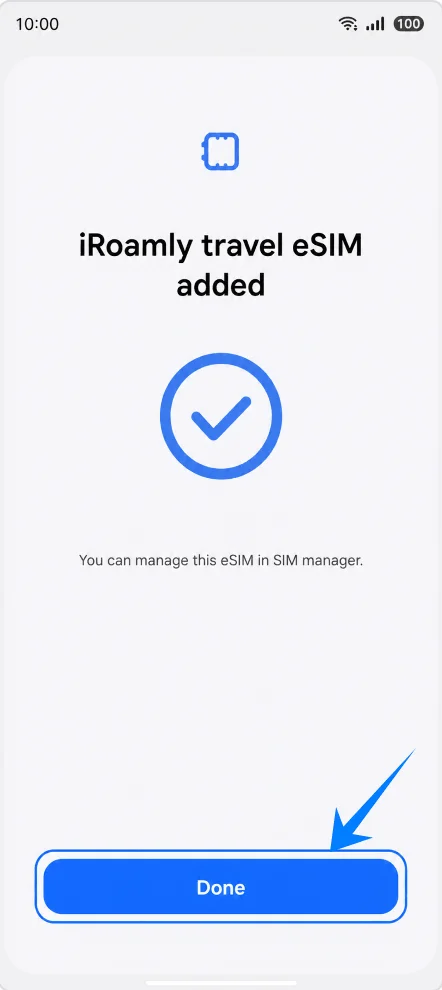
Tippen Sie auf „Fertig“, wenn Samsung den erfolgreichen Zusatz der iRoamly Reise-eSIM bestätigt. Starten Sie das Telefon nur neu, falls Sie vom Bildschirm oder einer Mobilfunkmeldung dazu aufgefordert werden.
Methode 2: Installation der iRoamly eSIM durch manuelle Eingabe
Tippen Sie auf dem Bildschirm „eSIM hinzufügen“ auf „QR-Code scannen“. Samsung platziert den Link zur manuellen Eingabe auf der QR-Scanner-Seite, daher ist dieser Schritt weiterhin Teil des manuellen Prozesses.
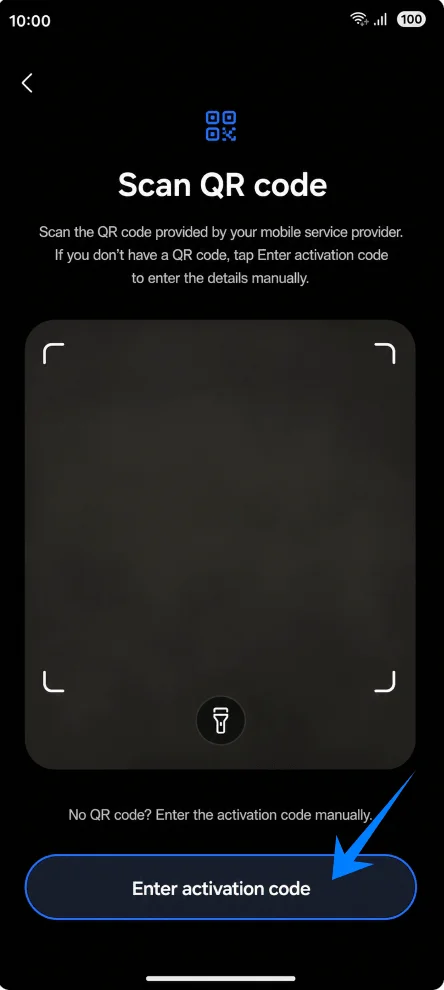
Tippen Sie am unteren Rand der Seite „QR-Code scannen“ auf „Aktivierungscode eingeben“. Samsung öffnet daraufhin den Bildschirm zur manuellen Aktivierung.
Geben Sie die vollständige iRoamly-Aktivierungszeichenfolge in das dafür vorgesehene Feld „Aktivierungscode“ ein und tippen Sie anschließend auf „Hinzufügen“. Der aktuelle manuelle Bildschirm von Samsung verwendet ein einzelnes Feld für den gesamten Aktivierungscode und keine getrennten Felder für SM-DP+-Adresse, Aktivierungscode und Bestätigungscode. Wenn iRoamly eine Android-Zeichenfolge bereitstellt, die mit „LPA:1$“ beginnt, fügen Sie die gesamte Zeichenfolge exakt so ein, wie sie angegeben wurde.
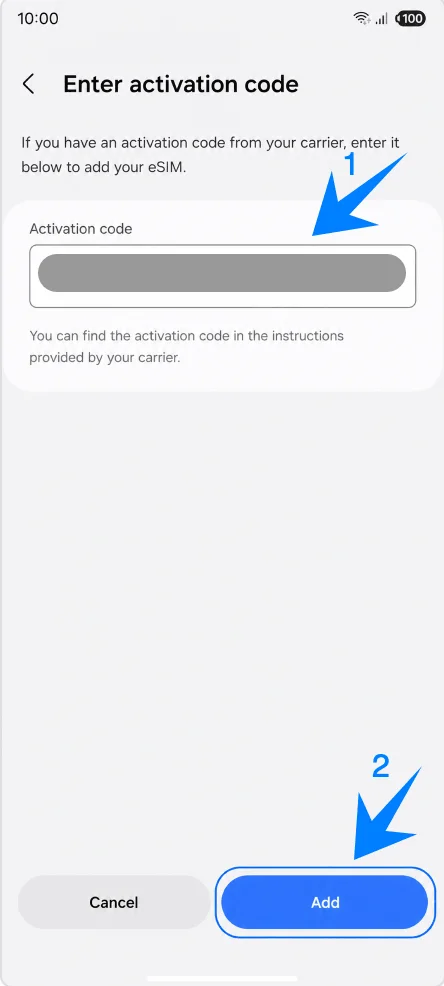
Tippen Sie auf „Hinzufügen“, sobald Samsung die Bestätigung für die iRoamly Reise eSIM anzeigt. Lassen Sie das Note20 während des Herunterladens des Profils mit einem WLAN verbunden.
Tippen Sie auf „Fertig“, nachdem Samsung bestätigt hat, dass die iRoamly Reise eSIM hinzugefügt wurde. Starten Sie das Gerät nur neu, wenn Sie dazu aufgefordert werden.
So überprüfen Sie, ob die iRoamly eSIM installiert wurde
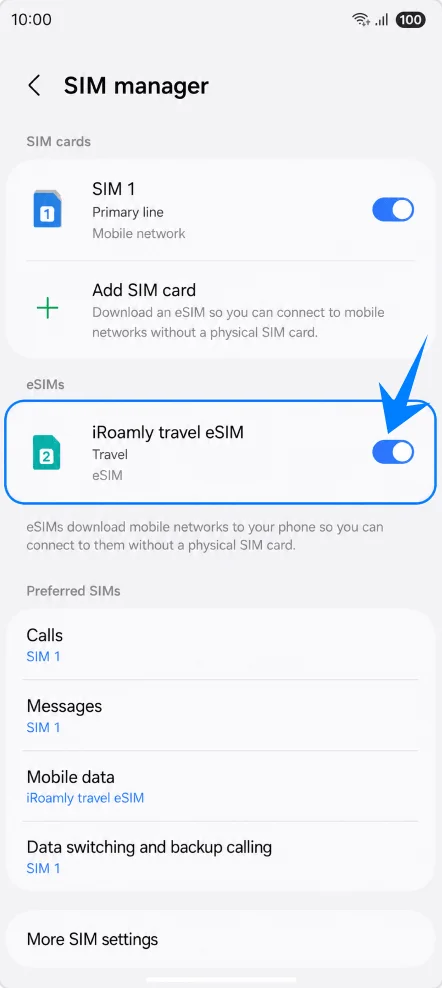
Öffnen Sie Einstellungen > Verbindungen > SIM-Manager und überprüfen Sie, ob die iRoamly Travel eSIM unter eSIMs aufgeführt ist und der Schalter aktiviert ist. Wenn der Schalter ausgeschaltet ist, tippen Sie darauf, um die eSIM zu aktivieren, sobald Sie bereit sind, den Tarif zu nutzen.
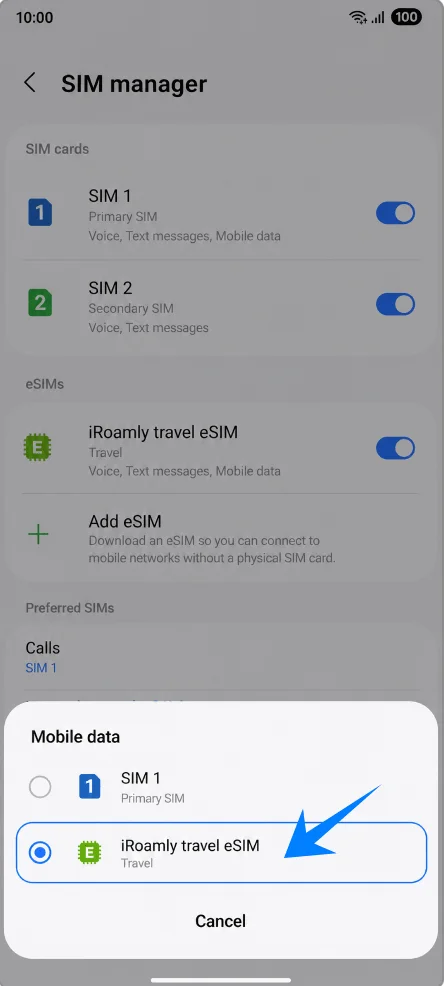
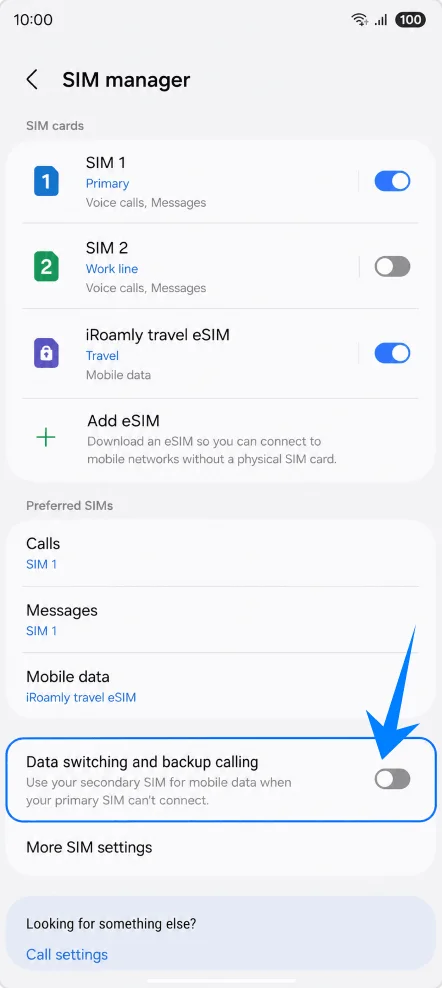
Tippen Sie im SIM-Manager auf Mobile Daten und wählen Sie die iRoamly Travel eSIM aus. Behalten Sie Anrufe und Nachrichten auf Ihrer primären SIM-Karte bei, es sei denn, Ihr iRoamly-Tarif umfasst ausdrücklich Sprach- oder SMS-Funktionen.
Einrichtung der iRoamly eSIM für Reisedaten
Öffnen Sie Einstellungen > Verbindungen > SIM-Manager und stellen Sie sicher, dass der Schalter für die iRoamly Reise-eSIM aktiviert ist, wenn Sie mobile Daten im Ausland nutzen möchten. Lassen Sie ihn vor der Abreise deaktiviert, falls in Ihren Tarifanweisungen angegeben ist, dass die Aktivierung erst nach der Ankunft erfolgen soll.
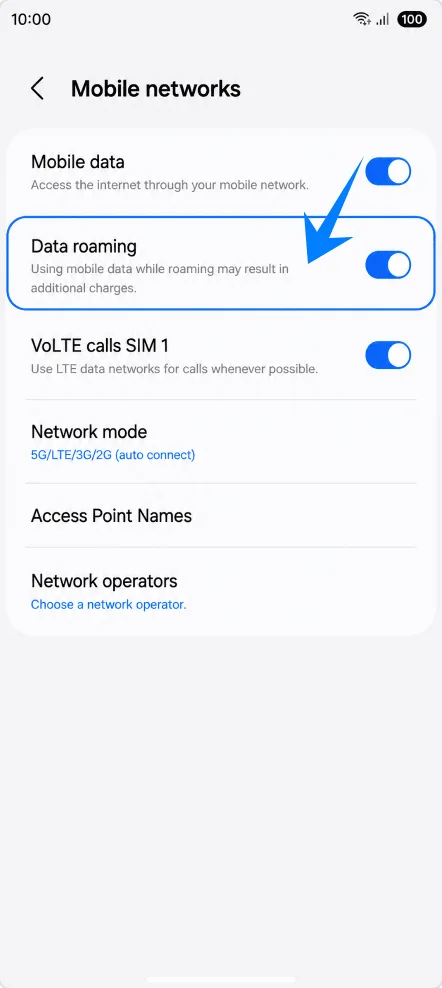
Öffnen Sie Einstellungen > Verbindungen > Mobile Netzwerke und aktivieren Sie das Daten-Roaming, falls Ihr iRoamly-Reiseziel oder Ihre Tarifanweisungen dies erfordern. Reise-eSIMs benötigen in der Regel ein aktiviertes Roaming, um sich mit Partnernetzwerken zu verbinden.
Kehren Sie zu Einstellungen > Verbindungen > SIM-Manager zurück und öffnen Sie den Bereich "Datenwechsel und Backup-Anrufe". Lassen Sie den Datenwechsel deaktiviert, es sei denn, Sie möchten explizit, dass eine andere SIM-Karte die mobilen Daten übernimmt. Dies verhindert versehentliche Roaming-Gebühren auf Ihrer primären SIM-Karte.
Fehlerbehebung
„eSIM hinzufügen“ oder „+ Mobilfunktarif hinzufügen“ fehlt: Aktualisieren Sie One UI, stellen Sie sicher, dass das Telefon entsperrt ist, prüfen Sie, ob eine EID in den Geräteinformationen angezeigt wird, und bestätigen Sie, dass Ihr Modell (regionalspezifisch oder vom Netzbetreiber) eSIM unterstützt. Einige Varianten des Galaxy Note20 zeigen keine eSIM-Option an, obwohl die Serie als kompatibel gelistet ist.
QR-Code wird nicht gescannt: Erhöhen Sie die Helligkeit des Bildschirms, auf dem der QR-Code angezeigt wird, halten Sie den gesamten Code innerhalb des Rahmens des Scanners, stellen Sie sicher, dass eine WLAN-Verbindung besteht, oder nutzen Sie Methode 2.
QR-Code als bereits verwendet gemeldet: Prüfen Sie, ob die iRoamly eSIM bereits im SIM-Manager installiert ist. Löschen Sie diese nicht, um sie ohne Unterstützung durch iRoamly erneut zu versuchen, da viele eSIM-Aktivierungscodes nur einmal verwendet werden können.
Installiert, aber keine Daten: Wählen Sie die iRoamly Reise-eSIM für mobile Daten aus, aktivieren Sie bei Bedarf das Daten-Roaming, bestätigen Sie, dass Ihr Zielort im Plan enthalten ist, starten Sie das Telefon neu und warten Sie einige Minuten auf die Netzregistrierung.
Aktivierung steht noch aus: Bleiben Sie mit dem WLAN verbunden und lassen Sie die eSIM installiert. Wenn sich der Plan erst nach der Verbindung mit einem unterstützten Zielnetzwerk aktiviert, warten Sie bis zur Ankunft am Zielort, bevor Sie den vollständigen Service erwarten.
Telefonie oder SMS funktionieren nicht: Überprüfen Sie den genauen iRoamly-Plan. Ein reiner Datentarif bietet keine Standard-Mobilfunkanrufe oder SMS, auch wenn die mobilen Daten funktionieren.
Regions- oder Netzbetreiberbeschränkung: Die Menübezeichnungen des Note20 und die Verfügbarkeit der eSIM können je nach Land, Firmware des Netzbetreibers und Sperrstatus variieren. Wenn das Telefon an einen Netzbetreiber gebunden ist (SIM-Lock), kann es eine Reise-eSIM ablehnen.
Risiko bei Neuinstallation: Wenn Sie die iRoamly eSIM vorübergehend nicht nutzen möchten, deaktivieren Sie die Leitung im SIM-Manager, anstatt sie zu entfernen, es sei denn, der iRoamly-Support bestätigt, dass ein Löschen gefahrlos möglich ist.
Fazit
Nachdem Sie die Einrichtung abgeschlossen haben, ist Ihr Galaxy Note 20 oder Galaxy Note 20 5G bereit, Ihre iRoamly eSIM für mobile Daten während Ihrer Reise zu nutzen. Dank der eSIM Technologie profitieren Sie von einer schnelleren und bequemeren Möglichkeit, direkt über Ihr Smartphone in Verbindung zu bleiben, ganz ohne komplizierte Installationsschritte.
Bevor Sie Ihren Datentarif nutzen, stellen Sie sicher, dass Ihr eSIM Profil aktiviert und in Ihren Geräteeinstellungen für mobile Daten ausgewählt ist. Sobald alles korrekt konfiguriert ist, genießen Sie eine reibungslose und zuverlässige Verbindung, wohin auch immer Sie reisen.