
Die Vorbereitung Ihrer mobilen Daten vor einer Reise kann Zeit sparen und Ihnen helfen, direkt nach der Ankunft verbunden zu bleiben. Dank der eSIM-Unterstützung Ihres Galaxy Note 20 Ultra oder Note 20 Ultra 5G können Sie einen Reisetarif digital installieren und aktivieren, ohne Ihre aktuelle SIM-Karte entfernen oder ein Geschäft eines lokalen Mobilfunkanbieters aufsuchen zu müssen.
Dies bietet Ihnen während der Reise mehr Flexibilität, da Sie Ihre reguläre Rufnummer weiterhin nutzen und gleichzeitig eine zusätzliche Leitung für internationale Daten hinzufügen können.
Die eSIM-Technologie ist zudem ideal für Vielreisende, da sich mehrere Profile direkt in den Samsung-Einstellungen verwalten lassen, ohne dass man zusätzliche SIM-Karten mit sich führen muss.
Dieser Leitfaden zeigt Ihnen genau, wie Sie Ihre eSIM auf dem Galaxy Note 20 Ultra oder Note 20 Ultra 5G mithilfe eines QR-Codes oder durch manuelle Eingabe der Einrichtungsdetails installieren und aktivieren.
Vorbereitungen vor der Einrichtung der iRoamly eSIM
Verbinden Sie Ihr Galaxy Note20 Ultra oder Galaxy Note20 Ultra 5G mit einem stabilen WLAN, bevor Sie die eSIM hinzufügen.
Stellen Sie sicher, dass Ihr spezifisches Modell, Ihre Region und die Firmware Ihres Netzbetreibers die eSIM-Funktion unterstützen. Bei manchen regionalen Varianten oder Netzbetreiber-Versionen kann die Option „eSIM hinzufügen“ ausgeblendet sein.
Überprüfen Sie in den Geräteinformationen, ob eine EID angezeigt wird. Sollte keine EID vorhanden sein, unterstützt die betreffende Gerätevariante möglicherweise keine eSIM-Aktivierung.
Halten Sie den iRoamly QR-Code oder die manuellen Aktivierungsdaten aus Ihrer iRoamly-Bestell-E-Mail, der Bestätigungsseite, der App oder Ihrem Kundenkonto bereit.
Löschen Sie eine installierte iRoamly eSIM nicht leichtfertig. Viele eSIM-Profile für Reisen sind nur einmalig verwendbar und können nach der Löschung nicht ohne Weiteres neu installiert werden, sofern sie nicht durch den iRoamly-Support erneut ausgestellt werden.
Installieren Sie die eSIM erst 1-2 Tage vor Reiseantritt, sofern Ihr gewählter iRoamly-Tarif dies zeitlich zulässt. Die Gültigkeit der iRoamly eSIM beginnt mit der Aktivierung; bei vielen aktuellen Reisetarifen startet diese, sobald sich die eSIM mit einem unterstützten Netzwerk verbindet. Prüfen Sie daher vor einer vorzeitigen Installation die Details Ihres Zieltarifs.
Überprüfen Sie, ob Ihr iRoamly-Tarif Telefonie oder SMS beinhaltet. Viele Reise-eSIM-Tarife sind reine Datentarife; die Verfügbarkeit von Telefonie und SMS variiert je nach Tarif.
Gemeinsame Einrichtungsschritte für beide Methoden
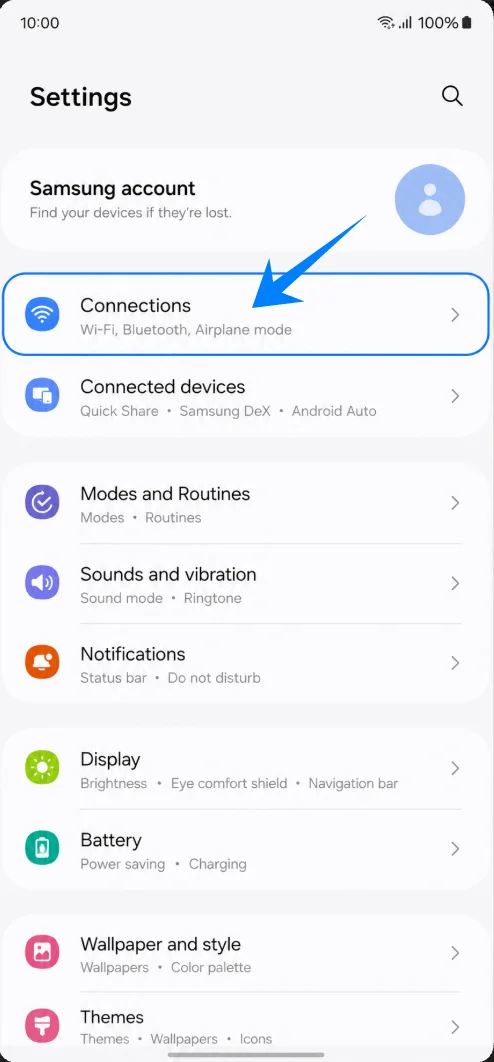
Öffnen Sie die Einstellungen und tippen Sie auf Verbindungen. Dort finden Sie die Netzwerk- und Konnektivitätseinstellungen von Samsung.
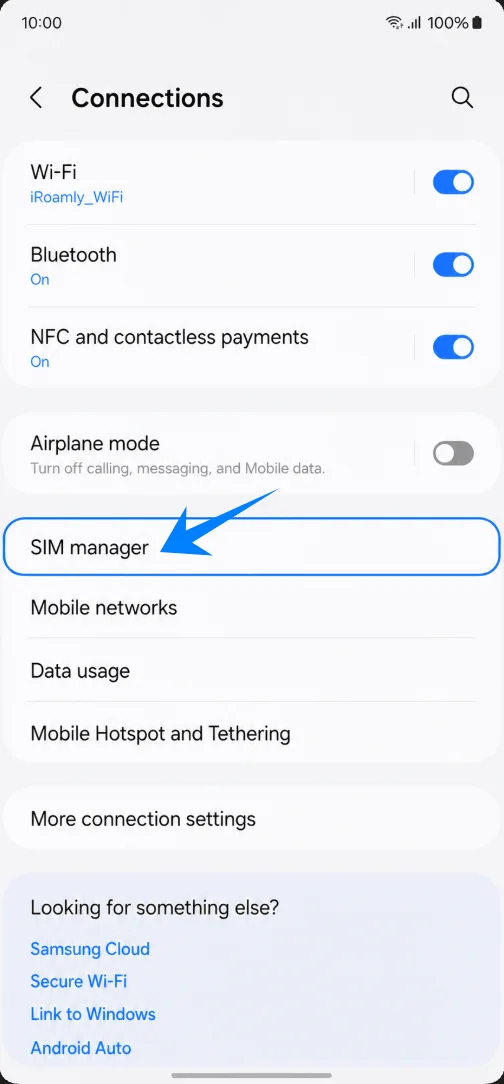
Tippen Sie auf SIM-Manager. Falls Ihr Note20 Ultra eine ältere Bezeichnung verwendet, tippen Sie stattdessen auf SIM-Kartenverwaltung. Sie sollten nun die Steuerungsmöglichkeiten für die physische SIM und eSIM sehen.
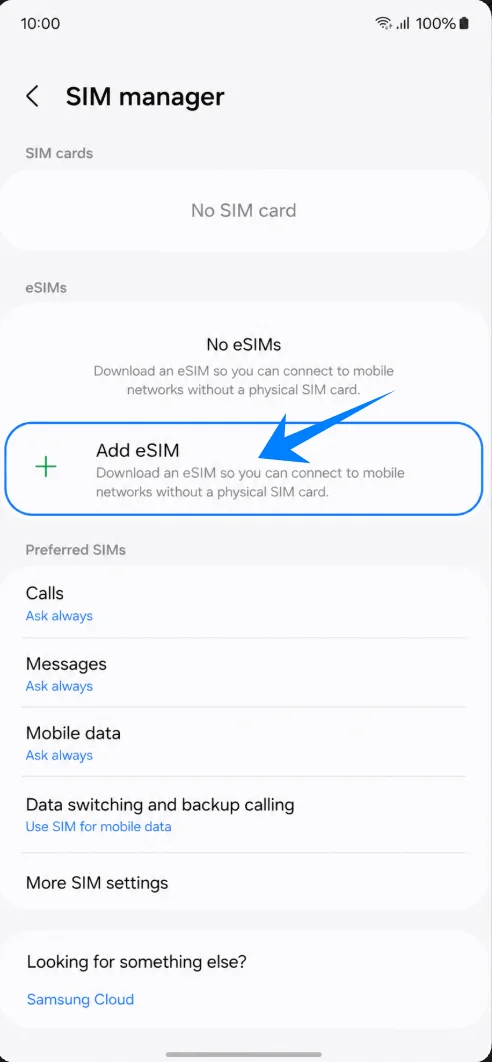
Tippen Sie unter eSIMs auf eSIM hinzufügen. Falls bei Ihrem Netzbetreiber + Mobilen Tarif hinzufügen steht, tippen Sie stattdessen darauf. Samsung öffnet daraufhin die Optionen zur eSIM-Einrichtung.
Methode 1: Installieren der iRoamly eSIM durch Scannen des QR-Codes
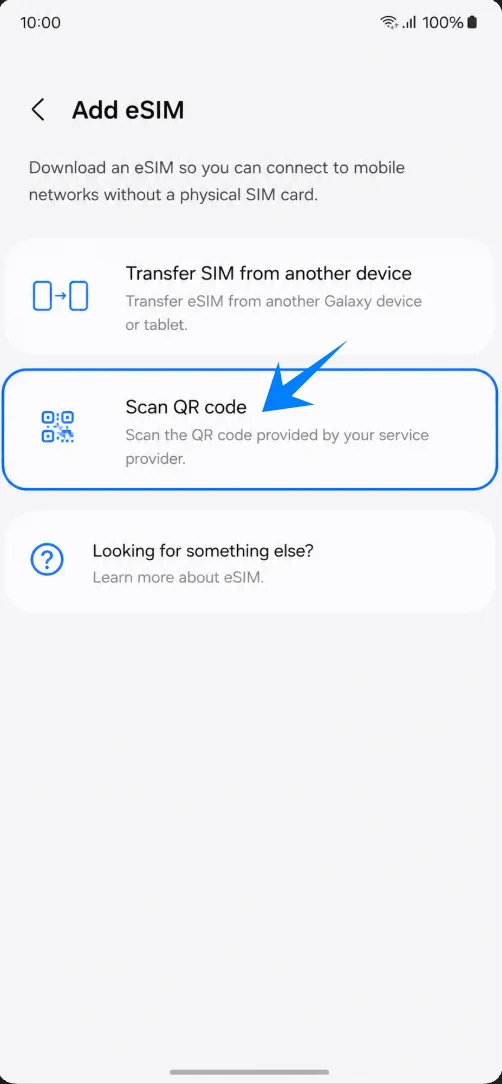
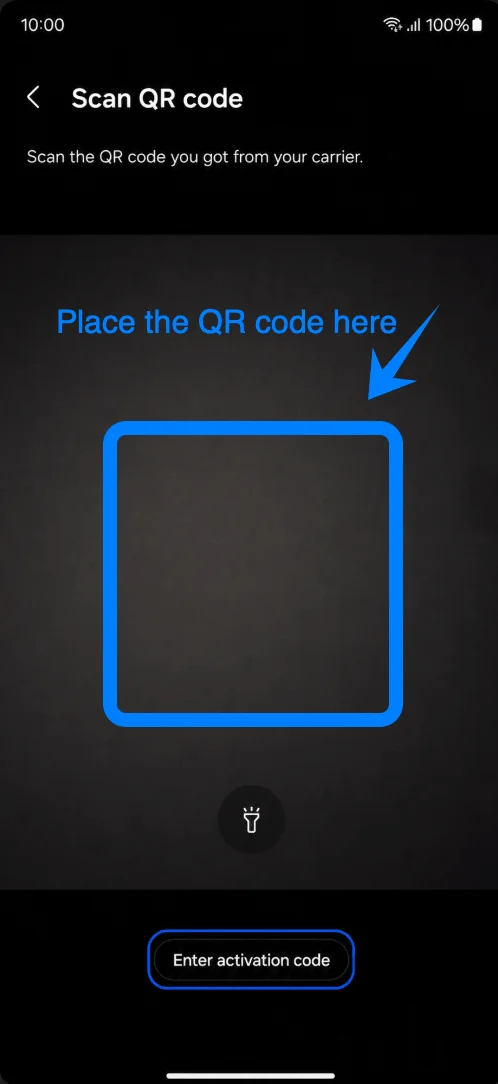
Tippen Sie auf dem Bildschirm „eSIM hinzufügen“ auf „QR-Code scannen“. Das Galaxy Note20 Ultra öffnet daraufhin den eSIM-QR-Scanner.
Richten Sie den Scanner auf den iRoamly QR-Code aus Ihrer Bestell-E-Mail, Ihrem iRoamly-Konto oder von einem anderen Gerät. Halten Sie den gesamten Code innerhalb des Rahmens, bis Samsung das eSIM-Profil erkennt.
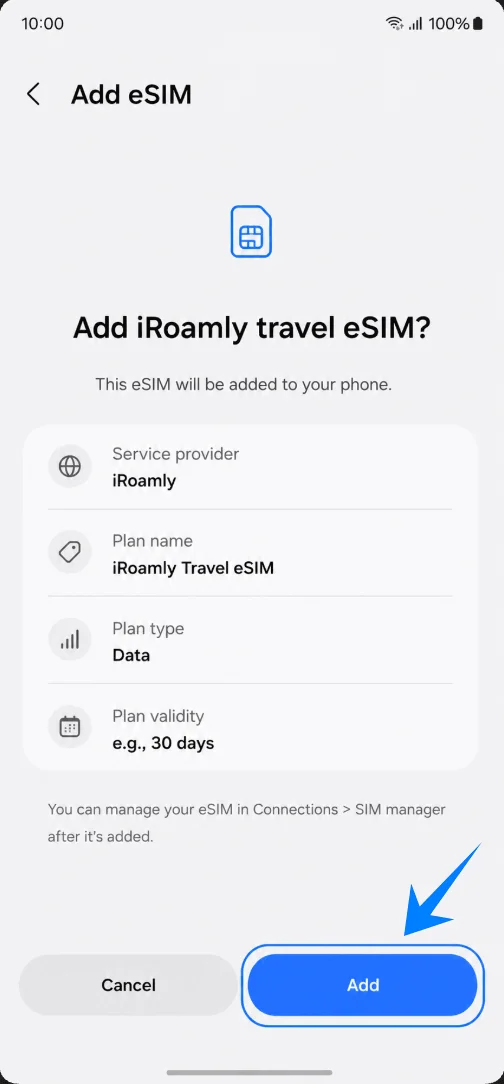
Tippen Sie auf „Hinzufügen“, wenn Samsung die Bestätigung für die iRoamly Reise-eSIM anzeigt. Bleiben Sie mit dem WLAN verbunden, während das Profil heruntergeladen wird.
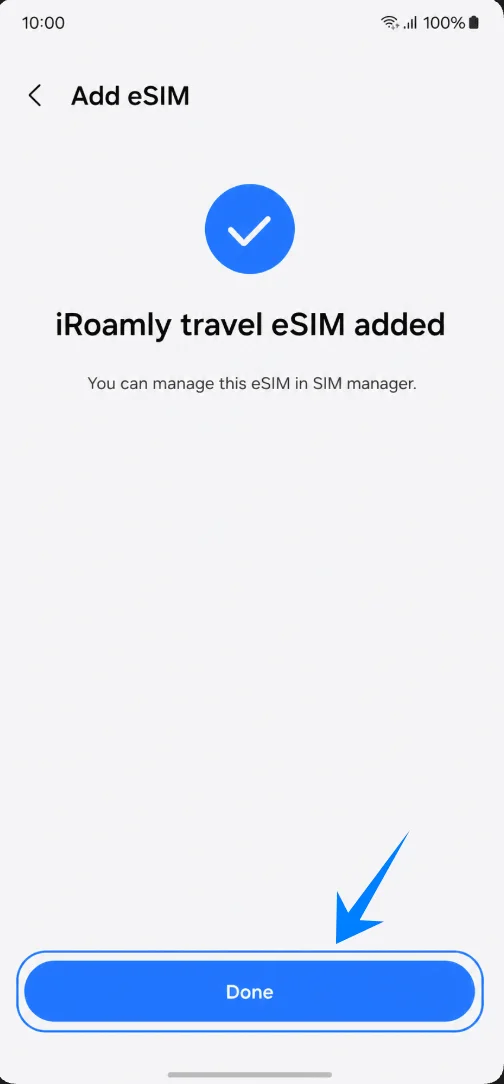
Tippen Sie auf „Fertig“, sobald Samsung bestätigt, dass die iRoamly Reise-eSIM hinzugefügt wurde. Starten Sie das Telefon nur neu, wenn Sie auf dem Bildschirm oder durch eine Meldung des Anbieters dazu aufgefordert werden.
Methode 2: Installieren der iRoamly eSIM per manueller Eingabe
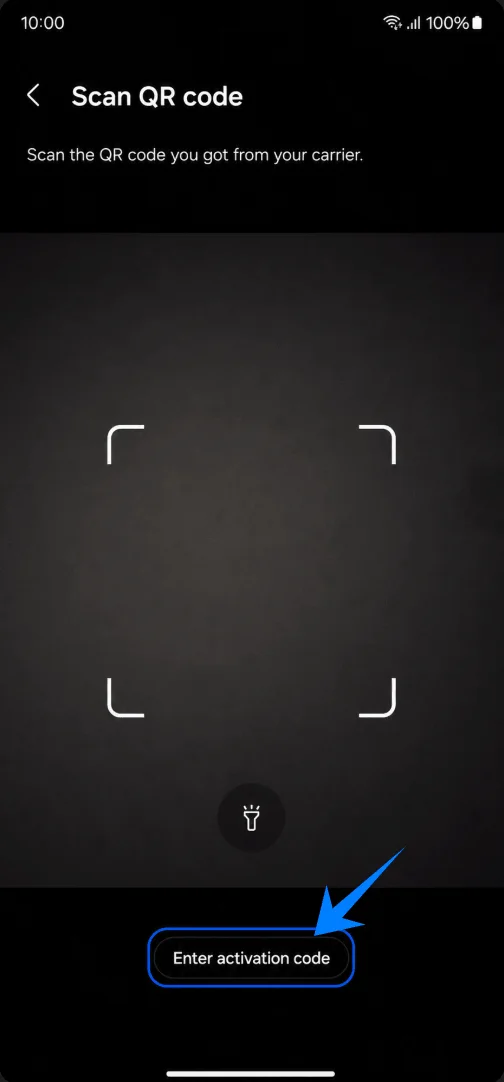
Tippen Sie auf dem Bildschirm „eSIM hinzufügen“ auf „QR-Code scannen“. Da Samsung den Link zur manuellen Eingabe auf der Seite des QR-Scanners platziert, ist dieser Schritt weiterhin Teil des manuellen Einrichtungsvorgangs.
Tippen Sie unten auf der Seite „QR-Code scannen“ auf „Aktivierungscode eingeben“. Samsung öffnet daraufhin den Bildschirm für die manuelle Aktivierung.
Geben Sie die vollständige iRoamly Aktivierungszeichenfolge in das Feld „Aktivierungscode“ ein und tippen Sie anschließend auf „Hinzufügen“. Der aktuelle manuelle Bildschirm von Samsung nutzt ein einzelnes Feld für den vollständigen Aktivierungscode, nicht die separaten Felder für SM-DP+-Adresse, Aktivierungscode und Bestätigungscode. Sollte iRoamly Ihnen eine Android-Zeichenfolge geben, die mit LPA:1$ beginnt, fügen Sie die gesamte Zeichenfolge exakt wie angegeben ein.
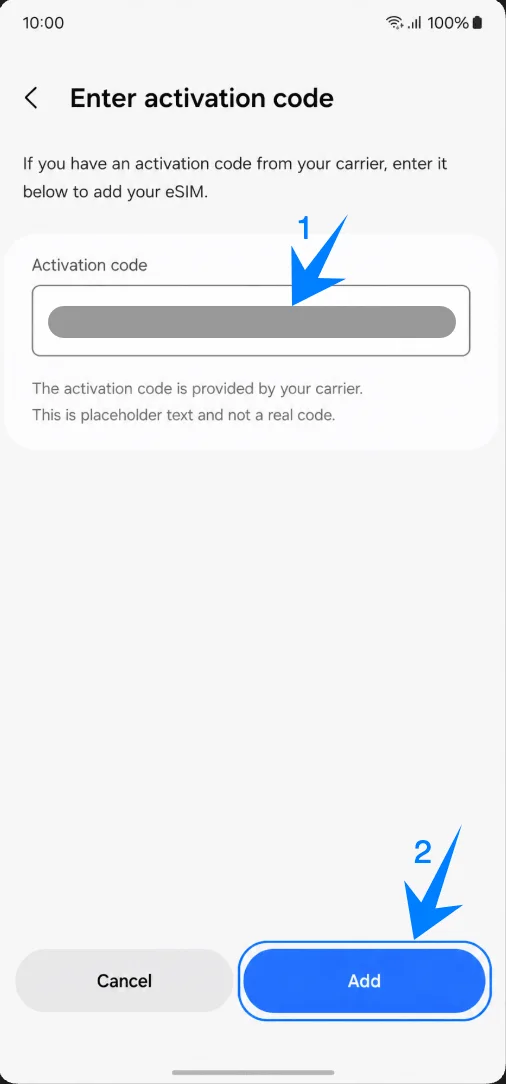
Tippen Sie auf „Hinzufügen“, sobald Samsung die Bestätigung für die iRoamly Reise-eSIM anzeigt. Lassen Sie das Note20 Ultra während des Herunterladens des Profils mit dem WLAN verbunden.
Tippen Sie auf „Fertig“, nachdem Samsung die erfolgreiche Hinzufügung der iRoamly Reise-eSIM bestätigt hat. Ein Neustart ist nur erforderlich, wenn Sie dazu aufgefordert werden.
So bestätigen Sie, dass die iRoamly eSIM installiert wurde
Öffnen Sie „Einstellungen“ > „Verbindungen“ > „SIM-Manager“ und überprüfen Sie, ob die iRoamly Reise-eSIM unter „eSIMs“ erscheint und der Schalter aktiviert ist. Falls der Schalter deaktiviert ist, tippen Sie darauf, um die eSIM zu aktivieren, sobald Sie bereit sind, den Tarif zu nutzen.
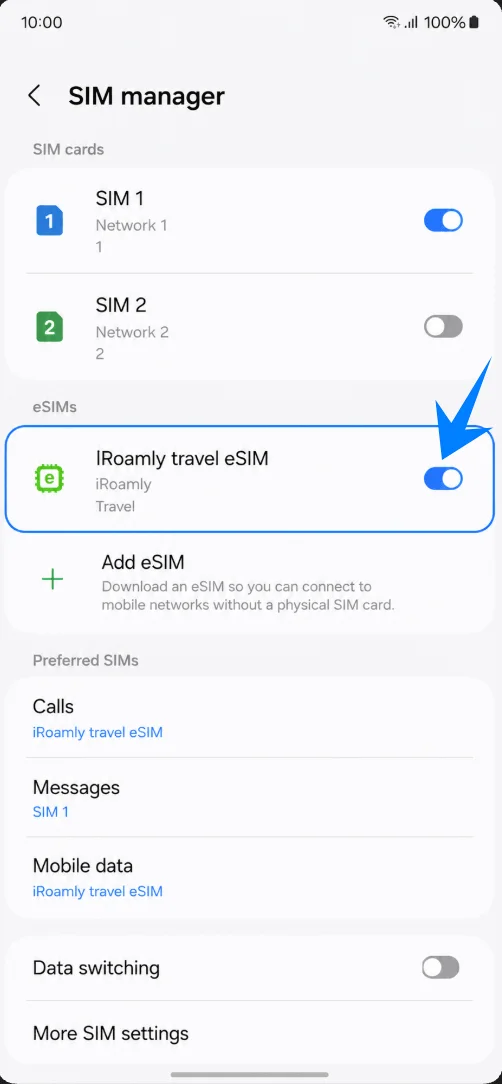
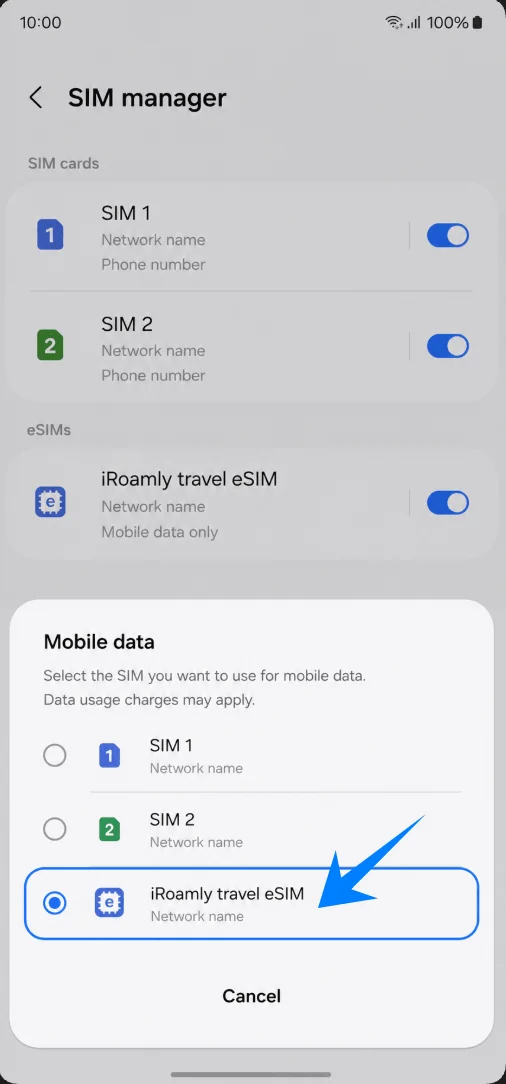
Tippen Sie im „SIM-Manager“ auf „Mobile Daten“ und wählen Sie die iRoamly Reise-eSIM aus. Belassen Sie Anrufe und Nachrichten auf Ihrer primären SIM, es sei denn, Ihr iRoamly-Tarif umfasst ausdrücklich Telefonie oder SMS.
Einrichtung der iRoamly eSIM für Reisedaten
Öffnen Sie „Einstellungen“ > „Verbindungen“ > „SIM-Manager“ und stellen Sie sicher, dass der Schalter für die iRoamly Reise-eSIM aktiviert ist, wenn Sie Reisedaten nutzen möchten. Lassen Sie ihn vor der Abreise deaktiviert, falls in Ihren Tarifanweisungen angegeben ist, dass die Aktivierung erst bei Ankunft erfolgen soll.
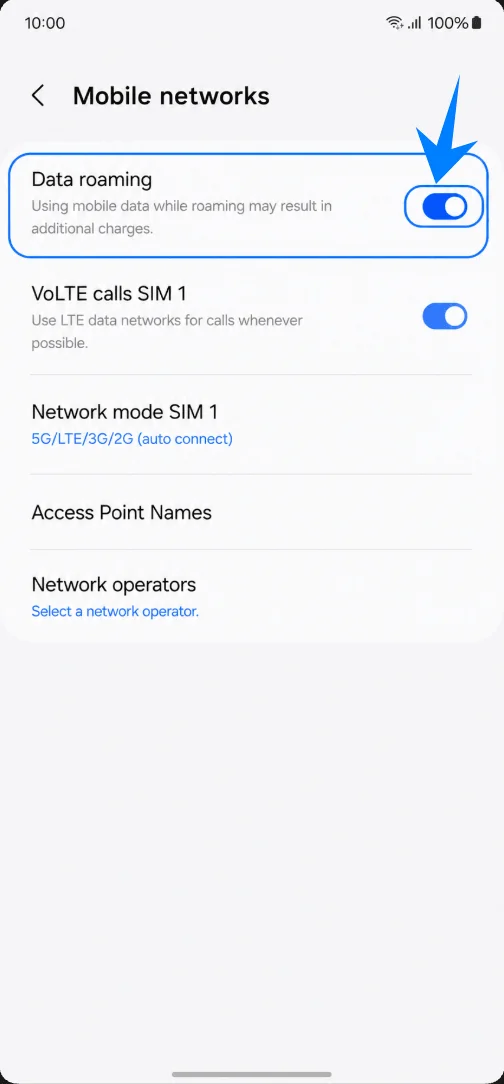
Öffnen Sie „Einstellungen“ > „Verbindungen“ > „Mobile Netzwerke“ und aktivieren Sie das Daten-Roaming, falls Ihr iRoamly-Reiseziel oder die Tarifanweisungen dies erfordern. Bei Reise-eSIMs muss das Roaming in der Regel aktiviert sein, um eine Verbindung zu Partnernetzwerken herzustellen.
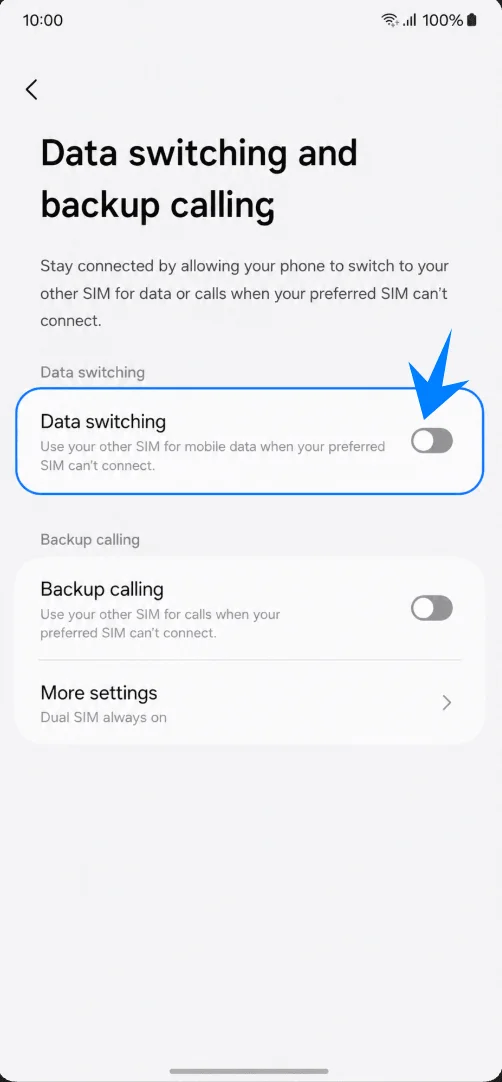
Kehren Sie zu „Einstellungen“ > „Verbindungen“ > „SIM-Manager“ zurück und öffnen Sie den Bereich „Datenwechsel und Backup-Anrufe“ oder „Datenwechsel“. Lassen Sie den Datenwechsel deaktiviert, es sei denn, Sie möchten ausdrücklich, dass eine andere SIM-Karte die mobilen Daten übernimmt. Dies hilft, versehentliche Roaming-Gebühren auf Ihrer primären SIM-Karte zu vermeiden.
Fehlerbehebung
„eSIM hinzufügen“ oder „+ Mobilfunktarif hinzufügen“ fehlt: Aktualisieren Sie One UI, stellen Sie sicher, dass das Telefon entsperrt ist, prüfen Sie, ob eine EID in den Geräteinformationen angezeigt wird, und bestätigen Sie, dass Ihr regionales Modell oder Ihr Netzbetreiber eSIM unterstützt.
QR-Code wird nicht erkannt: Erhöhen Sie die Bildschirmhelligkeit bei der Anzeige des QR-Codes, halten Sie den gesamten Code innerhalb des Scanner-Rahmens, stellen Sie sicher, dass eine WLAN-Verbindung besteht, oder nutzen Sie Methode 2.
Meldung, dass der QR-Code bereits verwendet wurde: Prüfen Sie, ob die iroamly eSIM bereits im SIM-Manager installiert ist. Löschen Sie diese nicht und versuchen Sie es nicht erneut ohne Rücksprache mit dem iroamly-Support, da viele eSIM-Aktivierungscodes nur einmalig verwendet werden können.
Installation erfolgreich, aber keine Datenverbindung: Wählen Sie die iroamly Reise-eSIM für mobile Daten aus, aktivieren Sie bei Bedarf das Daten-Roaming, vergewissern Sie sich, dass Ihr Zielort im Tarif enthalten ist, starten Sie das Telefon neu und warten Sie einige Minuten, bis sich das Gerät im Netzwerk registriert hat.
Aktivierung ausstehend: Bleiben Sie mit dem WLAN verbunden und lassen Sie die eSIM installiert. Falls sich der Tarif erst nach der Verbindung mit einem unterstützten Zielnetzwerk aktiviert, warten Sie bis zu Ihrer Ankunft, bevor Sie die volle Funktionalität erwarten.
Anrufe oder SMS funktionieren nicht: Überprüfen Sie Ihren spezifischen iroamly-Tarif. Ein reiner Datentarif bietet keine Standard-Mobilfunkanrufe oder SMS, selbst wenn die mobilen Daten funktionieren.
Einschränkungen durch Region oder Netzbetreiber: Menübezeichnungen beim Note20 Ultra sowie die eSIM-Verfügbarkeit können je nach Land, Betreiber-Firmware und SIM-Lock-Status variieren. Wenn das Telefon einen SIM-Lock aufweist, kann es vorkommen, dass eine Reise-eSIM abgelehnt wird.
Risiko bei Neuinstallation: Wenn Sie die iroamly eSIM vorübergehend nicht nutzen möchten, deaktivieren Sie die Leitung im SIM-Manager, anstatt sie zu entfernen, sofern der iroamly-Support nicht ausdrücklich bestätigt, dass das Löschen sicher ist.
Fazit
Nach Abschluss der Einrichtung ist Ihr Galaxy Note 20 Ultra oder Note 20 Ultra 5G bereit, Ihre Reise-eSIM zu nutzen, sobald Sie diese für mobile Daten im Ausland aktivieren. Da das eSIM-Profil digital auf Ihrem Gerät gespeichert ist, wird der Wechsel zwischen verschiedenen Tarifen oder Reisezielen während Ihrer Reise bequemer und flexibler.
Funktionen wie die Dual-SIM-Unterstützung ermöglichen es Ihnen zudem, Ihre reguläre Nummer aktiv zu halten, während Sie eine separate Leitung für internationale Daten nutzen. Es ist empfehlenswert, vor Reiseantritt sicherzustellen, dass die korrekte eSIM aktiviert und die Roaming-Einstellungen richtig konfiguriert sind, damit Ihre Verbindung bei Ihrer Ankunft reibungslos funktioniert.