
Da sich Smartphones ständig weiterentwickeln, verändert eSIM die Art und Weise, wie wir uns mit Mobilfunknetzen verbinden.
Da keine physische SIM-Karte mehr erforderlich ist, ermöglicht es eSIM den Nutzern, ihr Netzwerk in nur wenigen Schritten direkt auf dem Gerät einzurichten. Dies spart nicht nur Zeit, sondern macht auch die Verwaltung der Konnektivität flexibler.
Wenn Sie ein Galaxy S20 oder S20 5G verwenden, ist die Installation einer iRoamly eSIM ein unkomplizierter Vorgang.
In dieser Anleitung führen wir Sie durch alles, was Sie für die Einrichtung benötigen.
Vorbereitungen vor der Einrichtung der iRoamly eSIM
Bevor Sie mit dem Installationsvorgang beginnen, stellen Sie bitte sicher, dass Sie folgende Punkte vorbereitet haben:
Eine stabile Internetverbindung (WLAN wird empfohlen)
Einen gültigen eSIM QR-Code oder Aktivierungscode Ihres Anbieters
Ihr eingeschaltetes und entsperrtes Galaxy S20 oder Galaxy S20 5G
Das Gerät auf die neueste verfügbare One UI-Version aktualisiert, um eine bessere eSIM-Kompatibilität zu gewährleisten
Ein aktiviertes Mobilfunkkonto, das für den eSIM-Dienst geeignet ist
Methode 1: Installieren Sie eine eSIM auf dem Galaxy S20 mittels eines QR-Codes
Schritt 1: Öffnen Sie die SIM-Kartenverwaltung
Öffnen Sie die Einstellungen-App.
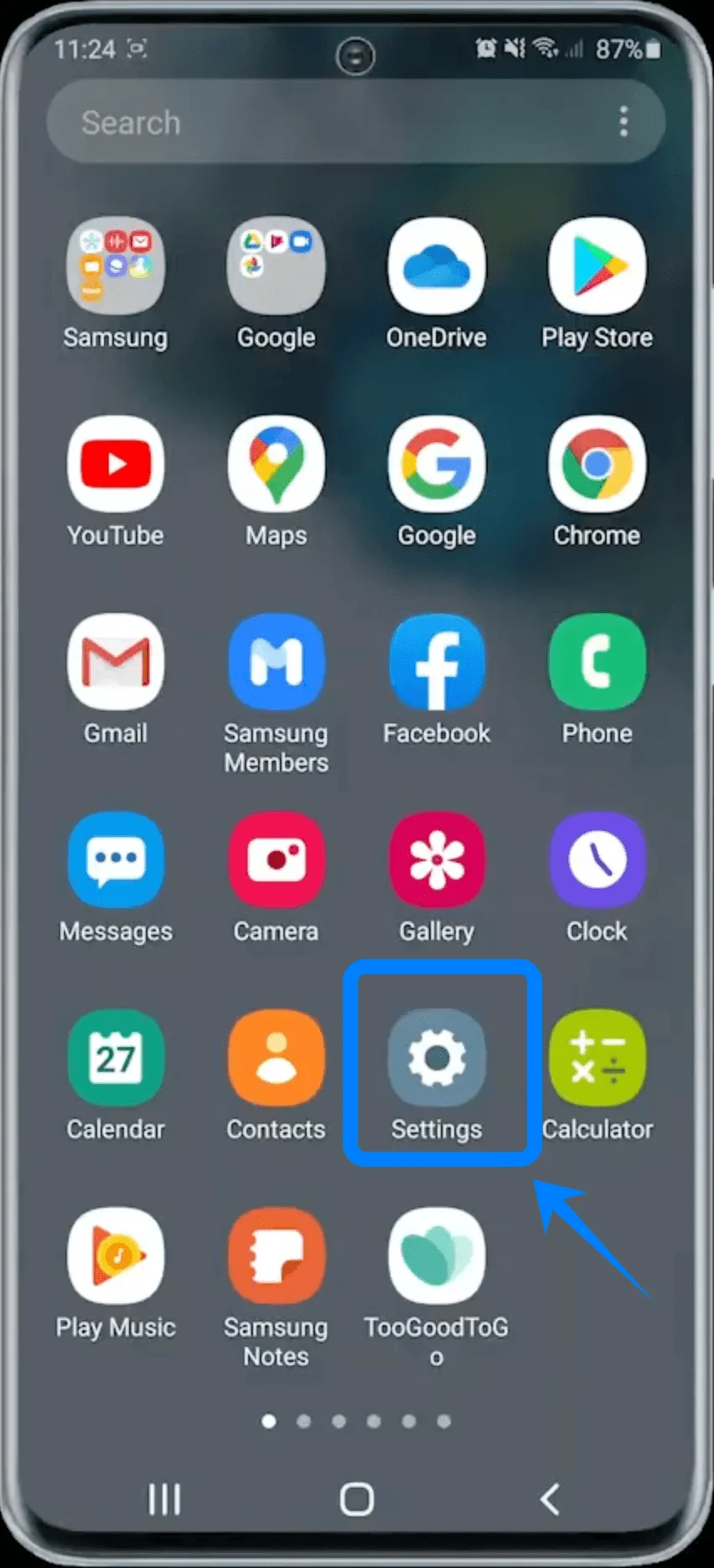
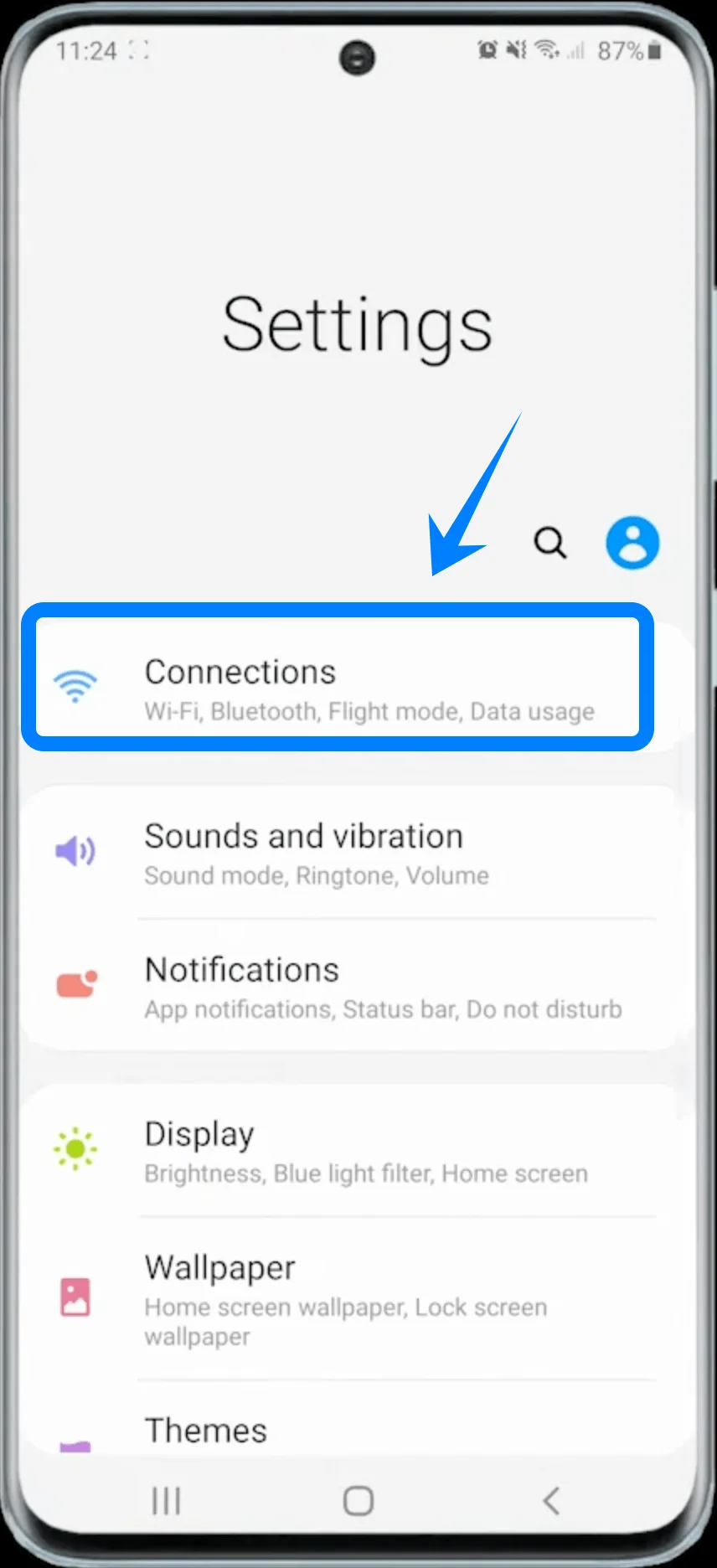
Tippen Sie auf Verbindungen.
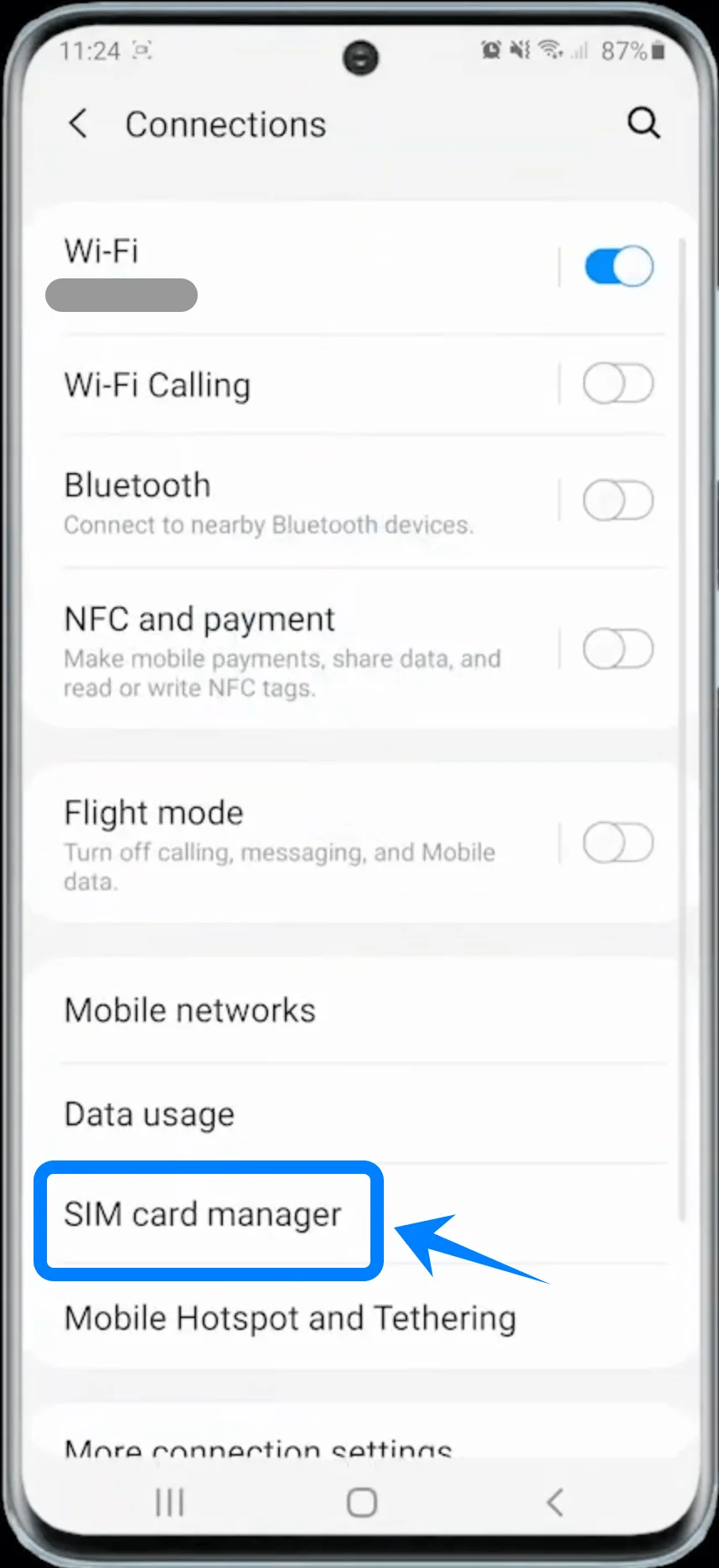
Tippen Sie auf SIM-Kartenverwaltung.
Schritt 2: Starten Sie das Hinzufügen einer eSIM
Tippen Sie auf Mobilfunktarif hinzufügen.
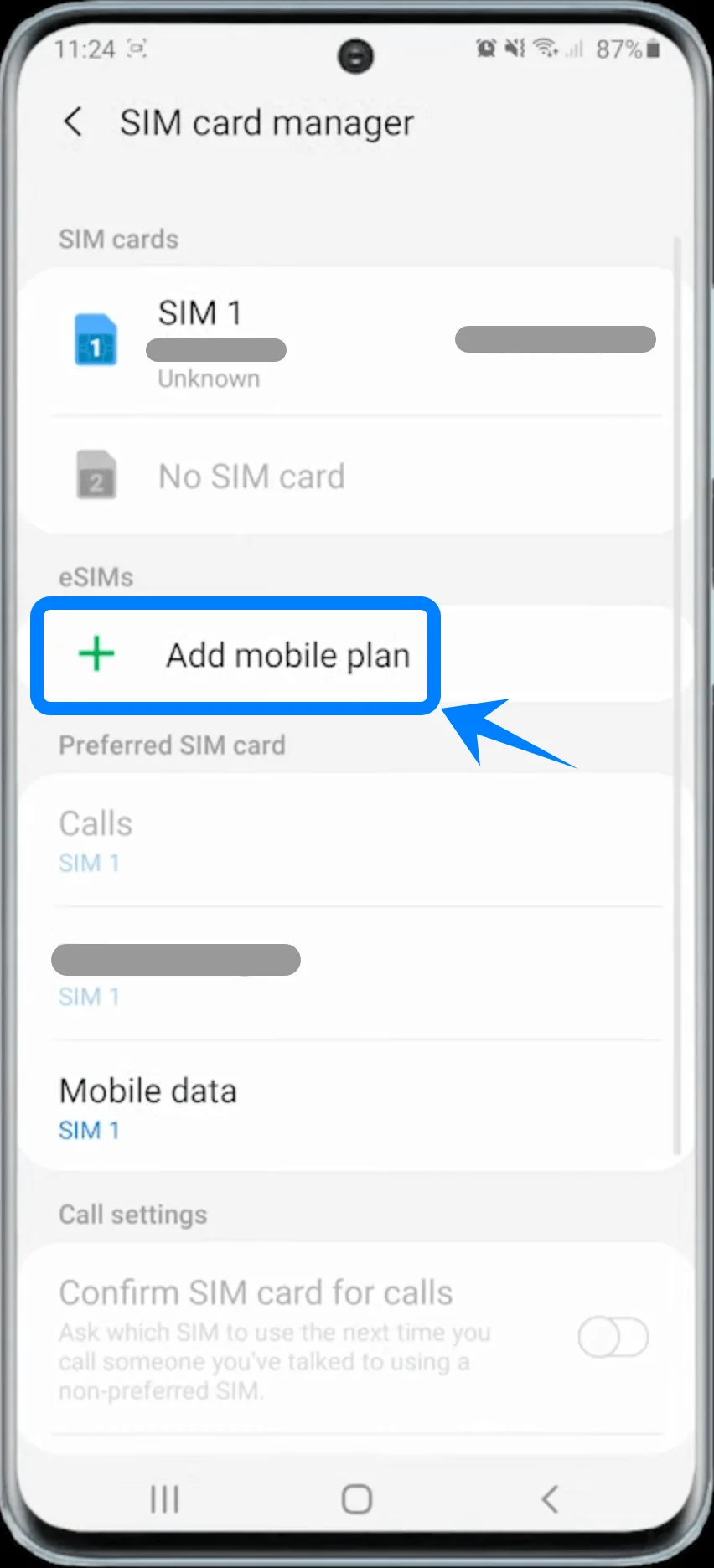
Das Smartphone zeigt möglicherweise kurz Suche nach Tarif... an, bevor die verfügbaren Einrichtungsoptionen erscheinen.
Schritt 3: Wählen Sie die Aktivierung per QR-Code
Tippen Sie auf QR-Code hinzufügen.
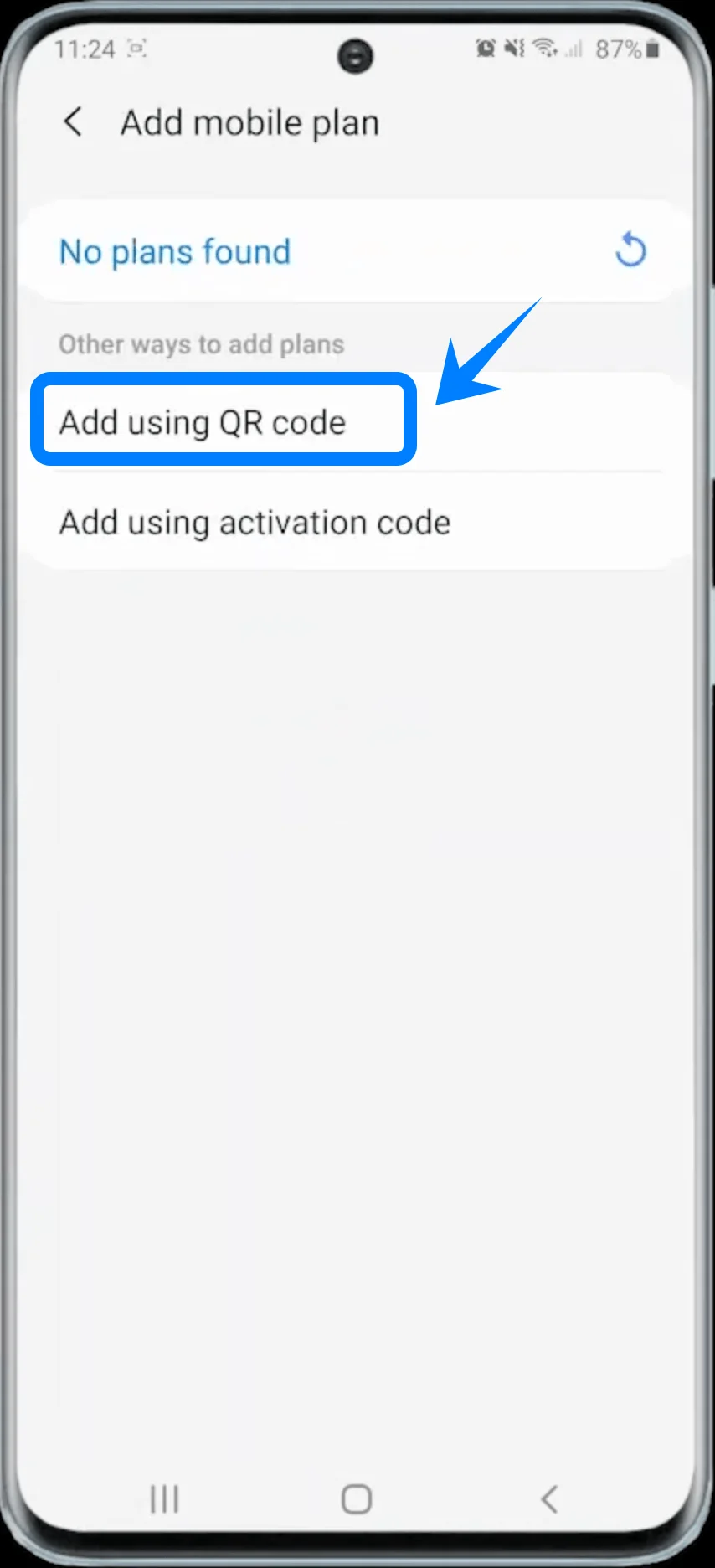
Der Kamerascanner öffnet sich automatisch.
Schritt 4: Scannen Sie den QR-Code des Anbieters
Halten Sie das Galaxy S20 über den von Ihrem Anbieter bereitgestellten QR-Code.
Stellen Sie sicher, dass sich der QR-Code innerhalb des Kamerarahmens befindet.
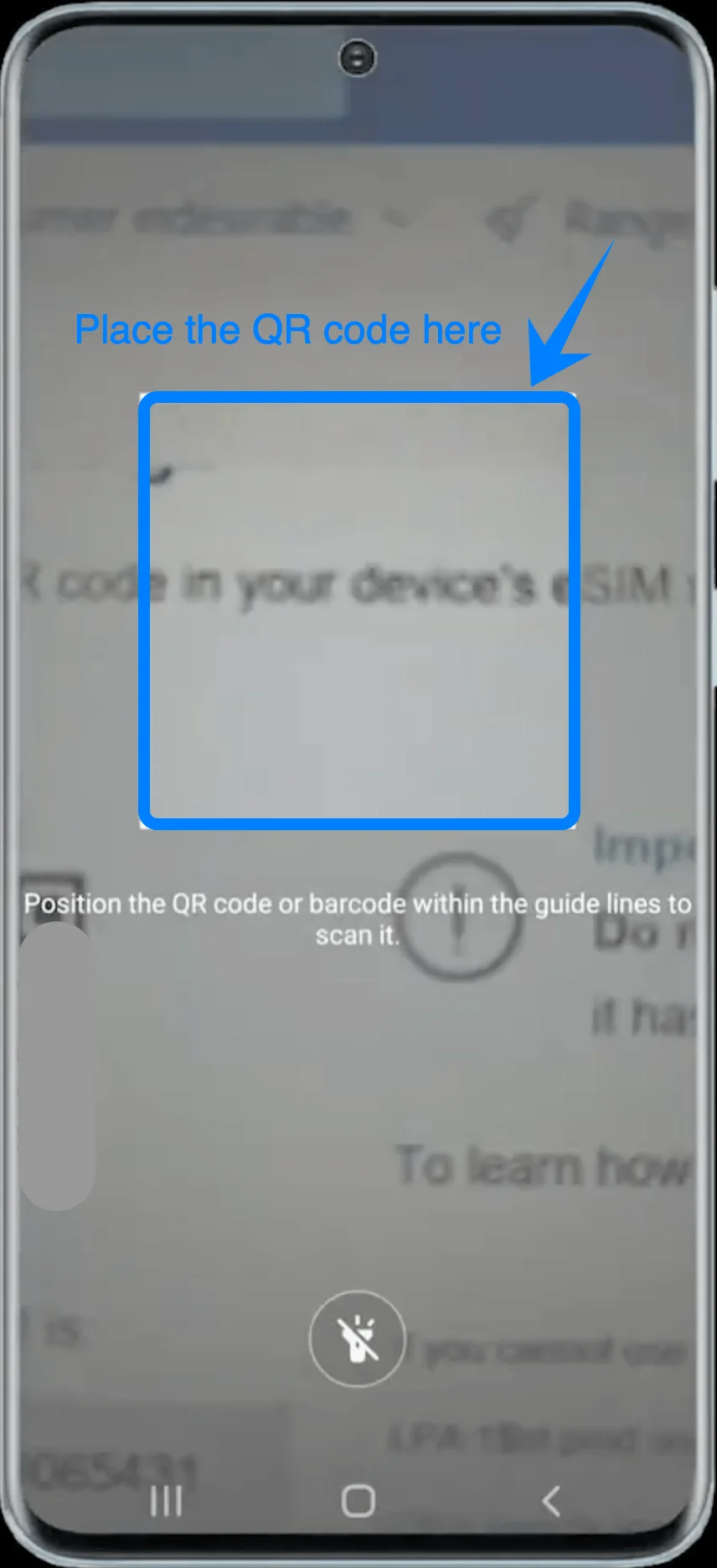
Warten Sie, bis das Smartphone den QR-Code erkennt.
Schritt 5: eSIM herunterladen und aktivieren
Wenn das Anbieterprofil erscheint, tippen Sie auf Hinzufügen.
Warten Sie, während das Galaxy S20 das eSIM-Profil herunterlädt und installiert.
Tippen Sie nach Abschluss der Installation auf Fertig.
Die eSIM sollte nun in der SIM-Kartenverwaltung angezeigt werden.
Methode 2: eSIM auf dem Galaxy S20 mit einem Aktivierungscode installieren
Schritt 1: SIM-Kartenverwaltung öffnen
Öffnen Sie die Einstellungen.
Tippen Sie auf Verbindungen.
Tippen Sie auf SIM-Kartenverwaltung.
Schritt 2: Hinzufügen einer eSIM starten
Tippen Sie auf Mobilen Tarif hinzufügen.
Schritt 3: Einrichtung per Aktivierungscode auswählen
Tippen Sie auf Über Aktivierungscode hinzufügen.
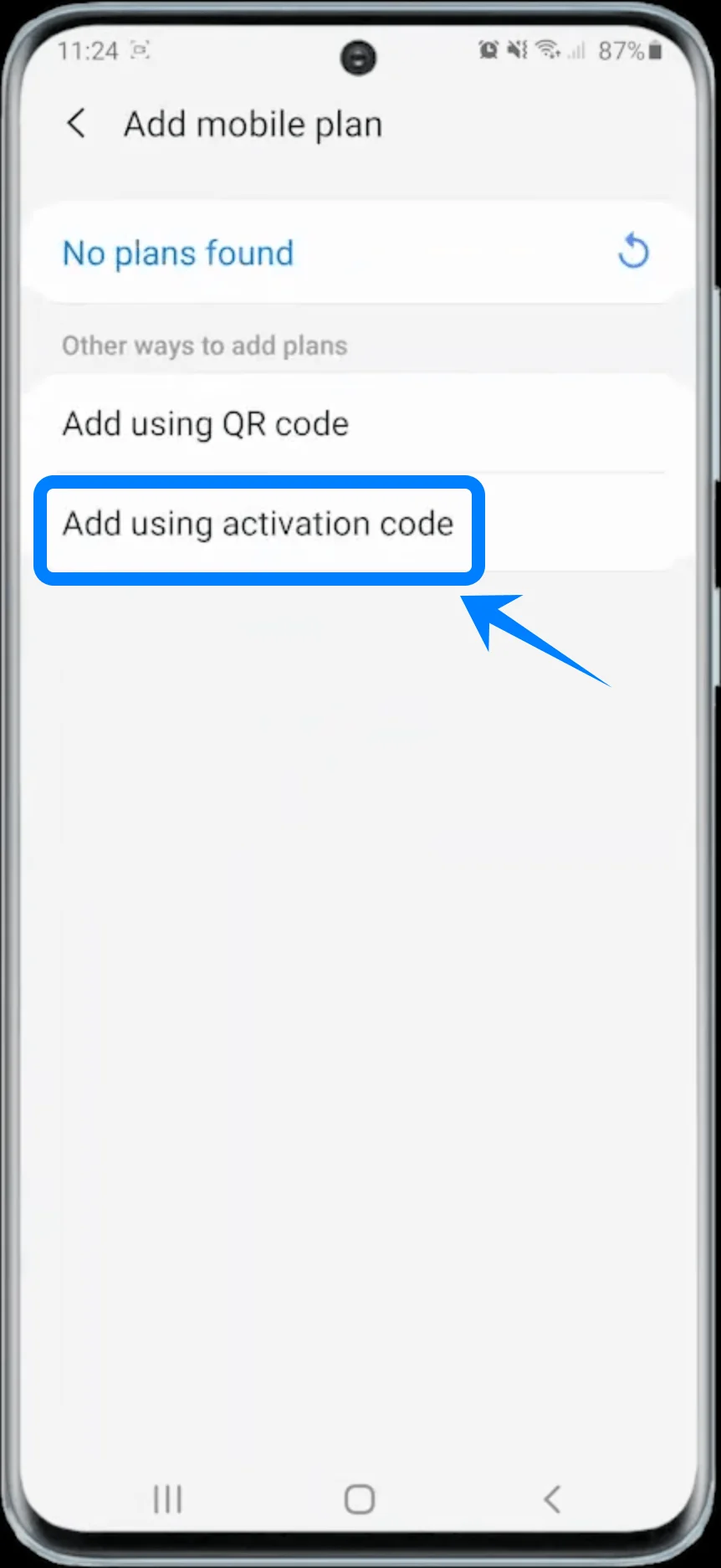
Schritt 4: Aktivierungscode eingeben
Tippen Sie auf das Feld Aktivierungscode eingeben.
Geben Sie den Aktivierungscode ein, den Sie von Ihrem Netzbetreiber erhalten haben.
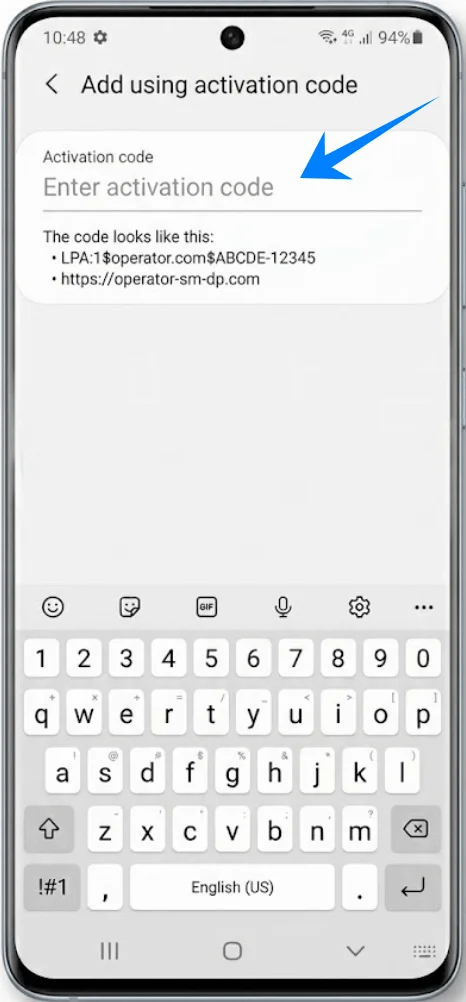
Tippen Sie auf Verbinden.
Schritt 5: eSIM-Profil herunterladen
Warten Sie, während das Galaxy S20 das eSIM-Profil herunterlädt.
Schließen Sie den Einrichtungsbildschirm während der Installation nicht.
Tippen Sie nach Abschluss der Aktivierung auf Fertig.
Das eSIM-Profil sollte nun auf dem Gerät aktiv sein.
So bestätigen Sie, dass die eSIM erfolgreich installiert wurde
Überprüfen Sie die SIM-Kartenverwaltung
Öffnen Sie die Einstellungen.
Tippen Sie auf Verbindungen.
Tippen Sie auf SIM-Kartenverwaltung.
Die neu installierte eSIM sollte im Bereich eSIMs angezeigt werden.
Überprüfen Sie das Mobilfunksignal
Schauen Sie auf die Statusleiste in der oberen rechten Ecke des Bildschirms.
Dort sollten Sie Folgendes sehen:
Signalbalken
Eine 4G-, LTE- oder 5G-Netzwerkanzeige
Fazit
Sobald Ihre eSIM installiert und aktiviert ist, ist Ihr Gerät bereit, sich mit dem Mobilfunknetz zu verbinden und Datendienste zu nutzen. Diese digitale Einrichtung erleichtert die Verwaltung Ihres Netzwerks, ohne dass eine physische Handhabung erforderlich ist.
Sollten Sie in Zukunft einen weiteren Tarif hinzufügen oder Konfigurationen ändern müssen, können Sie ähnliche Schritte befolgen, was eSIM zu einer flexiblen Option für die dauerhafte Nutzung macht.