
Dank der eSIM-Technologie ist es viel einfacher geworden, auf Reisen oder bei der Arbeit aus der Ferne in Verbindung zu bleiben.
Anstatt sich mit physischen SIM-Karten herumzuschlagen oder ein lokales Geschäft aufsuchen zu müssen, können Sie den Mobilfunkdienst in nur wenigen Minuten direkt von Ihrem Galaxy S22 5G aus digital aktivieren.
Mit einer iRoamly eSIM ist der Einrichtungsprozess unkompliziert und kann vollständig über Ihre Telefoneinstellungen abgeschlossen werden.
Egal, ob Sie zum ersten Mal eine eSIM verwenden oder einfach Hilfe bei der Aktivierung benötigen, dieser Leitfaden führt Sie klar und effizient durch jeden einzelnen Schritt.
Vorbereitungen vor der Einrichtung der iroamly eSIM
Bevor Sie mit der Installation beginnen, stellen Sie bitte sicher, dass Sie Folgendes bereithalten:
Eine stabile Internetverbindung (WLAN wird empfohlen)
Einen gültigen eSIM QR-Code oder Aktivierungscode Ihres Anbieters
Ihr Galaxy S22 5G eingeschaltet und entsperrt
Das Gerät auf die neueste verfügbare One UI-Version aktualisiert, um eine optimale eSIM-Kompatibilität zu gewährleisten
Ein aktiviertes und für den eSIM-Dienst berechtigtes Anbieterkonto
Methode 1: Installieren einer eSIM mit einem QR-Code
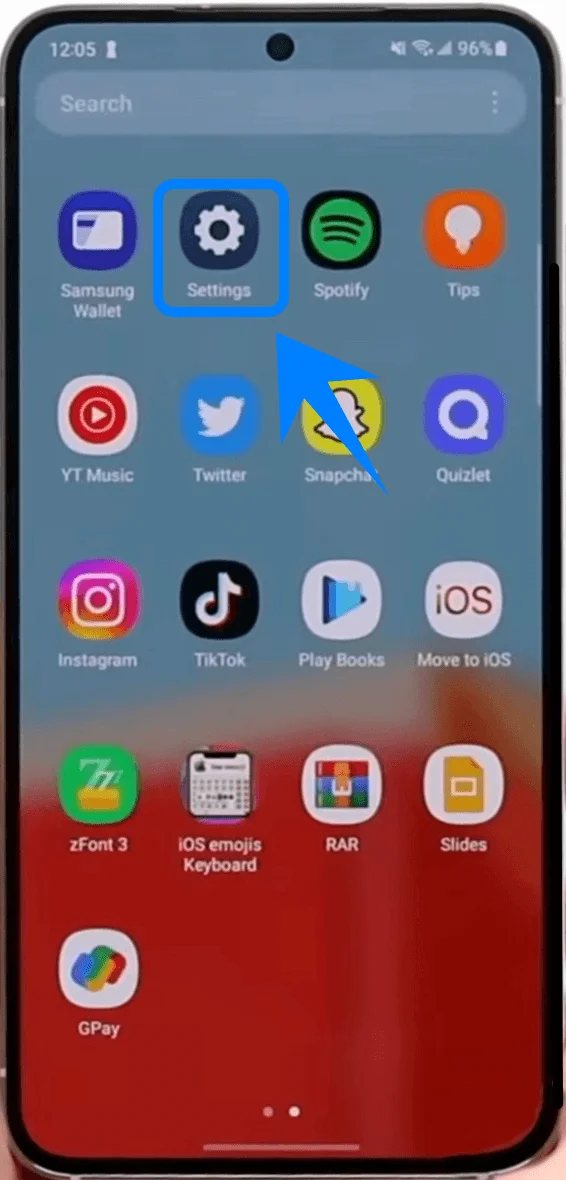
Schritt 1: Einstellungen öffnen
Tippen Sie auf Einstellungen.
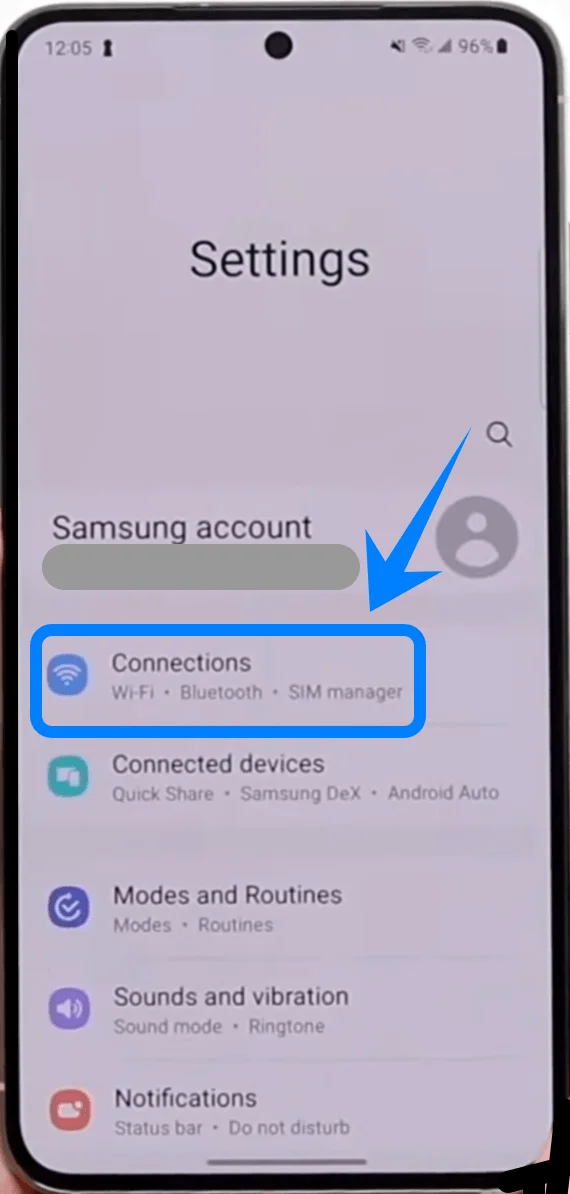
Schritt 2: SIM-Manager öffnen
Tippen Sie auf Verbindungen.
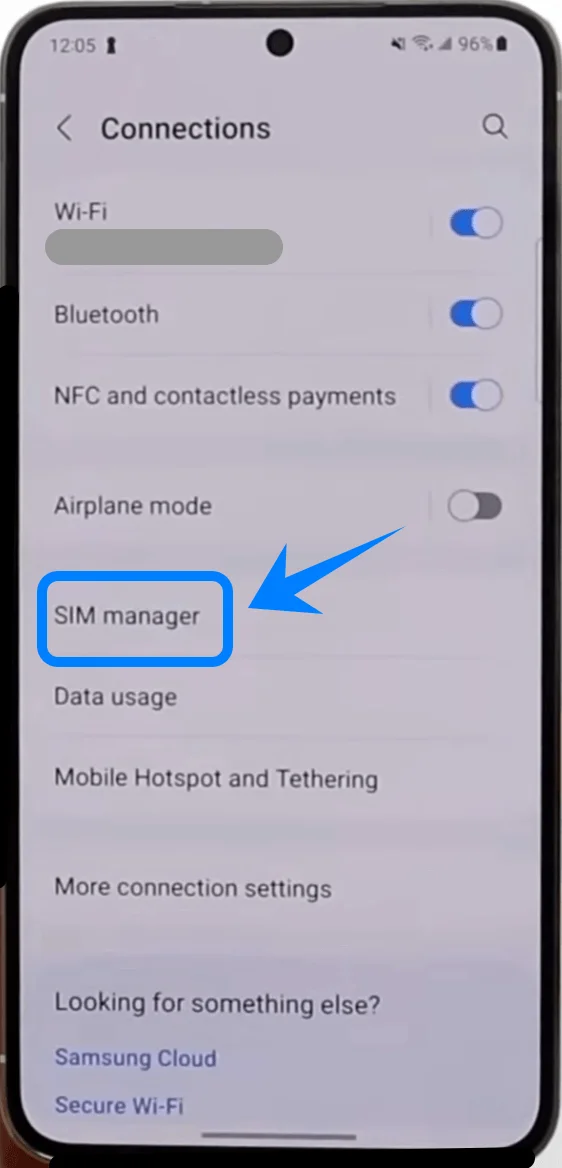
Tippen Sie auf SIM-Manager.
Schritt 3: Eine eSIM hinzufügen
Tippen Sie auf eSIM hinzufügen.
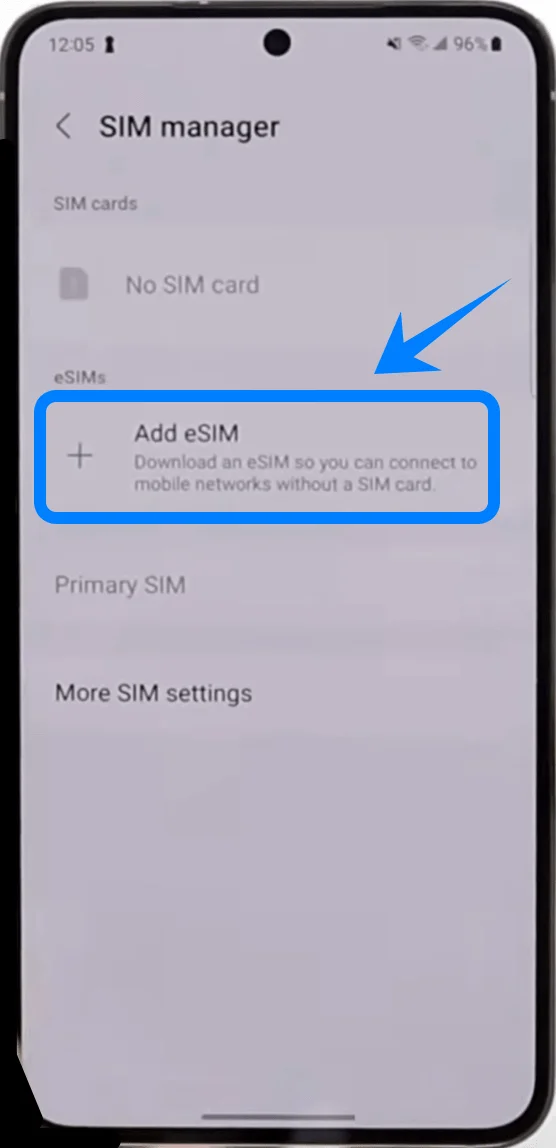
Das Telefon öffnet nun den Einrichtungsbildschirm für die eSIM.
Schritt 4: QR-Code-Einrichtung auswählen
Tippen Sie auf QR-Code vom Dienstanbieter scannen.
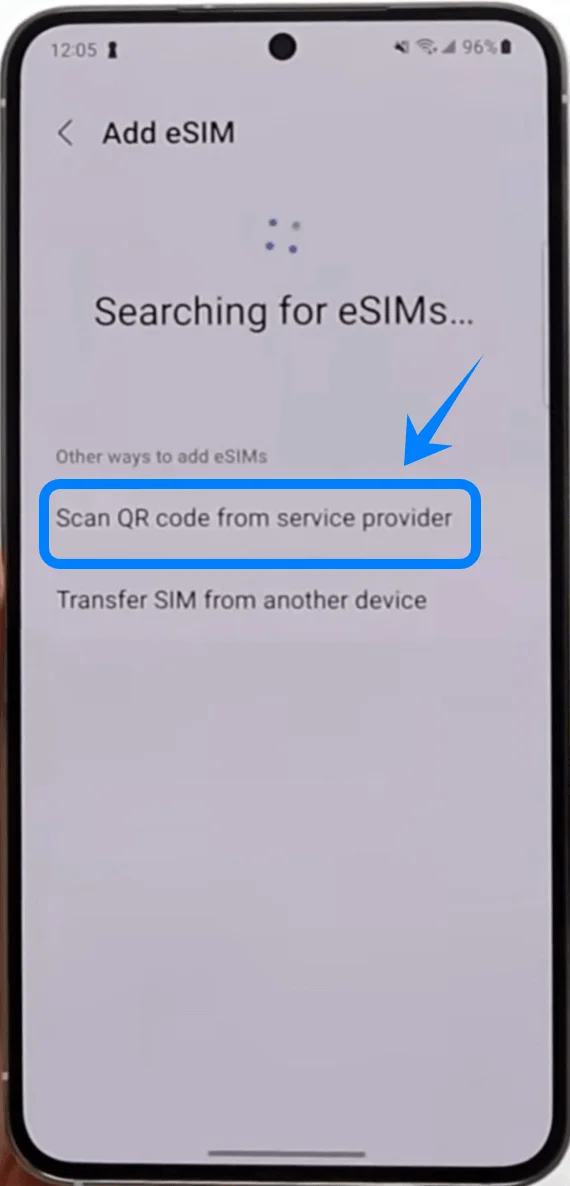
Die Kamera wird automatisch für den Scanvorgang aktiviert.
Schritt 5: Den QR-Code scannen
Halten Sie Ihr Telefon über den QR-Code, den Sie von Ihrem Anbieter erhalten haben.
Platzieren Sie den QR-Code innerhalb des Kamerarahmens.
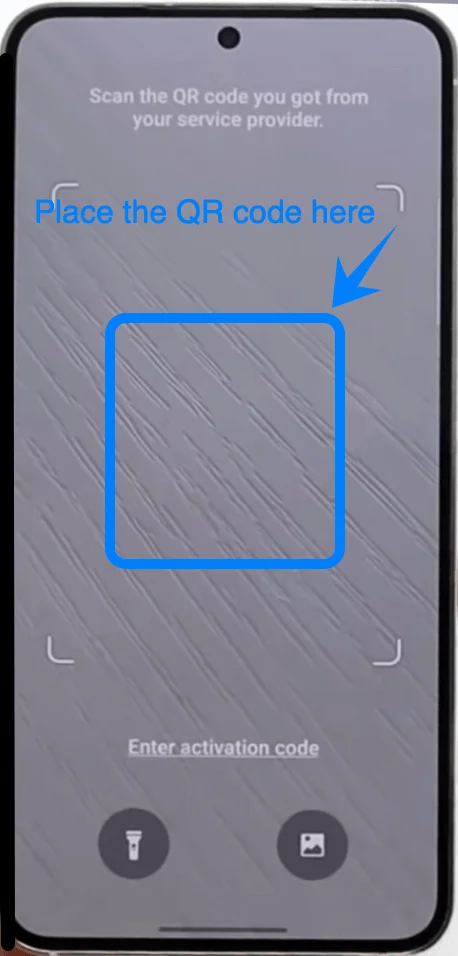
Warten Sie, bis das Galaxy S22 5G den Code erkannt hat.
Bewegen Sie das Telefon nicht, solange der Scanvorgang läuft.
Schritt 6: Das eSIM-Profil herunterladen
Sobald der QR-Code erkannt wurde:
Überprüfen Sie die auf dem Bildschirm angezeigten Informationen Ihres Anbieters.
Tippen Sie auf Hinzufügen.
Das Gerät beginnt nun mit dem Download des eSIM-Profils.
Warten Sie, bis der Installationsvorgang vollständig abgeschlossen ist.
Schritt 7: Die eSIM aktivieren
Nachdem die Installation beendet ist:
Kehren Sie zum SIM-Manager zurück.
Suchen Sie die neu installierte eSIM.
Aktivieren Sie den Schalter neben der eSIM, um sie in Betrieb zu nehmen.
Schritt 8: Standard-SIM-Einstellungen konfigurieren
Innerhalb des SIM-Managers:
Tippen Sie auf Primäre SIM, falls diese Option verfügbar ist.
Legen Sie die eSIM für folgende Dienste fest:
Mobile Daten
Anrufe
Nachrichten
Methode 2: eSIM per manueller Aktivierung installieren
Schritt 1: Einstellungen öffnen
Tippen Sie auf Einstellungen.
Schritt 2: SIM-Manager öffnen
Tippen Sie auf Verbindungen.
Tippen Sie auf SIM-Manager.
Schritt 3: eSIM hinzufügen
Tippen Sie auf eSIM hinzufügen.
Schritt 4: Einrichtung per QR-Code auswählen
Tippen Sie auf QR-Code vom Dienstanbieter scannen.
Der Kamerascanner öffnet sich automatisch.
Schritt 4: Manuelle Aktivierung öffnen
Tippen Sie auf Aktivierungscode eingeben.
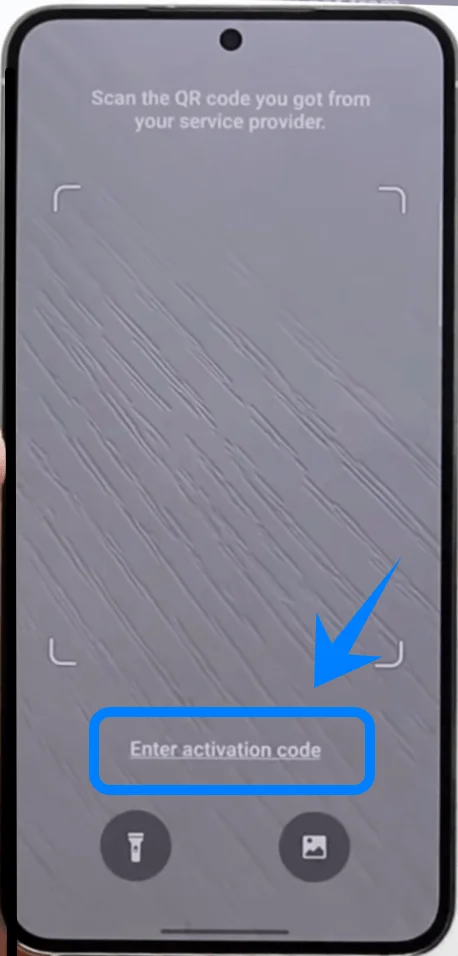
Das Telefon öffnet den Bildschirm Über Aktivierungscode hinzufügen.
Schritt 5: Aktivierungscode eingeben
Tippen Sie auf das Feld Aktivierungscode.
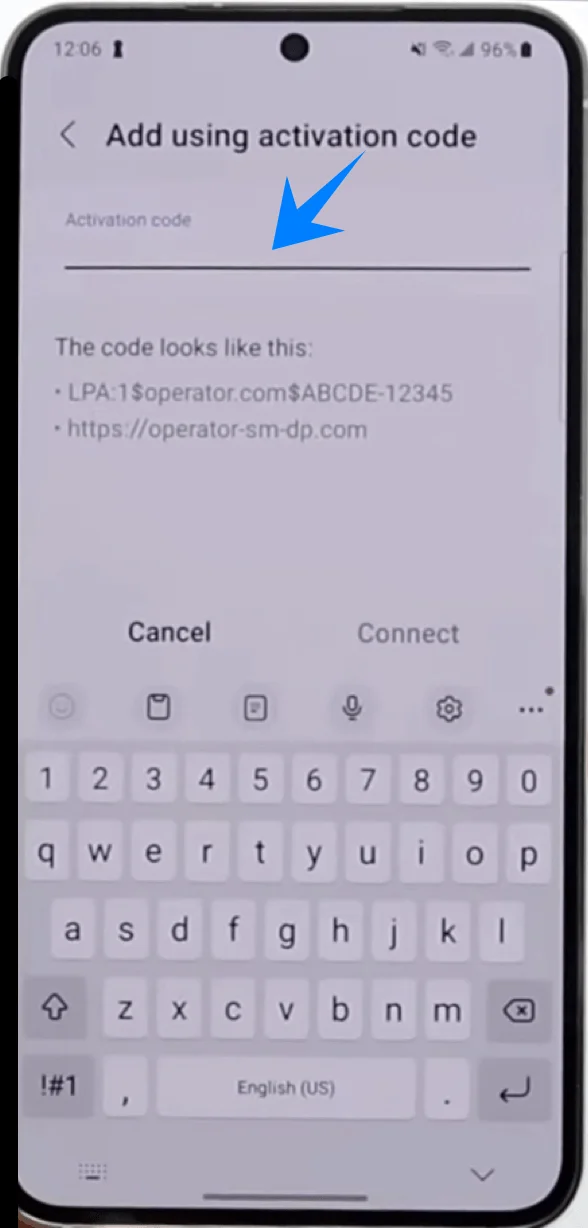
Geben Sie den von Ihrem Anbieter bereitgestellten Aktivierungscode ein.
Schritt 7: Installation starten
Tippen Sie auf Verbinden.
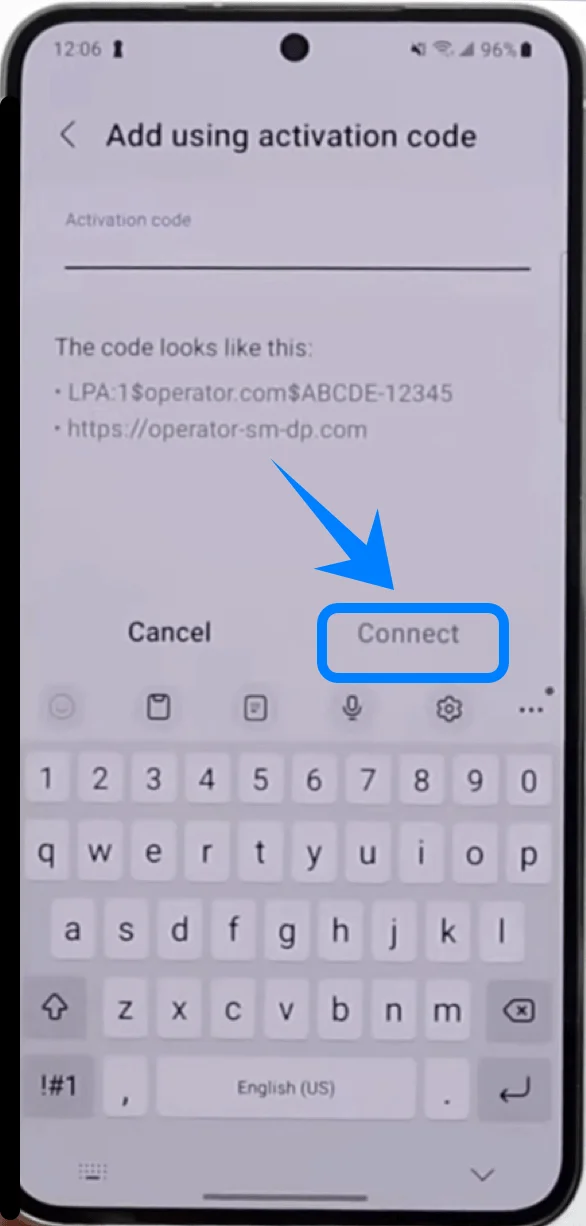
Warten Sie, während das Galaxy S22 5G das eSIM-Profil herunterlädt.
Der Installationsvorgang kann einige Minuten in Anspruch nehmen.
Schritt 8: eSIM aktivieren
Nach Abschluss der Installation:
Öffnen Sie den SIM-Manager.
Suchen Sie die neue eSIM.
Tippen Sie auf den Schalter neben der eSIM, um sie einzuschalten.
Schritt 9: SIM-Präferenzen konfigurieren
Innerhalb des SIM-Managers:
Wählen Sie die eSIM aus für:
Mobile Daten
Anrufe
SMS
So bestätigen Sie, dass die eSIM erfolgreich installiert wurde
Schritt 1: Überprüfung der eSIM im SIM-Manager
Öffnen Sie:
Einstellungen → Verbindungen → SIM-Manager
Sie sollten Folgendes sehen:
Ihren Netzbetreibernamen
Signalbalken
Einen aktivierten Schalter neben der eSIM
Schritt 2: Mobile Daten testen
Schalten Sie das WLAN aus.
Öffnen Sie einen Webbrowser.
Rufen Sie eine Webseite auf.
Wenn die Seite geladen wird, funktioniert die eSIM-Verbindung.
Schritt 3: Einen Testanruf tätigen
Öffnen Sie die Telefon-App.
Wählen Sie eine Nummer.
Hinweis: Einige eSIM-Tarife unterstützen möglicherweise keine Sprachanrufe; diese Funktion ist daher je nach Tarif eventuell nicht verfügbar.
Wenn der Anruf erfolgreich aufgebaut wird, ist die eSIM aktiv.
Fazit
Nachdem Sie Ihre iRoamly eSIM erfolgreich installiert haben, nutzt Ihr Galaxy S22 5G eine rein digitale Mobilfunkverbindung, die sich einfach direkt über das Smartphone verwalten lässt.
Sobald die eSIM im SIM-Manager angezeigt wird und die mobilen Daten wie gewohnt funktionieren, ist die Einrichtung abgeschlossen.
Dank der eSIM-Technologie wird die Verwaltung Ihrer Verbindung flexibler und komfortabler, sodass Sie überall problemlos erreichbar bleiben.