
Die digitale eSIM-Technologie bietet eine schnellere und flexiblere Alternative zur herkömmlichen Installation einer SIM-Karte.
Anstatt eine physische SIM-Karte in das Smartphone einzulegen, können Nutzer einen Mobilfunktarif digital über die Geräteeinstellungen mittels QR-Code oder Aktivierungsdaten freischalten.
Dies vereinfacht den Einrichtungsprozess und erleichtert die Verwaltung mehrerer Mobilfunktarife auf einem einzigen Gerät.
Egal, ob Sie eine eSIM vor einer Reise aktivieren oder für den täglichen Gebrauch einrichten möchten, diese Anleitung erklärt Ihnen Schritt für Schritt, wie Sie Ihre iRoamly eSIM auf dem Samsung Galaxy S23 Ultra installieren und aktivieren.
Vorbereitungen vor der Einrichtung der iRoamly eSIM
Bevor Sie mit der Installation beginnen, stellen Sie sicher, dass Sie Folgendes bereithalten:
Eine stabile Internetverbindung (WLAN wird empfohlen)
Einen gültigen eSIM QR-Code oder Aktivierungscode Ihres Anbieters
Ihr Galaxy S23 Ultra eingeschaltet und entsperrt
Das Gerät auf die neueste verfügbare One UI-Version aktualisiert, um eine bessere eSIM-Kompatibilität zu gewährleisten
Ein aktiviertes Anbieterkonto, das für den eSIM-Dienst geeignet ist
Methode 1: eSIM per QR-Code installieren
Schritt 1: SIM-Manager öffnen
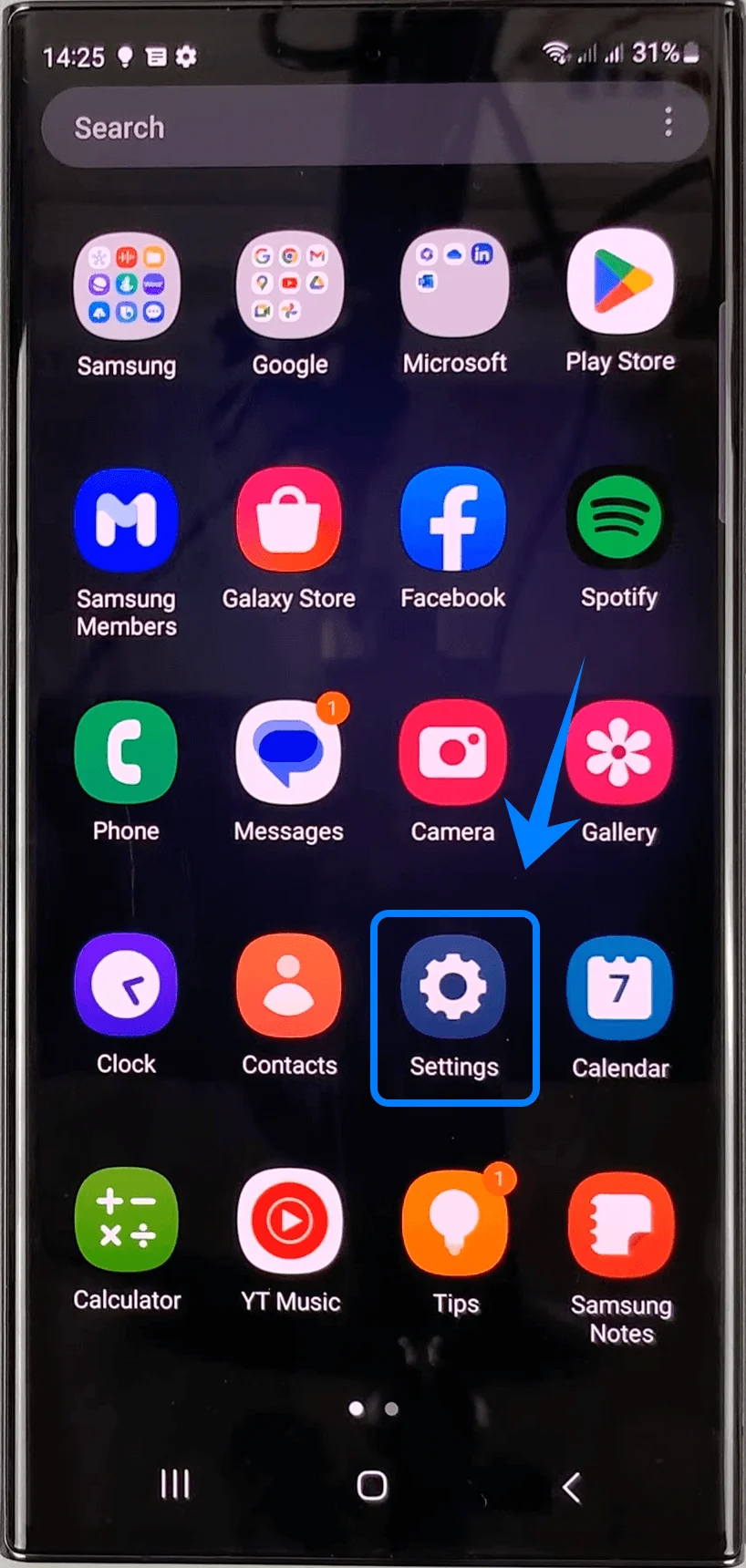
Öffnen Sie die Einstellungen
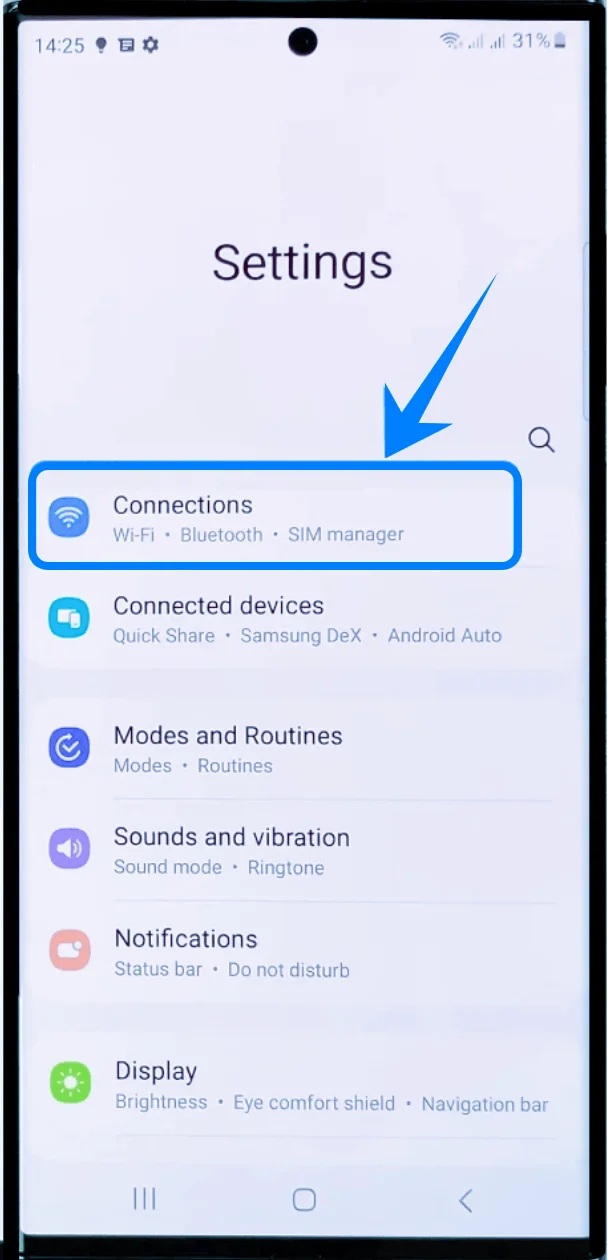
Tippen Sie auf Verbindungen
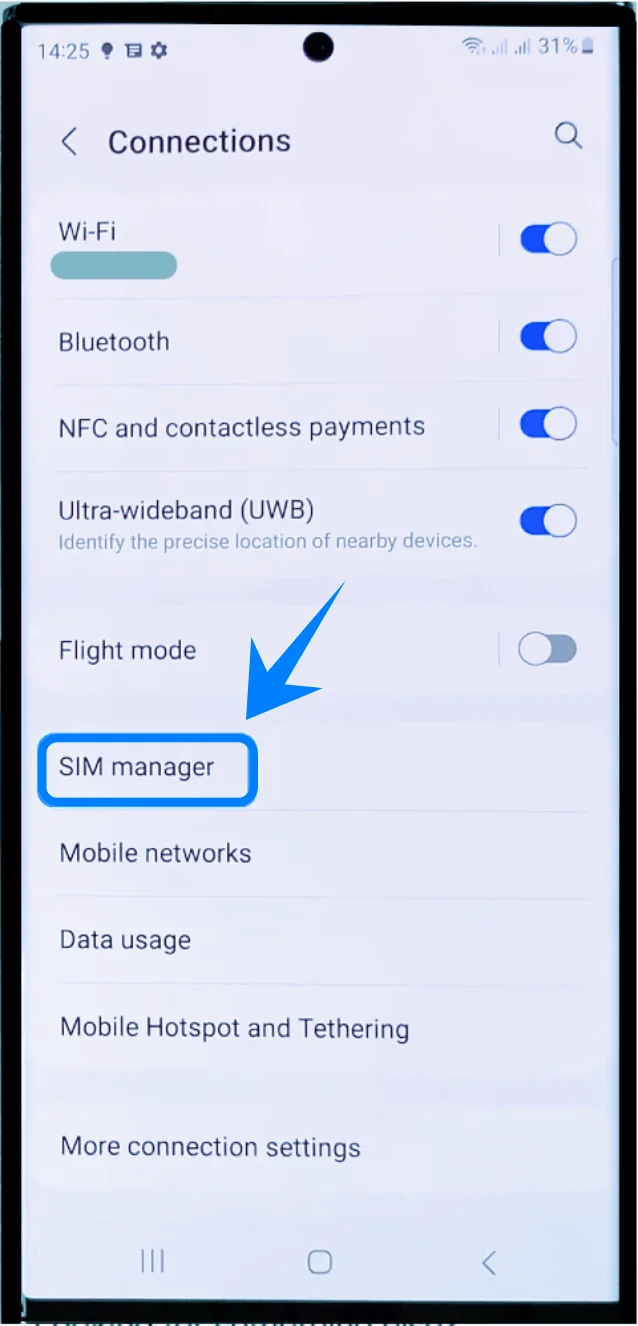
Tippen Sie auf SIM-Manager
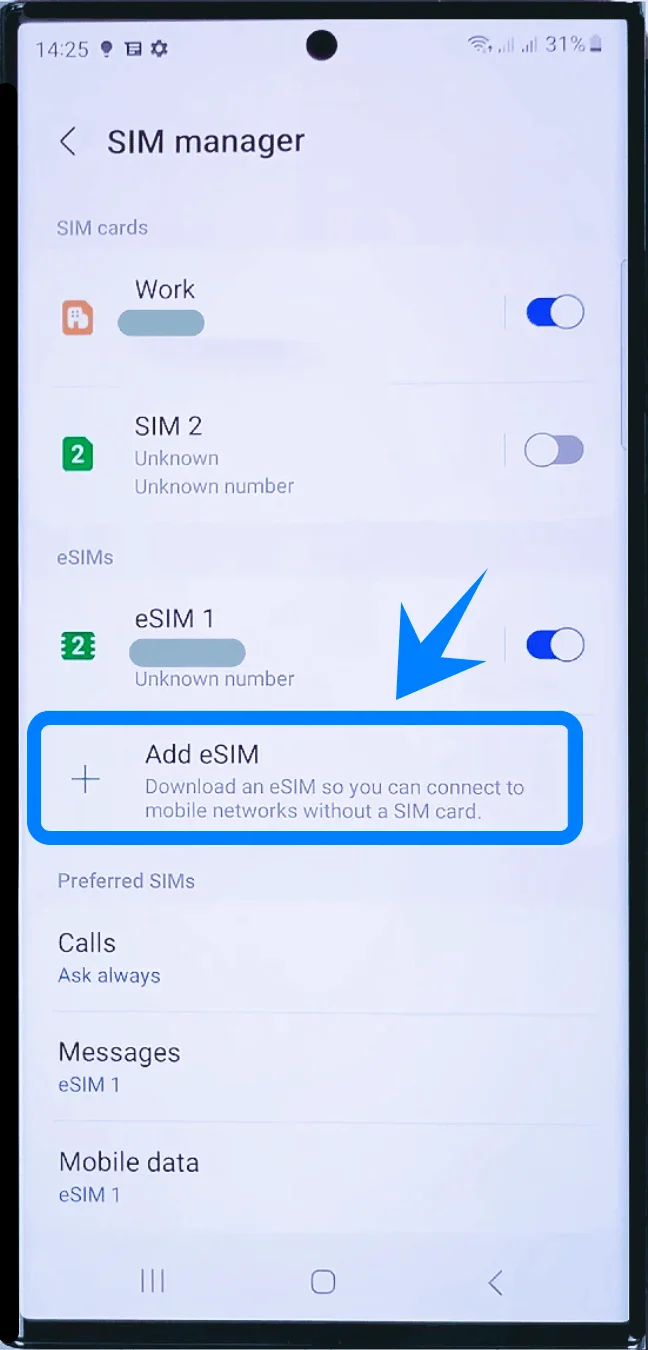
Schritt 2: eSIM hinzufügen
Tippen Sie auf eSIM hinzufügen
Tippen Sie auf QR-Code vom Dienstanbieter scannen
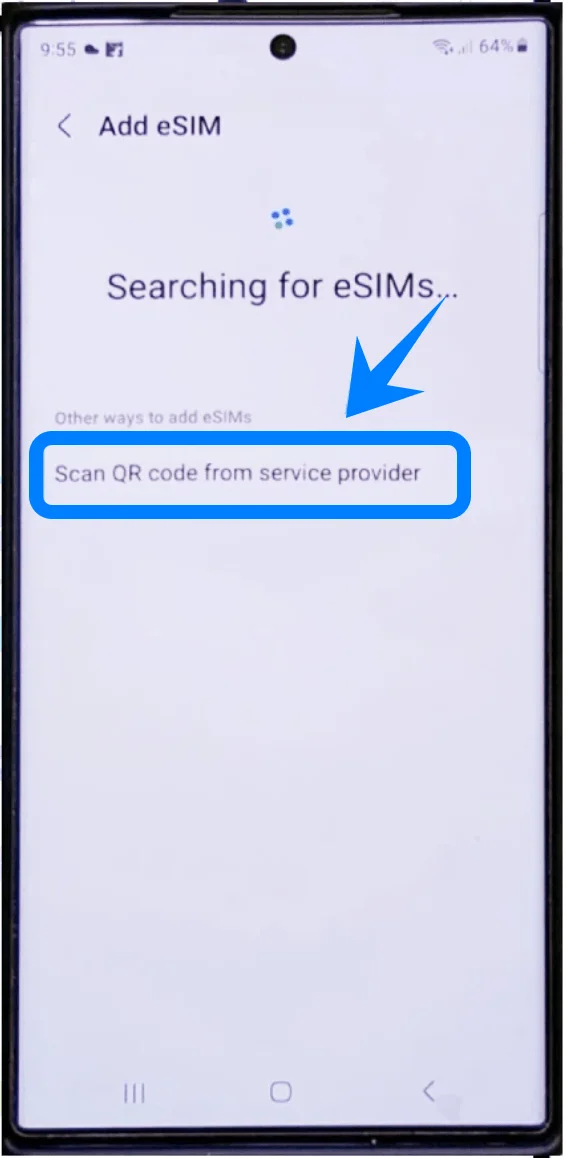
Der QR-Scanner-Bildschirm öffnet sich automatisch.
Schritt 3: QR-Code scannen
Platzieren Sie den QR-Code des Anbieters innerhalb des Scan-Rahmens
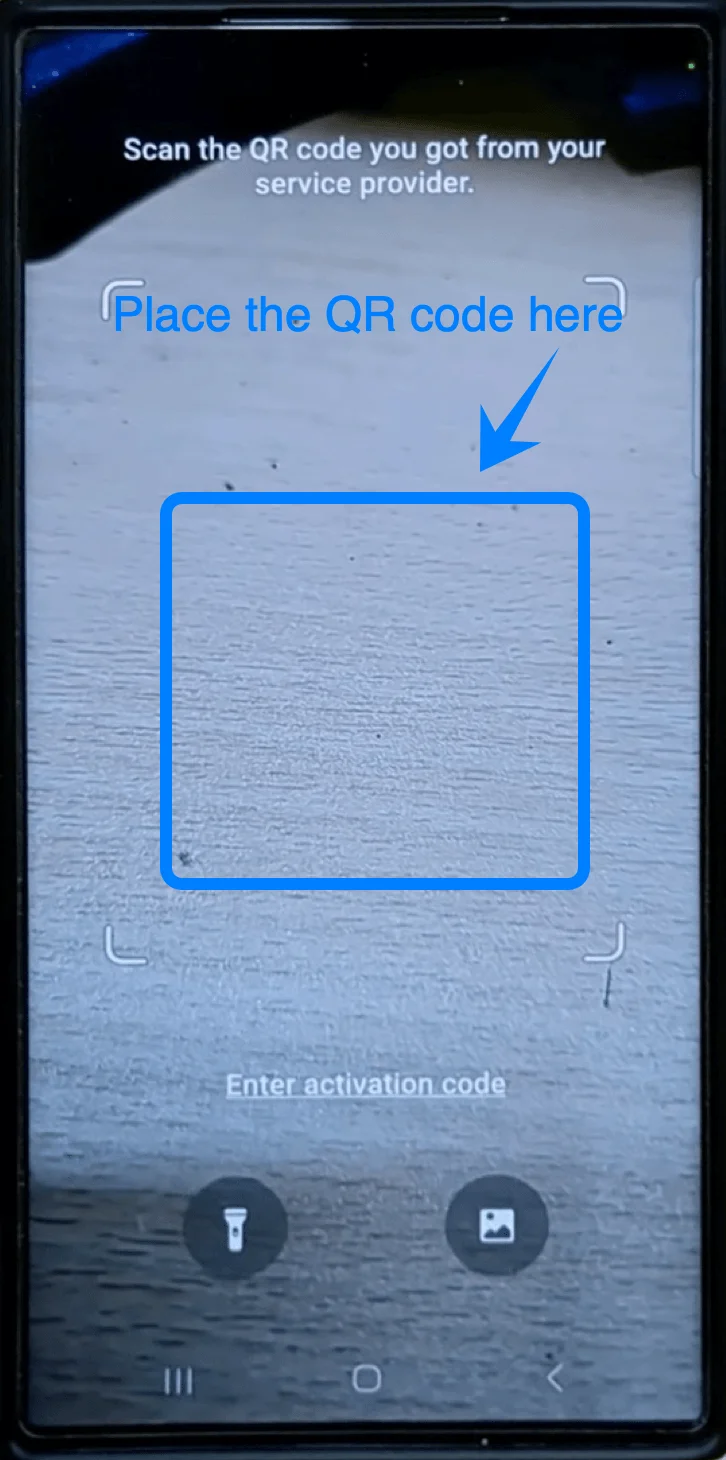
Warten Sie, bis das Telefon den Code erkennt
Das Galaxy S23 Ultra ruft das eSIM-Profil nun automatisch ab.
Schritt 4: Installation bestätigen
Tippen Sie auf Hinzufügen, wenn Sie dazu aufgefordert werden
Tippen Sie auf Bestätigen oder Weiter, falls weitere Bestätigungsbildschirme erscheinen
Das Telefon lädt das eSIM-Profil herunter und installiert es.
Schritt 5: Einrichtung abschließen
Warten Sie, bis die Aktivierung abgeschlossen ist
Tippen Sie auf Fertig
Die eSIM sollte nun im SIM-Manager angezeigt werden.
Methode 2: Installation einer eSIM mittels Aktivierungscode
Schritt 1: SIM-Manager öffnen
Öffnen Sie die Einstellungen
Tippen Sie auf Verbindungen
Tippen Sie auf SIM-Manager
Schritt 2: eSIM-Einrichtung starten
Tippen Sie auf eSIM hinzufügen
Tippen Sie auf QR-Code vom Dienstanbieter scannen
Schritt 3: Manuelle Aktivierung öffnen
Auf dem QR-Scanner-Bildschirm:
Tippen Sie auf Aktivierungscode eingeben
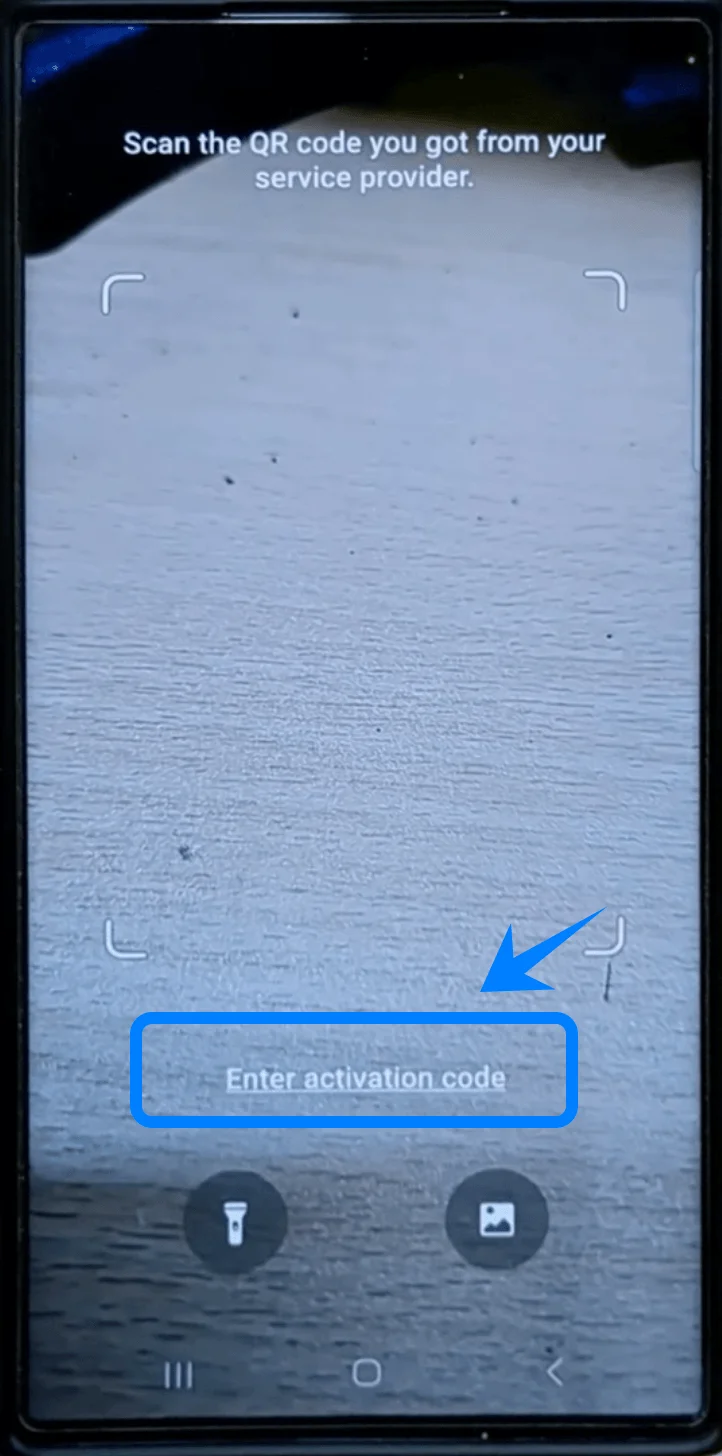
Das Gerät öffnet nun die Seite für die manuelle Einrichtung.
Schritt 4: Aktivierungscode eingeben
Tippen Sie auf das Feld Aktivierungscode
Geben Sie den von Ihrem Mobilfunkanbieter erhaltenen Aktivierungscode ein
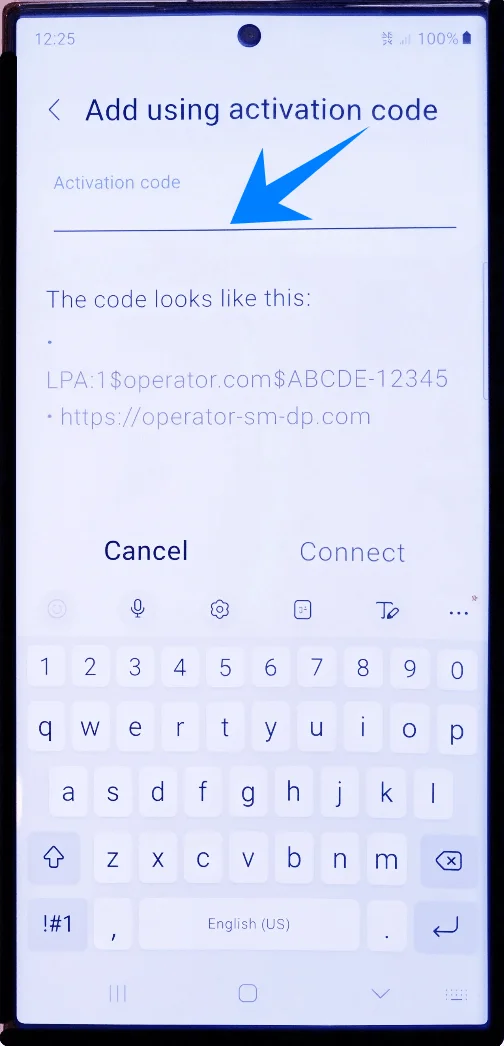
Achten Sie darauf, dass der Code exakt wie bereitgestellt eingegeben wird.
Schritt 5: Verbinden und Installieren
Tippen Sie auf Verbinden
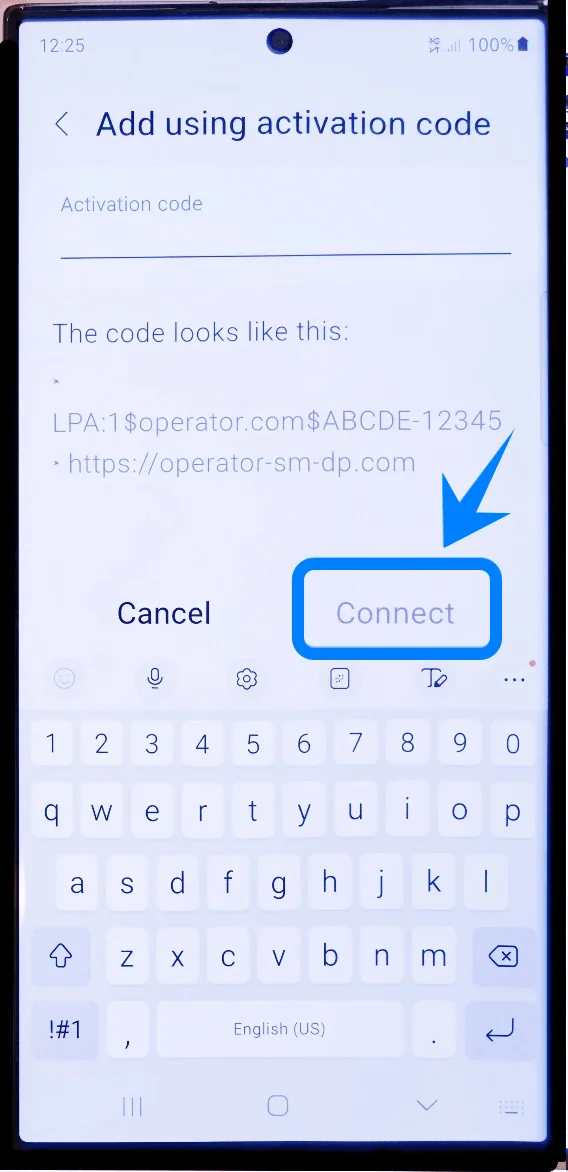
Warten Sie, während das Galaxy S23 Ultra das eSIM-Profil herunterlädt und installiert
Schließen Sie die Einstellungen-App während des Installationsvorgangs nicht.
Schritt 6: Aktivierung abschließen
Tippen Sie nach Abschluss der Installation auf Fertig
Kehren Sie zum SIM-Manager zurück
Die eSIM sollte nun in der Liste der aktiven SIMs erscheinen.
So bestätigen Sie, dass die eSIM erfolgreich installiert wurde
So überprüfen Sie die Aktivierung:
Öffnen Sie Einstellungen → Verbindungen → SIM-Manager
Prüfen Sie, ob die neue eSIM in der SIM-Liste angezeigt wird
Stellen Sie sicher, dass Ihr Telefon Empfangsbalken anzeigt
Testen Sie mobile Daten, Anrufe und Textnachrichten
Hinweis: Einige eSIM-Tarife unterstützen möglicherweise keine Sprachanrufe; diese Funktion ist daher je nach Tarif eventuell nicht verfügbar.
Wenn alle Dienste einwandfrei funktionieren, wurde die eSIM erfolgreich installiert.
Fazit
Nach Abschluss der Aktivierung ist Ihre iRoamly eSIM bereit, Ihnen eine nahtlose mobile Konnektivität auf Ihrem Gerät zu bieten. Genießen Sie schnellen Zugriff auf mobile Daten, eine zuverlässige Netzabdeckung und den Komfort, Ihr Telefon zu nutzen, ohne physische SIM-Karten handhaben zu müssen.
Da alles digital gespeichert ist, wird die Verwaltung Ihrer Mobilfunktarife einfacher und effizienter. Sobald die eSIM aktiv ist, ist Ihr Galaxy S23 Ultra bestens vorbereitet für Reisen, Navigation, Kommunikation, Streaming und um überall in Verbindung zu bleiben.