
Eine iRoamly Reise-eSIM ermöglicht es Ihnen, vor oder während einer Reise einen temporären Datentarif zu Ihrem Galaxy S24 FE hinzuzufügen, ohne Ihre physische SIM-Karte austauschen zu müssen. Dies ist besonders praktisch, wenn Sie im Ausland mobile Daten benötigen, während Ihre heimische SIM-Karte für Verifizierungen, als Ersatzverbindung oder für andere wichtige Dienste aktiv bleiben soll.
Diese Anleitung behandelt beide unterstützten Installationsmethoden auf dem Galaxy S24 FE: das Scannen des iRoamly QR-Codes und die manuelle Eingabe der eSIM-Aktivierungsdaten. Die QR-Methode ist in der Regel schneller, während die manuelle Eingabe hilfreich ist, wenn sich der QR-Code auf demselben Telefon befindet, die Kamera ihn nicht scannen kann oder das Bild des Codes nicht deutlich angezeigt werden kann.
Nach der Installation bestätigen Sie zudem, dass die iRoamly eSIM im SIM-Manager erscheint, wählen diese für mobile Daten aus, aktivieren das Daten-Roaming, sofern dies für den Zieltarif erforderlich ist, und verhindern, dass das Gerät ungewollt auf Ihre primäre SIM-Karte für mobile Daten zurückschaltet.
Vorbereitungen vor dem Einrichten der iRoamly eSIM
Verbinden Sie Ihr Galaxy S24 FE mit einem stabilen WLAN, bevor Sie die eSIM hinzufügen.
Stellen Sie sicher, dass Ihr Telefon entsperrt ist und eSIMs in Ihrer Region unterstützt. Sollte die Option „eSIM hinzufügen“ fehlen, überprüfen Sie unter dem Telefonstatus, ob eine EID vorhanden ist, aktualisieren Sie One UI und bestätigen Sie die Unterstützung durch Ihren Mobilfunkanbieter oder Ihre Region.
Halten Sie den iRoamly QR-Code oder die manuellen Daten bereit: die SM-DP+-Adresse, den Aktivierungscode und gegebenenfalls den Bestätigungscode, sofern iRoamly einen bereitstellt.
Löschen Sie eine installierte eSIM nicht einfach so. Viele Reise-eSIMs lassen sich nach dem Löschen nicht ohne Weiteres erneut installieren. Deaktivieren Sie stattdessen den Tarif, es sei denn, der Support weist Sie ausdrücklich an, ihn zu entfernen.
Installieren Sie die eSIM nur dann 1–2 Tage vor der Reise, wenn Ihr Tarif eine vorzeitige Installation erlaubt. Bei den meisten iRoamly-Plänen beginnt die Gültigkeit ab der Aktivierung. Prüfen Sie daher unbedingt Ihre spezifischen Tarifdetails, bevor Sie die Installation im Voraus vornehmen.
Methode 1: Installation der iRoamly eSIM durch Scannen des QR-Codes
Öffnen Sie die Einstellungen und tippen Sie auf Verbindungen. Sie sollten nun die Seite für die Haupt-Netzwerkeinstellungen sehen.
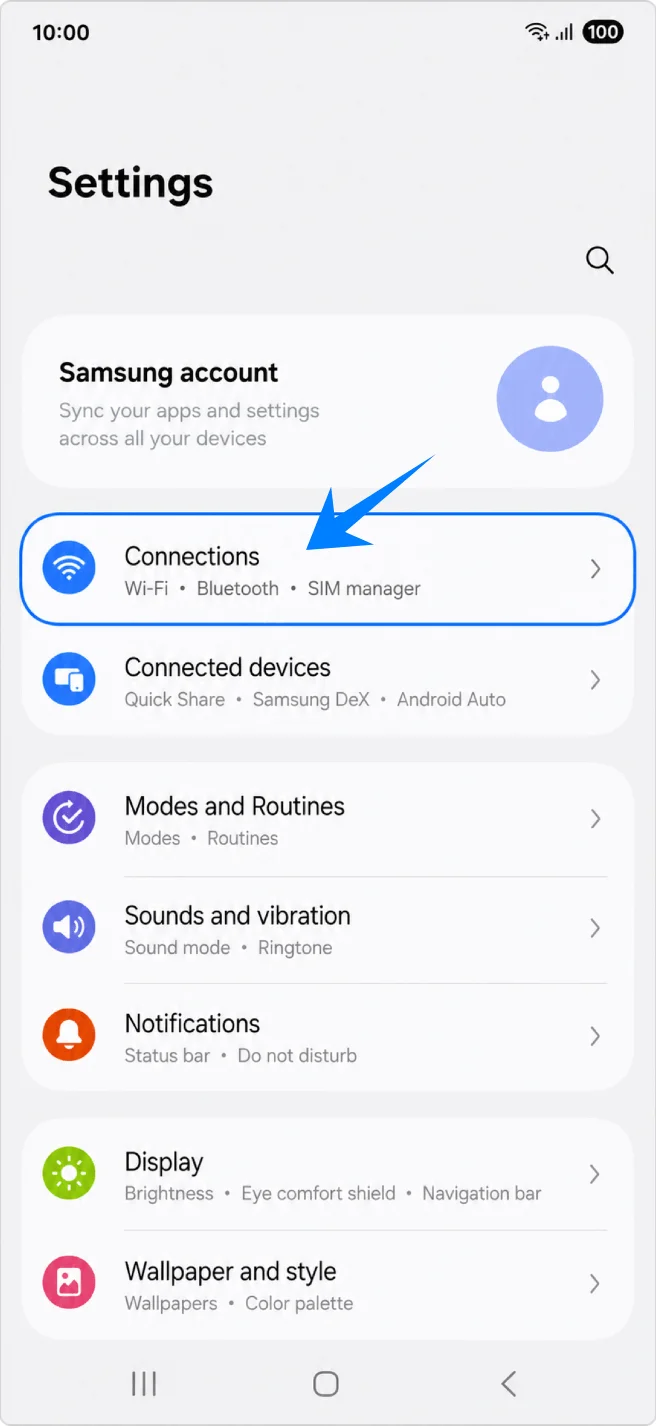
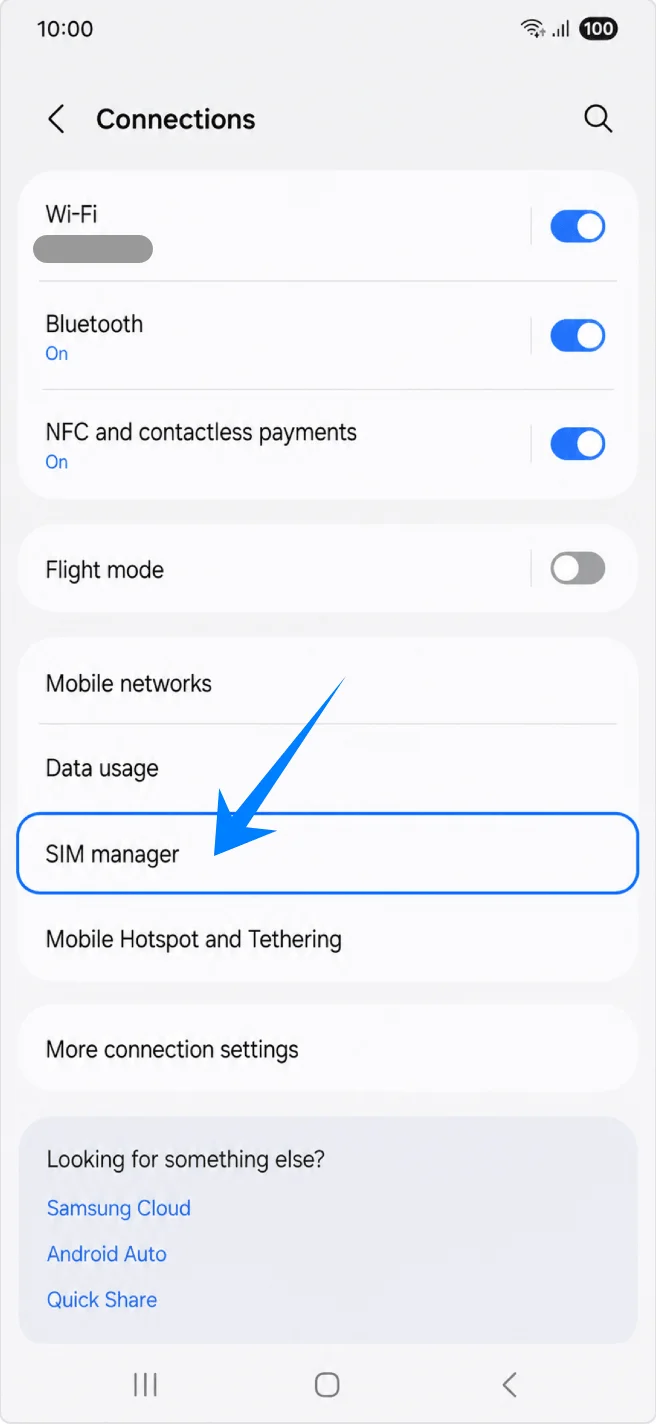
Tippen Sie auf SIM-Manager. Dort sollten Sie Ihre physische SIM, den eSIM-Bereich sowie die Einstellungen für die bevorzugte SIM sehen.
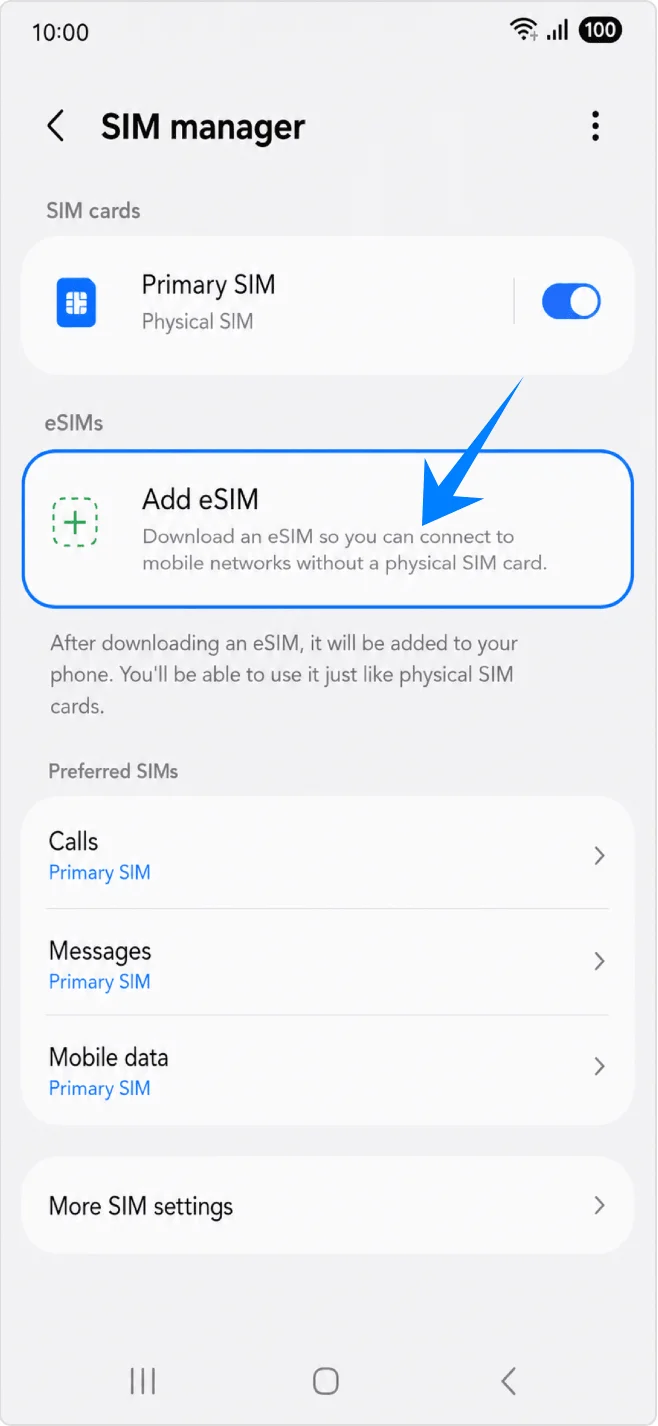
Tippen Sie im Bereich eSIMs auf eSIM hinzufügen. Das Telefon sollte daraufhin die eSIM-Einrichtungsoptionen von Samsung öffnen.
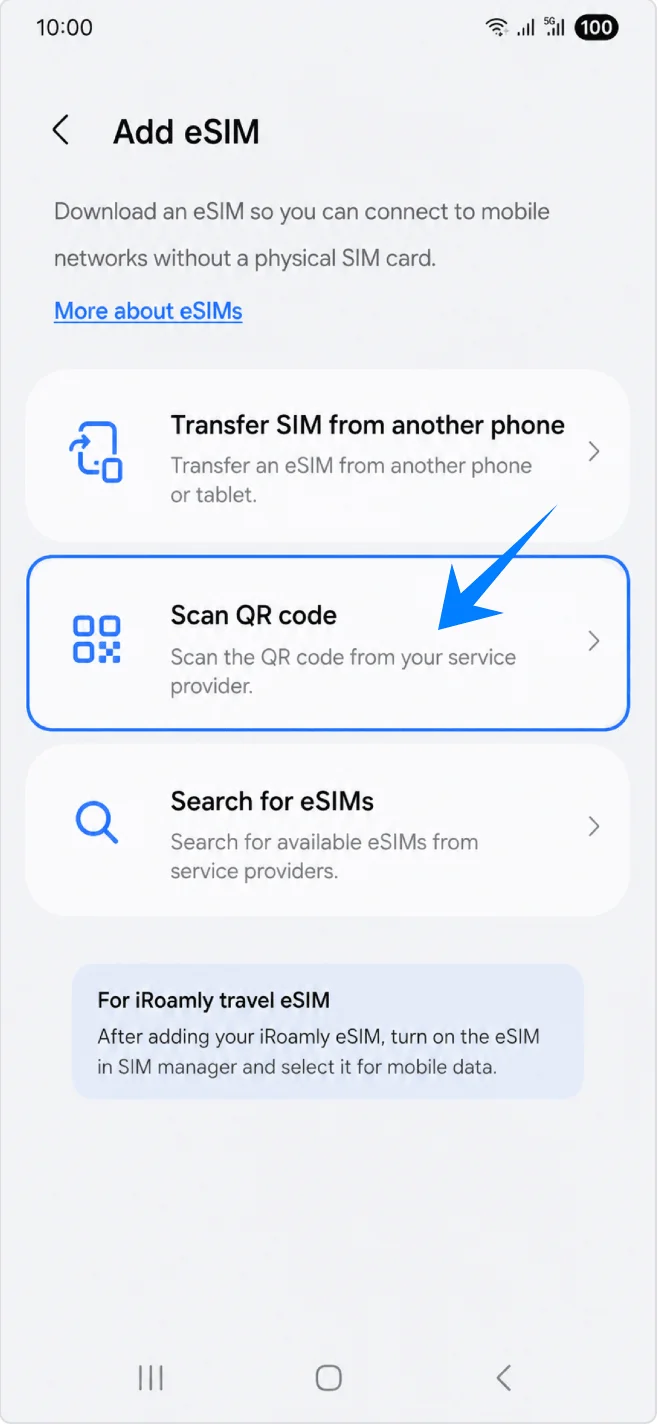
Tippen Sie auf QR-Code scannen. Der QR-Scanner zum Hinzufügen einer eSIM sollte sich nun öffnen.
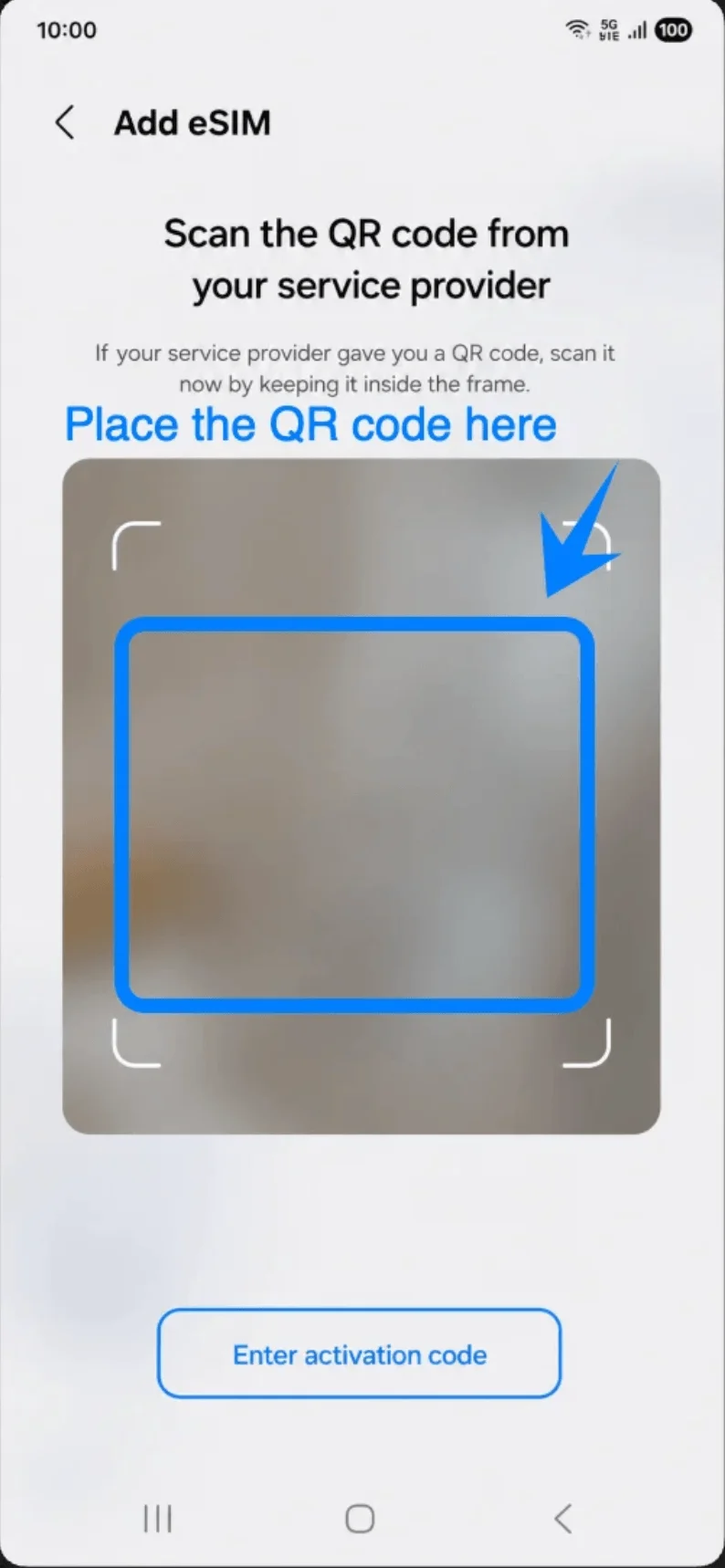
Richten Sie den Scanner auf den iRoamly QR-Code aus Ihrer Bestell-E-Mail oder Ihrer iRoamly-Kontoseite. Halten Sie den QR-Code innerhalb des Rahmens, bis das Telefon ihn erkennt.
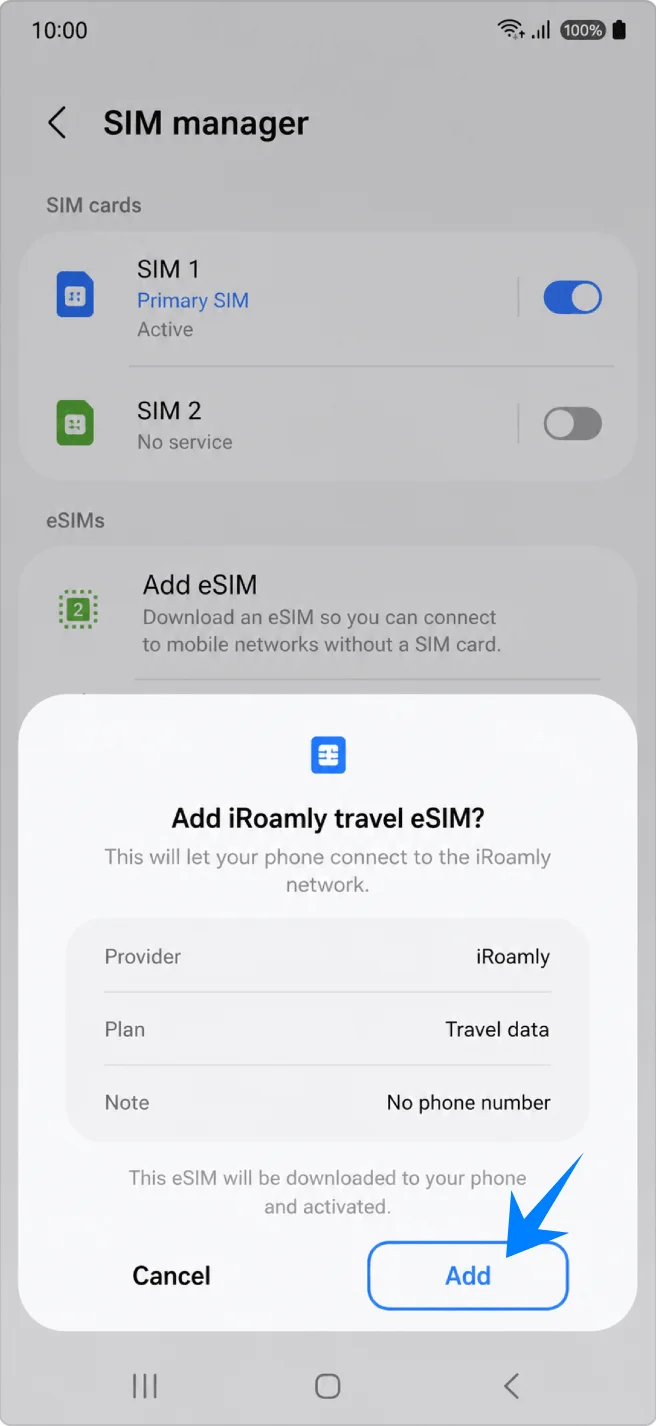
Tippen Sie auf Hinzufügen, sobald das Telefon "iRoamly Reise-eSIM hinzufügen?" anzeigt. Bleiben Sie mit dem WLAN verbunden, während das eSIM-Profil heruntergeladen wird.
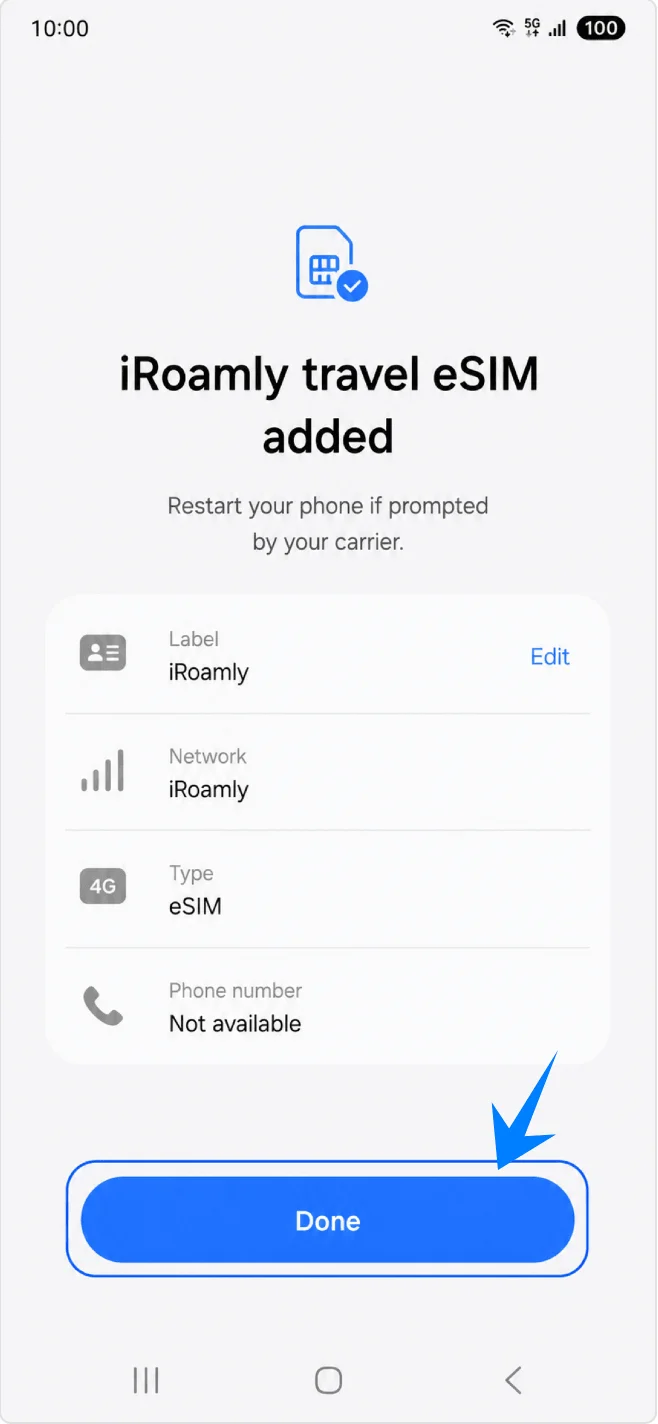
Tippen Sie auf Fertig, wenn auf dem Bildschirm "iRoamly Reise-eSIM hinzugefügt" erscheint. Starten Sie das Telefon nur neu, wenn Sie dazu vom Gerät oder Ihrem Mobilfunkanbieter aufgefordert werden.
Methode 2: Installieren der iRoamly eSIM durch manuelle Eingabe
Öffnen Sie die „Einstellungen“ und tippen Sie auf „Verbindungen“. Dies startet den manuellen Einrichtungsprozess über die Netzwerkeinstellungen des Telefons.
Tippen Sie auf „SIM-Manager“. Das Galaxy S24 FE sollte nun die installierten SIM-Karten, den eSIM-Bereich und die Optionen für die bevorzugte SIM-Karte anzeigen.
Tippen Sie unter „eSIMs“ auf „eSIM hinzufügen“. Die Seite für die eSIM-Einrichtung sollte erscheinen.
Tippen Sie auf „QR-Code scannen“. Samsung platziert die Option zur manuellen Eingabe direkt auf oder in der Nähe des QR-Scanner-Bildschirms.
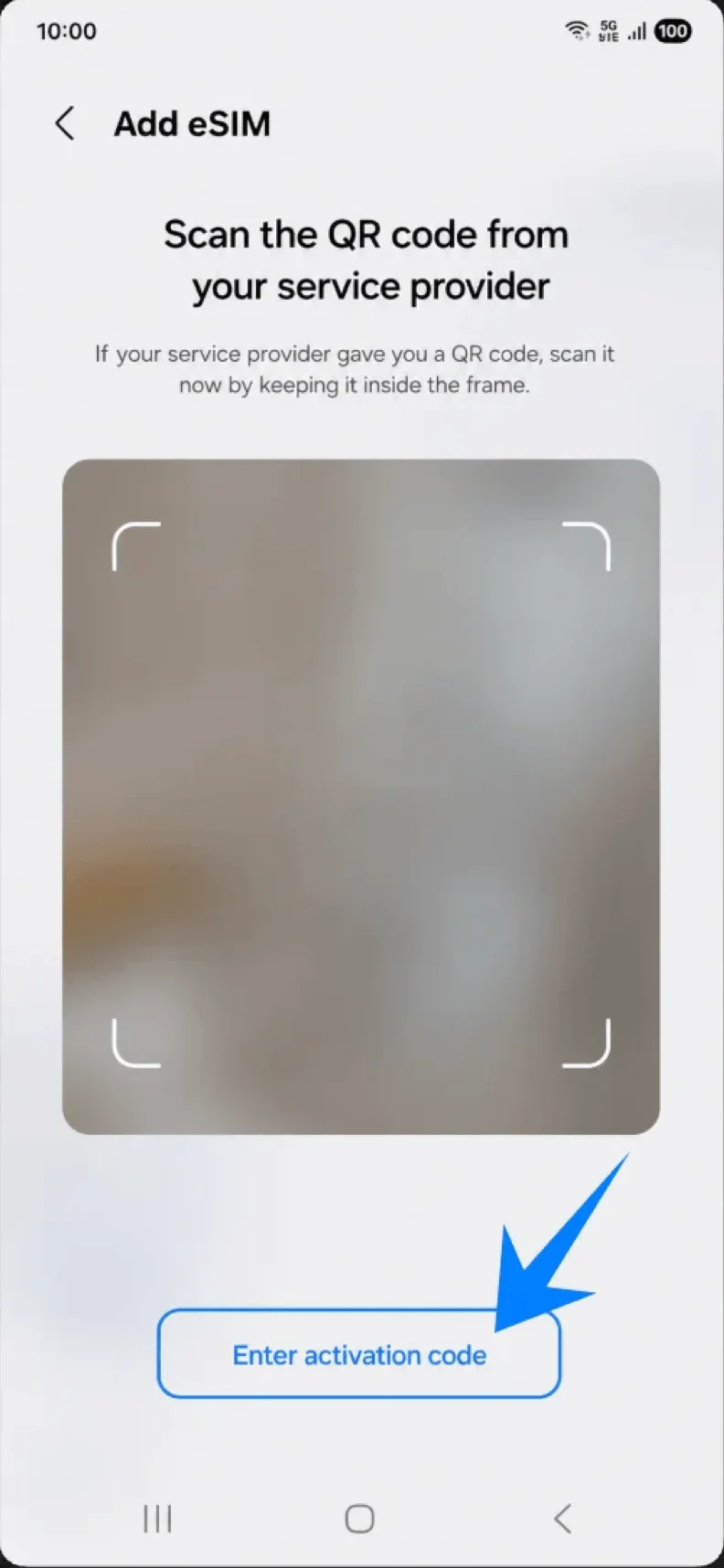
Tippen Sie unten auf der QR-Scanner-Seite auf „Aktivierungscode eingeben“. Das Telefon öffnet daraufhin den Bildschirm für die Aktivierungsdetails.
Geben Sie den Aktivierungscode genau so ein, wie er von iRoamly bereitgestellt wurde. Geben Sie den Bestätigungscode nur ein, falls iRoamly Ihnen einen zur Verfügung gestellt hat, und tippen Sie anschließend auf „Verbinden“.
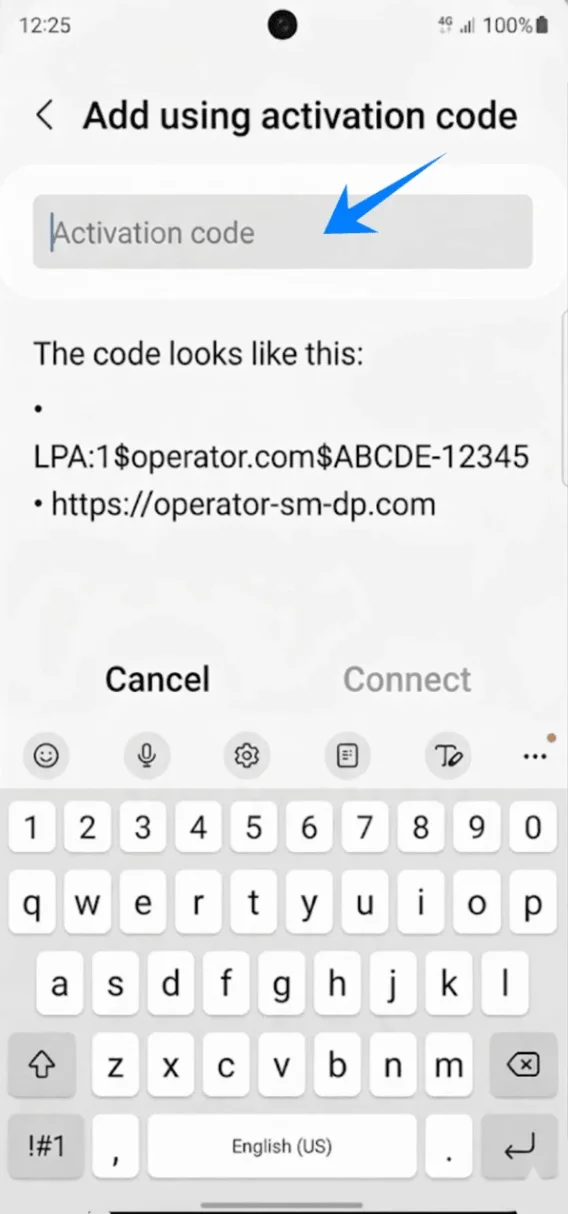
Tippen Sie auf „Hinzufügen“, sobald das Telefon die Meldung „iRoamly Reise-eSIM hinzufügen?“ anzeigt. Bleiben Sie mit dem WLAN verbunden, bis der Download abgeschlossen ist.
Tippen Sie auf „Fertig“, nachdem das Telefon bestätigt hat, dass die iRoamly Reise-eSIM hinzugefügt wurde. Starten Sie das Gerät nur neu, wenn Sie dazu aufgefordert werden.
So bestätigen Sie, dass die iRoamly eSIM erfolgreich installiert wurde
Öffnen Sie Einstellungen > Verbindungen > SIM-Manager und überprüfen Sie, ob die iRoamly Reise-eSIM unter eSIMs angezeigt und aktiviert ist. Falls der Schalter deaktiviert ist, tippen Sie darauf, um die eSIM einzuschalten.
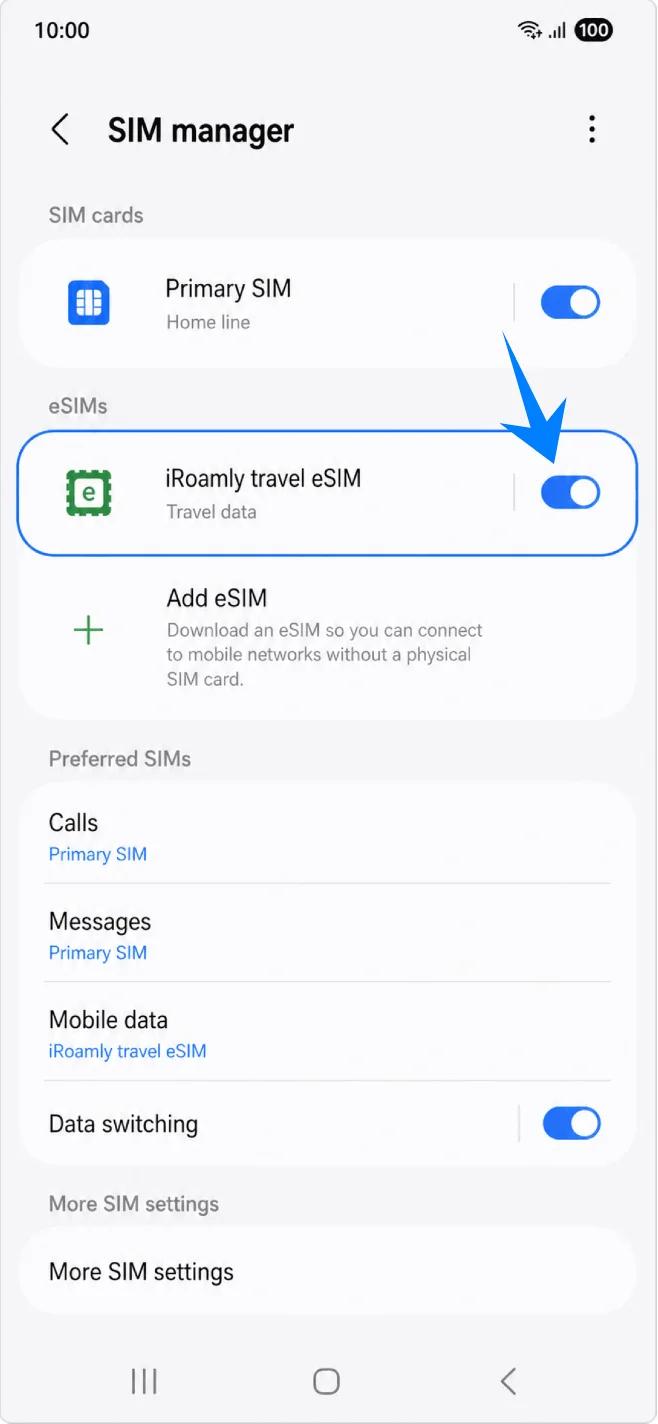
Reisedateneinstellungen nach der Installation
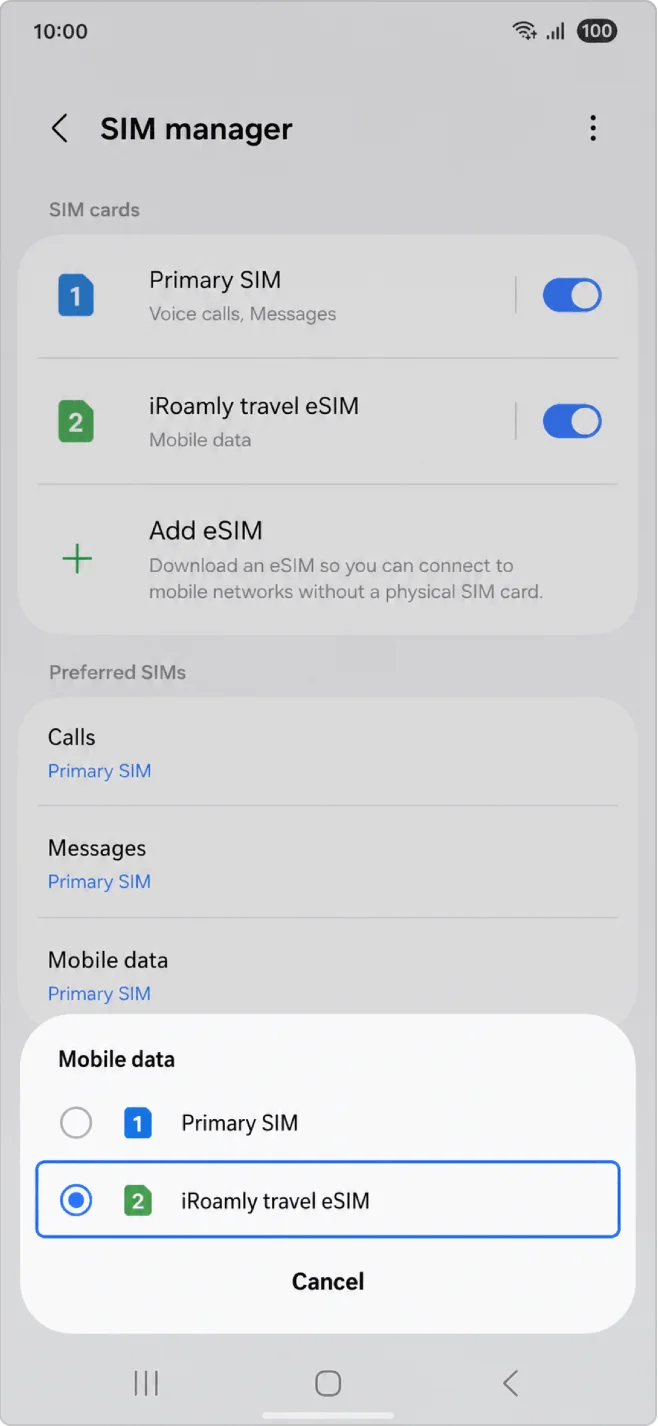
Tippen Sie unter Einstellungen > Verbindungen > SIM-Manager auf Mobile Daten und wählen Sie dann die iRoamly Reise eSIM als bevorzugte Leitung für mobile Daten aus.
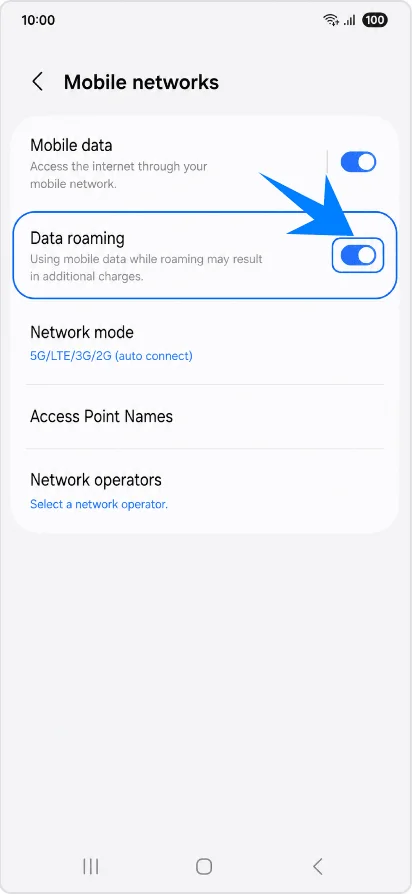
Öffnen Sie Einstellungen > Verbindungen > Mobile Netzwerke, lassen Sie Mobile Daten aktiviert und schalten Sie Daten-Roaming ein, falls der iRoamly Tarif oder die Anweisungen für Ihr Reiseziel dies erfordern.
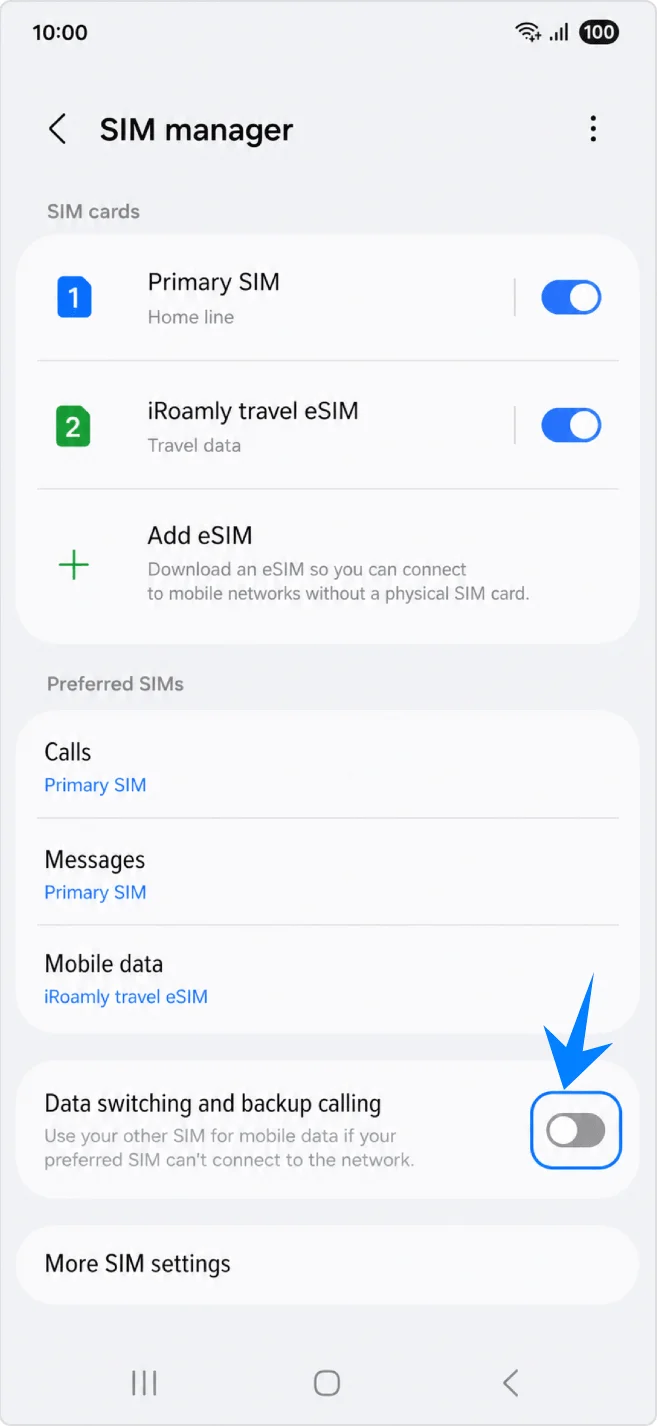
Kehren Sie zu Einstellungen > Verbindungen > SIM-Manager zurück und deaktivieren Sie den automatischen Datenwechsel sowie Backup-Anrufe, sofern verfügbar. Dies hilft, unerwartete Roaming-Gebühren auf Ihrer primären SIM-Karte zu vermeiden.
Fehlerbehebung
Probleme beim Hinzufügen einer eSIM: Aktualisieren Sie One UI, stellen Sie sicher, dass das Telefon entsperrt ist, prüfen Sie, ob Ihre regionale Galaxy S24 FE-Variante sowie die Netzbetreiber-Firmware eSIM unterstützen, und suchen Sie unter dem Telefonstatus nach einer EID. Falls keine EID oder kein eSIM-Menü vorhanden ist, ist eSIM für diese Gerätevariante möglicherweise nicht freigeschaltet.
QR-Code bereits verwendet oder Scan schlägt fehl: Nutzen Sie die manuelle Eingabemethode, stellen Sie sicher, dass eine WLAN-Verbindung besteht, überprüfen Sie, ob der QR-Code abgelaufen oder bereits verbraucht ist, und kontaktieren Sie den iroamly-Support, bevor Sie Änderungen vornehmen oder etwas löschen.
Installiert, aber keine Daten: Wählen Sie die iroamly-Reise-eSIM unter „Mobile Daten“ aus, aktivieren Sie bei Bedarf das Daten-Roaming, starten Sie das Telefon neu und bestätigen Sie, dass Ihr Tarif das aktuelle Reiseziel abdeckt.
Aktivierung steht noch aus: Einige Reise-eSIMs schließen den Aktivierungsvorgang erst ab, nachdem sie eine Verbindung zu einem unterstützten Netz im Zielland hergestellt haben. Lassen Sie das Profil installiert und prüfen Sie den Status nach der Ankunft erneut.
Regions- oder netzbetreiberspezifische Einschränkungen: Die Bezeichnungen im Samsung-Menü sowie die Verfügbarkeit von eSIM können je nach Land, Netzbetreiber-Firmware und Netzsperrstatus variieren, selbst bei identischer Modellbezeichnung.
Risiko bei Neuinstallation: Falls die iroamly eSIM bereits installiert ist, Sie diese aber noch nicht nutzen möchten, deaktivieren Sie die Leitung im SIM-Manager, anstatt sie zu entfernen – es sei denn, der Support weist Sie ausdrücklich an, die eSIM zu löschen.
Fazit
Für die meisten Nutzer des Galaxy S24 FE ist das Scannen des iRoamly QR-Codes der schnellste Weg zur Installation der Reise-eSIM. Die manuelle Eingabe ist die beste Alternative, falls sich der QR-Code auf demselben Smartphone befindet, nicht gescannt werden kann oder die Daten aus den iRoamly-Aktivierungsdetails manuell eingegeben werden müssen.
Stellen Sie nach Abschluss einer der beiden Methoden sicher, dass die iRoamly Reise-eSIM im SIM-Manager angezeigt wird, wählen Sie diese für Mobile Daten aus, aktivieren Sie bei Bedarf das Daten-Roaming und lassen Sie den automatischen Datenwechsel deaktiviert, sofern Sie nicht möchten, dass eine andere SIM-Karte die Verbindung übernimmt.