
Die eSIM-Technologie hat mobile Verbindungen schneller, flexibler und deutlich komfortabler gemacht.
Anstatt eine physische SIM-Karte einzulegen, können Sie einen Mobilfunktarif in nur wenigen Minuten direkt über die Einstellungen Ihres Telefons digital aktivieren.
Dies vereinfacht nicht nur die Einrichtung, sondern erleichtert auch die Verwaltung mehrerer Tarife, den Wechsel zwischen Netzwerken auf Reisen und ermöglicht es Ihnen, stets verbunden zu bleiben, ohne zusätzliche SIM-Karten mitführen zu müssen.
Wenn Sie ein Samsung Galaxy S24 Ultra verwenden, zeigt Ihnen diese Anleitung Schritt für Schritt, wie Sie Ihre iRoamly eSIM mithilfe eines QR-Codes oder eines manuellen Aktivierungscodes installieren und aktivieren.
Vorbereitungen vor der Einrichtung der iRoamly eSIM
Bevor Sie mit der Installation beginnen, stellen Sie sicher, dass Sie über Folgendes verfügen:
Eine stabile Internetverbindung (WLAN wird empfohlen)
Einen gültigen eSIM QR-Code oder Aktivierungscode Ihres Anbieters
Ihr eingeschaltetes und entsperrtes Galaxy S24 Ultra
Ein Gerät, das für eine bessere eSIM-Kompatibilität auf die neueste verfügbare One UI-Version aktualisiert wurde
Ein aktiviertes Anbieterkonto, das für den eSIM-Dienst freigeschaltet ist
Methode 1: Installieren der eSIM mit einem QR-Code
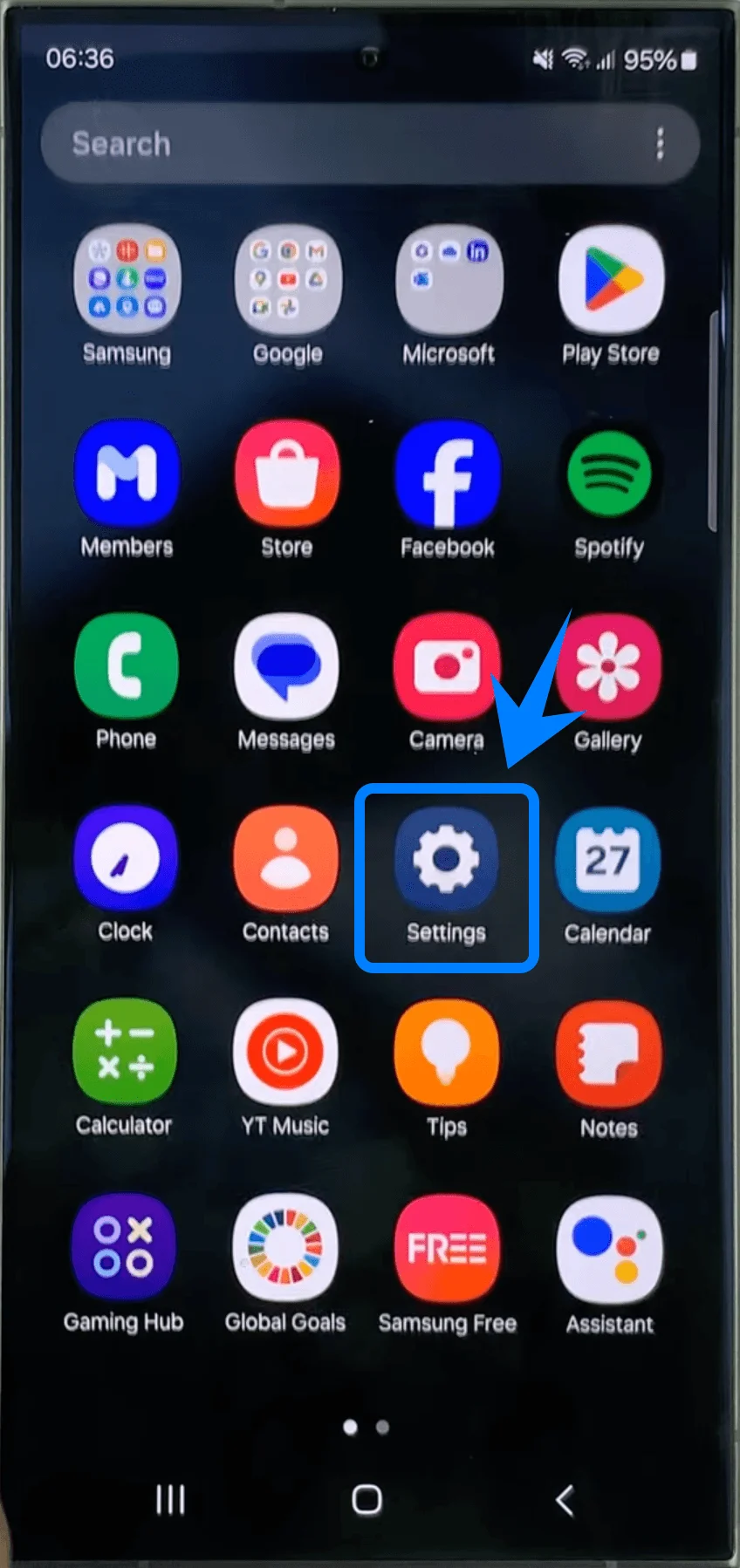
Schritt 1: Öffnen Sie die Einstellungen-App
Tippen Sie auf dem Startbildschirm oder im App-Drawer auf die App Einstellungen.
Schritt 2: Öffnen Sie den SIM-Manager
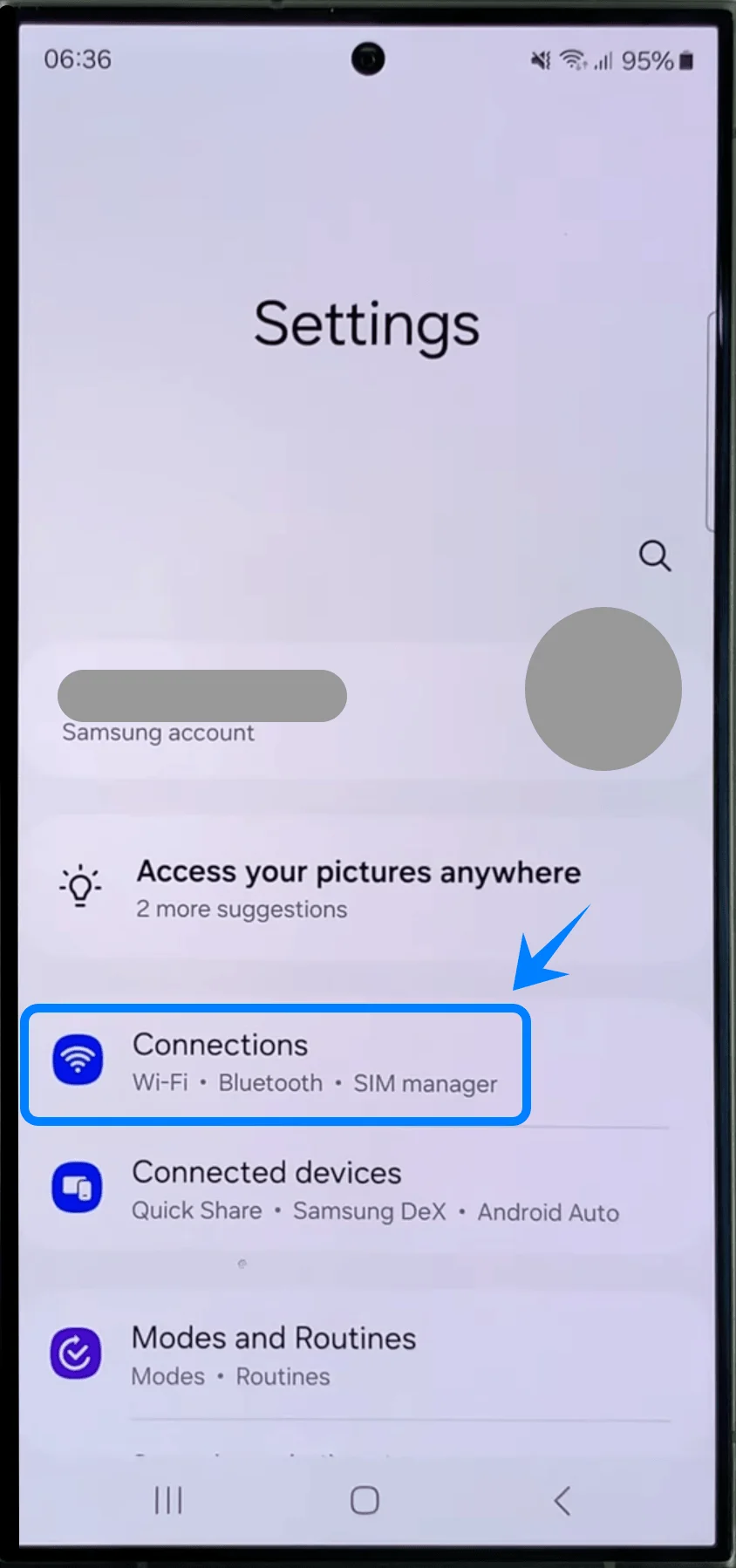
Scrollen Sie im Einstellungsmenü nach unten.
Tippen Sie auf Verbindungen.
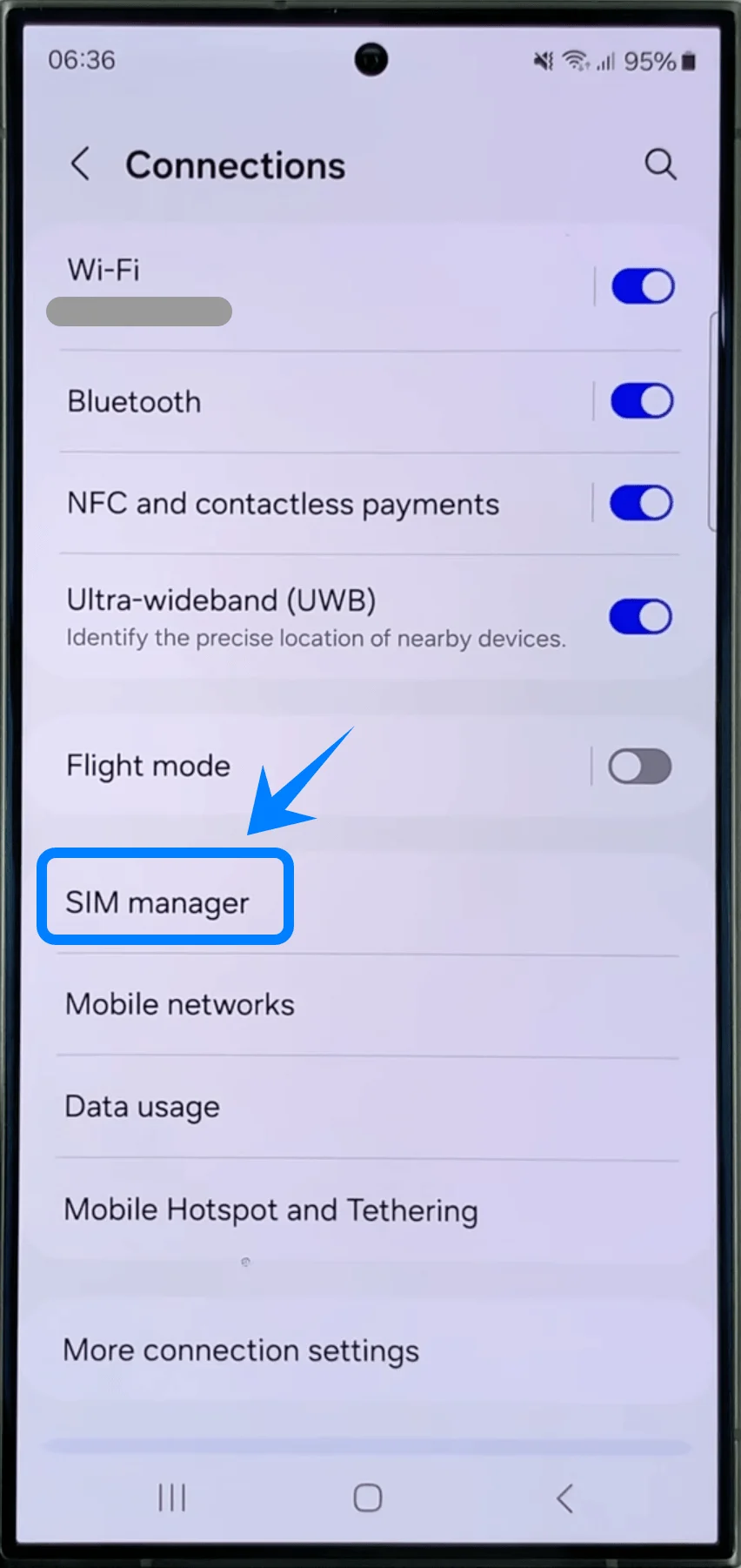
Tippen Sie auf SIM-Manager.
Schritt 3: Starten Sie den Einrichtungsprozess der eSIM
Tippen Sie im SIM-Manager auf eSIM hinzufügen.
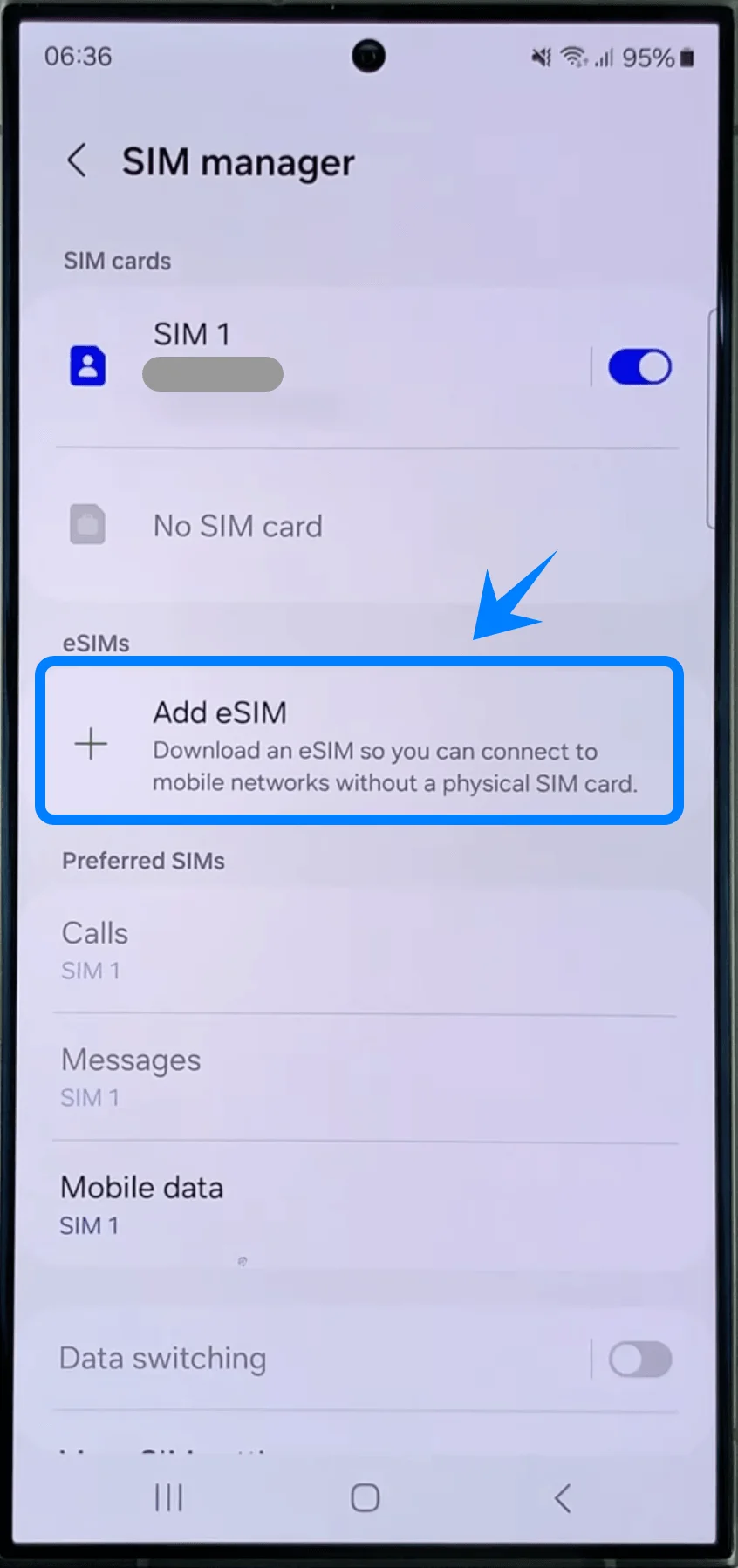
Warten Sie, bis das Telefon nach verfügbaren eSIM-Tarifen sucht.
Schritt 4: Wählen Sie die QR-Code-Aktivierung
Tippen Sie auf dem Bildschirm „Mobilen Tarif hinzufügen“ auf QR-Code scannen.
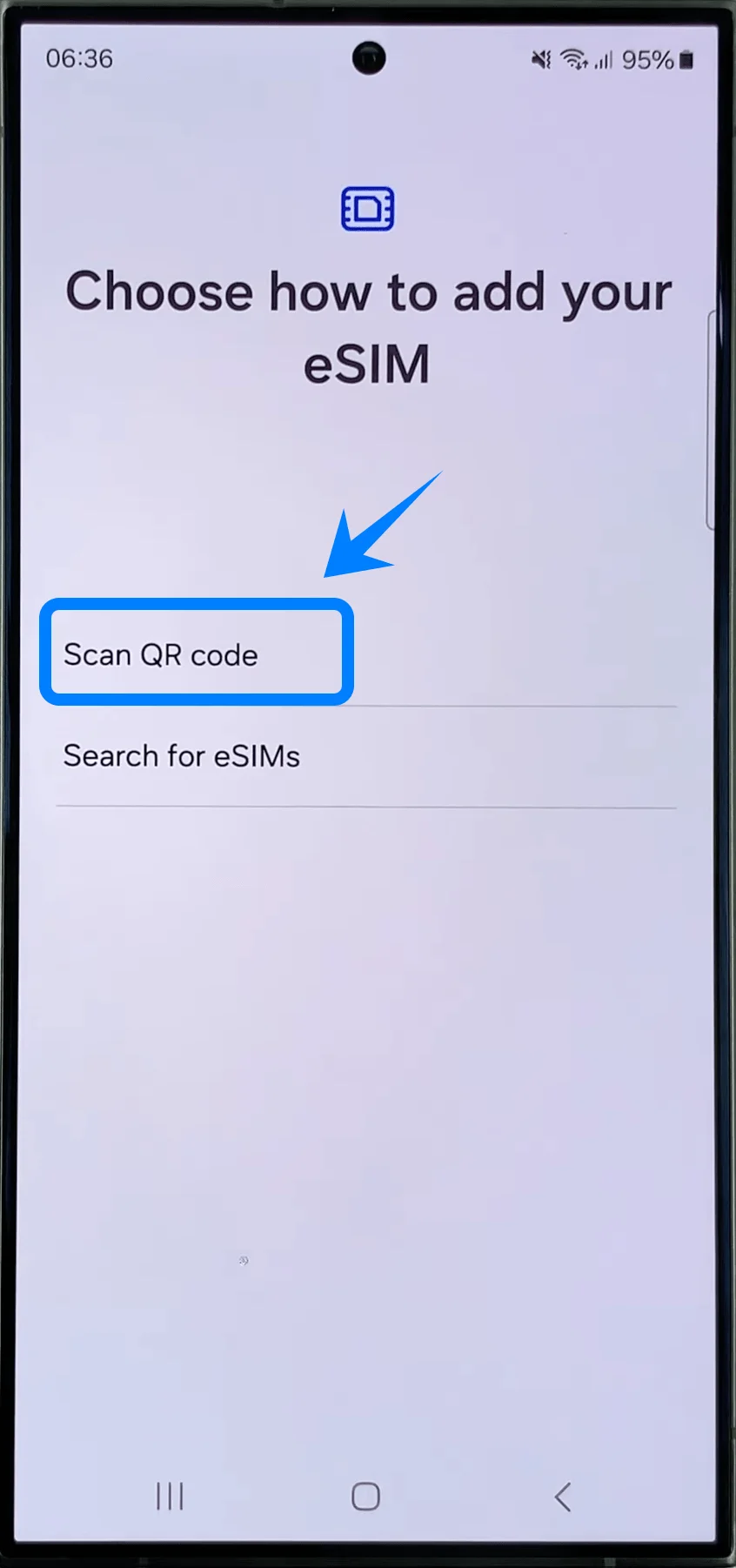
Der Kamera-Scanner des Telefons öffnet sich automatisch.
Schritt 5: Scannen Sie den QR-Code des Anbieters
Halten Sie das Galaxy S24 Ultra über den QR-Code, den Sie von Ihrem Anbieter erhalten haben.
Richten Sie den QR-Code innerhalb des Kamerarahmens aus.
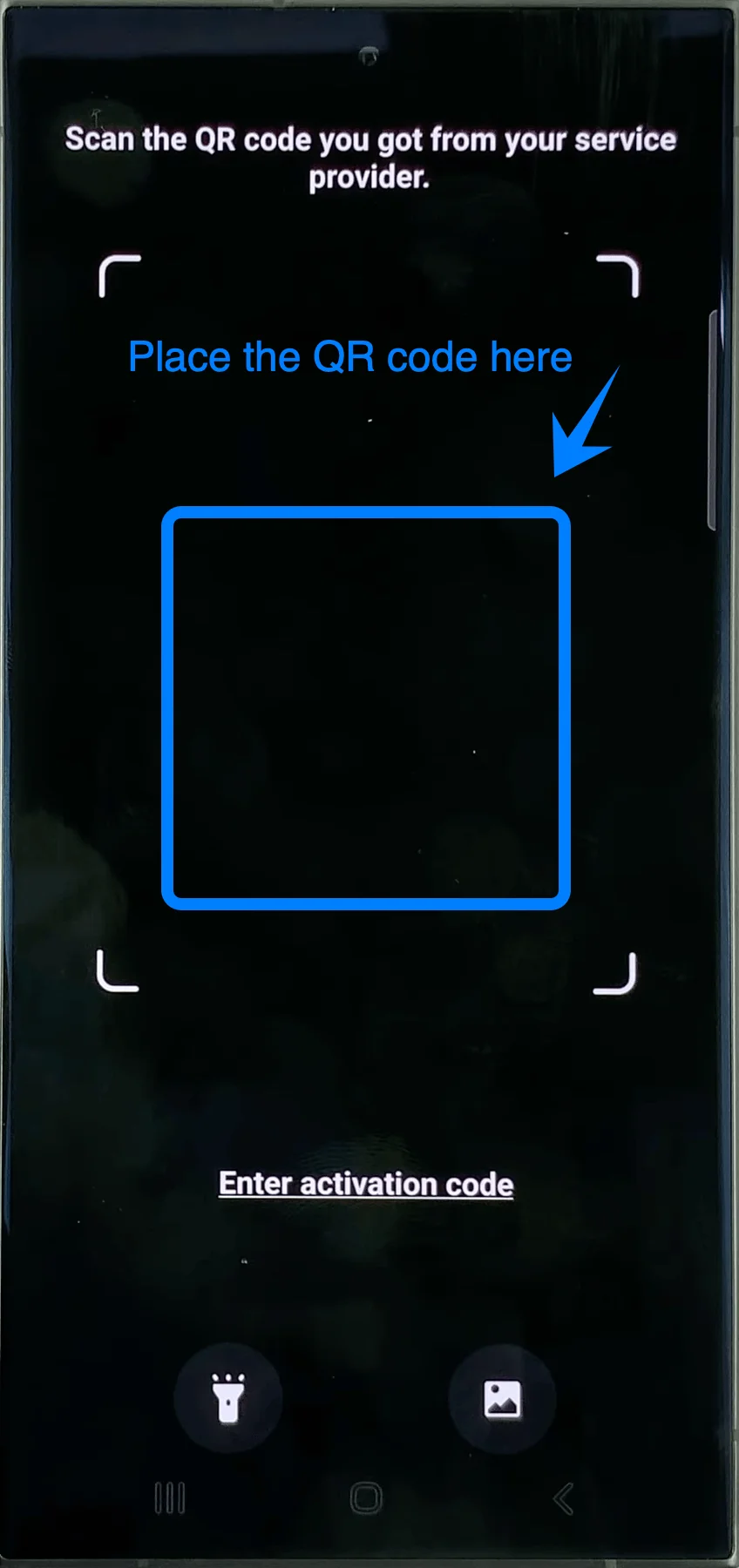
Warten Sie, bis das Gerät das Aktivierungsprofil erkennt.
Bewegen Sie das Telefon nicht weg, bis der QR-Code erfolgreich erkannt wurde.
Schritt 6: Laden Sie das eSIM-Profil herunter
Sobald der QR-Code erkannt wurde, erscheint ein Bildschirm für das Anbieterprofil.
Tippen Sie auf Hinzufügen oder Herunterladen (die genaue Bezeichnung der Schaltfläche kann je nach Anbieter leicht variieren).
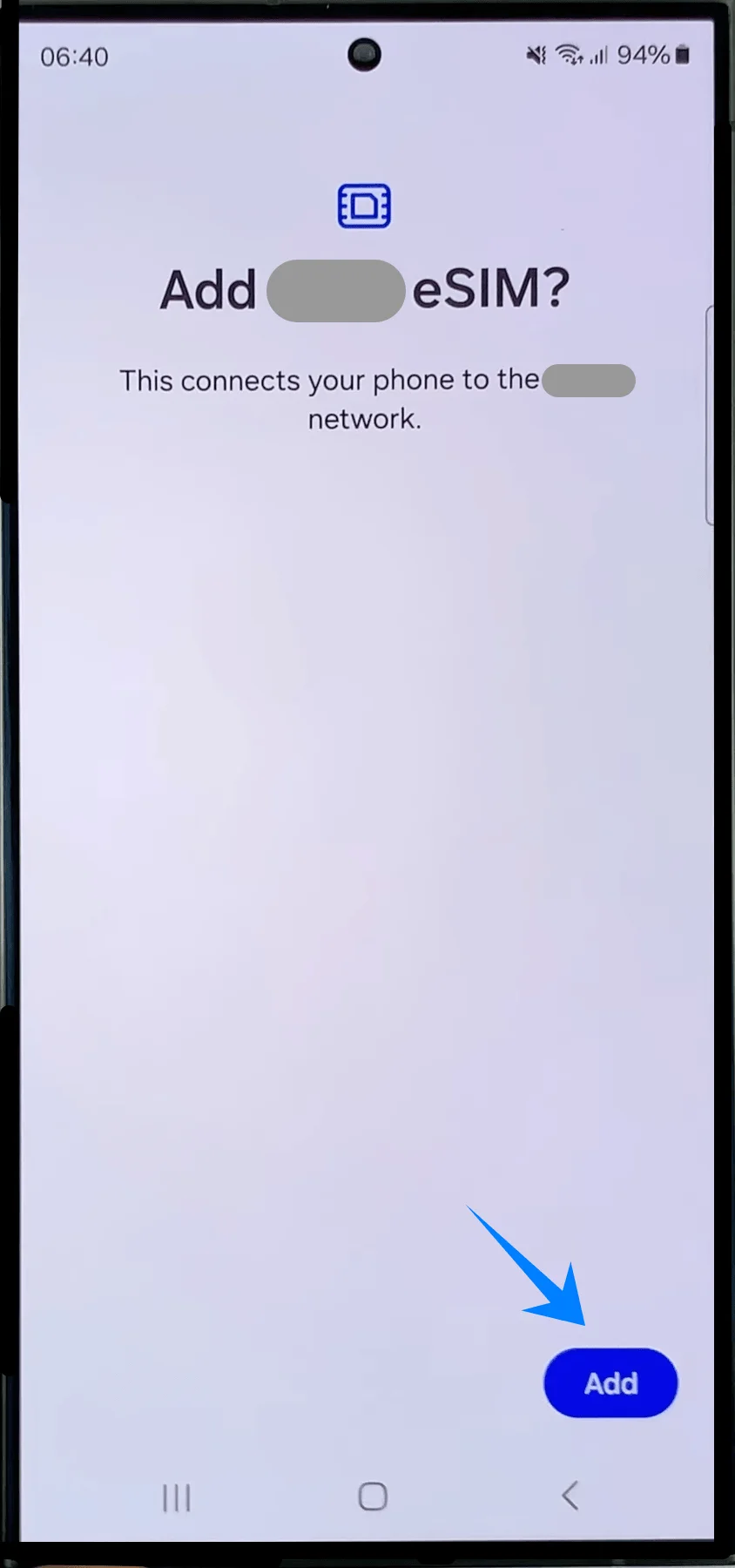
Das Telefon lädt nun das eSIM-Profil herunter und installiert es.
Schritt 7: Aktivieren Sie die eSIM
Sobald die Installation abgeschlossen ist, tippen Sie bei entsprechender Aufforderung auf Einstellungen.
Suchen Sie im SIM-Manager-Bildschirm nach der neu hinzugefügten eSIM.
Tippen Sie auf den Schalter neben der eSIM, um sie zu aktivieren.
Ein farbiger Schalter zeigt an, dass die eSIM nun aktiv ist.
Schritt 8: Konfigurieren Sie die SIM-Einstellungen
Falls das Telefon abfragt, wie der neue Tarif verwendet werden soll:
Wählen Sie die bevorzugte Leitung für:
Mobile Daten
Anrufe
SMS-Nachrichten
Tippen Sie auf Fertig oder Bestätigen.
Methode 2: eSIM per manueller Eingabe installieren
Schritt 1: Die Einstellungen-App öffnen
Öffnen Sie die Einstellungen-App.
Schritt 2: Den SIM-Manager öffnen
Innerhalb der Einstellungen:
Tippen Sie auf Verbindungen
Tippen Sie auf SIM-Manager
Schritt 3: Die eSIM-Einrichtung starten
Tippen Sie im SIM-Manager auf eSIM hinzufügen
Das Telefon öffnet nun den Bildschirm für die eSIM-Einrichtung.
Schritt 4: Die Seite zur Betreibereinrichtung öffnen
Tippen Sie auf QR-Code scannen
Samsung öffnet zunächst die QR-Scanner-Seite, auch wenn Sie die manuelle Aktivierung verwenden.
Schritt 5: Die manuelle Aktivierung aufrufen
Unten auf der QR-Scanner-Seite:
Tippen Sie auf Aktivierungscode eingeben
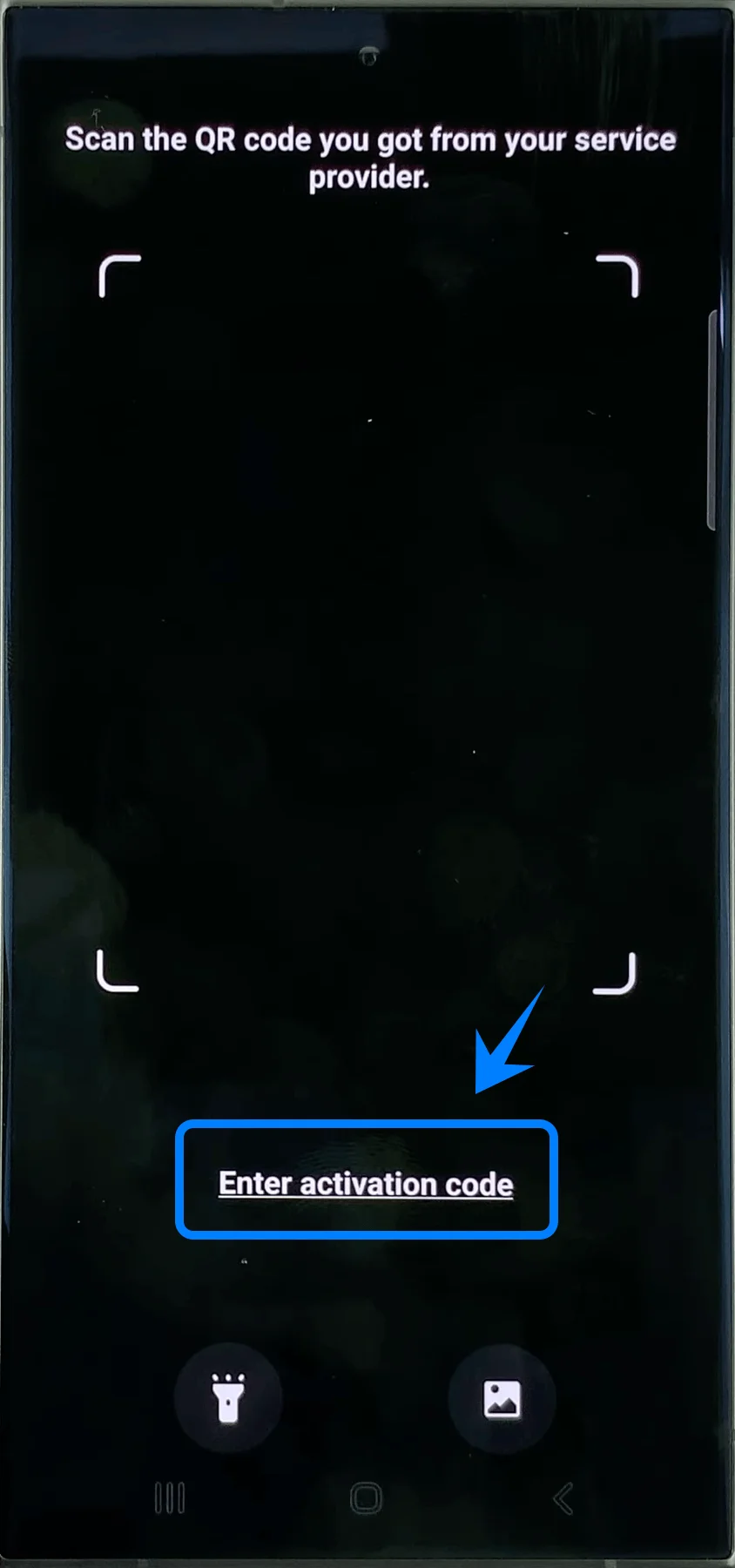
Das Galaxy S24 Ultra öffnet daraufhin die Seite zur manuellen Aktivierung.
Schritt 6: Den Aktivierungscode eingeben
Tippen Sie auf das leere Feld für den Aktivierungscode.
Geben Sie den vollständigen Aktivierungscode exakt so ein, wie er Ihnen von Ihrem Netzbetreiber mitgeteilt wurde.
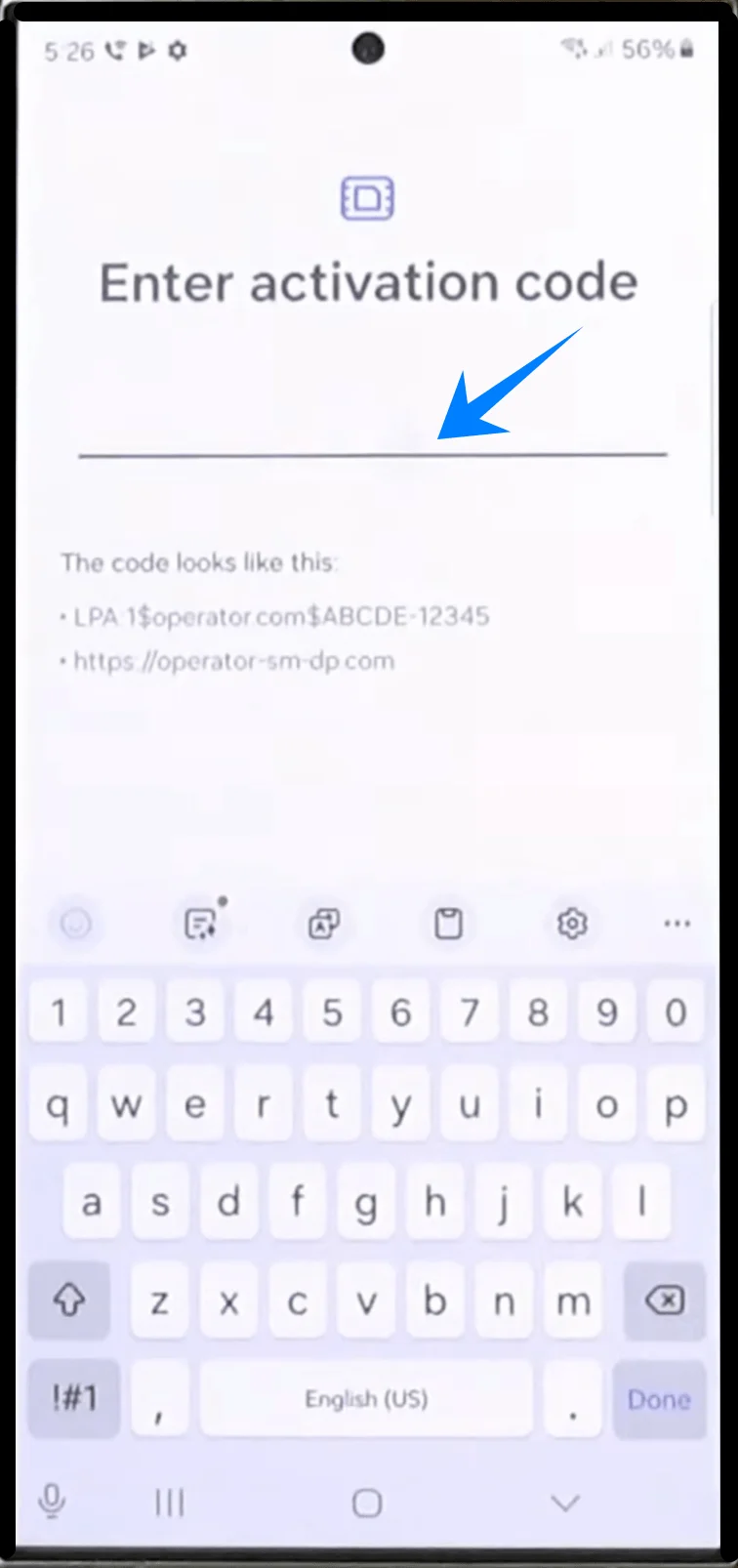
Achten Sie darauf, dass Sie:
keine Leerzeichen einfügen
keine Symbole entfernen
die Groß- und Kleinschreibung nicht ändern
Schritt 7: Den Code bestätigen
Nachdem Sie den Aktivierungscode eingegeben haben:
Tippen Sie auf der Tastatur auf Fertig.
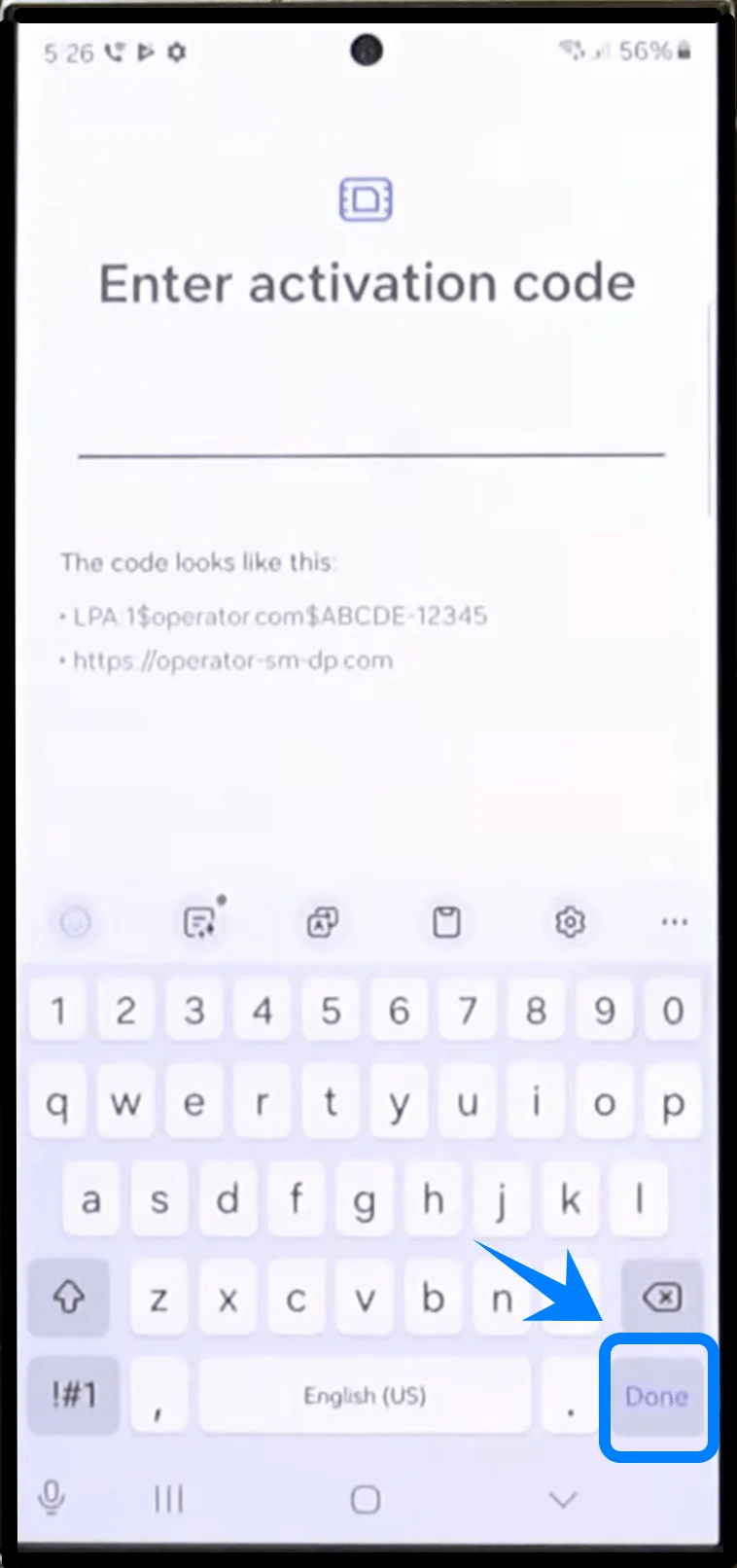
Das Gerät überprüft nun die Aktivierungsinformationen.
Schritt 8: Das eSIM-Profil herunterladen
Nach der Überprüfung:
Tippen Sie auf Hinzufügen oder Herunterladen
Das Galaxy S24 Ultra wird nun:
eine Verbindung zum Server des Netzbetreibers herstellen
das eSIM-Profil herunterladen
den Mobilfunktarif installieren
Dieser Vorgang kann einige Minuten in Anspruch nehmen.
Schritt 9: Die eSIM aktivieren
Sobald die Installation abgeschlossen ist:
Gehen Sie zurück zu: Einstellungen → Verbindungen → SIM-Manager
Suchen Sie die neu installierte eSIM.
Aktivieren Sie den Schalter neben dem eSIM-Profil.
Nach der Aktivierung:
wird der Name des Netzbetreibers angezeigt
erscheinen die Empfangsbalken
ist das Mobilfunknetz verfügbar
So bestätigen Sie, dass die eSIM erfolgreich installiert wurde
SIM-Manager überprüfen
Öffnen Sie: Einstellungen → Verbindungen → SIM-Manager
Stellen Sie sicher, dass:
das eSIM-Profil aufgeführt ist
der Schalter aktiviert ist
der Name des Mobilfunkanbieters sichtbar ist
Mobilfunksignal überprüfen
Schauen Sie auf die obere rechte Ecke des Bildschirms.
Eine erfolgreiche Installation zeigt normalerweise:
Signalbalken
LTE-/4G-/5G-Anzeige
Mobilfunkdienst testen
Führen Sie mindestens einen der folgenden Schritte aus:
Öffnen Sie eine Webseite über mobile Daten
Tätigen Sie einen Anruf
Senden Sie eine Textnachricht
Hinweis: Einige eSIM-Tarife beinhalten möglicherweise keine Unterstützung für Sprachanrufe; diese Funktion steht daher je nach Tarif eventuell nicht zur Verfügung.
Wenn alle Dienste einwandfrei funktionieren, war die eSIM-Installation erfolgreich.
Fazit
Nachdem die Installation abgeschlossen ist, sollte Ihre iRoamly eSIM aktiv und einsatzbereit auf Ihrem Galaxy S24 Ultra sein. Dank der eSIM-Technologie lassen sich Mobilfunktarife digital verwalten, ohne dass eine physische SIM-Karte eingelegt oder ausgetauscht werden muss.
Ganz gleich, ob Sie mobile Daten für den täglichen Gebrauch oder auf Reisen benötigen – Sie können Ihren Tarif, die Netzwerkeinstellungen und die SIM-Einstellungen jederzeit ganz einfach direkt über die Einstellungen Ihres Geräts anpassen.