
eSIM wird zu einer immer beliebteren Methode, um in Verbindung zu bleiben, da sie die Einrichtung der Mobilfunkverbindung wesentlich einfacher und flexibler gestaltet.
Anstatt physische SIM-Karten einlegen oder austauschen zu müssen, kann eine eSIM in nur wenigen Schritten direkt auf Ihr Telefon geladen werden. Es gibt kein SIM-Kartenfach, das geöffnet werden muss, keine winzige Karte, die verloren gehen könnte, und es sind keine zusätzlichen Werkzeuge erforderlich.
Für Reisende und Nutzer, die häufig das Netzwerk wechseln, macht es eSIM zudem einfacher, die mobile Datennutzung bereits vor der Abreise vorzubereiten.
Da das Galaxy S25 FE eSIM unterstützt, können Sie Ihre iRoamly eSIM direkt über das Einstellungsmenü Ihres Telefons installieren. Dieser Leitfaden führt Sie Schritt für Schritt durch den gesamten Einrichtungsprozess.
Vorbereitungen vor der Einrichtung der iRoamly eSIM
Verbinden Sie Ihr Galaxy S25 FE mit einem stabilen WLAN.
Stellen Sie sicher, dass das Gerät entsperrt und eSIM-fähig ist. Samsung und iRoamly führen das Galaxy S25 FE als eSIM-kompatibel auf, jedoch können regionale oder anbieterspezifische Modelle abweichen.
Halten Sie Ihren iRoamly QR-Code oder die manuellen Aktivierungsdaten auf einem anderen Gerät, in Ihrem E-Mail-Postfach oder in Ihrem iRoamly-Konto bereit.
Führen Sie die Installation nach Möglichkeit vor Reiseantritt durch. iRoamly empfiehlt die Einrichtung kurz vor der Abreise, idealerweise 1-2 Tage vorher.
Löschen Sie die eSIM nach der Installation nicht. Viele eSIMs können nach dem Entfernen nicht ohne Weiteres reaktiviert werden, es sei denn, der Support stellt neue Daten bereit.
Die Gültigkeit Ihres iRoamly-Tarifs beginnt mit der Aktivierung. In den meisten Fällen startet diese, sobald sich die eSIM mit einem unterstützten Netzwerk verbindet. Genaue Details zur Aktivierung finden Sie auf der Seite Ihres jeweiligen Reisetarifs.
iRoamly-Tarife sind unter Umständen reine Datentarife. Die Verfügbarkeit von Telefonaten und SMS variiert je nach Tarif; prüfen Sie daher die spezifischen Tarifdetails, bevor Sie sich darauf verlassen.
Gemeinsame Einrichtungsschritte für beide Methoden
Öffnen Sie die Einstellungen und tippen Sie auf „Verbindungen“. Dort finden Sie die Haupteinstellungen für WLAN, Bluetooth, SIM-Karten und mobile Netzwerke.
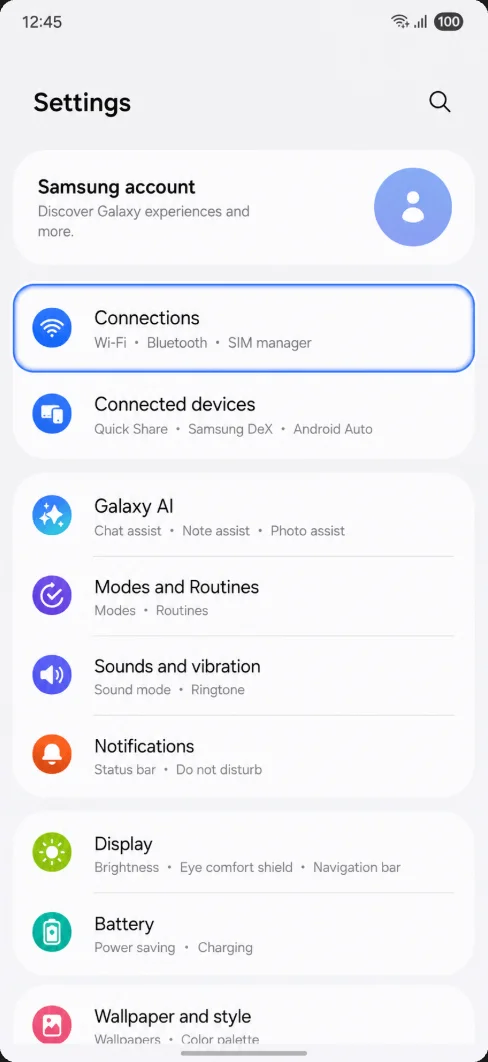
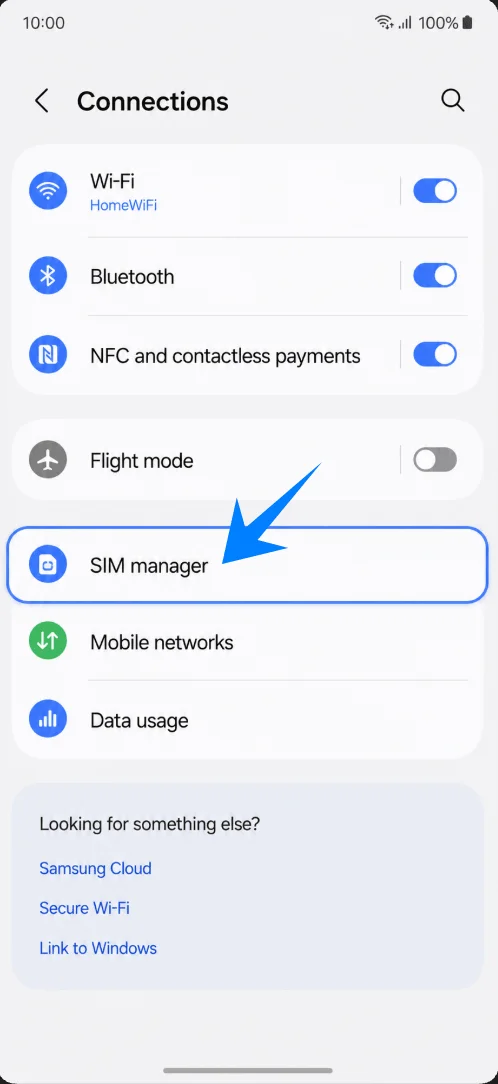
Tippen Sie auf „SIM-Manager“. Sie gelangen auf die Seite, auf der Samsung physische SIM-Karten, eSIMs, bevorzugte SIM-Karten und Datenoptionen verwaltet.
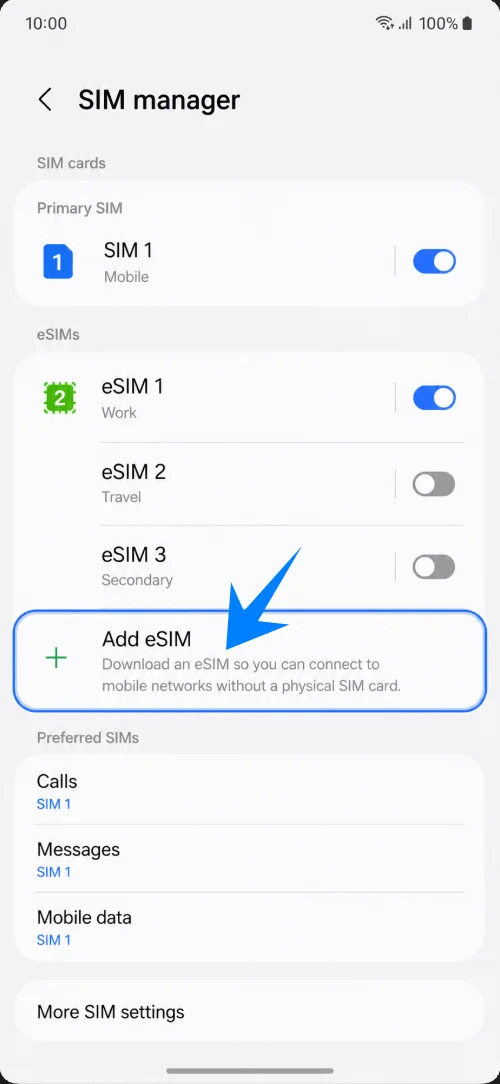
Tippen Sie auf „eSIM hinzufügen“. Ihr Telefon öffnet daraufhin die Optionen zur Einrichtung der eSIM.
Methode 1: Installation der iRoamly eSIM durch Scannen eines QR-Codes
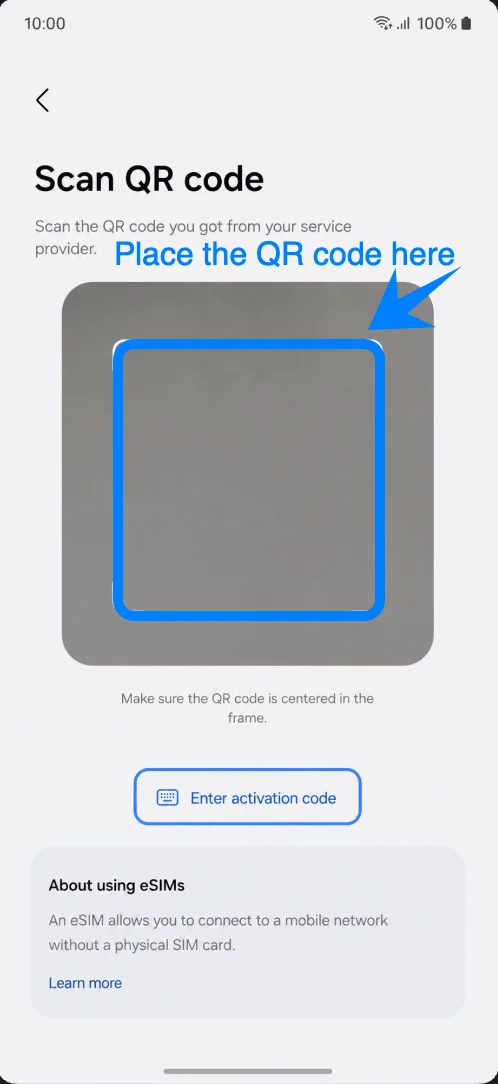
Tippen Sie auf dem Bildschirm „eSIM hinzufügen“ auf „QR-Code scannen“. Der Kamerascanner öffnet sich daraufhin.
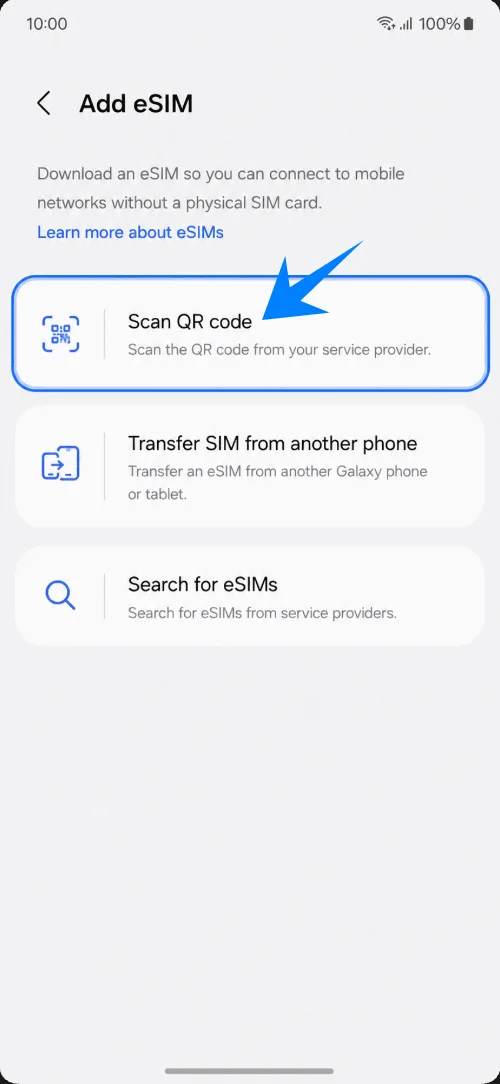
Richten Sie den Scanner auf den iRoamly Reise-eSIM QR-Code. Halten Sie den QR-Code flach, gut ausgeleuchtet und vollständig innerhalb des Scan-Rahmens, bis das Telefon ihn erkennt.
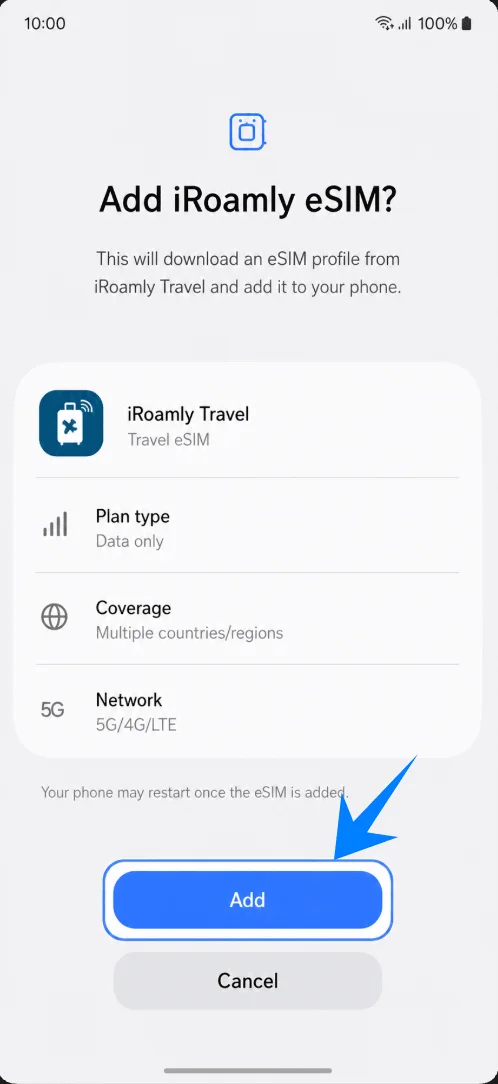
Wenn Samsung die erkannte eSIM anzeigt, tippen Sie auf „Hinzufügen“, um das iRoamly eSIM-Profil herunterzuladen. Bleiben Sie mit dem WLAN verbunden, während der Download abgeschlossen wird.
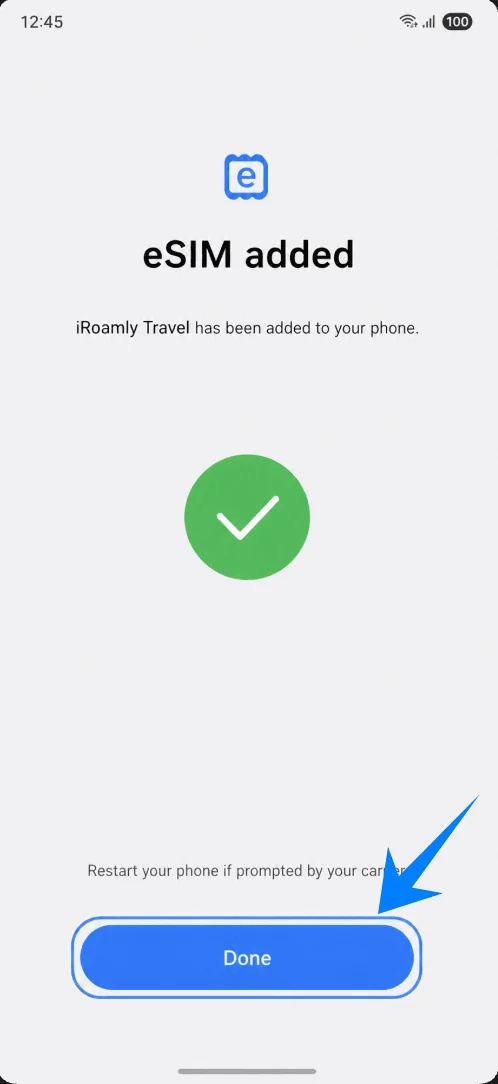
Tippen Sie auf „Fertig“, wenn der Bildschirm „eSIM hinzugefügt“ erscheint. Falls das Telefon einen Neustart anfordert, führen Sie diesen durch, bevor Sie die mobilen Daten nutzen.
Methode 2: Installation der iRoamly eSIM durch manuelle Eingabe
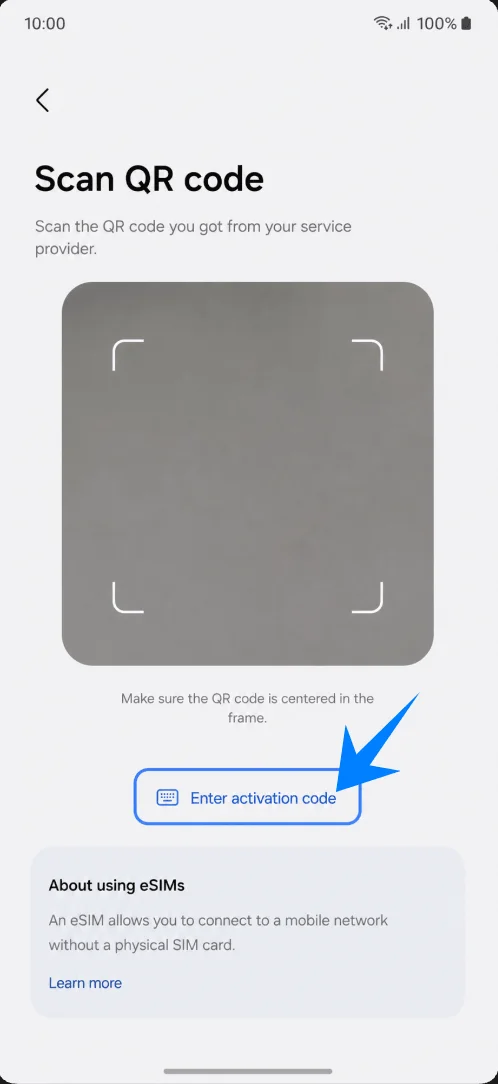
Tippen Sie auf dem Bildschirm „eSIM hinzufügen“ auf „QR-Code scannen“. Samsung öffnet daraufhin die gleiche QR-Scanner-Seite, die auch für die Einrichtung per QR-Code verwendet wird.
Tippen Sie auf der Seite des QR-Scanners auf „Aktivierungscode eingeben“. Dadurch wechseln Sie vom Kamera-Scan zur manuellen Aktivierung.
Tippen Sie in das Feld „Aktivierungscode“ und geben Sie die vollständige iRoamly Aktivierungszeichenfolge exakt wie bereitgestellt ein. Entfernen Sie dabei zusätzliche Leerzeichen oder Zeilenumbrüche und tippen Sie anschließend auf „Weiter“.
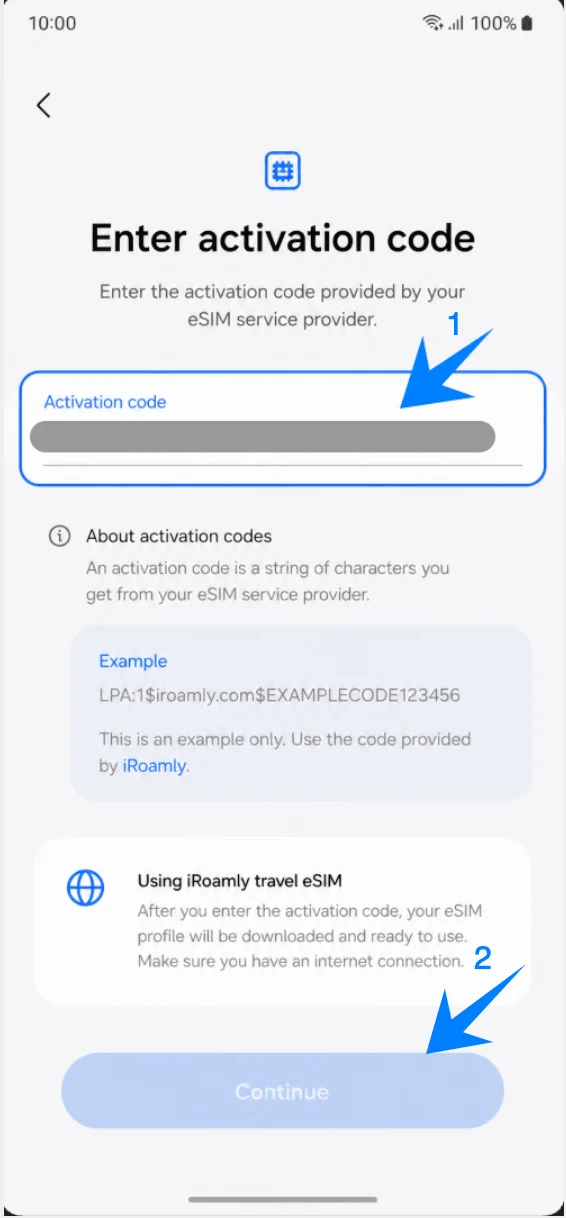
Sobald Samsung die iRoamly eSIM findet, tippen Sie auf „Hinzufügen“, um den Download zu starten. Stellen Sie sicher, dass die WLAN-Verbindung während des Downloads aktiv bleibt.
Tippen Sie auf „Fertig“, sobald der Bildschirm „eSIM hinzugefügt“ erscheint. Starten Sie das Telefon neu, falls Sie dazu aufgefordert werden.
So bestätigen Sie, dass die iRoamly eSIM installiert wurde
Öffnen Sie Einstellungen > Verbindungen > SIM-Manager und überprüfen Sie den Bereich eSIMs. iRoamly Travel sollte dort erscheinen und der Schalter sollte auf „Ein“ gestellt sein.
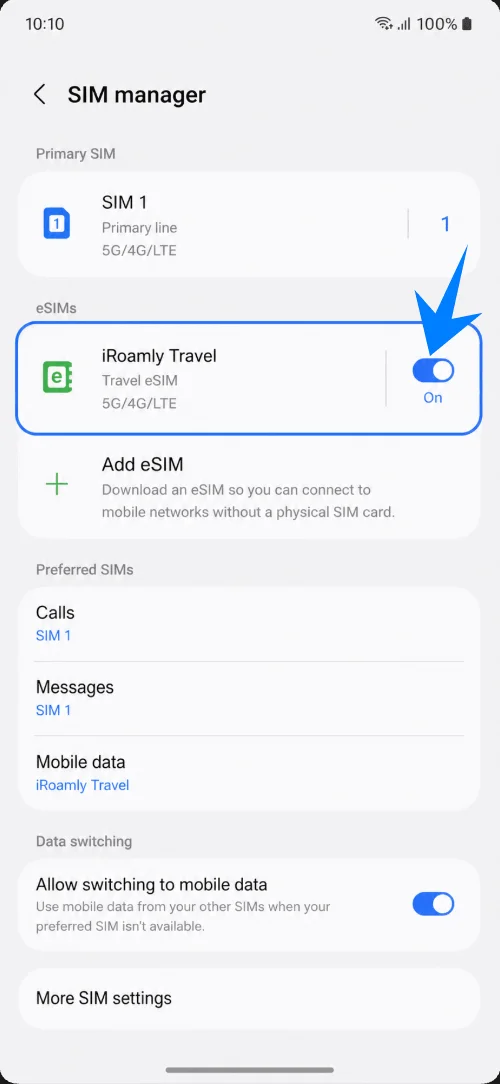
Bleiben Sie auf der SIM-Manager-Seite und bestätigen Sie, dass die Mobilen Daten auf iRoamly Travel eingestellt werden können. Dies beweist, dass das Telefon das installierte Profil als Datenleitung verwenden kann.
Einrichtung der iRoamly eSIM für Reisedaten
Tippen Sie im SIM-Manager auf „Mobile Daten“ und wählen Sie dann „iRoamly Travel“ aus. Bei einigen Netzbetreiber-Versionen kann dieser Punkt unter „Bevorzugte SIM-Karte“ oder „Primäre SIM-Karte“ zu finden sein.
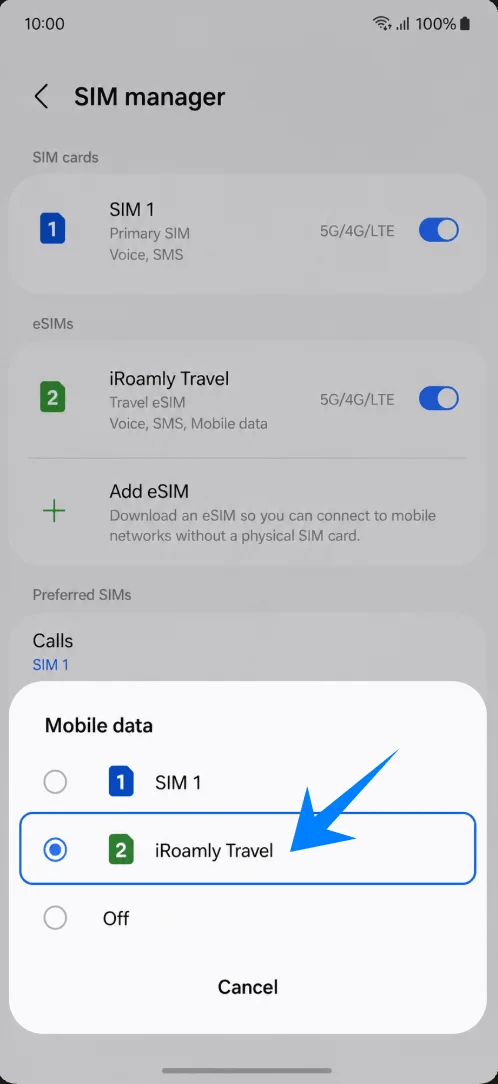
Überprüfen Sie die Option „Datenwechsel erlauben“ oder ähnliche Einstellungen zum Umschalten mobiler Daten. Lassen Sie diese Funktion deaktiviert, wenn Sie verhindern möchten, dass das Telefon für kostenpflichtige Roaming-Daten automatisch auf Ihre primäre SIM-Karte zurückgreift.

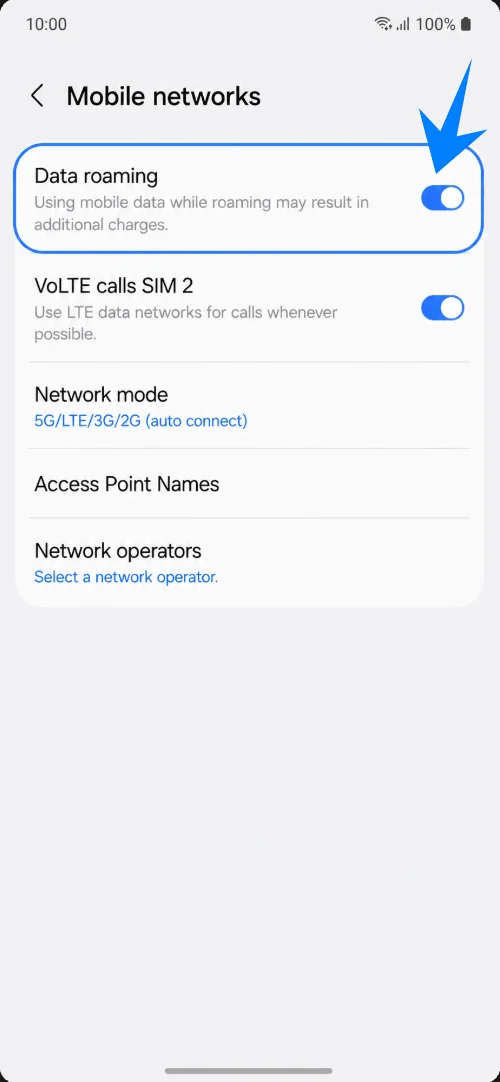
Öffnen Sie „Einstellungen“ > „Verbindungen“ > „Mobile Netzwerke“ und aktivieren Sie „Daten-Roaming“ für die Reise, falls Ihr iRoamly-Tarif für das jeweilige Reiseziel Roaming erfordert.
Fehlerbehebung
Option zum Hinzufügen einer eSIM fehlt: Aktualisieren Sie das Telefon, prüfen Sie, ob das Modell eine EID besitzt, stellen Sie sicher, dass das Telefon entsperrt ist, und beachten Sie, dass regionale oder Betreiber-Firmware eSIM-Funktionen unterdrücken kann.
QR-Code bereits verwendet oder Scan schlägt fehl: Nutzen Sie die manuelle Methode, prüfen Sie die WLAN-Verbindung, erhöhen Sie die Bildschirmhelligkeit des QR-Codes und kontaktieren Sie iRoamly, falls der Code bereits verbraucht wurde.
Manueller Code schlägt fehl: Geben Sie den vollständigen LPA:1$... Aktivierungsstring ohne Leerzeichen ein. Wenn iRoamly nur separate Details anzeigt und Samsung nur ein Feld bietet, nutzen Sie die Samsung-Anleitungen von iRoamly oder bitten Sie den Support um die vollständige Aktivierungscode-Zeichenfolge.
Installiert, aber keine Datenverbindung: Wählen Sie iRoamly Travel für Mobile Daten aus, aktivieren Sie bei Bedarf das Daten-Roaming, schalten Sie unerwünschte Datenumschaltung aus, starten Sie das Telefon neu und bestätigen Sie, dass Ihr Tarif das Reiseziel abdeckt.
Aktivierung ausstehend: Warten Sie bei bestehender WLAN-Verbindung, schalten Sie dann den Flugmodus ein und wieder aus oder starten Sie das Gerät neu. Einige Tarife aktivieren sich erst vollständig, wenn das Telefon ein unterstütztes Zielnetzwerk erreicht.
Risiko bei Neuinstallation: Deaktivieren Sie die iRoamly-Leitung, anstatt sie zu löschen, es sei denn, der iRoamly-Support weist Sie ausdrücklich dazu an, diese zu entfernen.
Keine Anrufe oder SMS möglich: Viele Reise-eSIM-Tarife sind reine Datentarife. Überprüfen Sie Ihren spezifischen iRoamly-Tarif, bevor Sie Anrufe oder Textnachrichten erwarten.
Fazit
Sobald die iRoamly eSIM erfolgreich hinzugefügt wurde, kann Ihr Galaxy S25 FE eine mobile Datenverbindung für Reisen nutzen, ohne dass eine physische SIM-Karte gewechselt werden muss.
Der digitale Installationsprozess verringert nicht nur den Aufwand bei der Einrichtung, sondern erleichtert auch die Verwaltung mehrerer Leitungen auf einem einzigen Gerät – einer der entscheidenden Vorteile der eSIM-Technologie für internationale Reisen und eine flexible mobile Konnektivität.