
eSIM macht es viel einfacher, in Verbindung zu bleiben, insbesondere für Reisende, die sich ein schnelleres und flexibleres Einrichtungserlebnis wünschen.
Anstatt sich mit einer physischen SIM-Karte herumzuschlagen, auf die Lieferung zu warten oder während einer Reise Karten austauschen zu müssen, können Sie einfach einen Mobilfunktarif direkt auf Ihr Galaxy S25 Ultra herunterladen.
Ein weiterer Vorteil von eSIM ist, dass Sie Ihre primäre SIM-Karte aktiv lassen und gleichzeitig einen separaten Reisedatentarif auf demselben Gerät hinzufügen können.
Wenn Sie eine iRoamly eSIM erworben haben und bereit für die Einrichtung sind, führt Sie dieser Leitfaden Schritt für Schritt durch den Installations- und Aktivierungsprozess auf dem Galaxy S25 Ultra.
Vorbereitungen vor der Einrichtung der iRoamly eSIM
Verbinden Sie das Galaxy S25 Ultra mit einem stabilen WLAN-Netzwerk, bevor Sie die eSIM hinzufügen.
Stellen Sie sicher, dass Ihr Telefon entsperrt und in Ihrer Region eSIM-fähig ist. Obwohl Samsung das Galaxy S25 Ultra als eSIM-unterstützt führt, können das Land, die Firmware des Netzbetreibers sowie eine Netzwerksperre beeinflussen, ob die Option „eSIM hinzufügen“ angezeigt wird.
Halten Sie den iRoamly QR-Code oder die manuellen Aktivierungsdaten aus Ihrer iRoamly-Bestell-E-Mail, der Erfolgsseite oder Ihrem Benutzerkonto bereit.
Löschen Sie eine installierte iRoamly eSIM nicht unüberlegt. Die meisten eSIMs lassen sich nach dem Entfernen nicht einfach erneut installieren. Deaktivieren Sie die Leitung stattdessen im SIM-Manager, es sei denn, der Support weist Sie ausdrücklich an, die eSIM zu entfernen.
Installieren Sie die eSIM erst 1–2 Tage vor Reiseantritt, sofern Ihr gewählter iRoamly-Tarif dies zulässt. Die Gültigkeit der iRoamly eSIM beginnt mit der Aktivierung; laut der aktuellen iRoamly-Produktseite für die USA-Reise-eSIM erfolgt diese Aktivierung, sobald sich die eSIM mit einem unterstützten Netzwerk verbindet. Da andere Reiseziele oder Pakete abweichende Bedingungen haben können, sollten Sie die genauen Tarifdetails prüfen.
Überprüfen Sie, ob Ihr spezifischer iRoamly-Tarif Telefonate oder SMS beinhaltet. Die aktuelle iRoamly-Produktseite für die USA-Reise-eSIM gibt als Plantyp „Nur Daten“ an; die Verfügbarkeit von Telefonie/SMS variiert je nach Tarif und sollte nicht als gegeben vorausgesetzt werden.
Gemeinsame Einrichtungsschritte für beide Methoden
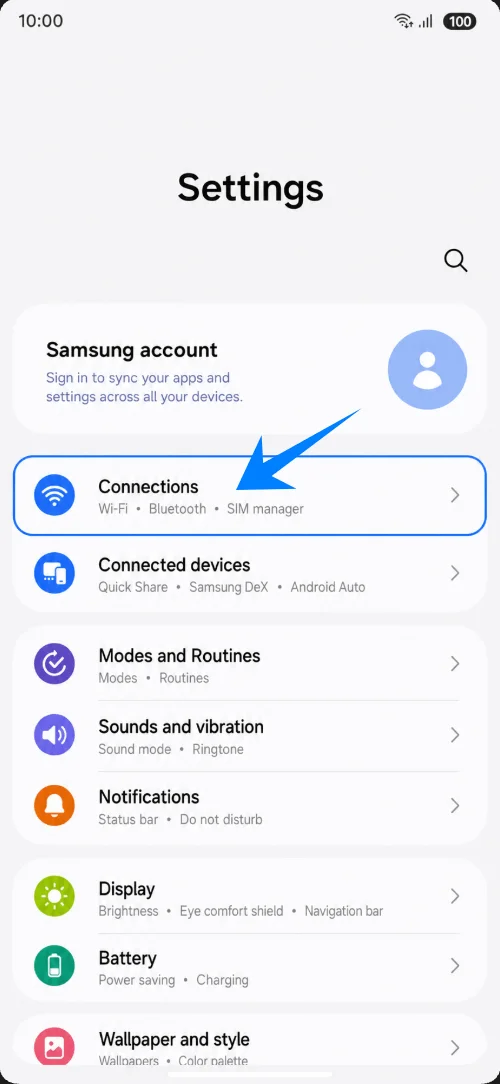
Öffnen Sie die Einstellungen und tippen Sie auf Verbindungen. Sie sollten nun die Seite für die Netzwerkeinstellungen des Galaxy S25 Ultra sehen.
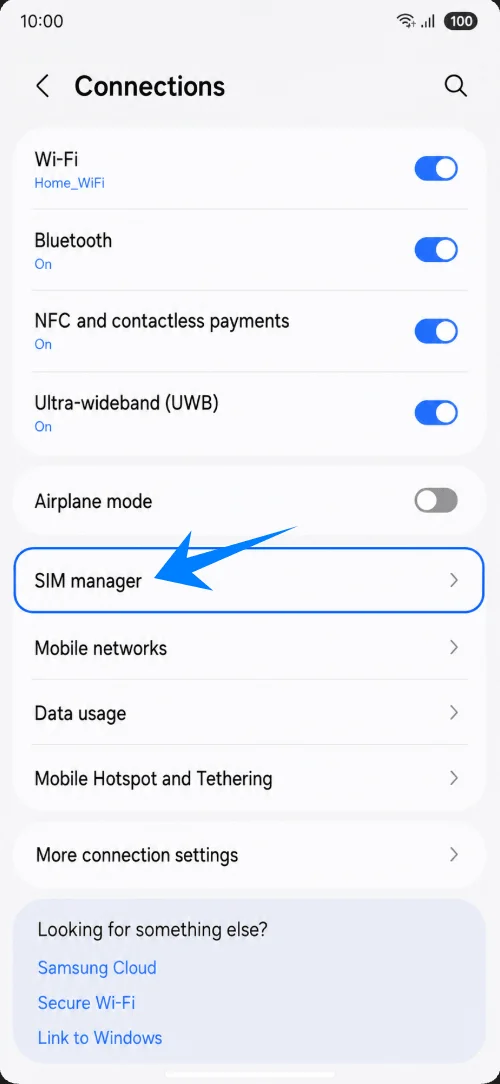
Tippen Sie auf SIM-Manager. Sie sollten dort SIM-Karten, eSIM-Optionen und die Steuerung für bevorzugte SIM-Karten sehen.
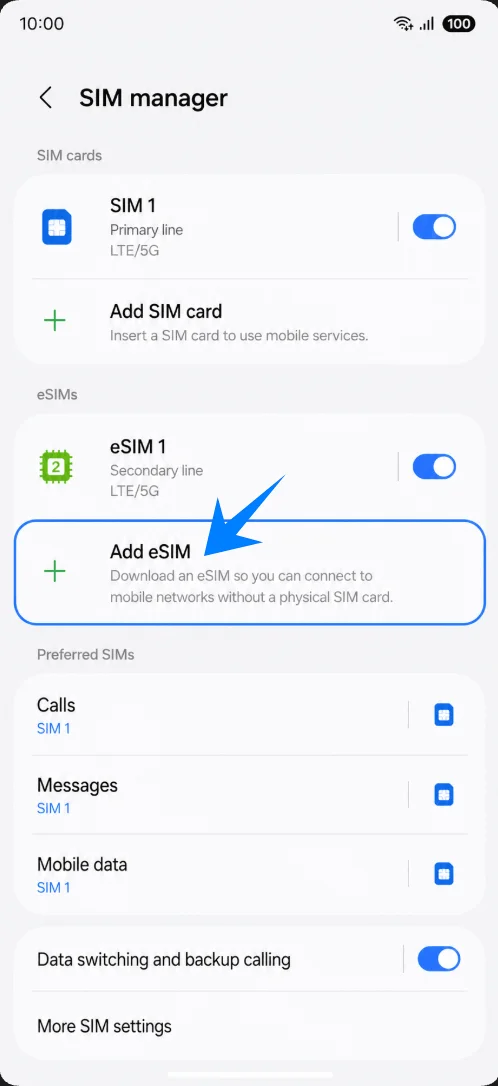
Tippen Sie unter dem Bereich eSIMs auf eSIM hinzufügen. Das Galaxy S25 Ultra sollte nun die eSIM-Einrichtungsoptionen von Samsung öffnen.
Methode 1: Installation der iRoamly eSIM durch Scannen des QR-Codes
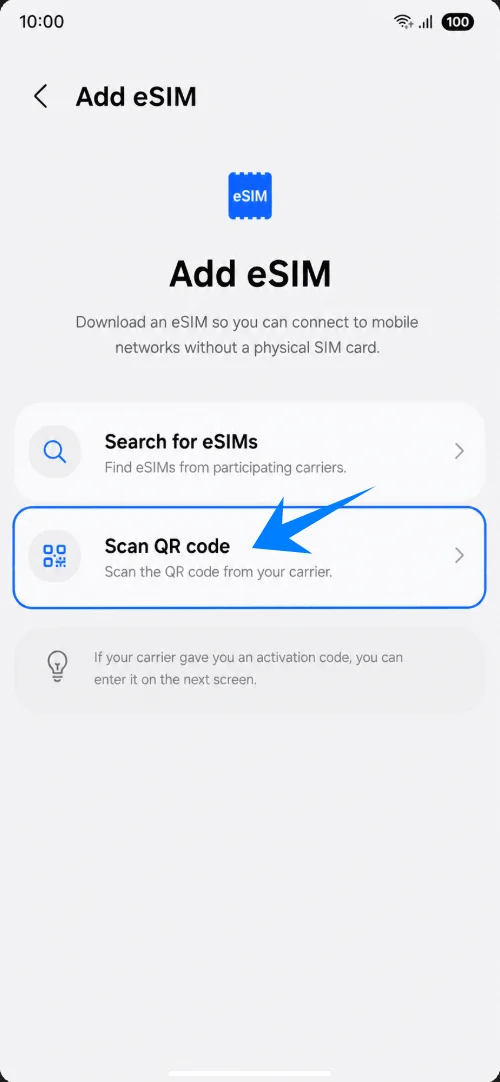
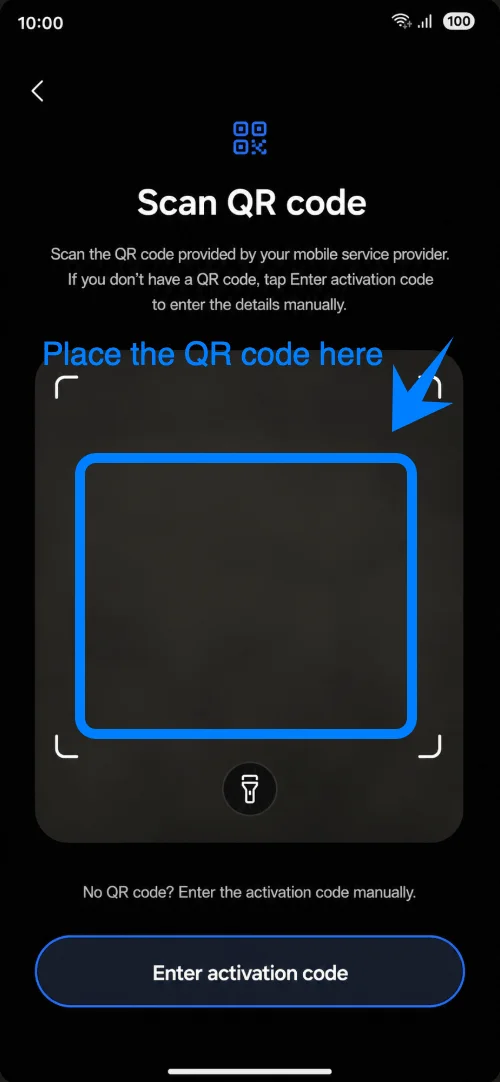
Tippen Sie auf dem Bildschirm „eSIM hinzufügen“ auf „QR-Code scannen“. Der QR-Scanner zum Hinzufügen einer eSIM sollte sich nun öffnen.
Richten Sie den Scanner auf den iRoamly QR-Code aus Ihrer Bestellbestätigungs-E-Mail, der Erfolgsseite oder Ihrem iRoamly-Konto. Halten Sie den Code innerhalb des Rahmens, bis das Smartphone ihn erkennt.
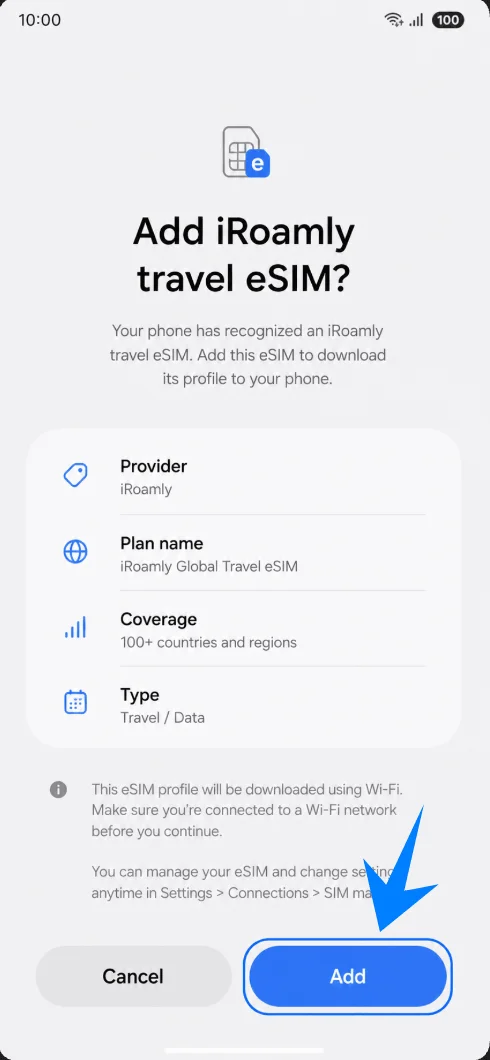
Tippen Sie auf „Hinzufügen“, sobald auf dem Smartphone die Meldung „iRoamly Reise-eSIM hinzufügen?“ erscheint. Bleiben Sie während des Downloads des eSIM-Profils mit dem WLAN verbunden.
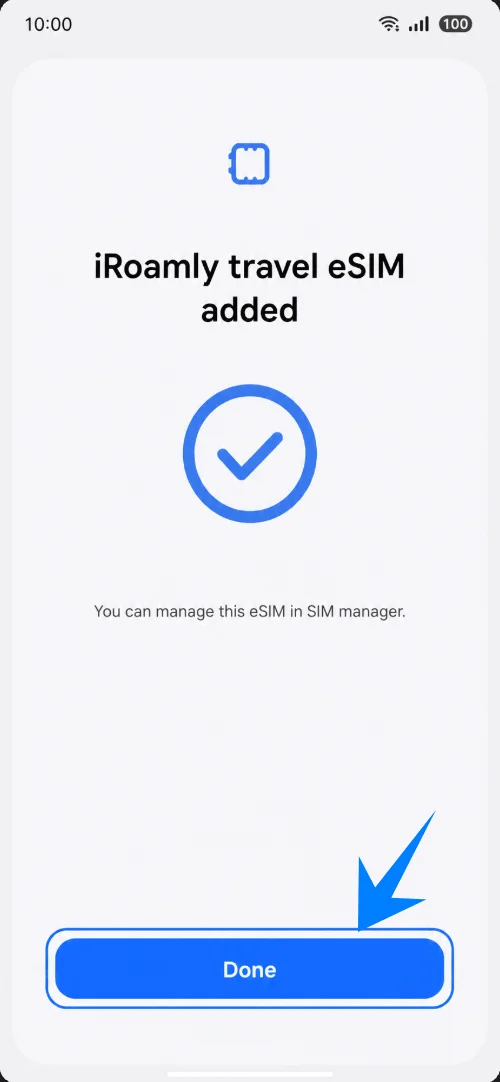
Tippen Sie auf „Fertig“, wenn auf dem Bildschirm „iRoamly Reise-eSIM hinzugefügt“ angezeigt wird. Starten Sie das Gerät nur dann neu, wenn Sie vom Smartphone oder dem Mobilfunkanbieter dazu aufgefordert werden.
Methode 2: Installation der iRoamly eSIM per manueller Eingabe
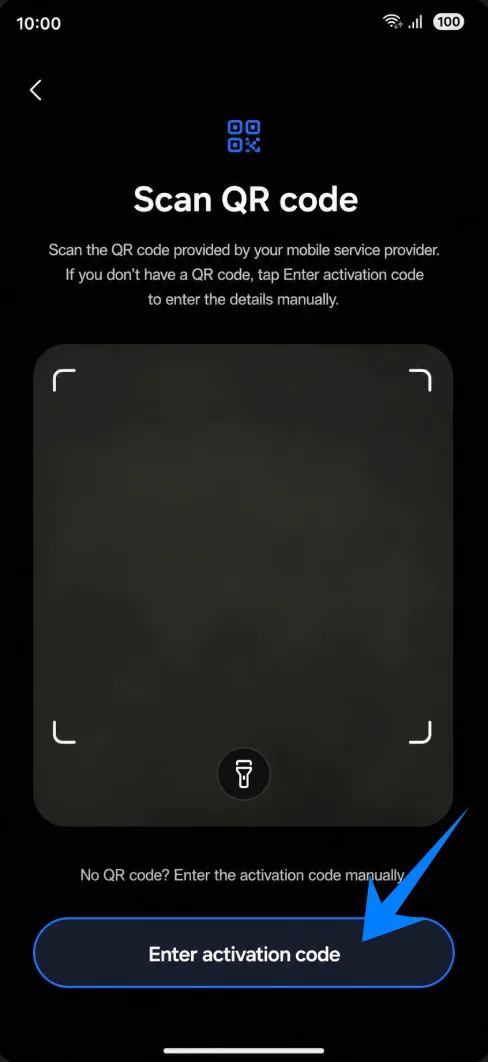
Tippen Sie auf dem Bildschirm „eSIM hinzufügen“ auf „QR-Code scannen“. Samsung platziert die Option zur manuellen Eingabe auf der QR-Scanner-Seite, daher ist dieser erste Schritt weiterhin erforderlich.
Tippen Sie unten auf der QR-Scanner-Seite auf „Aktivierungscode eingeben“. Das Telefon sollte nun den manuellen Aktivierungsbildschirm von Samsung öffnen.
Fügen Sie die vollständige iRoamly-Aktivierungszeichenfolge in das Feld „Aktivierungscode“ ein und tippen Sie anschließend auf „Hinzufügen“. Der aktuelle manuelle Bildschirm von Samsung verwendet ein einzelnes Aktivierungscode-Feld und keine separaten Felder für die „SM-DP+ Adresse“ und den „Aktivierungscode“. Bei Samsung folgt der vollständige Code üblicherweise dem Android-Format LPA:1$SM-DP+ Adresse$Aktivierungscode. Fügen Sie einen Bestätigungscode nur dann hinzu, wenn iRoamly diesen explizit für die Samsung-Aktivierungszeichenfolge bereitstellt.
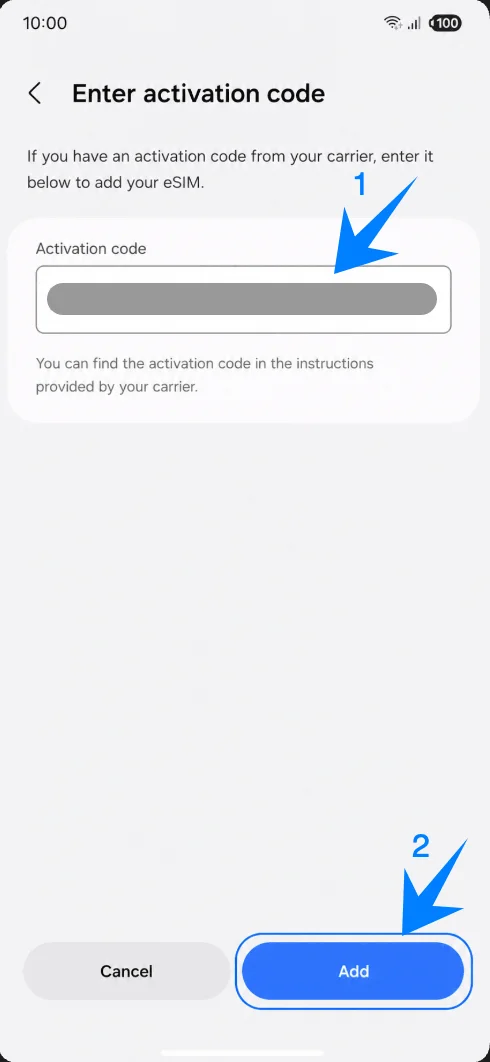
Tippen Sie auf „Hinzufügen“, wenn das Telefon die Meldung „iRoamly Reise-eSIM hinzufügen?“ anzeigt. Lassen Sie das Galaxy S25 Ultra während des Herunterladens des eSIM-Profils mit dem WLAN verbunden.
Tippen Sie auf „Fertig“, nachdem das Telefon bestätigt hat, dass die iRoamly Reise-eSIM hinzugefügt wurde. Starten Sie das Gerät nur neu, wenn Sie dazu aufgefordert werden.
So überprüfen Sie, ob die iRoamly eSIM installiert wurde
Öffnen Sie die Einstellungen > Verbindungen > SIM-Manager und stellen Sie sicher, dass die iRoamly Reise-eSIM unter dem Bereich eSIMs aufgeführt und der Schalter aktiviert ist. Falls der Schalter ausgeschaltet ist, tippen Sie darauf, um die eSIM zu aktivieren.
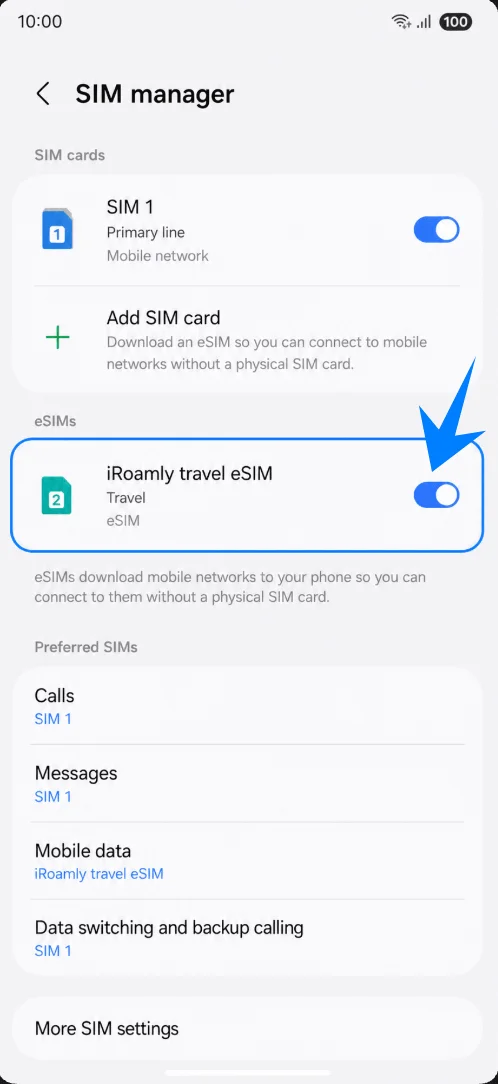
Einrichten der iRoamly eSIM für Reisedaten
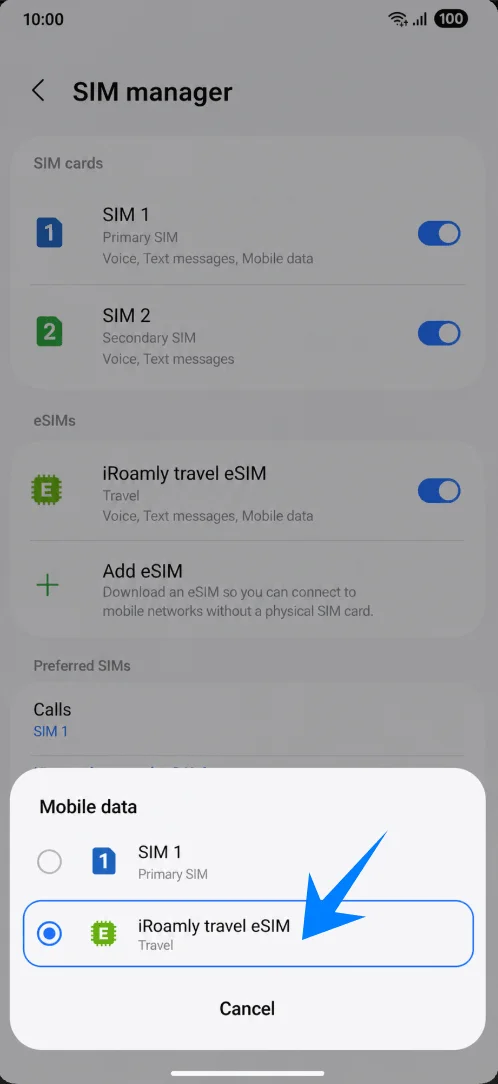
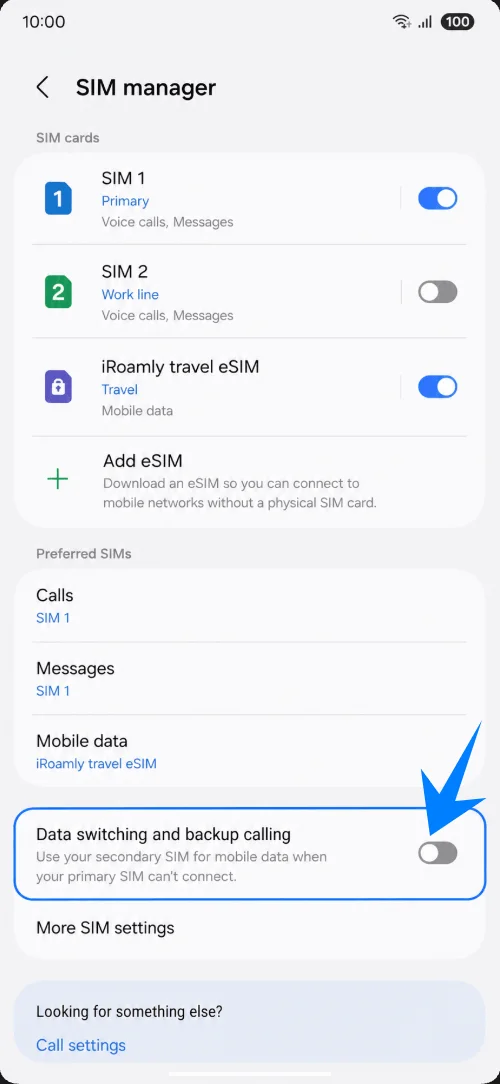
Gehen Sie zu Einstellungen > Verbindungen > SIM-Manager, tippen Sie auf „Mobile Daten“ und wählen Sie dann die iRoamly eSIM aus. Belassen Sie Anrufe und Nachrichten auf Ihrer primären SIM, es sei denn, Ihr iRoamly-Tarif beinhaltet diese Dienste ausdrücklich.
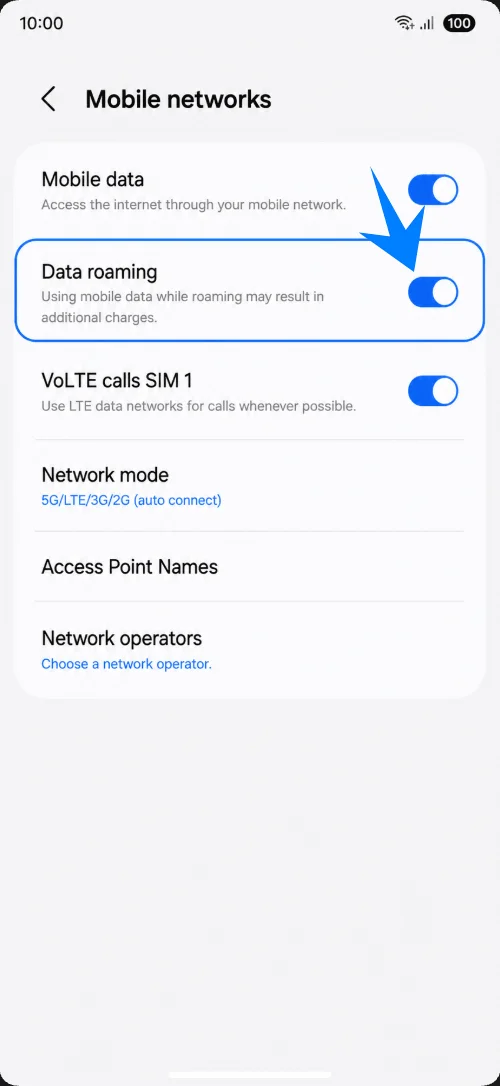
Öffnen Sie Einstellungen > Verbindungen > Mobile Netzwerke, lassen Sie „Mobile Daten“ aktiviert und schalten Sie „Daten-Roaming“ ein, falls der iRoamly-Tarif oder die Anweisungen für Ihr Reiseziel dies erfordern.
Kehren Sie zu Einstellungen > Verbindungen > SIM-Manager zurück und lassen Sie „Mobiler Datentausch“ sowie „Backup-Anrufe“ deaktiviert, es sei denn, Sie möchten absichtlich, dass eine andere SIM die mobilen Daten übernimmt. Dies hilft dabei, versehentliche Roaming-Gebühren auf Ihrer primären SIM zu vermeiden.
Fehlerbehebung
Fehler beim Hinzufügen der eSIM: Aktualisieren Sie One UI, stellen Sie sicher, dass das Galaxy S25 Ultra entsperrt ist, überprüfen Sie, ob das Telefon eine EID im Gerätestatus anzeigt, und bestätigen Sie, dass Ihr regionales Modell sowie die Netzbetreiber-Firmware eSIM unterstützen.
QR-Code bereits verwendet oder lässt sich nicht scannen: Nutzen Sie die manuelle Methode, prüfen Sie die WLAN-Verbindung und kontaktieren Sie den iRoamly-Support, bevor Sie eine installierte eSIM löschen. Viele eSIM-QR-Codes sind nur einmalig verwendbar.
Installiert, aber keine Datenverbindung: Wählen Sie die iRoamly Reise-eSIM für mobile Daten aus, aktivieren Sie bei Bedarf Daten-Roaming, starten Sie das Telefon neu und stellen Sie sicher, dass Ihr iRoamly-Tarif das Reiseziel abdeckt, an dem Sie sich gerade befinden.
Aktivierung steht aus: Lassen Sie die eSIM installiert und warten Sie, bis das Galaxy S25 Ultra eine Verbindung zu einem unterstützten Zielnetzwerk aufgebaut hat. Manche Reise-eSIMs werden erst nach der ersten Verbindung mit einem unterstützten Netzwerk vollständig aktiviert oder beginnen dann erst ihre Gültigkeitsdauer.
Regions- oder Netzbetreiberbeschränkungen: Samsung-Menübeschriftungen und die Verfügbarkeit von eSIM können je nach Land, Netzbetreiber-Firmware und Netzwerksperrstatus selbst bei identischem Modellnamen des Galaxy S25 Ultra variieren.
Sprach- oder SMS-Dienste funktionieren nicht: Überprüfen Sie die genauen Details Ihres iRoamly-Tarifs. Ein Tarif, der als "Nur Daten" (Data Only) gekennzeichnet ist, dient ausschließlich für mobile Daten und beinhaltet keine herkömmlichen Mobilfunkanrufe oder SMS.
Risiko bei Neuinstallation: Wenn Sie die iRoamly-eSIM noch nicht nutzen möchten, deaktivieren Sie die Leitung stattdessen im SIM-Manager, anstatt sie zu entfernen, es sei denn, der iRoamly-Support bestätigt, dass das Löschen sicher ist.
Fazit
Sobald die iRoamly eSIM im SIM-Manager des Galaxy S25 Ultra erscheint und der Download abgeschlossen ist, ist der Hauptinstallationsprozess bereits beendet. Von dort aus können Sie die Einstellungen für mobile Daten, Roaming-Optionen und den SIM-Wechsel direkt über das Samsung-Einstellungsmenü anpassen.
Da eSIMs digital installiert werden, wird die Verwaltung Ihrer Verbindungsmöglichkeiten auf Reisen auch nach der Einrichtung flexibler. Vor der Abreise lohnt es sich zu überprüfen, ob das richtige eSIM-Profil aktiviert ist, damit sich das Telefon ordnungsgemäß verbinden kann, sobald Sie Ihr Ziel erreichen.