
Das Samsung Galaxy Tab S9 FE+ ist ein praktisches Reise-Tablet, wenn Sie für Karten, Übersetzungen, Buchungen, Streaming und die Arbeit einen größeren Bildschirm benötigen, ohne auf das Hotel-WLAN angewiesen zu sein. Bei den Mobilfunkmodellen des Tab S9 FE+ findet sich die eSIM-Einrichtung unter Einstellungen > Verbindungen > SIM-Manager; diesen Pfad verwendet auch diese Anleitung.
Dieser Artikel zeigt zwei vollständige Methoden zur Installation einer iRoamly Reise-eSIM: das Scannen des QR-Codes und die manuelle Eingabe des Aktivierungscodes. Die Einrichtung per QR-Code ist in der Regel die schnellste Option. Die manuelle Eingabe ist jedoch hilfreich, wenn sich der QR-Code nicht scannen lässt, wenn Sie die Einrichtung von demselben Gerät aus vornehmen, auf dem der QR-Code angezeigt wird, oder wenn Ihre Kamera den Code nicht klar erfassen kann.
Bevor Sie beginnen, stellen Sie sicher, dass Ihr Tablet mit einem WLAN verbunden ist und dass Sie die Mobilfunk-/eSIM-fähige Version des Galaxy Tab S9 FE+ verwenden. Die Gültigkeit der iRoamly eSIM beginnt mit der Aktivierung. Da der genaue Zeitpunkt der Aktivierung je nach Tarif variieren kann, überprüfen Sie bitte die Tarifdetails in Ihrer iRoamly-Bestellung, bevor Sie die Installation zu früh durchführen.
Vorbereitungen vor dem Einrichten der iRoamly eSIM
Verbinden Sie das Galaxy Tab S9 FE+ mit einem stabilen WLAN-Netzwerk.
Stellen Sie sicher, dass Ihr Modell Mobilfunk und eSIM unterstützt. Die reine WLAN-Version des Tab S9 FE+ kann keine eSIM hinzufügen.
Halten Sie Ihren iRoamly QR-Code oder den manuellen Aktivierungscode bereit.
Installieren Sie die eSIM ein bis zwei Tage vor Reiseantritt, sofern der Tarif dies zulässt. Beachten Sie jedoch, dass die Gültigkeitsdauer mit der Aktivierung beginnt.
Löschen Sie die iRoamly eSIM nach der Installation nicht unbedacht. Viele Reise-eSIMs können nach dem Entfernen nicht einfach erneut installiert werden.
Überprüfen Sie, ob Ihr iRoamly Tarif Sprachanrufe oder SMS beinhaltet. Viele Reise-eSIM-Tarife sind reine Datentarife; die Verfügbarkeit von Telefonie/SMS variiert je nach Tarif.
Gemeinsame Einrichtungsschritte
Öffnen Sie die Einstellungen und tippen Sie auf Verbindungen. Dort finden Sie die Seite für Netzwerk- und Drahtloseinstellungen.
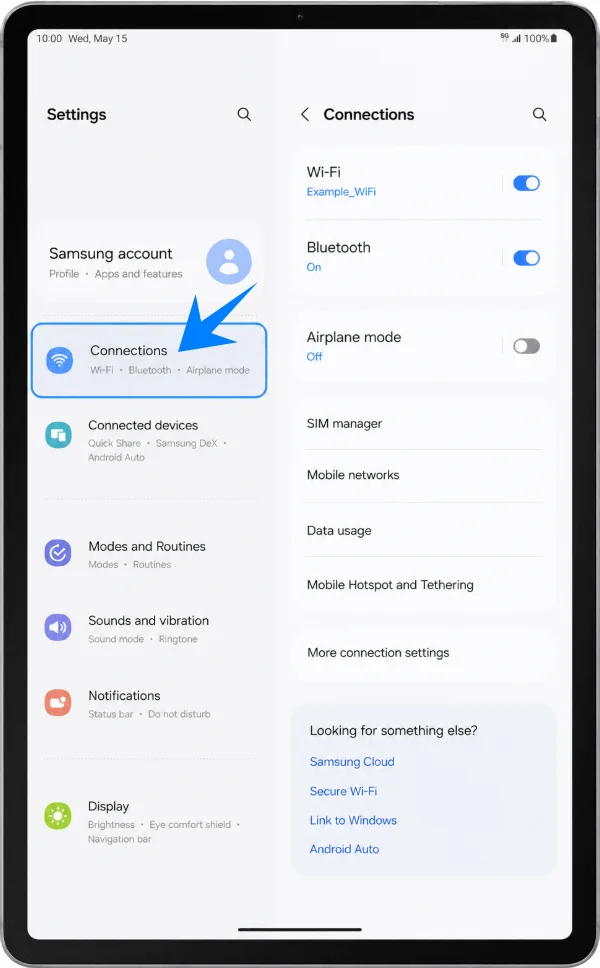
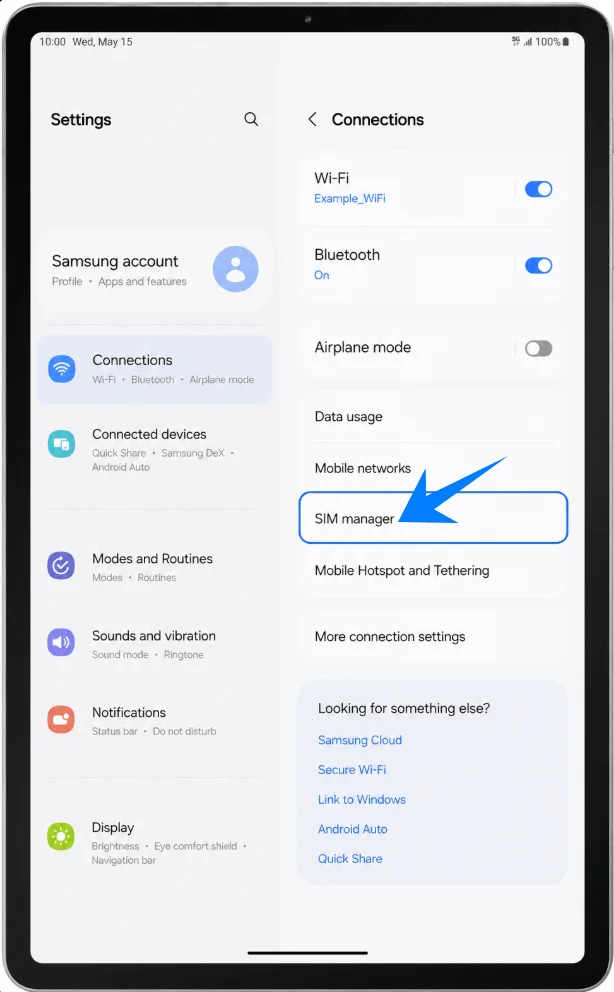
Tippen Sie auf SIM-Manager. Es öffnet sich die Seite, auf der Samsung physische SIM-Karten, eSIMs sowie Einstellungen für mobile Daten auflistet.
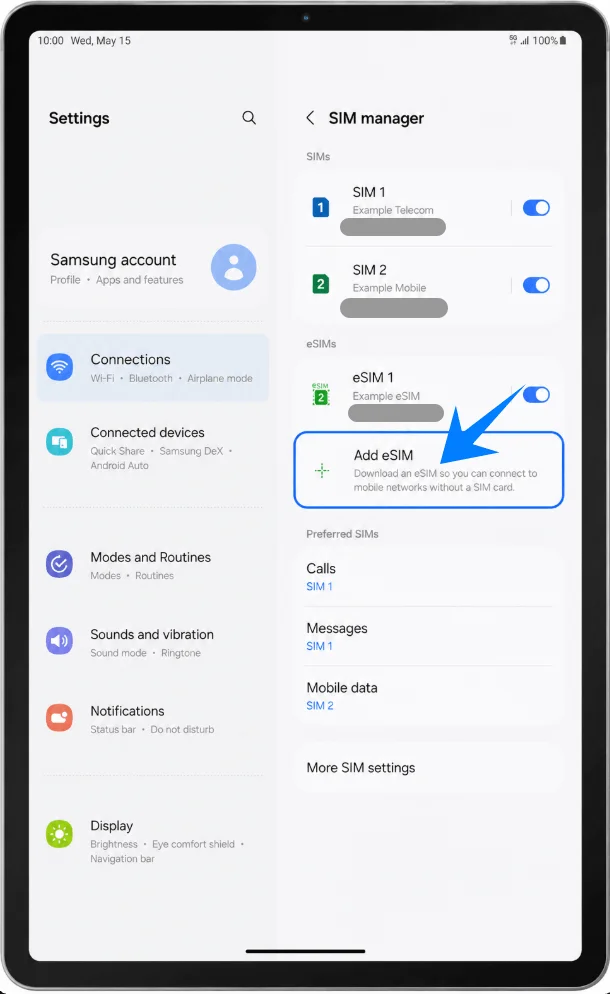
Tippen Sie auf eSIM hinzufügen. Das Tablet öffnet daraufhin die eSIM-Einrichtungsoptionen von Samsung.
Methode 1: Installieren der iRoamly eSIM durch Scannen eines QR-Codes
Tippen Sie auf dem Bildschirm „eSIM hinzufügen“ auf „QR-Code scannen“. Samsung öffnet daraufhin den eSIM-QR-Scanner.
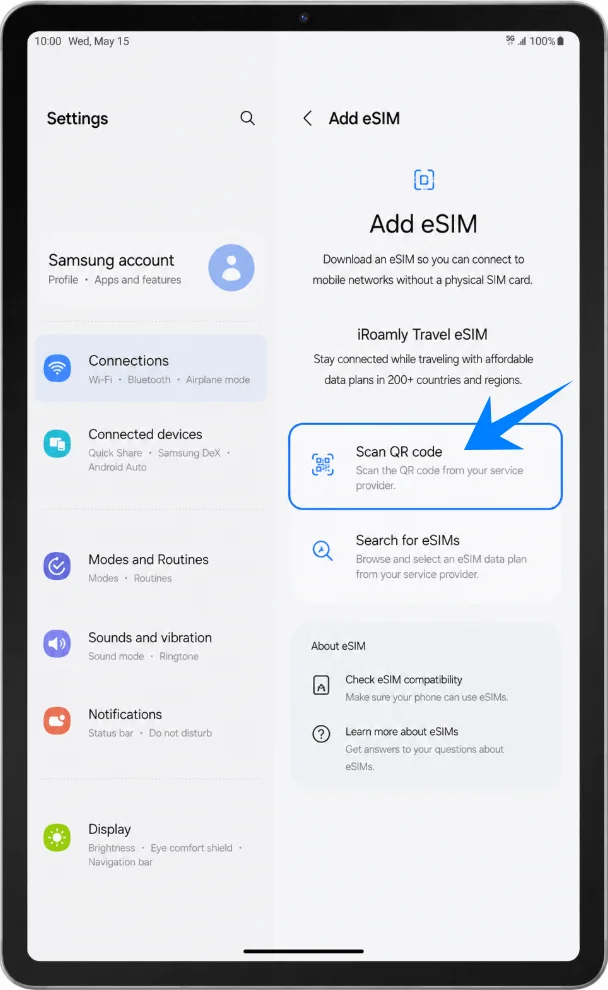
Richten Sie die Kamera des Galaxy Tab S9 FE+ auf den iRoamly QR-Code. Halten Sie den gesamten Code innerhalb des Scan-Rahmens, bis das Tablet die eSIM erkennt.
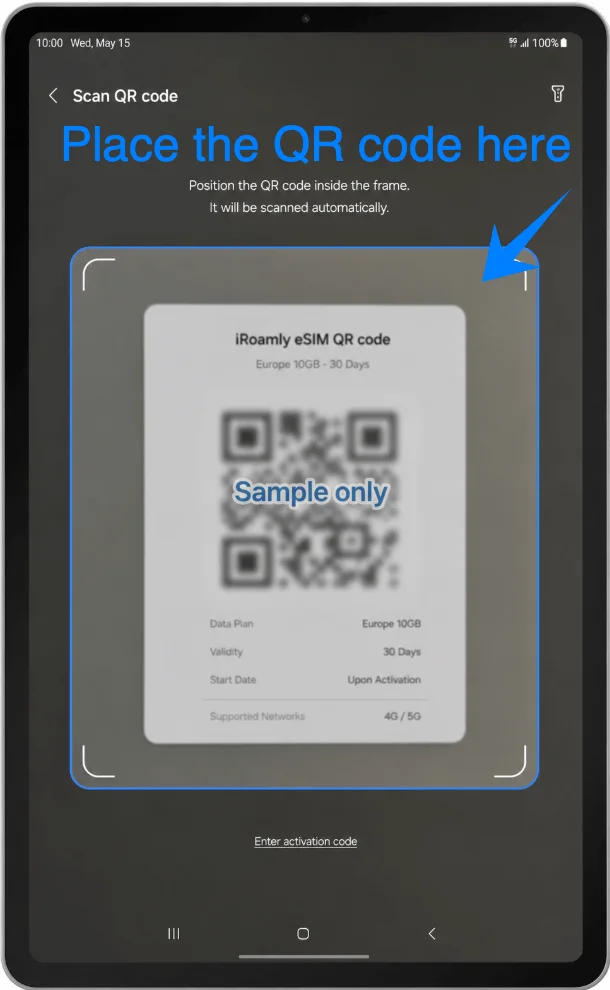
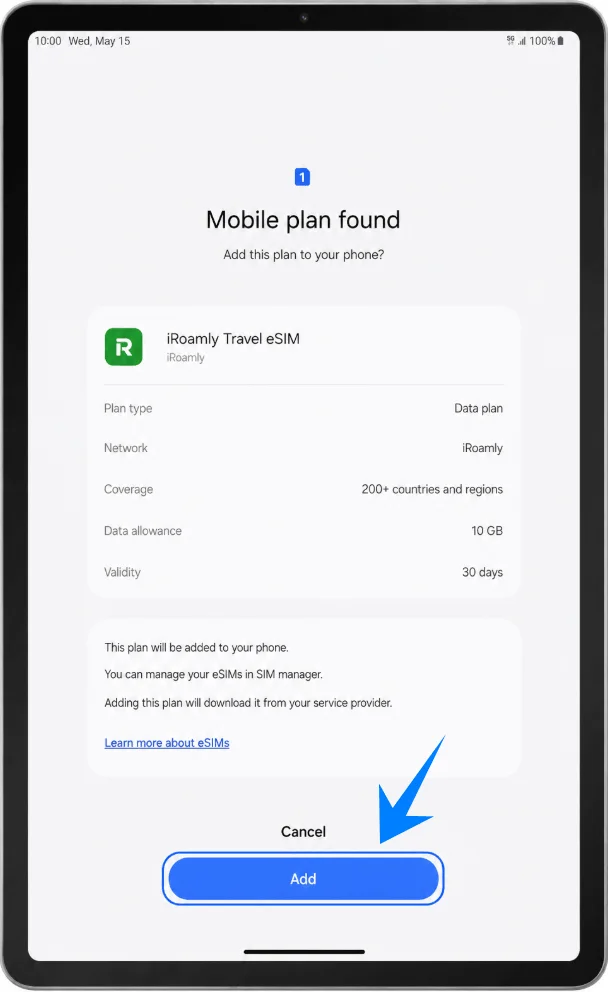
Wenn Samsung die erkannte iRoamly Reise-eSIM anzeigt, tippen Sie auf „Hinzufügen“ oder „eSIM hinzufügen“. Bleiben Sie mit dem WLAN verbunden, während die eSIM heruntergeladen wird.
Methode 2: Installieren der iRoamly eSIM durch manuelle Eingabe
Öffnen Sie die Einstellungen, tippen Sie auf Verbindungen, wählen Sie SIM-Manager und tippen Sie dann auf eSIM hinzufügen. Dies ist der gleiche Pfad wie bei der QR-Code-Einrichtung.
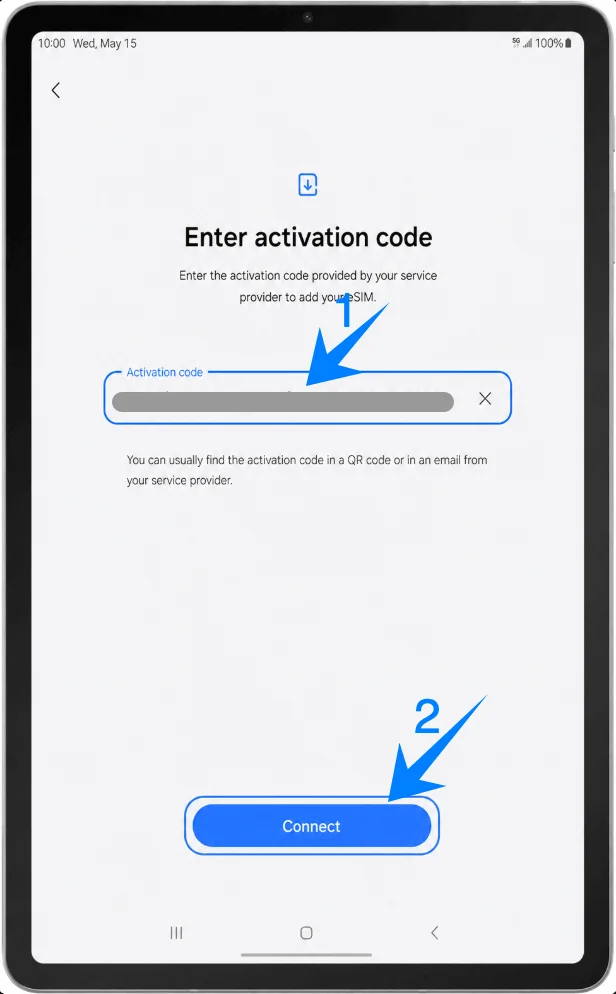
Tippen Sie auf QR-Code scannen und anschließend auf dem QR-Scanner-Bildschirm auf Aktivierungscode eingeben. Dadurch wird die Seite zur manuellen eSIM-Eingabe von Samsung geöffnet.
Tippen Sie auf das Feld für den Aktivierungscode, geben Sie die vollständige manuelle iRoamly-Aktivierungszeichenfolge exakt wie angegeben ein und tippen Sie dann auf Verbinden oder Hinzufügen. In der aktuellen Samsung One UI verwendet dieser manuelle Weg eine vollständige Aktivierungscode-Zeichenfolge, üblicherweise im Format LPA:1$..., anstatt separate Eingabefelder für die SM-DP+ Adresse und den Aktivierungscode.
So bestätigen Sie, dass die iRoamly eSIM installiert wurde
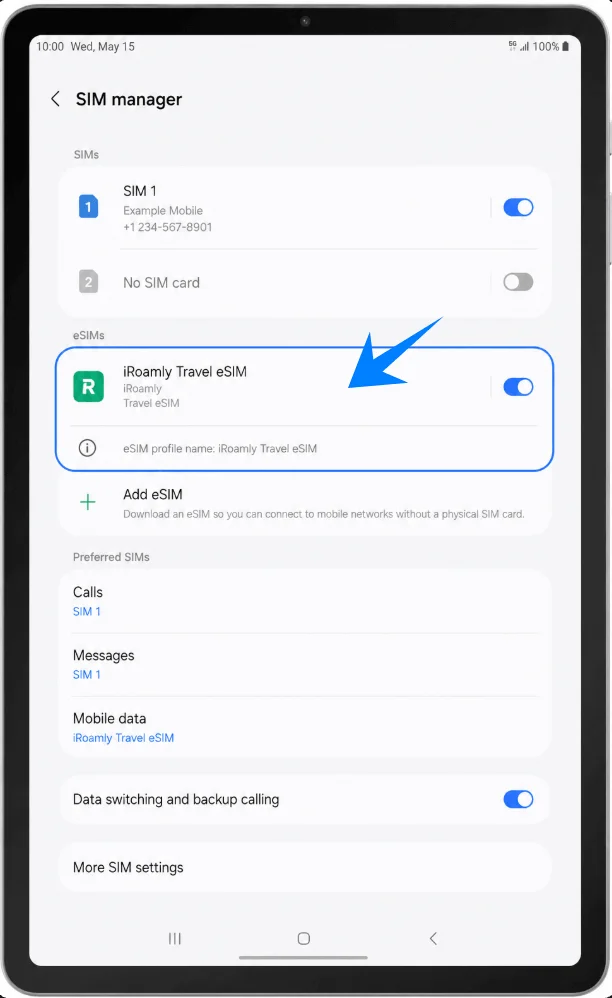
Navigieren Sie zu Einstellungen > Verbindungen > SIM-Manager und suchen Sie im Bereich eSIM nach der iRoamly Travel eSIM. Aktivieren Sie den Schalter für die eSIM, falls dieser ausgeschaltet ist.
Einrichten der iRoamly eSIM für Reisedaten
Tippen Sie im SIM-Manager auf „Mobile Daten“ und wählen Sie dann die iRoamly eSIM aus. Damit legen Sie die iRoamly-Leitung als mobile Datenquelle für das Tablet fest.
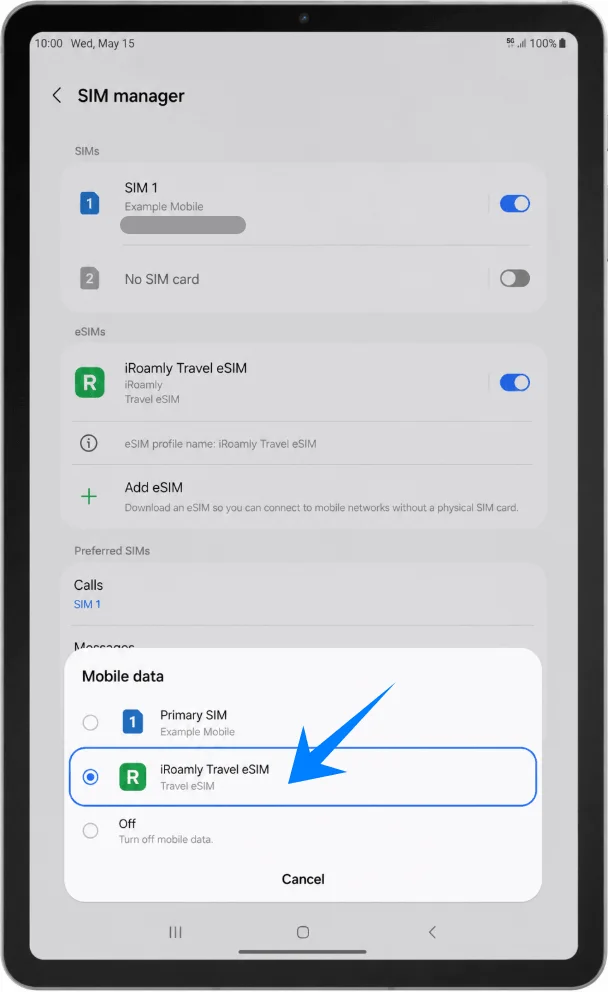
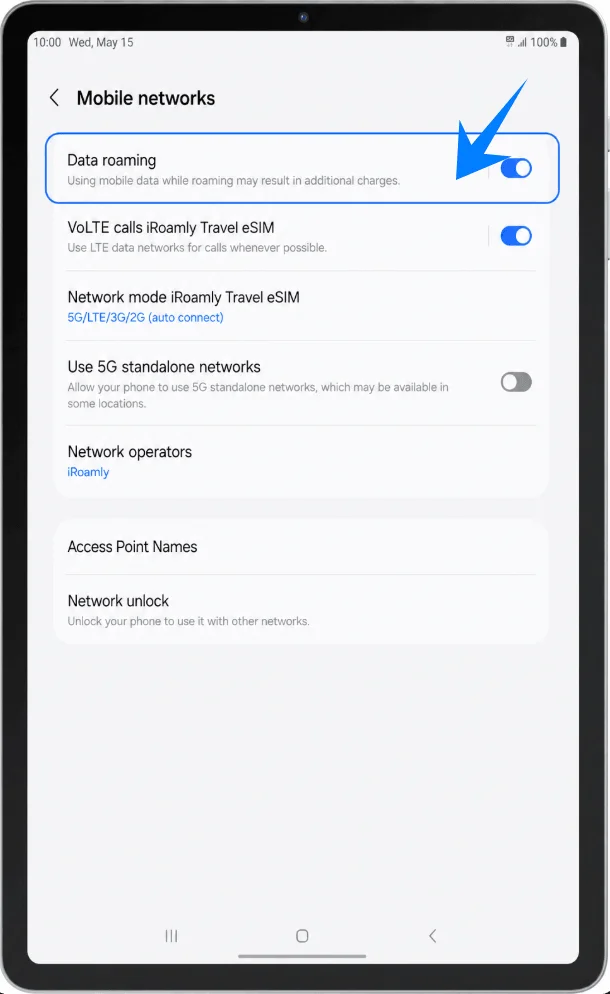
Öffnen Sie „Einstellungen“ > „Verbindungen“ > „Mobile Netzwerke“ und aktivieren Sie „Daten-Roaming“, falls Ihr iRoamly-Tarif oder Ihr Reiseziel dies erfordert. Deaktivieren Sie die mobile Datennutzung für Ihre primäre SIM-Karte, um versehentliche Roaming-Gebühren zu vermeiden.
Fehlerbehebung
Falls die Option „eSIM hinzufügen“ fehlt, stellen Sie sicher, dass Sie ein Mobilfunk-Modell des Galaxy Tab S9 FE+ besitzen, aktualisieren Sie One UI, prüfen Sie, ob das Tablet durch regionale Einschränkungen oder eine Betreiber-Firmware gesperrt ist, und suchen Sie in den Geräteinformationen nach einer EID.
Falls der QR-Code nicht gescannt werden kann, verwenden Sie die manuelle Methode und geben Sie den vollständigen Aktivierungscode exakt so ein, wie er in Ihrer iRoamly-Bestellung aufgeführt ist.
Falls Samsung anzeigt, dass der QR-Code bereits verwendet wurde, löschen Sie diesen nicht und versuchen Sie es nicht mehrfach erneut. Kontaktieren Sie den iRoamly-Support, da viele eSIM-QR-Codes nur einmalig installiert werden können.
Falls die eSIM zwar installiert ist, aber keine Datenverbindung besteht, wählen Sie die iRoamly Travel eSIM für mobile Daten aus, aktivieren Sie bei Bedarf das Daten-Roaming, starten Sie das Tablet neu und prüfen Sie, ob der Tarif Ihr Reiseziel abdeckt.
Falls die Aktivierung auf „ausstehend“ bleibt, bleiben Sie mit dem WLAN verbunden, warten Sie einige Minuten, starten Sie das Tablet neu und überprüfen Sie, ob sich der Tarif erst nach der Verbindung mit einem unterstützten Zielnetzwerk aktiviert.
Falls Anrufe oder SMS nicht funktionieren, prüfen Sie die genauen Details Ihres iRoamly-Tarifs. Viele Reise-eSIMs sind reine Datentarife.
Falls Sie die Leitung vorübergehend nicht benötigen, deaktivieren Sie diese im SIM-Manager, anstatt sie zu löschen, sofern Ihnen der iRoamly-Support nicht ausdrücklich mitteilt, dass das Entfernen unbedenklich ist.
Fazit
Für das Galaxy Tab S9 FE+ 5G ist der einfachste Weg zur Einrichtung: Einstellungen > Verbindungen > SIM-Manager > eSIM hinzufügen. Verwenden Sie die QR-Code-Einrichtung, wenn Sie den iRoamly-Code von einem anderen Bildschirm oder einem Ausdruck scannen können; nutzen Sie die manuelle Eingabe, wenn das Scannen nicht möglich ist oder fehlschlägt.
Bestätigen Sie nach der Installation, dass die iRoamly Travel eSIM im SIM-Manager erscheint, wählen Sie diese für Mobile Daten aus und aktivieren Sie Daten-Roaming, falls Ihr Tarif für das Reiseziel dies erfordert. Da die Gültigkeit von iRoamly ab der Aktivierung beginnt und die Unterstützung für Telefonie/SMS je nach Tarif variiert, überprüfen Sie die Tarifdetails, bevor Sie Ihre Reise antreten.