
Das Samsung Galaxy Tab S9 FE ist ein reisefreundliches Tablet für Karten, Buchungen, Videoanrufe und zum Arbeiten von unterwegs, wobei nur das Mobilfunkmodell eine eSIM nutzen kann. In aktuellen Samsung One UI-Versionen befindet sich die eSIM-Einrichtung unter Einstellungen > Verbindungen > SIM-Manager, wo das Tablet Optionen zum Hinzufügen einer eSIM, zum Scannen von QR-Codes sowie zur manuellen Eingabe eines Aktivierungscodes bietet.
Diese Anleitung zeigt beide Möglichkeiten zur Installation einer iRoamly Reise-eSIM auf einem Galaxy Tab S9 FE: das Scannen des iRoamly QR-Codes und die manuelle Eingabe des Aktivierungscodes. Die QR-Code-Methode ist in der Regel am schnellsten, wenn Sie den Code auf einem anderen Bildschirm oder als Ausdruck vorliegen haben. Die manuelle Eingabe dient als Alternative, falls die Kamera den QR-Code nicht scannen kann, sich der QR-Code auf demselben Tablet befindet oder Ihnen die Aktivierungsdaten nur über Ihr iRoamly-Konto oder per E-Mail vorliegen.
Vorbereitungen vor der Einrichtung der iRoamly eSIM
Verbinden Sie das Galaxy Tab S9 FE mit einem stabilen WLAN-Netzwerk, bevor Sie die eSIM hinzufügen.
Stellen Sie sicher, dass Sie ein Galaxy Tab S9 FE 5G/Mobilfunkmodell verwenden. Falls die Option „SIM-Manager“ oder „eSIM hinzufügen“ fehlt, ist Ihr Tablet möglicherweise ein reines WLAN-Modell, regional beschränkt, an einen Netzbetreiber gebunden oder nutzt eine Firmware ohne eSIM-Unterstützung.
Halten Sie Ihren iRoamly QR-Code oder die manuellen Aktivierungsdaten auf einem anderen Gerät, in Ihrem iRoamly-Konto oder in Ihrer Bestätigungs-E-Mail bereit.
Installieren Sie die eSIM nach Möglichkeit 1–2 Tage vor Reiseantritt, aber überprüfen Sie vorher die Details Ihres Tarifs. Die Gültigkeit der iRoamly eSIM beginnt mit der Aktivierung; bei den aktuellen iRoamly-Reisetarifen startet der Gültigkeitszeitraum üblicherweise, sobald sich die eSIM mit einem unterstützten Netzwerk verbindet. Sie sollten jedoch die für Ihren spezifischen Tarif geltenden Aktivierungsbedingungen prüfen.
Löschen Sie eine installierte Reise-eSIM nicht voreilig. Viele eSIM-Profile können nicht einfach mit demselben QR-Code oder Aktivierungscode erneut installiert werden.
iRoamly Reise-eSIM-Tarife beinhalten möglicherweise keine Sprachanrufe oder SMS. Die Verfügbarkeit dieser Funktionen variiert je nach Tarif. Überprüfen Sie daher die genauen Tarifdetails, bevor Sie sich auf Anrufe oder Textnachrichten verlassen.
Methode 1: Installieren der iRoamly eSIM durch Scannen eines QR-Codes
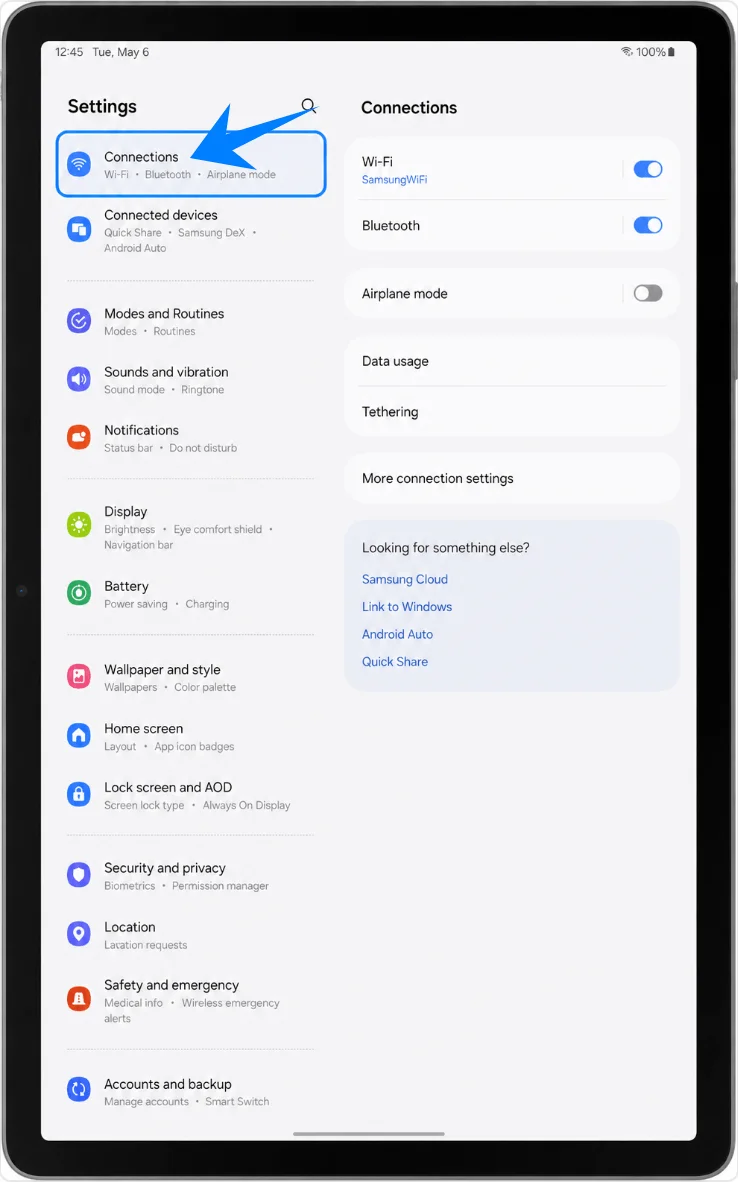
Öffnen Sie die Einstellungen und tippen Sie anschließend auf „Verbindungen“. Dort finden Sie die Verbindungseinstellungen von Samsung, einschließlich der Optionen für Wi-Fi, Bluetooth und SIM-Karten.
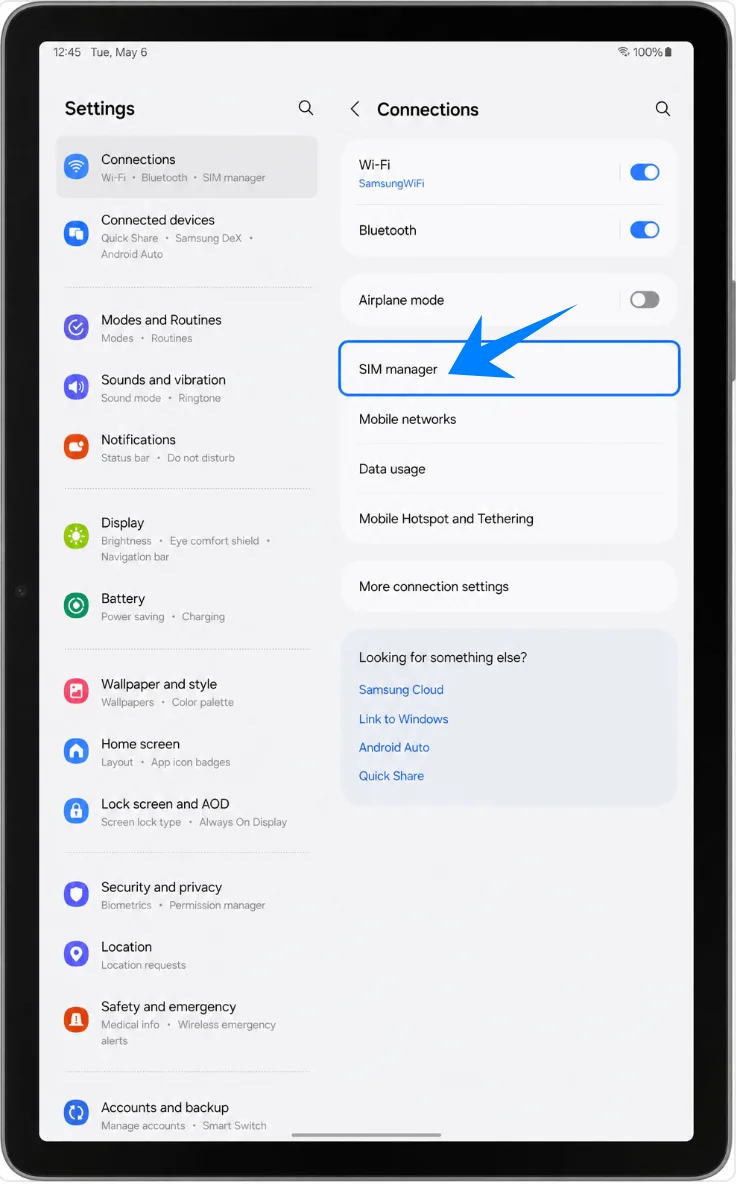
Tippen Sie auf „SIM-Manager“. Das Tablet öffnet daraufhin die Seite zur Verwaltung Ihrer physischen SIM-Karten und eSIMs.
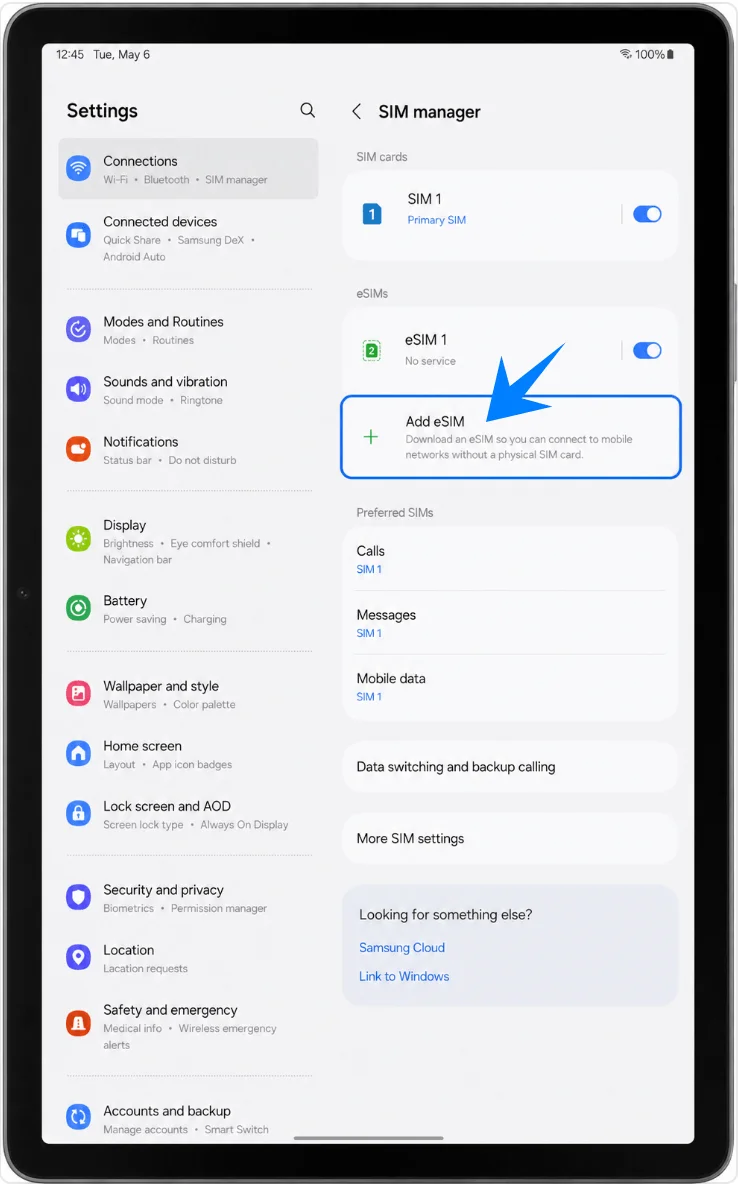
Tippen Sie auf „eSIM hinzufügen“. Das Tablet zeigt Ihnen nun die verfügbaren Optionen zur eSIM-Einrichtung an.
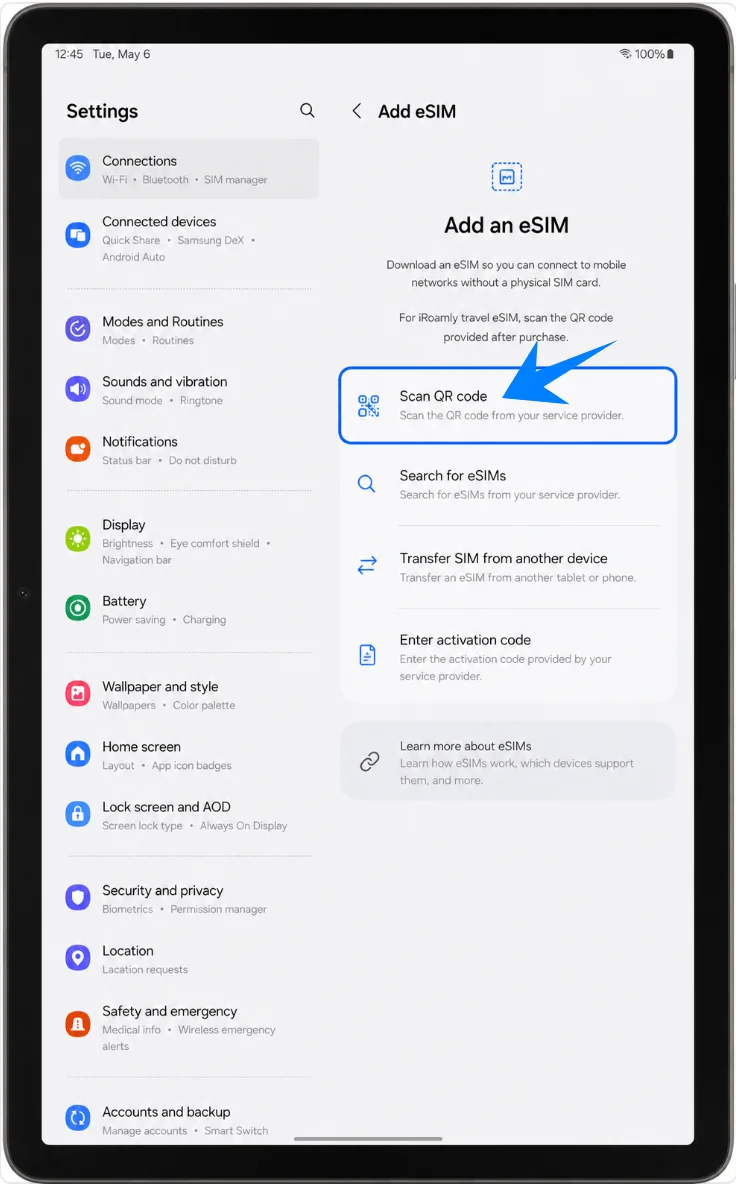
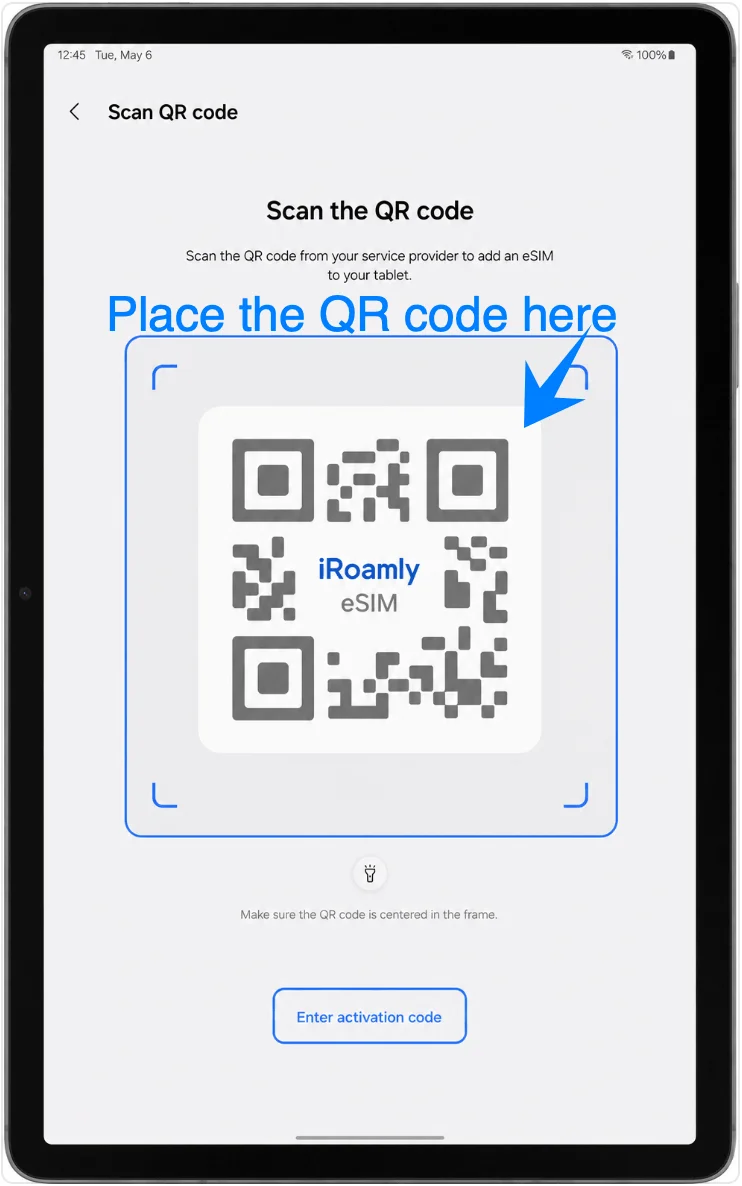
Tippen Sie auf „QR-Code scannen“. Daraufhin öffnet sich der eSIM-QR-Code-Scanner des Tablets.
Richten Sie die Kamera des Galaxy Tab S9 FE auf den iRoamly QR-Code. Positionieren Sie den gesamten Code innerhalb des Scan-Rahmens, bis das Tablet das eSIM-Profil erkennt.
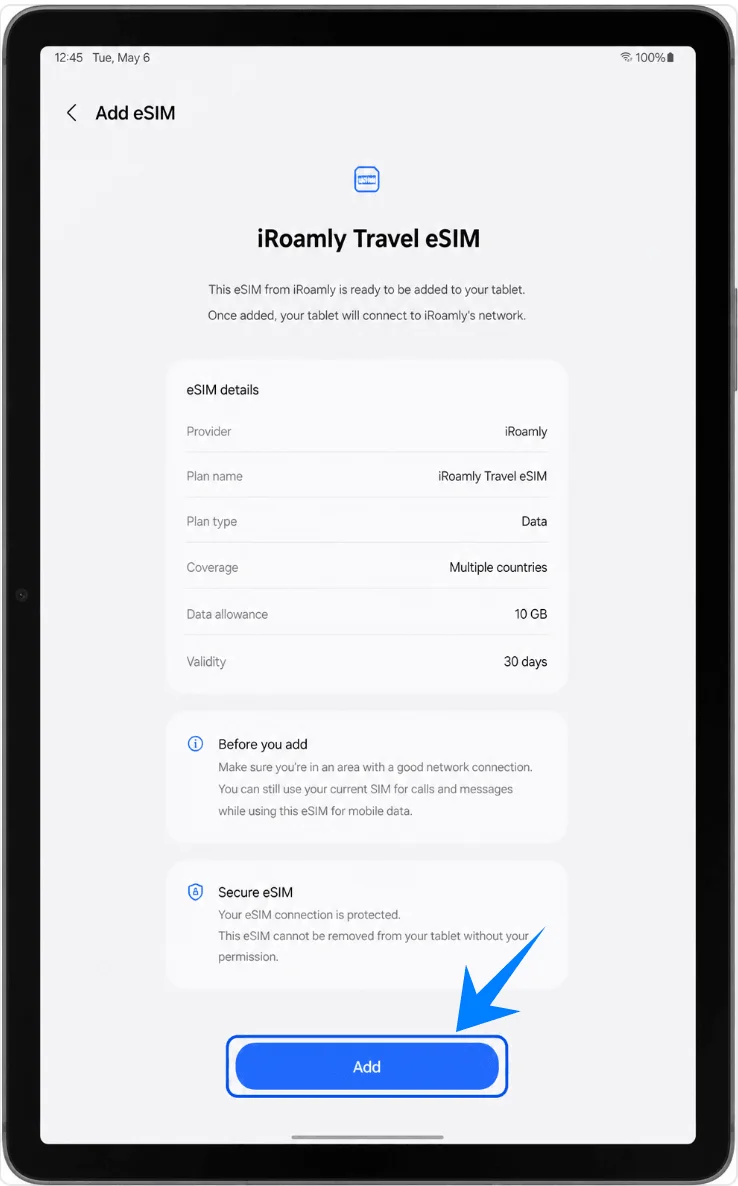
Überprüfen Sie den Bestätigungsbildschirm der iRoamly Reise-eSIM und tippen Sie dann auf „Hinzufügen“. Sorgen Sie dafür, dass die Wi-Fi-Verbindung während des Downloads des eSIM-Profils aktiv bleibt.
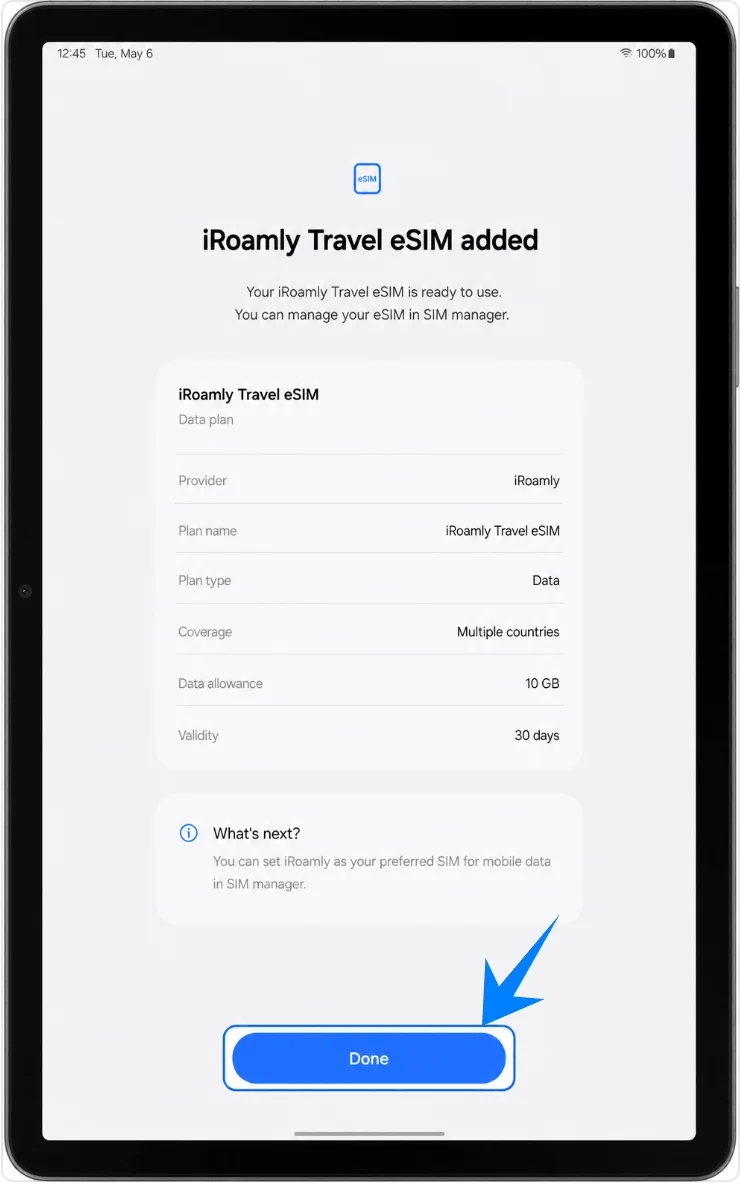
Sobald das Tablet meldet, dass die eSIM hinzugefügt wurde, tippen Sie auf „Fertig“. Falls das Tablet nach der Installation einen Neustart empfiehlt, führen Sie diesen bitte durch, bevor Sie die mobilen Daten nutzen.
Methode 2: Installation der iroamly eSIM durch manuelle Eingabe
Öffnen Sie die Einstellungen und tippen Sie auf Verbindungen. Dies ist der gleiche Ausgangspunkt wie bei der QR-Code-Einrichtung.
Tippen Sie auf SIM-Verwaltung. Sie sollten nun die Seite zur Verwaltung der SIM- und eSIM-Karten Ihres Tablets sehen.
Tippen Sie auf eSIM hinzufügen. Das Tablet sollte daraufhin die Auswahlmöglichkeiten für die eSIM-Einrichtung anzeigen.
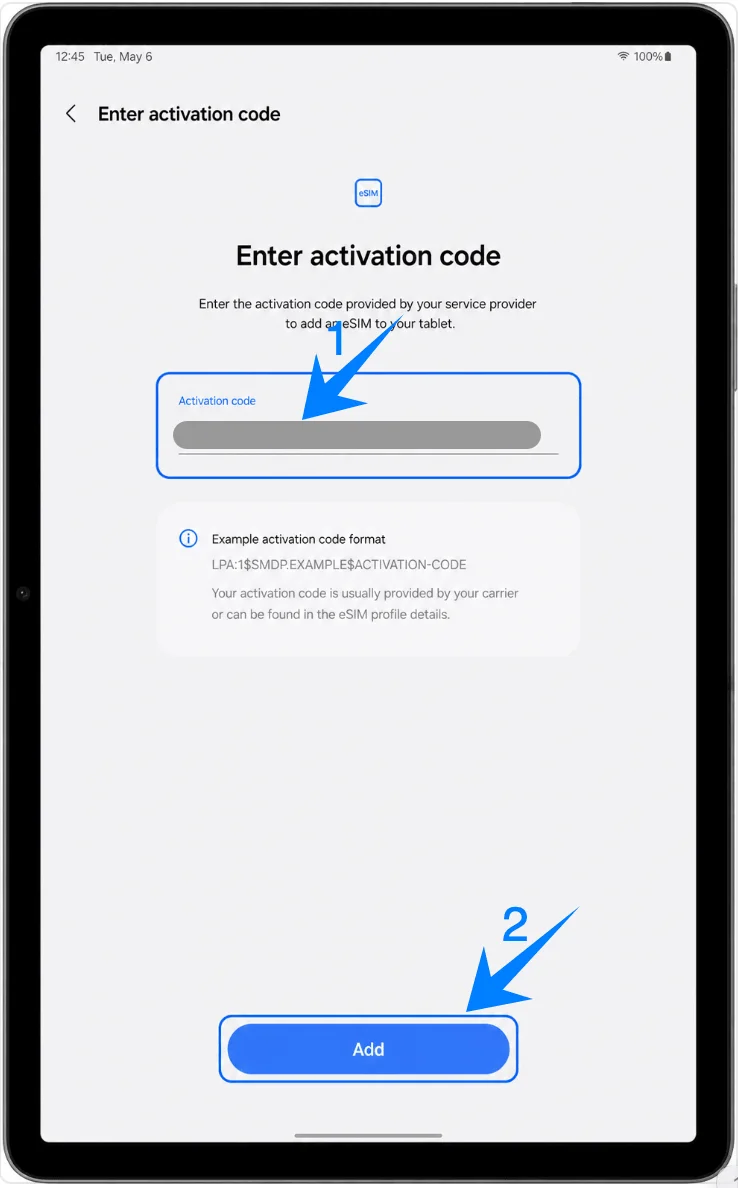
Tippen Sie auf QR-Code scannen und wählen Sie anschließend auf dem QR-Scanner-Bildschirm die Option Aktivierungscode eingeben. Bei Samsung One UI erfolgt die manuelle Einrichtung über den QR-Code-Bildschirm und nicht über ein separates SM-DP+ Formular.
Tippen Sie auf das Feld für den Aktivierungscode, geben Sie den vollständigen iroamly Aktivierungscode exakt wie angegeben ein und tippen Sie dann auf Hinzufügen oder Verbinden. Der Bildschirm für die manuelle Eingabe bei Samsung verwendet eine durchgehende Aktivierungscode-Zeichenfolge, üblicherweise im Format LPA:1$..., anstatt separater Felder für SM-DP+ Adresse, Aktivierungscode und Bestätigungscode.
Überprüfen Sie den Bestätigungsbildschirm für die iroamly Reise-eSIM und tippen Sie dann auf Hinzufügen. Lassen Sie das Tablet mit dem WLAN verbunden, bis der Download der eSIM abgeschlossen ist.
Sobald das Tablet anzeigt, dass die eSIM hinzugefügt wurde, tippen Sie auf Fertig. Starten Sie das Gerät neu, falls Samsung Sie dazu auffordert.
So prüfen Sie, ob die iRoamly eSIM installiert wurde
Öffnen Sie Einstellungen > Verbindungen > SIM-Manager und überprüfen Sie den Bereich für eSIMs. Die iRoamly Reise-eSIM sollte dort angezeigt werden. Stellen Sie sicher, dass der Schalter aktiviert ist, wenn Sie die eSIM nutzen möchten.
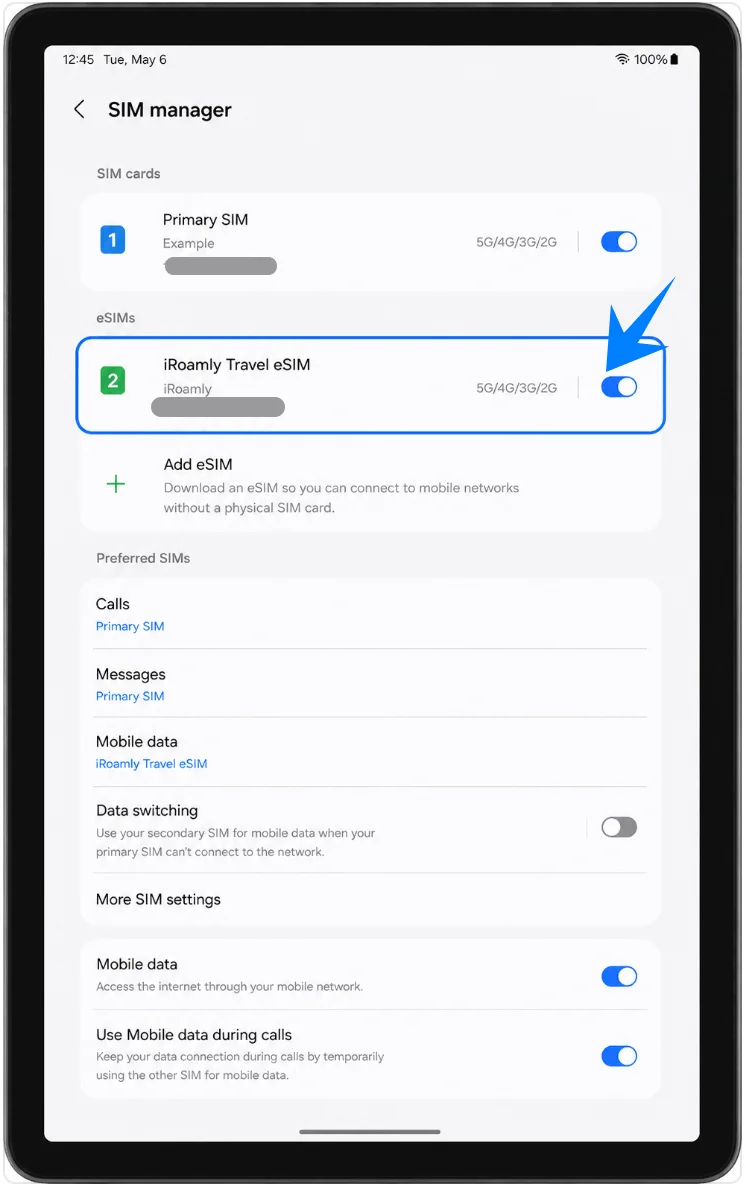
Einrichtung der iRoamly eSIM für Reisedaten
Tippen Sie unter Einstellungen > Verbindungen > SIM-Manager auf Mobile Daten und wählen Sie dann die iRoamly eSIM aus. Damit weisen Sie das Galaxy Tab S9 FE an, die Reise-eSIM anstelle Ihrer primären SIM für mobile Daten zu verwenden.
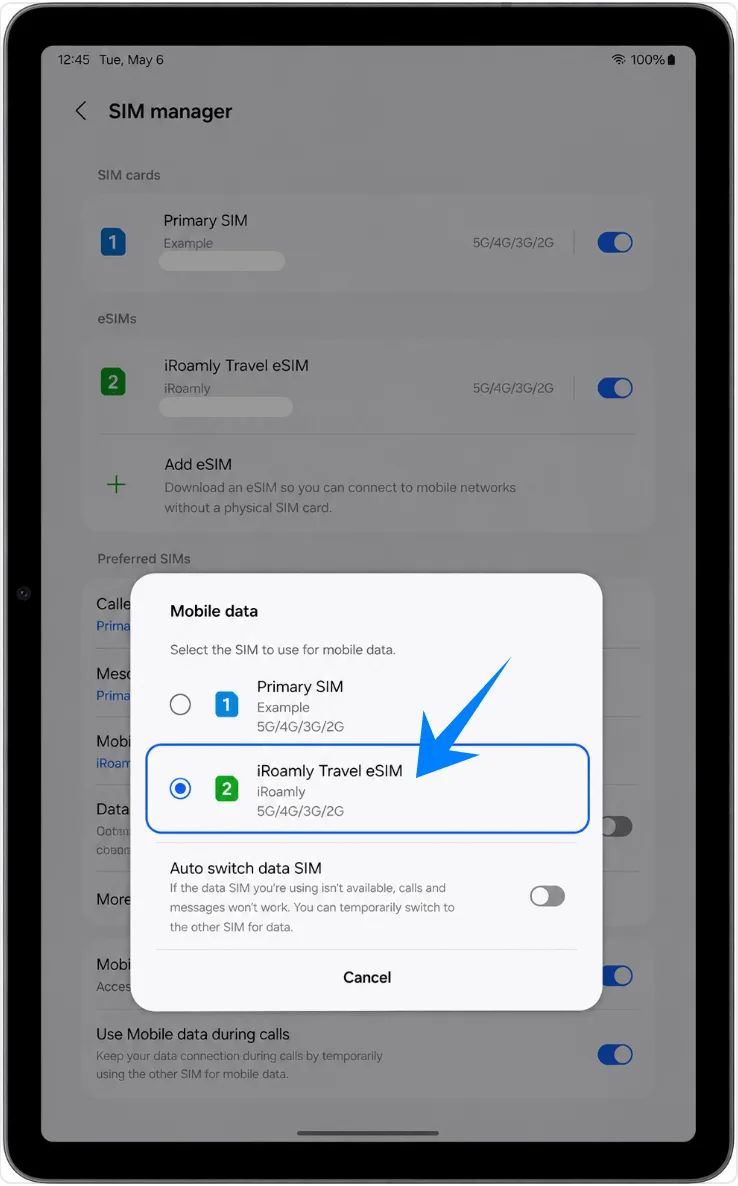
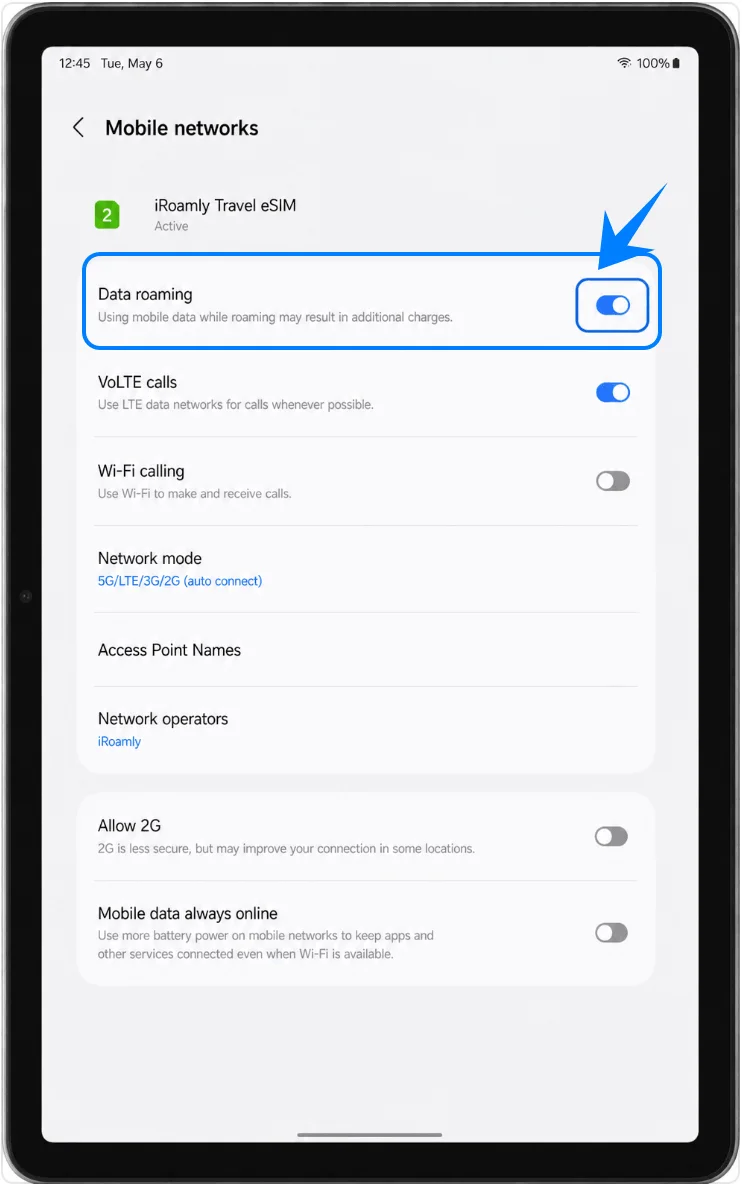
Öffnen Sie Einstellungen > Verbindungen > Mobile Netzwerke und aktivieren Sie das Daten-Roaming für die iRoamly eSIM, falls Ihr Reiseziel oder Ihr iRoamly-Tarif dies erfordert. Lassen Sie den automatischen Datenwechsel deaktiviert, wenn Sie vermeiden möchten, dass das Tablet automatisch auf Ihre primäre SIM zurückgreift.
Fehlerbehebung
Falls die Option „eSIM hinzufügen“ fehlt, stellen Sie sicher, dass es sich bei Ihrem Tablet um die Galaxy Tab S9 FE 5G/Mobilfunkversion handelt, aktualisieren Sie die One UI, prüfen Sie, ob das Gerät einen SIM-Lock hat, und suchen Sie in den Geräteinformationen nach der EID. Modelle mit reiner WLAN-Verbindung können keine eSIMs installieren.
Falls das Einlesen des QR-Codes fehlschlägt, vergewissern Sie sich, dass das Tablet online ist, erhöhen Sie die Bildschirmhelligkeit des Geräts, auf dem der QR-Code angezeigt wird, und versuchen Sie es mit der manuellen Methode „Aktivierungscode eingeben“. Ein bereits verwendeter oder abgelaufener QR-Code funktioniert möglicherweise nicht erneut.
Falls die eSIM zwar installiert ist, aber keine Daten übertragen werden, wählen Sie „iRoamly Travel eSIM“ für mobile Daten aus, aktivieren Sie bei Bedarf das Daten-Roaming, starten Sie das Tablet neu und überprüfen Sie, ob Ihr iRoamly-Tarif das Reiseziel abdeckt.
Sollte die Aktivierung auf „ausstehend“ stehen, warten Sie, bis Sie sich in einem unterstützten Zielnetzwerk befinden, da die Gültigkeit aktueller iRoamly-Reisetarife üblicherweise erst beginnt, sobald sich die eSIM mit einem unterstützten Netzwerk verbindet. Lassen Sie die WLAN-Verbindung bestehen und löschen Sie die eSIM nicht, während der Aktivierungsvorgang läuft.
Falls Sie eine Neuinstallation in Erwägung ziehen, deaktivieren Sie die iRoamly eSIM lieber, anstatt sie zu löschen – es sei denn, der iRoamly-Support fordert Sie explizit dazu auf. Viele eSIM-Reiseprofile lassen sich nicht ein zweites Mal mit demselben Einrichtungscode installieren.
Falls Anrufe oder SMS nicht funktionieren, überprüfen Sie die genauen Details Ihres iRoamly-Tarifs. Viele eSIM-Reisetarife sind reine Datentarife; eine Unterstützung für Telefonie/SMS ist daher nicht garantiert.
Sollten die Menübezeichnungen abweichen, verwendet Ihr Tab S9 FE möglicherweise eine andere One UI-Version, eine regionale Firmware oder eine spezifische Netzbetreiber-Software. Folgen Sie dem Samsung-Menüpfad so genau wie möglich: Einstellungen > Verbindungen > SIM-Manager > eSIM hinzufügen.
Fazit
Beim Samsung Galaxy Tab S9 FE 5G ist die QR-Code-Methode der sauberste Weg, eine iRoamly Reise-eSIM hinzuzufügen, sofern der Code auf einem anderen Bildschirm angezeigt wird. Die manuelle Einrichtung ist ebenfalls unkompliziert, da One UI auf der QR-Scanner-Seite ein einziges Feld für den Aktivierungscode bereitstellt; Sie müssen die iRoamly-Details also nicht in separate SM-DP+-Felder aufteilen.
Bestätigen Sie nach der Installation, dass das iRoamly-Profil im SIM-Manager erscheint, wählen Sie es für mobile Daten aus und aktivieren Sie das Daten-Roaming, falls Ihr Reiseplan dies erfordert, bevor Sie sich unterwegs auf die Datenverbindung des Tablets verlassen.